Jak przenieść wiadomości e-mail z Office 365 na inne konta pocztowe
Istnieje wiele sytuacji, w których konieczne jest przeniesienie wiadomości e-mail z konta pocztowego Office 365 na inne konto. Docelowe konto pocztowe może być innym kontem Office 365 lub może być obsługiwane przez innego dostawcę usług pocztowych. Mogą to być na przykład sytuacje, w których użytkownik posiada dwa konta pocztowe i chce korzystać tylko z jednego do obsługi wszystkich przychodzących wiadomości, lub sytuacje związane z migracją z jednego dostawcy usług pocztowych do innego.
W tym wpisie na blogu omówimy, jak przekierować wiadomości e-mail z Office 365, aby odbierać wiadomości przychodzące na innym koncie, korzystając z trzech metod, które pozwalają skonfigurować przekierowanie poczty:
- Korzystanie z poczty internetowej Office 365 lub samodzielnego klienta
- Korzystanie z centrum administracyjnego Office 365
- Korzystanie z centrum administracyjnego Exchange
Ponadto wyjaśniamy, jak przenieść istniejące wiadomości e-mail w kliencie poczty z jednej skrzynki pocztowej do drugiej.

Korzystanie z interfejsu internetowego programu Outlook
Konfiguracja przekierowania poczty za pomocą interfejsu internetowego programu Outlook jest łatwa dla użytkowników końcowych usługi Office 365. Aby skonfigurować przekierowanie, wykonaj następujące czynności:
Otwórz przeglądarkę internetową i przejdź na stronę https://outlook.office.com, aby uruchomić Outlook Online.
Kliknij ikonę settings w prawym górnym rogu interfejsu internetowego, aby otworzyć ustawienia poczty e-mail usługi Office 365. Następnie na dole panelu Ustawienia kliknij View all Outlook settings.
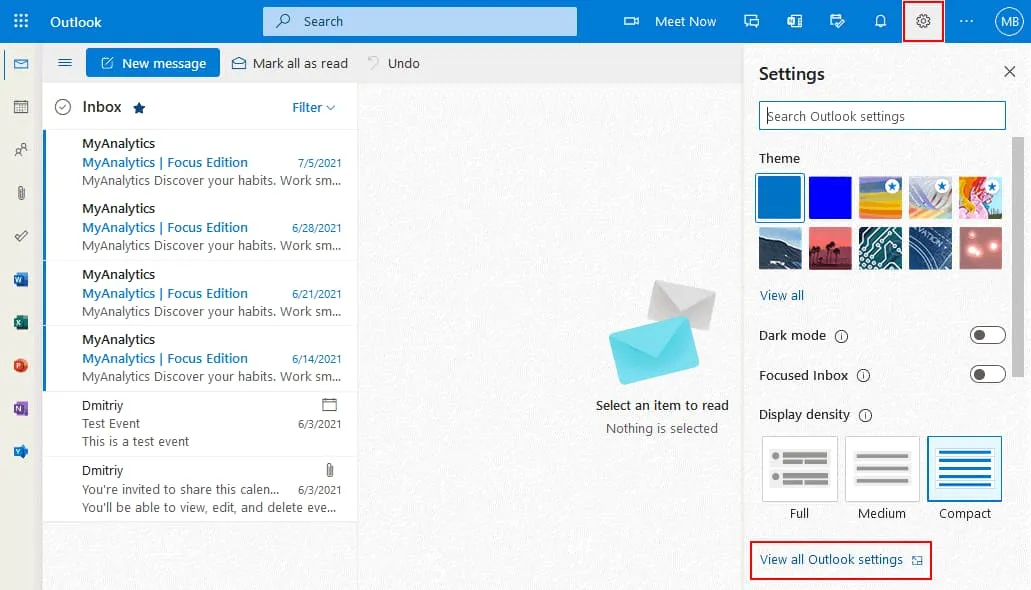
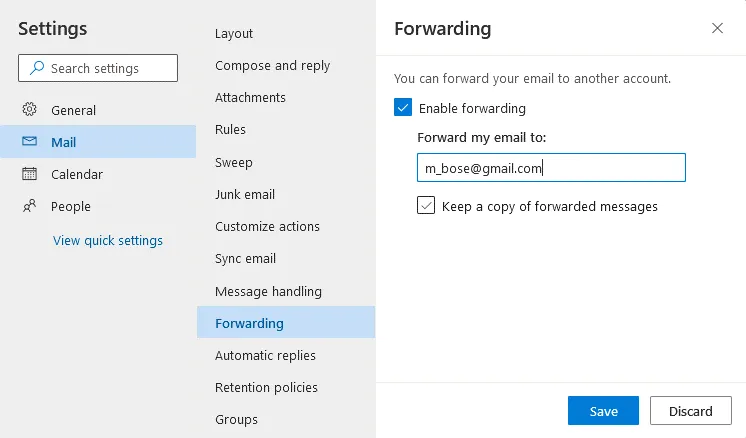
Na stronie ustawień kliknij Mail > Forwarding.
Zaznacz pole wyboru Enable forwarding .
Wprowadź docelowy adres e-mail. Wszystkie nowe wiadomości e-mail będą przekazywane na wprowadzony adres e-mail.
Zaleca się zaznaczenie pola wyboru Keep a copy of forwarded messages . Po zaznaczeniu tej opcji kopia wiadomości e-mail jest zapisywana w skrzynce pocztowej Office 365, a kolejna kopia jest wysyłana do skrzynki docelowej. Ta opcja pomaga zmniejszyć ryzyko utraty wiadomości e-mail, jeśli wiadomość nie pojawi się w miejscu docelowym lub przekazanie się nie powiedzie.
Kliknij Save , aby zapisać ustawienia.
Możesz skopiować lub przenieść stare wiadomości e-mail z konta Office 365 na inne konto e-mail w kliencie poczty, takim jak Microsoft Office Outlook.
Korzystanie z klienta poczty
Aby skorzystać z metod opisanych w tej sekcji w celu przeniesienia starych wiadomości e-mail, które zostały już odebrane, oraz skonfigurowania przekazywania nowych przychodzących wiadomości e-mail z Office 365, musisz zainstalować klienta poczty na swoim komputerze. W tym przykładzie używam programu Microsoft Outlook 2016.
Przenoszenie istniejących wiadomości e-mail
W programie Microsoft Office Outlook muszą być skonfigurowane dwa konta e-mail — konto Office 365 (konto, z którego zamierzasz skopiować wiadomości e-mail) oraz inne konto e-mail, na przykład konto Gmail (na które skopiujesz wiadomości e-mail). Przeczytaj, jak skonfigurować klienta poczty e-mail dla konta Office 365 w tym wpis na blogu.
Otwórz program Microsoft Office Outlook na swoim komputerze.
Otwórz folder poczty e-mail, w którym przechowywane są wiadomości e-mail z Office 365, na przykład folder Inbox . Aby zaznaczyć potrzebne wiadomości, naciśnij Ctrl i kliknij każdą potrzebną wiadomość. Lub naciśnij Ctrl+A , aby zaznaczyć wszystkie wiadomości w folderze poczty e-mail. Kliknij prawym przyciskiem myszy wybraną wiadomość lub grupę wiadomości, a następnie w menu kontekstowym kliknij Movei wybierz jedną z dostępnych opcji:
Other Folder– wiadomości e-mail zostaną przeniesione do folderu docelowego na koncie e-mail docelowym i usunięte z lokalizacji źródłowej.Copy to Folder– kopia każdej wybranej wiadomości e-mail zostanie wysłana do folderu docelowego na koncie docelowym. Oryginalne wiadomości e-mail w lokalizacji źródłowej zostaną zachowane.
Wybieram opcję „ Copy to Folder ” (patrz zrzut ekranu).
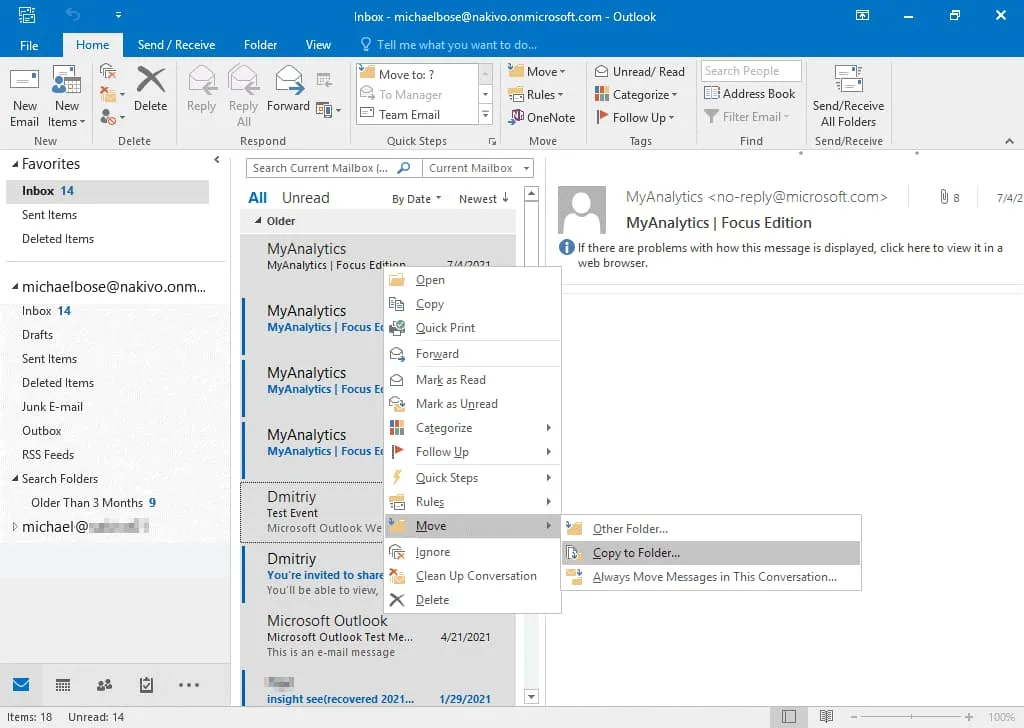
Wybierz folder w odpowiednim koncie e-mail skonfigurowanym w programie Microsoft Outlook. Wiadomości e-mail wybrane w poprzednim kroku zostaną przeniesione do folderu wybranego w tym kroku. Kliknij „ OK ”, aby kontynuować.

Tworzenie reguły przekierowania wiadomości e-mail w Office 365
Ta metoda ma zastosowanie do nowych wiadomości e-mail, które zostaną otrzymane po skonfigurowaniu reguły.
Requirements. Konto Office 365 musi być skonfigurowane w programie Microsoft Office Outlook. Konfiguracja programu Microsoft Office Outlook dla drugiego konta e-mail (skrzynki pocztowej docelowej) nie jest konieczna.
Otwórz program Microsoft Office Outlook zainstalowany na komputerze, kliknij File, wybierz swoje konto Office 365 z menu rozwijanego, a następnie kliknij Rules and Alerts.
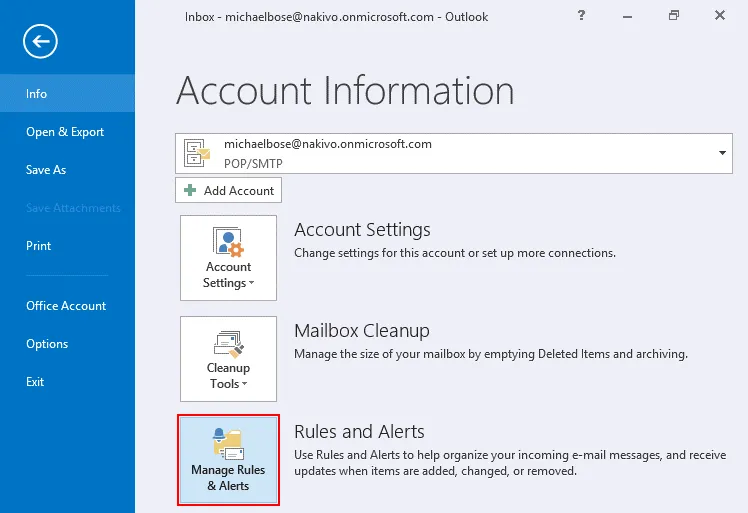
Kliknij New Rule , aby skonfigurować nową regułę przekierowania wiadomości e-mail.
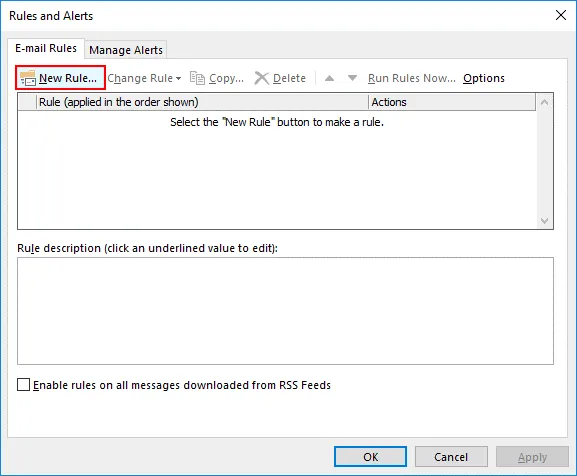
Otworzy się Kreator reguł.
Wybierz szablon. Kliknij Apply rule on messages I receive w sekcji Start od blankowej reguły . Kliknij Next na każdym etapie kreatora, aby kontynuować.
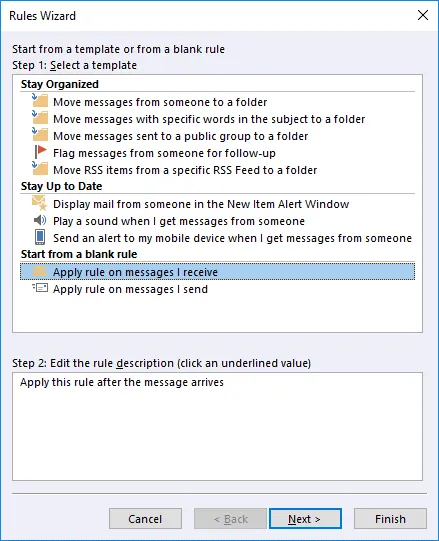
Wybierz warunki. Jeśli chcesz przekierowywać wszystkie przychodzące wiadomości ze skrzynki pocztowej Office 365 do innej skrzynki, pozostaw te opcje niezaznaczone.

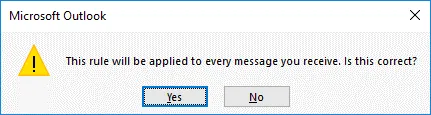
Ponieważ nie wybrano żadnych warunków, wyświetlany jest następujący komunikat:
Ta reguła będzie stosowana do każdej otrzymywanej wiadomości. Czy to jest poprawne?
Kliknij Yes.
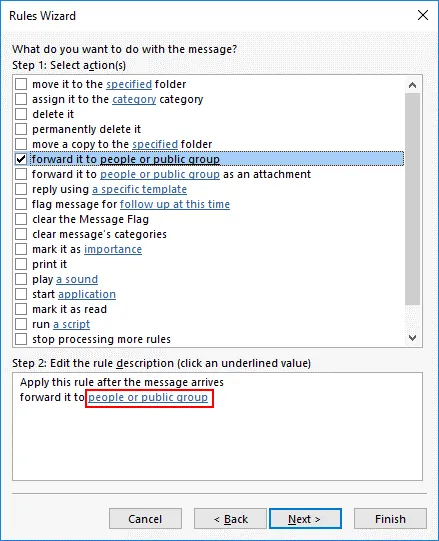
Co chcesz zrobić z wiadomością?
Krok 1. Zaznacz pole wyboru Forward it to people or public group .
Krok 2. Kliknij people or public group.
W polu To -> wprowadź adres e-mail konta docelowego, na które mają być przekazywane wiadomości. Następnie kliknij OK.
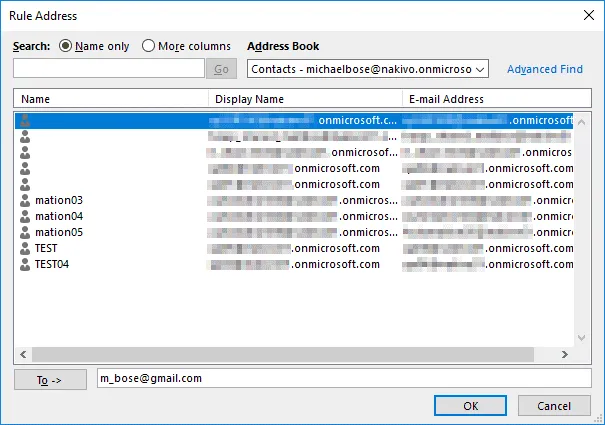
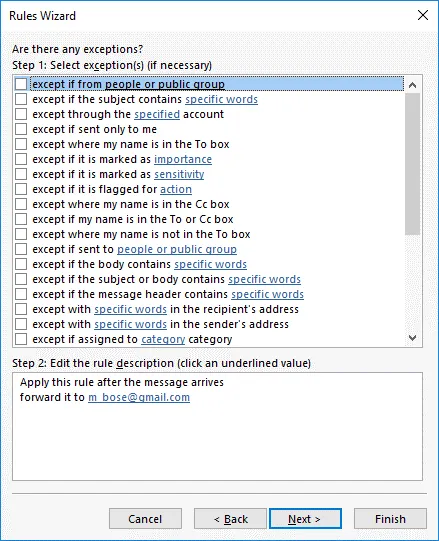
Teraz zdefiniowany docelowy adres e-mail jest wyświetlany w dolnym polu kroku 2.

W razie potrzeby możesz wybrać wyjątki od reguły. W moim przykładzie nie będę wybierać żadnych wyjątków.
Określ nazwę reguły przekierowania, na przykład Przekierowanie wiadomości e-mail Office 365 . Upewnij się, że zaznaczone jest pole wyboru Turn on this rule . Możesz wybrać opcję Uruchom tę regułę teraz dla wiadomości znajdujących się już w „Skrzynce odbiorczej” , aby przenieść istniejące wiadomości e-mail Office 365 do innej skrzynki pocztowej.
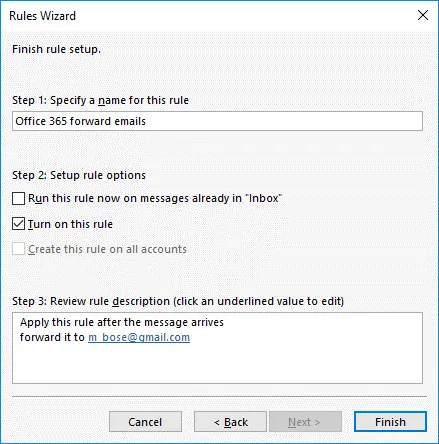
Kliknij Finish , aby zakończyć konfigurację przekierowania wiadomości e-mail Office 365 w programie Outlook.
Przeczytaj również jak przenieść wiadomości e-mail przy użyciu plików PST.
Korzystanie z Centrum administracyjnego Office 365
Centrum administracyjne Office 365 (które zostało przemianowane na Centrum administracyjne Microsoft 365) jest centralnym miejscem do zarządzania kontami e-mail Office 365, konfigurowania ustawień poczty Office 365, konfigurowania przekazywania poczty itp. dla administratorów Office 365 w organizacjach. Zaletą korzystania z Centrum administracyjnego jest możliwość centralnego konfigurowania przekierowywania wiadomości e-mail w Office 365 bez konieczności logowania się na każde konto użytkownika.
Wejdź na stronę https://admin.microsoft.com w przeglądarce internetowej, aby otworzyć Centrum administracyjne Office 365.
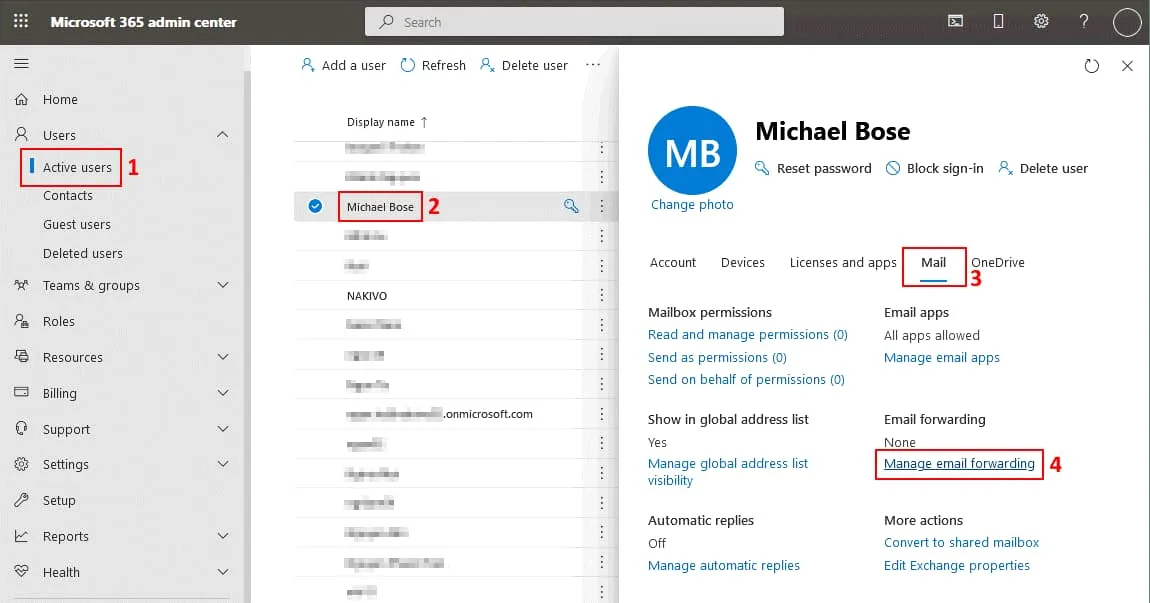
Kliknij Users > Active users , aby wyświetlić listę istniejących użytkowników Office 365 w Twojej organizacji.
Wybierz odpowiedniego użytkownika, klikając jego nazwę. W moim przypadku wybieram Michael Bose . Otworzą się szczegóły użytkownika.
Kliknij kartę Mail i wybierz Manage email forwarding.
Zaznacz pole wyboru Forward all emails sent to this mailbox w oknie, które się otworzy.
Wprowadź adres e-mail do przekierowania (adres, na który mają być przekierowywane nowe wiadomości e-mail).
Zaznacz pole wyboru Keep a copy of forwarded email in this mailbox , jeśli chcesz zachować wiadomości przychodzące na tym koncie e-mail Office 365.
Kliknij Save changes.
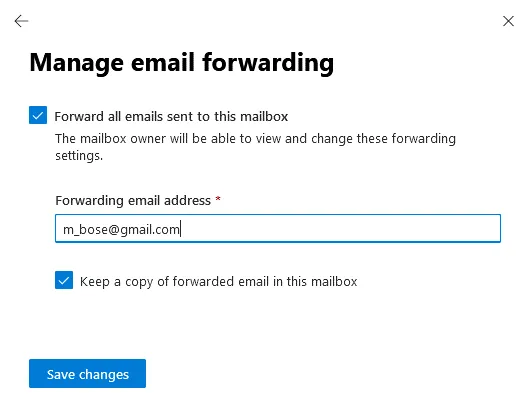
Aby przekierowywać wiadomości otrzymane przez to konto użytkownika Office 365 (konto, z którego chcesz przekierowywać wiadomości), należy przypisać licencję do użytkownika Office 365.
Korzystanie z Centrum administracyjnego Exchange
Przekierowanie e-maila na inne konto można skonfigurować w Centrum administracyjnym Exchange. Ta metoda stanowi alternatywę dla korzystania z Centrum administracyjnego Office 365. Centrum administracyjne Exchange jest częścią Centrum administracyjnego Office 365 i służy do konfiguracji ustawień związanych z e-mailem w Office 365.
Jeśli chcesz skonfigurować przekazywanie wiadomości e-mail z konta Office 365 na inne (zewnętrzne) konto e-mail w Centrum administracyjnym Exchange, musisz najpierw dodać kontakt. Kontakt zawiera adres e-mail, nazwę użytkownika i inne dane osobowe użytkownika.
Jeśli chcesz skonfigurować przekazywanie wiadomości e-mail z jednego konta Office 365 na inne konto Office 365 w ramach swojej organizacji, nie musisz dodawać kontaktu. Musisz utworzyć konto docelowe i przypisać do niego licencję Office 365 (w tym przypadku możesz pominąć sekcję dotyczącą dodawania kontaktu i przejść do następnej sekcji).
Dodawanie kontaktu
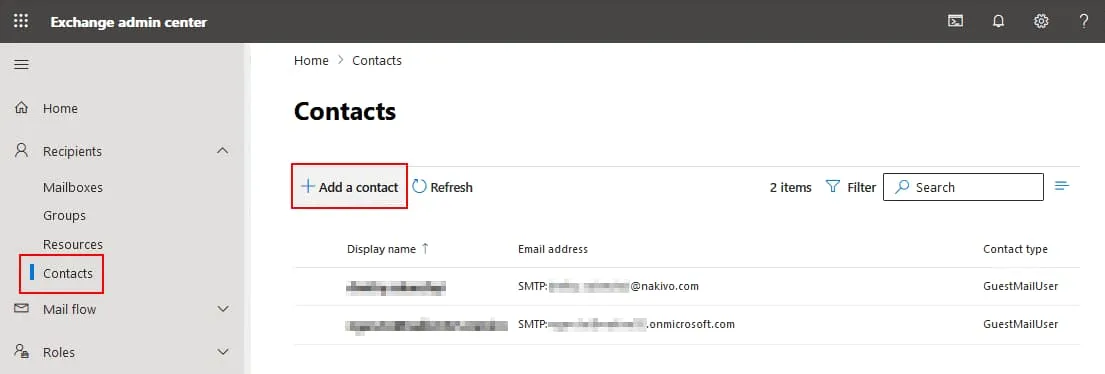
Otwórz Centrum administracyjne Exchange, wchodząc na stronę https://admin.exchange.microsoft.com w przeglądarce internetowej.
Aby dodać kontakt, przejdź do Recipients > Contacts w panelu nawigacyjnym Centrum administracyjnego Exchange.
Kliknij Add a contact.
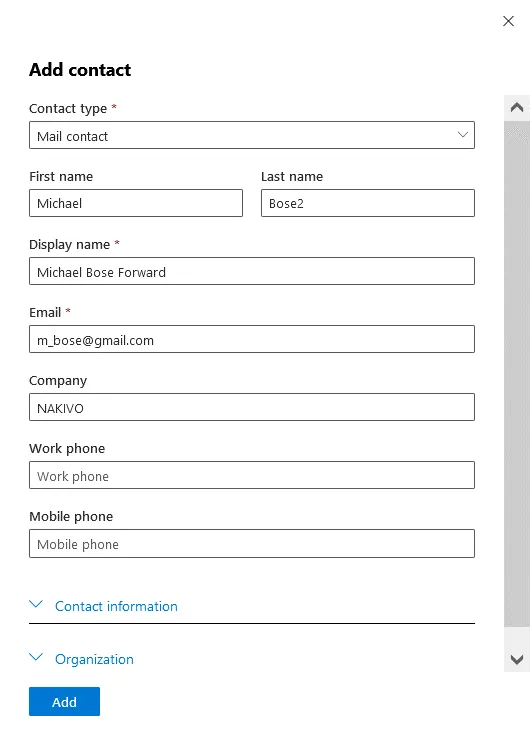
Otworzy się okno Dodaj kontakt . Typ kontaktu, nazwa wyświetlana i adres e-mail to pola wymagane oznaczone symbolem *.
Wybierz Mail contact z menu rozwijanego Typ kontaktu.
Wprowadź nazwę wyświetlaną i adres e-mail (na przykład Michael Bose Przekieruj i m_bose@gmail.com odpowiednio). W tym przykładzie wyjaśniam, jak przekierować wiadomości e-mail z Office 365 do Gmaila.
W razie potrzeby wprowadź inne dane kontaktowe.
Kliknij Add , aby zapisać ustawienia i dodać kontakt.
Kontakt zewnętrzny został dodany i można teraz skonfigurować przekierowanie poczty z konta Office 365 na inne konto e-mail.
Konfigurowanie przekierowania poczty
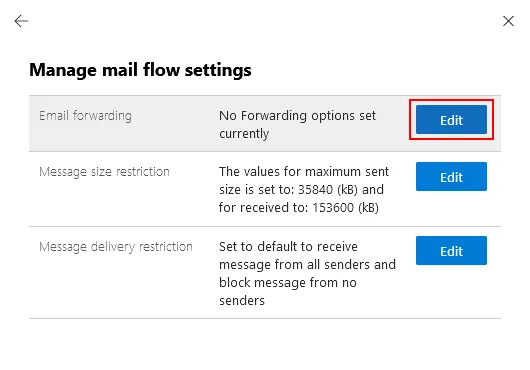
Skonfigurujmy przekierowanie poczty z konta Office 365 na inne konto w Centrum administracyjnym Exchange. Przejdź do Recipients > Mailboxes w panelu nawigacyjnym i wybierz potrzebne konto użytkownika Office 365. Kliknij nazwę konta, a następnie w Szczegóły skrzynki pocztowej użytkownika kliknij Manage mail flow settings w zakładce Skrzynka pocztowa .
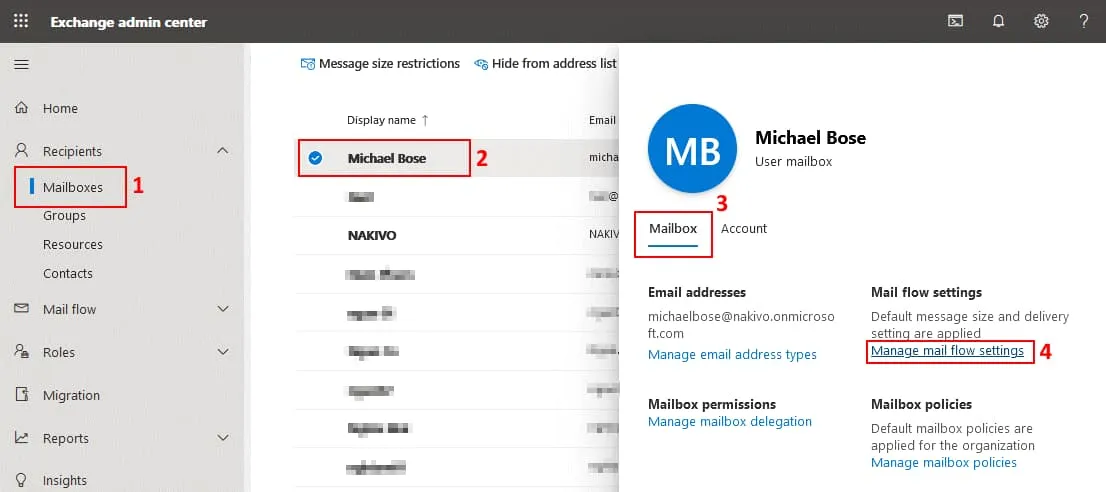
Znajdź sekcję Email forwarding w panelu wyświetlania Zarządzaj ustawieniami przepływu i kliknij Edit.
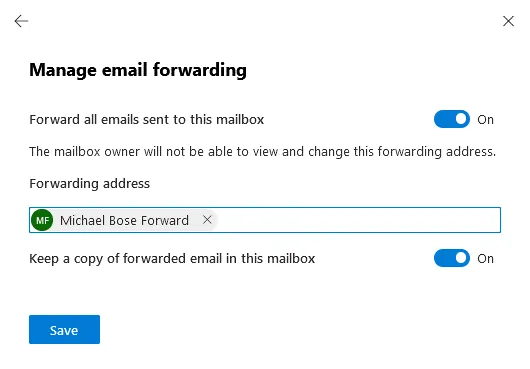
Wybierz opcję Forward all emails sent to this mailbox (Włączone). Właściciel skrzynki pocztowej nie może wyświetlić ani zmienić tego adresu przekierowania.
Wprowadź adres e-mail przekierowania, który jest adresem docelowym. W moim przykładzie przekierowuję wiadomość e-mail na inne konto przechowywane na serwerach Gmaila i używam kontaktu e-mailowego (dla konta Gmail) dodanego wcześniej do konfiguracji centrum administracyjnego Exchange (Michael Bose Forward).
Naciśnij Keep a copy of forwarded email in this mailbox (Włączone).
Naciśnij Save , aby zapisać ustawienia.
Teraz wiesz już, jak przekierować wiadomość e-mail z kont Office 365 na inne konta e-mail, a w szczególności, jak przekierować wiadomości z Office 365 do Gmaila.
Wnioski
Użytkownicy mogą przenosić wiadomości e-mail i konfigurować przekierowanie poczty w kliencie pocztowym Microsoft Office Outlook. Administratorzy mogą korzystać z centrum administracyjnego Office 365 i centrum administracyjnego Exchange, aby skonfigurować przekazywanie wiadomości e-mail dla jednego lub wielu użytkowników.
Jeśli korzystasz z przekazywania wiadomości e-mail do innych skrzynek pocztowych jako wariantu tworzenia kopii zapasowych poczty Office 365, rozważ użycie specjalistycznego rozwiązania do tworzenia kopii zapasowych. NAKIVO Backup & Replication obsługuje tworzenie kopii zapasowych poczty Office 365, OneDrive i SharePoint. Pobierz bezpłatną edycję NAKIVO Backup & Replication, aby chronić swoją pocztę Office 365 i inne dane Office 365.