Jak skonfigurować rdzenie procesora na gniazdo w VMware vSphere: najlepsze rozwiązania
Podczas konfigurowania ustawień procesora dla nowej maszyny wirtualnej ważne jest, aby zrozumieć kilka podstawowych pojęć. Obejmują one sposób obliczania liczby rdzeni procesora na gniazdo oraz wpływ tej konfiguracji na wydajność maszyny wirtualnej. Niezbędne jest również zrozumienie różnic wynikających z zastosowania mniejszej liczby procesorów z większą liczbą rdzeni w porównaniu z większą liczbą procesorów z mniejszą liczbą rdzeni. Wyjaśnienie tych zależności może pomóc w wyborze układu dostosowanego do obciążenia i możliwości hosta.
Zapoznaj się z poniższym tekstem, aby dowiedzieć się więcej o tych pojęciach oraz podstawowych zasadach konfiguracji procesorów dla maszyn wirtualnych na hostach ESXi.

Terminologia
Zacznijmy od definicji pojęć, które warto znać podczas konfigurowania ustawień procesora dla maszyny wirtualne – pomoże to zrozumieć zasadę działania.
Procesor (Central Processing Unit, układ mikroprocesorowy lub procesor) jest kluczowym elementem komputera. Jest to układ elektroniczny zawierający tranzystory, podłączony do gniazda. Procesor wykonuje instrukcje w celu przeprowadzania obliczeń, uruchamiania aplikacji i realizacji zadań. Gdy częstotliwość taktowania procesorów zbliżyła się do bariery termicznej, producenci zmodyfikowali architekturę procesorów i rozpoczęli produkcję procesorów z wieloma rdzeniami. Aby uniknąć pomyłek między procesorami fizycznymi a logicznymi lub rdzeniami procesorów, niektórzy dostawcy określają fizyczny procesor mianem gniazda.
Gniazdo procesora to fizyczne złącze na płycie głównej, do którego podłączany jest pojedynczy fizyczny procesor. Płyta główna posiada co najmniej jedno gniazdo procesora. Płyty główne serwerowe zazwyczaj mają wiele gniazd procesora, które obsługują kilka procesorów wielordzeniowych. Gniazda procesora są znormalizowane dla różnych serii procesorów. Firmy Intel i AMD stosują różne gniazda procesora dla swoich rodzin procesorów.
Rdzeń procesora to część procesora zawierająca pamięć podręczną L1. Wykonuje on zadania obliczeniowe niezależnie, bez interakcji z innymi rdzeniami i zewnętrznymi komponentami „dużego” procesora, które są współdzielone między rdzeniami. Zasadniczo rdzeń można uznać za mały procesor wbudowany w główny procesor podłączony do gniazda. Aplikacje powinny obsługiwać obliczenia równoległe, aby racjonalnie wykorzystywać procesory wielordzeniowe.
Technologia Hyper-Threading to technologia opracowana przez firmę Intel w celu umożliwienia obliczeń równoległych na procesorach z jednym rdzeniem. Technologia Hyper-Threading zadebiutowała w 2002 roku wraz z wydaniem procesora Pentium 4 HT, który był przeznaczony do komputerów stacjonarnych. System operacyjny rozpoznaje procesor jednordzeniowy z technologią Hyper-Threading jako procesor z dwoma rdzeniami logicznymi (a nie fizycznymi). Analogicznie, czterordzeniowy procesor z technologią Hyper-Threading jest postrzegany przez system operacyjny jako procesor z 8 rdzeniami. Im więcej wątków działa na każdym rdzeniu, tym więcej zadań można wykonywać równolegle. Nowoczesne procesory firmy Intel posiadają zarówno wiele rdzeni, jak i technologię Hyper-Threading. Zazwyczaj jest ona domyślnie włączona i można ją włączyć lub wyłączyć w BIOS-ie. Technologia AMD Simultaneous Multi-Threading (SMT) stanowi odpowiednik technologii Hyper-Threading w procesorach AMD.
vCPU to procesor wirtualny skonfigurowany jako urządzenie wirtualne w ustawieniach sprzętu wirtualnego maszyny wirtualnej (VM). Może on wykorzystywać wiele rdzeni Procesora. Procesor vCPU jest podłączony do wirtualnego gniazda.
Nadmierne przydzielanie zasobów procesora (CPU overcommitment) ma miejsce, gdy dla maszyn wirtualnych (VM) znajdujących się na hoście fizycznym przydzielono więcej procesorów logicznych (rdzeni procesora), niż wynosi łączna liczba procesorów logicznych dostępnych na tym hoście.
NUMA (Non-Uniform Memory Access) to architektura pamięci komputerowej stosowana w komputerach wieloprocesorowych. Chodzi o to, by zapewnić oddzielną pamięć dla każdego procesora (w przeciwieństwie do architektury UMA, gdzie wszystkie procesory mają dostęp do wspólnej pamięci za pośrednictwem magistrali). Jednocześnie procesor może uzyskać dostęp do pamięci należącej do innych procesorów, korzystając ze wspólnej magistrali (wszystkie procesory mają dostęp do całej pamięci w komputerze wieloprocesorowym). Procesor ma tę zaletę wydajnościową, że dostęp do własnej pamięci lokalnej jest szybszy niż do pozostałej pamięci w komputerze wieloprocesorowym.
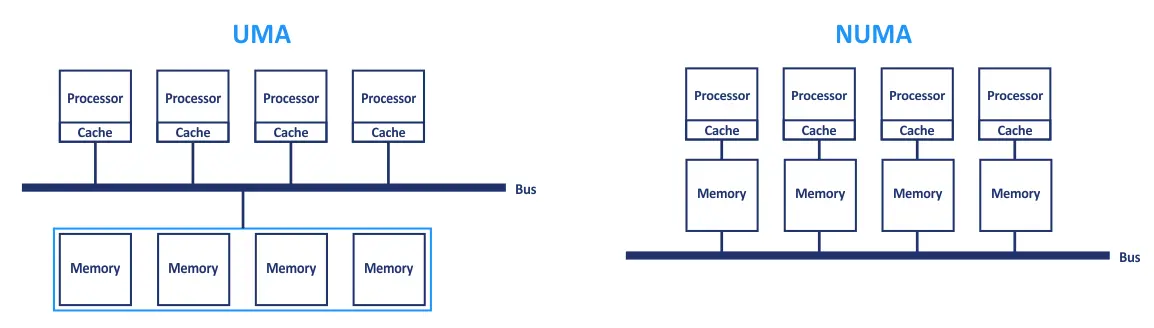
W nowoczesnych komputerach wieloprocesorowych te podstawowe architektury są łączone. Procesory są zgrupowane w wielordzeniowym pakiecie procesora lub węźle. Te, które należą do tego samego węzła, współdzielą dostęp do modułów pamięci, podobnie jak w architekturze UMA. Ponadto procesory mogą uzyskać dostęp do pamięci ze zdalnego węzła za pośrednictwem wspólnej magistrali. Odbywa się to w architekturze NUMA, ale z mniejszą wydajnością, poprzez procesor będący właścicielem tej pamięci, a nie bezpośrednio.
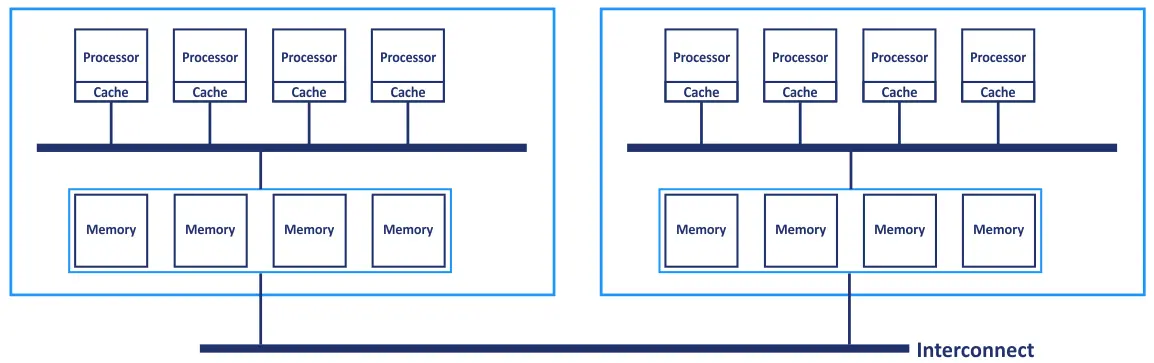
Węzły NUMA to pary procesor-pamięć, składające się z gniazda procesora i najbliższych modułów pamięci. NUMA jest zazwyczaj konfigurowana w BIOS-ie jako ustawienie przeplotu węzłów (node interleaving) lub pamięci przeplatanej (interleaved memory).
Wirtualna NUMA (vNUMA) jest odpowiednikiem architektury NUMA dla maszyn wirtualnych VMware. vNUMA wykorzystuje zasoby sprzętowe więcej niż jednego fizycznego węzła NUMA w celu zapewnienia optymalnej wydajności. Technologia vNUMA udostępnia topologię NUMA systemowi operacyjnemu gościa. W rezultacie system operacyjny gościa rozpoznaje podstawową topologię NUMA. Aby korzystać z vNUMA, wersja sprzętu wirtualnego maszyny wirtualnej musi wynosić 8 lub wyższą.
Obsługa vNUMA została znacznie ulepszona w VMware vSphere 6.5, 8.0 i 9.0. Ta funkcja nie jest już kontrolowana przez wartość rdzeni procesora na gniazdo w konfiguracji maszyny wirtualnej. Domyślnie vNUMA jest włączone dla maszyn wirtualnych, które mają więcej niż 8 procesorów logicznych (vCPU). Można ręcznie włączyć vNUMA dla maszyny wirtualnej, podczas edycji pliku konfiguracyjnego VMX tej maszyny dodając wiersz: numa.vcpu.min=X , gdzie X oznacza liczbę procesorów vCPU dla maszyny wirtualnej.
Chociaż wartość „Cores per Socket” nie wpływa na aktywację vNUMA, ręczne skonfigurowanie tego ustawienia tak, aby odpowiadało fizycznej topologii węzłów NUMA hosta, pozostaje najlepszym rozwiązaniem pozwalającym osiągnąć optymalną wydajność na dużych maszynach wirtualnych z dużą liczbą procesorów vCPU.
Obliczanie liczby rdzeni
Dowiedzmy się, jak obliczyć liczbę fizycznych rdzeni procesora, logicznych rdzeni procesora i innych parametrów na serwerze.
- Całkowita liczba fizycznych rdzeni procesora na maszynie hosta jest obliczana według wzoru:
(Liczba gniazd procesora) x (Liczba rdzeni na procesor) = Liczba fizycznych rdzeni procesora
Uwaga : Należy uwzględnić wyłącznie gniazda procesora z zainstalowanymi procesorami.
- Jeśli obsługiwana jest technologia Hyper-Threading, można obliczyć liczbę logicznych rdzeni procesora za pomocą wzoru:
(liczba fizycznych rdzeni procesora) x (2 wątki na fizyczny procesor) = liczba procesorów logicznych
- Na koniec należy użyć tego wzoru do obliczenia dostępnych zasobów procesora , które można przydzielić maszynom wirtualnym:
(gniazda procesora) x (rdzenie procesora) x (wątki)
Na przykład, jeśli masz serwer z dwoma procesorami, z których każdy ma 4 rdzenie i obsługuje technologię Hyper-Threading, wówczas całkowita liczba procesorów logicznych, które można przypisać do maszyn wirtualnych, wynosi:
2 (procesory) x 4 (rdzenie) x 2 (HT) = 16 procesorów logicznych
Jeden procesor logiczny można przypisać do maszyny wirtualnej jako pojedynczy procesor lub pojedynczy rdzeń procesora.
Jeśli chodzi o maszyny wirtualne, to ze względu na ich funkcje emulacji sprzętu mogą one wykorzystywać w swojej konfiguracji wiele procesorów i rdzeni procesora. Jeden fizyczny rdzeń procesora można skonfigurować jako wirtualny procesor lub jako wirtualny rdzeń procesora dla maszyny wirtualnej.
- Całkowita liczba cykli zegara dostępnych dla maszyny wirtualnej jest obliczana jako:
(liczba gniazd logicznych) x (częstotliwość taktowania procesora)
Na przykład, jeśli skonfigurujesz maszynę wirtualną do korzystania z 2 procesorów vCPU z 2 rdzeniami, a dysponujesz fizycznym procesorem o częstotliwości taktowania 3,0 GHz, wówczas całkowita częstotliwość taktowania wynosi 2 x 2 x 3 = 12 GHz. Jeśli na hoście ESXi stosowana jest funkcja overcommitment procesora, dostępna częstotliwość dla maszyny wirtualnej może być niższa od obliczonej, jeśli maszyny wirtualne wykonują zadania wymagające intensywnego wykorzystania procesora.
Ograniczenia dotyczące rdzeni procesora na gniazdo
Ograniczenia dotyczące procesorów i rdzeni w vSphere 7.0 Update 1, vSphere 8.0 oraz vSphere 9.0 zostały wymienione poniżej:
- Maksymalna liczba gniazd procesorów wirtualnych, które można przypisać do maszyny wirtualnej, wynosi 768. Jeśli chcesz przypisać więcej, skonfiguruj maszynę wirtualną tak, aby korzystała z procesorów wielordzeniowych.
- Maksymalna liczba rdzeni procesora, jaką można przypisać do pojedynczej maszyny wirtualnej, wynosi 768 w vSphere 8.0 (wersja sprzętu wirtualnego 18) i wzrasta do 960 w vSphere 9.0 (wersja sprzętu wirtualnego 22). Maszyna wirtualna nie może korzystać z większej liczby rdzeni procesora niż liczba logicznych rdzeni procesora na maszynie fizycznej.
- Funkcja CPU Hot-Add . Jeśli maszyna wirtualna ma 128 lub mniej procesorów vCPU, nie można korzystać z funkcji CPU Hot-Add ani edytować konfiguracji procesora podczas działania maszyny wirtualnej.
- Ograniczenia procesora w systemie operacyjnym . Jeśli system operacyjny ma ograniczenie liczby procesorów, a użytkownik przydzieli maszynie wirtualnej więcej procesorów wirtualnych, dodatkowe procesory nie zostaną rozpoznane ani wykorzystane przez system operacyjny gościa. Przyczyną tych ograniczeń może być konstrukcja techniczna systemu operacyjnego oraz ograniczenia licencyjne. Należy pamiętać, że istnieją systemy operacyjne licencjonowane na gniazdo procesora i na rdzeń procesora (na przykład Windows Server 2019 lub Windows Server 2025).
Ograniczenia wsparcia dla procesorów (gniazd procesorów) w niektórych systemach operacyjnych:
- Windows 10 Pro – 2 procesory
- Windows 10 Home – 1 procesor
- Windows 10 Stacja robocza – 4 procesory
- Windows 11 Home/Pro x64 – 2 procesory (maksymalna liczba procesorów logicznych lub vCPU/rdzeni wynosi 256)
- Windows 11 Pro dla stacji roboczych – 4 procesory (maksymalna liczba procesorów logicznych lub vCPU/rdzeni wynosi 256)
- Windows Server 2022 (Standard/Datacenter) – 64 procesory (do 640 procesorów logicznych lub rdzeni procesora)
- Windows Server 2025 (Standard/Datacenter) – 64 procesory (do 2048 procesorów logicznych lub rdzeni procesora)
- Windows Server 2019 Standard/Datacenter – 64 procesory
- Windows XP Pro x64 – 2 procesory
- Windows 7 Pro/Ultimate/Enterprise – 2 procesory
- Windows Server 2003 Datacenter – 64 procesory

Zalecenia dotyczące konfiguracji
W przypadku starszych wersji vSphere zaleca się stosowanie gniazd procesorowych zamiast rdzeni w konfiguracji maszyn wirtualnych. Na początku możesz nie zauważyć znaczącej różnicy między gniazdami procesorowymi a rdzeniami procesora, która może wpływać na wydajność maszyn wirtualnych. Należy pamiętać o niektórych funkcjach konfiguracyjnych. Pamiętaj o modelach NUMA i vNUMA, rozważając ustawienie wielu procesorów wirtualnych (gniazd) dla maszyny wirtualnej w celu osiągnięcia optymalnej wydajności.
Jeśli vNUMA nie jest konfigurowane automatycznie, odzwierciedlaj topologię NUMA serwera fizycznego. Oto kilka zaleceń dotyczących maszyn wirtualnych w VMware vSphere 6.5 i nowszych wersjach (w tym vSphere 8.0 i 9.0):
- Podczas definiowania liczby procesorów logicznych (vCPU) dla maszyny wirtualnej należy wybrać konfigurację „rdzeni na gniazdo”. Należy kontynuować, aż liczba ta przekroczy liczbę rdzeni Procesora w pojedynczym węźle NUMA na serwerze ESXi. Należy stosować tę samą logikę, aż do przekroczenia ilości pamięci dostępnej w pojedynczym węźle NUMA fizycznego serwera ESXi.
- Czasami liczba procesorów logicznych w konfiguracji maszyny wirtualnej przekracza liczbę fizycznych rdzeni procesora w jednym węźle NUMA lub ilość pamięci RAM jest większa niż całkowita pamięć dostępna dla jednego węzła NUMA. Aby uzyskać optymalną wydajność, rozważ rozdzielenie liczby procesorów logicznych (vCPU) na minimalną liczbę węzłów NUMA.
- Nie należy ustawiać nieparzystej liczby vCPU, jeśli liczba procesorów lub ilość pamięci przekracza liczbę rdzeni procesora. To samo dotyczy sytuacji, w której pamięć przekracza ilość przydzieloną dla pojedynczego węzła NUMA na serwerze fizycznym.
- Nie należy tworzyć maszyny wirtualnej, która ma więcej procesorów vCPU niż liczba fizycznych rdzeni procesora na hoście fizycznym.
- Jeśli nie można wyłączyć funkcji vNUMA ze względu na wymagania, nie należy włączać funkcji vCPU Hot-Add.
Jeśli funkcja vNUMA jest włączona w vSphere w wersji starszej niż 6.5, a zdefiniowano liczbę procesorów logicznych (vCPU) dla maszyny wirtualnej, należy wybrać liczbę gniazd wirtualnych, zachowując liczbę rdzeni na gniazdo równą 1 (wartość domyślna). Konfiguracja „jeden rdzeń na gniazdo” umożliwia funkcji vNUMA automatyczny wybór najlepszej topologii vNUMA dla systemu operacyjnego gościa. Ta automatyczna konfiguracja jest optymalna dla fizycznej topologii serwera.
Jeśli funkcja vNUMA jest włączona, a użytkownik korzysta z tej samej liczby procesorów logicznych (vCPU), zwiększając jednocześnie liczbę wirtualnych rdzeni procesora i zmniejszając o tę samą liczbę wirtualnych gniazd procesorowych, wówczas vNUMA nie może ustawić optymalnej konfiguracji NUMA dla maszyny wirtualnej. W rezultacie wydajność maszyny wirtualnej ulega pogorszeniu.
Jeśli system operacyjny gościa i inne oprogramowanie zainstalowane na maszynie wirtualnej są licencjonowane na procesor, skonfiguruj maszynę wirtualną tak, aby korzystała z mniejszej liczby procesorów, ale z większą liczbą rdzeni procesora. Na przykład system Windows Server 2012 R2 jest licencjonowany na gniazdo, a system Windows Server 2016 (i nowsze wersje) — na rdzeń.
Jeśli w konfiguracji maszyn wirtualnych VMware stosujesz nadmierne przydzielanie zasobów Procesora (CPU overcommitment), pamiętaj o następujących wartościach:
- 1:1 do 3:1 – nie powinno być żadnych problemów z działaniem maszyn wirtualnych;
- 3:1 do 5:1 – obserwuje się spadek wydajności;
- 6:1 – należy spodziewać się znacznego spadku wydajności.
Nadmierne przydzielanie zasobów Procesora w normalnych wartościach można stosować w środowiskach testowych i programistycznych bez ryzyka.
Konfiguracja maszyn wirtualnych na hostach ESXi
Najpierw należy określić całkowitą liczbę procesorów logicznych (całkowitą liczbę procesorów) wymaganą dla danego hosta fizycznego, aby maszyna wirtualna działała poprawnie i osiągała wystarczającą wydajność. Następnie należy zdefiniować liczbę wirtualnych gniazd z procesorami (liczba gniazd w vSphere Client) oraz liczbę rdzeni procesora (rdzenie na gniazdo), które należy ustawić dla maszyny wirtualnej, mając na uwadze powyższe zalecenia i ograniczenia. Poniższa tabela może pomóc w wyborze odpowiedniej konfiguracji.

Jeśli konieczne jest przypisanie maszynie wirtualnej więcej niż 8 procesorów logicznych, zasada pozostaje taka sama. Aby obliczyć liczbę logicznych procesorów w vSphere Client, należy pomnożyć liczbę gniazd procesorów przez liczbę rdzeni. Na przykład, jeśli konieczne jest skonfigurowanie maszyny wirtualnej tak, aby korzystała z gniazd dwuprocesorowych, z których każde ma 2 rdzenie procesora, wówczas całkowita liczba logicznych procesorów wynosi 2 * 2 = 4. Oznacza to, że aby zastosować tę konfigurację, należy wybrać 4 procesory w opcjach sprzętu wirtualnego maszyny wirtualnej w kliencie vSphere.
Konfigurowanie liczby rdzeni na procesor w kliencie vSphere
Wyjaśnijmy, jak skonfigurować opcje procesora dla maszyny wirtualnej w kliencie VMware vSphere. Proces konfiguracji przebiega identycznie w wersjach vSphere 6.x, 7.0, 8.0 i 9.0.
- W przeglądarce internetowej wpisz adres IP swojego serwera vCenter Server i otwórz program VMware vSphere Client.
- W panelu nawigacyjnym otwórz sekcję Hosty i klastry , a następnie wybierz maszynę wirtualną, którą chcesz skonfigurować. Aby zmienić konfigurację Procesora, upewnij się, że maszyna wirtualna jest wyłączona.
- Kliknij prawym przyciskiem myszy maszynę wirtualną, a następnie wybierz z menu kontekstowego opcję Edytuj ustawienia , aby otworzyć okno ustawień maszyny wirtualnej.
- Rozwiń sekcję Procesor w zakładce Sprzęt wirtualny okna Edytuj ustawienia .
- Procesor . Kliknij menu rozwijane obok pola „Procesor” i wybierz całkowitą liczbę procesorów logicznych potrzebnych dla tej maszyny wirtualnej. W tym przykładzie wybieramy 4 procesory logiczne dla maszyny wirtualnej z systemem Ubuntu ( blog-Ubuntu1 ).
- Rdzenie na gniazdo . W tym polu kliknij menu rozwijane i wybierz wymaganą liczbę rdzeni dla każdego wirtualnego gniazda (procesora).
- Podłączanie procesora na gorąco . Aby skorzystać z tej funkcji, zaznacz pole wyboru Włącz dodawanie procesora na gorąco . Należy pamiętać o ograniczeniach i wymaganiach.
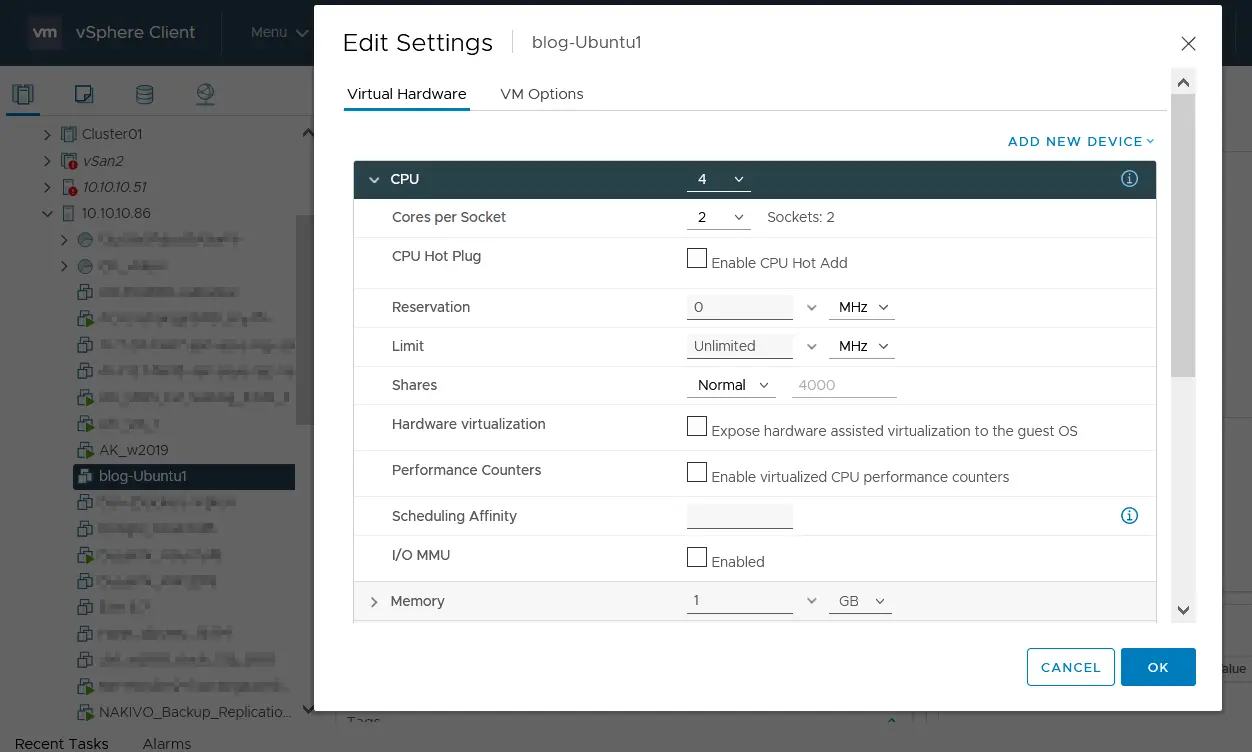
- Rezerwacja . Wybierz gwarantowaną minimalną alokację częstotliwości taktowania procesora (w MHz lub GHz) dla maszyny wirtualnej na hoście lub klastrze ESXi.
- Limit . Wybierz maksymalną częstotliwość taktowania procesora maszyny wirtualnej. Częstotliwość ta stanowi maksymalną częstotliwość dla maszyny wirtualnej, nawet jeśli jest to jedyna maszyna wirtualna działająca na hoście lub klastrze ESXi z większą ilością wolnych zasobów procesora. Ustawiony limit dotyczy wszystkich procesorów wirtualnych maszyny wirtualnej. Jeśli posiada ona 2 procesory jednordzeniowe, a limit wynosi 1000 MHz, wówczas oba procesory wirtualne pracują z łączną częstotliwością taktowania wynoszącą milion cykli na sekundę (500 MHz dla każdego rdzenia).
- Udziały . Ten parametr określa priorytet zużycia zasobów przez maszyny wirtualne (Niski, Normalny, Wysoki, Niestandardowy) na hoście ESXi lub w puli zasobów. W przeciwieństwie do parametrów Rezerwacja oraz Limit , parametr Udziały jest stosowany dla maszyny wirtualnej tylko wtedy, gdy występuje niedobór zasobów Procesora w obrębie hosta ESXi, puli zasobów lub klastra DRS.
Dostępne opcje dla parametru Shares :
- Low – 500 udziałów na procesor wirtualny
- Normal – 1000 udziałów na procesor wirtualny
- High – 2000 udziałów na procesor wirtualny
- Custom – ustaw własną wartość
Im wyższa jest wartość Shares , tym więcej zasobów Procesora jest przydzielanych maszynie wirtualnej w ramach hosta ESXi lub puli zasobów.
- Wirtualizacja sprzętowa . Zaznacz to pole wyboru, aby włączyć wirtualizacja zagnieżdżona. Ta opcja jest przydatna, jeśli chcesz uruchomić maszynę wirtualną wewnątrz innej maszyny wirtualnej w celach testowych lub edukacyjnych.
- Liczniki wydajności . Ta funkcja umożliwia debugowanie i optymalizację aplikacji zainstalowanej w maszynie wirtualnej po zmierzeniu jej wydajności Procesora.
- Afinesja planowania . Ta opcja służy do przypisania maszyny wirtualnej do konkretnego Procesora. Wartość może wyglądać następująco: „ 0, 2, 4–7 ”.
- I/O MMU . Ta funkcja umożliwia maszynom wirtualnym bezpośredni dostęp do sprzętowych urządzeń wejścia/wyjścia, takich jak kontrolery pamięci masowej, karty sieciowe i karty graficzne (zamiast korzystania z urządzeń emulowanych lub parawirtualizowanych). I/O MMU jest również nazywana technologią wirtualizacji Intel dla kierowanego wejścia/wyjścia (Intel VT-d) oraz wirtualizacją wejścia/wyjścia AMD (AMD-V). I/O MMU jest domyślnie wyłączona. Ta opcja została wycofana w vSphere 7.0. Jeśli funkcja I/O MMU jest włączona, maszyna wirtualna nie może zostać przeniesiona za pomocą vMotion i nie jest kompatybilna z migawkami, nadmiernym przydzielaniem pamięci, stanem zawieszenia maszyny wirtualnej, współdzieleniem fizycznych kart sieciowych oraz Wirtualizacja sieci NSX.
W przypadku korzystania z samodzielnego hosta ESXi i aplikacji VMware Host Client do konfiguracji maszyn wirtualnych w przeglądarce internetowej zasada konfiguracji jest taka sama jak w przypadku aplikacji VMware vSphere Client.
Konfiguracja rdzeni na procesor w VMware Workstation
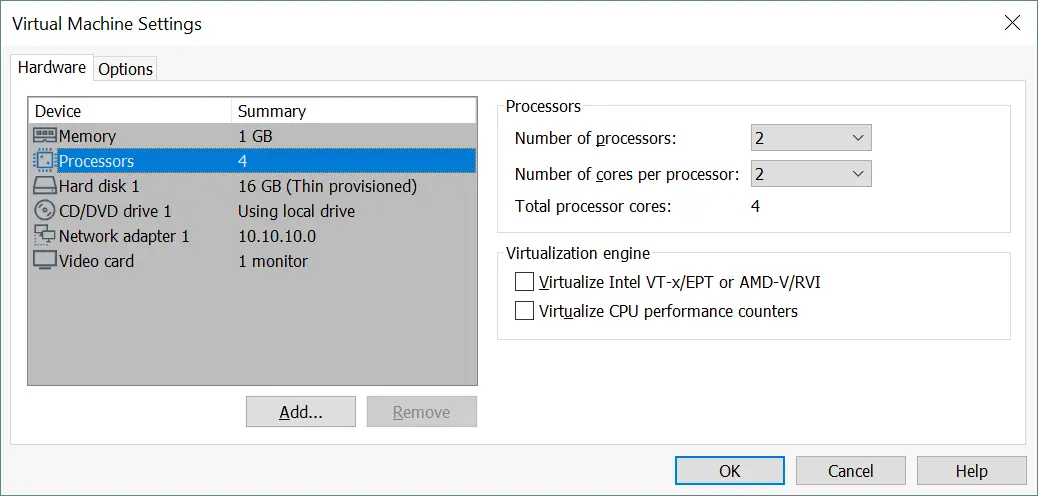
Jeśli połączysz się z serwerem vCenter lub hostem ESXi w VMware Workstation i otworzysz ustawienia maszyny wirtualnej vSphere, możesz edytować podstawową konfigurację procesorów wirtualnych.
- Kliknij Maszyna wirtualna > Ustawienia , wybierz Sprzęt i kliknij Procesory .
- Wybierz liczbę procesorów wirtualnych (gniazd) oraz liczbę rdzeni na procesor.
Na poniższym zrzucie ekranu widać konfigurację procesora dla tej samej maszyny wirtualnej z systemem Ubuntu, którą skonfigurowano wcześniej w vSphere Client.
Łączna liczba rdzeni procesora (rdzeni logicznych procesorów fizycznych na hoście ESXi lub w klastrze) jest obliczana i wyświetlana poniżej automatycznie. Dla porównania, w interfejsie vSphere Client ustawia się całkowitą liczbę rdzeni procesora (opcja „Procesor”), wybiera liczbę rdzeni na procesor, a następnie obliczana i wyświetlana jest liczba wirtualnych gniazd.
Konfiguracja procesorów maszyn wirtualnych w PowerCLI
Jeśli wolisz korzystać z interfejsu wiersza poleceń do konfiguracji komponentów VMware vSphere, użyj Power CLI do edycji konfiguracji procesora maszyn wirtualnych. Zobaczmy, jak edytować konfigurację procesora dla maszyny wirtualnej ( Ubuntu 19 ) w PowerCLI. Użyj tych poleceń dla wyłączonych maszyn wirtualnych.
- Aby skonfigurować maszynę wirtualną do korzystania z dwóch jednordzeniowych procesorów wirtualnych (używane są dwa gniazda wirtualne), użyj polecenia:
get-VM -name Ubuntu19 | set-VM -NumCpu 2Wpisz inną liczbę, jeśli chcesz ustawić inną liczbę procesorów (gniazd) dla maszyny wirtualnej.
- W poniższym przykładzie pokazano, jak skonfigurować maszynę wirtualną do korzystania z dwóch dwurdzeniowych procesorów wirtualnych (używane są 2 gniazda):
$VM=Get-VM -Name Ubuntu19$VMSpec=New-Object -Type VMware.Vim.VirtualMachineConfigSpec -Property @{ “NumCoresPerSocket” = 2$VM.ExtensionData.ReconfigVM_Task($VMSpec)$VM | Set-VM -NumCPU 2Po zastosowaniu nowej konfiguracji Procesora do maszyny wirtualnej zostaje ona zapisana w pliku konfiguracyjnym VMX tej maszyny. W tym przykładzie sprawdzamy plik Ubuntu19.vmx znajdujący się w katalogu maszyny wirtualnej na magazynie danych (/vmfs/volumes/datastore2/Ubuntu19/). Wiersze z nową konfiguracją Procesora znajdują się na końcu pliku VMX.
numvcpus = „2”
cpuid.coresPerSocket = „2”
- Jeśli chcesz zmniejszyć liczbę procesorów (gniazd) dla maszyny wirtualnej, użyj tego samego polecenia, co poprzednio, podając mniejsze wartości. Na przykład, aby ustawić jeden procesor (gniazdo) dla maszyny wirtualnej, użyj tego polecenia:
get-VM -name Ubuntu19 | set-VM -NumCpu 1
Główną zaletą korzystania z Power CLI jest możliwość zbiorczej konfiguracji wielu maszyn wirtualnych. Automatyzacja zadań Jest to istotne, gdy liczba maszyn wirtualnych do skonfigurowania jest duża. Do tworzenia skryptów należy używać poleceń cmdlet VMware oraz składni środowiska Microsoft PowerShell.
Podsumowanie
Konfiguracja wirtualnych gniazd i rdzeni na gniazdo w środowisku VMware vSphere pozwala zdefiniować sposób, w jaki topologia procesora maszyny wirtualnej jest prezentowana systemowi operacyjnemu gościa. Ustawienia te pomagają zapewnić zgodność struktury maszyny wirtualnej z wymaganiami zainstalowanego systemu operacyjnego i aplikacji. VMware oferuje elastyczne opcje dostosowywania liczby rdzeni na gniazdo procesora, co pozwala dostosować konfigurację do potrzeb administracyjnych lub licencyjnych. Zrozumienie sposobu, w jaki vSphere przedstawia topologię procesora, ma kluczowe znaczenie podczas planowania wdrażania maszyn wirtualnych.


