Hyper-V Server Core a instalacja z interfejsem graficznym: porównanie
Począwszy od systemu Windows Server 2008, platforma Hyper-V jest dostępna zarówno jako rola systemu Windows Server, jak i jako samodzielny serwer Hyper-V. Zasadniczo istnieją trzy opcje instalacji Hyper-V do wyboru: instalacja z interfejsem graficznym w systemie Windows Server, instalacja w trybie Server Core w systemie Windows Server oraz instalacja na serwerze Hyper-V. W tym wpisie na blogu porównano te opcje instalacji Hyper-V i udzielono odpowiedzi na następujące pytanie: dlaczego warto wybrać instalację z interfejsem graficznym zamiast trybu Server Core?
Krótko mówiąc, główne powody, dla których warto wybrać instalację GUI zamiast opcji Server Core, są następujące:
- Pełna instalacja systemu Windows Server, co oznacza obsługę wszystkich ról i funkcji serwera
- Dostępność GUI do uproszczonego zarządzania Hyper-V
- Zapewnienie bezpłatnych licencji dla systemów operacyjnych gości z systemem Windows
- Łatwość użytkowania dzięki wielu narzędziom do zarządzania i konfiguracji
- Pełne wsparcie dla sprzętu i oprogramowania
- Opcja odpowiednia dla małych i średnich przedsiębiorstw
Jednak porównując instalację Server Core z GUI, staje się jasne, że każda z tych opcji instalacji ma swoje zalety, jak również wady, które omówimy szczegółowo poniżej.

Czym jest Hyper-V?
Microsoft Hyper-V to natywny hiperwizor, za pomocą którego można tworzyć maszyny wirtualne (VM) oraz zarządzać nimi i ich zasobami. Każda maszyna wirtualna działa jak oddzielny komputer i pozwala na izolowane uruchamianie wielu systemów operacyjnych (OS). Dzięki Hyper-V można wirtualizować serwery i ich obciążenia oraz konsolidować je na jednym serwerze fizycznym. Hyper-V może pomóc w poprawie wykorzystania zasobów, tworzeniu środowisk programistycznych i testowych oraz zapewnieniu ciągłości działania.
Microsoft Hyper-V jest dostępny jako:
- Opcjonalna funkcja systemu Windows Server 2008 i nowszych, a także Windows 8, Windows 8.1 i Windows 10
- Samodzielny serwer Hyper-V
Opcje instalacji Hyper-V
Jak wspomniano powyżej, rolę Hyper-V można zainstalować w systemie Windows Server i wykorzystać do tworzenia całego środowiska wirtualnego oraz zarządzania nim. System Windows Server udostępnia następujące opcje instalacji roli Hyper-V:
- Opcja Server Core to opcja minimalnej instalacji, która zapewnia wystarczającą funkcjonalność do uruchamiania podstawowych ról serwera i aplikacji, a jednocześnie eliminuje zbędne funkcje i usługi.
- Opcja instalacji GUI (znana również jako Server with Desktop Experience) to opcja pełnej instalacji, która zapewnia wsparcie dla wszystkich ról i funkcji serwera.
Alternatywnie dostępna jest opcja serwera Hyper-V jako samodzielnego produktu. Ta opcja obejmuje wyłącznie hiperwizor Windows, model sterowników Windows Server oraz komponenty wirtualizacji. Zasadniczo instalacja Hyper-V Server przebiega podobnie do Instalacja systemu Microsoft Windows Server Core.
Porównując instalację Server Core z instalacją GUI, główną różnicą, która przychodzi na myśl, jest dostępność standardowego graficznego interfejsu użytkownika (GUI). Chociaż Hyper-V Server nie zawiera tradycyjnego narzędzia GUI, system Windows Server pozwala wybrać podczas instalacji tryb oparty na GUI lub tryb Core. Należy pamiętać, że technologia hiperwizora w Hyper-V Server jest identyczna jak w roli Hyper-V w systemie Windows Server.
Instalacja Server Core a GUI: Najlepsze rozwiązania dotyczące instalacji Hyper-V
Przed rozpoczęciem procesu instalacji Hyper-V należy sprawdzić, czy komputer spełnia wymagania wymagania systemowe dla Hyper-V. Następnie należy pobrać plik ISO Hyper-V Server lub Windows Server z Centrum oceny i zainstalować system operacyjny. Teraz możesz zainstalować rolę Hyper-V i sprawdzić, która opcja instalacji (Server Core czy GUI) jest dla Ciebie najlepsza.
Instalacja graficzna w systemie Windows Server
W tym scenariuszu instalacyjnym należy najpierw przeprowadzić pełną instalację systemu Windows Server, a następnie włączyć rolę Hyper-V za pomocą Menedżera serwera. Menedżer serwera to konsola służąca do zarządzania i wdrażania zdalnych oraz lokalnych hostów Hyper-V i maszyn wirtualnych, a także do włączania i konfigurowania różnych ról serwera.
Aby przeprowadzić instalację graficzną Hyper-V, wykonaj następujące czynności:
- Otwórz Menedżera serwera.
- Kliknij
Managena górnym pasku menu i wybierzAdd roles and Features.
- Zapoznaj się z wytycznymi i wymaganiami na stronie
Before you begin. - Na następnej stronie wybierz
Role-based or feature-based installation,, co pozwoli na dodanie ról, usług ról i funkcji do serwera.
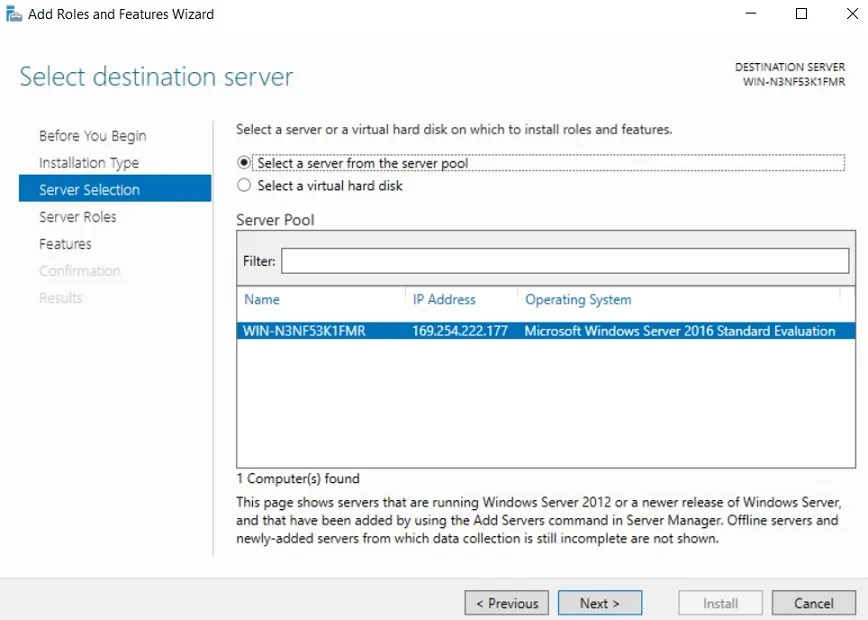
- Wybierz serwer z puli serwerów, na którym ma zostać zainstalowana rola Hyper-V.
- Zaznacz pole
Hyper-V, aby zainstalować rolę na serwerze.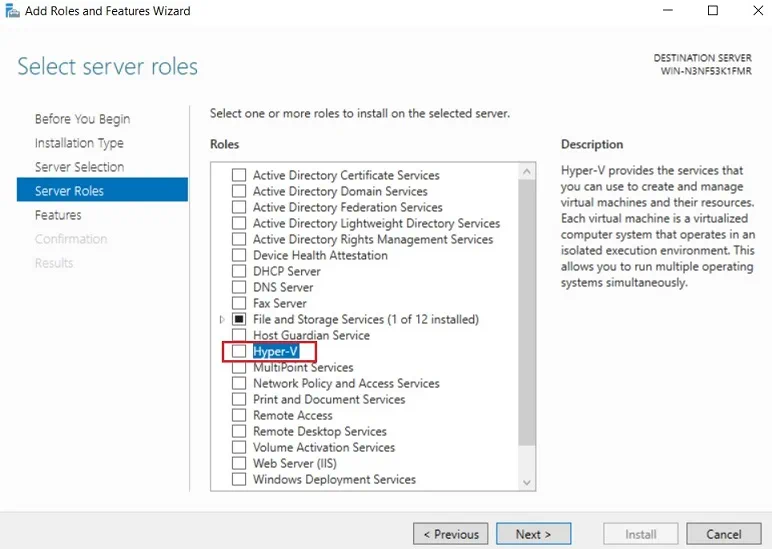
- Otworzy się kreator
Add Roles and Features. Wybierz narzędzia potrzebne do zarządzania tą funkcją. KliknijAdd Features.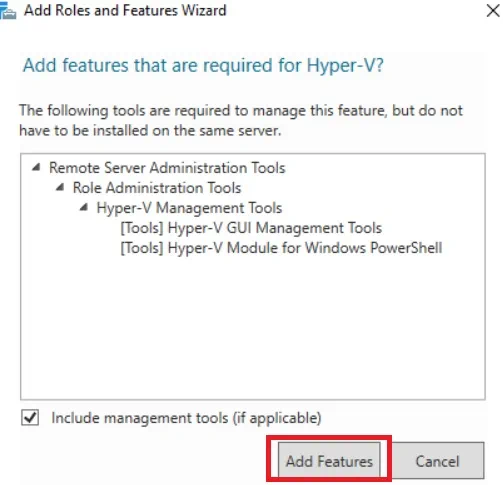
- Na stronie
Hyper-Vwyświetlone zostanie podsumowanie podstawowych informacji o Hyper-V i wymaganiach instalacyjnych.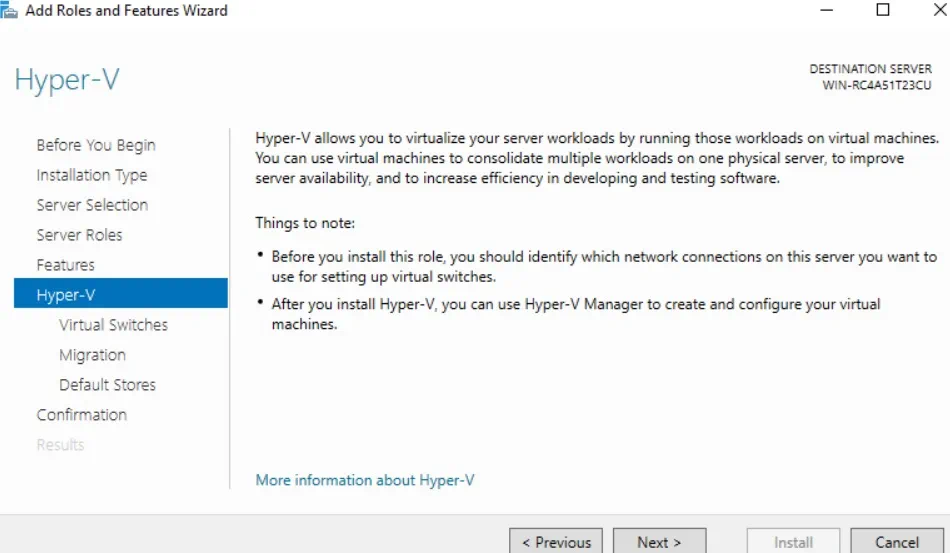
- Przed zainstalowaniem roli Hyper-V należy skonfigurować przełączniki wirtualne, aby umożliwić komunikację między hostami a maszynami wirtualnymi, wybrać protokół uwierzytelniania do wykonywania migracji maszyn wirtualnych na żywo oraz przypisać domyślne lokalizacje dla plików wirtualnych dysków twardych i plików konfiguracyjnych maszyn wirtualnych. Wybierz odpowiednie opcje na odpowiednich stronach.
- Na następnej stronie można jeszcze raz przejrzeć wszystkie wybrane funkcje i potwierdzić zmiany, które chcesz wprowadzić. Zaznacz pole
Restart the destination server automatically if requiredi kliknijInstall.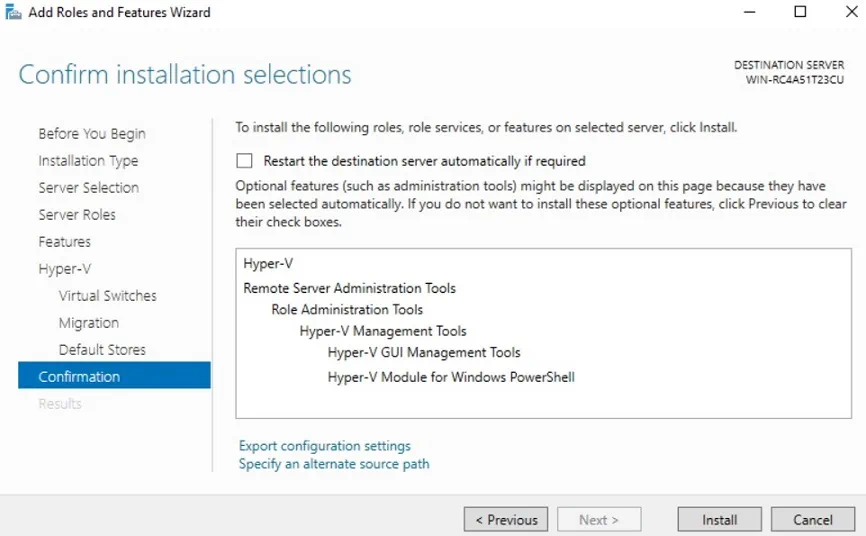
- Po zakończeniu instalacji rozpocznie się automatyczne ponowne uruchomienie.
Instalacja Server Core w systemie Windows Server
W tym scenariuszu instalacji należy najpierw przeprowadzić instalację Windows Server Core, a następnie włączyć rolę Hyper-V za pomocą interfejsu wiersza poleceń. W tym celu można użyć PowerShell lub wiersza poleceń. Ta opcja instalacji Hyper-V działa równie dobrze zarówno w systemie Windows Server Core, jak i Windows Server z środowiskiem Desktop Experience.
Po uruchomieniu systemu Windows Server Core jako pierwsze pojawia się okno wiersza poleceń, które służy do wykonywania różnych zadań i operacji poprzez uruchamianie poleceń lub skryptów. Zalecamy włączenie środowiska PowerShell, ponieważ jest ono łatwe w użyciu i oferuje wiele opcji konfiguracyjnych.
Aby uruchomić instalację Hyper-V Server Core, wykonaj następujące czynności:
- W wierszu polecenia wpisz
PowerShelli naciśnijEnter. - Aby zainstalować Hyper-V na serwerze, uruchom następujące polecenie:
Install-WindowsFeature -Name Hyper-V -IncludeManagementTools -Restart
- Następnie serwer uruchomi się ponownie automatycznie w celu zastosowania wszystkich zmian.
Po zakończeniu instalacji możesz korzystać z Hyper-V do tworzenia środowiska Hyper-V i zarządzania nim. Firma Microsoft udostępnia liczne polecenia PowerShell, które można zorganizować w skrypty. Z ich pomocą można uprościć i zautomatyzować proces zarządzania Hyper-V.
Aby wyświetlić wszystkie dostępne opcje, uruchom ten cmdlet:
Na ekranie powinna pojawić się pełna lista cmdletów, których można używać do wykonywania różnych zadań i czynności.
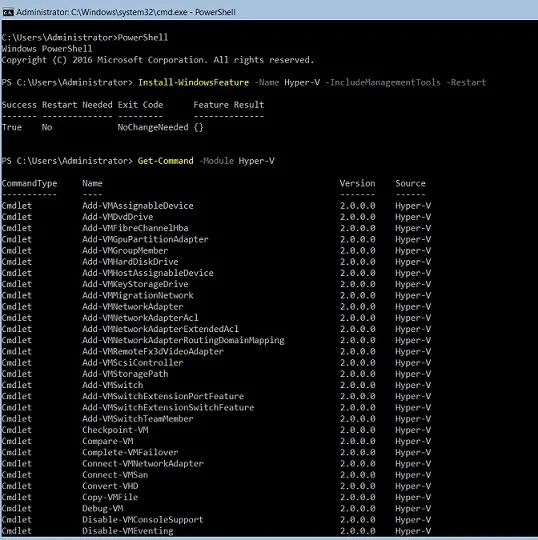
Opcja instalacji Hyper-V Server Core instaluje na komputerze wyłącznie moduł Hyper-V dla środowiska Windows PowerShell. Można jednak również zdalnie zarządzać i konfigurować host Hyper-V za pomocą Menedżera Hyper-V (narzędzie GUI) na innym komputerze.
Instalacja Hyper-V Server
Ta opcja instalacji oznacza, że na komputerze zostanie zainstalowany produkt samodzielny, zawierający wyłącznie rolę Hyper-V, model sterowników systemu Windows Server oraz komponenty wirtualizacji. W związku z tym Hyper-V Server może być używany wyłącznie do celów wirtualizacji i nie pozwala na dodawanie innych ról serwera.
W przypadku instalacji Hyper-V Server należy wykonać te same kroki, co podczas instalacji Windows Server Core. Aby zainstalować Hyper-V Server, wykonaj następujące czynności:
- Pobierz plik ISO ze strony Centrum oceny Microsoft.
- Nagraj plik na płytę DVD lub nośnik instalacyjny USB i uruchom system z niego.
- Wybierz
Language,Time and currency format,orazKeyboard or input method.KliknijNext. - Kliknij
Install now. - Zapoznaj się z warunkami licencji, a następnie zaznacz pole
I accept the license terms. - Wybierz
Custom: Install the newer version of Hyper-V only (advanced). - Wybierz dysk, na którym chcesz zainstalować Hyper-V Server.
- Powinna rozpocząć się operacja instalacji.
- Po ponownym uruchomieniu systemu zostaniesz poproszony o wprowadzenie nowego hasła i jego potwierdzenie przed zalogowaniem się. Naciśnij
Enter. - Powinny automatycznie otworzyć się wiersz poleceń oraz narzędzie Sconfig. W ten sposób hiperwizor jest gotowy do pracy bez dodatkowej konfiguracji.
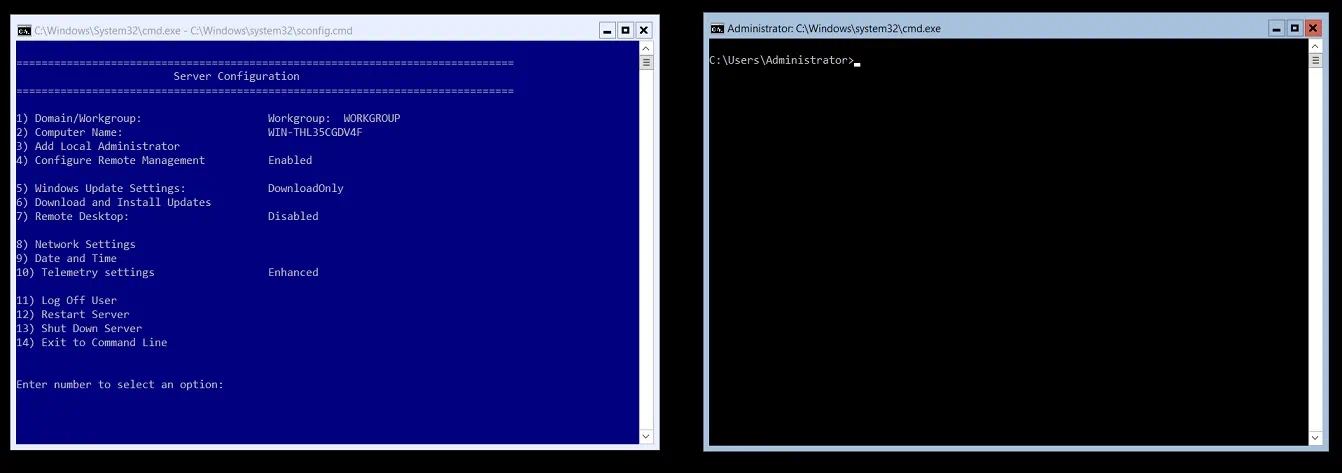
Należy pamiętać, że jeśli zarządzanie środowiskiem wirtualnym za pomocą interfejsu wiersza poleceń stanowi wyzwanie, komputer z uruchomionym Hyper-V Serverem można również zarządzać zdalnie za pomocą narzędzi RSAT (Remote Server Administration Tools).
Dlaczego warto wybrać instalację z interfejsem graficznym zamiast trybu Server Core?
Poniżej odpowiemy na pytanie: dlaczego warto wybrać instalację z interfejsem graficznym zamiast trybu Server Core? W tym celu musimy omówić zalety i wady tych opcji wdrażania Hyper-V. Zostały one przedstawione w poniższej tabeli.
GUI Installation |
Server Core Installation |
Hyper-V Server |
| Wymagane jest licencjonowanie systemu operacyjnego na zasadzie „per-core”. Windows Server Standard Edition zapewnia licencje na 2 uruchomione maszyny wirtualne, podczas gdy Datacenter Edition pozwala na licencjonowanie nieograniczonej liczby maszyn wirtualnych Hyper-V. | Wymagane jest licencjonowanie systemu operacyjnego na zasadzie „per-core”. Wersja Windows Server Standard Edition zapewnia licencje na 2 uruchomione maszyny wirtualne, natomiast edycja Datacenter pozwala na licencjonowanie nieograniczonej liczby maszyn wirtualnych Hyper-V. | Serwer Hyper-V jest dostępny bezpłatnie, ale należy zakupić licencje dla każdej maszyny wirtualnej gościa. |
| Standardowy graficzny interfejs użytkownika i inne narzędzia do zarządzania serwerem są dostępne lub można je później włączyć ręcznie.
Do zarządzania środowiskiem Hyper-V można używać zarówno wiersza poleceń, jak i graficznego interfejsu użytkownika. |
Narzędzia oparte na GUI nie są dostępne. Wszystkie operacje są wykonywane za pomocą interfejsu wiersza poleceń.
Można używać narzędzi RSAT (Remote Server Administration Tools) do zdalnego zarządzania hostami Hyper-V i maszynami wirtualnymi z innego komputera. |
Narzędzia oparte na GUI nie są dostępne. Wszystkie operacje są wykonywane za pomocą interfejsu wiersza poleceń.
Można używać narzędzi RSAT (Remote Server Administration Tools) do zdalnego zarządzania hostami Hyper-V i maszynami wirtualnymi z innego komputera. |
| Zajmuje najwięcej miejsca spośród trzech opcji, ponieważ zawiera wiele funkcji i komponentów. | Zajmuje niewiele miejsca, ponieważ Windows Server Core zawiera większość, ale nie wszystkie role serwera. | Zajmuje najmniej miejsca spośród trzech opcji, ponieważ instalowane są tylko podstawowe komponenty. |
| Zużywa dużą ilość zasobów sprzętowych do wykonywania różnych operacji. | Zapewnia efektywne wykorzystanie zasobów. | Zajmuje mniej miejsca na dysku i mniej pamięci Wykorzystywany. |
| Ma wiele wymagań dotyczących aktualizacji i konserwacji.
W związku z tym konieczne byłoby przeprowadzanie wielu aktualizacji i ponownych uruchomień. |
Ma mniej wymagań dotyczących aktualizacji i konserwacji, co oznacza, że system jest rzadziej restartowany. | Wymaga mniej poprawek i konserwacji, co oznacza, że system przechodzi mniej ponownych uruchomień. |
| Ma największą powierzchnię ataku spośród trzech opcji ze względu na wiele zawartych w nim komponentów; w związku z tym serwer ma więcej potencjalnych luk w zabezpieczeniach. | Ma stosunkowo małą powierzchnię ataku, ponieważ zainstalowane są tylko niezbędne komponenty serwera, co zmniejsza liczbę potencjalnych luk w zabezpieczeniach. | Ma najmniejszą powierzchnię ataku, ponieważ serwer zawiera ograniczoną liczbę podstawowych komponentów, co sprawia, że jest mniej podatny na ataki. |
| Pełna obsługa sprzętu i oprogramowania. | Ograniczona obsługa sprzętu i oprogramowania. | Ograniczona obsługa sprzętu i oprogramowania. |
Jak widać, przy wyborze między instalacją Server Core a GUI należy wziąć pod uwagę zalety i wady każdej z nich. Poniżej znajduje się kilka powodów, dla których warto wybrać instalację GUI zamiast Server Core:
- Dostępność standardowego graficznego interfejsu użytkownika ułatwia zarządzanie i konfigurację Hyper-V.
- Nie wszyscy administratorzy IT posiadają wiedzę niezbędną do administracji środowiskiem bez GUI. W związku z tym konieczne byłoby przeprowadzenie szkoleń.
- W przypadku wystąpienia jakichkolwiek problemów łatwiej jest je wykryć i wyeliminować za pomocą GUI.
- Zarówno Windows Server Core, jak i Hyper-V Server sprawdzają się znakomicie w produkcyjnych środowiskach serwerowych dzięki wydajnemu wykorzystaniu zasobów, zmniejszonej powierzchni ataku, lepszemu bezpieczeństwu oraz minimalnym wymaganiom w zakresie administracji serwerem. Jednak system Windows Server w trybie GUI zapewnia również wystarczającą funkcjonalność i moc obliczeniową do wykonywania zadań i operacji w małych i średnich przedsiębiorstwach.
- Porównując instalację Server Core z GUI, staje się jasne, że serwer oparty na GUI zapewnia więcej ról serwerowych i funkcji, które można włączyć za pomocą szerokiego zestawu Narzędzia do zarządzania Hyper-V.
Ochrona danych za pomocą NAKIVO Backup & Replication
Jeśli ostatecznie dokonałeś wyboru między instalacją Server Core a GUI, jesteś teraz gotowy do zbudowania nowej infrastruktury wirtualnej. Aby jednak Twoje środowisko wirtualne działało płynnie i bez zakłóceń, musisz zadbać o to, by wszystkie kluczowe dane i aplikacje były bezpiecznie chronione i aby w razie potrzeby można je było szybko odtworzyć.
NAKIVO Backup & Replication to szybkie i niezawodne rozwiązanie do ochrony danych, które pomaga wykonać kopię zapasową i replikować maszyny wirtualne działające na samodzielnym serwerze Hyper-V, na serwerze Windows Server z włączoną rolą Hyper-V, a także maszyny wirtualne działające w Trybie failover Hyper-V. Dzięki NAKIVO Backup & Replication można uruchamiać oparte na obrazach, przyrostowe i spójne z aplikacją zadania tworzenia kopii zapasowej Hyper-V oraz replikacji maszyn wirtualnych Hyper-V, co oznacza, że dane w aplikacjach i bazach danych działających w maszynach wirtualnych są spójne, a do repozytorium kopii zapasowych kopiowane są tylko unikalne bloki danych.
Te kopie zapasowe i repliki maszyn wirtualnych Hyper-V mogą być przechowywane lokalnie lub zdalnie. Kopie zapasowe można kopiować i wysyłać do chmury prywatnej lub publicznej, natomiast repliki maszyn wirtualnych źródłowych można przenosić do zdalnej lokalizacji i wykorzystywać do Trybu failover w przypadku odzyskiwania awaryjnego.
Jeśli chodzi o odzyskiwanie awaryjne, NAKIVO Backup & Replication pozwala tworzyć przepływy pracy związane z odzyskiwaniem lokacji (SR) poprzez połączenie różnych działań i warunków w zautomatyzowany algorytm. Przepływy pracy SR mogą mieć dowolną złożoność i służyć różnym celom (zapobieganie awariom lub planowana migracja centrów danych itp.). Korzystając z tej funkcji, można przeprowadzić orkiestrację i automatyzację całego procesu odzyskiwania awaryjnego, co oznacza, że przepływy pracy SR pozwalają na łatwą realizację planu odzyskiwania awaryjnego przy minimalnym nakładzie pracy z Państwa strony.