Instalacja systemu Windows Server 2016 w wersji Core
Jeśli chcesz zainstalować Microsoft Hyper-V, musisz zainstalować Hyper-V role z witryny Window Server. Jedną z opcji jest korzystanie z interfejsu graficznego do uruchamiania i zarządzania serwerem oraz maszynami wirtualnymi. Jednak w niektórych sytuacjach można zaoszczędzić zasoby, uruchamiając Windows Server z wiersza poleceń (bez interfejsu graficznego).
Aby zainstalować {4}, musisz zainstalować {5} jako platformę systemu operacyjnego (OS). Na potrzeby tego przewodnika korzystamy z edycji {6} pakietu {7} , ponieważ zapewnia ona dostęp do najpotężniejszych funkcji Enterprise dla Hyper-V. Większość przedsiębiorstw korzysta z edycji {8} lub {9} ze względu na zasady licencjonowania systemu Windows zalety. Pamiętaj, że kroki dla innych edycji będą się różnić.
Hyper-V Server to w zasadzie Windows Server Core z już zainstalowanym Hyper-V role . Dlatego po prostu instalując Hyper-V Server, można bezpłatnie uruchomić hiperwizor. Jednak jeśli posiadasz licencję, lepiej zainstalować Hyper-V na Windows Server w celu uzyskania zaawansowanych funkcji. W tym przypadku należy najpierw zainstalować system operacyjny, a następnie włączyć Hyper-V role. Omówmy, jak zainstalować Windows Server 2016 Core i skonfigurować.

Pobieranie pliku ISO systemu Windows Server 2016
Aby rozpocząć, należy pobrać plik ISO. Do pobrania pliku MSDNpotrzebne jest konto Windows Server 2016 ISO lub dowolne inne konto Microsoft. Jeśli jednak nie posiadasz takiego konta, możesz pobrać wersję próbną Windows Server 2016 ze strony {20} Centrum oceny znajdującej się na stronie pobierania Windows Server 2016 . Wersja próbna TechNet jest ograniczoną czasowo (180 dni) wersją Windows Server 2016 przeznaczoną do celów testowych. Przed uzyskaniem linku do pobrania Windows Server 2016 ISO należy utworzyć konto w serwisie Microsoft.
Instalacja Windows Server 2016 Datacenter Server Core
Obraz ISO należy nagrać na płytę DVD lub pamięć USB. Należy włożyć ten nośnik do komputera i uruchomić system z niego, aby rozpocząć Windows Server instalację.
Podczas instalacji systemu operacyjnego Windows Server 2016 można wybrać opcję instalacji samego systemu operacyjnego, czyli Server Core instalacji. Server Core to instalacja minimalna bez interfejsu graficznego ani narzędzi do zarządzania. Jest to preferowana metoda instalacji do użytku w środowisku produkcyjnym w porównaniu z Desktop Experience, który jest standardowym systemem operacyjnym z interfejsem graficznym Windows Server .
Aby zademonstrować proces instalacji na pojedynczym, samodzielnym hoście Hyper-V, używamy instalacji Server Core systemu Windows Server 2016 Datacenter.
Uwaga: W przypadku Windows Server 2016 Datacenter z interfejsem graficznym (GUI) można zapoznać się z naszym wpisem na blogu dotyczącym uruchamianie maszyn wirtualnych Hyper-V (maszyn wirtualnych).
Rozpocznij od wyboru Windows Server 2016 Datacenter z listy Windows Server edycji do zainstalowania Server Core po uruchomieniu komputera z nośnika instalacyjnego. Zobacz zrzut ekranu instalatora Windows Server 2016 poniżej z listą systemów operacyjnych.

Instalacja Windows Server 2016 Core przebiega podobnie jak każda inna instalacja Windows Server . Wykonaj kroki w kreatorze konfiguracji:
- Zaakceptuj umowę licencyjną.
- Wybierz
Custom Install. - Wybierz docelowy dysk twardy, na którym chcesz zainstalować system Windows.
- Kontynuuj instalację.
- Po zakończeniu procesu instalacji
Windows Server 2016 Datacenter Server Corezostaniesz poproszony o zmianę hasła administratora. Naciśnij Enter .
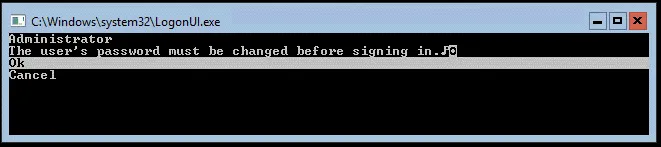
- Po ustawieniu hasła naciśnij Enter (OK), aby kontynuować.

Zakończyłeś Windows Server instalację. Teraz musisz skonfigurować system operacyjny.
Konfiguracja systemu operacyjnego Windows Server 2016
Znajdujesz się teraz w CMD wierszu poleceń i nie widzisz żadnego menu. Zaleca się skonfigurowanie ustawień sieciowych dla Twojej Windows Server 2016 instalacji.
Konfiguracja ustawień sieciowych
Ustawienia sieciowe i większość innych ustawień w Windows Server 2016 Core konfiguruje się w interfejsie konsoli:
- Wpisz
sconfigw wierszu poleceń, aby uruchomićServer Corenarzędzie konfiguracyjne. - Pojawi się menu
Server Configuration.
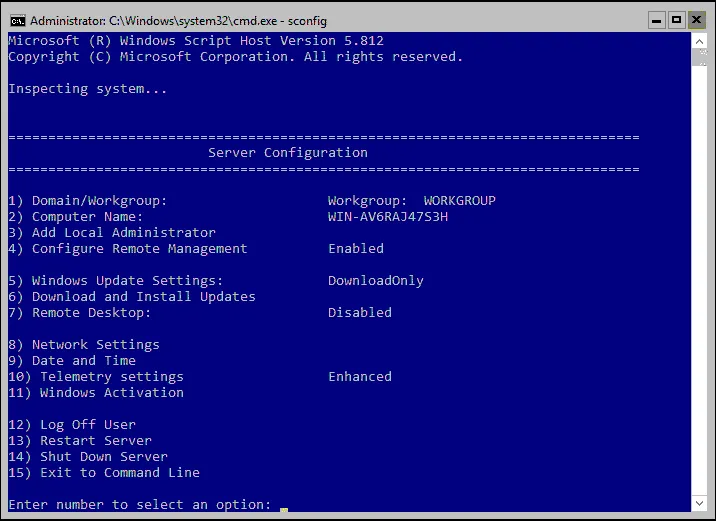
- Wpisz 8 i naciśnij klawisz Enter , aby otworzyć Ustawienia sieciowe i uruchomić menu konfiguracji sieci. Zaleca się przypisanie statycznego adresu IP na potrzeby
Windows Server 2016konfiguracji. - Wybierz kartę sieciową, którą chcesz skonfigurować. Wpisz odpowiednią liczbę i naciśnij klawisz Enter . Po wprowadzeniu wartości w tym menu konfiguracyjnym należy zawsze nacisnąć klawisz Enter .
- Teraz powinno pojawić się menu z czterema pozycjami:
- Set Network Adapter Address
- Set DNS Servers
- Clear DNS Server Settings
- Return to Main Menu
- Wpisz 1 , aby ustawić adres IP, podsieć i bramę.

- Wpisz S , aby użyć konfiguracji statycznego adresu IP.
- Wprowadź odpowiednie wartości zgodnie z konfiguracją sieci. Po zakończeniu nastąpi powrót do poprzedniego menu Ustawienia karty sieciowej z czterema pozycjami.

- Wpisz 2 , aby ustawić serwery DNS dla konfiguracji sieci.
- Wprowadź nowy preferowany serwer DNS i alternatywny serwer DNS.
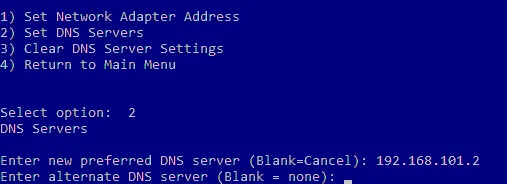
Po zakończeniu nastąpi powrót do poprzedniego Network Adapter Settings menu.
Po skonfigurowaniu ustawień sieciowych należy przetestować łączność sieciową. Można użyć opcji 15 , Exit to Command Line. Spowoduje to przejście do cmd wiersza poleceń, gdzie można ping bramę, serwer DNS itp.
Zmiana nazwy komputera
Teraz uruchommy sconfig polecenie w cmd aby ponownie otworzyć S erver Configuration menu. Należy dołączyć do domeny Windows i zmienić nazwę komputera . Korzystanie z domeny Active Directory z kontrolerem domeny pozwala na centralne zarządzanie wszystkimi komputerami z systemem Windows.
Aby zmienić nazwę komputera, wykonaj następujące czynności:
- Wybierz 2 w menu
Server Configuration. - Wprowadź nową nazwę komputera.
- Uruchom ponownie komputer, aby zastosować zmiany.

Zmiana opcji domeny/grupy roboczej
Otwórz menu Server Configuration po ponownym uruchomieniu komputera (sconfig).
Aby zmienić ustawienia domeny/grupy roboczej, wykonaj następujące czynności:
- Wybierz opcję „
1) Domain/Workgroup” w menu „Server Configuration”. - Wpisz „ D ”, aby dołączyć do domeny.
- Wprowadź nazwę domeny.
- Zostaniesz poproszony o podanie danych uwierzytelniających użytkownika posiadającego uprawnienia do danej domeny.
- Po skonfigurowaniu domeny, uruchom ponownie swój
Windows Serverkomputer.

Po ponownym uruchomieniu masz już działający Windows Server 2016 Datacenter Server Core i możesz przystąpić do instalacji roli serwera Hyper-V.
Możesz również przeczytać o różnica między instalacją z interfejsem graficznym a instalacją podstawową systemu Windows Server 2016 i konfiguracji niezbędnej do uruchomienia Hyper-V.
Wnioski
Instalacja systemu Windows Server nie jest trudnym procesem. Zainstalowanie wersji podstawowej Windows Server 2016 Datacenter pozwala zmniejszyć zajmowaną przestrzeń dyskową i związane z tym obciążenie, a także zainstalować rolę Hyper-V na Windows Server w celu uruchamiania maszyn wirtualnych. Jeśli chodzi o wersję podstawową, Windows Server 2016 konfiguracja odbywa się głównie w interfejsie wiersza poleceń.
Jeśli korzystasz z Hyper-V, nie zapomnij o wykonaniu kopii zapasowej maszyn wirtualnych. Pobierz NAKIVO Backup & Replication, aby chronić swoje środowiska fizyczne i wirtualne. Rozwiązanie NAKIVO obsługuje wykonywanie fizycznych kopii zapasowych serwerów Windows Server, Active Directory, maszyn wirtualnych Hyper-V i nie tylko.


