Jak utworzyć i skonfigurować profile hosta VMware vSphere
Standaryzacja konfiguracji hostów ESXi w organizacji ułatwia rozwiązywanie problemów, ponieważ niespójna konfiguracja hostów VMware ESXi może negatywnie wpływać na wydajność środowiska vSphere. Stosowanie tej samej konfiguracji zabezpieczeń na hostach ESXi pozwala uniknąć naruszeń bezpieczeństwa danych. Gdy konieczne jest skonfigurowanie dużej liczby hostów ESXi w centrum danych z identyczną konfiguracją (na przykład hostów ESXi w klastrze), ręczne konfigurowanie każdego hosta może być żmudne i czasochłonne. VMware umożliwia automatyzację masowej konfiguracji dużej liczby hostów ESXi w środowisku VMware vSphere za pomocą profili hostów VMware vSphere.
W tym wpisie na blogu wyjaśniono, czym jest profil hosta VMware i jak skonfigurować profile hostów VMware.

Czym jest profil hosta VMware?
Profil hosta VMware to szablon służący do pobierania konfiguracji z jednego hosta VMware ESXi i importowania jej na inne hosty ESXi w celu standaryzacji i ujednolicenia konfiguracji hostów w centrum danych. Jeden profil hosta VMware vSphere można zastosować do dowolnej liczby niestandardowych hostów ESXi oraz do całego klastra, w tym do wszystkich hostów należących do klastra.
Hosty w klastrze muszą być podłączone do tych samych magazynów danych i sieci, dlatego profile hostów VMware są wykorzystywane przede wszystkim do konfiguracji hostów VMware ESXi w ramach klastrów. Pierwszy host ESXi, z którego pobierany jest profil hosta, nazywany jest hostem referencyjnym lub hostem głównym. Ten profil hosta służy jako punkt odniesienia dla innych hostów, które mają mieć identyczną konfigurację. Profile hostów VMware mogą być wykorzystywane w połączeniu z rozwiązaniem VMware Auto Deploy w celu zautomatyzowanego wdrażania. Administratorzy mogą kopiować ustawienia z jednego profilu do drugiego oraz tworzyć hierarchię profili hostów.
Requirements:
Hosty ESXi muszą być zarządzane przez VMware vCenter Server. VMware vSphere Enterprise Plus to jedyna edycja vSphere z wsparciem dla profili hostów VMware. Aby korzystać z profili hostów, w środowisku vSphere musi być zainstalowana ta licencja. Więcej informacji na temat licencjonowania VMware vSphere można znaleźć na stronie ten wpis na blogu.
The workflow is the following:
- Skonfiguruj referencyjny host ESXi
- Wyodrębnij konfigurację z referencyjnego hosta ESXi do profilu hosta
- Zainstaluj nowe hosty ESXi, które powinny korzystać ze zunifikowanej konfiguracji
- Zaimportuj konfigurację przy użyciu profilu hosta do nowego hosta ESXi
- Dostosuj konfigurację hosta, np. nazwy hostów (można zmienić nazwę hosta ESXi) i adresy IP, ponieważ muszą one być unikalne dla każdego hosta VMware ESXi. Można użyć pliku CSV do edycji konfiguracji dla każdego hosta, a następnie zastosować tę konfigurację do grupy wybranych hostów za pomocą jednej operacji.
Hosty ESXi można konfigurować przy użyciu profili hostów VMware w interfejsie internetowym programu VMware vSphere Client oraz w interfejsie wiersza poleceń dostępnym pod adresem Power CLI. W tym samouczku korzystam z programu VMware vSphere Client.
Konfiguracja VMware vSphere używana w tym samouczku
W tym samouczku korzystam z VMware vSphere 6.7, w tym vCenter 6.7 i ESXi 6.7. Adresy IP tych maszyn to:
vCenter: 192.168.101.103
Hosty ESXi: 192.168.101.205, 192.168.101.207, 192.168.101.208
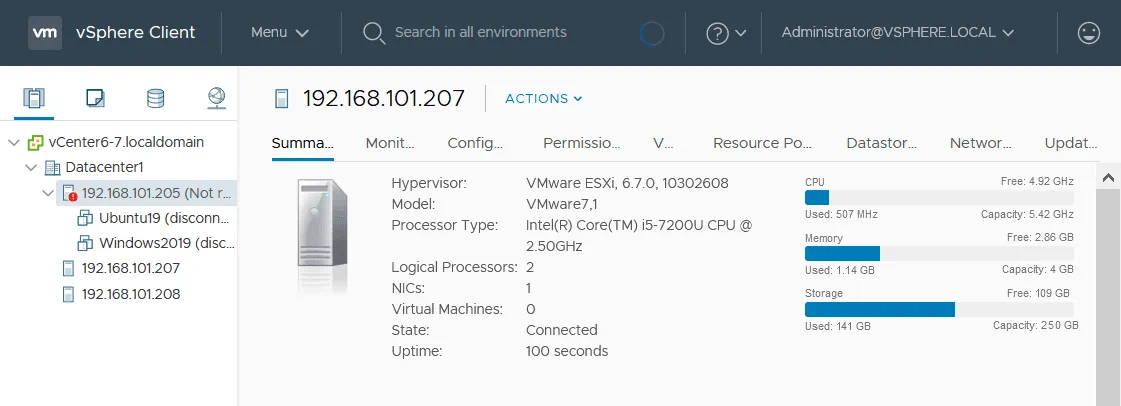
Tworzenie nowego profilu hosta VMware
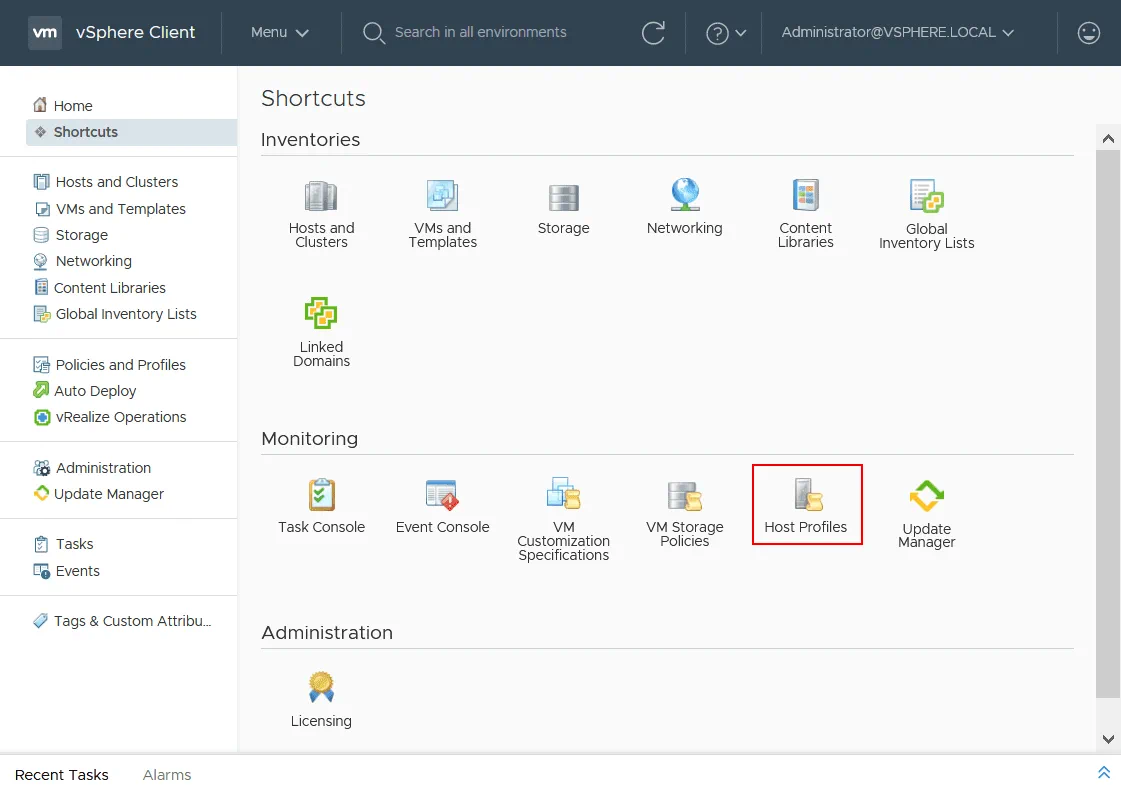
Skonfiguruj host referencyjny ESXi tak, aby posiadał szablon konfiguracji, który będzie można zastosować do innych hostów ESXi. Można skonfigurować ustawienia zabezpieczeń, ustawienia sieciowe, magazyn itp. Po skonfigurowaniu pierwszego hosta ESXi, który jest hostem głównym ESXi, otwórz stronę główną programu VMware vSphere Client i w sekcji Monitoring kliknij Host Profiles.
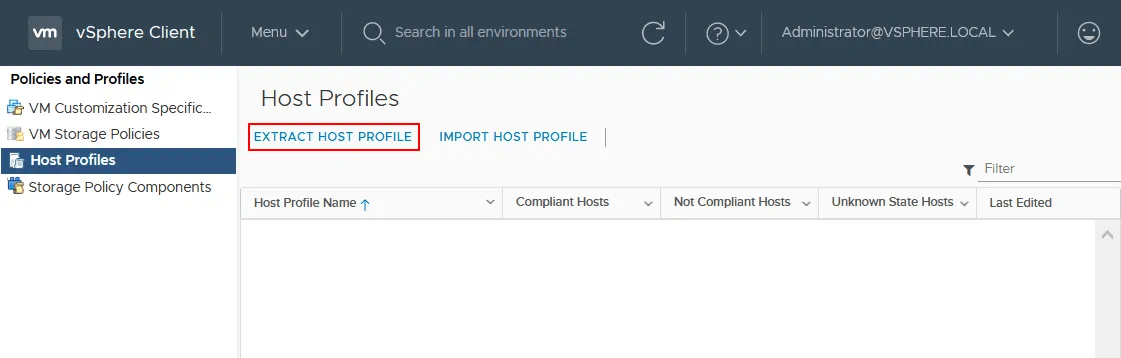
Na stronie Host Profiles kliknij Extract Host Profile , aby wyodrębnić nowy profil hosta.
Select host. Wybierz hosta, z którego chcesz wyodrębnić ustawienia profilu. Wybierz vCenter Server (jeśli masz wiele serwerów vCenter). Następnie wybierz host referencyjny, który został wcześniej skonfigurowany. Kliknij Next , aby kontynuować.

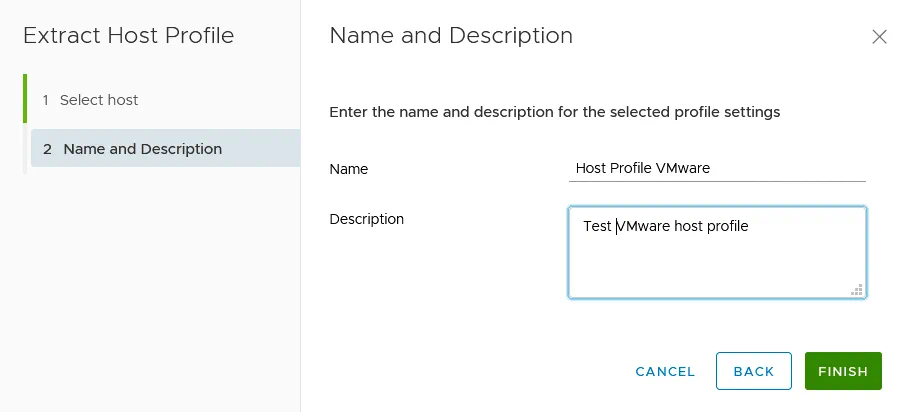
Name and Description. Wprowadź nazwę i opis wybranych ustawień profilu.
Nazwa : Profil hosta VMware
Opis : Testowy profil hosta VMware
Kliknij Finish , aby zakończyć tworzenie nowego profilu hosta.
Edytowanie profilu hosta
Teraz widzimy Profil hosta VMware na stronie Profile hostów na liście profili hostów VMware. Kliknijmy Profil hosta VMware utworzony w poprzednim kroku, aby wyświetlić szczegóły profilu. Można edytować utworzony wcześniej profil hosta i zapisać w nim dodatkowe ustawienia przed zastosowaniem go na hostach ESXi.
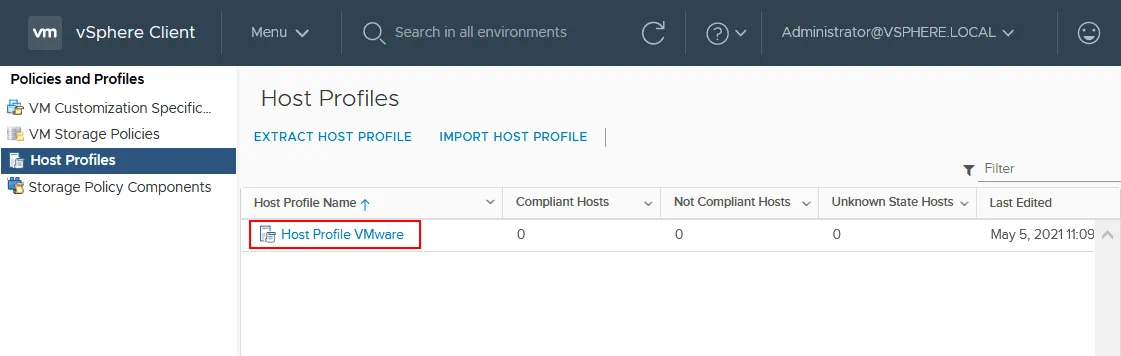
Kliknij Actions > Edit Host Profile , aby wprowadzić zmiany w profilu hosta.
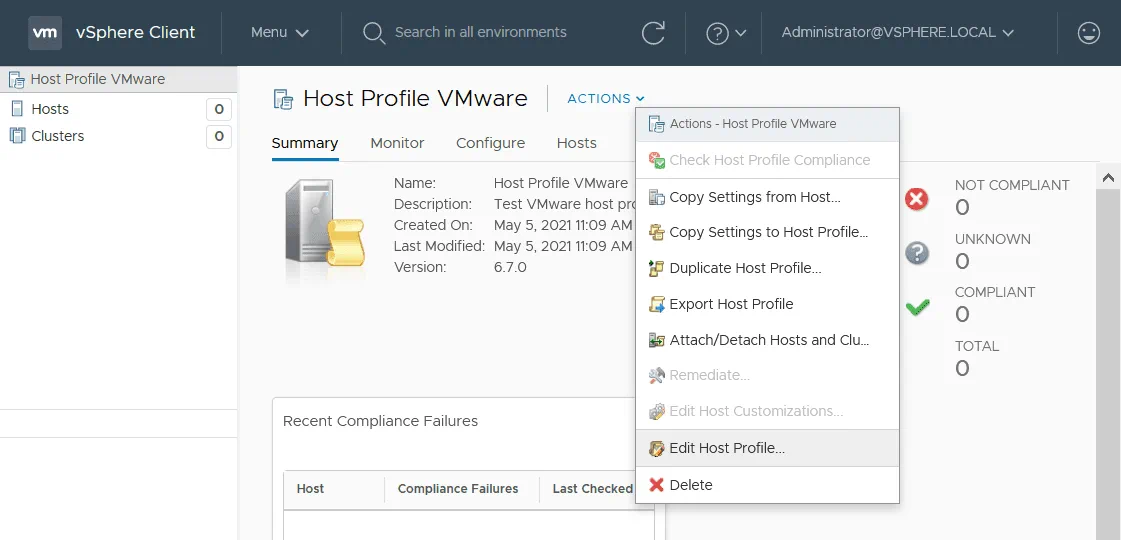
Teraz widoczna jest zakładka Settings dla profilu hosta VMware o nazwie Profil hosta VMware . Znajduje się tam widok drzewa elementów, które należy utworzyć i skonfigurować dla danego profilu. Utwórzmy nowy standardowy przełącznik wirtualny. Po zastosowaniu tego profilu hosta na wybranych hostach ESXi zostanie utworzony nowy standardowy vSwitch . Aby dodać nowy standardowy przełącznik wirtualny, rozwiń Networking configuration i najedź kursorem myszy na pozycję Standard switch . Powinna pojawić się ikona Plus (+). Kliknij tę ikonę, aby dodać nowy przełącznik wirtualny. Na poniższym zrzucie ekranu widać również vSwitch0 , który został wyodrębniony do profilu hosta z hosta referencyjnego ESXi.

Wprowadź nazwę nowego przełącznika, na przykład New vSwitch1 , i ustaw wartość MTU (Maximum Transmission Unit). Kliknij Save , aby zapisać konfigurację w profilu hosta. Jeśli chcesz usunąć skonfigurowaną pozycję z profilu hosta, najedź kursorem na pozycję i kliknij ikonę X. 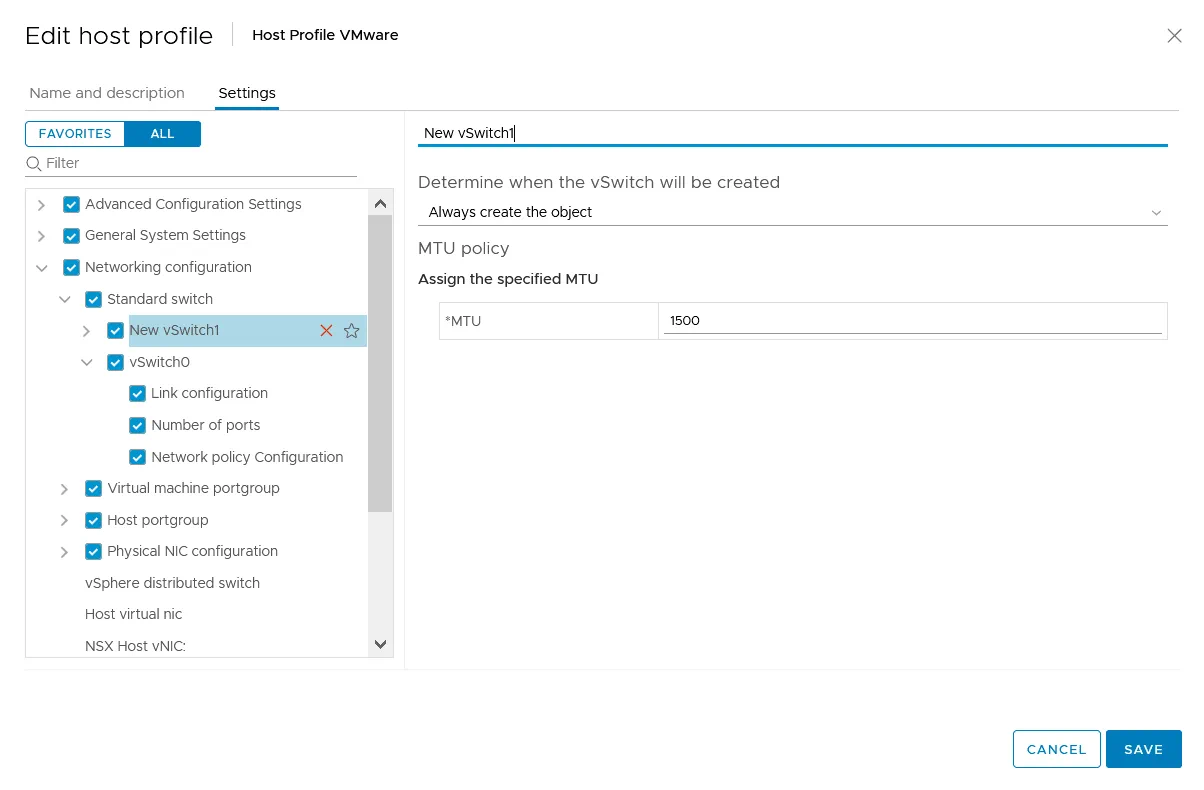
Przypisywanie profilu hosta
Teraz możesz przypisać przygotowany profil hosta VMware do hostów ESXi, które nie są jeszcze skonfigurowane i do których chcesz zastosować konfigurację z tego profilu. Wybierz profil hosta na stronie Host Profiles w kliencie VMware vSphere. Na stronie szczegółów wybranego profilu hosta kliknij Actions > Attach/Detach Hosts and Clusters.

W oknie Attach/Detach wybierz hosta ESXi, do którego chcesz zastosować profil hosta. Kliknij Save , aby zapisać ustawienia i przypisać konfigurację do wybranego hosta.

Alternatywnie możesz przejść do Hosts and Clusters, kliknąć prawym przyciskiem myszy hosta ESXi lub klastra w panelu nawigacyjnym, a następnie w menu kliknąć Host Profiles > Attach Host Profile.
Sprawdzanie zgodności
Po przypisaniu profilu hosta do hosta ESXi należy sprawdzić zgodność profilu hosta. Jeśli konfiguracja hosta docelowego różni się od konfiguracji zapisanej w profilu hosta, status będzie niezgodny , i można zastosować konfigurację profilu hosta do tego hosta ESXi. Sprawdzanie zgodności polega na porównaniu konfiguracji profilu hosta z aktualną konfiguracją docelowego hosta VMware ESXi.
Teraz status zgodności to Nieznany .
Na stronie Profile hostów kliknij swój profil hosta, a na stronie szczegółów profilu hosta kliknij Actions > Check Host Profile Compliance.
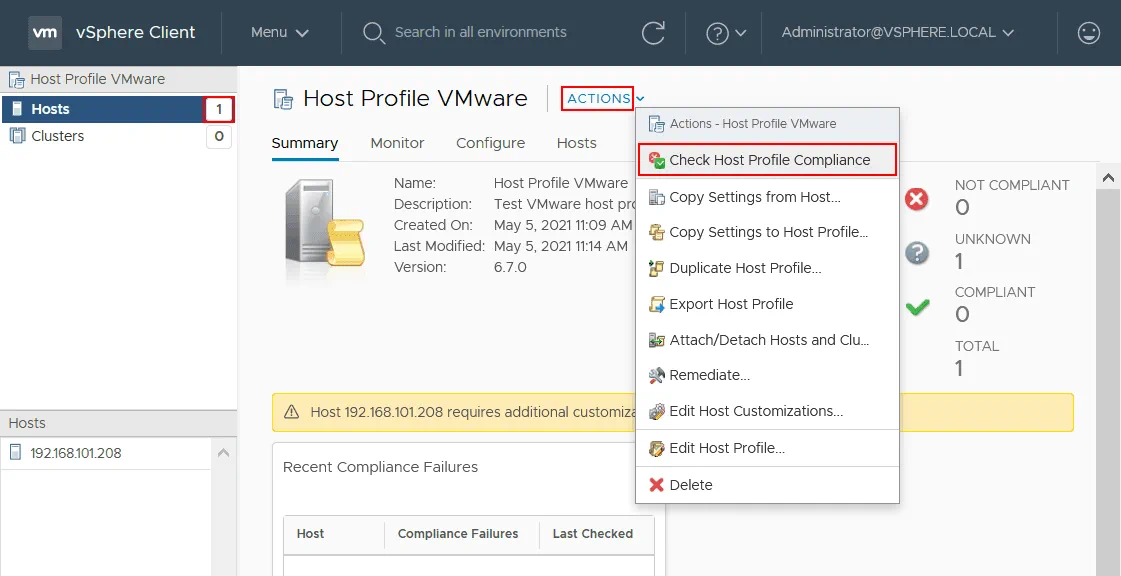
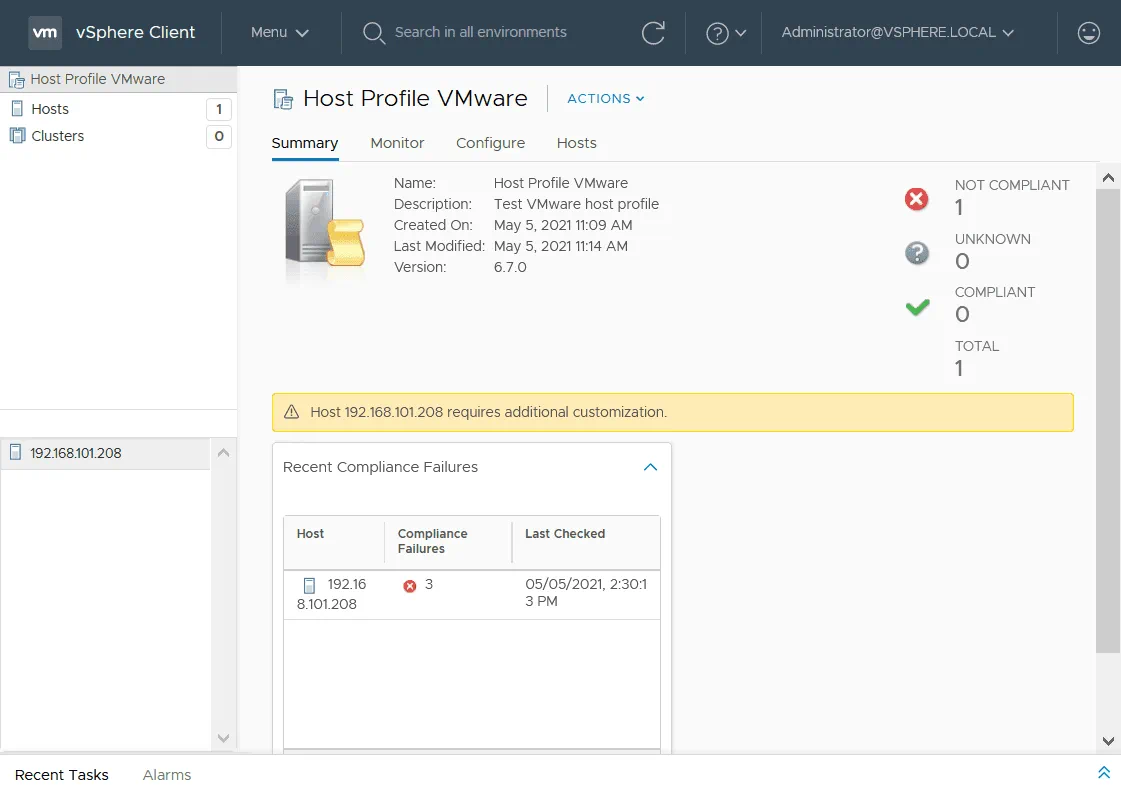
Po zakończeniu sprawdzania status docelowego hosta VMware ESXi to niezgodny . Oznacza to, że ustawienia zapisane w profilu hosta różnią się od aktualnej konfiguracji docelowego hosta ESXi. Jak widać na poniższym zrzucie ekranu, mój host wymaga dodatkowego dostosowania.
Dostosowanie hosta
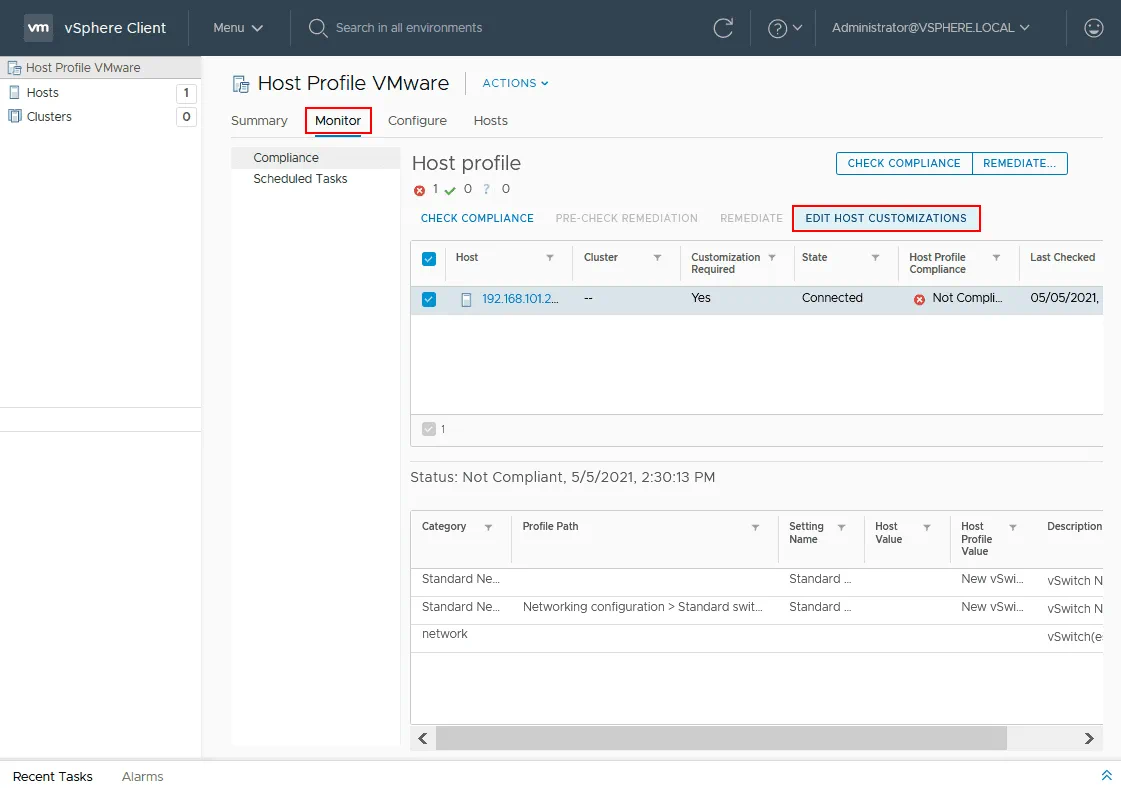
Kliknij kartę Monitor , wybierz docelowy host ESXi, a następnie kliknij Edit Host Customizations.
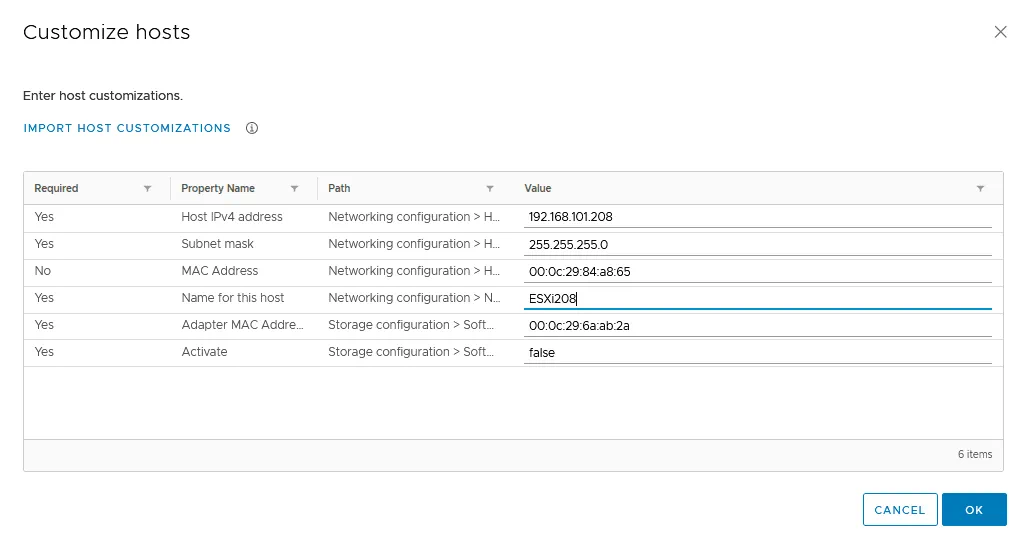
W oknie Dostosuj hosty ustaw unikalną nazwę hosta i adres IP dla docelowego hosta ESXi. Możesz również ustawić adresy MAC dla kart sieciowych. Kliknij OK , aby zapisać ustawienia dostosowania dla hosta VMware ESXi.
Po zastosowaniu konfiguracji z profilu hosta możesz wyeksportować ustawienia dostosowania do pliku CSV. Ta opcja została wyjaśniona poniżej, na końcu tego wpisu na blogu.
Korekta przed sprawdzaniem
Korekta przed sprawdzaniem musi zostać przeprowadzona, zanim będzie można skorygować docelowy host ESXi za pomocą profilu hosta VMware. Korekta to proces wprowadzania zmian na docelowym hoście ESXi.
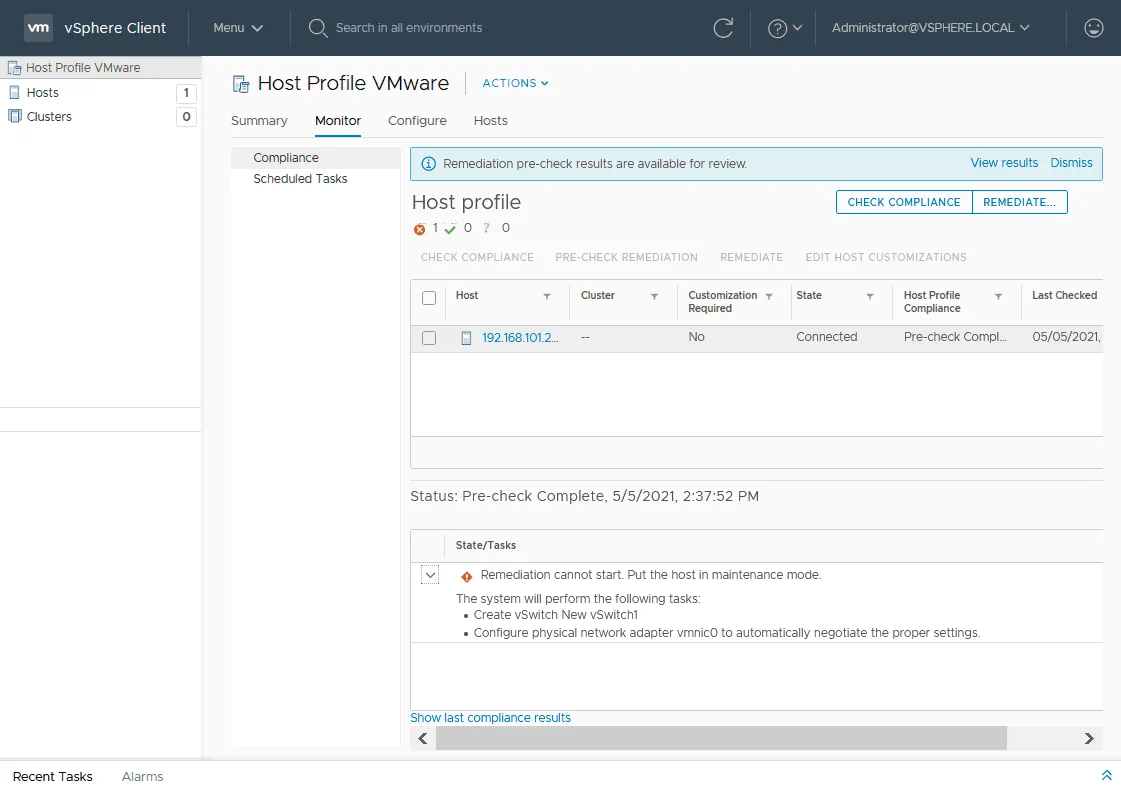
Wybierz swój host ESXi w zakładce Monitor w profilu hosta VMware, a następnie kliknij Pre-Check Remediation. 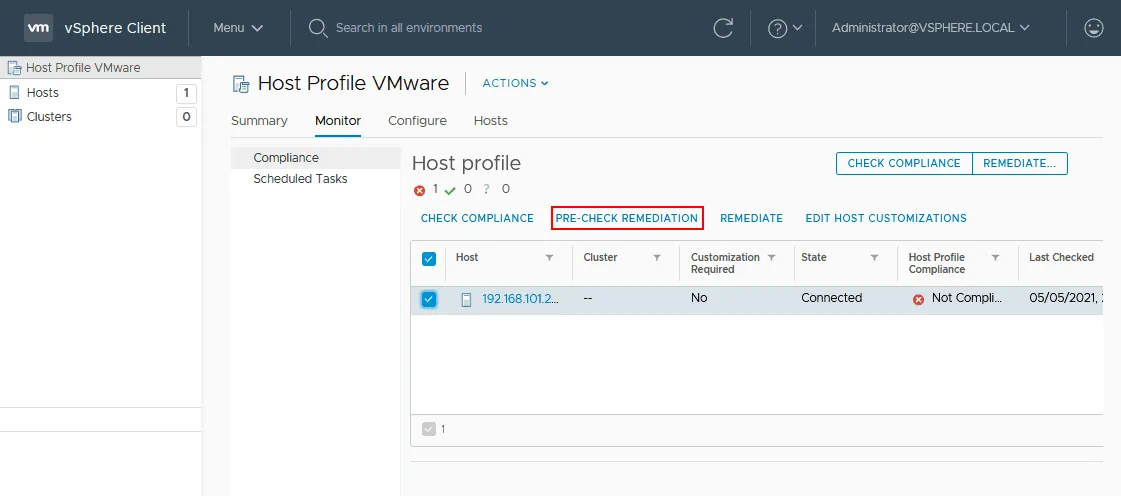
Pojawia się komunikat, że proces naprawy nie może się rozpocząć. Aby rozpocząć naprawę, należy ustawić host w trybie konserwacji ( maintenance mode ).
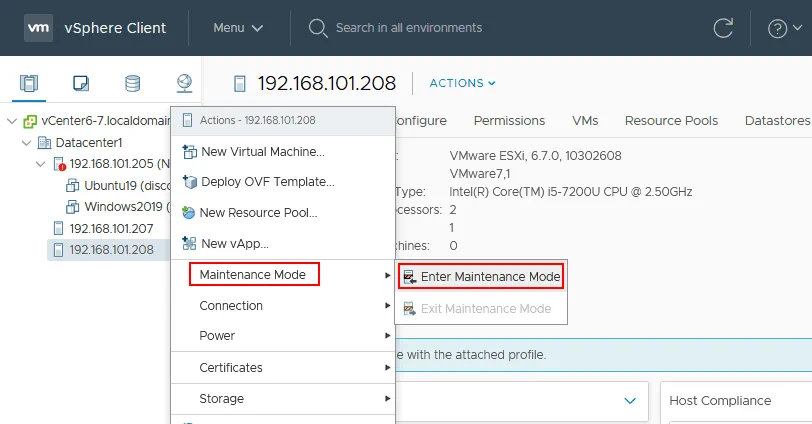
W programie VMware vSphere Client przejdź do Hosts and Clusters , wybierz docelowy host ESXi, który ma zostać skonfigurowany przy użyciu profilu hosta. Kliknij prawym przyciskiem myszy hosta i w wyświetlonym menu wybierz opcję Maintenance Mode > Enter Maintenance mode.
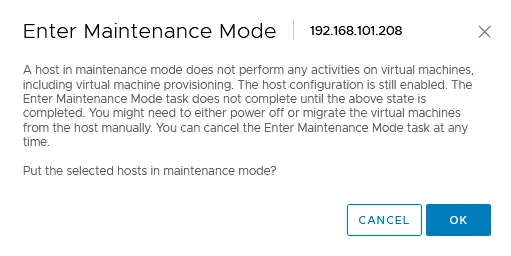
Wyświetli się komunikat z prośbą o potwierdzenie. Kliknij OK , aby przełączyć wybrany host w tryb konserwacji.
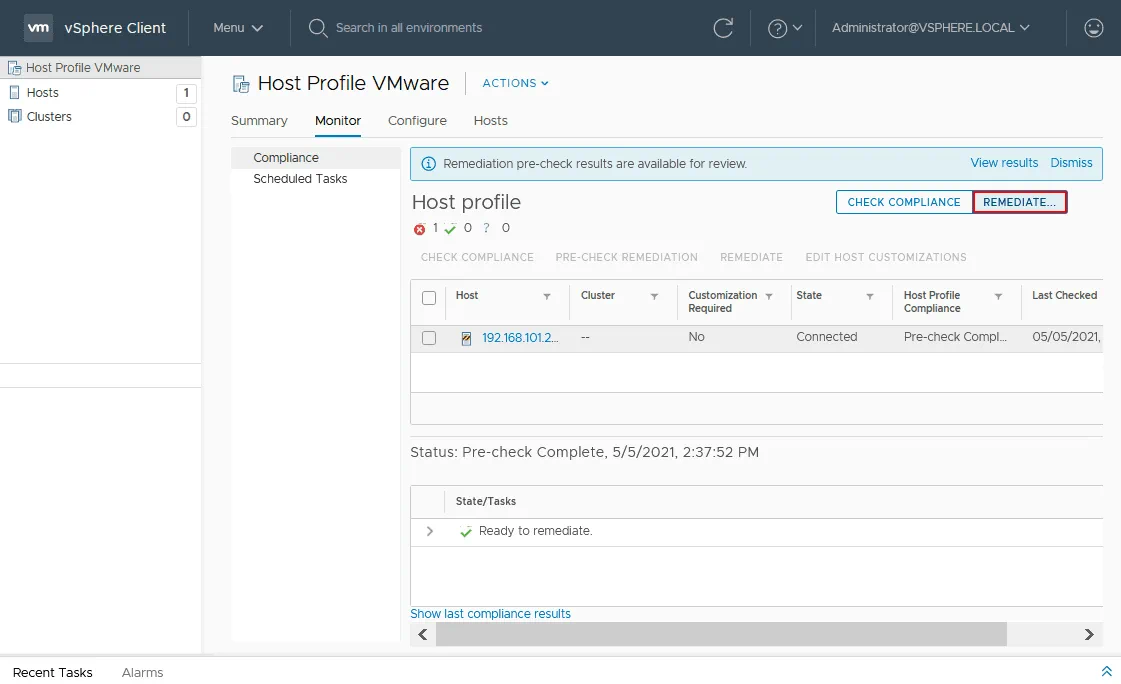
Host znajduje się teraz w trybie konserwacji, a stan docelowego hosta VMware ESXi to Gotowy do naprawy .
Kliknij przycisk Remediate , aby rozpocząć naprawę.
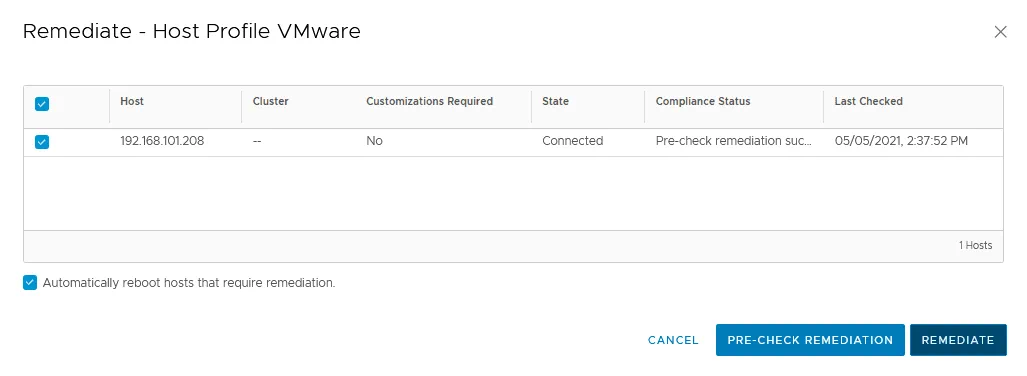
W interfejsie internetowym programu VMware vSphere Client otworzy się nowe okno. Jeśli nie przeprowadzono jeszcze wstępnej kontroli przed naprawą, można to zrobić teraz. Przeprowadziłem już wstępną kontrolę naprawy i spełniłem wymagania. Zaznacz pole wyboru, aby w razie potrzeby automatycznie zrestartować hosty wymagające naprawy. Kliknij Remediate , aby rozpocząć naprawę i zastosować konfigurację z profilu hosta ESXi do docelowego hosta ESXi.
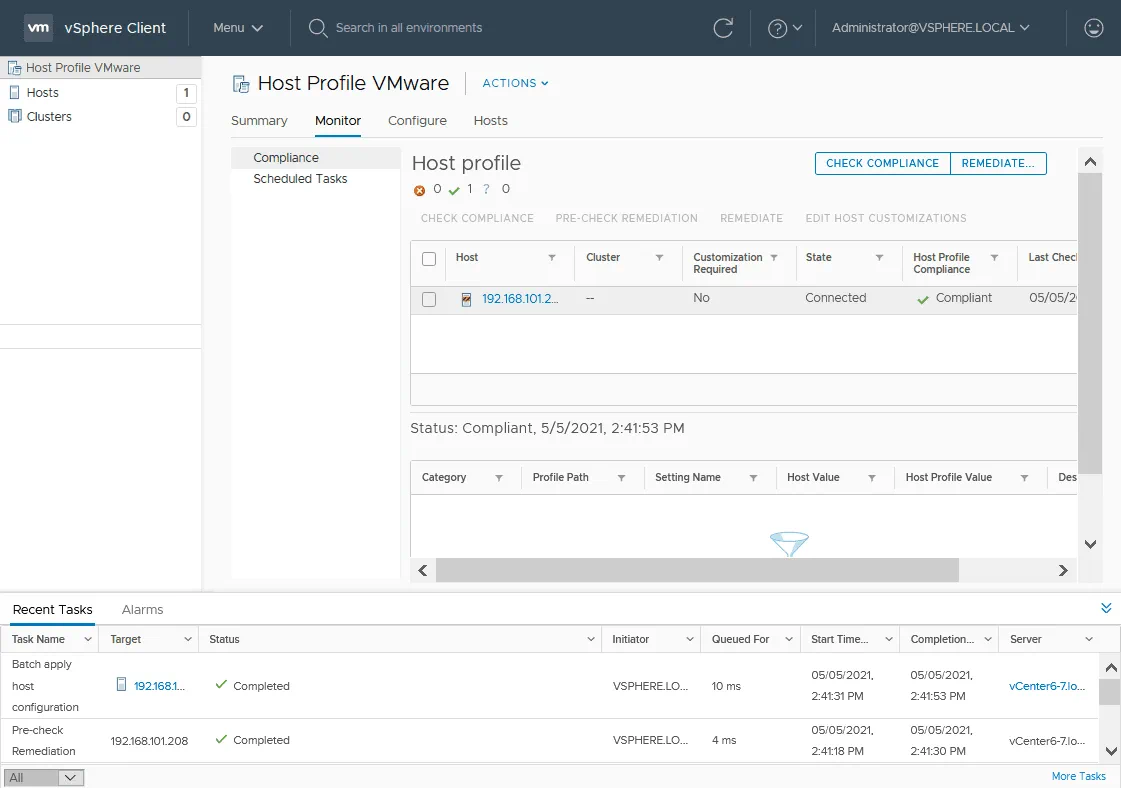
Poczekaj chwilę, aż konfiguracja zostanie zaimportowana do docelowego hosta VMware ESXi. Rozwiń panel Recent Tasks w dolnej części interfejsu internetowego vSphere Client, aby sprawdzić stan stosowania konfiguracji hosta po rozpoczęciu naprawy. Gdy status zadania to „ ” (Zakończone) , oznacza to, że zadanie zakończyło się pomyślnie. Po naprawie host jest zgodny z profilem hosta.
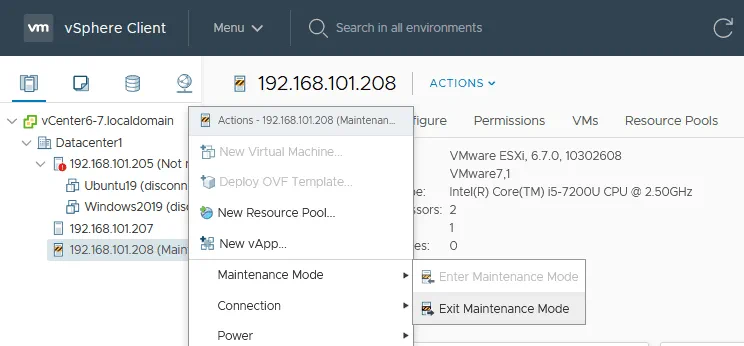
Wyjdź z trybu konserwacji hosta ESXi. Przejdź do Hosts and Clusters, kliknij prawym przyciskiem myszy hosta ESXi i w menu, które się otworzy, kliknij Maintenance Mode > Exit Maintenance Mode.
Jak pamiętasz, edytowałem mój profil hosta VMware po utworzeniu i dodałem nowy przełącznik wirtualny do celów testowych. Sprawdźmy, czy zmiany w konfiguracji zostały zastosowane na hoście docelowym. Wybierz host ESXi na stronie Host and Clusters , następnie kliknij zakładkę Configure i wybierz opcję Virtual switches na stronie Networking . Jak widać na poniższym zrzucie ekranu, na hoście docelowym utworzono nowy przełącznik wirtualny. Ten przełącznik wirtualny został utworzony w celach testowych i jest pusty. Podczas konfigurowania profili hostów w środowisku produkcyjnym należy utworzyć grupy portów dla różnych sieci i powiązać przełącznik z kartą sieciową serwera ESXi. Przed przystąpieniem do konfiguracji środowiska produkcyjnego można poćwiczyć konfigurację profili hostów VMware w środowisku testowym. Zapoznaj się z wpisami na blogu dotyczącymi Domowe laboratorium VMware 6.7 oraz 7,0 , aby dowiedzieć się, jak przeprowadzić wdrażanie VMware vSphere do celów testowych. 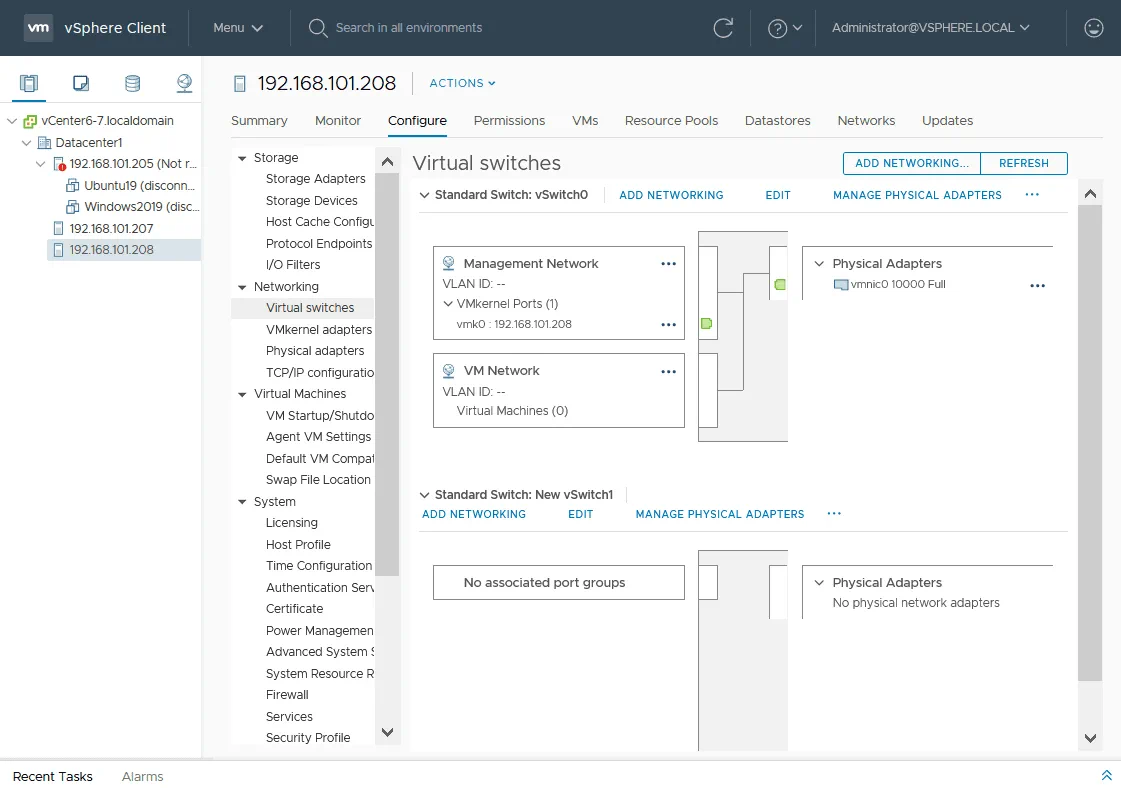
Eksportowanie profilu hosta
W programie VMware vSphere Client można wyeksportować profil hosta do pliku, a następnie zaimportować ten profil do hosta VMware ESXi zarządzanego przez inny serwer vCenter Server w innym środowisku VMware vSphere. Dzięki temu można uzyskać ujednoliconą konfigurację w wielu środowiskach VMware vCenter.
Aby wyeksportować profil hosta, należy wybrać profil, a następnie na stronie profilu hosta kliknąć Actions > Export Host Profile.
Uwaga : Za pomocą tego menu można również skopiować ustawienia z hosta, skopiować ustawienia do profilu hosta oraz zduplikować profil hosta. Opcja Kopiuj ustawienia z hosta umożliwia aktualizację istniejącego profilu hosta, jeśli chcesz, aby ustawienia profilu odpowiadały ustawieniom wybranego hosta. Użyj opcji Copy Settings to Host Profile , jeśli chcesz skopiować ustawienia z jednego profilu hosta VMware do innego.

Ze względów bezpieczeństwa hasła administratora nie są eksportowane wraz z profilem. Później należy ręcznie zdefiniować hasła dla hostów ESXi. Kliknij Save , aby kontynuować i zapisać wyeksportowany profil do pliku.
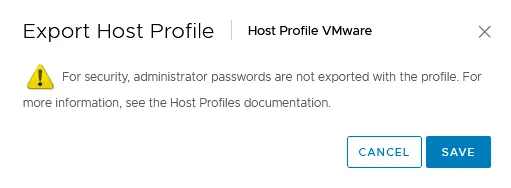
Zapisz plik VPF w wybranej lokalizacji. Plik VPF jest podobny do pliku XML, ale ma inne rozszerzenie.
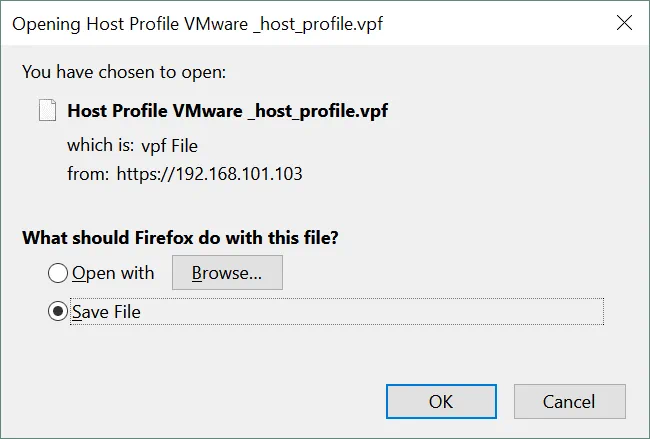
Profil hosta został wyeksportowany.
Eksport do plików CSV
Profile hostów VMware można eksportować do plików CSV. Aby wyeksportować dostosowania hostów do plików CSV, przejdź do Hosts and Clusters w kliencie VMware vSphere Client, kliknij prawym przyciskiem myszy hosta ESXi, którego profil chcesz wyeksportować, a następnie w wyświetlonym menu kliknij Host Profiles > Export Host Customizations. Jeśli wybierzesz klaster posiadający profil hosta, ustawienia dostosowań hostów ESXi w klastrze zostaną wyeksportowane do pliku CSV.
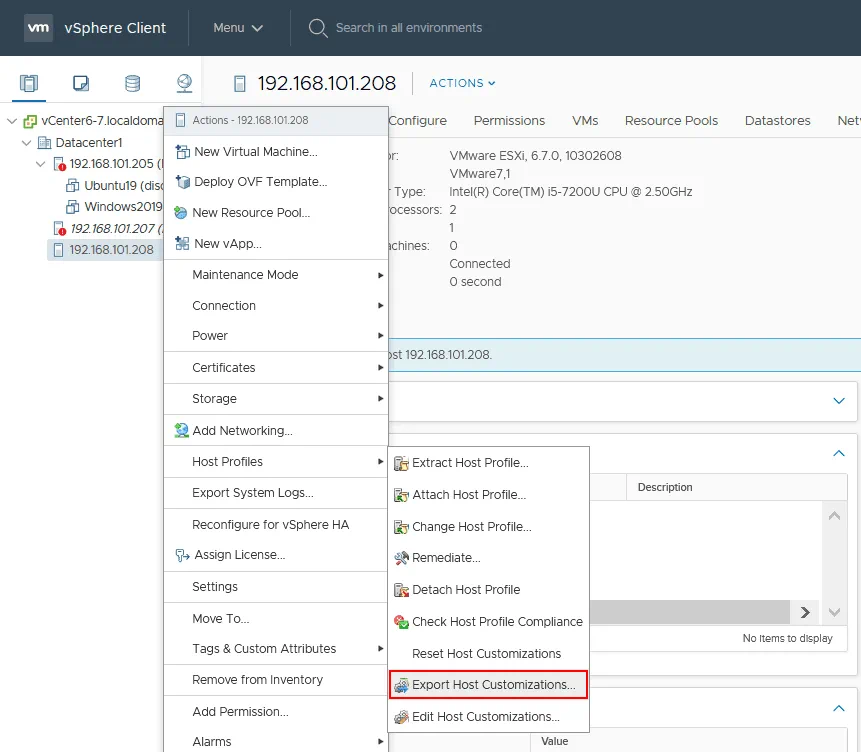
Wyświetli się komunikat powiadomienia. Hasła nie są eksportowane ze względów bezpieczeństwa. Zapisywanie haseł w plikach w postaci zwykłego tekstu nie jest bezpieczne. Zapisz plik CSV w wybranej lokalizacji. Następnie możesz otworzyć ten plik w programie Microsoft Excel lub innym edytorze obsługującym pliki CSV.
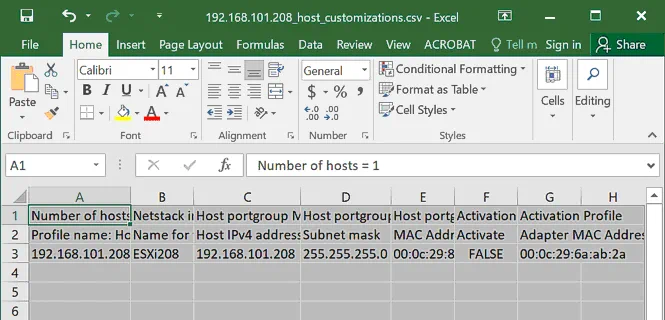
W tabeli pokazanej na zrzucie ekranu: Liczba hostów = 1 . Można dodać więcej wierszy i określić ustawienia dostosowania, takie jak adresy IP, adresy MAC, nazwy hostów dla innych hostów ESXi, a następnie zastosować konfigurację dostosowań z pliku CSV do wielu hostów. Jeśli wyeksportowano dostosowania dla N hostów ESXi, powinny być widoczne wiersze Liczba hostów = N oraz N związane z każdym hostem (gdzie N to liczba hostów).
Importowanie profilu hosta
Teraz możesz zaimportować profil hosta VMware na hosta ESXi, który nie został jeszcze skonfigurowany. Kliknij Import Host Profile na stronie Host Profiles .
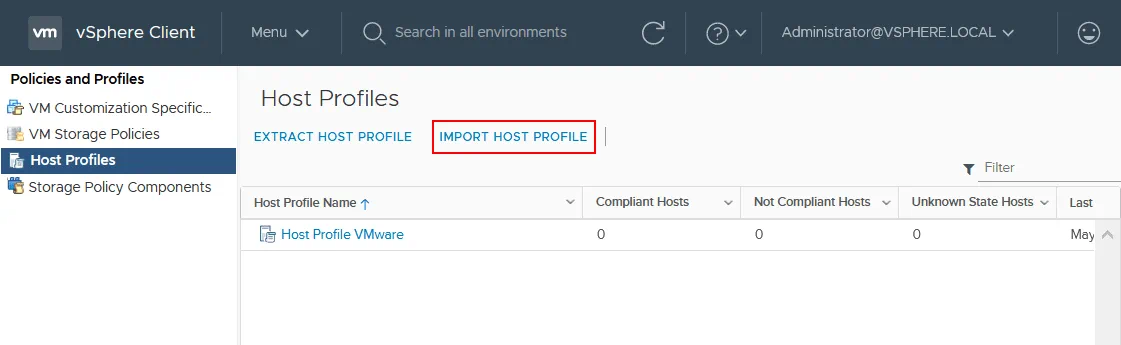
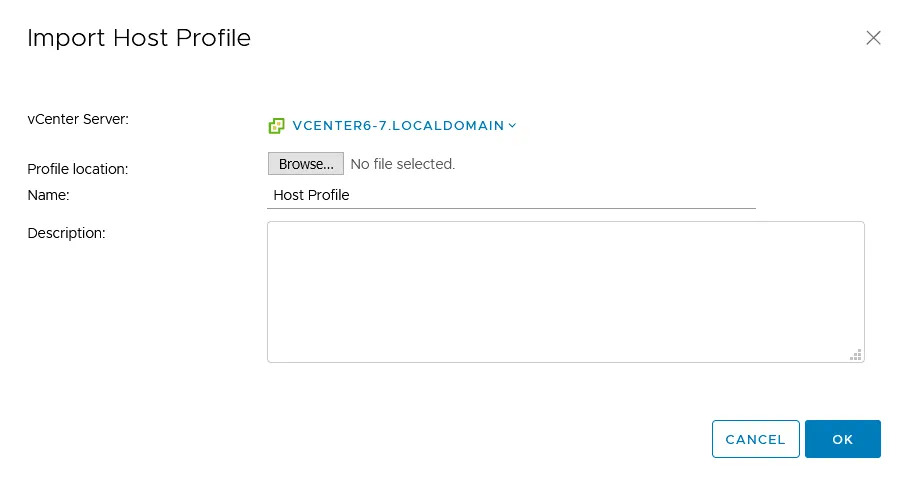
W oknie Import Host Profile wybierz odpowiedni serwer vCenter, jeśli masz wiele serwerów vCenter. Kliknij Browse, wybierz plik profilu hosta i naciśnij OK , aby zakończyć.
Wnioski
Profile hostów VMware vSphere to przydatna funkcja, która pozwala skonfigurować hosta głównego i wyeksportować jego konfigurację do profilu hosta. Następnie można zastosować konfigurację z profilu hosta do innych hostów VMware ESXi zarządzanych przez vCenter. Stosowanie ujednoliconej konfiguracji na wszystkich hostach ułatwia rozwiązywanie problemów i zapewnia lepszą wydajność. Jeśli posiadasz wiele środowisk VMware vSphere zarządzanych przez różne serwery vCenter, możesz wyeksportować profil hosta do pliku, a następnie zaimportować konfigurację z tego pliku. Profile hosta VMware pomagają zaoszczędzić czas i uniknąć ręcznej konfiguracji, która jest bardzo czasochłonna. Możesz zastosować standardową konfigurację do całego klastra, a zostanie ona zastosowana do wszystkich hostów w klastrze.
Podczas pracy z maszynami wirtualnymi VMware posiadanie rozwiązania Narzędzie do wykonania kopii zapasowej VMware jest niezbędne do zapewnienia ochrony danych i ich odzyskiwania w przypadku awarii. Pobierz bezpłatną edycję NAKIVO Backup & Replication i wypróbuj najnowszą wersję kompleksowego rozwiązania do ochrony danych dla VMware vSphere.


