Szybkie rozwiązania w przypadku spowolnienia komputera przez Office 365
Problemy z niską wydajnością usługi Office 365 mogą stanowić prawdziwy kłopot zarówno dla pracowników Twojej organizacji, jak i dla klientów. Jeśli usługa Microsoft Office 365 spowalnia działanie komputerów użytkowników, spada wydajność pracy i dochodzi do zakłóceń w przebiegu procesów. Klienci mogą być niezadowoleni z powolnego działania witryny SharePoint, co negatywnie wpłynie na reputację Twojej organizacji. W takiej sytuacji należy jak najszybciej zidentyfikować przyczyny problemów z wydajnością usługi Office 365 i je usunąć.

Dlaczego wydajność Office 365 jest niska?
Na niską wydajność Office 365 może wpływać wiele czynników. Mogą to być problemy z komputerem użytkownika (sprzęt i oprogramowanie), problemy z siecią lub połączeniem internetowym, a także problemy po stronie firmy Microsoft (aktualizacje oprogramowania, awarie w centrum danych).
Problemy z połączeniem internetowym
Głównymi wymaganiami dotyczącymi korzystania z Office 365 są połączenie internetowe o dużej przepustowości i niskim opóźnieniu. Podczas korzystania z aplikacji internetowych Office 365 w przeglądarce i pracy z plikami w chmurze powolne połączenie internetowe o dużym opóźnieniu powoduje opóźnienia i zacięcia. Te problemy z Office 365 są uciążliwe, gdy chcesz otworzyć dokument lub wprowadzić zmiany, i mogą znacznie spowolnić działanie.
Rozwiązywanie problemów z połączeniem internetowym wpływających na wydajność Office 365
- Sprawdź konfigurację routerów i zapór sieciowych . Upewnij się, że adresy IP, protokoły i typy plików potrzebne do pracy w Office 365 nie są blokowane.
- Upewnij się, że router i zapora sieciowa nie przerywają długotrwałych połączeń TCP, jeśli pozostają one bezczynne . Office 365 nawiązuje dużą liczbę długotrwałych połączeń sieciowych. Sprawdź ustawienia czasu bezczynności TCP. Outlook Online inicjuje takie połączenia w celu zapewnienia prawidłowego działania.
Jeśli skonfigurowano kształtowanie ruchu, upewnij się, że prędkość Internetu dla klientów jest wystarczająca do pracy w Office 365. Przeciążenie sieci zmniejsza wydajność Office 365, a oprogramowanie do kontroli ruchu w routerach również negatywnie wpływa na wydajność.
- Wybierz połączenie sieciowe przewodowe zamiast bezprzewodowego . Połączenie sieciowe bezprzewodowe może być niestabilne i charakteryzować się dużym opóźnieniem. Jeśli musisz korzystać z połączenia bezprzewodowego, upewnij się, że poziom sygnału jest wystarczająco silny, a kanał jest prawidłowo wybrany i nie zakłóca pracy sąsiednich sieci Wi-Fi o tym samym numerze kanału.
- Weź pod uwagę czas przelotu w obie strony (RTT), czyli czas potrzebny na przesłanie danych od nadawcy do hosta docelowego oraz czas potrzebny na odebranie potwierdzenia przez pierwotnego nadawcę. Czas ten zależy od odległości, medium transmisji, liczby przeskoków (routerów) oraz czasu odpowiedzi serwera docelowego.
- Sprawdź, czy Twoje połączenie internetowe jest niezawodne i nie ulega przerwom . Utracone pakiety mają negatywny wpływ na wydajność Office 365. Najprostszym sposobem sprawdzenia opóźnień i stabilności połączenia sieciowego w ramach wstępnej analizy jest wysłanie polecenia ping do serwerów Microsoftu. Zaleca się, aby połączenie wychodzące z sieci lokalnej odbywało się w lokalizacji użytkownika.
- Upewnij się, że usługa DNS jest poprawnie skonfigurowana i działa prawidłowo . Centra danych Microsoftu są rozmieszczone na całym świecie. Lokalne komputery powinny być podłączone do najbliższego centrum danych Microsoftu, aby skrócić czas przesyłu w obie strony i poprawić komfort użytkowania. Pomaga w tym odpowiednia konfiguracja DNS. Jeśli Twoja organizacja ma złożoną strukturę z oddziałami w różnych krajach lub regionach, skonfiguruj lokalne serwery DNS w każdej lokalizacji oddziału zamiast korzystać z jednego centralnego serwera DNS. Zastosuj to samo podejście do konfiguracji routingu dostępu do Internetu w oddziałach.
- Sprawdź konfigurację skalowania okna TCP . Office 365 wykorzystuje stos TCP/IP do łączenia się z serwerami Microsoftu. Transport Control Protocol (TCP) to protokół zaprojektowany do śledzenia ilości przesłanych danych z gwarancją transmisji (w przeciwieństwie do UDP). Flagi TCP lub bity flag w nagłówku TCP służą do inicjowania połączeń, przesyłania danych i zamykania połączeń. W tym przypadku interesują nas flagi
SYN(synchronizacja) orazACK(potwierdzenie).Uwaga: Jak działa połączenie TCP wykorzystujące flagi
SYNiACK?SYNsłużą do inicjowania połączenia.ACKpotwierdzają, że odbiorca pomyślnie odebrał segment TCP (potwierdzają, że dane zostały odebrane). Trójstronny handshake TCP z flagamiSYNiACKustanawia połączenia TCP.- Podczas nawiązywania nowego połączenia TCP hosty używają bufora odbiorczego, w którym dane są tymczasowo przechowywane do momentu przetworzenia ich przez aplikację. Okno TCP ma miejsce, gdy nadawca wysyła jeden lub wiele segmentów TCP, a odbiorca potwierdza odbiór jednego lub wszystkich tych segmentów. Odbiorca wysyła potwierdzenie zawierające informację o tym, ile danych nadawca może przesłać, zanim odbiorca wyśle potwierdzenie. Liczba segmentów TCP (wraz z przenoszonymi danymi) wysłanych przed otrzymaniem potwierdzenia jest znana jako rozmiar okna. Połączenie TCP zazwyczaj rozpoczyna się z małym oknem; po każdym pomyślnym potwierdzeniu rozmiar okna wzrasta.
- Gdy pakiet IP zostanie odrzucony, rozmiar okna TCP zostaje zredukowany z powrotem do jednego segmentu i zaczyna ponownie rosnąć. Jeśli bufor odbiorczy jest pełny, rozmiar okna zostaje ustawiony na 0 do momentu zwolnienia miejsca w buforze.
- Rozmiar okna jest pierwotnie wartością 16-bitową (maksymalną odpowiadającą jej wartością dziesiętną jest 65535), co odpowiada rozmiarowi bufora w nagłówkach TCP. Ten 16-bitowy bufor zapełnia się w ciągu milisekund, a następnie pojawia się opóźnienie, ponieważ ruch nie może być wysłany, dopóki odbiorca nie prześle potwierdzenia do nadawcy.
Obecnie 16-bitowy bufor odbiorczy i odpowiedni maksymalny rozmiar okna TCP można zwiększyć za pomocą współczynnika skalowania. Jeśli odbiorca nie jest w stanie przetworzyć bufora odbiorczego na czas i zauważysz opóźnienia, spróbuj zwiększyć bufor. Być może konieczne będzie użycie sniffera sieciowego (analizatora ruchu) w celu zbadania problemu.
- Sprawdź maksymalny rozmiar segmentu TCP . Jest to maksymalna ilość danych, które mogą być przenoszone w segmencie TCP. Aby uzyskać optymalną wydajność, maksymalny rozmiar segmentu TCP nie powinien być mniejszy niż 1460 bajtów.
- Być może konieczne będzie uaktualnienie planu internetowego . Na przykład, jeśli korzystasz z internetu o przepustowości 10 Mb/s, przejdź na internet o przepustowości 100 Mb/s. W takim przypadku musisz skontaktować się z dostawcą usług internetowych (ISP). Może to pomóc w rozwiązaniu problemów z Office 365. Jeśli korzystasz z internetu ADSL, pamiętaj, że prędkość wysyłania danych jest znacznie niższa niż prędkość pobierania ze względu na asymetryczną zasadę działania ADSL. Lepiej jest korzystać z internetu kablowego za pośrednictwem skrętki lub kabla światłowodowego. Więcej informacji na temat rodzaje topologii sieci znajdziesz w naszym przewodniku.
- Jeśli edytujesz dokumenty Word, Excel i PowerPoint, ale nie współpracujesz z innymi użytkownikami online, rozważ zainstalowanie aplikacji Office 365 na swoim komputerze zamiast korzystania z przeglądarkowych wersji aplikacji Office 365 online. Zapisuj pliki na dysku lokalnym komputera zamiast w usłudze OneDrive w chmurze Office 365. Dzięki temu nie będziesz potrzebować tak częstego połączenia z Internetem do pracy z dokumentami Office 365 i zminimalizujesz problemy związane z połączeniami sieciowymi. Nawet jeśli przechowujesz dokumenty w folderze współdzielonym, do którego dostęp uzyskuje się przez sieć lokalną, czas potrzebny na odczyt i zapis dokumentów MS Office ulega wydłużeniu.
Problemy z oprogramowaniem
Kolejna kategoria problemów, które mogą powodować spadek wydajności Office 365, dotyczy oprogramowania. Problemy z oprogramowaniem zwykle występują na komputerze klienta. Jeśli zauważysz spowolnienie działania Office 365, spróbuj sprawdzić oprogramowanie na swoim komputerze i napraw znalezione problemy. Upewnij się, że nie występują konflikty oprogramowania.
Jak konflikty oprogramowania spowalniają działanie pakietu Office 365
Konflikty oprogramowania mogą wystąpić, gdy działa wiele aplikacji, a jedna z nich (w tym przypadku Word, Excel, PowerPoint i inne aplikacje pakietu Office) „koliduje” z inną aplikacją lub z systemem, co powoduje rywalizację o zasoby sprzętowe. Konflikty oprogramowania mogą spowalniać działanie aplikacji pakietu Office 365.
Konflikty oprogramowania mogą wystąpić w następujących sytuacjach:
- Dwa lub więcej programów próbuje uzyskać dostęp do tych samych zasobów.
- Aplikacja modyfikuje lub blokuje usługi lub procesy używane przez inną aplikację.
- Dodatki lub wtyczki są nieaktualne i działają nieprawidłowo.
Posiadanie wielu wersji pakietu Microsoft Office (takich jak Office 2013 + Office 365) zainstalowanych w tym samym systemie może powodować nieporozumienia w zakresie skojarzeń plików i ładowania wtyczek.
Naprawianie problemów z oprogramowaniem wpływających na wydajność Office 365
- Używaj oprogramowania antywirusowego . Wirusy i złośliwe oprogramowanie mogą zużywać zasoby procesora i pamięci na swoją szkodliwą działalność, w wyniku czego nie będzie wystarczających zasobów sprzętowych dla aplikacji. Ponadto oprogramowanie ransomware może uszkodzić wszystkie dane na Twoim komputerze i innych komputerach podłączonych do sieci.
Porada eksperta: Pobierz nasz oficjalny dokument i dowiedz się, jak chronić swoje dane przed oprogramowaniem wymuszającym okup.
- Komputery zainfekowane złośliwym oprogramowaniem mogą generować ruch pasożytniczy . Być może konieczne będzie sprawdzenie ruchu sieciowego na przełączniku lub routerze w celu wykrycia komputera generującego niepożądany ruch.
- Upewnij się, że oprogramowanie antywirusowe jest prawidłowo skonfigurowane . Niektóre programy antywirusowe mogą zużywać zbyt wiele zasobów na sprawdzanie pamięci, sieci i aktywności dysku. Takie zachowanie powoduje opóźnienia i spadek wydajności.
- Rozważ użycie Office 365 Zaawansowana ochrona przed zagrożeniami i Ochrona Exchange Online w celu zmniejszenia ryzyka zainfekowania złośliwym oprogramowaniem i oprogramowaniem wymuszającym okup za pośrednictwem poczty e-mail Office 365.
- Spróbuj zamknąć nieużywane aplikacje z wyjątkiem przeglądarki internetowej służącej do otwierania aplikacji online Office 365. Zamknij inne karty w przeglądarce i pozostaw tylko te, w których otwarte są aplikacje Office 365. Sprawdź, czy te czynności pomogły rozwiązać problemy.
- Wyłącz dodatki i wtyczki w przeglądarce internetowej , aby sprawdzić, czy mają one wpływ na wydajność aplikacji online Office 365.
- Usuń nieużywane aplikacje z konfiguracji uruchamiania systemu Windows . Mogą one powodować konflikty z aplikacjami pakietu Microsoft Office 365.
- Wyłącz telemetrię w systemie Windows . Telemetria nie zapewnia żadnych przydatnych funkcji, a jedynie zużywa zasoby systemowe na gromadzenie i wysyłanie danych do zewnętrznych serwerów. Zawsze lepiej jest wyłączyć telemetrię.
- Sprawdź rejestr systemu Windows pod kątem błędów. Uszkodzone wpisy rejestru lub profile użytkowników, na które wpłynęło inne oprogramowanie, mogą powodować opóźnienia w uruchamianiu lub reakcji pakietu Office 365.
Problemy ze sprzętem
Jeśli zalecenia z poprzednich sekcji nie pomogły w rozwiązaniu problemów z pakietem Microsoft Office 365 związanych z niską wydajnością, sprawdź swój sprzęt.
Rozwiązywanie problemów ze sprzętem wpływających na wydajność pakietu Office 365
- Upewnij się, że sprzęt komputera spełnia minimalne wymagania pakietu Office 365 . Wymagania systemowe można sprawdzić na stronie Strona internetowa firmy Microsoft.
- Sprawdź, czy dysk twardy jest sprawny . Uszkodzone sektory i sektory o długim czasie dostępu na dysku twardym powodują spadek wydajności i ryzyko utraty danych. Uruchom test danych S.M.A.R.T., aby zidentyfikować problemy z dyskiem, a w razie potrzeby przeprowadź testy powierzchni dysku. Upewnij się, że na dysku systemowym oraz na dysku, na którym zainstalowana jest przeglądarka i aplikacje Office 365, jest wystarczająca ilość wolnego miejsca.
- Sprawdź, czy komputer ma wystarczającą ilość pamięci RAM (Random Access Memory) i wolnej pamięci . Jeśli nie, wydajność systemu operacyjnego i aplikacji może ulec znacznemu pogorszeniu. System operacyjny wykorzystuje pliki wymiany do wykonywania wielu operacji odczytu/zapisu, gdy nie ma dostępnej wolnej pamięci.
Uwaga: Monitorowanie systemu może pomóc w szybkiej reakcji i uniknięciu problemów sprzętowych powodujących niską wydajność i potencjalną utratę danych.
Dlaczego program Outlook działa wolno?
W tej sekcji wyjaśniamy, jak przyspieszyć działanie programu Outlook. Jeśli korzystasz z samodzielnej wersji programu Outlook z pakietu Office 365 zainstalowanej na komputerze i zauważysz poważne problemy z wydajnością, spróbuj wykonać czynności opisane poniżej.
Objawy:
Foldery poczty e-mail, takie jak Skrzynka odbiorcza , Wysłane , Wiadomości-śmieci itp., otwierają się powoli. Jeśli nie ma problemów z połączeniem internetowym podczas synchronizacji danych w kliencie poczty e-mail, być może przekroczono limit liczby elementów w jednym z tych folderów. Podobny problem może wystąpić w Kalendarzu, który nie wyświetla najnowszych elementów.
Rozwiązanie:
Spróbuj wykonać te czynności, aby rozwiązać problem z powolnym otwieraniem programu Outlook.
- Usuń elementy z odpowiednich folderów poczty e-mail.
- Skonfiguruj Zasady przechowywania danych w usłudze Office 365 i ustaw, jak długo elementy mają być przechowywane.
- Włącz usługę Exchange Online
Archive Mailboxi skonfiguruj archiwizację poczty e-mail, aby zaoszczędzić miejsce w folderach skrzynki pocztowej. - Zmień liczbę miesięcy, za które synchronizowane są dane w kalendarzach współdzielonych w ustawieniach synchronizacji systemu Windows.
- Zaktualizuj zainstalowaną aplikację Outlook.
Jak naprawić problemy z wydajnością SharePoint
- Skorzystaj z bezpłatnego Dodatek do diagnostyki stron SharePoint dla przeglądarki Google Chrome aby sprawdzić problemy ze stronami internetowymi w SharePoint. To narzędzie diagnostyczne może pomóc w identyfikacji problemów z wydajnością oraz czynników, które negatywnie wpływają na wydajność.
- Zmniejsz rozdzielczość obrazów i skompresuj je przed przesłaniem ich na strony internetowe witryny SharePoint. Duże obrazy mogą spowalniać działanie witryny i zużywać więcej ruchu internetowego podczas ładowania.
- Używaj nowoczesnego interfejsu SharePoint zamiast klasycznego. Nowoczesny interfejs jest lepiej zoptymalizowany pod kątem dużych witryn, aby spełniać dzisiejsze wymagania.
- Zaleca się, aby nie używać zbyt wielu elementów web part na jednej stronie internetowej SharePoint . Użycie zbyt wielu elementów powoduje słabą wydajność strony internetowej witryny SharePoint. Jeśli używasz ramek iframe do wyświetlania treści zewnętrznych, nie używaj ich zbyt wielu (zalecana liczba to trzy lub mniej).
Wskazówka dla profesjonalistów: Wykonać kopię zapasową danych SharePoint Online aby mieć możliwość przywrócenia danych w przypadku nieoczekiwanych problemów z SharePoint Online.
Rozwiązywanie problemów z powolnym działaniem programów Microsoft Word i Excel
Edytowanie ustawień aplikacji Office 365, w tym Word, Excel i PowerPoint, może zwiększyć ich wydajność na komputerze. Potrzebne ustawienia aplikacji Microsoft Office znajdują się w File > Options. W naszym przykładzie używamy programu Word, ale ustawienia w programach Excel i PowerPoint są podobne.
Wyłącz aktualizowanie automatycznych odnośników podczas otwierania dokumentu
Automatyczne odnośniki służą do łączenia obiektów (tabel, diagramów, obrazów itp.) w innych dokumentach źródłowych z bieżącym dokumentem. Zmiany treści w dokumencie źródłowym są odzwierciedlane w bieżącym dokumencie, w którym wstawiono aktywny odnośnik. Automatyczne odnośniki mogą być przyczyną spowolnienia działania programu Microsoft Word.
Aby wyłączyć automatyczne odnośniki:
- Przejdź do
File > Optionsw programie Microsoft Word. - Wybierz opcję
Advancedw paneluNavigation. - Odznacz pole wyboru
Update automatic links at open. - Kliknij
OK, aby zapisać ustawienia i zamknąć okno.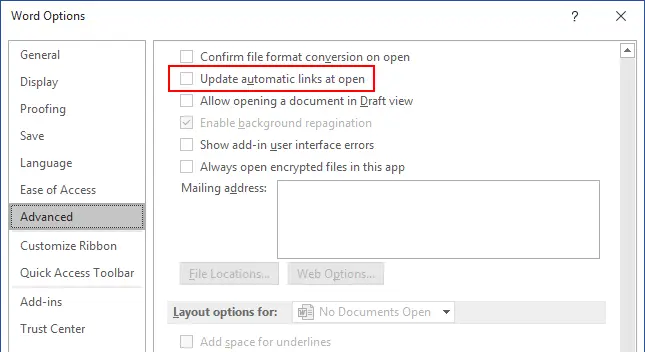
Wyłącz dodatki
Dodatki to niewielkie programy, które mogą rozszerzać funkcję programu Word. Włączone komponenty dodatków są ładowane podczas uruchamiania programu Word, co wydłuża czas otwierania aplikacji i spowalnia działanie programu Microsoft Word.
Aby wyłączyć dodatki:
- Przejdź do
File > Optionsw programie Microsoft Word. - W oknie
Word optionskliknijAdd-Ins. - Wybierz
COM Add-insz menu rozwijanego i kliknijGo. Deselect checkboxesdla dodatków, które chcesz wyłączyć.- Kliknij
OK, aby zapisać ustawienia.
Możesz uruchomić aplikację Office 365 w trybie awaryjnym – w trybie awaryjnym dodatki są wyłączone.
Uruchom Outlook /safe lub winword /safe z okna dialogowego Run .
Po otwarciu aplikacji w trybie awaryjnym możesz wyłączyć dodatki (zobacz sekcję poniżej).
Dostosuj ustawienia zabezpieczeń
Edycja niektórych ustawień zabezpieczeń może zwiększyć wydajność programu Word.
- Kliknij
File > Optionsw programie Microsoft Word. - Wybierz
Trust Centerw oknie Opcje programu Word. - Kliknij
Trust Center Settings.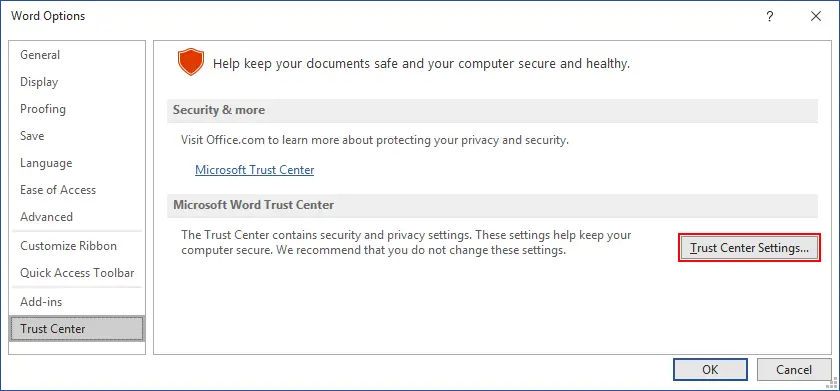
Zachowaj ostrożność podczas edycji ustawień zabezpieczeń, jeśli nie chcesz mieć problemów z bezpieczeństwem w Microsoft Office 365.
Wyłącz makra
Makra z pobranych dokumentów mogą stanowić zagrożenie. Uruchomienie makr może spowodować zainfekowanie komputera oprogramowaniem wymuszającym okup (dowiedz się więcej o metody wykrywania oprogramowania wymuszającego okup w naszym poście). Podczas otwierania dokumentu sprawdzanie go pod kątem makr zużywa zasoby, zanim wyświetli się powiadomienie o obecności makr w dokumencie. Jeśli nie używasz makr w swoich dokumentach, możesz je wyłączyć w ustawieniach programu Word.
Aby wyłączyć makra:
- Wybierz
Macro Settingsw panelu nawigacyjnym oknaTrust Center. - Wybierz
Disable all macros without notification. - Kliknij
OK, aby zapisać ustawienia i zamknąć okno.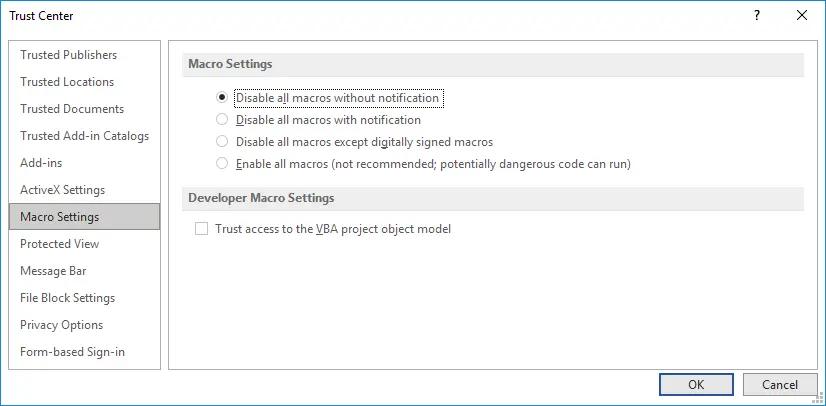
Jak wyłączyć wszystkie dodatki
Możesz wyłączyć wszystkie dodatki w Trust Center:
- Kliknij
Add-insw oknieTrust Center. - Zaznacz pole wyboru
Disable all Application Add-ins.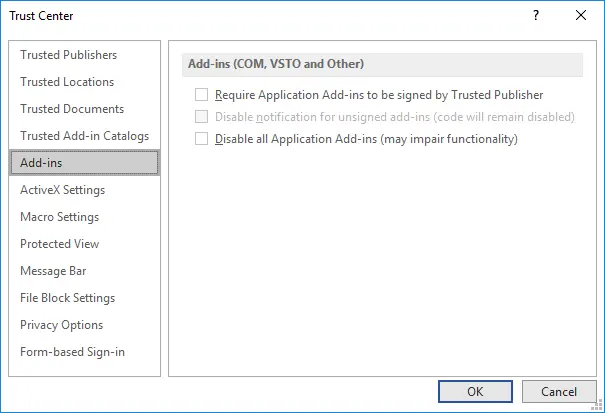
Rozwiązywanie problemów związanych ze spowolnieniem działania komputera przez usługę Microsoft OneDrive
Problemy z wydajnością usługi OneDrive w pakiecie Microsoft Office 365 mogą objawiać się na różne sposoby: nadmierne obciążenie procesora komputera, zbyt duże zużycie zasobów procesora przez proces OneDrive, długi czas synchronizacji niewielkich ilości danych itp. W tej sekcji opisano możliwe rozwiązania pozwalające usunąć te problemy poprzez zmianę ustawień w systemie Windows oraz w kliencie synchronizacji OneDrive.
Uruchom ponownie aplikację OneDrive
Aby ponownie uruchomić OneDrive, wykonaj następujące czynności:
- Naciśnij
Win+R, wpisztaskmgri naciśnijEnter, aby otworzyć wiersz polecenia. - W zakładce
Processeszlokalizuj procesMicrosoft OneDrive. - Kliknij prawym przyciskiem myszy ten proces i w menu kontekstowym kliknij
End task. - Uruchom ponownie aplikację OneDrive. Możesz zrestartować komputer, a następnie ponownie uruchomić OneDrive.
Zatrzymaj synchronizację plików
Synchronizacja plików może być przyczyną spowolnienia wydajności komputera przez OneDrive. Możesz wstrzymać synchronizację i sprawdzić, czy komputer działa szybciej po jej wstrzymaniu.
- Kliknij prawym przyciskiem myszy ikonę OneDrive na pasku zadań systemu Windows (w prawym dolnym rogu, obok zegara).
- W menu kontekstowym kliknij
Pause syncingi wybierz czas (2, 8 lub 24 godziny).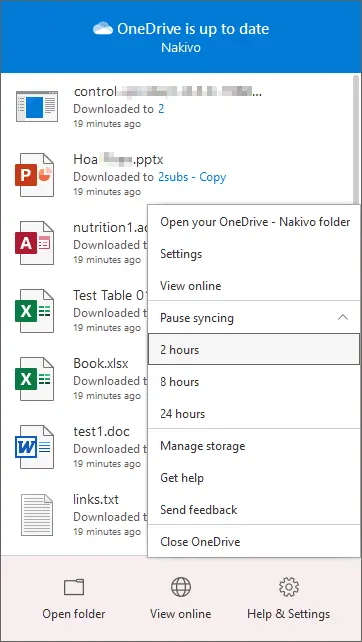
- Sprawdź, czy wydajność komputera uległa poprawie.
Jeśli zauważysz, że wydajność jest lepsza, oznacza to, że synchronizacja OneDrive spowalnia komputer.
Odłącz OneDrive
Jeśli nadal zauważasz, że OneDrive spowalnia komputer, spróbuj odłączyć aplikację OneDrive od komputera.
- Otwórz okno aplikacji OneDrive zainstalowanej na komputerze.
- Kliknij ikonę
Help & Settings. - W otwartym menu kliknij
Settings. - W zakładce
AccountkliknijUnlink this PC. - Kliknij
OK, aby zapisać ustawienia i zamknąć okno.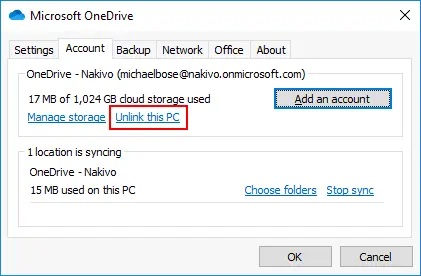
- Poczekaj, aż proces odłączania się zakończy.
- Uruchom
OneDrive Setup Wizardi postępuj zgodnie ze standardowymi instrukcjami. - Utwórz na komputerze nowy folder do synchronizacji z OneDrive.
Uwaga : Upewnij się, że ten folder znajduje się na sprawnym dysku.
- Skopiuj lub przenieś pliki ze starego folderu OneDrive do nowego.
- Sprawdź, czy problem z OneDrive został rozwiązany.
Usuń OneDrive z autostartu systemu Windows
Usunięcie OneDrive z automatycznego uruchamiania po starcie systemu Windows może pomóc uniknąć spowolnienia komputera przez Microsoft OneDrive zaraz po uruchomieniu systemu operacyjnego, dopóki nie zbadasz i nie naprawisz problemu. Takie podejście pozwala uzyskać normalną wydajność komputera, umożliwiając jednocześnie ręczne uruchamianie OneDrive. Po rozwiązaniu problemów z wydajnością OneDrive możesz dodać OneDrive do autostartu systemu Windows.
Wykonaj poniższe kroki, aby usunąć OneDrive z listy programów uruchamianych podczas startu systemu Windows 10:
- Kliknij prawym przyciskiem myszy
Startlub pasek zadań, a następnie w menu kontekstowym kliknijTask Manager. - Znajdź
Microsoft OneDrivew zakładceStartupoknaTask Manager. - Kliknij prawym przyciskiem myszy Microsoft OneDrive i wybierz
Disablez menu kontekstowego. - Uruchom ponownie komputer i sprawdź, czy OneDrive nie uruchamia się automatycznie.
Zresetuj OneDrive
Po zresetowaniu ustawień OneDrive powinien działać tak, jakby aplikacja była już zainstalowana (podobnie jak w przypadku nowej instalacji).
Możesz zresetować OneDrive, uruchamiając polecenie w CMD. Weź pod uwagę ścieżkę, w której klient OneDrive jest zainstalowany na Twoim komputerze.
"%ProgramFiles(x86)%Microsoft OneDriveonedrive.exe" /reset
Jeśli OneDrive nie uruchomił się automatycznie w ciągu kilku minut po zresetowaniu, uruchom OneDrive ręcznie.
Zainstaluj ponownie OneDrive
Czasami ponowna instalacja OneDrive może pomóc w rozwiązaniu problemów z niską wydajnością Microsoft OneDrive.
- Naciśnij
Win+R, wpiszcmdi naciśnijEnter, aby otworzyć wiersz poleceń systemu Windows. - Zatrzymaj uruchomiony proces OneDrive
taskkill /f /im OneDrive.exe - Uruchom to polecenie, aby odinstalować OneDrive w 64-bitowym systemie Windows. Ścieżka może się różnić w zależności od wersji OneDrive. W naszym przypadku polecenie brzmi:
"C:Program Files (x86)Microsoft OneDrive22.002.0103.0004OneDriveSetup.exe" /uninstall - Pobierz najnowszą wersję OneDrive ze strony internetowej Microsoftu i zainstaluj ją na swoim komputerze.
OneDrive to usługa magazynu-chmury służąca do kopiowania i synchronizacji plików. Jednak klient OneDrive Sync nie jest rozwiązaniem do wykonania kopii zapasowej. Jeśli używasz usługi OneDrive do wykonywania kopii zapasowej plików, a Microsoft OneDrive spowalnia działanie Twojego komputera, rozważ skorzystanie z dedykowanego rozwiązanie w zakresie ochrony danych zoptymalizowanego pod kątem przesyłania dużych ilości danych i wyposażonego w zaawansowane funkcje ochrony danych.
Ogólną rekomendacją jest wykonanie Kopia zapasowa w usłudze OneDrive w celu uniknięcia utraty danych. Możesz stracić dane z OneDrive, jeśli ktoś przypadkowo je usunie lub jeśli komputer zostanie zainfekowany oprogramowaniem wymuszającym okup, a uszkodzone dane zostaną zsynchronizowane między dyskiem lokalnym a magazynem chmury OneDrive.
Inne zalecenia dotyczące rozwiązywania problemów z Office 365
Problemy na serwerach Microsoftu zdarzają się rzadko, ale są możliwe. W takiej sytuacji można zauważyć spadek wydajności Office 365 spowodowany problemami po stronie serwera. Sprawdź stan usług Office 365 dla swojego konta w Office 365 centrum administracyjne , aby zweryfikować, czy wszystkie usługi w chmurze Microsoftu działają prawidłowo.
- Otwórz Strona stanu usług Office 365 w przeglądarce internetowej.
- Sprawdź, czy domyślnie zaznaczona jest zakładka
All services. Zielona ikona podCurrent Healthoznacza, że usługa działa prawidłowo. Jeśli widzisz czerwoną ikonę, może to oznaczać, że w centrum danych po stronie Microsoftu wystąpiły awarie usług, co może być przyczyną spadku wydajności Office 365.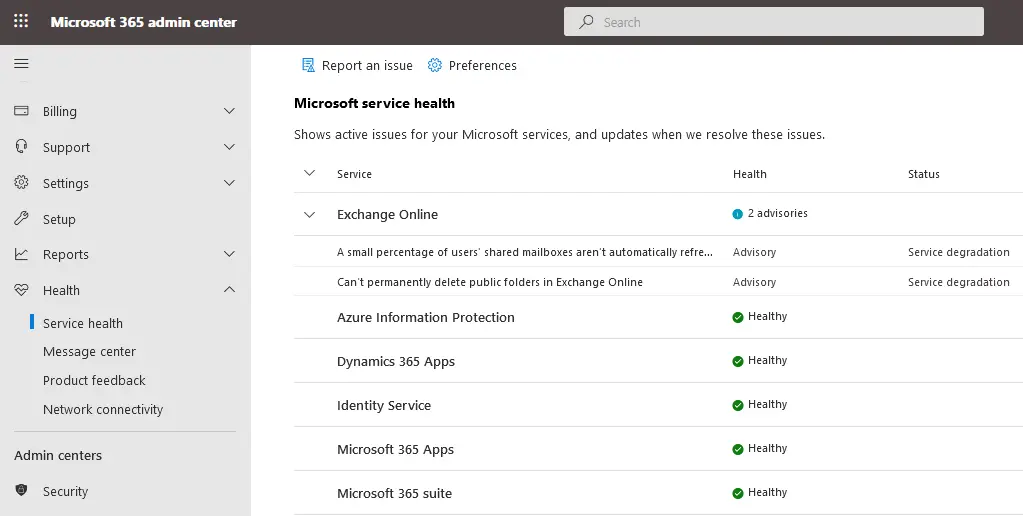
- Wybierz zakładkę
Historyna stronieService Health, aby wyświetlić dodatkowe informacje o zarejestrowanych przerwach w działaniu usług i problemach.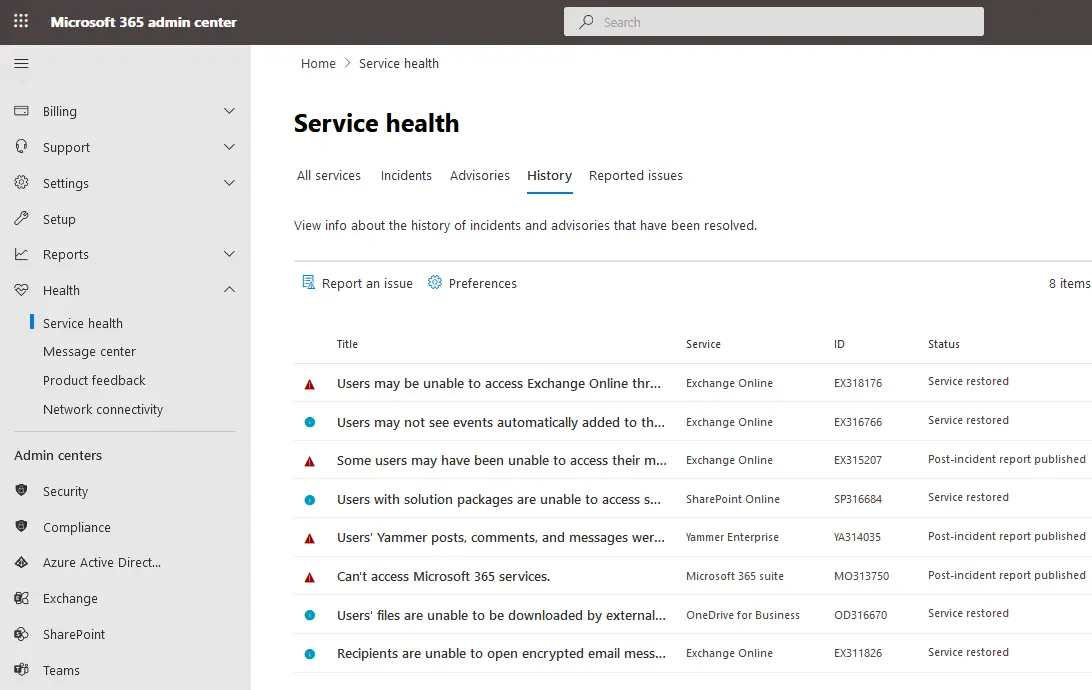
- Możesz również sprawdzić Strona z danymi dotyczącymi łączności sieciowej w usłudze Office 365 , aby zidentyfikować problemy z łącznością sieciową Office 365.
- Dodatkowo możesz sprawdzić stan usługi Office 365 na stronie https://status.office.com
- Skontaktuj się z pomocą techniczną Microsoft, jeśli żadna z metod opisanych powyżej nie pomogła Ci rozwiązać problemów z wydajnością Office 365.
Wyczyść pamięć podręczną lub pliki tymczasowe
Każda aplikacja przechowuje pamięć podręczną lub dane tymczasowe, które mogą ulec uszkodzeniu. Może to powodować spowolnienie działania Office 365. Usuń pamięć podręczną aplikacji, aby rozwiązać ten problem.
- Outlook
Zamknij Outlook. Usuń pliki w:
%localappdata%MicrosoftOutlookRoamCache - Teams
Zamknij aplikację Teams. Usuń całą zawartość folderów:
%appdata%MicrosoftTeamsCache - Word/Excel/PowerPoint
Usuń pliki tymczasowe z folderu
%temp%(posortuj według daty i usuń pliki związane z pakietem Office).
Analiza plików dziennika w celu wykrycia problemów z synchronizacją lub opóźnieniami
Jeśli przyczyna spadku wydajności pakietu Office 365 nie jest oczywista, sprawdzenie i analiza plików dziennika może pomóc w zidentyfikowaniu problemu. Dane dziennika mogą okazać się przydatne, zwłaszcza podczas identyfikowania problemów w programach Outlook, OneDrive, Microsoft Teams lub innych aplikacjach pakietu Office połączonych z chmurą. Różne aplikacje i usługi generują logi w różnych lokalizacjach.
Outlook – logi synchronizacji i łączności
Lokalizacja logów w Outlooku znajduje się w folderze Sync Issues (w samym Outlooku). Element ten można znaleźć w sekcji Mail Folders > Sync Issues.
Aby włączyć logowanie (jeśli nie jest włączone):
- Przejdź do
File > Options > Advanced. - W sekcji
Otherzaznacz“Enable troubleshooting logging (requires restart)”.
Ścieżka do plików dziennika:
%temp%Outlook Logging

%localappdata%MicrosoftOutlook
Poszukaj znaczników czasu opóźnionej lub nieudanej synchronizacji, powtarzających się prób ponownego połączenia z serwerami Exchange lub Microsoft 365 oraz kodów błędów, takich jak 0x800CCC0E, 0x8004010Fitp.
OneDrive — dzienniki synchronizacji i opóźnień
Lokalizacja dziennika to:
%localappdata%MicrosoftOneDrivelogs
Ważne pliki dziennika to:
UserTelemetryCache.otc

SyncDiagnostics.log

Business1.log
Poszukaj powtarzających się błędów synchronizacji, plików, których nie udało się przesłać/pobrać, komunikatów o ograniczaniu przepustowości z serwerów SharePoint/OneDrive oraz kodów błędów. "Error Code: 0x8004de40" wskazuje na problemy z siecią/łącznością.
Może to być przydatne przy rozwiązywaniu problemów, takich jak brak synchronizacji OneDrive lub wyświetlanie “Processing changes”.
Teams – logi logowania i opóźnień
Lokalizacja logów:
%appdata%MicrosoftTeamslogs.txt
%appdata%MicrosoftTeamsdebug.log (oraz media-stack w tym samym katalogu)
Aby zebrać logi, kliknij prawym przyciskiem myszy ikonę Microsoft Teams w zasobniku systemowym i wybierz Collect support files. Spowoduje to wygenerowanie pliku .zip zawierającego wszystkie logi do analizy.
Poszukaj:
- Błędy takie jak
ERR_NETWORK_CHANGED, ERR_CONNECTION_TIMED_OUT - Opóźnienia lub awarie podczas logowania
- Błędy połączenia WebSocket (wpływają na komunikację w czasie rzeczywistym)
- Opóźnienia między klientami a serwerami Microsoftu
Problemy z wydajnością Office 365: dotyczące całego systemu czy konkretnej aplikacji?
Charakter problemów z wydajnością Office 365 (Microsoft 365) może dotyczyć całego systemu lub konkretnej aplikacji, w zależności od przyczyny źródłowej. Zobaczmy, jak odróżnić problemy ogólnosystemowe od problemów związanych z konkretną aplikacją.
Objawy problemów ogólnosystemowych :
- Wszystkie aplikacje pakietu Office (Word, Excel, Outlook, Microsoft Teams) ładują się powoli.
- Opóźnienia w reakcji podczas przełączania się między aplikacjami lub pisania.
- Wysokie zużycie Procesora, pamięci RAM lub dysku podczas pracy pakietu Microsoft Office.
- Częste zawieszanie się lub awarie różnych aplikacji.
Najczęstsze przyczyny :
- Niewystarczające zasoby systemowe (problemy z pamięcią RAM/Procesorem/dyskiem twardym).
- Problemy z systemem operacyjnym Windows lub zaległe aktualizacje.
- Oprogramowanie antywirusowe lub zabezpieczające skanujące całą aktywność pakietu Microsoft Office.
- Konflikty z innym oprogramowaniem działającym w tle.
- Uszkodzona instalacja pakietu Microsoft Office lub usług współdzielonych.
Problemy z wydajnością konkretnej aplikacji dotyczą tylko jednej aplikacji pakietu Office, podczas gdy inne działają poprawnie.
Objawy problemów związanych z konkretną aplikacją :
- Program Outlook otwiera się lub synchronizuje powoli, ale programy Word i Excel działają poprawnie.
- Program Excel zawiesza się przy dużych arkuszach kalkulacyjnych, ale program Word działa płynnie.
- W aplikacji Microsoft Teams występują problemy z jakością połączeń, ale nie ma to wpływu na inne aplikacje pakietu Office.
Typowe przyczyny :
- Dodatki lub wtyczki specyficzne dla tej aplikacji.
- Uszkodzone profile (szczególnie w aplikacji Outlook lub Microsoft Teams).
- Ustawienia specyficzne dla aplikacji lub pamięć podręczna powodujące opóźnienia.
- Duże obciążenie (na przykład rozbudowane formuły w programie Excel lub skrzynki pocztowe w aplikacji Outlook).
- Problemy z siecią wpływające na funkcje połączone z chmurą (Outlook, OneDrive).
Rozpoznawanie i rozwiązywanie problemów z opóźnieniami w Office 365
Aby ustalić, czy problem z wydajnością Office 365 dotyczy konkretnej aplikacji, czy całego systemu, weź pod uwagę następujące wskazówki:
- Otwórz inne aplikacje pakietu Microsoft Office. Jeśli one również działają wolno, prawdopodobnie jest to problem systemowy.
- Sprawdź Menedżera zadań. Wysokie zużycie procesora/pamięci może wskazywać na obciążenie zasobów na poziomie systemu.
- Przeprowadź test w trybie awaryjnym (np.
Outlook /safe). Jeśli aplikacja działa lepiej, prawdopodobnie jest to problem związany z konkretną aplikacją (dodatkiem lub konfiguracją). - Wypróbuj inny profil użytkownika. Jeśli problem zniknie, prawdopodobnie jest to problem związany z konkretną aplikacją lub użytkownikiem.
Możesz skorzystać z Asystenta pomocy technicznej i odzyskiwania firmy Microsoft. To narzędzie może automatycznie wykryć, czy problem dotyczy konkretnej aplikacji, czy ma szerszy zakres.
Wnioski
Office 365 to zaawansowane rozwiązanie oparte na chmurze, ale czasami można zauważyć spadek wydajności Office 365. Teraz znasz już najczęstsze przyczyny spowolnień w działaniu pakietu Microsoft Office 365 oraz możliwe sposoby rozwiązania tych problemów. Ogólne kwestie i zalecenia dotyczą połączenia internetowego oraz problemów sprzętowych i programowych na komputerze użytkownika. Istnieją też specyficzne problemy związane z poszczególnymi aplikacjami pakietu Office 365, a dostosowanie ich ustawień może pomóc w poprawie wydajności.