Come eseguire il backup delle VM VMware: la guida definitiva
I backup sono una parte fondamentale di qualsiasi infrastruttura virtuale VMware. Oggigiorno, i computer mission-critical e business-critical devono essere operativi 24 ore su 24, 7 giorni su 7. Ciò rende i backup il fulcro di qualsiasi strategia di protezione dei dati per garantire l’accesso ai dati e la disponibilità del sistema.
Quando si pensa al backup degli ambienti virtuali VMware, quali sono alcuni metodi di backup e procedure consigliate per garantire backup efficaci ed efficienti che possano essere utilizzati per il ripristino in caso di guasto dell’infrastruttura, calamità naturale o infezione da malware? Continua a leggere per scoprire i principali metodi di backup VMware e le procedure consigliate.

Come eseguire il backup dell’infrastruttura VMware: 3 metodi
Quando si pianifica il backup delle VM, è necessario tenere conto di alcune sfide. Queste sfide sono legate al principio di funzionamento delle VM e al mantenimento dei vantaggi della virtualizzazione.
Dal punto di vista dell’utente, le VM funzionano in modo simile alle macchine fisiche. Gli utenti lavorano in un sistema operativo, modificano file ed eseguono applicazioni. Gli amministratori, invece, sanno che un hypervisor emula l’hardware virtuale utilizzato dalle VM che condividono l’hardware fisico di un server ESXi. I dati delle VM vengono archiviati come file VMDK (Virtual Disk) negli archivi dati ESXi.
Questo principio di funzionamento delle VM determina i metodi disponibili per il backup dei dati delle VM. Esistono diversi metodi per eseguire il backup delle VM in un’infrastruttura VMware preservando la coerenza dei dati. L’utilizzo di un metodo improprio per eseguire il backup di una VM in esecuzione può causare il danneggiamento dei dati e il fallimento del ripristino, vanificando lo scopo dei backup.
Un altro aspetto importante del backup delle VM è il consumo di risorse. La virtualizzazione consente di utilizzare le risorse hardware in modo razionale per eseguire le VM. Tuttavia, alcuni metodi di backup possono consumare più risorse della VM e del server ESXi del necessario, rallentando i processi e sovraccaricando l’infrastruttura.
Esaminiamo alcuni di questi metodi insieme ai loro vantaggi e svantaggi.
Metodo 1: installazione di un agente di backup in un sistema operativo guest
Probabilmente avete familiarità con l’approccio tradizionale al backup di macchine fisiche: un software speciale di backup viene installato nel sistema operativo. Questo agente esegue la pianificazione, la sospensione e il trasferimento dei dati. Per copiare i dati nella destinazione di backup viene utilizzata una rete locale (LAN). Tecnicamente, è possibile utilizzare questo metodo per eseguire il backup delle VM come si farebbe con le macchine fisiche.
Le procedure consigliate di VMware di solito sconsigliano di eseguire il backup delle VM come se fossero macchine fisiche a causa dell’elevato overhead e delle prestazioni generalmente scarse negli ambienti virtualizzati. L’infrastruttura VMware può sovraccaricarsi durante la copia dei dati utilizzando un agente di backup per macchine fisiche installato su macchine virtuali.
Il backup delle macchine virtuali viene eseguito a livello di guest quando si utilizza un agente di backup in una macchina virtuale. Il backup a livello di guest non è il metodo consigliato per gli ambienti virtuali perché non è efficiente in termini di risorse. Per ulteriori informazioni, consultare backup a livello di host vs. backup a livello di guest.
Potrebbero verificarsi difficoltà nel backup di vCenter Server Appliance (VCSA), che è una VM che esegue Photon OS. Se si esegue vCenter su Windows, è tecnicamente possibile installare l’agente ed eseguire il backup dei dati. Tuttavia, solo VCSA è supportato in vSphere 7.0 e nelle versioni più recenti.
| Pro | Contro |
|
|
Metodo 2: backup di macchine virtuali VMware basato su file
Le macchine virtuali VMware memorizzano i dati in file VMDK situati negli archivi dati ESXi. I file VMDK sono file di immagine del disco virtuale. L’idea alla base del metodo di backup delle VM basato su file è quella di copiare i file VMDK in una posizione di backup. Oltre ai file del disco virtuale, le VM VMware utilizzano anche file di configurazione, file di snapshot, file di tracciamento delle modifiche, ecc. È necessario eseguire il backup anche di questi file per poter ripristinare l’intera VM.
Quando si tratta di ripristino, è possibile ripristinare solo una VM completa. Ciò significa che se è necessario ripristinare file specifici, è necessario prima ripristinare l’intera VM e poi accedere ai file specifici.
Nota: Non confondere il backup delle VM basato su file durante la copia dei file delle VM con il backup a livello di file durante il backup di singoli file all’interno di una VM.
| Pro | Contro |
|
|
Metodo 3: soluzione dedicata per il backup di VM basata su immagini
Per proteggere le VM, è possibile utilizzare una soluzione di backup di VMware dedicata che opera a livello di host VMware ESXi, ovvero a livello di hypervisor. Una soluzione di backup VM a livello di host crea un backup dell’immagine VM. Questo backup VM include dischi virtuali, configurazione VM e altri file. Una soluzione di backup di VMware basata su immagine interagisce con l’host VMware ESXi tramite speciali API VMware per utilizzare funzioni di virtualizzazione, come la tecnologia snapshot e il quiescing.
| Pro | Contro |
|
Procedure consigliata per il backup di VMware con NAKIVO
Abbiamo già trattato la parte teorica su come eseguire il backup delle VM utilizzando tre metodi. Ora possiamo esaminare alcune delle procedure consigliate per il backup di VMware.
1. Creare backup
Potrebbe sembrare ovvio che la creazione di backup delle VM sia la nostra prima procedura consigliata per il backup di VMware. Tuttavia, le VM a volte vengono escluse dai backup, intenzionalmente o meno.
Alcuni credono erroneamente che le VM siano più resilienti delle macchine fisiche perché di solito risiedono su apparecchiature di fascia alta. Anche se questo può essere vero e il rischio di guasti alle apparecchiature può essere leggermente inferiore, esistono comunque rischi di perdita di dati a causa di errori accidentali degli utenti, malware e disastri naturali. Proprio come per le macchine fisiche, il backup delle VM è un elemento fondamentale di qualsiasi strategia di protezione dei dati. Create backup regolari per poter recuperare i dati nel momento necessario.
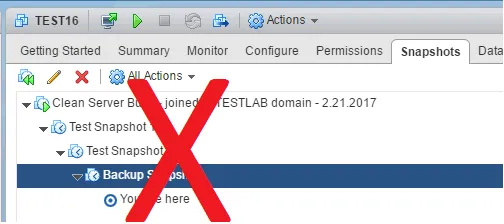
2. Non considerate gli snapshot come backup
Questo punto si basa sulla nostra prima procedura consigliata, poiché alcuni amministratori VMware potrebbero pensare di avere un backup da utilizzare per il ripristino quando dispongono di uno snapshot su una VM. Poi, quando si verifica un danneggiamento o una perdita dovuta a una serie di fattori, rilevano di non poter ripristinare la VM o i dati su quelle VM. Abbiamo già trattato l’argomento snapshot vs backup, e gli snapshot non sono backup.
Gli snapshot fanno parte dei file VM e dipendono dai dischi VM. Per questo motivo vengono definiti “catene” di snapshot. Per essere considerati backup di VMware validi, devono essere in grado di ricreare la macchina virtuale senza alcun file della macchina virtuale di origine o infrastruttura di origine a loro disposizione.
Si noti che le procedure consigliate relative agli snapshot VMware raccomandano di utilizzare gli snapshot solo per brevi periodi di tempo. La creazione di molte istantanee e la loro conservazione per un lungo periodo riduce le prestazioni della VM e consuma troppo spazio di storage.
3. Scegliere una tecnologia di backup delle VM basata su immagini
Eseguire il backup delle VM VMware vSphere a livello di host anziché a livello di guest. In questo caso, si ottiene un backup dei dati dell’intera VM come immagine. L’immagine di backup che cattura i dischi virtuali e altri file della VM può essere salvata in una destinazione di backup in formati specifici. L’approccio basato su immagini a livello di host consente di evitare il sovraccarico dei server ESXi e dell’intera infrastruttura. A tal fine, utilizzare una soluzione di backup VMware progettata per funzionare in ambienti virtuali, ad esempio NAKIVO Backup & Replication &
Non eseguire il backup delle VM a livello di sistema operativo guest, che è un approccio di backup legacy utilizzato per le macchine fisiche. Le soluzioni legacy richiedono l’installazione di agenti di backup su ogni VM. Questo approccio è inefficiente in un ambiente virtualizzato con un consumo inutile di risorse, che causa un degrado delle prestazioni delle VM. Queste risorse hardware ESXi vengono utilizzate in modo più efficiente per i carichi di lavoro delle VM.
4. Utilizzare le API VMware per il backup delle VM
VMware fornisce diverse API per l’integrazione del software e la protezione dei dati. Queste API consentono agli sviluppatori di creare software di backup delle VM che interagisce direttamente con gli ambienti VMware vSphere e utilizza le funzionalità di virtualizzazione disponibili per un backup efficace dei dati.
L’API VMware vSphere per la protezione dei dati è una delle API più interessanti dal punto di vista del backup dei dati delle VM. Questa API consente alle applicazioni di backup di scaricare l’elaborazione del backup da un Host VMware ESXi e fornisce funzionalità uniche per il backup delle VM. NAKIVO Backup & Replication utilizza le API vSphere per un backup efficiente delle VM.
5. Utilizzo del Changed Block Tracking
Il Changed Block Tracking (CBT) fa parte dell’API VMware Data Protection, che costituisce lo stack di storage VMkernel. Consente inoltre alle applicazioni di backup di terze parti di collegarsi a queste API per sfruttare il CBT durante la creazione dei backup.
I backup delle VM abilitati per CBT consentono backup incrementali delle VM molto più efficienti . La funzionalità di tracciamento delle modifiche consente al software di backup di riconoscere i “blocchi” di dati che sono stati modificati dall’ultimo backup della VM. VMware CBT offre vantaggi non solo per i backup delle VM, ma anche per altri processi come la replica di VM VMware.
Le VM con CBT abilitato hanno un file aggiuntivo con estensione -ctk.vmdk nella directory della VM che memorizza la mappatura dei blocchi del disco virtuale. Questo file speciale contiene le informazioni di mappatura dei blocchi utilizzate per determinare se i blocchi sono stati modificati dall’ultimo backup. Il file “ctk” creato rimane delle stesse dimensioni fintanto che la dimensione del disco VMDK non aumenta.
I vantaggi dell’utilizzo di CBT possono essere esponenziali in termini di velocità, prestazioni ed efficienza dei backup delle VM. A meno che non si utilizzi una mappatura del disco RAW o una versione legacy della VM per qualche motivo, CBT è sicuramente consigliato per i backup delle VM VMware.
6. Copiate i vostri backup in una ubicazione secondaria
Avere copie di backup secondarie è fondamentale, poiché gli ambienti IT aziendali non possono permettersi di non avere più copie dei propri dati di backup. Avere almeno un’altra copia di backup offsite garantisce che, se la sede fisica di produzione con la vostra infrastruttura di backup è inattiva, la vostra copia di backup sia al sicuro e possa ancora essere utilizzata per il ripristino.
Inoltre, ultimamente molti sono stati colpiti da un’infezione ransomware che non solo ha danneggiato e crittografato le risorse di produzione, ma anche quelle di backup. Se un utente con autorizzazioni di amministratore viene colpito da ransomware, è probabile che abbia accesso ai sistemi di produzione e di backup, inclusi i repository di backup, ecc.
È possibile creare una copia aggiuntiva di un backup archiviato nella posizione di produzione primaria e inviarla a un repository di backup secondario. Idealmente, questo repository di copie di backup si trova in una posizione fisica diversa, vicina o in un’altra area geografica. Finché si dispone di una connessione di rete al repository di backup, è possibile copiare i dati nel repository di backup secondario.
7. Utilizzare destinazioni di backup immutabili
La recente ondata di ransomware ha dimostrato che nessun dato è al sicuro dagli attacchi, nemmeno i dati di backup. Per garantire che i backup siano al sicuro da modifiche e crittografia da parte di ransomware, inviare copie di backup a destinazioni immutabili.
Un repository di backup immutabile può essere situato nel cloud, ad esempio Amazon S3, in una partizione protetta o in una directory locale di un server gestito da un software speciale, oppure su hardware speciale che supporta l’immutabilità come nastri e dischi. Queste opzioni utilizzano il modello WORM (write-once-read-many, scrivi una volta, leggi molte volte) per consentire l’accesso ai dati di backup archiviati senza consentirne alcuna modifica.
Ciò significa che se un attacco ransomware colpisce l’infrastruttura di produzione e di backup dopo la creazione del backup immutabile, è comunque possibile utilizzarlo per un ripristino rapido e corretto.
8. Fornire risorse sufficienti per il backup
Non lesinare sulle risorse di backup delle VM, perché ciò può causare il fallimento del backup, sovraccaricare l’hardware, rischiare il danneggiamento del backup e influire negativamente sui carichi di lavoro di produzione. Le procedure consigliate di VMware raccomandano di fornire risorse sufficienti per il backup, tra cui larghezza di banda di rete, spazio di archiviazione di backup, CPU e memoria sul server utilizzato per elaborare i lavori di backup.
Assicurarsi che l’hardware non costituisca un collo di bottiglia per il processo di backup. I server di backup consumano risorse non solo per la copia dei dati, ma anche per la compressione, la crittografia e la deduplicazione (quando queste funzioni sono abilitate).
Utilizzare unità disco integre per archiviare i backup. Alcuni utenti possono considerare i backup come qualcosa di secondario e utilizzare unità obsolete e non necessarie che possono guastarsi in qualsiasi momento. Utilizzare strumenti di monitoraggio dell’infrastruttura IT per verificare lo stato di salute dell’hardware.
9. Utilizzare la sospensione e VSS
Le VM possono eseguire applicazioni transazionali come database, server di e-mail, controller di dominio Active Directory, ecc. È necessario garantire la coerenza dei dati e congelare o quiesce la VM in esecuzione per eseguire il backup dei dati. Il quiescing garantisce la coerenza dei dati perché questi vengono congelati e si trovano nello stato corretto prima di essere copiati. Non devono esserci transazioni di scrittura quando si avvia il backup dei dati.
I backup effettuati con la tecnologia di quiescing per le VM con applicazioni in esecuzione sono denominati backup coerente con le applicazioni o app-aware. Le applicazioni devono supportare questa funzionalità per mettere in pausa la scrittura dei dati e continuare la scrittura dei dati dopo il backup.
Le VM VMware che eseguono Windows utilizzano Microsoft Volume Shadow Copy Service (VSS) per mettere in pausa le applicazioni all’interno delle VM e prepararle per il backup. VMware Tools deve essere installato sul sistema operativo guest perché contiene un driver che funziona con VSS e il software di backup VM deve supportare l’interazione con VSS nel sistema operativo guest.
10. Pianifica i backup e utilizza l’automazione
L’esecuzione manuale dei backup può causare lacune nel backup e nella conservazione dei dati e sovrapposizioni dei processi. Pianificate i lavori di backup in modo che vengano eseguiti automaticamente e seguite le procedure consigliate per la pianificazione dei backup per evitare sovrapposizioni e sovraccarichi dell’infrastruttura con un numero elevato di lavori di backup di macchine virtuali contemporaneamente.
Distribuite i lavori di backup nel tempo quando li pianificate, per evitare sovraccarichi e sovrapposizioni, se possibile. Se disponete di una finestra di backup ridotta, ad esempio poche ore durante la notte, assicuratevi che la larghezza di banda della rete e le prestazioni dell’hardware siano sufficienti per eseguire il backup di grandi quantità di dati ad alta velocità.
11. Test dei backup
È importante sapere come eseguire il backup delle VM VMware. Tuttavia, è necessario testare regolarmente la validità di questi backup per garantire un ripristino corretto senza spiacevoli sorprese. I test possono aiutare a individuare eventuali problemi di ripristino.
12. Backup di VM con tolleranza ai guasti
La tolleranza ai guasti è un’ottima funzione di clustering di VMware vSphere che consente di avere RPO e RTO pari a zero in caso di guasto di una VM primaria. Esiste una VM secondaria fantasma che rispecchia la VM primaria, con tutti i dati replicati in tempo reale. Questa VM secondaria è in esecuzione ma inattiva. Se la VM primaria si guasta, la VM secondaria diventa immediatamente attiva (failover della VM).
Entrambe le VM utilizzano gli stessi dischi virtuali su uno storage condiviso. Se questo storage si guasta, entrambe le VM non sono disponibili. Non esistono inoltre punti di ripristino per recuperare lo stato precedente della VM utilizzando la tolleranza ai guasti. Per questo motivo si consiglia di eseguire il backup sia delle VM primarie che di quelle fault-tolerant, in modo da poter ripristinare i dati e le VM allo stato precedente (ad esempio, allo stato precedente a un attacco di ransomware o a un guasto del software all’interno di una VM). Il backup delle VM fault-tolerant è supportato nella soluzione NAKIVO.
Le soluzioni di backup VMware che eseguono il backup delle VM a livello di host e creano backup basati su immagini utilizzano la funzionalità di snapshot delle VM durante la quiescing dei dati per interrompere le scritture e creare una copia coerente dei dati. Fault Tolerance non supporta ancora gli snapshot per le VM fault-tolerant (vSphere 7.0). Uno dei metodi per eseguire il backup di una VM faultè clonare tale VM in vCenter ed eseguire il backup del clone della VM. Quindi è possibile eliminare il clone della VM dopo aver terminato il lavoro di backup. Tuttavia, questo metodo richiede molto tempo ed è soggetto a errori, soprattutto se si dispone di un numero elevato di VM di questo tipo. La soluzione NAKIVO supporta il backup delle VM con tolleranza ai guasti. È possibile eseguire il backup sia delle VM primarie che di quelle secondarie utilizzando una semplice procedura guidata, senza ulteriori passaggi.
13. Crittografare i backup
La crittografia contribuisce a proteggere i dati di backup in due stati: a riposo e in transito. La crittografia dei dati di backup è una procedura consigliata di VMware nelle infrastrutture odierne orientate alla sicurezza.
Un effetto collaterale non proprio desiderabile della copia dei dati su diversi target di backup per evitare un singolo punto di errore è che ora abbiamo dati sensibili e critici in più luoghi. Ciò aumenta la vulnerabilità alle violazioni dei dati.
Supponiamo che qualcuno riesca a mettere le mani su dati di backup non crittografati. In tal caso, potrebbe prendere quei dati di backup e ripristinarli in un altro ambiente non autorizzato e avere accesso a tali dati. È qui che entra in gioco la crittografia a riposo.
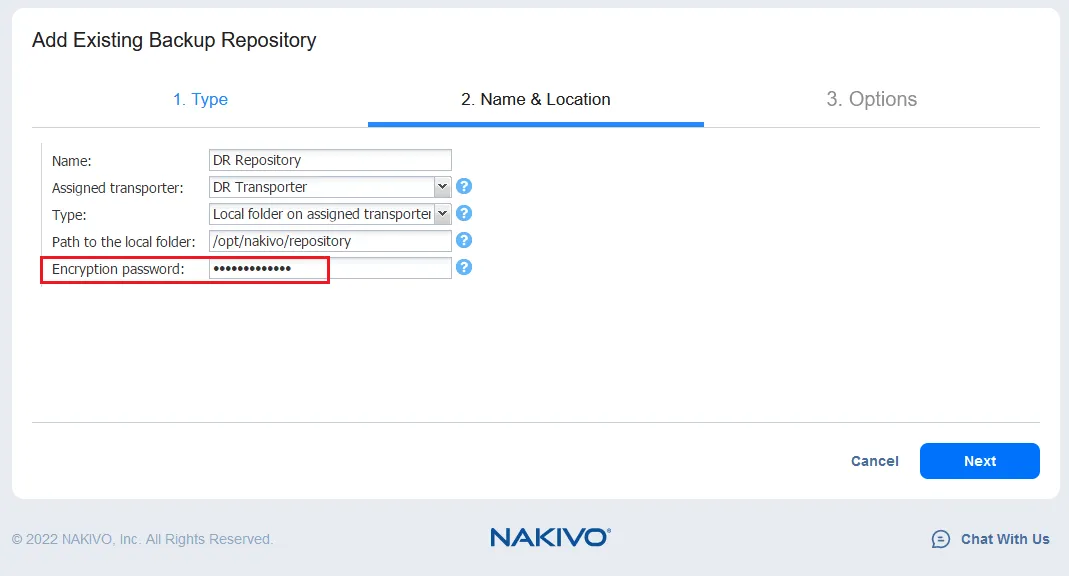
Se abbiamo crittografato il repository dei dati di backup, i dati di backup sono inutilizzabili senza la chiave di crittografia. Se qualcuno riesce a mettere le mani su dati non autorizzati, non sarà in grado di utilizzarli. In NAKIVO Backup & Replication, abbiamo la possibilità di crittografare un repository contenente backup di VM. Ciò significa che tutti i dati di cui è stato eseguito il backup nel repository crittografato saranno illeggibili senza la chiave di crittografia.
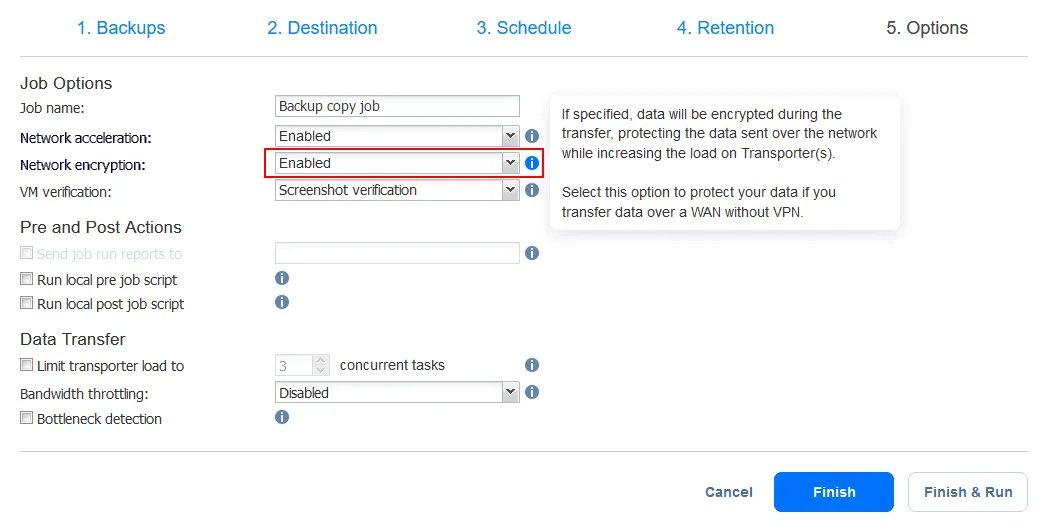
La seconda parte della sicurezza dei backup consiste nella crittografia dei dati in transito. In un esempio di lavoro di copia di backup riportato di seguito nella soluzione di backup NAKIVO, possiamo vedere che abbiamo la possibilità di selezionare Abilitato per Crittografia nelle opzioni del lavoro. Come indicato dal suggerimento, i dati di lavoro saranno crittografati durante il trasferimento, proteggendoli durante l’invio sulla rete.
Conclusione
Esistono procedure precise da seguire durante la creazione e l’esecuzione dei backup di VMware. Queste best practice continuano ad evolversi e a cambiare con l’emergere di nuove tecnologie e nuove minacce. Seguire queste best practice VMware e altre linee guida contribuirà a garantire l’efficacia, la validità, la sicurezza e la resilienza dell’ambiente VMware vSphere.
NAKIVO Backup & Replication fornisce alle aziende tutte le caratteristiche e le funzionalità necessarie per proteggere le infrastrutture virtuali, fisiche, cloud e SaaS. Scaricate l’Edizione gratuita e provate in prima persona le sue capacità di protezione dei dati.


