Comment sauvergarder des VMs VMware : le guide définitif
<>Les sauvegardes constituent un élément essentiel de toute infrastructure virtuelle VMware. De nos jours, les machines critiques pour la mission et l’activité doivent fonctionner 24 heures sur 24, 7 jours sur 7. Les sauvegardes sont donc au cœur de toute stratégie de protection des données afin de garantir l’accès aux données et la disponibilité du système.
Lorsque vous envisagez de sauvergarder des environnements virtuels VMware, quelles sont les méthodes de sauvegarde et les bonnes pratiques à adopter pour garantir des sauvegardes efficaces et efficientes pouvant être utilisées à des fins de récupération en cas de défaillance de l’infrastructure, de catastrophe naturelle ou d’infection par un logiciel malveillant ? Découvrez les principales méthodes de sauvegarde VMware-Backup et les bonnes pratiques.

Comment sauvegarder une infrastructure VMware : 3 méthodes
Lors de la planification de la sauvegarde pour VMware, certains défis doivent être pris en compte. Ces défis sont liés au principe de fonctionnement des machines virtuelles et au maintien des avantages de la virtualisation.
Du point de vue de l’utilisateur, les VMs fonctionnent de manière similaire aux machines physiques. Les utilisateurs travaillent dans un système d’exploitation, modifient des fichiers et exécutent des applications. Les administrateurs, quant à eux, savent qu’un hyperviseur émule le matériel virtuel utilisé par les VMs qui partagent le matériel physique d’un serveur ESXi. Les données des VMs sont stockées sous forme de fichiers VMDK (disque virtuel) sur des magasins de données ESXi.
Ce principe de fonctionnement des VMs détermine les méthodes disponibles pour sauvegarder les données des VMs. Il existe plusieurs méthodes pour sauvegarder des machines virtuelles dans une infrastructure VMware tout en préservant la cohérence des données. L’utilisation d’une méthode inappropriée pour sauvegarder une VM en cours d’exécution peut entraîner une corruption des données et un échec de la récupération, ce qui va à l’encontre de l’objectif des sauvegardes.
Un autre aspect important de la sauvegarde des VM est la consommation de ressources. La virtualisation vous permet d’utiliser les ressources matérielles de manière rationnelle pour exécuter des VM. Cependant, certaines méthodes de sauvegarde peuvent consommer plus de ressources VM et ESXi que nécessaire, ce qui ralentit les processus et surcharge l’infrastructure.
Passons en revue certaines de ces méthodes, ainsi que leurs avantages et leurs inconvénients.
Méthode 1 : installation d’un agent de sauvegarde dans un système d’exploitation invité
Vous connaissez probablement l’approche traditionnelle de la sauvegarde des machines physiques : un logiciel spécial d’agent de sauvegarde est installé dans le système d’exploitation. Cet agent se charge de la planification, de la mise en veille et des transferts de données. Un réseau local (LAN) est utilisé pour copier les données vers une destination de sauvegarde. Techniquement, vous pouvez utiliser cette méthode pour sauvegarder des machines virtuelles comme vous le feriez pour des machines physiques.
Les bonnes pratiques VMware déconseillent généralement de sauvegarder les machines virtuelles comme des machines physiques en raison de la charge importante que cela implique et des performances généralement médiocres dans les environnements virtualisés. Votre infrastructure VMware peut être surchargée lors de la copie de données par l’intermédiaire d’un agent de sauvegarde pour machines physiques installé sur des VMs.
La sauvegarde des VMs est effectuée au niveau invité lorsque vous utilisez un agent de sauvegarde dans une VM. La sauvegarde au niveau invité n’est pas la méthode recommandée pour les environnements virtuels, car elle n’est pas efficace en termes de ressources. Pour en savoir plus, consultez la sauvegarde au niveau de l’hôte par rapport à la sauvegarde au niveau invité.
Vous pouvez rencontrer des difficultés pour sauvegarder un vCenter Server Appliance (VCSA), qui est une machine virtuelle exécutant Photon OS. Si vous exécutez vCenter sur Windows, il est techniquement possible d’installer l’agent et de sauvergarder les données. Cependant, seul VCSA est pris en charge dans vSphere 7.0 et les versions plus récentes.
| Avantages | Inconvénients |
|
|
Méthode 2 : sauvegarde de VM VMware basée sur des fichiers
Les machines virtuelles VMware stockent les données dans des fichiers VMDK situés sur des magasins de données ESXi. Les fichiers VMDK sont des fichiers d’image de disque virtuel. Le principe de la méthode de sauvegarde de VM basée sur des fichiers consiste à copier les fichiers VMDK vers un emplacement de sauvegarde. Outre les fichiers de disque virtuel, les VM VMware utilisent également des fichiers de configuration, des fichiers d’instantané, des fichiers de Suivi des modifications, etc. Vous devez également sauvegarder ces fichiers afin de pouvoir restaurer l’intégralité de la VM.
En matière de récupération, vous ne pouvez récupérer qu’une machine virtuelle complète. Cela signifie que si vous devez récupérer des fichiers spécifiques, vous devez d’abord récupérer l’intégralité de la machine virtuelle, puis accéder aux fichiers en question.
Remarque : Ne confondez pas la sauvegarde de VM basée sur les fichiers lors de la copie de fichiers de VM et la sauvegarde au niveau des fichiers lors de la sauvegarde de fichiers individuels à l’intérieur d’une VM.
| Avantages | Inconvénients |
|
|
Méthode 3 : Solution de sauvegarde VM dédiée basée sur l’image
Pour sauvegarder les Virtuelles Maschinen, vous pouvez utiliser une solution de sauvegarde VMware dédiée fonctionnant au niveau de l’hôte VMware ESXi, c’est-à-dire au niveau de l’hyperviseur. Une solution de sauvegarde de VM au niveau de l’hôte sauvegarde une image de VM. Cette sauvegarde de VM inclut les disques virtuels, la configuration de la VM et d’autres fichiers. Une solution de sauvegarde VMware basée sur l’image interagit avec l’hôte VMware ESXi via des API VMware spéciales afin d’utiliser des fonctionnalités de virtualisation, telles que l’instantané et la mise en veille.
| Avantages | Inconvénients |
|
|
Meilleures pratiques de VMware-Backup avec NAKIVO
Nous avons déjà abordé la partie théorique de la sauvegarde des VMs VMware à l’aide de trois méthodes. Nous pouvons maintenant examiner certaines des bonnes pratiques de VMware-Backup.
1. Créer des sauvegardes
Il peut sembler évident que la création de sauvegardes de VMs est notre première bonne pratique de VMware-Backup. Cependant, les machines virtuelles sont parfois exclues des sauvegardes, de manière intentionnelle ou non.
Certains pensent à tort que les machines virtuelles sont plus résistantes que les machines physiques, car elles résident généralement sur des équipements haut de gamme. Bien que cela puisse être vrai et que le risque de panne matérielle soit légèrement inférieur, il existe toujours des risques de perte de données résultant d’erreurs accidentelles des utilisateurs, de logiciels malveillants et de catastrophes naturelles. Tout comme pour les machines physiques, la sauvegarde des machines virtuelles est la pierre angulaire de toute stratégie de protection des données. Créez régulièrement des sauvegardes afin de pouvoir récupérer les données au moment voulu.
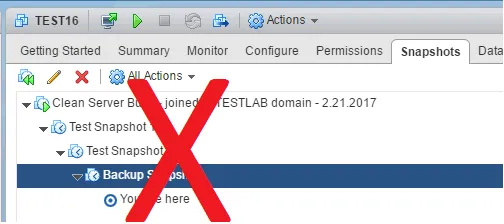
2. Ne considérez pas les instantanés comme des sauvegardes
Ce point s’appuie sur notre première bonne pratique, car certains administrateurs VMware peuvent penser qu’ils disposent d’une sauvegarde à utiliser pour la récupération lorsqu’ils ont un instantané sur une machine virtuelle. Puis, lorsqu’une corruption ou une perte survient en raison de divers facteurs, ils découvrent qu’ils ne peuvent pas réaliser la récupération de la machine virtuelle ou des données qu’elle contient. Nous avons déjà abordé le sujet des instantanés par rapport aux sauvegardes, et les instantanés ne sont pas des sauvegardes.
Les instantanés font partie des fichiers VM et dépendent des disques VM. C’est pourquoi on les appelle des « chaînes » d’instantanés. Pour que les sauvegardes VMware soient valides, elles doivent pouvoir recréer la machine virtuelle sans disposer des fichiers de la machine virtuelle source ni de l’infrastructure source.
Notez que les bonnes pratiques en matière d’instantanés VMware recommandent de n’utiliser les instantanés que pendant une courte période. La création de nombreux instantanés et leur conservation pendant une longue période réduisent les performances de la VM et consomment trop d’espace de stockage.
3. Choisissez une technologie de sauvegarde de VM basée sur l’image
Sauvegardez vos VM VMware vSphere au niveau de l’hôte plutôt qu’au niveau de l’invité. Dans ce cas, vous obtenez une sauvegarde des données de l’ensemble de la VM sous forme d’image. L’image de sauvegarde capturant les disques virtuels et autres fichiers VM peut être enregistrée dans une destination de sauvegarde dans des formats spécifiques. L’approche basée sur l’image au niveau de l’hôte VMware ESXi vous permet d’éviter de surcharger les serveurs VMware ESXi et l’ensemble de l’infrastructure. À cette fin, utilisez une solution de sauvegarde VMware-Backup conçue pour fonctionner dans des environnements virtuels, par exemple NAKIVO Backup & Replication &
Ne sauvegardez pas les VMs au niveau du système d’exploitation invité, qui est une approche de sauvegarde héritée utilisée pour les machines physiques. Les solutions héritées nécessitent l’installation d’agents de sauvegarde sur chaque VM. Cette approche est inefficace dans un environnement virtualisé, car elle entraîne une consommation inutile de ressources, ce qui dégrade les performances des VMs. Ces ressources matérielles ESXi sont mieux utilisées pour les Workloads des VMs.
4. Utilisation des API VMware pour la sauvegarde des machines virtuelles
VMware fournit différentes API pour l’intégration logicielle et la protection des données. Ces API permettent aux développeurs de créer des logiciels de sauvegarde de machines virtuelles qui interagissent directement avec les environnements VMware vSphere et utilisent les fonctionnalités de virtualisation disponibles pour une sauvegarde efficace des données.
L’API VMware vSphere pour la protection des données est l’une des API les plus intéressantes du point de vue de la sauvegarde des données des machines virtuelles. Cette API permet aux applications de sauvegarde de décharger le traitement des sauvegardes d’un hôte ESXi et offre des fonctionnalités uniques pour la sauvegarde des machines virtuelles. NAKIVO Backup & Replication utilise les API vSphere pour une sauvegarde efficace des machines virtuelles.
5. Utilisation du Suivi des modifications
Suivi des modifications (CBT) fait partie de l’API VMware Data Protection, qui compose la pile de stockage VMkernel. Il permet également aux applications de sauvegarde tierces de se connecter à ces API afin de tirer parti du CBT lors de la création de sauvegardes.
Les sauvegardes de machines virtuelles activées pour le CBT permettent des sauvegardes incrémentielles beaucoup plus efficaces . La fonctionnalité de suivi des modifications permet au logiciel de sauvegarde de reconnaître les « blocs » de données qui ont été modifiés depuis la dernière sauvegarde de la machine virtuelle. VMware CBT présente des avantages non seulement pour les sauvegardes de machines virtuelles, mais aussi pour d’autres processus tels que la réplication de machines virtuelles VMware.
Les machines virtuelles sur lesquelles CBT est activé disposent d’un fichier supplémentaire avec l’extension -ctk.vmdk dans le répertoire de la machine virtuelle qui stocke le mappage des blocs du disque virtuel. Ce fichier spécial contient les informations de mappage des blocs qui sont utilisées pour déterminer si les blocs ont changé depuis la dernière sauvegarde. Le fichier « ctk » créé reste de la même taille tant que la taille du disque VMDK n’augmente pas.
Les avantages de l’utilisation de la technologie CBT peuvent être exponentiels en termes de vitesse, de performances et d’efficacité des sauvegardes de machines virtuelles. À moins que vous n’utilisiez un mappage de disque RAW ou une version héritée de machine virtuelle pour une raison quelconque, la technologie CBT est vivement recommandée pour les sauvegardes de machines virtuelles VMware.
6. Copiez vos sauvegardes vers un emplacement secondaire
Il est indispensable de disposer de copies de sauvegarde secondaires, car les environnements informatiques d’entreprise ne peuvent se permettre de ne pas avoir plusieurs copies de leurs données de sauvegarde. Le fait de disposer d’au moins une autre copie de sauvegarde hors site garantit que si le site de production physique où se trouve votre infrastructure de sauvegarde est hors service, votre copie de sauvegarde est en sécurité et peut toujours être utilisée pour la récupération des données.
De plus, ces derniers jours, beaucoup ont été touchés par une infection par un ransomware qui a non seulement corrompu et crypté les ressources de production, mais aussi les ressources de sauvegarde. Si un utilisateur disposant de droits d’administrateur est touché par un ransomware, il est probable qu’il ait accès aux systèmes de production et de sauvegarde, y compris aux référentiels de sauvegarde, etc.
Vous pouvez créer une copie de sauvegarde supplémentaire stockée dans l’emplacement de production principal et l’envoyer à un référentiel de sauvegarde secondaire. Idéalement, ce référentiel de copies de sauvegarde se trouve dans un emplacement physique différent, soit à proximité, soit dans une autre région géographique. Tant que vous disposez d’une connexion réseau à votre référentiel de sauvegarde, vous pouvez copier ces données vers le référentiel de sauvegarde secondaire.
7. Utilisez des cibles de sauvegarde immuables
La récente vague de ransomware a montré qu’aucune donnée n’est à l’abri des attaques, pas même les données de sauvegarde. Pour vous assurer que vos sauvegardes sont à l’abri de toute modification et du chiffrement par des ransomwares, envoyez des copies de sauvegarde vers des destinations immuables.
Un référentiel de sauvegarde immuable peut être situé dans le cloud, par exemple Amazon S3, dans une partition protégée ou un répertoire local d’un serveur géré par un logiciel spécial, ou sur un matériel spécial qui prend en charge l’immuabilité, comme des bandes magnétiques et des disques. Ces options utilisent le modèle WORM (write-once-read-many, écriture unique, lecture multiple) pour permettre l’accès aux données de sauvegarde stockées sans autoriser aucune modification.
Cela signifie que si une attaque par ransomware touche votre infrastructure de production et de sauvegarde après la création de la sauvegarde immuable, vous pouvez toujours l’utiliser pour une récupération rapide et réussie.
8. Fournissez suffisamment de ressources pour l’
Ne lésinez pas sur les ressources de sauvegarde des machines virtuelles, car cela peut entraîner des échecs de sauvegarde, une surcharge du matériel, un risque de corruption des sauvegardes et un impact négatif sur les Workloads de production. Les bonnes pratiques VMware recommandent de fournir suffisamment de ressources pour la sauvegarde, notamment la bande passante réseau, l’espace de stockage de sauvegarde, ainsi que le processeur et la mémoire du serveur utilisé pour traiter les tâches de sauvegarde.
Assurez-vous que votre matériel ne constitue pas un goulot d’étranglement pour le processus de sauvegarde. Les serveurs de sauvegarde consomment des ressources non seulement pour copier les données, mais aussi pour les compresser, les chiffrer et les dédupliquer (lorsque ces fonctionnalités sont activées).
Utilisez des disques durs en bon état pour stocker les sauvegardes. Certains utilisateurs peuvent considérer les sauvegardes comme quelque chose de secondaire et utiliser de vieux disques inutiles qui peuvent tomber en panne à tout moment. Utilisez des outils de surveillance informatique pour vérifier l’état du matériel.
9. Utilisez la mise en veille et VSS
Les Virtuelles Maschinen peuvent exécuter des applications transactionnelles telles que des bases de données, des serveurs de messagerie, des contrôleurs de domaine Active Directory, etc. Vous devez garantir la cohérence des données et geler ou mettre en veille la Virtuelle Maschine en cours d’exécution pour sauvergarder les données. La mise en veille garantit la cohérence des données, car celles-ci sont gelées et se trouvent dans un état correct avant d’être copiées. Aucune transaction d’écriture ne doit avoir lieu au moment de démarrer la sauvegarde des données.
Les sauvegardes effectuées à l’aide de la technologie de mise en veille pour les VMs exécutant des applications sont appelées sauvegardes cohérentes avec les applications ou sauvegardes App-Aware. Les applications doivent prendre en charge cette fonctionnalité pour suspendre l’écriture des données et la reprendre après la sauvegarde.
Les machines virtuelles VMware exécutant Windows utilisent le service Microsoft Volume Shadow Copy Service (VSS) pour mettre en veille les applications à l’intérieur des machines virtuelles afin de les préparer à la sauvegarde. VMware Tools doit être installé sur le système d’exploitation invité, car il contient un pilote fonctionnant avec VSS et le logiciel de sauvegarde de machines virtuelles doit prendre en charge l’interaction avec VSS dans le système d’exploitation invité.
Conseil. Vérifiez la fonctionnalité de sauvegarde cohérente avec les applications pour les VMs VMware dans le produit NAKIVO.
10. Planifiez les sauvegardes et utilisez l’automatisation
L’exécution manuelle des sauvegardes peut entraîner des lacunes en matière de sauvegarde et de conservation, ainsi que des chevauchements de tâches. Planifiez les tâches de sauvegarde pour qu’elles s’exécutent automatiquement et suivez les bonnes pratiques en matière de planification des sauvegardes. Cela vous permettra d’éviter les chevauchements et de ne pas surcharger votre infrastructure avec un grand nombre de sauvegardes de machines virtuelles en même temps.
Répartissez les tâches de sauvegarde dans le temps lorsque vous les planifiez afin d’éviter, dans la mesure du possible, les surcharges et les chevauchements. Si vous disposez d’une petite fenêtre de sauvegarde, par exemple quelques heures pendant la nuit, assurez-vous que la bande passante du réseau et les performances du matériel sont suffisantes pour sauvegarder de grandes quantités de données à haute vitesse.
Conseil. Le planificateur pratique et le tableau de bord de type calendrier sont inclus dans le produit NAKIVO.
11. Testez les sauvegardes
Il est important de savoir comment sauvegarder les machines virtuelles VMware. Mais ces sauvegardes doivent être testées régulièrement afin de garantir une récupération réussie sans mauvaise surprise. Les tests peuvent vous aider à détecter d’éventuels problèmes de récupération.
Astuce. Vérifiez la fonctionnalité Vérification instantanée dans NAKIVO Backup & Replication pour tester les sauvegardes de machines virtuelles.
12. Sauvegarder des machines virtuelles tolérantes aux pannes
La tolérance aux pannes est une fonctionnalité de clustering VMware vSphere très utile qui vous permet d’avoir un RPO et un RTO nuls en cas de défaillance d’une machine virtuelle principale. Il existe une machine virtuelle fantôme secondaire qui reflète la machine virtuelle principale, toutes les données étant répliquées en temps réel. Cette machine virtuelle secondaire est en cours d’exécution mais inactive. Si la machine virtuelle principale tombe en panne, la machine virtuelle secondaire devient immédiatement active (basculement de machine virtuelle).
Les deux VMs utilisent le(s) même(s) disque(s) virtuel(s) sur un stockage partagé. Si ce stockage tombe en panne, les deux VMs sont indisponibles. Il n’existe également aucun point de récupération permettant de restaurer l’état précédent de la machine virtuelle par l’intermédiaire de la tolérance aux pannes. C’est pourquoi il est recommandé de sauvergarder à la fois les VMs principales et celles tolérantes aux pannes afin de pouvoir restaurer les données et les VMs à leur état précédent (par exemple, à l’état antérieur à une attaque par ransomware ou à une défaillance logicielle au sein d’une VMs). La sauvegarde des machines virtuelles tolérantes aux pannes est prise en charge par la solution NAKIVO.
Les solutions de sauvegarde VMware-Backup qui sauvergardent les machines virtuelles au niveau de l’hôte et créent des sauvegardes basées sur des images utilisent la fonctionnalité d’instantanés de machines virtuelles lors de la mise en veille des données afin d’arrêter les écritures et de créer une copie cohérente des données. La tolérance aux pannes ne prend pas encore en charge les instantanés pour les machines virtuelles tolérantes aux pannes (VMware vSphere 7.0). L’une des méthodes pour sauvegarder une VM tolérante aux pannes consiste à cloner cette VM dans vCenter et à sauvegarder le clone de la VM. Vous pouvez ensuite supprimer le clone de la VM une fois la tâche de sauvegarde terminée. Cependant, cette méthode est longue et source d’erreurs, en particulier si vous disposez d’un grand nombre de VMs de ce type. La solution NAKIVO prend en charge la sauvegarde de machines virtuelles tolérantes aux pannes. Vous pouvez sauvegarder les machines virtuelles principales et secondaires à l’aide d’un assistant simple, sans aucune étape supplémentaire.
Téléchargez l’ebook sur le clustering VMware pour en savoir plus sur les clusters et la tolérance aux pannes.
13. Chiffrez vos sauvegardes
Le chiffrement permet de sécuriser les données de sauvegarde dans deux états : au repos et en transit. Le chiffrement des données de sauvegarde est une bonne pratique recommandée par VMware-Backup dans les infrastructures actuelles axées sur la sécurité.
La copie des données vers différentes cibles de sauvegarde afin d’éviter un point de défaillance unique a pour conséquence indésirable de disperser les données sensibles et critiques à plusieurs endroits. Cela augmente la vulnérabilité aux violations de données.
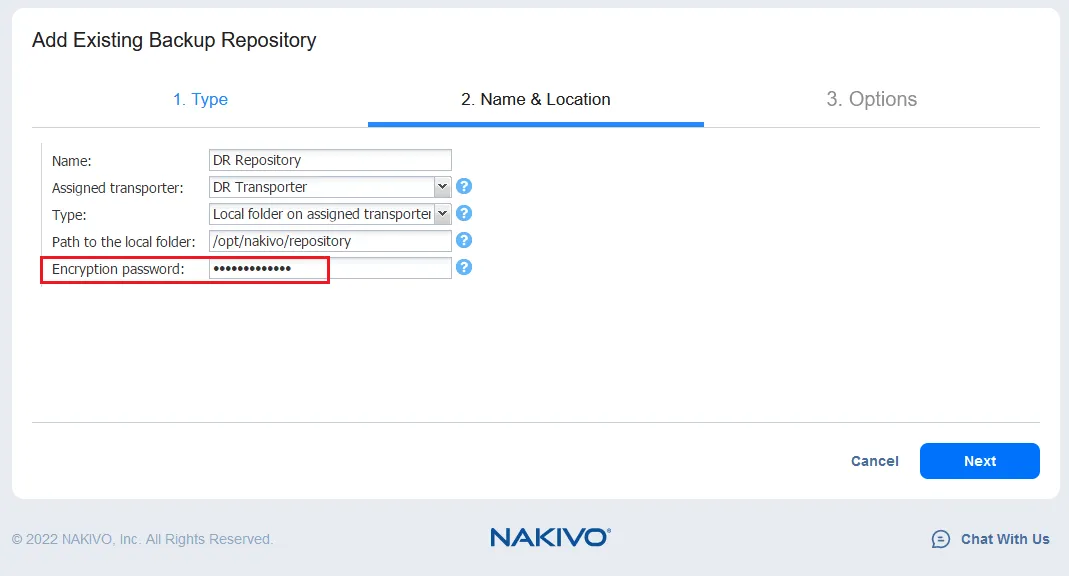
Supposons que quelqu’un mette la main sur des données de sauvegarde non cryptées. Dans ce cas, il pourrait prendre ces données de sauvegarde, les restaurer dans un autre environnement non autorisé et y avoir accès. C’est là que le chiffrement au repos entre en jeu.
Si nous avons crypté le référentiel de données de sauvegarde, les données de sauvegarde sont inutilisables sans la clé de chiffrement. Si quelqu’un met la main sur des données non autorisées, il ne pourra pas les utiliser. Dans NAKIVO Backup & Replication & , nous avons la possibilité de crypter un référentiel contenant des sauvegardes de machines virtuelles . Cela signifie que toutes les données sauvegardées dans le référentiel crypté seront illisibles sans la clé de chiffrement.
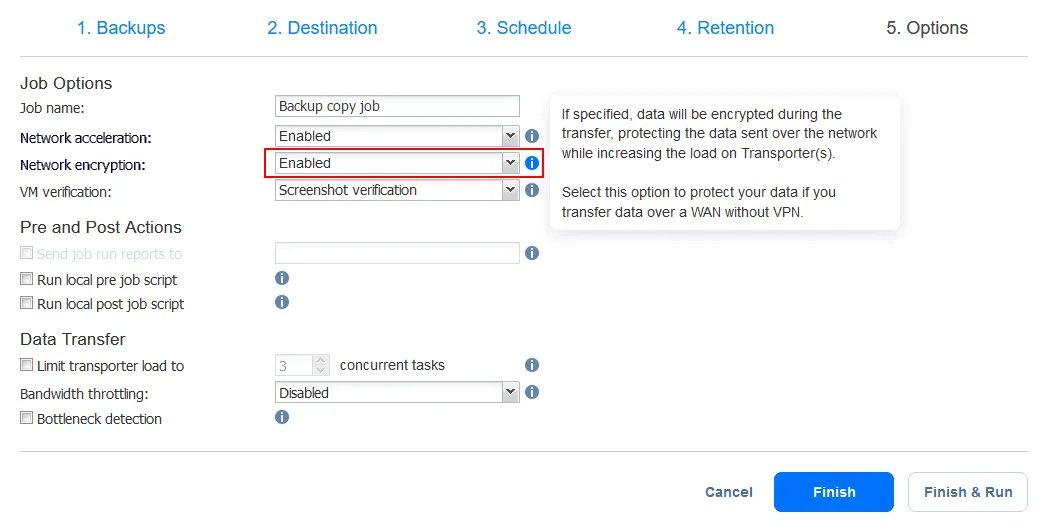
La deuxième partie de la sécurité des sauvegardes consiste à utiliser le chiffrement pour crypter les données en transit. Dans l’exemple de tâche de copie de sauvegarde ci-dessous dans la solution de sauvegarde NAKIVO, nous pouvons voir que nous avons la possibilité de sélectionner Activé pour Chiffrement dans les options de la tâche. Comme l’indique l’info-bulle, les données de la tâche seront cryptées pendant le transfert, ce qui protège les données lors de leur envoi sur le réseau.
Conclusion
Il existe des étapes précises à suivre lors de la création et de l’exécution de sauvegardes VMware. Ces bonnes pratiques continuent d’évoluer et de changer à mesure que de nouvelles technologies et de nouvelles menaces apparaissent. Le respect de ces bonnes pratiques VMware et d’autres directives contribuera à garantir l’efficacité, la validité, la sécurité et la résilience de l’environnement vSphere.
NAKIVO Backup & Replication offre aux entreprises toutes les fonctionnalités nécessaires pour protéger les infrastructures virtuelles, physiques, cloud et Saas. Téléchargez l’Édition gratuite et testez par vous-même ses capacités de protection des données.

Ne lésinez pas sur les ressources de sauvegarde des machines virtuelles, car cela peut entraîner des échecs de sauvegarde, une surcharge du matériel, un risque de corruption des sauvegardes et un impact négatif sur les Workloads de production. Les bonnes pratiques VMware recommandent de fournir suffisamment de ressources pour la sauvegarde, notamment la bande passante réseau, l’espace de stockage de sauvegarde, ainsi que le processeur et la mémoire du serveur utilisé pour traiter les tâches de sauvegarde.
Assurez-vous que votre matériel ne constitue pas un goulot d’étranglement pour le processus de sauvegarde. Les serveurs de sauvegarde consomment des ressources non seulement pour copier les données, mais aussi pour les compresser, les chiffrer et les dédupliquer (lorsque ces fonctionnalités sont activées).
Utilisez des disques durs en bon état pour stocker les sauvegardes. Certains utilisateurs peuvent considérer les sauvegardes comme quelque chose de secondaire et utiliser de vieux disques inutiles qui peuvent tomber en panne à tout moment. Utilisez des outils de surveillance informatique pour vérifier l’état du matériel.
9. Utilisez la mise en veille et VSS
Les Virtuelles Maschinen peuvent exécuter des applications transactionnelles telles que des bases de données, des serveurs de messagerie, des contrôleurs de domaine Active Directory, etc. Vous devez garantir la cohérence des données et geler ou mettre en veille la Virtuelle Maschine en cours d’exécution pour sauvergarder les données. La mise en veille garantit la cohérence des données, car celles-ci sont gelées et se trouvent dans un état correct avant d’être copiées. Aucune transaction d’écriture ne doit avoir lieu au moment de démarrer la sauvegarde des données.
Les sauvegardes effectuées à l’aide de la technologie de mise en veille pour les VMs exécutant des applications sont appelées sauvegardes cohérentes avec les applications ou sauvegardes App-Aware. Les applications doivent prendre en charge cette fonctionnalité pour suspendre l’écriture des données et la reprendre après la sauvegarde.
Les machines virtuelles VMware exécutant Windows utilisent le service Microsoft Volume Shadow Copy Service (VSS) pour mettre en veille les applications à l’intérieur des machines virtuelles afin de les préparer à la sauvegarde. VMware Tools doit être installé sur le système d’exploitation invité, car il contient un pilote fonctionnant avec VSS et le logiciel de sauvegarde de machines virtuelles doit prendre en charge l’interaction avec VSS dans le système d’exploitation invité.
10. Planifiez les sauvegardes et utilisez l’automatisation
L’exécution manuelle des sauvegardes peut entraîner des lacunes en matière de sauvegarde et de conservation, ainsi que des chevauchements de tâches. Planifiez les tâches de sauvegarde pour qu’elles s’exécutent automatiquement et suivez les bonnes pratiques en matière de planification des sauvegardes. Cela vous permettra d’éviter les chevauchements et de ne pas surcharger votre infrastructure avec un grand nombre de sauvegardes de machines virtuelles en même temps.
Répartissez les tâches de sauvegarde dans le temps lorsque vous les planifiez afin d’éviter, dans la mesure du possible, les surcharges et les chevauchements. Si vous disposez d’une petite fenêtre de sauvegarde, par exemple quelques heures pendant la nuit, assurez-vous que la bande passante du réseau et les performances du matériel sont suffisantes pour sauvegarder de grandes quantités de données à haute vitesse.
11. Testez les sauvegardes
Il est important de savoir comment sauvegarder les machines virtuelles VMware. Mais ces sauvegardes doivent être testées régulièrement afin de garantir une récupération réussie sans mauvaise surprise. Les tests peuvent vous aider à détecter d’éventuels problèmes de récupération.
12. Sauvegarder des machines virtuelles tolérantes aux pannes
La tolérance aux pannes est une fonctionnalité de clustering VMware vSphere très utile qui vous permet d’avoir un RPO et un RTO nuls en cas de défaillance d’une machine virtuelle principale. Il existe une machine virtuelle fantôme secondaire qui reflète la machine virtuelle principale, toutes les données étant répliquées en temps réel. Cette machine virtuelle secondaire est en cours d’exécution mais inactive. Si la machine virtuelle principale tombe en panne, la machine virtuelle secondaire devient immédiatement active (basculement de machine virtuelle).
Les deux VMs utilisent le(s) même(s) disque(s) virtuel(s) sur un stockage partagé. Si ce stockage tombe en panne, les deux VMs sont indisponibles. Il n’existe également aucun point de récupération permettant de restaurer l’état précédent de la machine virtuelle par l’intermédiaire de la tolérance aux pannes. C’est pourquoi il est recommandé de sauvergarder à la fois les VMs principales et celles tolérantes aux pannes afin de pouvoir restaurer les données et les VMs à leur état précédent (par exemple, à l’état antérieur à une attaque par ransomware ou à une défaillance logicielle au sein d’une VMs). La sauvegarde des machines virtuelles tolérantes aux pannes est prise en charge par la solution NAKIVO.
Les solutions de sauvegarde VMware-Backup qui sauvergardent les machines virtuelles au niveau de l’hôte et créent des sauvegardes basées sur des images utilisent la fonctionnalité d’instantanés de machines virtuelles lors de la mise en veille des données afin d’arrêter les écritures et de créer une copie cohérente des données. La tolérance aux pannes ne prend pas encore en charge les instantanés pour les machines virtuelles tolérantes aux pannes (VMware vSphere 7.0). L’une des méthodes pour sauvegarder une VM tolérante aux pannes consiste à cloner cette VM dans vCenter et à sauvegarder le clone de la VM. Vous pouvez ensuite supprimer le clone de la VM une fois la tâche de sauvegarde terminée. Cependant, cette méthode est longue et source d’erreurs, en particulier si vous disposez d’un grand nombre de VMs de ce type. La solution NAKIVO prend en charge la sauvegarde de machines virtuelles tolérantes aux pannes. Vous pouvez sauvegarder les machines virtuelles principales et secondaires à l’aide d’un assistant simple, sans aucune étape supplémentaire.
13. Chiffrez vos sauvegardes
Le chiffrement permet de sécuriser les données de sauvegarde dans deux états : au repos et en transit. Le chiffrement des données de sauvegarde est une bonne pratique recommandée par VMware-Backup dans les infrastructures actuelles axées sur la sécurité.
La copie des données vers différentes cibles de sauvegarde afin d’éviter un point de défaillance unique a pour conséquence indésirable de disperser les données sensibles et critiques à plusieurs endroits. Cela augmente la vulnérabilité aux violations de données.
Supposons que quelqu’un mette la main sur des données de sauvegarde non cryptées. Dans ce cas, il pourrait prendre ces données de sauvegarde, les restaurer dans un autre environnement non autorisé et y avoir accès. C’est là que le chiffrement au repos entre en jeu.
Si nous avons crypté le référentiel de données de sauvegarde, les données de sauvegarde sont inutilisables sans la clé de chiffrement. Si quelqu’un met la main sur des données non autorisées, il ne pourra pas les utiliser. Dans NAKIVO Backup & Replication & , nous avons la possibilité de crypter un référentiel contenant des sauvegardes de machines virtuelles . Cela signifie que toutes les données sauvegardées dans le référentiel crypté seront illisibles sans la clé de chiffrement.
La deuxième partie de la sécurité des sauvegardes consiste à utiliser le chiffrement pour crypter les données en transit. Dans l’exemple de tâche de copie de sauvegarde ci-dessous dans la solution de sauvegarde NAKIVO, nous pouvons voir que nous avons la possibilité de sélectionner Activé pour Chiffrement dans les options de la tâche. Comme l’indique l’info-bulle, les données de la tâche seront cryptées pendant le transfert, ce qui protège les données lors de leur envoi sur le réseau.
Conclusion
Il existe des étapes précises à suivre lors de la création et de l’exécution de sauvegardes VMware. Ces bonnes pratiques continuent d’évoluer et de changer à mesure que de nouvelles technologies et de nouvelles menaces apparaissent. Le respect de ces bonnes pratiques VMware et d’autres directives contribuera à garantir l’efficacité, la validité, la sécurité et la résilience de l’environnement vSphere.
NAKIVO Backup & Replication offre aux entreprises toutes les fonctionnalités nécessaires pour protéger les infrastructures virtuelles, physiques, cloud et Saas. Téléchargez l’Édition gratuite et testez par vous-même ses capacités de protection des données.

