So sichern Sie VMware-VMs: Der ultimative Leitfaden
& Backups sind ein wichtiger Bestandteil jeder virtuellen VMware-Infrastruktur. Heutzutage wird erwartet, dass geschäftskritische Maschinen rund um die Uhr verfügbar sind. Daher sind Backups ein zentraler Bestandteil jeder Strategie zur Datensicherheit, um den Zugriff auf Daten und die Verfügbarkeit von Systemen sicherzustellen.
Welche Backup-Methoden und Best Practices gibt es für die Sicherung virtueller VMware-Umgebungen, um effektive und effiziente Backups zu gewährleisten, die im Falle eines Infrastrukturausfalls, einer Naturkatastrophe oder einer Malware-Infektion für die Wiederherstellung verwendet werden können? Lesen Sie mehr über die wichtigsten VMware-Backup-Methoden und Best Practices.

So sichern Sie die VMware-Infrastruktur: 3 Methoden
Bei der Planung von Backups für virtuelle Maschinen sind bestimmte Herausforderungen zu berücksichtigen. Diese Herausforderungen hängen mit der Funktionsweise virtueller Maschinen und der Aufrechterhaltung der Vorteile der Virtualisierung zusammen.
Aus Sicht des Benutzers funktionieren VMs ähnlich wie physische Maschinen. Benutzer arbeiten in einem Betriebssystem, bearbeiten Dateien und führen Anwendungen aus. Administratoren hingegen wissen, dass ein Hypervisor virtuelle Hardware emuliert, die von VMs verwendet wird, die sich die physische Hardware eines ESXi-Servers teilen. VM-Daten werden als virtuelle Festplatten-VMDK-Dateien auf ESXi-Datenspeichern gespeichert.
Dieses Funktionsprinzip von VMs bestimmt die verfügbaren Methoden zur Sicherung der VM-Daten. Es gibt mehrere Methoden, um virtuelle Maschinen in einer VMware-Infrastruktur zu sichern und dabei die Datenkonsistenz zu gewährleisten. Die Verwendung einer ungeeigneten Methode zur Sicherung einer laufenden VM kann zu Datenbeschädigungen und Wiederherstellungsfehlern führen, was dem Zweck von Backups zuwiderläuft.
Ein weiterer wichtiger Aspekt des VM-Backups ist der Ressourcenverbrauch. Durch Virtualisierung können Sie Hardware-Ressourcen rationell für den Betrieb von VMs nutzen. Einige Backups können jedoch mehr VM- und ESXi-Server-Ressourcen verbrauchen als nötig, was zu einer Verlangsamung der Prozesse und einer Überlastung der Infrastruktur führt.
Lassen Sie uns einige dieser Methoden zusammen mit ihren Vor- und Nachteilen betrachten.
Methode 1: Installation eines Backup-Agenten in einem Gastbetriebssystem
Sie sind wahrscheinlich mit dem traditionellen Ansatz für das Backup physischer Maschinen vertraut: Eine spezielle Backup-Agent-Software wird im Betriebssystem installiert. Dieser Agent führt das Planen, das Quiescing und die Datenübertragung durch. Ein lokales Netzwerk (LAN) wird verwendet, um Daten an einen Backup-Zielort zu kopieren. Technisch gesehen können Sie diese Methode verwenden, um virtuelle Maschinen wie physische Maschinen zu sichern.
Die Best Practices von VMware raten in der Regel davon ab, virtuelle Maschinen wie physische Maschinen zu sichern, da dies mit hohem Aufwand verbunden ist und die Leistung in virtualisierten Umgebungen in der Regel schlecht ist. Ihre VMware-Infrastruktur kann überlastet werden, wenn Sie Daten mit einem Backup-Agenten für physische Maschinen kopieren, der auf VMs installiert ist.
Das VM-Backup wird auf Gast-Ebene durchgeführt, wenn ein Backup-Agent in einer VM verwendet wird. Das Backup auf Gast-Ebene ist für virtuelle Umgebungen nicht die empfohlene Methode, da es nicht ressourceneffizient ist. Weitere Informationen finden Sie unter Backup auf Host-Ebene vs. Backup auf Gast-Ebene.
Möglicherweise haben Sie Schwierigkeiten beim Sichern einer vCenter Server Appliance (VCSA) zu sichern, bei der es sich um eine Virtuelle Maschine mit Photon OS handelt. Wenn Sie vCenter unter Windows ausführen, ist es technisch möglich, den Agenten zu installieren und Daten zu sichern. In vSphere 7.0 und neueren Versionenwird jedoch nur VCSA unterstützt.
| Vorteile | Nachteile |
|
|
Methode 2: Dateibasierte VMware-VM-Sicherung
Virtuelle Maschinen von VMware speichern Daten in VMDK-Dateien, die sich auf ESXi-Datenspeichern befinden. VMDK-Dateien sind virtuelle Festplatten-Image-Dateien. Die Idee der dateibasierten VM-Sicherungsmethode besteht darin, VMDK-Dateien an einen Sicherungsort zu kopieren. Zusätzlich zu den virtuellen Festplattendateien verwenden VMware-VMs auch Konfigurationsdateien, Snapshot-Dateien, Changed Block Tracking-Dateien usw. Sie sollten auch diese Dateien sichern, um die Wiederherstellung der gesamten VM zu ermöglichen.
Bei der Wiederherstellung können Sie nur eine vollständige VM wiederherstellen. Das bedeutet, dass Sie, wenn Sie bestimmte Dateien wiederherstellen müssen, zunächst die gesamte VM wiederherstellen und dann auf die jeweiligen Dateien zugreifen müssen.
Hinweis: Verwechseln Sie nicht die dateibasierte VM-Sicherung beim Kopieren von VM-Dateien mit der Sicherung auf Dateiebene beim Sichern einzelner Dateien innerhalb einer VM.
| Vorteile | Nachteile |
|
|
Methode 3: Spezielle imagebasierte VM-Backup-Lösung
Zum Schutz virtueller Maschinen können Sie eine dedizierte VMware-Backup-Lösung verwenden, die auf VMware ESXi-Host-Ebene, d. h. auf Hypervisor-Ebene, arbeitet. Eine VM-Backup-Lösung auf Host-Ebene erstellt ein VM-Image-Backup. Dieses VM-Backup umfasst virtuelle Festplatten, die VM-Konfiguration und andere Dateien. Eine imagebasierte VMware-Backup-Lösung interagiert über spezielle VMware-APIs mit dem VMware ESXi-Host, um Virtualisierungsfunktionen wie Schnappschüsse und Quiescing zu nutzen.
| Vorteile | Nachteile |
|
|
VMware-Backup Best Practices mit NAKIVO
Wir haben bereits den theoretischen Teil zum Backup von VMware-Virtuellen Maschinen mit drei Methoden behandelt. Nun können wir uns einige der VMware-Backup Best Practices ansehen.
1. Erstellen von Backups
Es mag offensichtlich erscheinen, dass das Erstellen von Backups von VMs unsere erste VMware-Backup-Best Practice ist. Allerdings werden virtuelle Maschinen manchmal absichtlich oder unabsichtlich von Backups ausgeschlossen.
Einige glauben fälschlicherweise, dass virtuelle Maschinen widerstandsfähiger sind als physische, da sie in der Regel auf hochwertigeren Geräten laufen. Das mag zwar zutreffen und das Risiko eines Geräteausfalls ist möglicherweise etwas geringer, dennoch besteht weiterhin die Gefahr von Datenverlusten aufgrund von versehentlichen Fehlern der Benutzer, Malware und Naturkatastrophen. Genau wie bei physischen Maschinen ist die Sicherung von VMs ein Eckpfeiler jeder Strategie zur Datensicherheit. Erstellen Sie regelmäßig Backups, damit Sie Daten zum gewünschten Zeitpunkt wiederherstellen können.
2. Betrachten Sie Schnappschüsse nicht als Backups
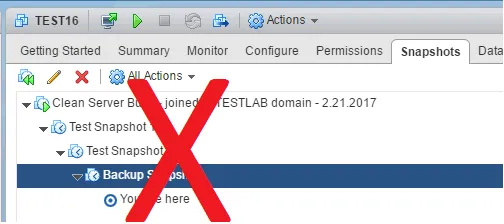
Dieser Punkt baut auf unserer ersten Best Practice auf, da einige VMware-Administratoren möglicherweise denken, dass sie über ein Backup für die Wiederherstellung verfügen, wenn sie einen Schnappschuss auf einer Virtuellen Maschine haben. Wenn dann aufgrund verschiedener Faktoren eine Beschädigung oder ein Verlust auftritt, erkennen sie, dass sie die VM oder die Daten auf diesen VMs nicht wiederherstellen können. Wir haben bereits das Thema Snapshots vs. Backupsbehandelt, und Schnappschüsse sind keine Backups.
Schnappschüsse sind Teil von VM-Dateien und abhängig von VM-Festplatten. Aus diesem Grund werden sie als Schnappschuss-„Ketten“ bezeichnet. Für gültige VMware-Backups müssen sie in der Lage sein, die Virtuelle Maschine ohne die Quelle der Virtuellen Maschine oder die Quelle der Infrastruktur neu zu erstellen.
Beachten Sie, dass die Best Practices für VMware-Schnappschüsse empfehlen, Schnappschüsse nur für kurze Zeit zu verwenden. Das Erstellen vieler Schnappschüsse und deren langfristige Aufbewahrung verringert die Leistung der VM und verbraucht zu viel Speicher.
3. Wählen Sie eine imagebasierte VM-Backup-Technologie
Sichern Sie Ihre VMware vSphere-VMs auf Host-Ebene statt auf Gast-Ebene. In diesem Fall erhalten Sie eine Datensicherung der gesamten VM als Image. Das Backup-Image, das die virtuellen Festplatten und andere VM-Dateien erfasst, kann in bestimmten Formaten an einem Backup-Ziel gespeichert werden. Mit dem Image-basierten Ansatz auf Host-Ebene vermeiden Sie eine Überlastung der ESXi-Server und der gesamten Infrastruktur. Verwenden Sie zu diesem Zweck eine VMware-Backup-Lösung, die für den Einsatz in virtuellen Umgebungen entwickelt wurde, beispielsweise NAKIVO Backup & Replication.
Sichern Sie VMs nicht auf Gastbetriebssystemebene, da dies ein veralteter Ansatz zum Backup für physische Maschinen ist. Bei veralteten Lösungen müssen Backup-Agenten auf jeder VM installiert werden. Dieser Ansatz ist in einer virtualisierten Umgebung ineffizient und verursacht unnötigen Ressourcenverbrauch, was zu einer Verschlechterung der VM-Leistung führt. Diese ESXi-Hardware-Ressourcen können besser für VM-Workloads genutzt werden.
4. Verwenden Sie VMware-APIs für die VM-Sicherung
VMware bietet verschiedene APIs für die Softwareintegration und die Datensicherheit. Mit diesen APIs können Entwickler VM-Sicherungssoftware erstellen, die direkt mit VMware vSphere-Umgebungen interagiert und verfügbare Virtualisierungsfunktionen für ein effektives VM-Backup nutzt.
Die VMware vSphere API für die Datensicherheit ist aus Sicht der VM-Datensicherung eine der interessantesten APIs. Diese API ermöglicht es Backup-Anwendungen, die Backup-Verarbeitung von einem ESXi-Host auszulagern und einzigartige Funktionen für das Backup von VMs bereitzustellen. NAKIVO Backup & Replikation nutzt vSphere-APIs für effiziente VM-Backups.
5. Verwendung von Changed Block Tracking
Changed Block Tracking (CBT) ist Teil der VMware Data Protection API, die den VMkernel-Speicherstack bildet. Es ermöglicht auch Backup-Anwendungen von Drittanbietern, sich in diese APIs einzuklinken, um CBT bei der Erstellung von Backups zu nutzen.
CBT-fähige VM-Backups ermöglichen wesentlich effizientere inkrementelle VM-Backups. Dank der Verfolgung der Änderungen kann die Backup-Software Datenblöcke erkennen, die sich seit dem letzten VM-Backup geändert haben. VMware CBT bietet nicht nur Vorteile für Backups virtueller Maschinen, sondern auch für andere Prozesse wie VM-Replikation.
Virtuelle Maschinen mit aktiviertem CBT verfügen über eine zusätzliche Datei mit der Erweiterung -ctk.vmdk im Verzeichnis der virtuellen Maschine, in der die Zuordnung der Blöcke der virtuellen Festplatte gespeichert ist. Diese spezielle Datei enthält die Blockzuordnungsinformationen, anhand derer festgestellt wird, ob sich Blöcke seit dem letzten Backup geändert haben. Die erstellte „ctk”-Datei bleibt gleich groß, solange die Größe der VMDK-Festplatte nicht zunimmt.
Die Vorteile der Verwendung von CBT können sich exponentiell auf die Geschwindigkeit, Leistung und Effizienz von Backups virtueller Maschinen auswirken. Sofern Sie nicht aus bestimmten Gründen eine RAW-Festplattenzuordnung oder eine ältere Version einer virtuellen Maschine verwenden, ist CBT für Backups von VMware-VMs uneingeschränkt zu empfehlen.
6. Kopieren Sie Ihre Backups an einen sekundären Speicherort
Sekundäre Backupkopien sind ein Muss, da sich IT-Umgebungen in Unternehmen keine Backups ohne mehrere Kopien ihrer Backup-Daten leisten können. Mit mindestens einer weiteren Backupkopie außerhalb des Standorts ist sichergestellt, dass Ihre Backupkopie auch dann sicher ist und für die Wiederherstellung verwendet werden kann, wenn der physische Produktionsstandort mit Ihrer Backup-Infrastruktur ausfällt.
Außerdem sind heutzutage viele von einer Ransomware-Infektion betroffen, die nicht nur Produktionsressourcen, sondern auch Backup-Ressourcen beschädigt und verschlüsselt hat. Wenn ein Benutzer mit Administratorrechten von Ransomware betroffen ist, hat er wahrscheinlich Zugriff auf Produktions- und Backup-Systeme, einschließlich Backup-Repositorys usw.
Sie können eine zusätzliche Kopie eines Backups erstellen, das am primären Produktionsstandort gespeichert ist, und diese an ein sekundäres Backup-Repository senden. Idealerweise befindet sich dieses Backup-Kopien-Repository an einem anderen physischen Standort in der Nähe oder in einer anderen geografischen Region. Solange Sie über eine Netzwerkverbindung zu Ihrem Backup-Repository verfügen, können Sie diese Daten in das sekundäre Backup-Repository kopieren.
7. Verwenden Sie unveränderliche Backup-Ziele
Die jüngste Welle von Ransomware hat gezeigt, dass keine Daten vor Angriffen sicher sind, nicht einmal Backup-Daten. Um sicherzustellen, dass Ihre Backups vor Änderungen und Verschlüsselung durch Ransomware geschützt sind, senden Sie Backupkopien an unveränderliche Ziele.
Ein unveränderliches Backup-Repository kann sich in der Cloud befinden, beispielsweise Amazon S3, in einer geschützten Partition oder einem lokalen Verzeichnis eines Servers, der von einer speziellen Software verwaltet wird, oder auf spezieller Hardware, die Unveränderlichkeit unterstützt, wie Bänder und Festplatten. Diese Optionen verwenden das WORM-Modell (Write Once, Read Many), um den Zugriff auf die gespeicherten Backup-Daten zu ermöglichen, ohne dass Änderungen daran vorgenommen werden können.
Das bedeutet, dass Sie auch dann, wenn Ihre Produktions- und Backup-Infrastruktur nach der Erstellung des unveränderlichen Backups von einer Ransomware-Attacke betroffen ist, dieses Backup für eine erfolgreiche und schnelle Wiederherstellung nutzen können.
8. Stellen Sie ausreichend Ressourcen für das Backup bereit
Sparen Sie nicht an VM-Backup-Ressourcen, da dies zu Backup-Fehlern, einer Überlastung der Hardware, einer Beschädigung des Backups und negativen Auswirkungen auf die Produktions-Workloads führen kann. Die Best Practices von VMware empfehlen, ausreichend Ressourcen für Backups bereitzustellen, darunter Netzwerkbandbreite, Backup-Speicherplatz sowie CPU und Arbeitsspeicher auf dem Server, der für die Verarbeitung von Backupaufträgen verwendet wird.
Stellen Sie sicher, dass Ihre Hardware keinen Engpass für den Backup-Prozess darstellt. Backup-Server verbrauchen Ressourcen nicht nur für das Kopieren von Daten, sondern auch für die Komprimierung, Verschlüsselung und Deduplizierung (wenn diese Funktionen aktiviert sind).
Verwenden Sie einwandfreie Festplatten zum Speichern von Backups. Einige Benutzer betrachten Backups als zweitrangig und verwenden alte, unnötige Laufwerke, die jederzeit ausfallen können. Verwenden Sie Tools zur Überwachung der IT-Infrastruktur , um den Zustand der Hardware zu überprüfen.
9. Verwenden Sie Quiescing und VSS
Virtuelle Maschinen können Transaktionsanwendungen wie Datenbanken, E-Mail-Server, Active Directory-Domänencontroller usw. ausführen. Sie sollten die Datenkonsistenz sicherstellen und die laufende VM einfrieren oder quiescen , um Daten zu sichern. Quiescing gewährleistet die Datenkonsistenz, da die Daten eingefroren werden und sich vor dem Kopieren im richtigen Zustand befinden. Beim Start des Backups dürfen keine Schreibvorgänge stattfinden.
Backups, die mit der Quiescing-Technologie für VMs mit laufenden Anwendungen erstellt werden, werden als App-Aware Backups oder anwendungskonsistente Backups bezeichnet. Anwendungen müssen diese Funktionalität unterstützen, um das Schreiben von Daten anzuhalten und nach der Sicherung fortzusetzen.
VMware-VMs unter Windows verwenden den Microsoft Volume Shadow Copy Service (VSS), um Anwendungen innerhalb von VMs anzuhalten und sie für die Sicherung vorzubereiten. VMware Tools müssen auf dem Gastbetriebssystem installiert sein, da sie einen Treiber enthalten, der mit VSS zusammenarbeitet, und die VM-Software zum Backup muss die Interaktion mit VSS im Gastbetriebssystem unterstützen.
10. Planen Sie Backups und nutzen Sie Automatisierungs
Das manuelle Ausführen von Backups kann zu Lücken in der Sicherung und Aufbewahrung sowie zu Überschneidungen von Aufträgen führen. Planen Sie Backupaufträge so, dass sie automatisch ausgeführt werden, und befolgen Sie die Best Practices für Backup-Zeitpläne. So vermeiden Sie Überschneidungen und eine Überlastung Ihrer Infrastruktur durch eine große Anzahl von VM-Backups zur gleichen Zeit.
Verteilen Sie Backupaufträge zeitlich, wenn Sie sie planen, um Überlastungen und Überschneidungen nach Möglichkeit zu vermeiden. Wenn Sie nur ein kleines Backup-Fenster haben, z. B. ein paar Stunden in der Nacht, stellen Sie sicher, dass die Netzwerkbandbreite und die Hardwareleistung ausreichen, um große Datenmengen mit hoher Geschwindigkeit zum Backup zu sichern.
11. Backups testen
Es ist wichtig zu wissen, wie man Backups von virtuellen VMware-Maschinen erstellt. Diese Backups sollten jedoch regelmäßig auf ihre Gültigkeit getestet werden, um eine erfolgreiche Wiederherstellung ohne unangenehme Überraschungen zu gewährleisten. Durch Tests können Sie mögliche Probleme bei der Wiederherstellung erkennen.
<” (id="216")/ „>
<” (id="217")/ „>
<” (id="218")/ „>” (id=“218″) 12. Sichern fehlertoleranter VMs
Fehlertoleranz ist eine hervorragende VMware vSphere-Clustering-Funktion, mit der Sie bei einem Ausfall der primären VM einen RPO und RTO von Null erreichen können. Es gibt eine sekundäre Ghost-VM, die die primäre VM spiegelt, wobei alle Daten in Echtzeit repliziert werden. Diese sekundäre VM ist aktiv, aber inaktiv. Wenn die primäre VM ausfällt, wird die sekundäre VM sofort aktiv (Failover).
Beide VMs verwenden dieselben virtuellen Festplatten auf einem gemeinsam genutzten Speicher. Wenn dieser Speicher ausfällt, sind beide VMs nicht verfügbar. Es gibt auch keine Wiederherstellungspunkte, um den vorherigen Zustand der VM mithilfe von Fault Tolerance wiederherzustellen. Aus diesem Grund wird empfohlen, sowohl primäre als auch fehlertolerante VMs zu sichern, um Daten und VMs in den vorherigen Zustand wiederherstellen zu können (z. B. in den Zustand vor einem Ransomware-Angriff oder einem Softwarefehler innerhalb einer VM). Das Backup von fehlertoleranten VMs wird in der NAKIVO-Lösung unterstützt.
VMware-Backup-Lösungen, die VMs auf Host-Ebene sichern und imagebasierte Backups erstellen, verwenden die VM-Snapshot-Funktionalität, um beim Stilllegen von Daten Schreibvorgänge zu stoppen und eine konsistente Datenkopie zu erstellen. Fault Tolerance unterstützt noch keine Snapshots für fehlertolerante VMs (vSphere 7.0). Eine der Methoden zum Sichern einer fehlertoleranten VM besteht darin, diese VM in vCenter zu klonen und den VM-Klon zu sichern. Anschließend können Sie den VM-Klon nach Fertigstellung des Backupauftrags löschen. Diese Methode ist jedoch zeitaufwändig und fehleranfällig, insbesondere wenn Sie über eine große Anzahl solcher VMs verfügen. Die NAKIVO-Lösung unterstützt das Backup von fehlertoleranten VMs. Mit einem einfachen Assistenten können Sie sowohl primäre als auch sekundäre VMs ohne zusätzliche Schritte sichern.
13. Verschlüsseln Sie Ihre Backups
Verschlüsselung hilft dabei, Backup-Daten in zwei Zuständen zu schützen: im Ruhezustand und während der Übertragung. Die Verschlüsselung von Backup-Daten ist eine bewährte Best Practice für VMware-Backups in den heutigen sicherheitsorientierten Infrastrukturen.
Ein weniger wünschenswertes Nebenprodukt des Kopierens von Daten auf verschiedene Backup-Ziele zur Vermeidung eines Single Point of Failure ist, dass wir nun sensible und kritische Daten an mehreren Orten haben. Dies erhöht die Anfälligkeit für Datenverletzungen.
Angenommen, jemand würde unverschlüsselte Backup-Daten in die Hände bekommen. In diesem Fall könnte er diese Backup-Daten nehmen, sie in einer anderen nicht autorisierten Umgebung wiederherstellen und Zugriff auf diese Daten erhalten. Hier kommt die Verschlüsselung im Ruhezustand ins Spiel.
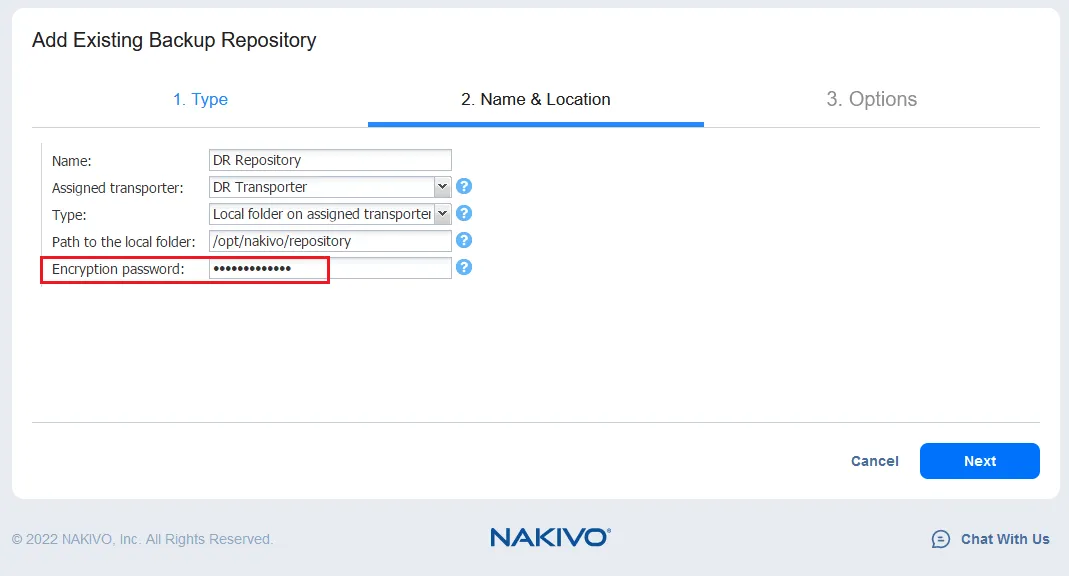
Wenn wir das Backup-Repository verschlüsselt haben, sind die Backup-Daten ohne den Verschlüsselungsschlüssel unbrauchbar. Wenn jemand unbefugt an Daten gelangt, kann er diese nicht verwenden. In NAKIVO Backup & Replication haben wir die Möglichkeit, ein Repository mit VM-Backups zu verschlüsseln. Das bedeutet, dass alle Daten, die in dem verschlüsselten Repository gesichert werden, ohne den Verschlüsselungsschlüssel unlesbar sind.
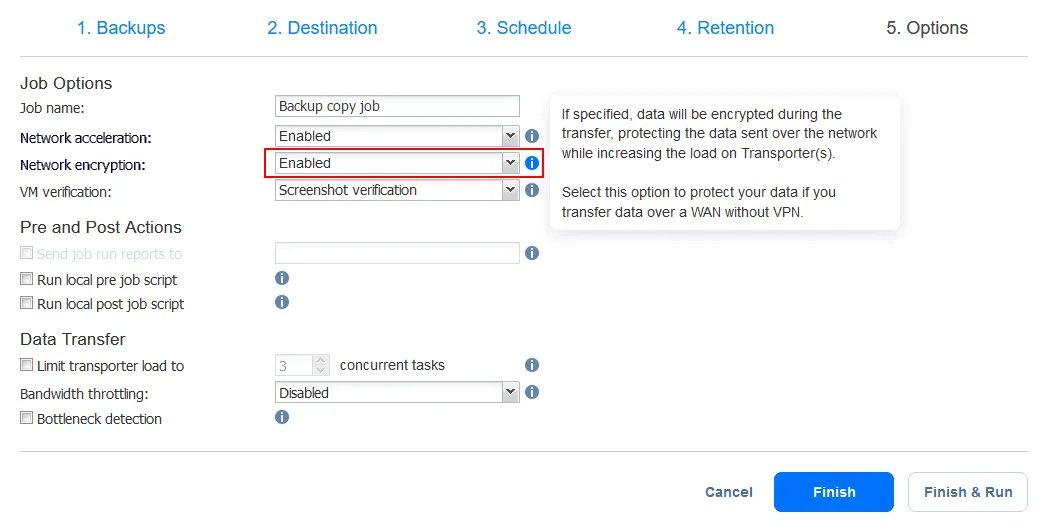
Der zweite Teil der Sicherheit für Backups ist die Verschlüsselung von Daten während der Übertragung. In einem Beispiel für einen Backupkopie-Auftrag in der NAKIVO-Backup-Lösung sehen wir, dass wir die Option haben, Aktiviert für Verschlüsselung in den Auftragsoptionen auszuwählen. Wie in der QuickInfo angegeben, werden die Auftragsdaten während der Übertragung verschlüsselt, wodurch die Daten beim Senden über das Netzwerk geschützt sind.
Fazit
Bei der Erstellung und Ausführung von VMware-Backups sollten Sie bestimmte Schritte befolgen. Diese Best Practices entwickeln sich ständig weiter und ändern sich mit dem Aufkommen neuer Technologien und Bedrohungen. Die Befolgung dieser VMware-Best Practices und anderer Richtlinien trägt dazu bei, die Effektivität, Gültigkeit und Sicherheit von Backups sowie die Ausfallsicherheit der VMware vSphere-Umgebung sicherzustellen.
NAKIVO Backup & Replikation & Replication bietet Unternehmen alle Funktionen und Merkmale, die zum Schutz virtueller, physischer, Cloud- und SaaS-Infrastrukturen erforderlich sind. Herunterladen Sie die kostenlose Ausgabe und testen Sie die Datensicherheit selbst.


