Ein vollständiger Leitfaden zur sofortigen VM-Wiederherstellung auf VMware vSphere
Unerwartete Ausfallzeiten können Ihre Arbeitsabläufe im Handumdrehen beeinträchtigen. Virtuelle Maschinen (VMs) führen geschäftskritische Workloads aus, und wenn eine davon ausfällt, zählt jede Sekunde. Wie lange die vollständige Wiederherstellung einer VM dauert, hängt von mehreren Faktoren ab, beispielsweise von der Größe der virtuellen Festplatten, der Speicherleistung, der Netzwerkgeschwindigkeit und der Wiederherstellungsmethode.
Mit einem Agentenlose, imagebasierte Lösung zum VM-Backup können Sie in einer VMware vSphere-Umgebung eine VM sofort aus einem Backup wiederherstellen und den Betrieb schnell wieder aufnehmen, während Sie eine standardmäßige vollständige VM-Wiederherstellung durchführen.
In diesem Blogbeitrag wird erläutert, wie Sie die sofortige VM-Wiederherstellung in VMware vSphere nutzen und wie NAKIVO Backup & Replication Ihnen dabei helfen kann, VMs schnell wiederherzustellen.

Was ist die sofortige VM-Wiederherstellung in VMware vSphere?
Die sofortige VM-Wiederherstellung in VMware vSphere ist eine Wiederherstellungsmethode, mit der Sie eine VM nahezu sofort ausführen können. Dabei werden die Daten direkt aus einem Backup verwendet, ohne die VM dauerhaft auf Ihrem Produktionshost wiederherzustellen. Diese Methode unterscheidet sich vom zeitaufwendigeren Prozess, bei dem alle VM-Daten aus einem Backup extrahiert und auf einen ESXi-Zielhost oder -Cluster kopiert werden. Die sofortige VM-Wiederherstellung dauert in der Regel nur wenige Minuten, während eine standardmäßige vollständige VM-Wiederherstellung Stunden oder sogar Tage dauern kann.
In NAKIVO Backup & Replication heißt die Funktion zur sofortigen VM-Wiederherstellung Flash-VM-Boot. NAKIVO Backup & Replication ist eine umfassende Lösung für den Datenschutz in VMware vSphere und bietet Backup, sofortige Wiederherstellung, Schutz vor Ransomware, Replikation und Standortwiederherstellung.
Funktionsweise der sofortigen VM-Wiederherstellung in VMware vSphere
Nach dem Start einer sofortigen VM-Wiederherstellung wird eine VM auf dem ESXi-Zielhost oder -Cluster Cluster erstellt. Virtuelle Festplatten werden direkt aus Backups als iSCSI-Ziele in diese VM eingebunden. Zur Anwendung dieser VM-Konfiguration wird auf dem ESXi-Host ein Software-iSCSI-Adapter verwendet.
Wenn die wiederhergestellte VM erstellt wird, wird ein VM-Schnappschuss erstellt, damit keine Änderungen an dieser VM gespeichert werden, wenn Sie den Flash-VM-Boot-Auftrag verwerfen und die VM vom ESXi-Host oder -Cluster entfernt wird. Im Grunde wird das VM-Backup schreibgeschützt verwendet. Die Ziel-VM wird standardmäßig automatisch eingeschaltet. Die VM-Konfiguration entspricht der der ursprünglichen gesicherten VM, einschließlich CPU, Arbeitsspeicher usw.
Wenn der Flash-VM-Boot-Auftrag beendet und die für die sofortige Wiederherstellung erstellte VM verworfen wird, werden alle Daten gelöscht, die während des Betriebs auf diese VM geschrieben wurden. Die für die sofortige VM-Wiederherstellung erstellte virtuelle Maschine wird vom ESXi-Host oder -Cluster gelöscht. Die Datenbereinigung wird durchgeführt.
Sofortige VM-Wiederherstellung im Vergleich zu herkömmlichen Wiederherstellungsmethoden
Die sofortige VM-Wiederherstellung ermöglicht es, virtuelle Maschinen so schnell wie möglich wiederherzustellen und Backups zu testen, indem eine VM in einer temporären Umgebung wiederhergestellt und ausgeführt wird. Durch das Testen der Backup-Integrität können Administratoren sicherstellen, dass die Backups konsistent sind und VMs bei Bedarf daraus wiederhergestellt werden können. Die sofortige Wiederherstellung kann auch für eine granulare Wiederherstellung verwendet werden, indem eine VM gestartet und Dateien aus dieser VM wiederhergestellt werden.
Eine herkömmliche vollständige VM-Wiederherstellung dient dazu, eine VM dauerhaft für die langfristige Nutzung wiederherzustellen. Für die Wiederherstellung und Ausführung der VM wird ein ESXi-Host oder -Cluster mit dem entsprechenden Datenspeicher verwendet. Dieser Wiederherstellungsprozess kann viel Zeit in Anspruch nehmen. Flash-VM-Boot ist nicht für die langfristige Wiederherstellung von VMs vorgesehen. Diese Funktion ist für die sofortige Wiederherstellung gedacht, wenn Sie eine VM sofort ausführen müssen und keine Zeit haben, bis zum Abschluss des vollständigen Wiederherstellungsprozesses zu warten. Zu den Anwendungsfällen gehören:
- Sie müssen nach einem VM-Ausfall während der Geschäftszeiten eine VM mit kritischen Diensten ausführen, um Betriebsunterbrechungen zu vermeiden. Nach Ende des Arbeitstags können Sie die vollständige VM-Wiederherstellung außerhalb der Geschäftszeiten durchführen.
- Die Zielwert für die Wiederherstellungszeit (RTO) für eine kritische VM ist zu kurz, und es bleibt keine Zeit, auf die vollständige Wiederherstellung aus einem Backup zu warten.
Der optimale Zeitraum für den Betrieb einer VM, die mit der Funktion für die sofortige VM-Wiederherstellung erstellt wurde, beträgt bis zu 24 Stunden. Sie können jederzeit entscheiden, ob Sie die VM verwerfen oder dauerhaft für die langfristige Nutzung wiederherstellen möchten.
VMs, die mit der Funktion für die sofortige VM-Wiederherstellung wiederhergestellt wurden, weisen im Vergleich zu VMs, die mit der herkömmlichen vollständigen Wiederherstellungsmethode wiederhergestellt wurden, eine eingeschränkte Ein-/Ausgabeleistung auf. Die Leistung des lokalen Speichers, der an einen ESXi-Host angeschlossen ist, ist bei einer herkömmlichen vollständigen VM-Wiederherstellung höher als die Leistung des Backup-Speichers. Die virtuellen Festplatten einer VM, die von einem Backup gebootet wurde, werden über das Netzwerk als iSCSI-Ziele aus dem Backup-Speicher eingebunden. Der Backup-Speicher bietet in der Regel nicht die höchste Speicher-Speicherebene in Bezug auf die Leistung.
Wenn Sie unmittelbar nach einem Ausfall eine sofortige VM-Wiederherstellung durchführen müssen, später aber auch problemlos eine vollständige VM-Wiederherstellung durchführen möchten, können Sie den folgenden Ablauf verwenden. Führen Sie eine sofortige VM-Wiederherstellung durch und replizieren oder klonen Sie anschließend die neue temporäre VM, die mit der Funktion Flash-VM-Boot erstellt wurde:
- Wenn Ihre ESXi-Hosts von vCenter Server verwaltet werden, verwenden Sie VMware Storage vMotion, um eine dauerhaft wiederhergestellte VM zu erstellen, indem Sie die VM auf permanenten Speicher migrieren. Dazu legen Sie einen permanenten Datenspeicher für die wiederhergestellten virtuellen Festplatten fest, anstatt temporäre iSCSI-Ziele zu verwenden, die von einem Backup-Repository bereitgestellt werden.
Wenn Änderungen an der VM vorgenommen wurden, darunter Änderungen an Dateien und ausgeführten Anwendungen, migriert vMotion während der Live-Migration der VM den aktuellen Zustand der VM. Dadurch erfolgt die Wiederherstellung in der ersten Phase sofort und in der zweiten Phase reibungslos, wobei alle an der VM vorgenommenen Änderungen erhalten bleiben. Beachten Sie, dass für VMware vMotion eine VMware Enterprise Plus-Lizenz für die Migration zwischen vCenter-Instanzen erforderlich ist.
- Wenn Ihre ESXi-Hosts nicht von vCenter verwaltet werden, können Sie die VM-Replikation in NAKIVO Backup & Replication verwenden, um eine mit Flash-VM-Boot erstellte temporäre VM (im ausgeführten Zustand) zur langfristigen Nutzung auf einen ESXi-Host zu replizieren. Der Ziel-ESXi-Host, auf den Sie eine wiederhergestellte VM replizieren möchten, muss zuerst zum Inventar der NAKIVO-Lösung hinzugefügt werden. Diese Methode kann für die vCenter-übergreifende VM-Migration verwendet werden, ohne die Top-Tier-Version VMware-Editionen.
zu installieren.
HINWEIS: NAKIVO Backup & Replication unterstützt Dateiwiederherstellung und Objektwiederherstellung sowie Universelle Objekt-Wiederherstellung. Diese Funktionen ermöglichen eine granulare Wiederherstellung und bieten dadurch mehr Flexibilität für eine schnelle Datenwiederherstellung.
Schritt-für-Schritt-Anleitung zur sofortigen VM-Wiederherstellung auf VMware vSphere mit NAKIVO
NAKIVO Backup & Replication unterstützt die sofortige VM-Wiederherstellung mit der Flash-VM-Boot-Funktion für VMware und Microsoft Hyper-V-Umgebungen. Im Folgenden führen wir alle Schritte aus, mit denen Sie eine VM sofort aus einem Backup in der NAKIVO-Lösung starten können.
Anforderungen
Beachten Sie die folgenden Anforderungen, bevor Sie mit der sofortigen VM-Wiederherstellung in VMware vSphere mit der NAKIVO-Lösung beginnen:
- Zwischen der NAKIVO-Transporter, an die ein Backup-Repository angehängt ist, und dem ESXi-Host muss eine Verbindung bestehen.
- Mindestens ein ESXi-Host oder Cluster muss zum Inventar der NAKIVO-Lösung hinzugefügt worden sein.
- Software-iSCSI muss auf dem Ziel-ESXi-Host aktiviert sein.
- Mindestens ein VMware-VM-Backupauftrag muss erfolgreich abgeschlossen worden sein. In diesem Video erfahren Sie, wie Sie Backupaufträge für VMware-VMs mit NAKIVO Backup & Replication erstellen.
Um Software-iSCSI auf ESXi zu aktivieren, beispielsweise über den VMware Host Client, gehen Sie zu Storage, klicken Sie auf die Registerkarte Adapters, klicken Sie auf Software iSCSI und wählen Sie Enabled aus. Klicken Sie auf Save configuration.
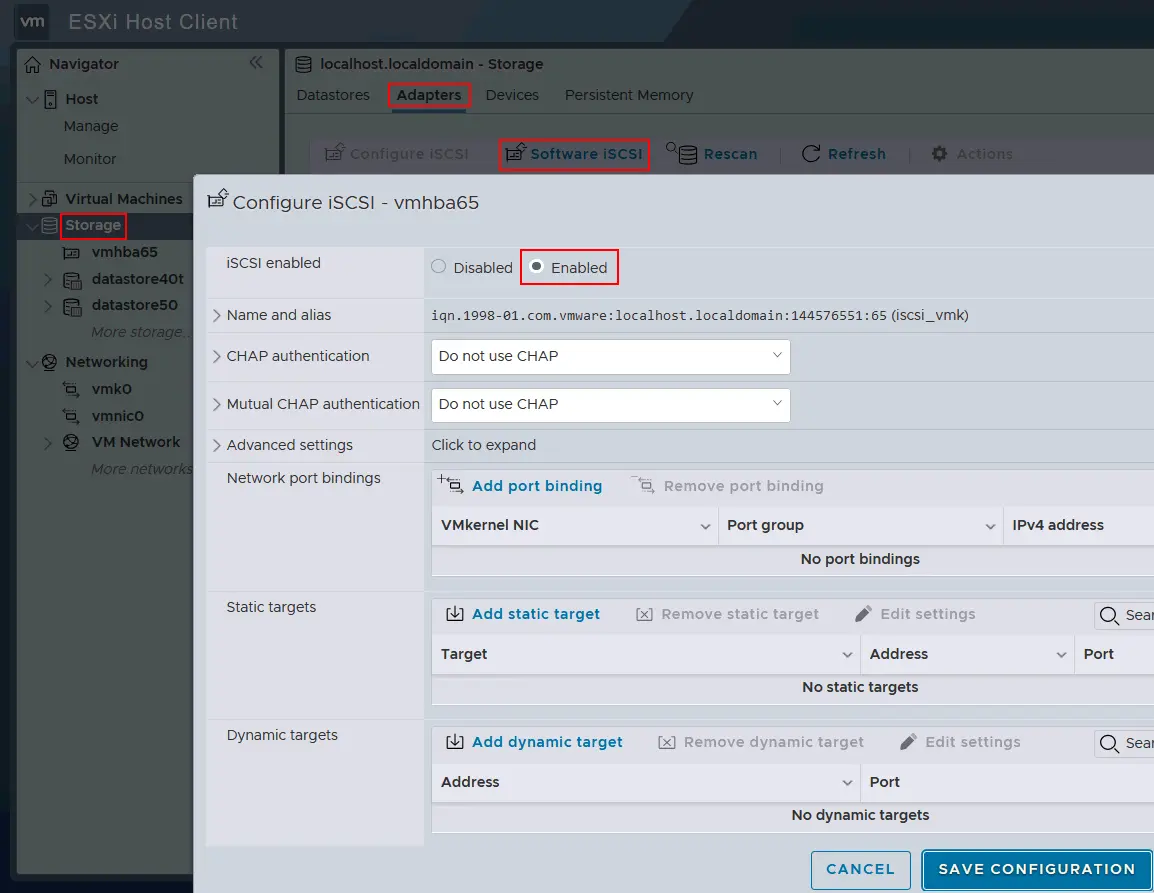
Wenn Sie die Speicheradapter im VMware vSphere Client überprüfen möchten, wählen Sie einen ESXi-Host aus und gehen Sie zu Configure > Storage > Storage Adapters.
Weitere Informationen zum Verbinden von Speicher über iSCSI finden Sie in einem unserer früheren Beiträge zu ESXi-Speicher-Netzwerke.
Wiederherstellungseinstellungen mit NAKIVO konfigurieren
Um die sofortige VM-Wiederherstellung in VMware vSphere zu starten, melden Sie sich bei der Weboberfläche von NAKIVO Backup & Replication an und führen Sie anschließend folgende Schritte aus:
- Gehen Sie zu
Data Protection, klicken Sie aufRecoverund klicken Sie aufFlash boot for VMware.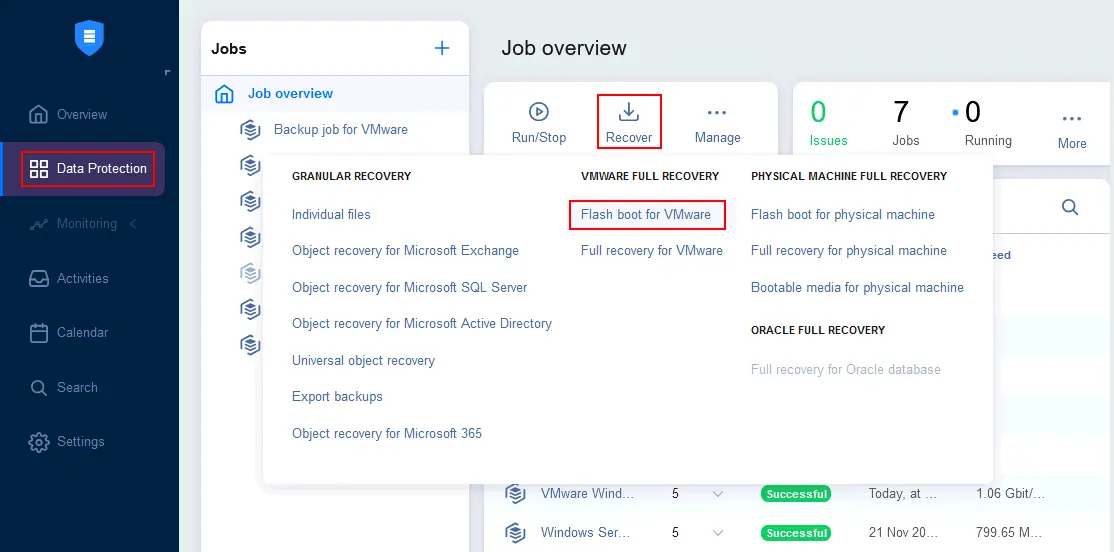
- Wählen Sie im Schritt Backups des Assistenten für neue Flash-Boot-Aufträge für VMware Neu das VMware-Backup, die virtuelle Maschine und den Wiederherstellungspunkt aus. Bei Bedarf können Sie mehrere VMs zur Wiederherstellung auswählen. In diesem Beispiel wählen wir eine Windows-VM und den neuesten Wiederherstellungspunkt aus. Klicken Sie auf
Next, um fortzufahren.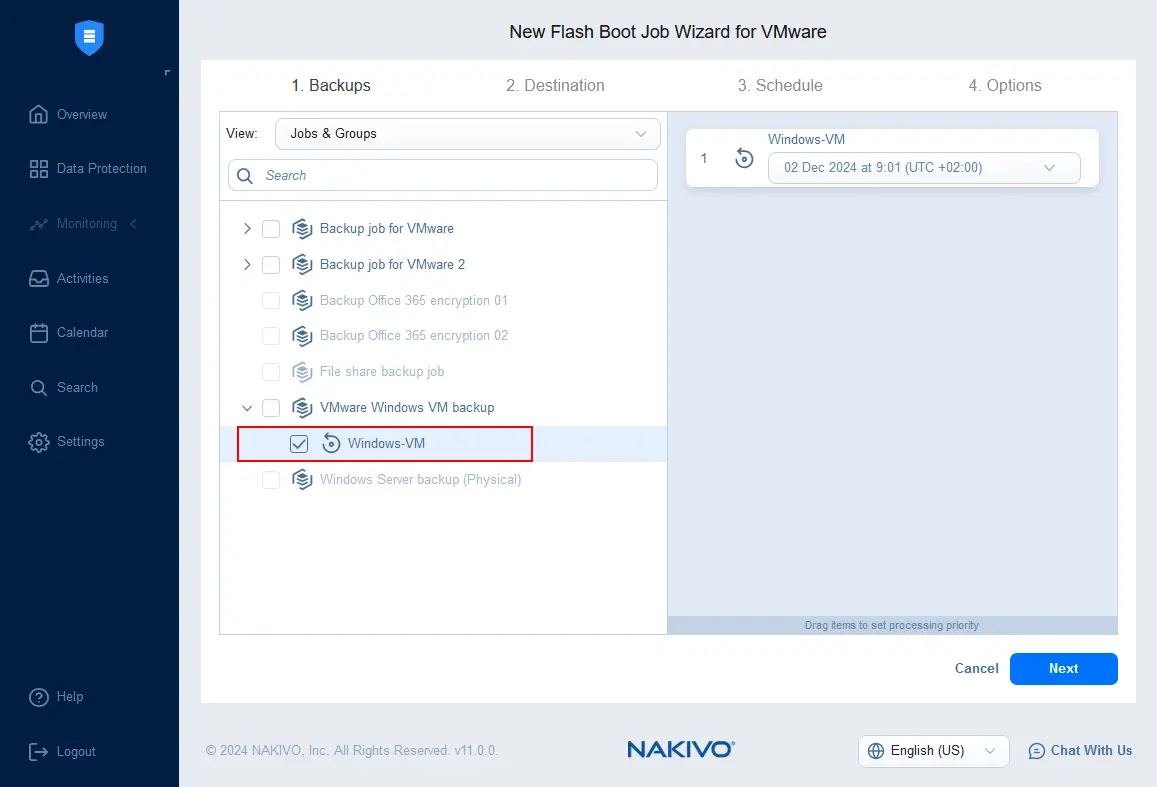
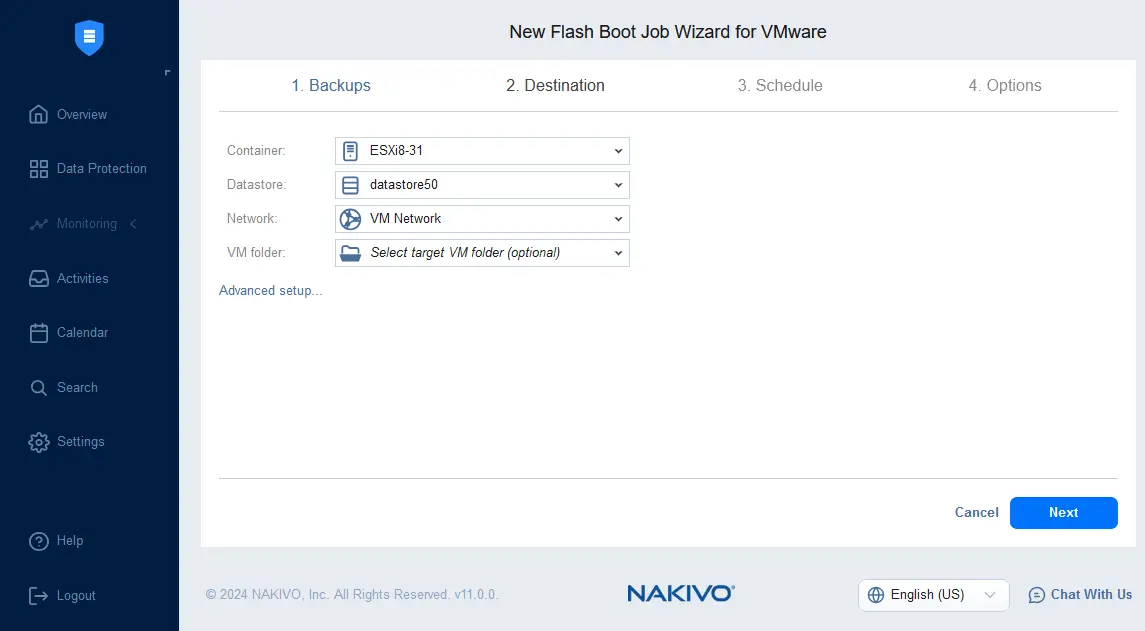
- Geben Sie im Schritt Ziele die Zieloptionen für die sofortige VM-Wiederherstellung an:
- Wählen Sie einen Container aus, bei dem es sich um einen ESXi-Host oder Cluster handeln kann. Dies ist die Ressource, auf der die VM wiederhergestellt wird (CPU, Arbeitsspeicher und Netzwerk des ausgewählten Hosts oder Clusters werden zum Ausführen der VM verwendet).
- Wählen Sie den Datenspeicher aus, der mit dem ausgewählten ESXi-Host oder Cluster verbunden ist. Die VM-Konfigurationsdateien werden während des Betriebs der VM dort gespeichert (bis Sie die gebootete VM stoppen und die Änderungen verwerfen).
- Wählen Sie das virtuelles Netzwerk aus, das für den ausgewählten ESXi-Host oder Cluster verfügbar ist. Dieses Netzwerk wird für die Netzwerkkonnektivität der wiederhergestellten VM verwendet.
- Optional können Sie einen VM-Ordner auswählen, wenn Sie in Ihrer VMware vSphere-Umgebung VM-Ordner verwenden.
- Im Schritt Planen können Sie einen Zeitplan für die Ausführung des Flash-VM-Boot-Auftrags festlegen oder den Auftrag auf Anfrage ausführen lassen. Da wir den Flash-VM-Boot-Auftrag für die sofortige VM-Wiederherstellung ausführen möchten, wählen wir
Do not schedule, run on demand optionaus. Die Planung von Flash-VM-Boot ist nützlich, wenn Sie regelmäßige Tests von VM-Backups durchführen müssen, um sicherzustellen, dass VMs erfolgreich wiederhergestellt werden können.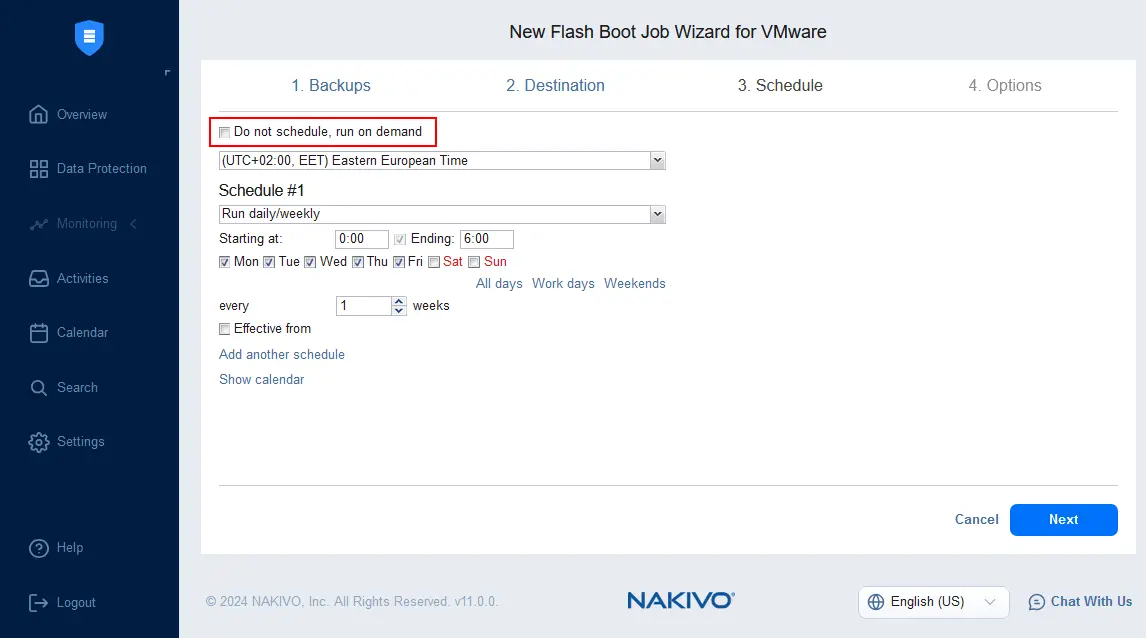
- Legen Sie die Optionen für den Flash-VM-Boot-Auftrag fest. Geben Sie den Auftragsnamen ein und legen Sie die Optionen für die wiederhergestellte VM fest, z. B. VM-Name, MAC-Adresse und Energiestatus. Klicken Sie auf
Finish & Run, um die Einstellungen zu speichern und die sofortige VM-Wiederherstellung auszuführen.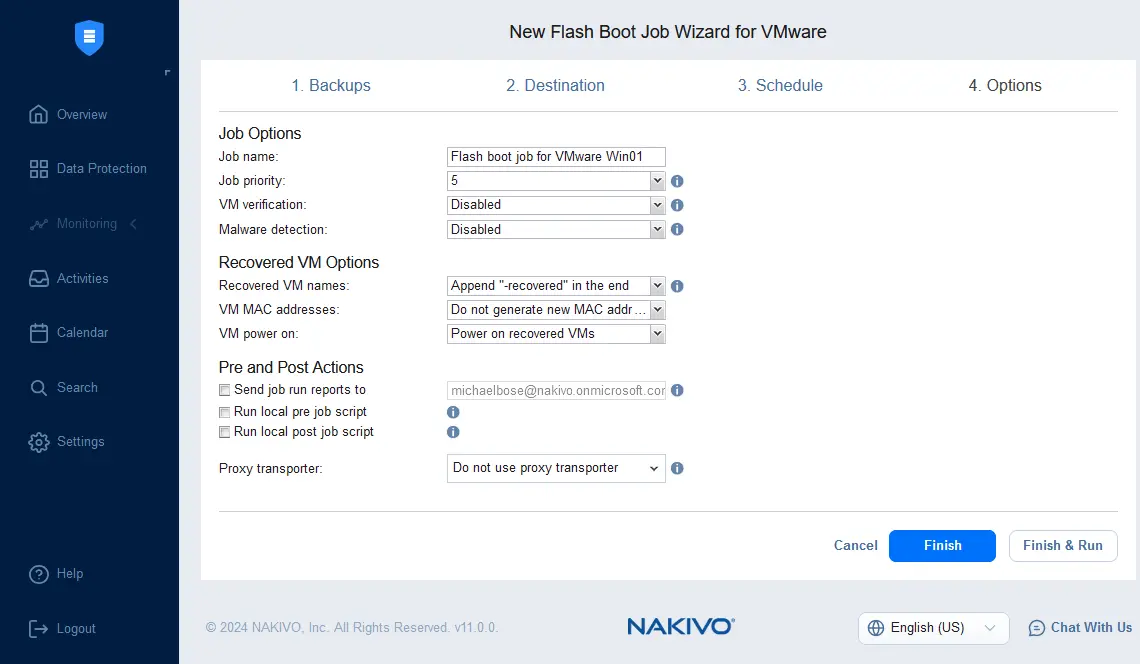
- Wählen Sie im Dialogfenster den Umfang der Auftragsausführung aus und klicken Sie auf
Run.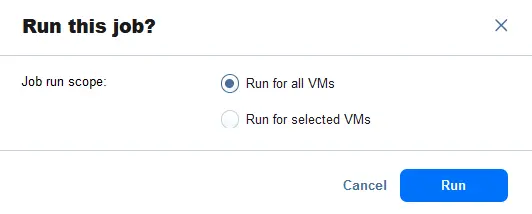
Sie können sich auch das Video zu den Flash-VM-Boot-Schritten in NAKIVO Backup & Replication ansehen:
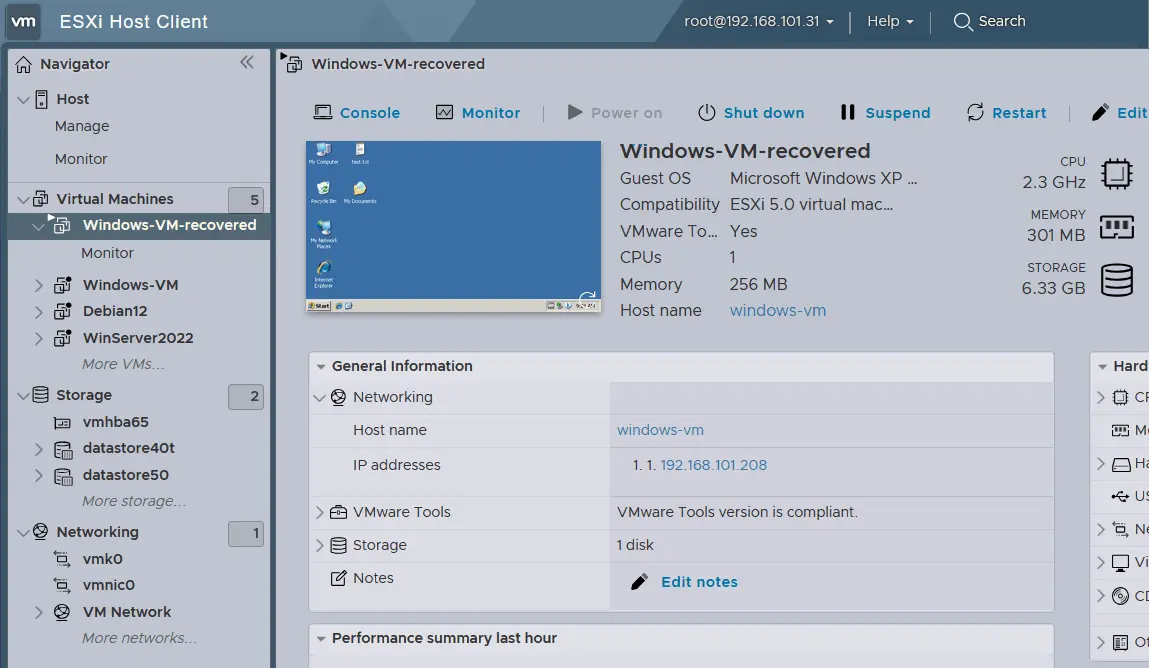
Warten Sie, bis die VM wiederhergestellt wurde. Anschließend können Sie die VM in der Weboberfläche von VMware vSphere Client oder VMware Host Client überprüfen. In unserem Fall wurde die VM mithilfe der Methode zur sofortigen VM-Wiederherstellung erfolgreich wiederhergestellt. In der VM-Liste sehen wir die laufende VM. Der VM-Name hat das Suffix -wiederhergestellt , wie im Schritt Optionen des Flash-VM-Boot-Wiederherstellungsassistenten angegeben. Das Gastbetriebssystem wurde erfolgreich gebootet.
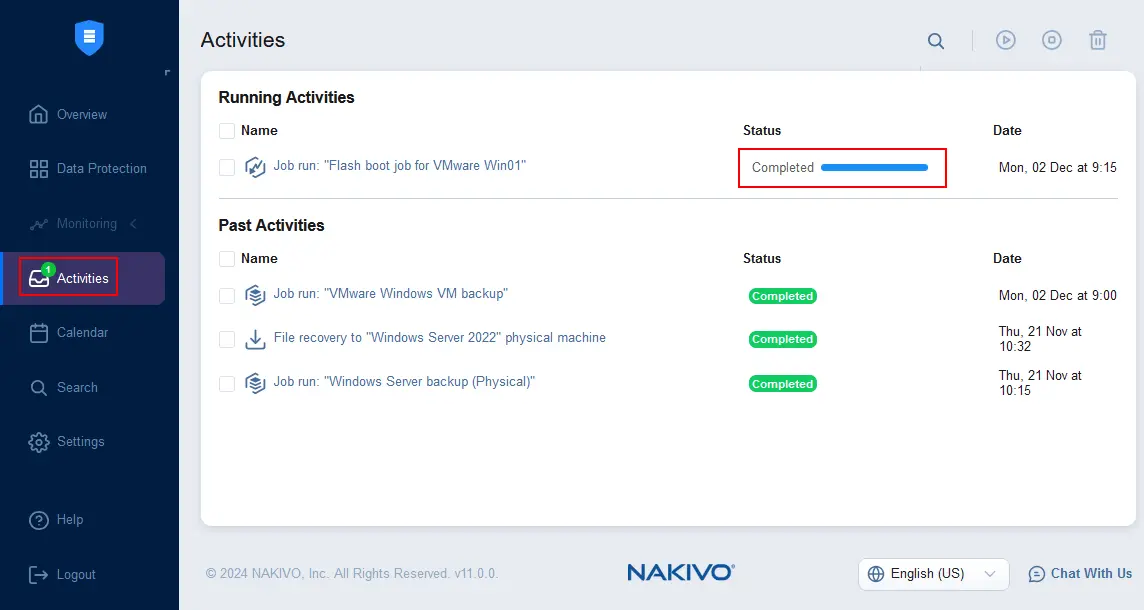
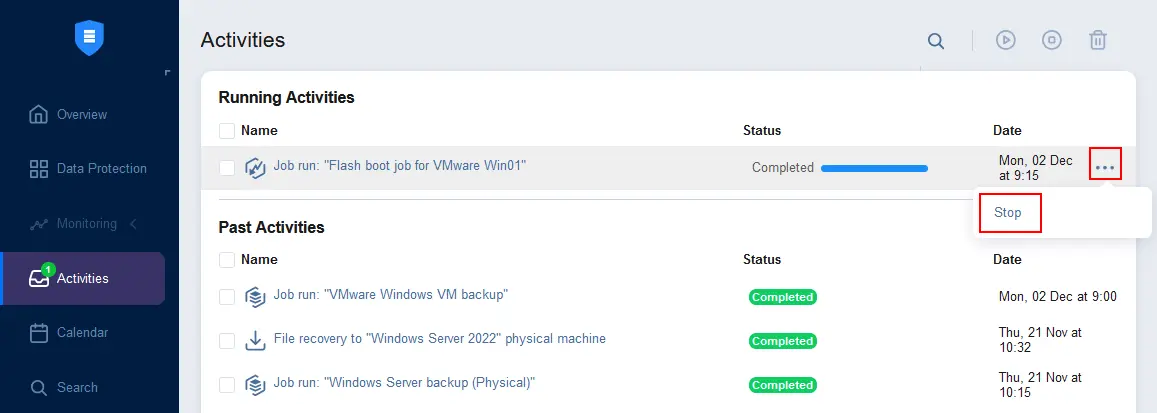
Gleichzeitig können Sie den Status des Flash-VM-Boot-Auftrags auf der Seite Activities der NAKIVO Backup & Replication-Weboberfläche anzeigen. Der Auftragsstatus ist abgeschlossen, aber das grüne Symbol zeigt an, dass der Auftrag ausgeführt wird. Dies ist das normale Verhalten bei der sofortigen VM-Wiederherstellung mit der Flash-VM-Boot-Funktion. Wenn Sie den Auftrag stoppen, werden die Änderungen an der VM verworfen und die VM wird vom ESXi-Host oder Cluster gelöscht.
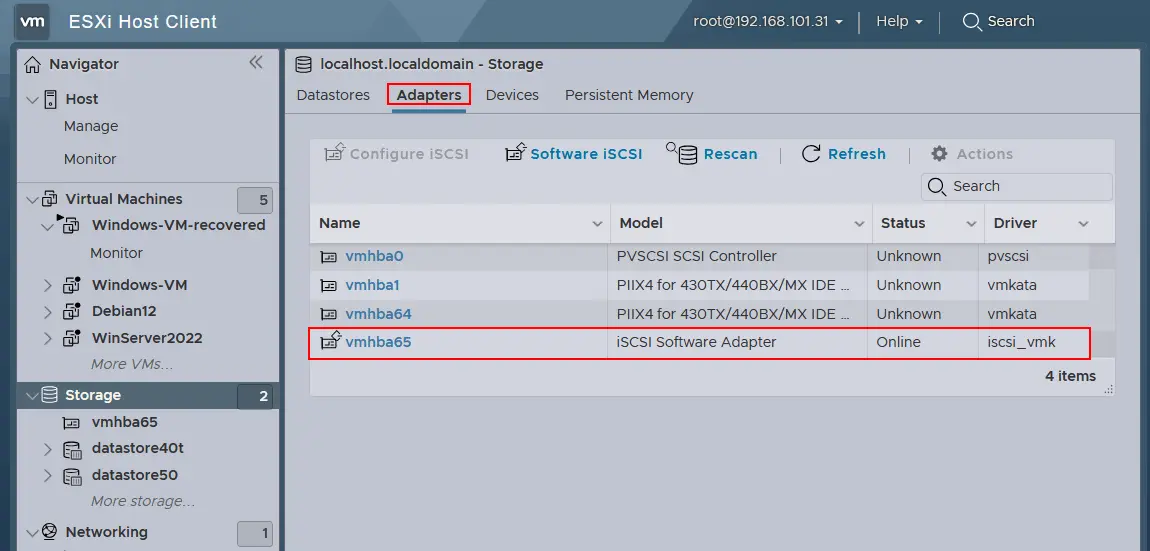
Auf dem ESXi-Host wurde ein Software-iSCSI-Adapter erstellt, um virtuelle VM-Festplatten für die sofortige VM-Wiederherstellung direkt aus dem Backup anzuhängen. Sie können dies für den ausgewählten ESXi-Host unter Storage > Adapters überprüfen. Der iSCSI-Softwareadapter vmhba65 wurde erstellt, um die virtuellen Festplatten unserer VM einzubinden, als wir den Flash-VM-Boot-Auftrag ausgeführt haben.
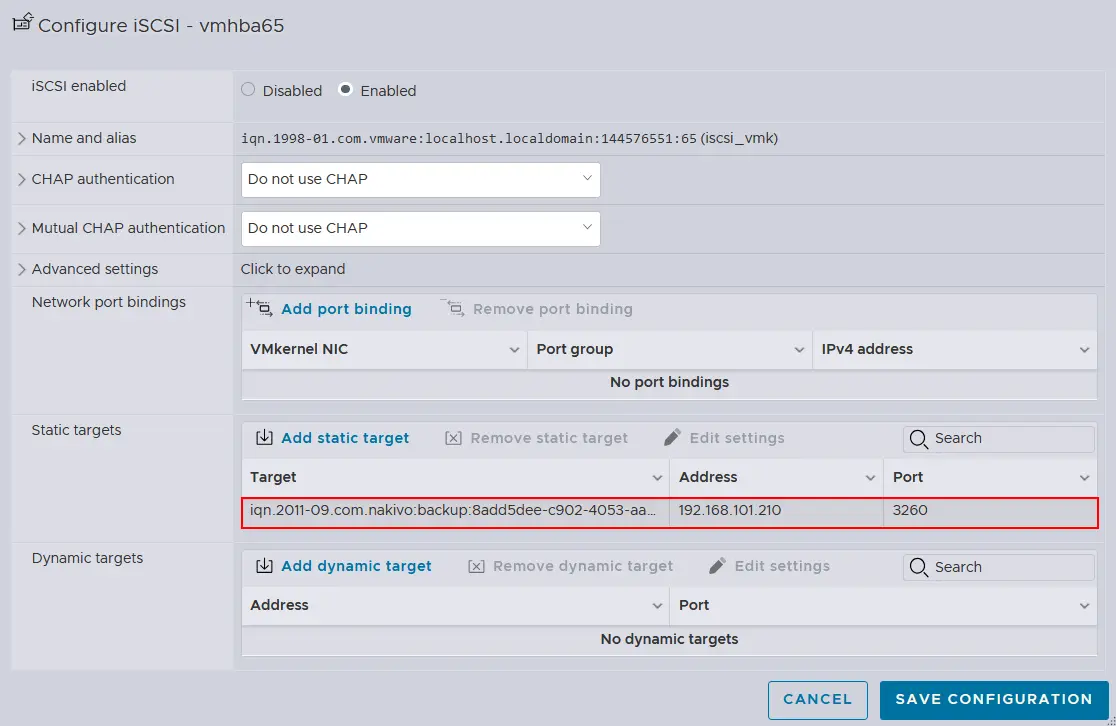
Wenn Sie auf den iSCSI-Softwareadapter klicken, um die Details anzuzeigen, können Sie das NAKIVO zugeordnete iSCSI-Ziel sehen.
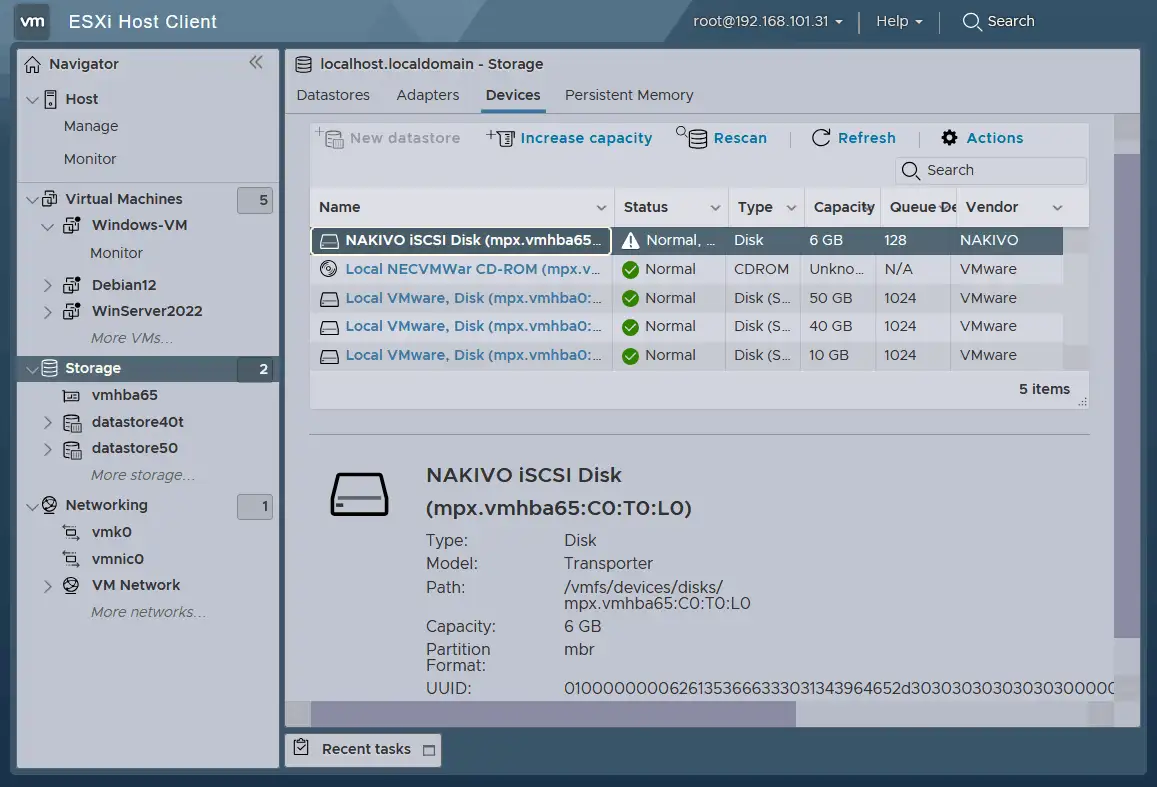
Sie finden die entsprechende(n) virtuelle(n) Festplatte(n), die an die wiederhergestellte VM angehängt sind, auf der Registerkarte Devices in der Speicherkonfiguration.
Sie können die VM stoppen und die sofortige VM-Wiederherstellung abschließen oder die aktuelle temporäre VM weiterverwenden.
Wenn Sie die mit dem Flash-VM-Boot-Auftrag wiederhergestellte VM nicht mehr ausführen müssen, können Sie den Auftrag stoppen. Die VM wird vom ESXi-Host gelöscht und alle Änderungen werden verworfen. Um den Flash-VM-Boot-Auftrag zu stoppen, gehen Sie zu Activities, bewegen Sie den Mauszeiger über den ausgeführten Flash-VM-Boot-Auftrag, klicken Sie auf das Symbol … (drei Punkte) und wählen Sie Stop.
Alternativ können Sie eine laufende VM (die mit Flash VM Boot wiederhergestellt wurde) weiterverwenden, indem Sie eine vollständige Wiederherstellung ohne Dienstunterbrechung durchführen und dabei alle neuen Daten beibehalten. Im folgenden Abschnitt erfahren Sie, wie Sie dabei vorgehen.
Kombination von sofortigen und regulären VM-Wiederherstellungen mit NAKIVO
Die sofortige VM-Wiederherstellung ermöglicht es, eine VM mit ihren Daten und laufenden Diensten so schnell wie möglich wiederherzustellen. Wenn Sie jedoch eine vollständige VM-Wiederherstellung durchführen und VM-Daten aus dem Backup auf einen ESXi-Host oder Cluster mit einem Hochgeschwindigkeitsdatenspeicher kopieren müssen, können Sie die temporäre, mit der Flash-VM-Boot-Funktion wiederhergestellte VM auf diesen ESXi-Host oder Cluster replizieren. Sehen wir uns an, wie Sie diese VM mit der NAKIVO-Lösung replizieren können.
- Gehen Sie während der Ausführung des Flash-VM-Boot-Auftrags für eine VMware-VM zu
Data Protection, klicken Sie auf+und wählen SieReplication for VMware, um einen neuen VM-Replikationsauftrag zu erstellen.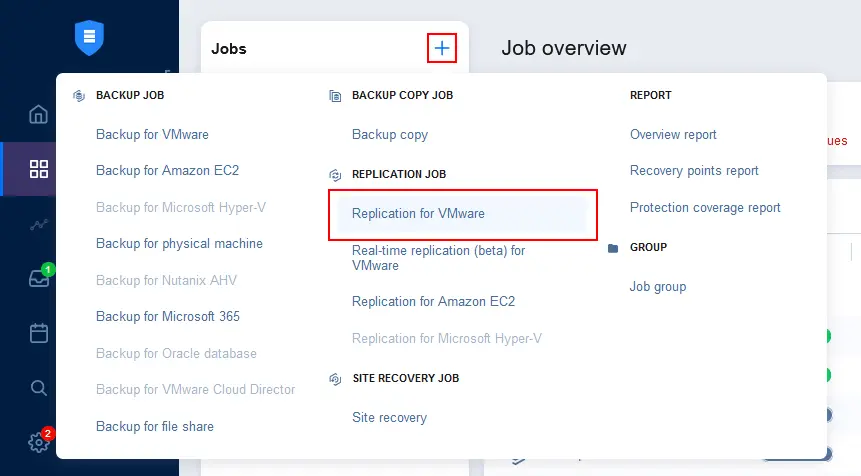
- Wählen Sie die VM(s) aus, die nach dem Start der sofortigen VM-Wiederherstellung auf dem ESXi-Host oder Cluster ausgeführt werden. In unserem Beispiel ist dies die VM Windows-VM-recovered . Das grüne Symbol in der Weboberfläche zeigt an, dass diese VM ausgeführt wird. Klicken Sie auf
Next, um fortzufahren.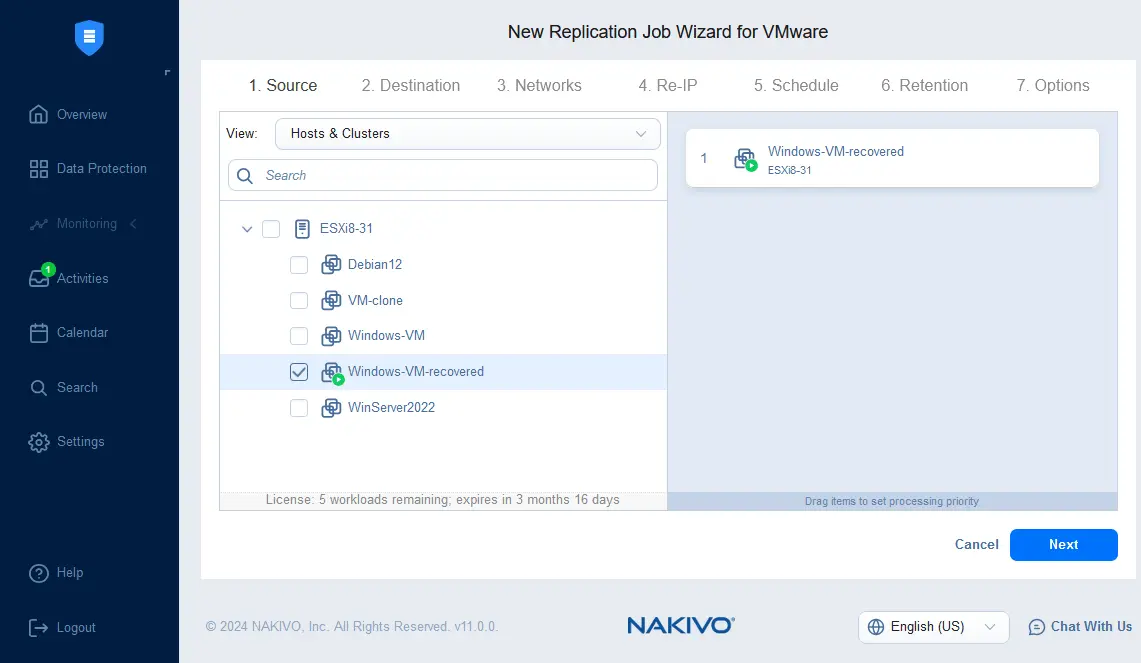
- Wählen Sie das Ziel aus, einschließlich des ESXi-Hosts oder Clusters und des Datenspeichers, auf den die VM für die vollständige VM-Wiederherstellung repliziert werden soll. Optional können Sie einen VM-Ordner auswählen.
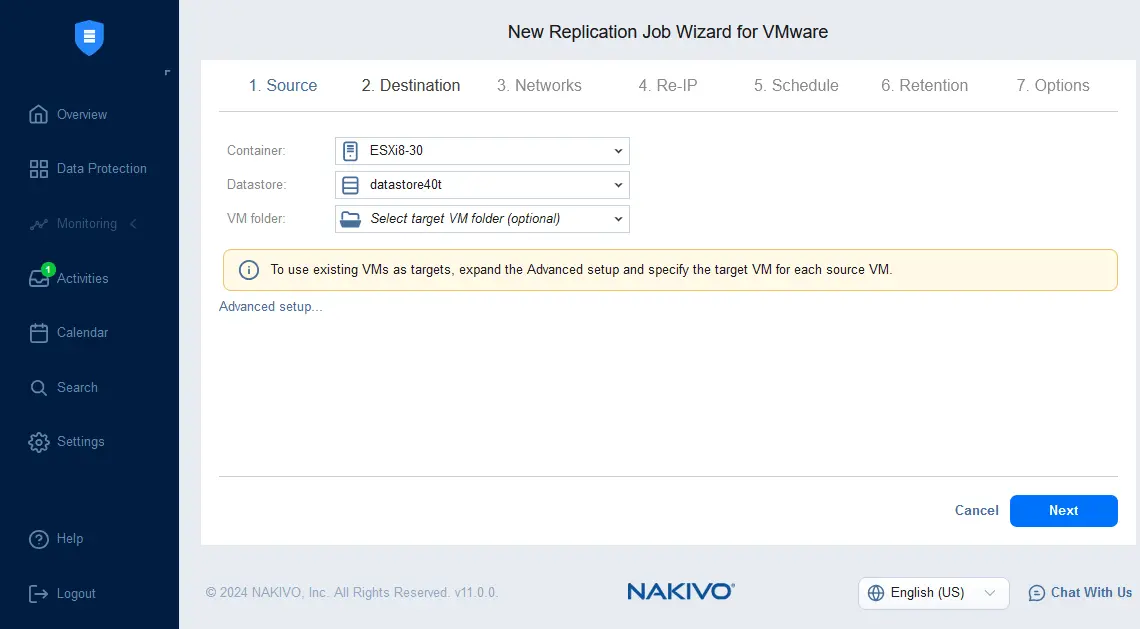
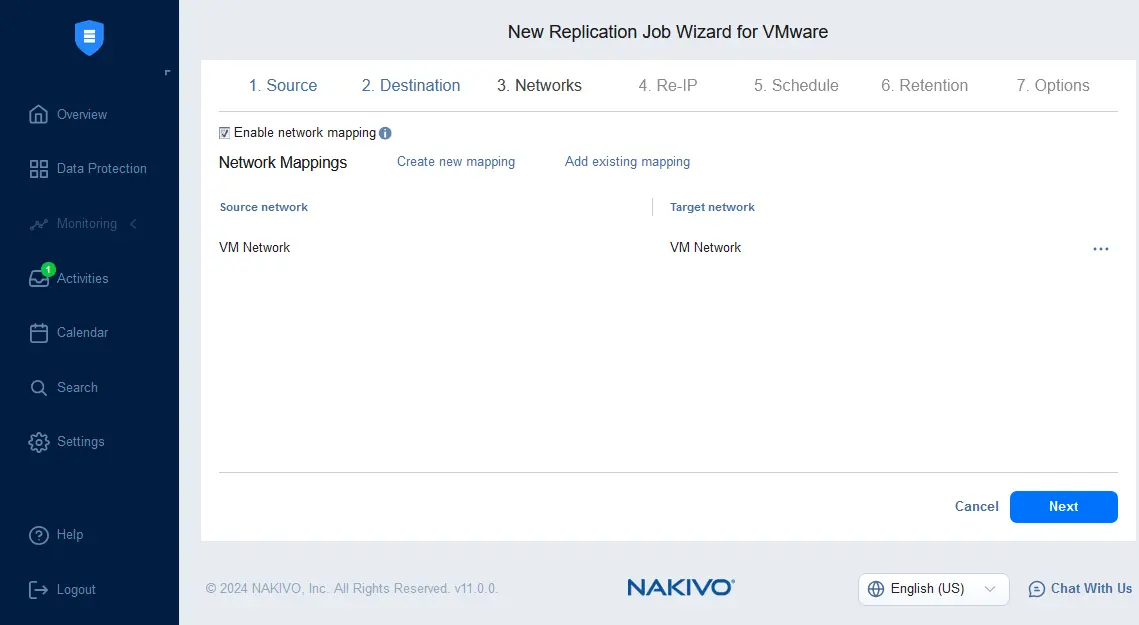
- Wenn sich die Netzwerke der Quell- und Ziel-VMs in Ihrer Umgebung unterscheiden, können Sie eine Netzwerkzuordnung konfigurieren.
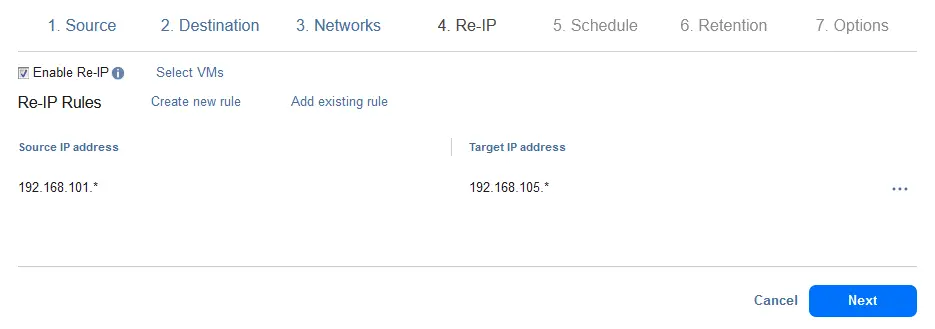
- Wenn Sie für die Quell- und Ziel-VMs unterschiedliche IP-Adressen verwenden müssen, können Sie Re-IP konfigurieren.
- Da wir diesen Replikationsauftrag nur einmal ausführen müssen, planen wir ihn nicht, sondern führen ihn bei Bedarf aus.

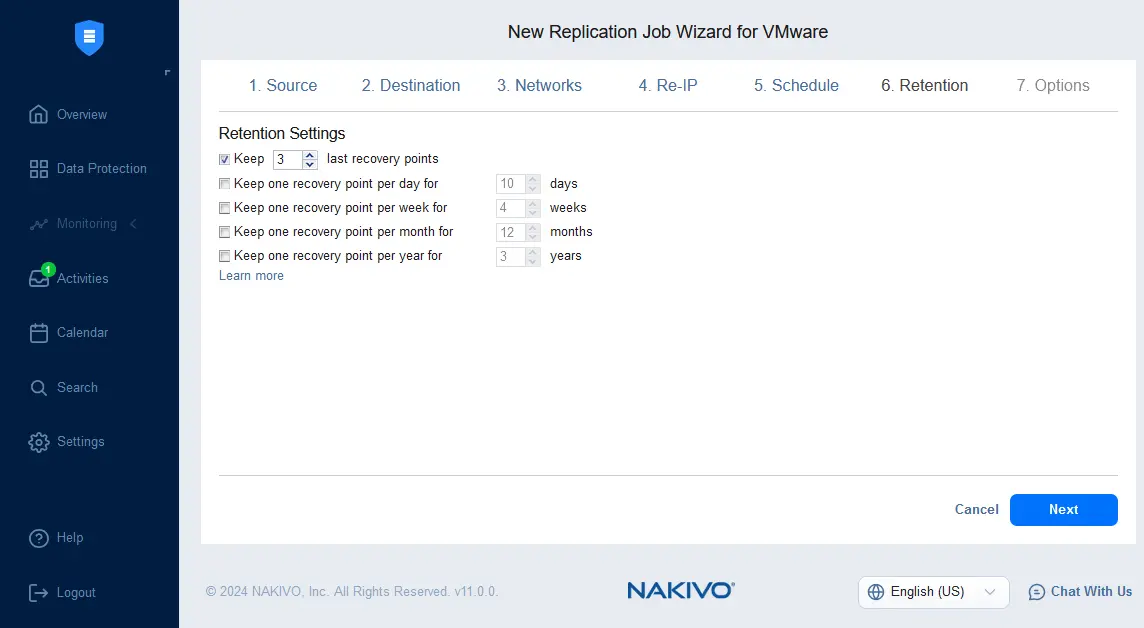
- Sie können Aufbewahrungseinstellungen für den Replikationsauftrag konfigurieren.
- Konfigurieren Sie die Optionen für den Replikationsauftrag. Geben Sie einen Auftragsnamen ein, legen Sie anwendungsbezogener Modus fest und konfigurieren Sie die Änderungsverfolgung, Verschlüsselung und weitere Optionen. Klicken Sie auf
Finish & Run, um die Einstellungen zu speichern und den Auftrag auszuführen.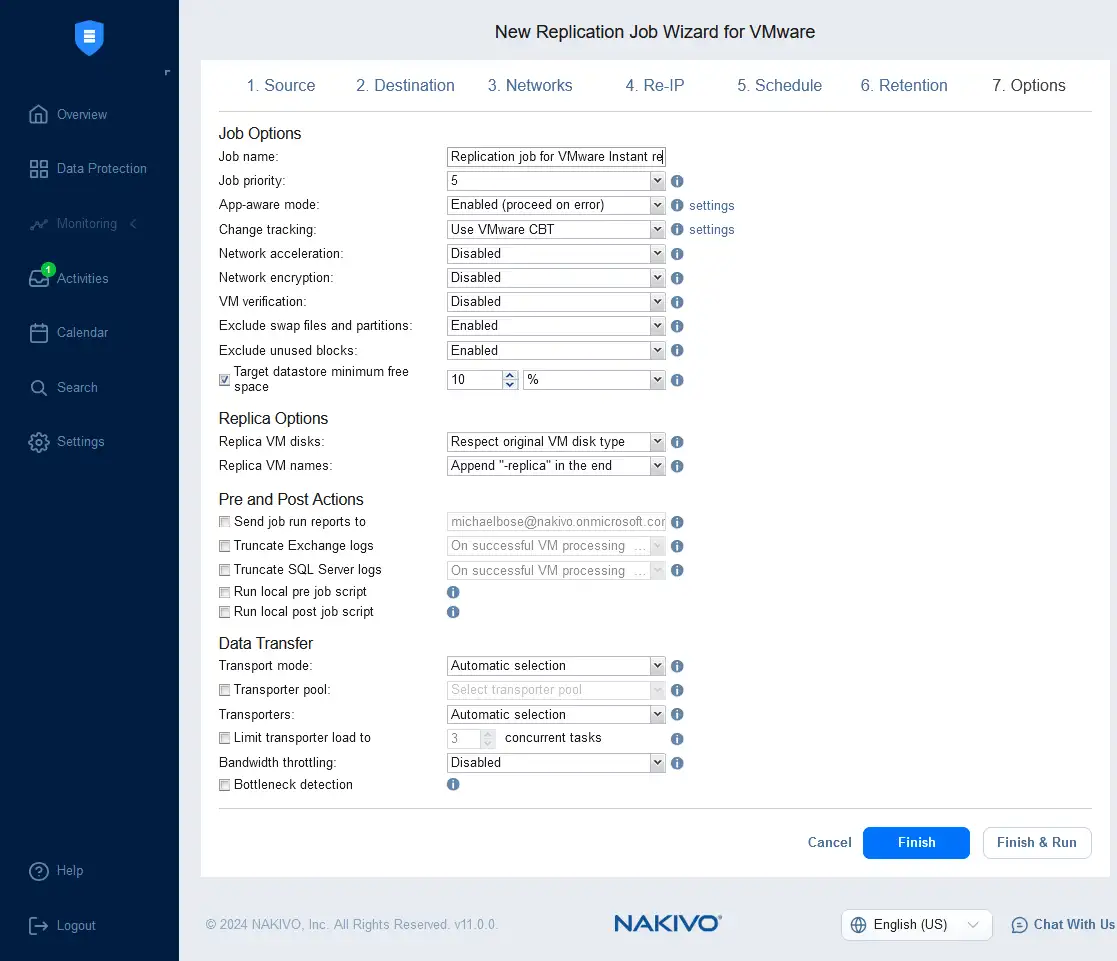
Warten Sie, bis die VM von der temporären VM, die mit der Flash-VM-Boot-Funktion für die sofortige VM-Wiederherstellung ausgeführt wird, im Modus „Vollständige Wiederherstellung“ auf die Ziel-VM repliziert wurde. Nach Abschluss der VM-Replikation können Sie den Flash-VM-Boot-Auftrag stoppen und das VM-Replikat im normalen Betrieb verwenden.
Sie können Echtzeit-Replikation in NAKIVO Backup & Replication auch für Ihre VMware-VMs verwenden, um die RPOs und RTOs so kurz wie möglich zu halten.
Storage vMotion nach der sofortigen VM-Wiederherstellung für die vollständige VM-Wiederherstellung
Eine weitere Methode, eine VM nach dem Ausführen eines Flash-VM-Boot-Auftrags dauerhaft wiederherzustellen, ist die Verwendung von Storage vMotion. Wenn Sie VMware vCenter verwenden und Ihre vSphere-Lizenz die Nutzung von vMotion und Storage vMotion erlaubt, können Sie eine laufende virtuelle Maschine, die direkt aus einem Backup wiederhergestellt wurde (deren virtuelle Festplatten über iSCSI-Ziele mit einem Backup-Repository verbunden sind), auf einen ESXi-Host mit persistentem Hochleistungsspeicher migrieren. Mit dieser Wiederherstellungslösung bzw. diesem Ansatz können Sie eine sofortige VM-Wiederherstellung durchführen und anschließend den Vorgang der vollständigen VM-Wiederherstellung ohne Ausfallzeiten und Datenverlust nahtlos fortsetzen.
- Nachdem Sie einen Flash-VM-Boot-Auftrag in NAKIVO Backup & Replication abgeschlossen haben und die sofort wiederhergestellte VM ausgeführt wird, öffnen Sie den VMware vSphere Client und wählen Sie diese sofort wiederhergestellte VM im Navigationsbereich aus. Diese VM wird auf dem ESXi-Host oder Cluster ausgeführt, den Sie beim Konfigurieren eines Flash-VM-Boot-Auftrags als Ziel ausgewählt haben.
- Klicken Sie mit der rechten Maustaste auf die wiederhergestellte VM und wählen Sie im Kontextmenü
Migrateaus.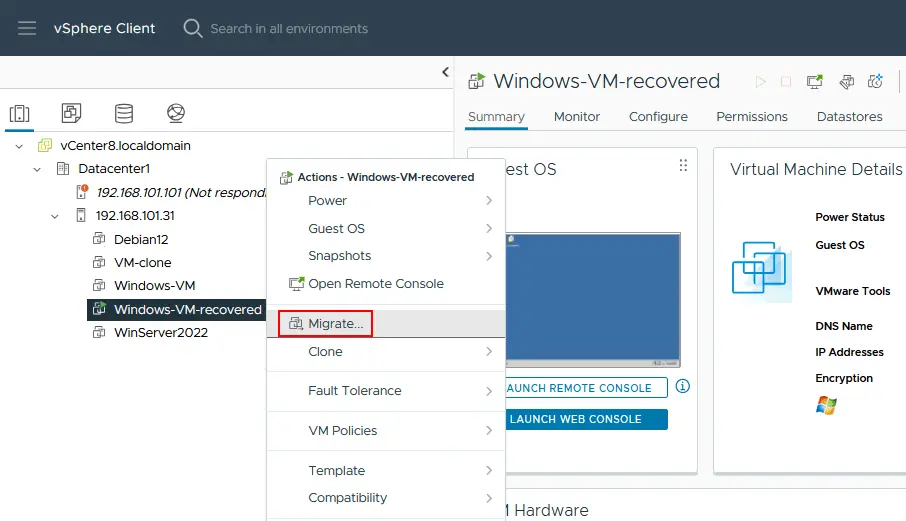
- Wählen Sie im ersten Schritt des Migrationsassistenten
Change storage onlyals Migrationstyp aus. In diesem Fall wird VMware Storage vMotion verwendet. Klicken Sie aufNext, um fortzufahren.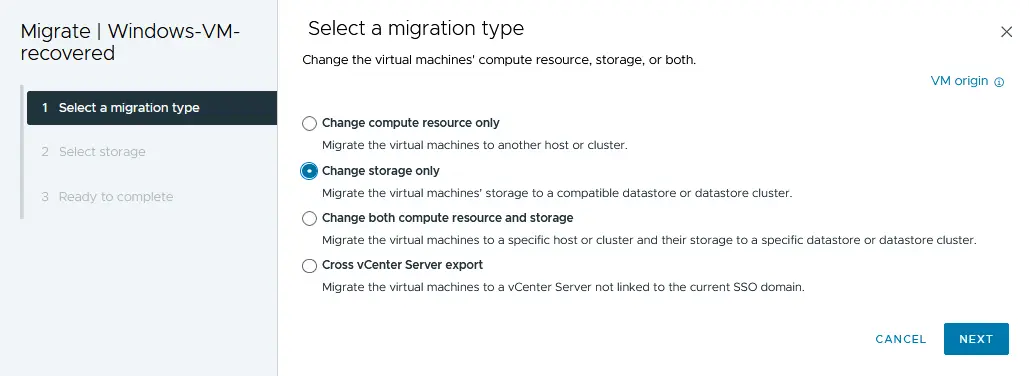
- Wählen Sie den Datenspeicher aus, der mit dem ESXi-Host oder Cluster verbunden ist, auf dem die aktuelle VM ausgeführt wird. Hierhin werden die VM-Dateien, einschließlich der virtuellen Festplatten, kopiert, damit sie nach Abschluss der vollständigen VM-Wiederherstellung normal verwendet werden können.
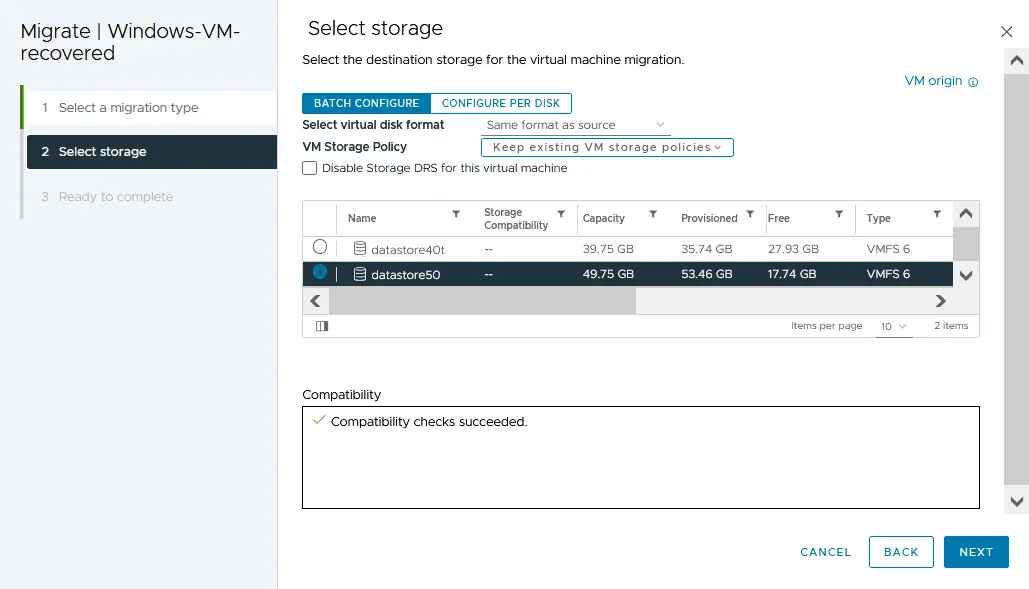
- Überprüfen Sie die Konfiguration und klicken Sie auf
Finish, wenn Sie bereit sind, die Speichermigration der VM im Live-Modus abzuschließen.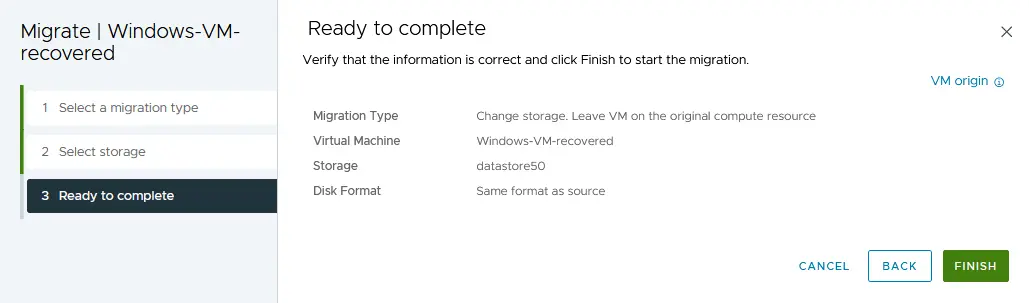
Warten Sie, bis die VM-Dateien im Live-Migrationsmodus mit Storage vMotion auf den permanenten Datenspeicher migriert wurden. Sobald die Migration abgeschlossen ist, können Sie den Flash-VM-Boot-Auftrag in NAKIVO Backup & Replication stoppen. Die neuesten Änderungen werden in der migrierten VM gespeichert. Alle Änderungen an der temporären virtuellen Maschine, die für die sofortige VM-Wiederherstellung in VMware vSphere verwendet wird, werden verworfen. Es werden keine Änderungen am VM-Backup der ursprünglichen VM vorgenommen, das im Backup-Repository gespeichert ist.
Fazit
Mit der sofortigen VM-Wiederherstellung können Sie kritische Workloads und Daten schnell wiederherstellen. Sie können diese Wiederherstellungsmethode auch für die granulare Wiederherstellung und für Wiederherstellungstests verwenden. Wenn Sie strenge RTOs einhalten müssen, können Sie die sofortige VM-Wiederherstellung ausführen und anschließend die virtuelle Maschine wie gewohnt mit der VM-Replikation oder VMware Storage vMotion vollständig wiederherstellen. Verwenden Sie NAKIVO Backup & Replication als Backup- und Wiederherstellungslösung mit der Flash-VM-Boot-Funktion zur sofortigen Wiederherstellung virtueller Maschinen in VMware vSphere- und Hyper-V-Umgebungen. Die NAKIVO-Lösung unterstützt außerdem die Wiederherstellung Physisch-zu-virtuell sowie die granulare Wiederherstellung für verschiedene Szenarien.



