So führen Sie eine interaktive ESXi-Installation von einem USB-Stick durch
Wenn Sie virtuelle Maschinen auf einem physischen Server ausführen möchten, müssen Sie zunächst Hypervisor-Software installieren. Bei VMware vSphere ist ESXi ein Baustein der virtuellen Infrastruktur. VMware ESXi ist ein Bare-Metal-Hypervisor, der die Virtualisierung der physischen Hardware in einem VMware vSphere-Ökosystem ermöglicht.
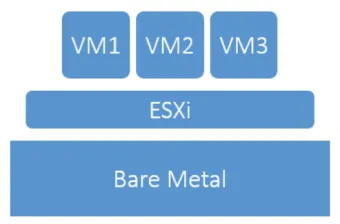
Lesen Sie diesen Blogbeitrag, um mehr über die Grundlagen der interaktiven Installation eines VMware ESXi-Servers zu erfahren. Wir werden uns ansehen, wie man ESXi 6.0 interaktiv installiert, einschließlich Überlegungen zur physischen Hardware, zur Hardwarekompatibilität und zur Erstellung von Installationsmedien.

Installationsoptionen für den ESXi-Hypervisor
Was die Installation des ESXi-Servers betrifft, gibt es vier Methoden, mit denen der ESXi-Hypervisor installiert werden kann:
- Interaktive Installation
- Skriptgesteuerte ESXi-Installation
- Auto Deploy-Installation von ESXi
- Benutzerdefinierte Installation mit der ESXi Image Builder-Befehlszeilenschnittstelle
Für alle oben genannten Installationsmethoden gibt es verschiedene Verwendungsfälle. Wir behandeln jedoch die interaktive Installation von ESXi, da dies für die meisten Bereitstellungen die bevorzugte Option sein wird. Wie Sie sich vorstellen können, verwendet die interaktive Installationsmethode ein auf physischer Hardware einbindbares Medium und fordert Sie im Verlauf der Installation des Hypervisors zu Entscheidungen auf.
Schauen wir uns Schritt für Schritt an, wie man den ESXi-Server installiert.
1. Hardware-Kompatibilität prüfen
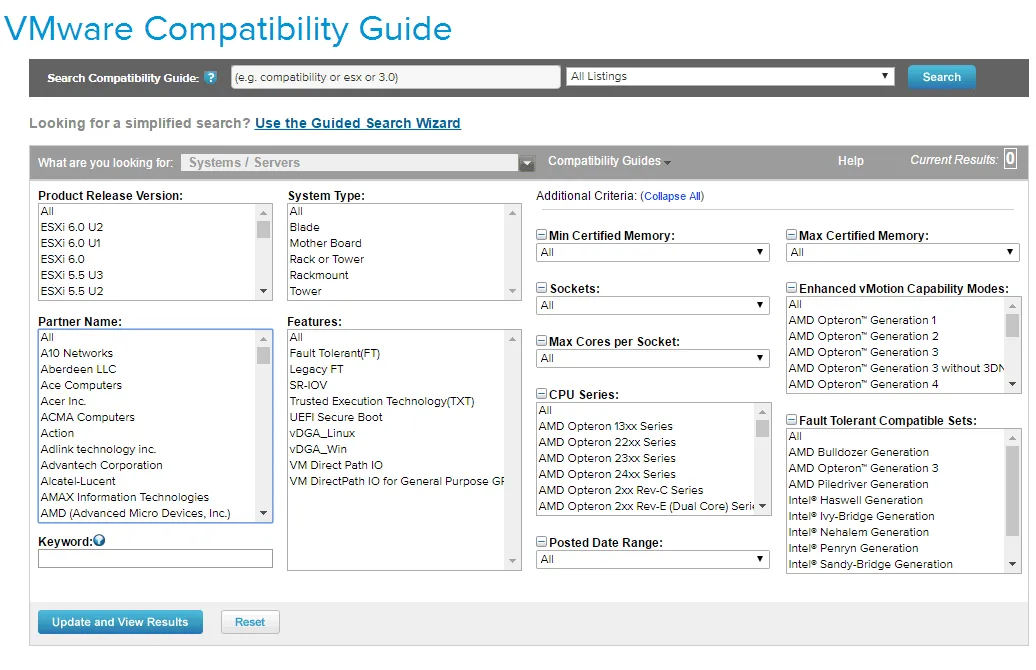
Wenn Sie eine ESXi-Installation planen, sollten Sie sicherstellen, dass die Hardware in der Hardware-Kompatibilitätsliste (HCL) von VMware aufgeführt ist. VMware stellt ein praktisches webbasiertes Suchtool zur Verfügung, mit dem Sie sowohl auf System- als auch auf Komponentenebene nach Kompatibilität suchen können, um zu prüfen, ob bestimmte Hardware von einer ESXi-Version unterstützt wird. Sollten Sie Zweifel hinsichtlich der Systemkompatibilität haben, besuchen Sie Die HCL von VMware.
2. Die richtigen Installationsmedien beschaffen
Um ESXi erfolgreich und mit möglichst wenigen Problemen zu installieren, benötigen Sie die richtigen Installationsmedien. Die meisten großen Anbieter wie Dell oder Hewlett-Packard (HP) bieten customized ISO imagesan. Diese Images enthalten alle hardwarespezifischen Treiber, damit der jeweilige Server mit ESXi ordnungsgemäß funktioniert. Falls Sie keines davon zur Hand haben, gibt es mehrere Möglichkeiten, maßgeschneiderte Images zu erhalten.
Sie können direkt die Website des Anbieters besuchen und dort das maßgeschneiderte ISO-Image für ESXi herunterladen, sofern verfügbar, oder Sie können Herunterladen viele davon von der VMware-Website beziehen (in diesem Fall benötigen Sie ein VMware-Konto):
- Gehen Sie zu
Downloads > Product Downloadsund klicken Sie auf der VMware-Website aufvSphere. - Wählen Sie unter
Download VMware vSpheredie Version undCustom ISOsaus. Hier sollten Sie die Liste derOEM Customized Installer CDssehen. - Herunterladen Sie das benötigte ESXi-Server-Installationsimage.
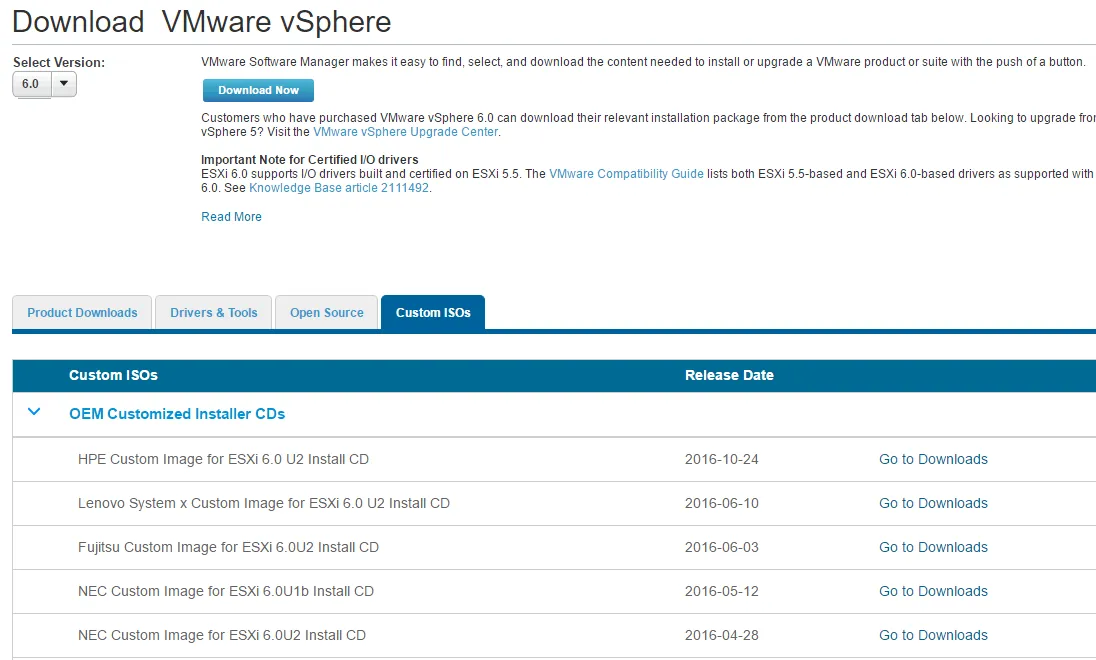
Nach dem Herunterladen der ISO-Datei können Sie dieses Image entweder auf eine CD/DVD brennen oder einen bootfähigen USB-Stick erstellen.
3. Erstellen Sie einen bootfähigen USB-Installationsstick
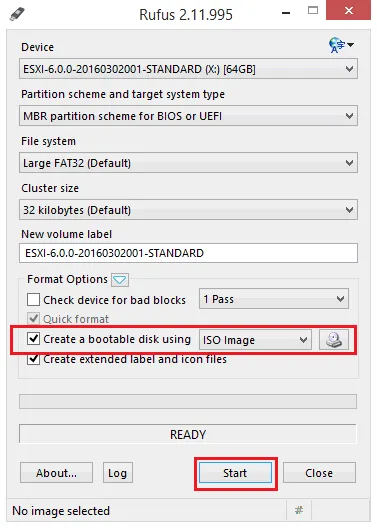
Eine der einfachsten und schnellsten Möglichkeiten, ESXi zu installieren, ist die Installation von einem USB-Stick. Um schnell ein bootfähiges USB-Laufwerk zu erstellen, können Sie ein Dienstprogramm namens Rufus verwenden (es gibt andere Tools, die verwendet werden können). Mit diesem Dienstprogramm können Sie ein ISO-Image lokalisieren und daraus ein bootfähiges USB-Laufwerk erstellen. Sobald Sie das ausführbare Programm gestartet haben:
- Stecken Sie das USB-Flash-Laufwerk in einen USB-Anschluss des Servers.
- Starten Sie Rufus.
- Wählen Sie ein USB-Laufwerk aus dem
DeviceMenü aus. - Wählen Sie die Option
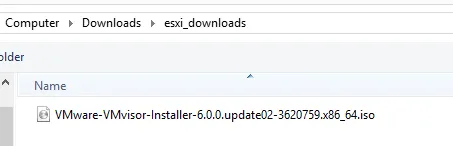
Create a bootable disk usingund wählen SieISO Image. - Klicken Sie auf die Schaltfläche neben dem ISO-Image, um die tatsächliche ISO-Datei auf Ihrem Computer auszuwählen.
- Jetzt können Sie nach der ISO-Datei durchsuchen:
<ol start=“7″>
<li> Klicken Sie auf die Schaltfläche Start, um den Vorgang zu starten. Die Benachrichtigung über das Löschen vorhandener Daten auf dem USB-Flash-Laufwerk wird angezeigt. Klicken Sie auf OK, um zu bestätigen und Rufus zu erlauben, das ISO-Image auf das USB-Laufwerk zu schreiben.
4. Interaktive VMware ESXi-Server-Installation
Jetzt, da Sie ein bootfähiges Installationsmedium erstellt haben, fahren wir mit der interaktiven ESXi-Server-Installation fort.
- Stecken Sie ein bootfähiges USB-Flash-Laufwerk in den physischen Server ein, auf dem Sie ESXi installieren möchten.
- Schalten Sie den Server ein und booten Sie vom USB-Installationsmedium.
- Nach dem Booten vom Installationsmedium (ISO, USB-Flash-Laufwerk oder CD/DVD) sollten Sie das Boot-Menü des Installers sehen. Wählen Sie das
ESXi standard installeroder lassen Sie den Timeout dies für Sie auswählen.
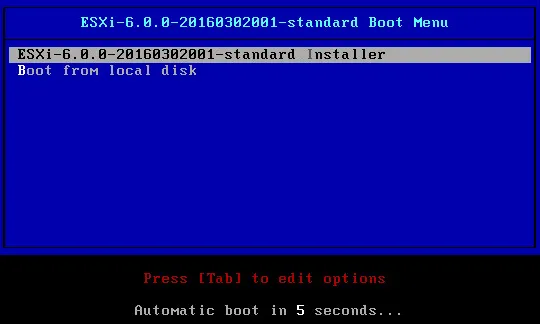
- Die ESXi-Boot-Installationsumgebung wird geladen und dann können Sie fortfahren.
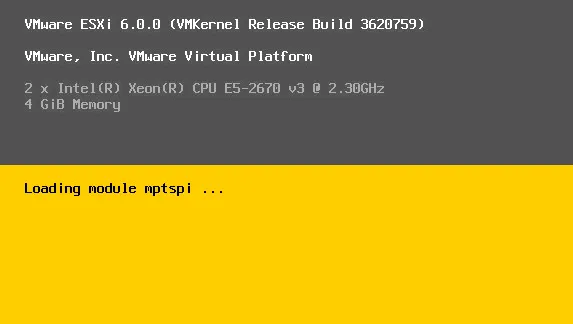
- Wenn Sie den
WelcomeBildschirm sehen, drücken SieEnter, um fortzufahren.
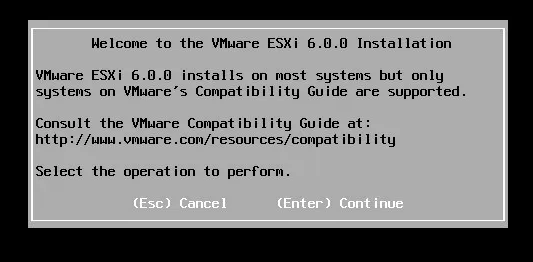
- Akzeptieren Sie die Endbenutzer-Lizenzvereinbarung (EULA), indem Sie
F11drücken.
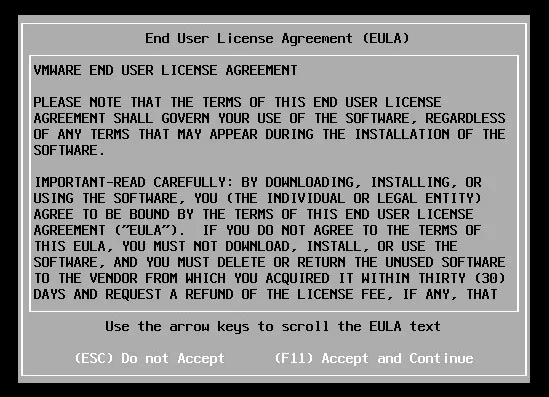
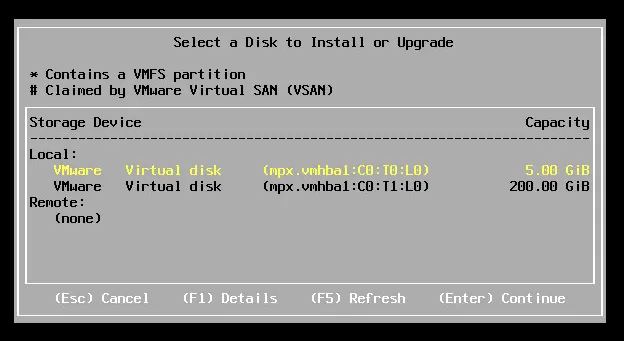
- Das ESXi-Installationsprogramm scannt die verfügbaren Zielgeräte (Festplatten), um ESXi zu installieren.
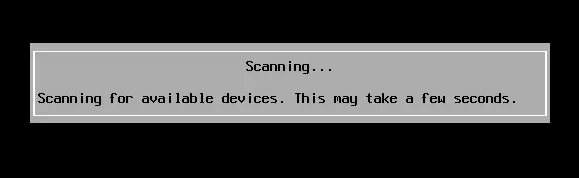
- Sie können aus den verfügbaren Festplatten wählen, die vom Installer als verfügbar angesehen werden. Im Screenshot unten sehen Sie zwei virtuelle Festplatten, die angezeigt werden, wenn ESXi auf einer virtuellen Maschine zu Demonstrationszwecken installiert wird. Drücken Sie
Enter, um fortzufahren.
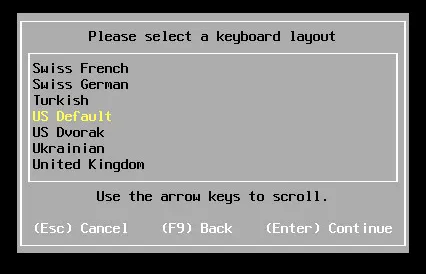
- Wählen Sie als nächstes die Installationssprache. Wir wählen
US Default (English).
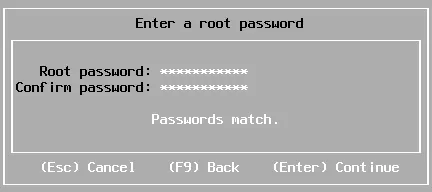
- Geben Sie das Root-Passwort für den ESXi-Host ein und bestätigen Sie dieses Passwort.
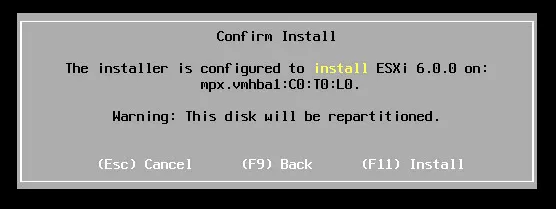
- Der Installer zeigt eine Nachricht an, um die Installation zu bestätigen. Sie können das Laufwerk sehen, das für die Installation von ESXi verwendet wird, sowie die Warnung über die Neuaufteilung des Laufwerks. Nachdem Sie bestätigt haben, drücken Sie
F11.
- Die Installation des VMware ESXi-Servers hat begonnen.

- Die Installation von ESXi dauert nicht lange, da es sich um eine minimale Installation handelt, um den Hypervisor auf die Hardware zu bringen. Sobald die Installation abgeschlossen ist, sehen Sie den Bestätigungsbildschirm, der Sie auffordert, das Installationsmedium zu entfernen und neu zu starten.
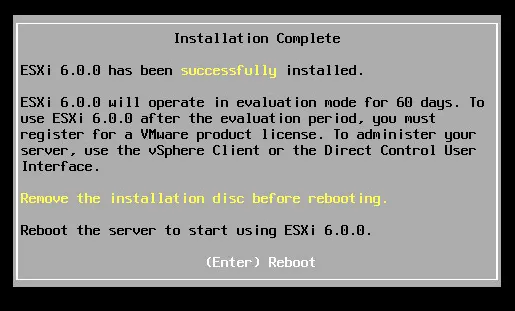
- Drücken Sie die Eingabetaste, um den Server neu zu starten.
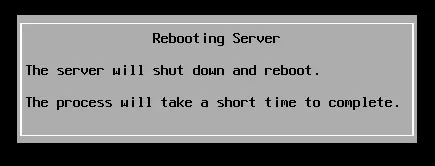
Nachdem Sie den Server neu gestartet haben, ist der Installationsprozess des ESXi-Servers auf Ihrer physischen Hardware abgeschlossen. Im nächsten Teil der Serie betrachten wir die Erstkonfiguration von ESXi von der Direct Console User Interface (DCUI).
Fazit
Jetzt wissen Sie, wie man VMware ESXi von USB-Laufwerken installiert. Nachdem Sie ESXi auf einem Server installiert haben, können Sie Virtuelle Maschinen erstellen. Vergessen Sie nicht, Ihre VMs zu schützen und die VM-Daten zu sichern. Laden Sie die Kostenlose Edition von NAKIVO Backup & Replication herunter, eine umfassende Lösung zum Schutz Ihrer VMware-Umgebungen, und erhalten Sie Zugang zu erweiterten VM-Datenschutz und -Wiederherstellung.