So beheben Sie Probleme bei der Installation von VMware vCenter
Die Installation von vCenter Server ist für jede virtuelle VMware-Umgebung mit mehreren ESXi-Hosts unerlässlich, um ein zentralisiertes Management zu gewährleisten. Ein VMware-Heimlabor kann dabei als Ausgangspunkt dienen. Bei der Installation von vCenter können jedoch Fehler auftreten. Dieser Leitfaden zur Fehlerbehebung behandelt einige der häufigsten Probleme, auf die Sie stoßen können, und zeigt Ihnen, wie Sie diese beheben können.

Der angegebene Systemname ist nicht gültig
Wenn Sie ein VMware-Heimlabor ohne einen lokalen DNS-Server in Ihrem Netzwerk einrichten, können Sie diese Fehlermeldung in Stufe 2 der Bereitstellung von vCenter erhalten.
Issue: Der angegebene Systemname ist nicht gültig.
Solution: Wenn der angegebene Systemname ein FQDN ist, stellen Sie sicher, dass die DNS-Forward-Abfrage zu mindestens einer gültigen IP-Adresse im System führt. Wenn der angegebene Systemname eine IP-Adresse ist, sollte es sich um eine der gültigen IP-Adressen im System handeln.

Der Grund für diesen Fehler ist, dass vCenter einen konfigurierten DNS-Server mit A und PTR Einträgen benötigt, um Hostnamen in IP-Adressen und umgekehrt aufzulösen. Dies ist nicht derselbe DNS-Server, der in diesem Fall zum Verbinden außerhalb Ihres lokalen Netzwerks (zum Beispiel dem Internet) definiert ist. Möglicherweise müssen Sie die OVA-Vorlage nach dieser Fehlermeldung erneut bereitstellen.
Im Einrichtung eines VMware-Labors für den Heimgebrauch für diesen Beitrag werden die folgenden Hostnamen verwendet:
- Die virtuelle Netzwerkschnittstelle der Hostmaschine, die zum Verbinden mit einem VMnet8 (NAT-Netzwerk) verwendet wird – 192.168.101.1 als localdns.localdomain
- Die virtuelle Netzwerkschnittstelle des virtuellen Gateways, das für VMs hinter dem NAT verwendet wird: 192.168.101.2 als localdns2.localdomain (ein virtueller DHCP-Server verteilt diese IP als primären DNS-Server für DHCP-Clients)
- Die Netzwerkschnittstelle des als VM laufenden vCenter-Servers: 192.168.101.103 als vCenter8.localdomain
Wenn Sie keinen DNS-Server haben, können Sie die hosts Datei auf Ihrem VM, das vCenter ausführt, und auf der physischen Maschine, auf der VMware Workstation installiert ist, bearbeiten. Diese Lösung ist bei der Ersteinrichtung eines VMware-Labors für zu Hause hilfreich, wenn Ihnen keine Ressourcen zur Verfügung stehen, um eine separate VM als DNS-Server zu betreiben oder einen DNS-Server auf Ihrer physischen Maschine bereitzustellen. Natürlich ist es besser, einen voll funktionsfähigen DNS-Server im lokalen Netzwerk einer Produktionsumgebung zu konfigurieren, um VMware vSphere bereitzustellen.
Lassen Sie uns die hosts Datei auf der physischen Maschine bearbeiten. Bearbeiten Sie für Windows C:WindowsSystem32driversetchosts mit einem als Administrator ausgeführten Texteditor. Wenn VMware Workstation auf Linux installiert ist, bearbeiten Sie die /etc/hosts Datei. In diesem Fall werden die folgenden Zeichenfolgen auf der Hostmaschine hinzugefügt: 192.168.101.103 vcenter8.localdomain
192.168.101.103 vcenter8
192.168.101.1 localdns
192.168.101.1 localdns.localdomain
192.168.101.2 localdns2
192.168.101.2 localdns2.localdomain
Um das Problem „ “ („Der angegebene Systemname ist ungültig“) auf der VM zu beheben, auf der die vCenter Server Appliance ausgeführt wird, versuchen Sie Folgendes:
- Öffnen Sie die Direct Console User Interface (DCUI) der vCenter Server Appliance in VMware Workstation.
- Drücken Sie
CTRL+ALT+F3, um die Konsole aufzurufen. Melden Sie sich als Root-Benutzer bei der Konsole an (verwenden Sie das Passwort, das Sie bei der Bereitstellung von vCenter aus der OVA-Vorlage festgelegt haben). - Aktivieren Sie die Shell, indem Sie den folgenden Befehl eingeben:
shell.set --enabled true - Rufen Sie die Shell mit dem folgenden Befehl auf:
shell - Öffnen Sie die Hosts-Datei in einem Texteditor:
vim /etc/hosts
- Überprüfen Sie, ob die folgenden Zeichenfolgen in der
hosts-Datei der VCSA vorhanden sind:192.168.101.103 vcenter8.localdomain vcenter8
192.168.101.1 localdns localdns.localdomain
192.168.101.2. localdns2 localdns2.localdomain
Fügen Sie diese Zeilen bei Bedarf hinzu und speichern Sie die Änderungen (
:wq).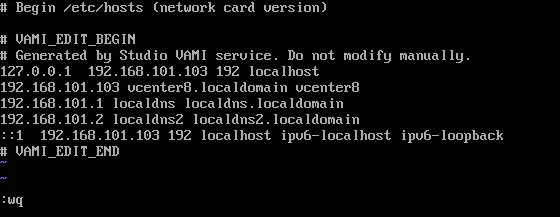
- Falls diese Zeichenfolgen fehlen, fügen Sie sie hinzu.
- Versuchen Sie, die IP-Adresse des virtuellen DNS-Servers anzupingen, der in der Netzwerkkonfiguration der VM angegeben ist, auf der VCSA ausgeführt wird:
ping localdns2
503 Dienst nicht verfügbar
Der 503 Dienst nicht verfügbar Fehler kann nach einem Neustart des vCenter-Servers auftreten. Wenn Sie die Adresse Ihres vCenter zum Zugreifen auf den VMware vSphere Client in die Adressleiste Ihres Browsers eingeben (z. B. https://192.168.101.103), erscheint die folgende Fehlermeldung:
503 Dienst nicht verfügbar (Verbindung zum Endpunkt fehlgeschlagen: [N7Vmacore4Http20NamedPipeServiceSpecE:0x000055ea10bcc9c0] _serverNamespace = / action = Allow _pipeName =/var/run/vmware/vpxd-webserver-pipe)
Dieser Fehler kann auftreten, wenn einige vCenter-Dienste noch nicht gestartet wurden. Überprüfen Sie, ob die entsprechenden Dienste durch Aufrufen der Webseite für die vCenter Appliance-Management ausgeführt werden. In diesem Beispiel sollte die folgende Adresse verwendet werden:
https://192.168.101.103:5480/ui/services
VMware vCenter ServerundVMware vSphere Web clientDienste müssen gestartet sein.- Wählen Sie den benötigten Dienst aus, der nicht ausgeführt wird, und klicken Sie auf
StartoderRestart. - Sie müssen möglicherweise einige Minuten warten. Überprüfen Sie gegebenenfalls auch andere Dienste.
- Wenn die erforderlichen Dienste ausgeführt werden, versuchen Sie, eine Verbindung zu Ihrem VMware vSphere Client herzustellen.
Fehler: Bereitstellungsstatus konnte nicht abgerufen werden
Problem: Der Fehler „Bereitstellungsstatus konnte nicht abgerufen werden“ tritt in Phase 2 der vCenter-Bereitstellung auf.
Solution: Einer der Gründe für diesen Fehler kann unzureichender Speicherplatz auf der für die Installation verwendeten Partition sein.
- Sie können die Partition erweitern, mehr Speicherplatz hinzufügen oder das Installationsziel ändern.
- Sie können das Exportverzeichnis auf /storage/core
- Der optimale Ansatz kann einen Neustart der vCenter-Installation beinhalten, ohne dass nach Behebung des Problems oder Start des erforderlichen Dienstes eine vollständige Neuinstallation erforderlich ist.
- Nach Abschluss von Phase 1 schließen Sie das Installationsprogramm und greifen Sie über die VAMI-Oberfläche auf den neu bereitgestellten vCSA zu https://vCenter-IP:5480/configure/
- Führen Sie Phase 2 von Ihrem Browser aus und legen Sie ein ausreichend großes Exportverzeichnis fest, wie z.B. /storage/updatemgr/
- Es scheint, dass der Installer eine „v2“ Konfiguration https://vCenter-IP:5480/configurev2/ verwendet, bei der das Exportverzeichnis nicht konfiguriert werden kann.
festlegen.
vCenter Phase 2 fehlgeschlagen ohne Fehler
Issue: Die Installation des vCenter-Servers schlägt in Phase 2 fehl. Die erneute Bereitstellung des vCenters schlägt fehl. Es gibt keine Fehler in der grafischen Benutzeroberfläche, die auf das Problem hinweisen können.
Solution:
- Greifen Sie über SSH oder die Konsole mit dem Root-Konto und dem während des Setups angegebenen Passwort auf das Appliance zu. Ein guter Ausgangspunkt ist die Untersuchung der Protokolle unter
/var/log/firstboot. Verwenden Sie den Befehlls -lt, um die zuletzt geschriebenen Protokolle anzusehen. Die meisten Dienste erzeugen zwei Protokolle: eine endet mit_stdout.log, die Dienstprotokollnachrichten enthält, und eine andere endet mit_stderr.log, die Fehlermeldungen enthält. - Identifizieren Sie einen Dienst, der eine
_stderr.loggeschrieben hat, zum Beispiel kann esscafirstboot.py_10507_stderr.logsein. Untersuchen Sie das Protokoll, um die Ursache zu ermitteln. Suchen Sie nach Zeilen wie der folgenden:ssl.SSLCertVerificationError: [SSL: CERTIFICATE_VERIFY_FAILED] Zertifikatüberprüfung fehlgeschlagen: Das Zertifikat ist noch nicht gültig
- Dieser Fehler weist auf ein Problem mit den Gültigkeitsdaten des Zertifikats hin, insbesondere auf das Startdatum (ein Zertifikat hat ein Start- und ein Enddatum). Oft deutet dies auf ein Problem mit NTP (Network Time Protocol) hin. Wenn Sie NTP für vCenter konfiguriert haben, aber nicht für den ESXi-Host, auf dem Sie vCenter bereitgestellt haben, kann dieser Fehler auftreten.
- Wenn das Problem nicht beim DNS liegt, prüfen Sie die NTP-Einstellungen oder untersuchen Sie mögliche Probleme mit den Zertifikaten oder eine Kombination aus beidem.
Sie können auch versuchen, den vCenter-Installer von einer anderen VM auszuführen, die sich auf demselben ESXi-Host befindet (wo VCSA bereitgestellt wird), um das NTP-Problem zu vermeiden.
VCSA-Installation bleibt bei 80% hängen%
Issue: vCenter Server Appliance bei 80% von Phase 1 stecken geblieben mit Warten auf den Beginn der RPM-Installation .
Solution: Versuchen Sie die folgenden Aktionen, um das Problem zu beheben:
- Überprüfen Sie die NTP-Einstellungen für VCSA, auf dem ESXi-Host, auf dem VCSA bereitgestellt ist, und auf Ihrem Rechner, von dem aus Sie den Installer ausführen. Möglicherweise müssen Sie einen lokalen NTP-Server angeben.
- Stellen Sie sicher, dass DNS-Einträge für Ihr vCenter vorhanden sind und aufgelöst werden, bevor Sie FQDN im entsprechenden vCenter-Installationsbildschirm eingeben.
- Überprüfen Sie die vSphere-Lizenz auf dem ESXi-Host, auf dem Sie VCSA bereitstellen (nicht die kostenlose ESXi-Lizenz).
Möglicherweise müssen Sie den vCenter-Installationsprozess neu starten, nachdem Sie die Ursache des Problems behoben haben.
Fazit
Die häufigsten Gründe für Installationsfehler von VMware vCenter sind falsche DNS-Einstellungen, NTP-Konfiguration, SSL- und Zertifikatsfehler, Probleme beim Verbindungsaufbau zu einer Datenbank, Firewall-Einstellungen und unzureichende Hardware-Ressourcen.
Folgen Sie dem Installationshandbuch für VMware vSphere und vCenter Server aufmerksam, um Fehler zu vermeiden. Treten Fehler auf, verwenden Sie die Tipps in diesem Leitfaden, um vCenter-Installationsprobleme zu beheben. Ein Blick in die Installationsprotokolle unter /var/log auf der vCenter Server Appliance kann wertvolle Hinweise auf die Ursache des Problems liefern.