VMware-VM-Vorlagen von A bis Z
Die manuelle Bereitstellung zahlreicher ähnlicher VMs in großen virtuellen Umgebungen ist mühsam und fehleranfällig. VMware vSphere bietet verschiedene Klonmethoden zur Optimierung dieses Prozesses, wobei VM-Vorlagen zu den effizientesten zählen. In diesem Blogbeitrag wird erläutert, wie VM-Vorlagen funktionieren, wie man sie vorbereitet und anpasst, wann man sie einsetzt und welche Vorteile sie bieten. Außerdem werden VM-Vorlagen mit VM-Klonen verglichen, um zu verdeutlichen, wann welcher Ansatz am besten geeignet ist.

Neuerungen
Der Blog spiegelt den aktuellen Arbeitsablauf für VM-Vorlagen in VMware vSphere 9.0 wider, das im Juni 2025 freigegeben wurde. Die aktualisierten Inhalte befassen sich mit der Anpassung des Gastbetriebssystems, der Versionierung von Vorlagen über vSphere Content Libraries und dem imagebasierten Management mit vSphere Lifecycle Manager (vLCM). Die Konfigurationsschritte und Screenshots wurden an die aktuelle Benutzeroberfläche des VMware vSphere Client angepasst.
Was ist eine VM-Vorlage?
Eine VM-Vorlage ist ein Master-Image einer virtuellen Maschine, das VM-Festplatten, virtuelle Geräte und Einstellungen enthält. Sie kann wiederholt geklont werden, um neue VMs zu erstellen. Nach der Erstellung kann eine Vorlage weder eingeschaltet noch bearbeitet werden – dies ist beabsichtigt, um versehentliche Änderungen am Quell-Image zu verhindern.
Dieser Ansatz bietet mehr Sicherheit beim Klonen von VMs. Nach dem Klonen sind die VMs unabhängig von der Vorlage und nicht mit ihr verknüpft. Um eine Vorlage zu bearbeiten, wandeln Sie sie zunächst wieder in eine VM um, nehmen Sie die erforderlichen Änderungen vor und wandeln Sie die geänderte VM anschließend in eine neue Vorlage um.
Wann sollten VM-Vorlagen verwendet werden?
VM-Vorlagen sind nützlich, um eine große Anzahl ähnlicher VMs bereitzustellen und dabei die Konsistenz zwischen ihnen zu gewährleisten. Stellen Sie sich beispielsweise ein QA-Team vor, das einen neuen Build eines internen Softwareprodukts auf mehreren VMs testen muss. Ein Systemadministrator kann eine einzige VM-Vorlage erstellen und aus dieser Vorlage für jeden Tester eine identische VM klonen.
Sollte während des Testens etwas schiefgehen oder ein neues Testszenario erforderlich werden, lässt sich mit minimalem Aufwand eine neue VM aus der Vorlage klonen. Sie können mehrere Vorlagen aus virtuellen Linux- und Windows-Maschinen für verschiedene Verwendungsfälle (Testen, Entwicklung, Schulung usw.) erstellen. Verschiedene Vorlagen können unterschiedliche Software-Stacks enthalten: eine Vorlage für das Finanzteam, eine andere für das Entwicklungsteam und so weiter.
Der Unterschied zwischen einem VM-Klon und einer VM-Vorlage
Ein regulärer VM-Klon ist eine exakte Kopie der Quelle der VM zum Zeitpunkt des Klonens. Periodische Klone einer laufenden VM unterscheiden sich voneinander, da die Quelle der VM während des Betriebs ständig behalten wird. Das Klonen einer ausgeschalteten VM ist vorzuziehen, doch dem Standardklonen fehlen nach wie vor die Konsistenzvorteile der Verwendung einer Vorlage.
Wenn eine VM geklont wird, bleiben alle Einstellungen – einschließlich statischer IP-Adresse, Computername und Kennungen – bei allen Klonen identisch. Infolgedessen kann es zu Netzwerkkonflikten und Identitätskollisionen kommen. Eine VM-Vorlage hilft, diese Probleme zu vermeiden, da sie weder bearbeitet noch eingeschaltet werden kann. VMware bietet außerdem Tools an, die die Anpassung des Gastbetriebssystems bei geklonten VMs vereinfachen.
Der Unterschied zwischen einer VM-Vorlage und einer OVA-/OVF-Vorlage
OVA- und OVF-Vorlagen werden zur Verteilung vorkonfigurierter Software als Virtuelle Appliances verwendet. Es handelt sich dabei um komprimierte Dateiformate. Sie können mehrere VMs enthalten, was in Fällen nützlich ist, in denen Software aus mehreren Komponenten besteht, die auf verschiedenen Maschinen bereitgestellt werden müssen.
Das OVF-Paket (Open Virtualization Format) kann Zertifikatsdateien, ISO-Dateien (optische Datenträgerabbilder) und andere unterstützende Dateien enthalten. Die OVA-Datei (Open Virtual Appliance) ähnelt einem TAR-Archiv und kann mehrere OVF-Dateien enthalten.
Die Bereitstellung von VMs aus OVA-/OVF-Vorlagen erfolgt ähnlich wie die Bereitstellung aus VM-Vorlagen. OVA-/OVF-Dateien können direkt aus dem vCenter-Inventar, vom lokalen Speicher auf dem Computer des Benutzers, von eingebundenen USB-Geräten oder von Remote-Webservern bereitgestellt werden, auf die der vSphere Client zugreifen kann.
VMware-VM-Vorlagen sind dagegen nicht komprimiert. Auf sie kann nur von Standorten zugegriffen werden, die für vCenter verfügbar sind (ein lokaler ESXi-Datenspeicher oder ein gemeinsam genutzter Datenspeicher), und sie sind nicht für die externe Verteilung vorgesehen.
Anpassung des Gastbetriebssystems einer VM
Die Anpassung des Gastbetriebssystems ist eine vSphere-Funktion, mit der Sie die Einstellungen des Linux- oder Windows-Gastbetriebssystems einer geklonten VM ändern können. Ohne diese Funktion müssten Sie jede geklonte VM starten, sich beim Gastbetriebssystem anmelden und die Konfiguration manuell über die GUI oder die Befehlszeile aktualisieren.
Diese Methode ist umständlich und zeitaufwendig. Mit der Gastbetriebssystemanpassung von VMware können Sie eine Anpassungsspezifikation einmalig erstellen und auf jede aus der Vorlage geklonte VM anwenden. Sie können die IP-Netzwerk-Einstellungen, den Hostnamen, den Benutzernamen, das Passwort, die Zeitzone, die Lizenzeinstellungen, die SID (Sicherheitskennung) sowie die Domain/Arbeitsgruppe für das Gastbetriebssystem ändern.
Hinweis: Die Anpassungsparameter für Linux und Windows unterscheiden sich geringfügig.
Sie können mehrere Anpassungsspezifikationen für Linux- und Windows-VMs erstellen, um sicherzustellen, dass jede geklonte VM unmittelbar nach der Bereitstellung einsatzbereit ist. Wenn Sie eine Anpassung des Gastbetriebssystems planen, bereiten Sie Ihre VMs so vor, dass sie die Anforderungen erfüllen.
Zu diesem Zweck müssen die folgenden Komponenten auf einer Gast-VM installiert sein:
- VMware Tools
- Sysprep-Tool (Windows)
- Perl (Linux)
- net-tools oder iproute2 (Linux)
Das Gastbetriebssystem muss auf einer virtuellen Festplatte installiert sein, die mit dem SCSI-Knoten 0:0 verbunden ist.
Überprüfen Sie im Unterstützungsmatrix für die Anpassung von VMware-Gastbetriebssystemen, ob Ihr Gastbetriebssystem von Ihrer vSphere-Version unterstützt wird.
Vorbereitung einer VM für die Erstellung einer Vorlage
Bevor Sie eine Vorlage erstellen, sollten Sie die Quelle vorbereiten. Die wichtigsten Schritte dieser Vorbereitung sind im Folgenden zusammengefasst.
Erstellen einer neuen VM. Erstellen Sie eine neue VM mit ausreichenden CPU-, Festplatten- und Speicherressourcen. Wählen Sie die geeigneten VM-Kompatibilitätsoptionen aus. Wenn Sie beispielsweise Hosts mit ESXi 8.0 und ESXi 9.0 verwenden, sollte Ihre VM mit ESXi 8.0 oder höher (virtuelle Hardwareversion 20) kompatibel sein; wählen Sie daher diese Option aus. Optional können Sie CPU-Hot-Plug und „Memory Hot Plug“ aktivieren, um Prozessor- und Speicherressourcen hinzuzufügen, während die VM läuft.
Trennen nicht verwendeter Geräte. Wenn Sie eine vorhandene VM umfunktionieren, trennen Sie nicht benötigte Hardware wie virtuelle Diskettenlaufwerke, virtuelle COM-Controller und LPT-Controller. USB-Geräte und CD-ROM-Laufwerke, die nach der Softwareinstallation nicht mehr verwendet werden, können ebenfalls entfernt werden. Dies verringert die Angriffsfläche und verbessert die allgemeine Sicherheit. Sie können auch das virtuelle BIOS der VM aufrufen und dort nicht benötigte Geräte deaktivieren.
Installation der erforderlichen Software. Installieren Sie das Betriebssystem und wenden Sie anschließend alle notwendigen Updates, Sicherheitspatches, Antivirenschutz sowie rollenspezifische Software für Ihren Verwendungsfall an. Konfigurieren Sie Betriebssystemeinstellungen wie Umgebungsvariablen und Fernzugriff. Legen Sie Passwörter für alle Benutzer- und Administratorkonten fest. Bei Konten, die auf jeder geklonten VM vorhanden sein werden, verhindert die Konfiguration von Passwörtern mit unbegrenzter Gültigkeitsdauer, dass Benutzer ausgesperrt werden, bevor die Anpassungsspezifikation oder die Automatisierung nach der Bereitstellung diese aktualisieren kann. Sie können auch ein Standardbenutzerprofil konfigurieren.
Installation von VMware Tools. VMware Tools ist eine Sammlung von Treibern und Dienstprogrammen, die die Leistung des Gastbetriebssystems verbessern und die Verwaltung von virtuellen Maschinen vereinfachen. Sie sind für Workflows mit VM-Vorlagen unverzichtbar, da Anpassungsspezifikationen darauf angewiesen sind, um IP-Konfiguration, Hostnamen, Zeitzone und andere Einstellungen des Gastbetriebssystems während der Bereitstellung anzuwenden. Installieren Sie „ VMware Tools “ auf dem Gastbetriebssystem.
Entfernen Sie unerwünschte Softwarekomponenten. Sie können Ihre VM-Vorlage schlanker gestalten, indem Sie das Gastbetriebssystem optimieren. Im Folgenden finden Sie allgemeine Empfehlungen für Windows-basierte VMs:
- Deaktivieren Sie unnötige Systemdienste wie WLAN-Dienste und die Windows-Suche.
- Deaktivieren Sie visuelle Effekte und Animationen, um CPU-Ressourcen freizugeben.
- Deaktivieren Sie den Bildschirmschoner, um zusätzliche CPU-Zyklen einzusparen.
- Entfernen Sie nicht verwendete Windows-Rollen und -Funktionen.
- Deaktivieren Sie nicht benötigte Startanwendungen und -dienste.
- Löschen Sie temporäre Dateien, einschließlich Caches aus Softwareinstallationen.
- Deaktivieren Sie die Systemwiederherstellung. VM-Schnappschüsse und Backups bieten eine zuverlässigere Alternative für virtualisierte Workloads.
Sie können eine gründlichere Bereinigung Ihres Gastbetriebssystems durchführen, um die VM-Leistung entsprechend Ihrer Umgebung zu optimieren.
In den folgenden Abschnitten wird erläutert, wie Sie eine Linux-VM als Vorlage vorbereiten, einschließlich der Erstellung einer Anpassungsspezifikation für das Klonen. In dieser Anleitung wird Lubuntu 24.04 x64 verwendet, eine ressourcenschonende Linux-Distribution.
Um Lubuntu Linux für die Anpassung des Gastbetriebssystems vorzubereiten, öffnen Sie die Linux-Konsole (Terminal) und führen Sie die folgenden Befehle mit Root-Rechten aus.
- Installieren Sie den SSH-Server für den Fernzugriff.
apt-get install openssh-server - Starten Sie den SSH-Server nach der Installation neu.
service ssh restart - Installieren Sie VMware Tools für Linux von den Repositorys. (Alternativ können Sie VMware Tools installieren, indem Sie ein ISO-Image in das virtuelle CD-Laufwerk der VM einbinden.)
apt-get install open-vm-tools - Installieren Sie das Netzwerk-Toolkit.
apt-get install net-tools - Installieren Sie Perl (falls noch nicht installiert).
apt-get install perl
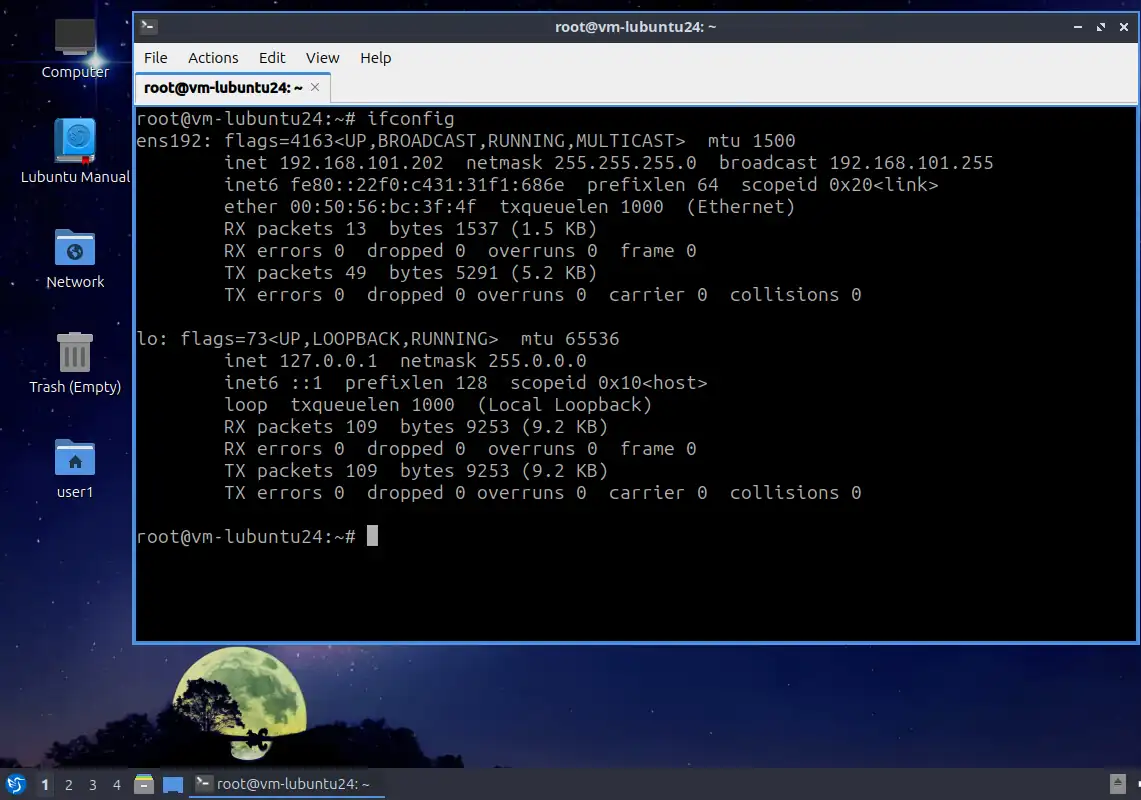
Sobald die Pakete installiert sind, überprüfen Sie den Hostnamen und die Netzwerkkonfiguration. Führen Sie ifconfig aus, um die Details der Netzwerkschnittstelle anzusehen.
In diesem Beispiel hat die von der Quell-VM verwendete virtuelle Netzwerkschnittstelle die IP-Adresse 192.168.101.202.
Erstellen einer VM-Vorlage
Sobald die Quell-VM vorbereitet ist, können Sie eine VM-Vorlage erstellen. Sie benötigen Zugriff auf vCenter Server, um Ihre ESXi-Hosts, Virtuelle Maschinen, Speicher, Netzwerke und andere vSphere-Komponenten zu verwalten. In den folgenden Beispielen wird eine VM verwendet, auf der Lubuntu Linux läuft. Es gibt zwei Methoden zum Erstellen einer VMware-VM-Vorlage: Eine VM in eine Vorlage konvertieren und eine VM anhand einer Vorlage klonen.
In eine Vorlage konvertieren
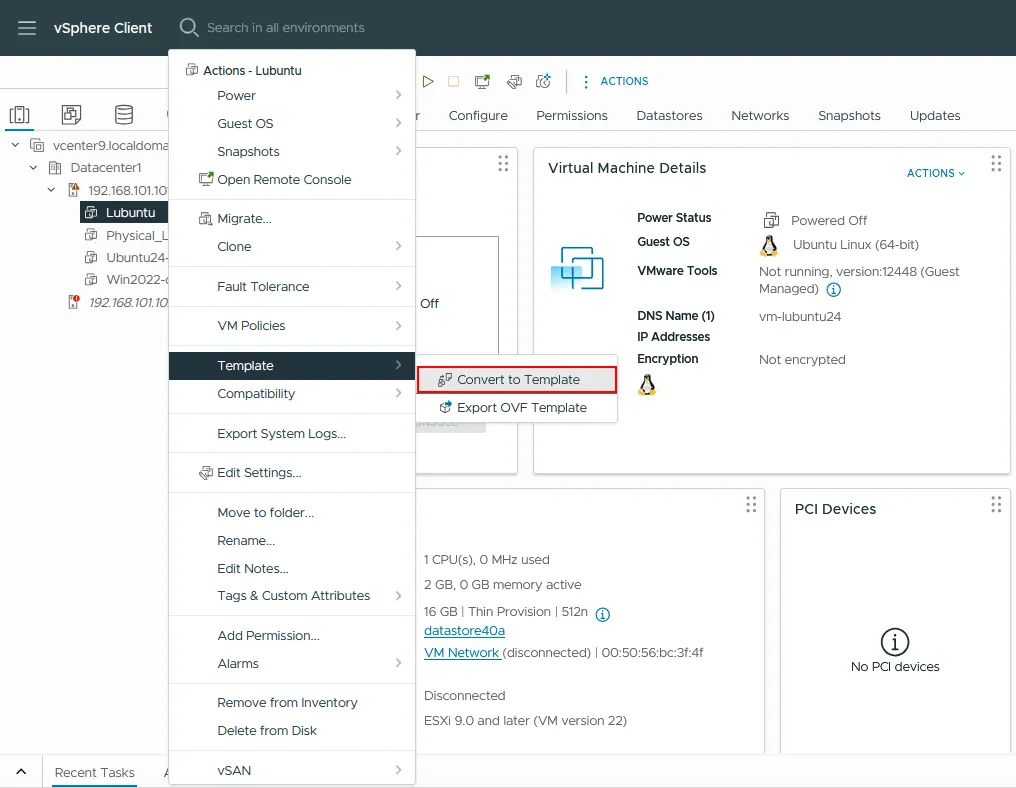
Wenn Sie eine VM in eine Vorlage konvertieren, wird die Quelle-VM von der Vorlage ersetzt und steht nicht mehr als VM zur Verfügung. Führen Sie die folgenden Schritte aus, um eine VM in eine Vorlage zu konvertieren:
- Melden Sie sich bei vCenter über den VMware vSphere Client an. Navigieren Sie zu „Hosts & Cluster“ oder „VMs und Templates“, und wählen Sie dann die VM aus, die Sie für die Konvertierung vorbereitet haben.
- Stellen Sie sicher, dass die VM vor der Konvertierung ausgeschaltet ist .
- Klicken Sie mit der rechten Maustaste auf die VM und wählen Sie im Kontextmenü „Klonen“ > „In Vorlage klonen“.
- Es wird eine Bestätigungsmeldung angezeigt: „Die Virtuelle Maschine ‚VMname‘ in eine Vorlage konvertieren?“ Klicken Sie auf „Ja“ , um fortzufahren.
Klonen in eine Vorlage
Bei diesen Optionen bleibt die ursprüngliche VM erhalten und ihre Daten werden in eine neue Vorlage kopiert. Die Quelle-VM kann während des Klonvorgangs ein- oder ausgeschaltet sein. Navigieren Sie ähnlich wie bei der vorherigen Methode im vSphere Client zu Ihrer VM. Klicken Sie mit der rechten Maustaste auf die VM und wählen Sie im Kontextmenü „Klonen“ > „In Vorlage klonen“.
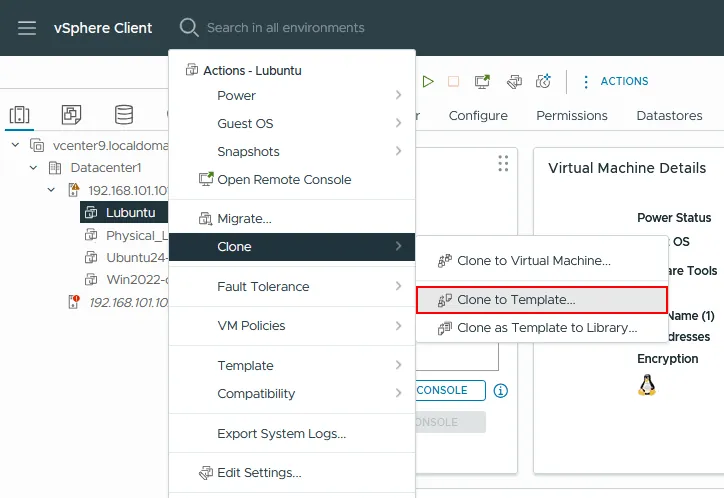
Der Klon-Assistent wird gestartet. Führen Sie die folgenden Schritte aus:
- Wählen Sie einen Namen und einen Ordner aus. Legen Sie einen Namen für Ihre VMware-VM-Vorlage fest und wählen Sie einen Ziel-Standort aus. In diesem Beispiel lautet der Name der Vorlage Lubuntu24-test , da sie zum Testen verwendet wird. Klicken Sie auf Weiter.

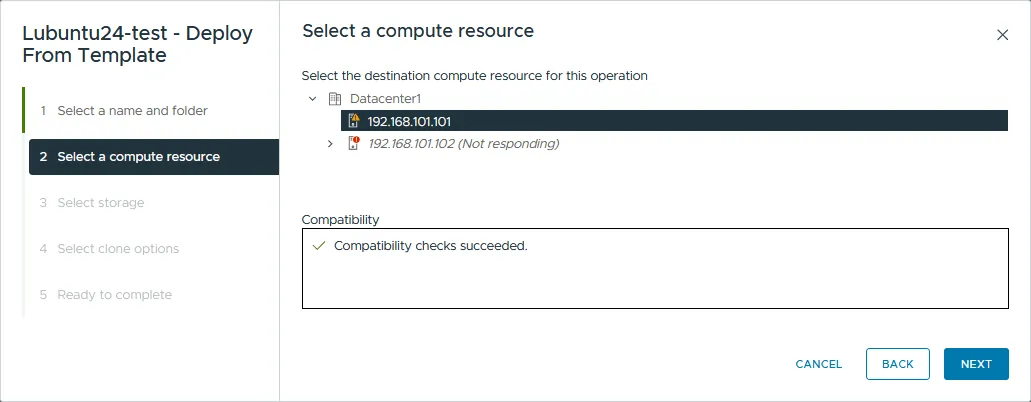
- Wählen Sie eine Compute-Ressource aus. Sie können einen ESXi-Host oder ein Cluster als Ressource auswählen. Klicken Sie auf Weiter.
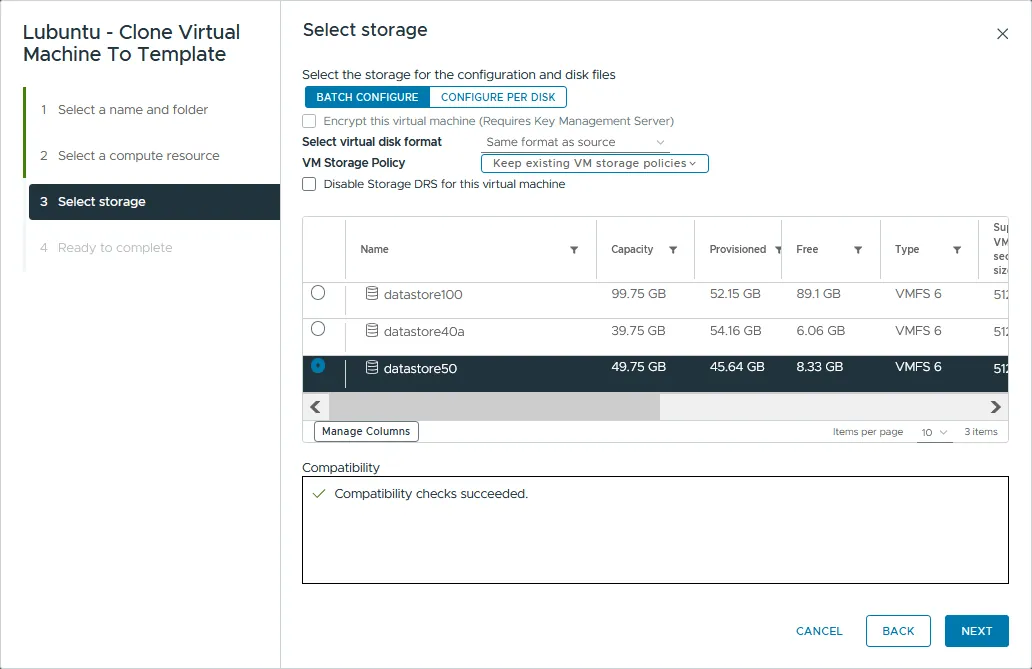
- Wählen Sie den Speicherort für die Vorlage aus. Sie können zwischen ein Format für virtuelle Festplatten (Thin-Provisioning, Lazy-Zero-Thick-Provisioning oder Eager-Zero-Thick-Provisioning) wählen oder einfach das Format von der Quelle übernehmen. Bei Bedarf können Sie auch eine benutzerdefinierte VM-Speicher-Richtlinie festlegen. Klicken Sie auf Weiter.
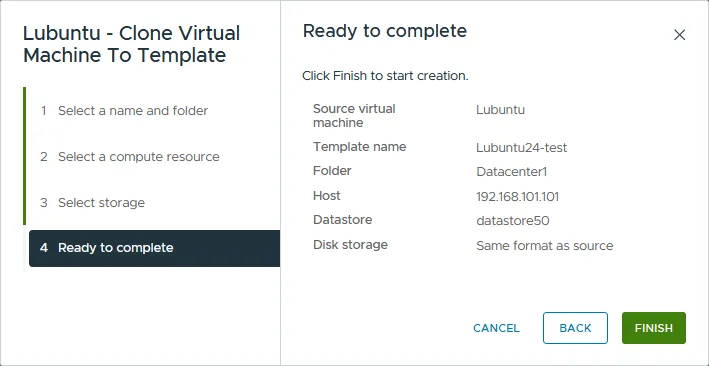
- Bereit zum Abschluss. Überprüfen Sie die Zusammenfassung und klicken Sie auf Fertigstellen, um die Vorlage zu erstellen.
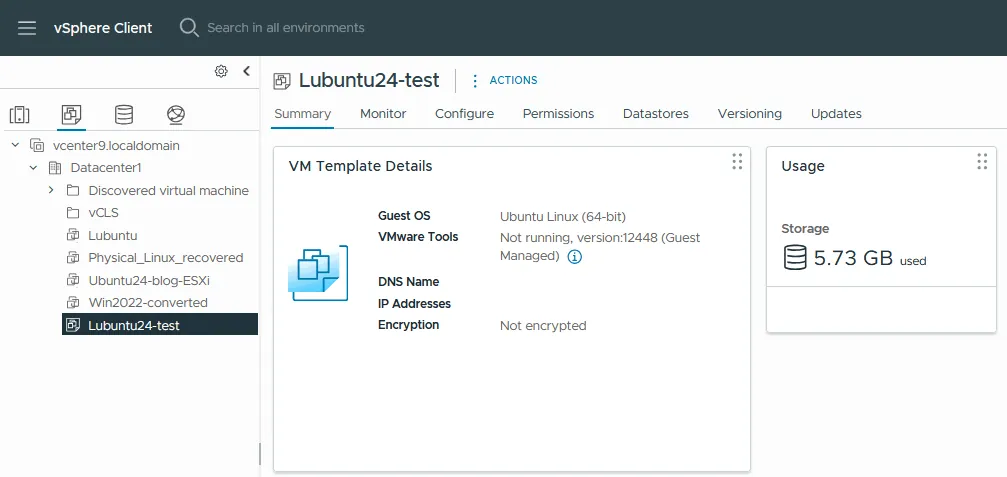
- Ihre neu erstellte VM-Vorlage wird am Ende der Liste im Abschnitt VMs und Templates angezeigt. Beachten Sie, dass die Speichernutzung der ursprünglichen VM und der Vorlage identisch ist. VM-Vorlagen sind nicht komprimiert.
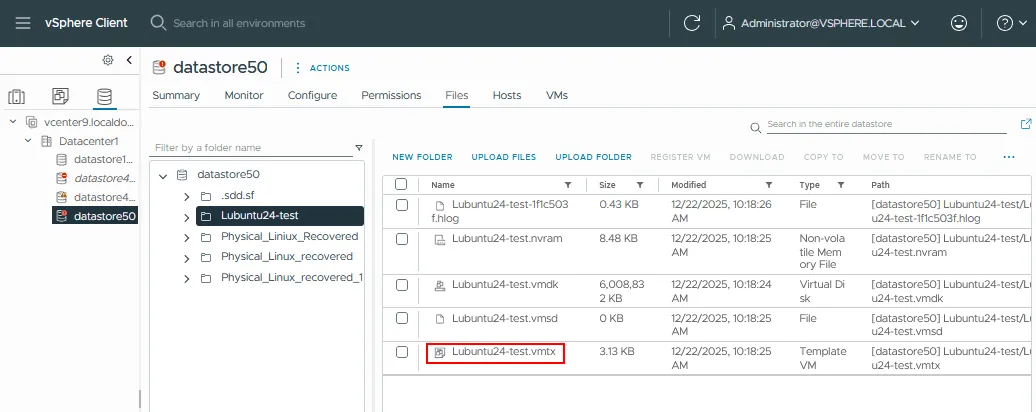
Wenn Sie zum Abschnitt unter „Speicher“ navigieren und das Verzeichnis des Datenspeichers Ihrer VM-Vorlage auswählen, sollten Sie feststellen, dass alle Dateien mit denen der Quelle übereinstimmen, mit Ausnahme der Konfigurationsdatei: Die Vorlage verwendet die Erweiterung „.VMTX“ anstelle von „.VMX“, die für reguläre VMs verwendet wird.
Erstellen einer VM-Gastanpassungsspezifikation
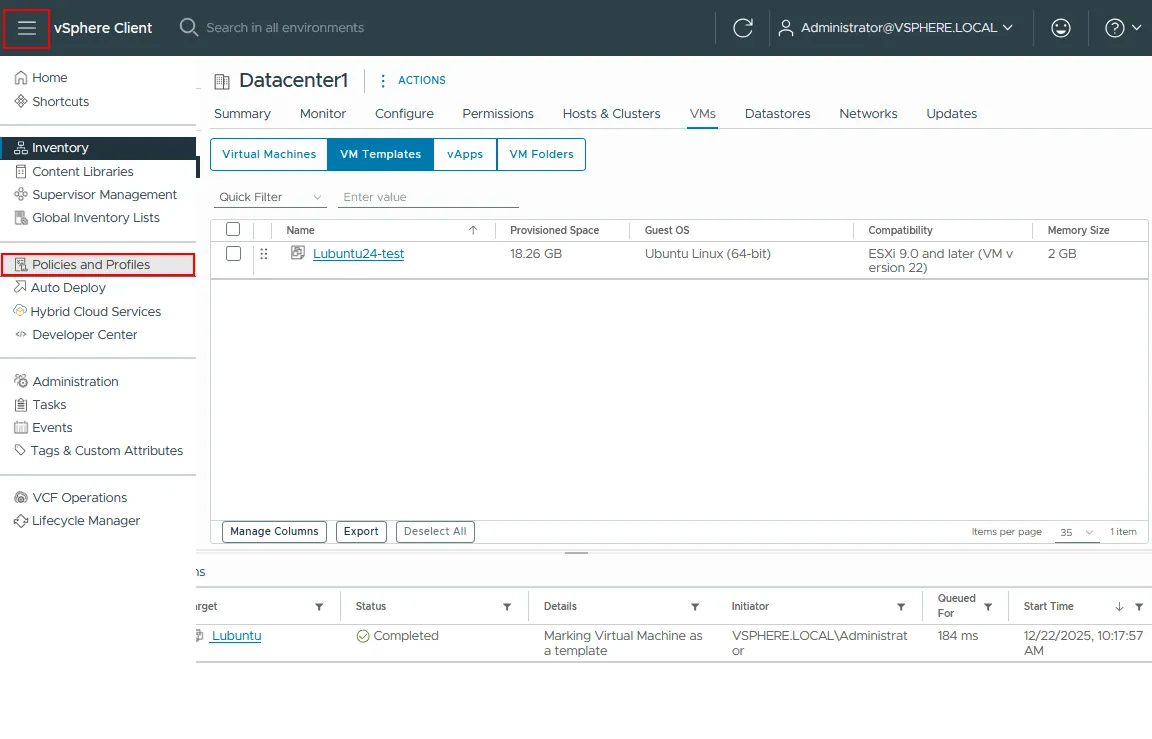
Nachdem nun eine VM-Vorlage erstellt wurde, können Sie eine VM-Gastanpassungsspezifikation erstellen. Öffnen Sie dazu das Menü und klicken Sie auf Richtlinien und Profile.
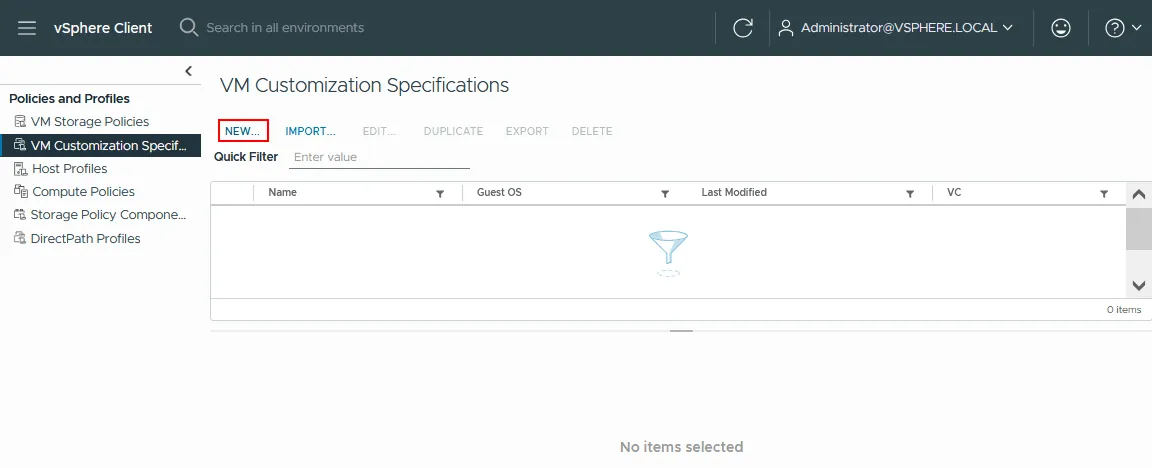
Stellen Sie sicher, dass VM-Anpassungsspezifikationen im linken Bereich ausgewählt ist. Klicken Sie auf Neu, um eine neue VM-Anpassungsspezifikation zu erstellen. Ein neues Assistentenfenster wird geöffnet.
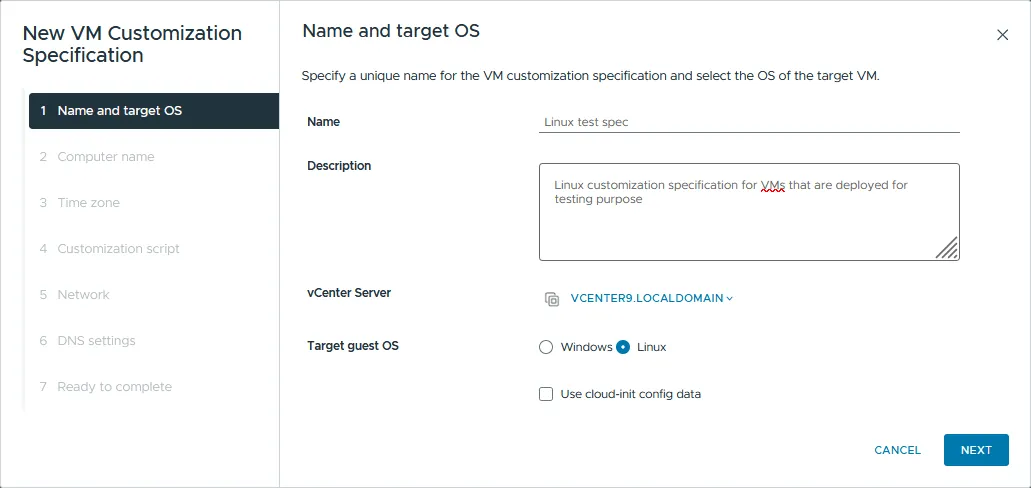
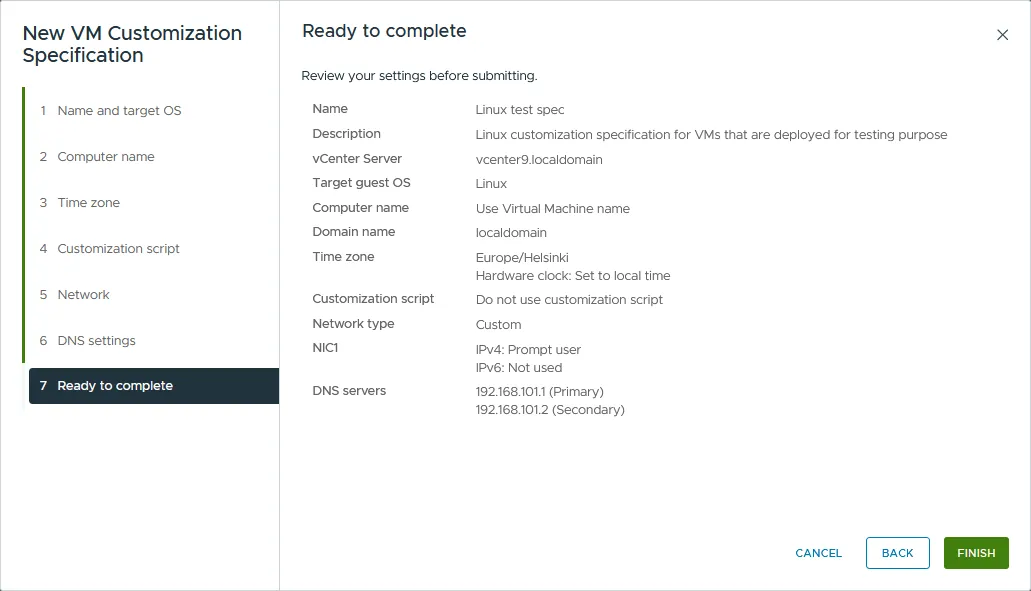
- Name und Zielbetriebssystem. Legen Sie einen eindeutigen Namen für die Spezifikation fest, geben Sie eine Beschreibung ein, wählen Sie den vCenter-Server aus und geben Sie das Gastbetriebssystem der Ziel-VM an (Windows oder Linux). In dieser Anleitung wird Linux verwendet und die Spezifikation erhält den Namen Linux-Testspezifikation. Klicken Sie auf Weiter.
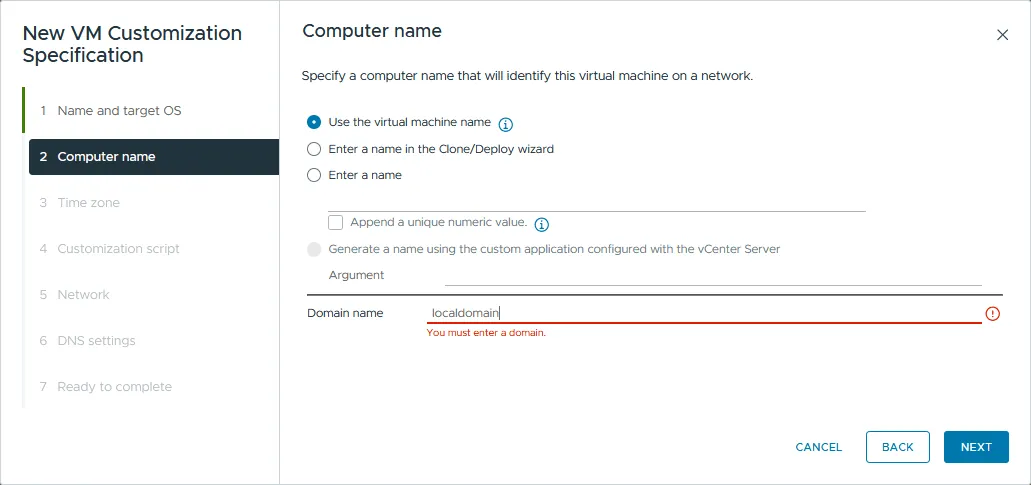
- Computername. Legen Sie einen Computernamen (Hostnamen) und einen Domänennamen fest. Es stehen drei Optionen zur Angabe eines Computernamens zur Verfügung:
- Den VM-Name verwenden. Der Computername des Gastbetriebssystems entspricht dem VM-Name. Diese Option ist für die Verwaltung praktisch.
- E Geben Sie einen Namen im Klon-/Bereitstellungsassistenten ein. Sie geben einen Computernamen manuell ein, wenn Sie die Anpassungsspezifikation auf einen VM-Klon anwenden. Dies ist nützlich, wenn Sie noch nicht wissen, welche Namen Sie verwenden möchten.
- Geben Sie einen Namen ein. Legen Sie den Computernamen jetzt fest. Um die Eindeutigkeit sicherzustellen, aktivieren Sie das Kontrollkästchen „Append a numeric value“, damit jede geklonte VM einen eindeutigen Computernamen erhält.
Ein Computername darf maximal 63 Zeichen lang sein; längere Namen werden abgeschnitten. Klicken Sie auf „Weiter“ , um fortzufahren.
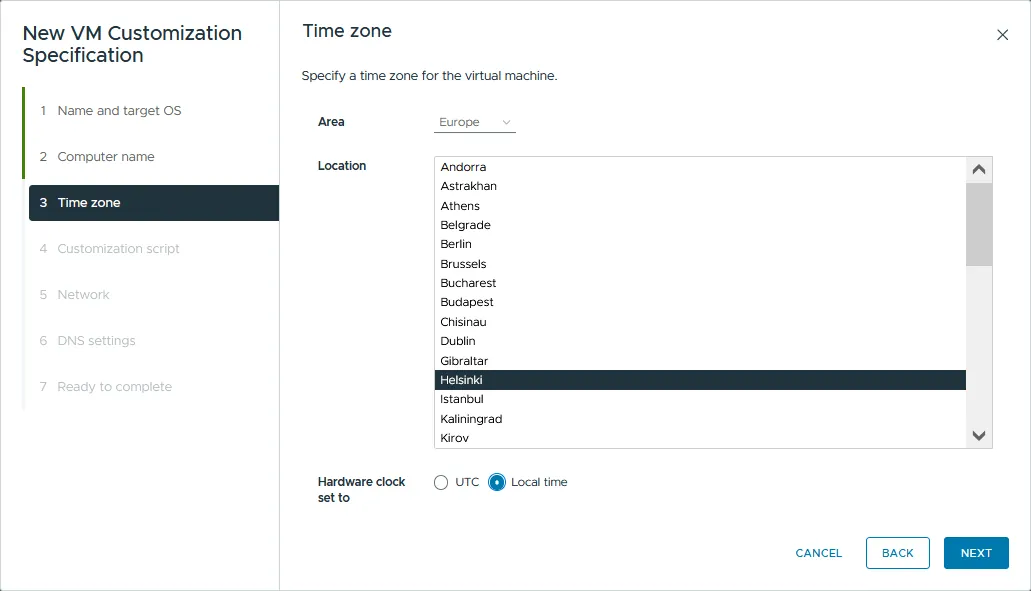
- Zeitzone. Geben Sie eine Zeitzone für die virtuelle Maschine an. Klicken Sie anschließend auf Weiter.
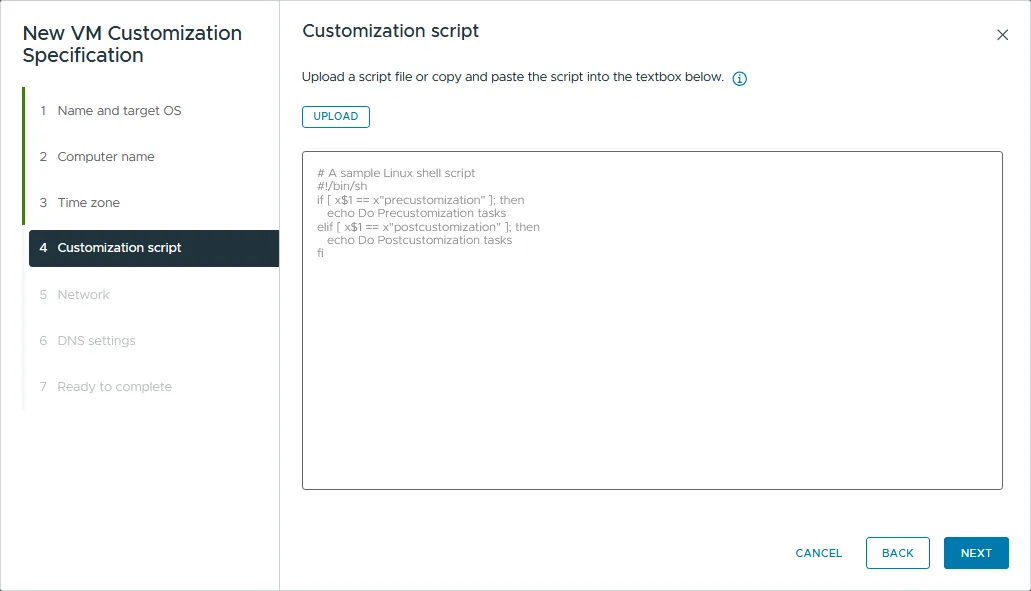
- Anpassungsskript. Optional können Sie ein Anpassungsskript hochladen, das während der Anpassung im Gastbetriebssystem ausgeführt wird.
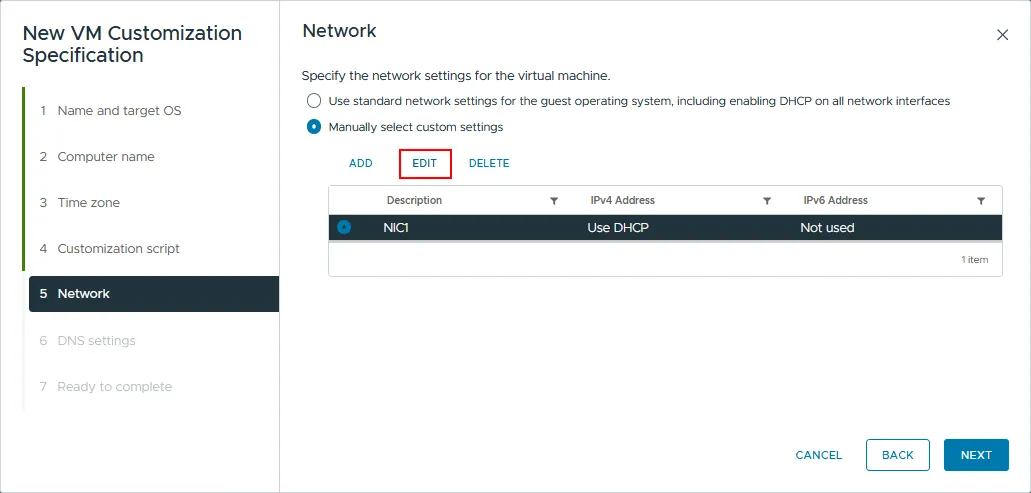
- Netzwerk. Legen Sie die Netzwerkeinstellungen für die virtuelle Maschine fest. Es gibt zwei Optionen:
- Verwenden Sie die Standard-Netzwerkeinstellungen für das Gastbetriebssystem, einschließlich der Aktivierung von DHCP auf allen Netzwerkschnittstellen.
- Wählen Sie manuell benutzerdefinierte Einstellungen aus.
In dieser Anleitung wird die zweite Option verwendet. Klicken Sie auf die Schaltfläche „Hinzufügen“ , um Ihrer VM einen virtuellen Netzwerkadapter (NIC) hinzuzufügen, oder klicken Sie auf „Bearbeiten“ , um die Einstellungen für einen vorhandenen Netzwerkadapter zu ändern.
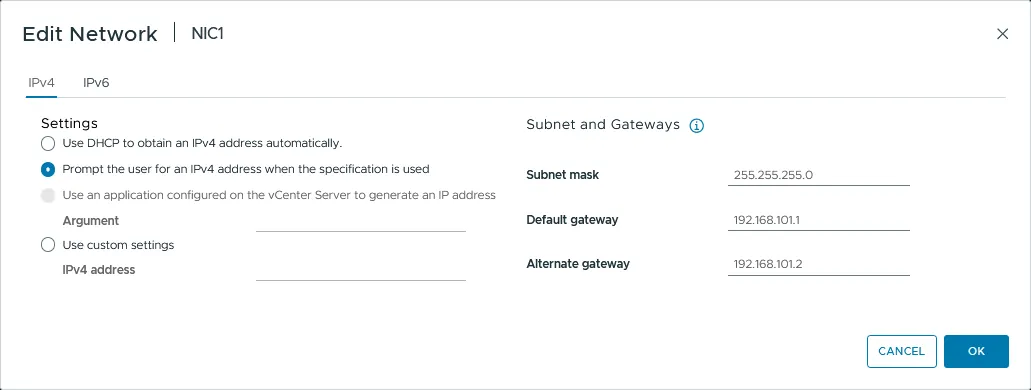
- Ein neues Konfigurationsfenster wird geöffnet. Auf der Registerkarte IPv4 stehen drei Optionen zur Verfügung:
- Verwenden Sie DHCP, um automatisch eine IP-Adresse zu beziehen.
- Fragen Sie den Benutzer nach einer IP-Adresse, wenn die Konfiguration angewendet wird. Mit dieser Option können Sie eine Subnetzmaske und ein Standard-Gateway vorkonfigurieren, die IP-Adresse muss jedoch eingegeben werden, wenn die Konfiguration auf die VM angewendet wird.
- Verwenden Sie benutzerdefinierte Einstellungen. Dies ähnelt der vorherigen Option, jedoch kann die IP-Adresse sofort festgelegt werden.
IPv6 kann deaktiviert werden. Klicken Sie nach der Konfiguration der Netzwerk-Optionen auf OK und anschließend auf Weiter.
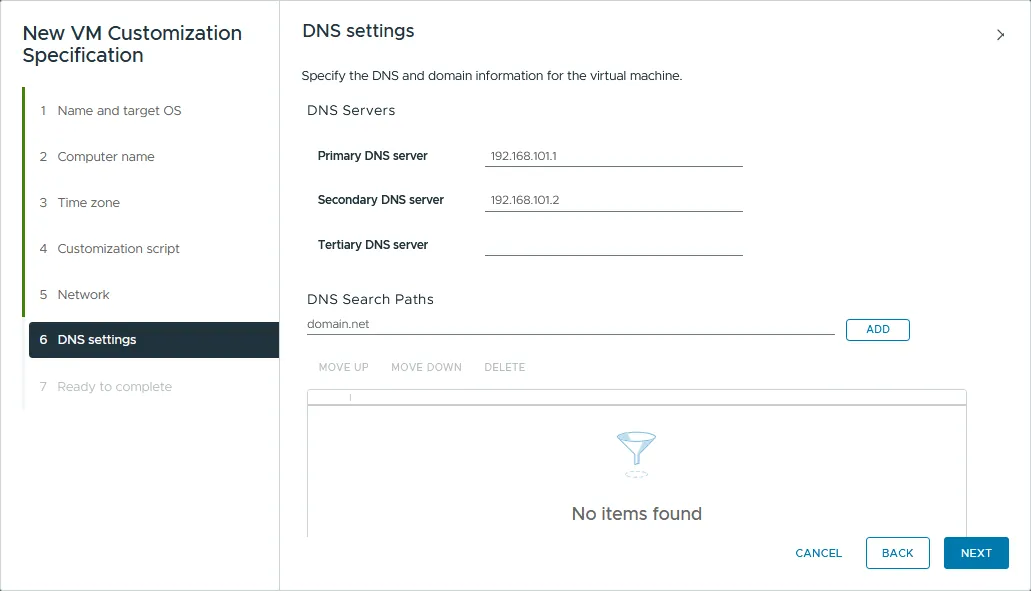
- DNS-Einstellungen. Geben Sie die DNS-Server und DNS-Suchpfade für die VM an. Sie können bis zu drei DNS-Server einrichten. Klicken Sie auf Weiter.
- Bereit zum Abschluss. Überprüfen Sie Ihre Einstellungen und klicken Sie auf Fertigstellen, wenn Sie zufrieden sind.
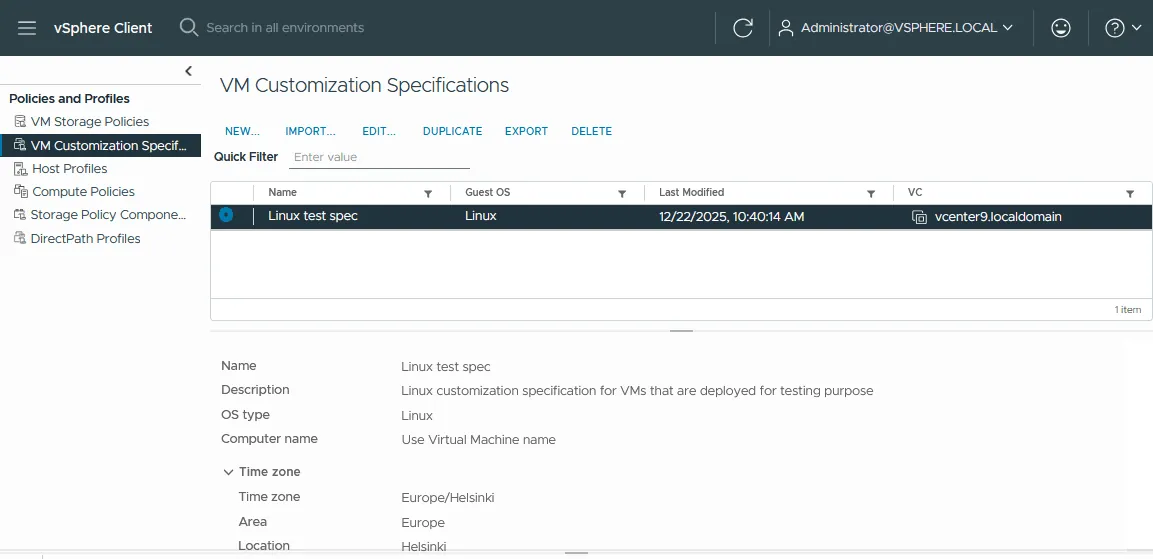
Ihre Anpassung für das Gastbetriebssystem wird nun in der Liste der Anpassungen für virtuelle Maschinen angezeigt. Von hier aus können Sie Anpassungen bearbeiten, duplizieren, exportieren und löschen.
Erstellen einer VM aus einer Vorlage
Nachdem Sie nun über eine VM-Vorlage und eine Anpassungsspezifikation für das Gastbetriebssystem verfügen, können Sie aus Ihrer Vorlage eine Virtuelle Maschine erstellen. Wechseln Sie zum Abschnitt „VMs und Templates“ , klicken Sie mit der rechten Maustaste auf die von Ihnen erstellte Vorlage und wählen Sie „Neue Virtuelle Maschine aus dieser Vorlage“. In diesem Fall bleibt die Vorlage erhalten. Die Option „In Virtuelle Maschine konvertieren“ konvertiert die Vorlage hingegen in eine Virtuelle Maschine und entfernt sie aus der Vorlagenliste.
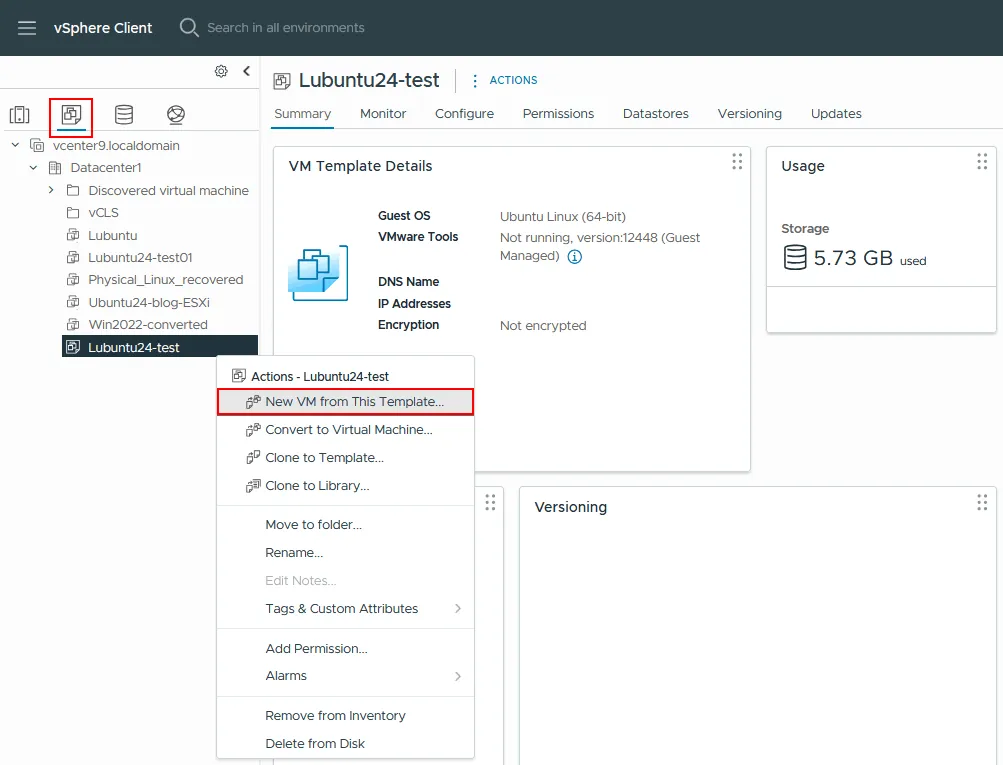
Der Assistent („Aus Vorlage bereitstellen“) wird gestartet.
- Wählen Sie einen Namen und einen Ordner aus. Geben Sie einen eindeutigen VM-Name und den Zielspeicherort ein. In dieser Schritt-für-Schritt-Anleitung erhält die virtuelle Maschine den Namen Lubuntu24-te st01. Klicken Sie auf „Weiter“, um fortzufahren.
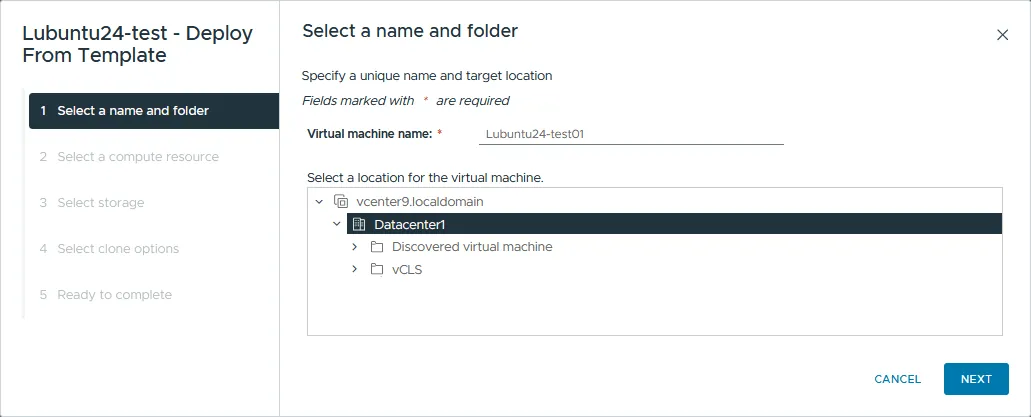
- Wählen Sie eine Rechenressource aus. Wählen Sie den ESXi-Host oder -Cluster aus, auf dem die virtuelle Maschine ausgeführt werden soll. Klicken Sie auf „Weiter“ .
- Wählen Sie den Speicher aus. Wählen Sie den Datenspeicher für die Konfigurations- und Festplattendateien aus. Wählen Sie das Format der virtuellen Festplatte manuell aus (Thin-Provisioning, Lazy-Zero-Thick-Provisioning oder Eager-Zero-Thick-Provisioning) oder übernehmen Sie das Format aus der Quelle. Wählen Sie bei Bedarf eine VM-Speicherrichtlinie aus. Klicken Sie auf Weiter.
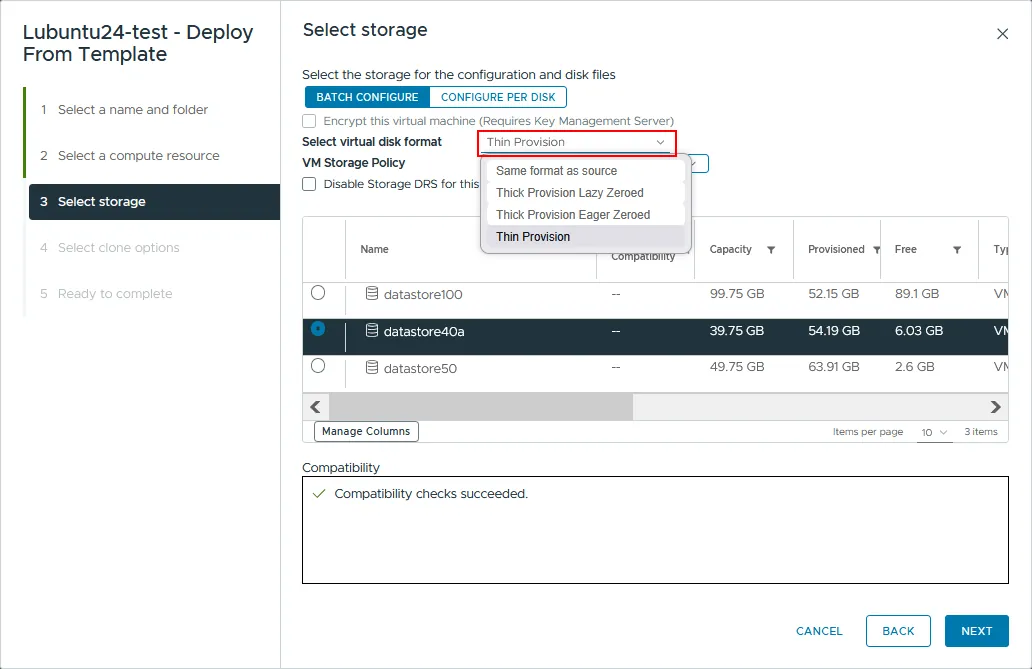
- Wählen Sie die Klonoptionen aus. Um die von Ihnen erstellte Anpassungsspezifikation anzuwenden, aktivieren Sie das Kontrollkästchen Betriebssystem anpassen. Klicken Sie anschließend auf Weiter.
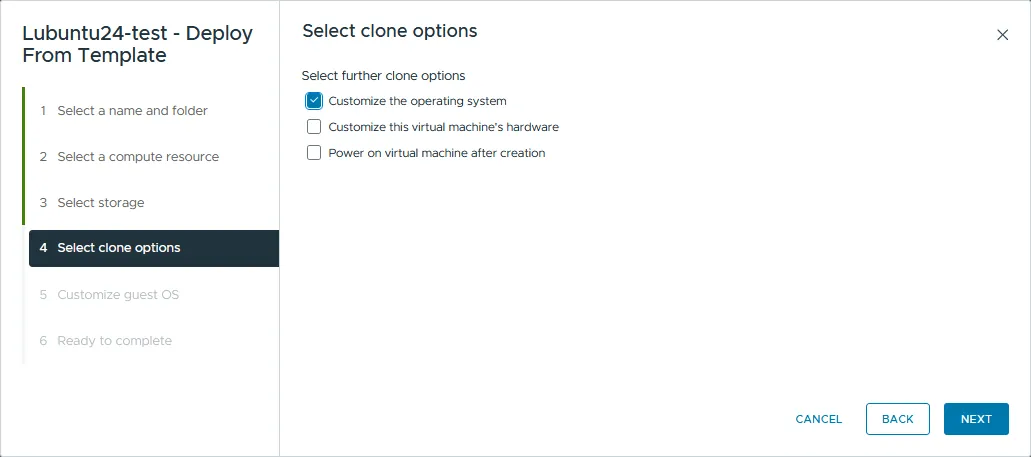
- Gastbetriebssystem anpassen. Wählen Sie die von Ihnen erstellte Anpassungsspezifikation für das Gastbetriebssystem aus der Liste aus. In dieser Schritt-für-Schritt-Anleitung trägt die Spezifikation den Namen Linux-Testspezifikation. Klicken Sie auf Weiter, um fortzufahren.
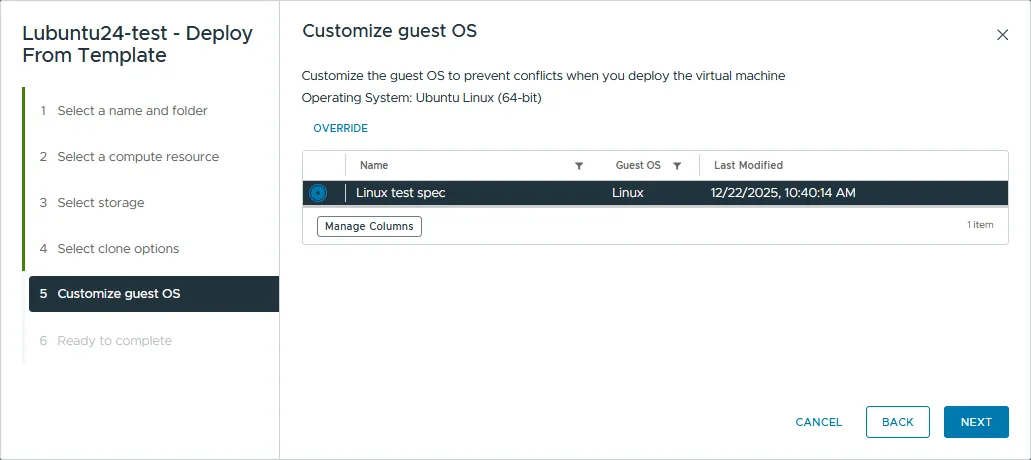
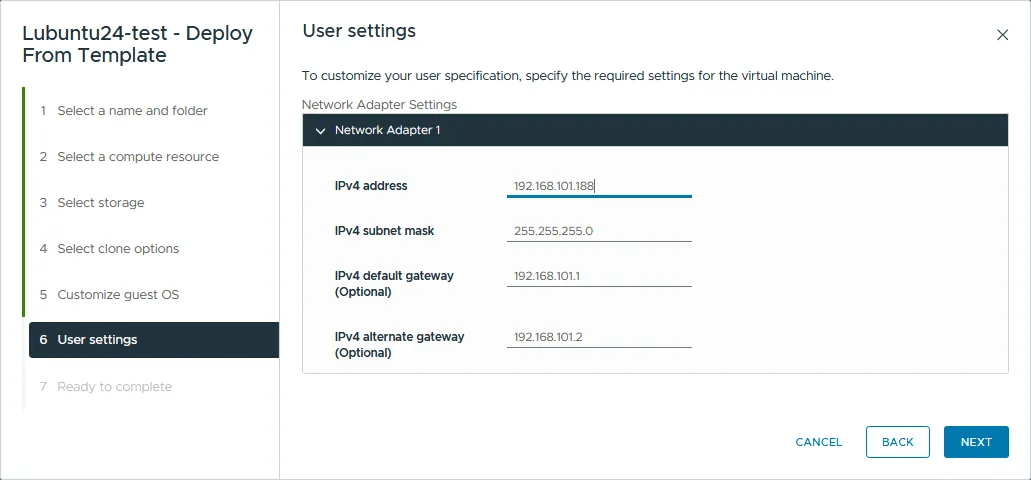
- Benutzereinstellungen. Mit der hier verwendeten Anpassungsspezifikation können Sie die IP-Adresse während der Erstellung des VM-Klons festlegen. Legen Sie die IP-Adresse für den virtuellen Netzwerkadapter der VM fest – in diesem Fall 192.168.101.188. Klicken Sie auf Weiter.
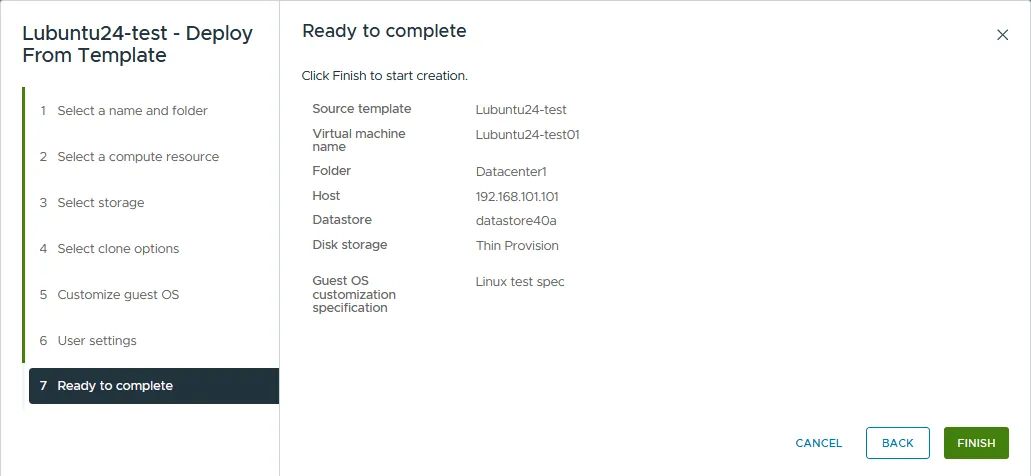
- Bereit zum Abschluss. Überprüfen Sie die Zusammenfassung und klicken Sie auf Fertigstellen, um die Erstellung der VM zu starten.
Sobald die VM erstellt ist, schalten Sie sie ein und starten Sie die vSphere Client-Webkonsole (oder VMware-Fernkonsole), um auf die Benutzeroberfläche des Gastbetriebssystems zuzugreifen. Nach der ersten Anmeldung startet die VM neu und anwendet die Anpassungsspezifikation. Öffnen Sie nach dem Neustart der VM die Linux-Konsole und überprüfen Sie den Hostnamen, die IP-Konfiguration und die Zeitzone mit den folgenden Befehlen:
- Hostnamen ansehen:
cat /etc/hostname
Den Hostnamen können Sie auch in der primären Eingabeaufforderung sehen.
- IP-Konfiguration der Netzwerkschnittstellen überprüfen:
ifconfig - Auf dem System eingestellte Zeitzone überprüfen:
timedatectl | grep "Time zone" - Gateways in der Routing-Tabelle überprüfen:
netstat -rn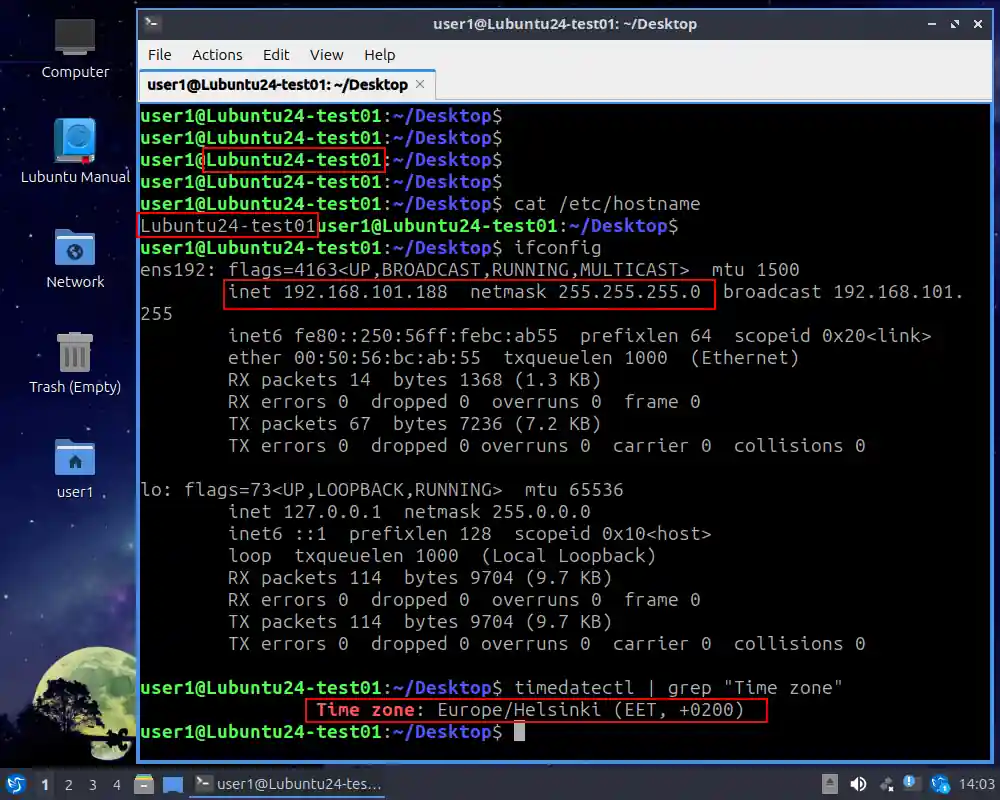
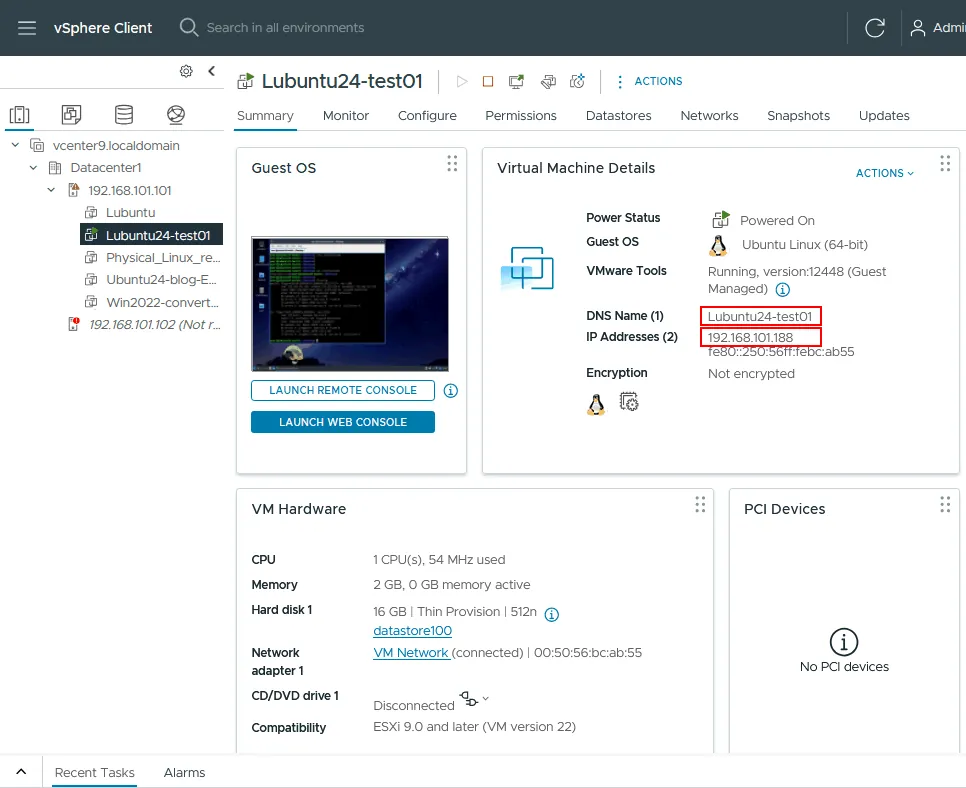
Wie im obigen Screenshot und im untenstehenden Screenshot aus dem vSphere Client zu sehen ist, stimmen die IP-Adresse, der Computername und die Zeitzone mit den in der Anpassungsspezifikation des Gastbetriebssystems definierten Werten überein. Der VM-Name und der Hostname sind identisch.
Automatisierung mit PowerCLI
In der obigen Schritt-für-Schritt-Anleitung werden VM-Vorlagen mithilfe der vSphere Client-Benutzeroberfläche erstellt und angewendet. Bei größeren oder komplexeren Bereitstellungen können Sie diese Aufgaben mit VMware PowerCLI (ab VCF 9.0 umbenannt in VCF PowerCLI) automatisieren. PowerCLI ist ein PowerShell-basiertes Skript-Framework, das Tausende von Cmdlets für die VMware vSphere-Automatisierung enthält, darunter vollständige Automatisierung der Bereitstellung. Zu den nützlichen Cmdlets für die Arbeit mit VM-Vorlagen und Anpassungsspezifikationen gehören:
New-Template— Erstellt eine neue VM-Vorlage aus einer vorhandenen VM.Get-Template— Ruft verfügbare VM-Vorlagen aus vCenter ab.Set-Template— Ändert eine vorhandene VM-Vorlage.New-OSCustomizationSpec— Erstellt eine neue Anpassungsspezifikation für das Gastbetriebssystem.Get-OSCustomizationSpec— Ruft Betriebssystem-Anpassungsspezifikationen aus vCenter ab.Set-OSCustomizationSpec— Ändert die angegebene Betriebssystem-Anpassungsspezifikation.Get-OSCustomizationNicMapping— Ruft die NIC-Zuordnungseinstellungen für eine Betriebssystem-Anpassungsspezifikation ab.Set-OSCustomizationNicMapping— Ändert die NIC-Zuordnungseinstellungen für die angegebene Betriebssystem-Anpassungsspezifikation.New-OSCustomizationNicMapping— Fügt einer Betriebssystemanpassungsspezifikation Netzwerkkarten-Einstellungen hinzu.New-VM— Bereitstellt eine neue VM aus einer Vorlage.
Bei einer typischen Bereitstellung werden diese Cmdlets kombiniert, um eine angepasste VM aus einer Vorlage zu erstellen:
$template = Get-Template -Name "Lubuntu24-test"
$spec = Get-OSCustomizationSpec -Name "Linux test spec"
New-VM -Name "Lubuntu24-test01" -Template $template
       -OSCustomizationSpec $spec -VMHost "esxi01.local"
       -Datastore "datastore1"
Die vollständige Cmdlet-Referenz, Syntax und Beispiele finden Sie unter VMware PowerCLI-Dokumentation auf dem Broadcom Developer Portal. Lesen Sie auch unseren Blogbeitrag zu PowerCLI-Skripterstellung.
Vorteile von VM-Vorlagen
VM-Vorlagen mit Anpassungsspezifikationen für das Gastbetriebssystem sind besonders nützlich für die VM-Bereitstellung in großen Umgebungen. Die wichtigsten Vorteile sind im Folgenden zusammengefasst:
- Standardisierung der VM-Bereitstellungen. Vorlagen stellen sicher, dass jede geklonte VM derselben Basiskonfiguration entspricht, was redundanten Arbeitsaufwand reduziert und die laufende Verwaltung vereinfacht.
- Weniger Fehler bei der Bereitstellung. Bei der manuellen Bereitstellung von VMs können Konfigurationsschritte leicht übersehen werden. Wenn Sie sich die Zeit nehmen, einmalig eine saubere Vorlage zu erstellen, werden diese Fehler bei allen nachfolgenden Bereitstellungen vermieden.
- Automatisierung. PowerCLI-Skripte und Anpassungsspezifikationen ermöglichen die Skalierung der Bereitstellung von Vorlagen, wodurch der manuelle Aufwand und das Risiko von Konfigurationsfehlern reduziert werden.
- Zeit- und Kosteneinsparungen. Die Verkürzung der Bereitstellungszeit und der damit verbundenen Verwaltungsaufwände senkt zudem die Betriebskosten.
Erweiterte Tipps für VM-Vorlagen
Versionierung für Vorlagen mit Content-Bibliotheken
Die Versionierung für Vorlagen wurde in VMware vSphere 7 eingeführt und in vSphere 8 weiterentwickelt. Bisher musste eine Vorlage zur Bearbeitung zunächst in eine VM konvertiert, die VM geändert und anschließend wieder in eine Vorlage zurückkonvertiert werden – ein Prozess, der das Risiko manueller Konvertierungsfehler und versehentlicher Änderungen mit sich brachte.
Mit dem modernen vCenter Server können Sie Vorlagen in einer Inhaltsbibliothek speichern und den Workflow zum Auschecken sowie zum Einchecken nutzen, um kontrollierte Änderungen vorzunehmen und dabei den Versionsverlauf beizubehalten. Dadurch entfällt das Risiko manueller Konvertierungsfehler, und Sie können bei Bedarf auf frühere Vorlagenversionen zurückgreifen.
Image-basiertes Management mit vSphere Lifecycle Manager
VMware vSphere 8 und vSphere 9 unterstützen das image-basierte Management über den vSphere Lifecycle Manager (vLCM). Neben der manuellen Erstellung und Konvertierung von Vorlagen ermöglicht vLCM die Integration von VM-Vorlagen in eine umfassendere Lebenszyklusstrategie. Bereitgestellte VMs können an einen gewünschten Zustand angepasst werden, der durch Firmware, Treiber und ESXi-Version definiert ist. Dies ist besonders dann nützlich, wenn Konsistenz über Hosts und VMs hinweg entscheidend ist.
Fazit
Eine VM-Vorlage ist ein Master-Image, das bei der Massenbereitstellung von VMs geklont werden kann. Da VM-Vorlagen nicht wie normale VMs bearbeitet oder gestartet werden können, verringern sie das Risiko versehentlicher Änderungen am Quell-Image. Anpassungsspezifikationen für das Gastbetriebssystem optimieren die Bereitstellung zusätzlich, indem sie Netzwerk-, Hostnamen-, Zeitzonen- und andere Einstellungen automatisch auf jede geklonte VM anwenden. Das Ergebnis: Schnellere Bereitstellungen, weniger Fehler, konsistente Konfigurationen und geringere Betriebskosten.

HÄUFIG GESTELLTE FRAGEN
Wie erstelle ich eine VM-Vorlage in VMware vSphere?
Sie erstellen eine VMware-VM-Vorlage, indem Sie entweder eine Virtuelle Maschine in eine Vorlage konvertieren oder eine VM in eine neue Vorlage klonen. Klicken Sie im VMware vSphere-Client mit der rechten Maustaste auf die Quelle-VM und wählen Sie dann Template > Convert to Template oder Clone > Clone to Template.
Kann ich eine VM-Vorlage nach ihrer Erstellung bearbeiten oder aktualisieren?
VM-Vorlagen können nicht direkt bearbeitet werden. Um eine Vorlage zu aktualisieren, klicken Sie in vCenter mit der rechten Maustaste darauf und wählen Sie In Virtuelle Maschine konvertieren. Nachdem Sie Ihre Änderungen vorgenommen haben, konvertieren Sie die Virtuelle Maschine wieder in eine Vorlage, indem Sie Vorlage > In Vorlage konvertieren oder Klonen > In Vorlage klonen wählen. In der modernen vSphere-Version unterstützen Inhaltsbibliotheken zudem eine Versionierung mit Ein- und Auschecken.
Was ist der Unterschied zwischen einem VM-Klon und einer VM-Vorlage?
Ein VM-Klon ist eine normale virtuelle Maschine, die Sie bearbeiten und ausführen können. Eine VM-Vorlage hingegen kann weder direkt gestartet noch geändert werden, lässt sich jedoch klonen, um neue VMs zu erstellen. Das Klonen einer laufenden VM führt zu inkonsistenten Ergebnissen, da sich die Quelle der VM ständig ändert, während VMs, die von einer Vorlage bereitgestellt werden, immer konsistent sind.
Wie arbeiten die Anpassungsspezifikationen für VMs mit Vorlagen?
Die Anpassungsspezifikationen für das Gastbetriebssystem wenden die Einstellungen pro VM – IP-Adresse, DNS-Konfiguration, Hostname, Benutzername, SID, Lizenzschlüssel und Zeitzone – auf jede aus einer Vorlage erstellte VM an. Dadurch entfällt die Notwendigkeit, jede geklonte VM manuell zu konfigurieren, und es wird sichergestellt, dass jede Bereitstellung in einem bekannten, funktionsfähigen Zustand startet.
Wie kann NAKIVO Backup & Replication Hilfe beim Schutz von VM-Vorlagen bieten?
NAKIVO Backup & Replication sichert VMware-VMs und VM-Vorlagen und stellt sie bei Bedarf wieder her. Die Lösung kombiniert inkrementelle Backups, Unveränderlichen Speicher und eine gegen Ransomware widerstandsfähige Wiederherstellung, um Vorlagenabbilder sicher und wiederherstellbar zu halten.
Wie verschiebe ich eine VM-Vorlage in VMware auf einen anderen Datenspeicher?
Klicken Sie im vSphere Client mit der rechten Maustaste auf die VM-Vorlage und wählen Sie Move to folder, um sie innerhalb des Inventars zu verschieben. Um die Vorlagendateien in einen anderen Datenspeicher zu verschieben, verwenden Sie Storage vMotion oder kopieren Sie die Dateien über den Datenspeicher-Browser und registrieren Sie die Vorlage anschließend am neuen Standort neu.