在 Microsoft 365 Exchange Online 中設定並建立共用信箱
Microsoft 365 Exchange Online 中的共用信箱,為同一團隊內的同事提供了一個協作空間,讓他們能夠共同發送和回覆電子郵件。設定並建立共用信箱後,使用者即可透過共同的電子郵件帳戶,與內部同事進行溝通,並與外部客戶進行聯繫,例如 info@organizationname.com 或 support@organizationname.com. 當群組中的使用者回覆由共用信箱發送的email時,收件者只會看到共用信箱的地址,而不會看到該使用者的地址。

在 Exchange Online 中建立共用信箱
在 Exchange Online 中建立共用信箱既快速又簡單。事實上,只需幾個步驟,您就能讓共用信箱上線運作。操作方法如下:
首先,前往 Exchange admin center (EAC) 請點擊此連結: admin.exchange.microsoft.com 並使用您的管理員登入憑證登入。
在 Exchange admin center,在左側欄的 Recipients,點擊 Mailboxes.

接著,在 Mailboxes 區段,點擊 Add a shared mailbox.

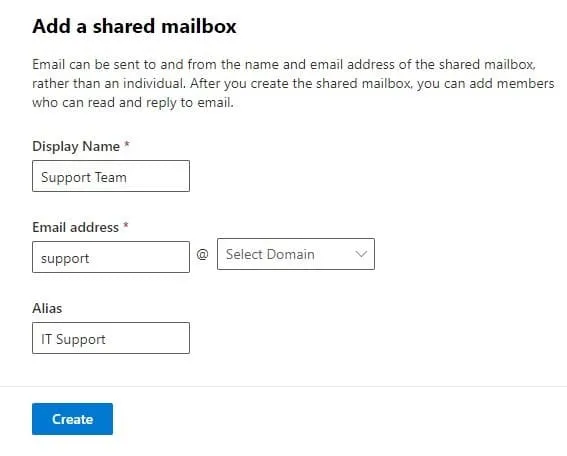
在彈出的側邊欄中,標題為 Add a shared mailbox,請填寫您的資料:
Display Name: 請輸入您希望在email"寄件者"欄位中顯示的名稱(例如,Support Team).Email Address: 請輸入您要建立的email使用者名稱(例如,Support) 然後在Select Domain在下拉式清單中,選擇貴組織的網域名稱(例如,yourorganization.com).Alias:請輸入共用信箱電子郵件地址的別名。寄送至該別名電子郵件地址的郵件,將轉送至上方建立的主要地址信箱。(設定別名屬選用項目,因此若您不希望為共用信箱新增替代電子郵件地址,可將該欄位留空。)- 點擊
Create在……的底部Add a shared mailbox面板。
既然您已成功建立 Exchange Online 共用信箱,現在可以開始新增和管理成員了。
將成員新增至 Exchange Online 共用信箱
Exchange Online 共用信箱的成員可以存取該信箱並檢視收件匣和寄件匣中的郵件。具備適當權限的成員亦可回覆內部及外部 email,但這部分我們稍後再詳述。
以下是將成員新增至 Exchange Online 共用信箱的方法:
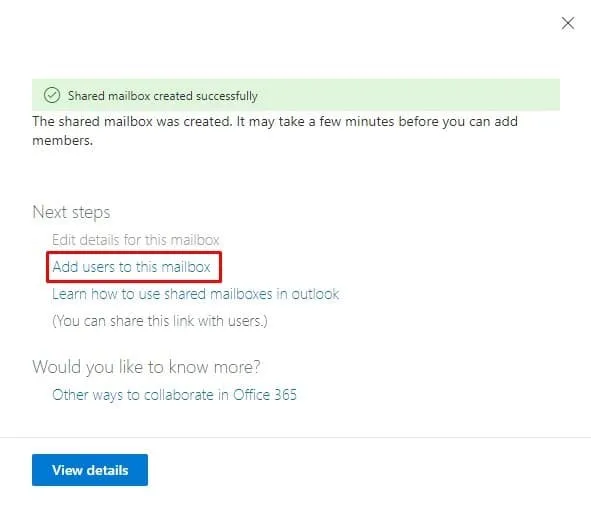
1. 建立共用信箱完成後,您會收到以下訊息: Shared mailbox created successfully. 在同一頁面的 Next steps,點擊 Add users to this mailbox.
2. 在……之下 Manage shared mailbox 成員,點擊 + Add users.
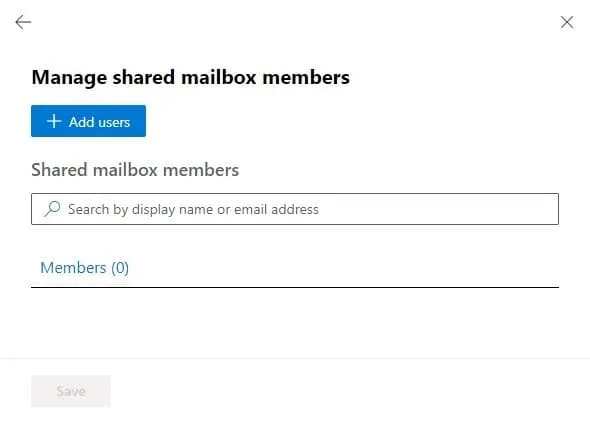
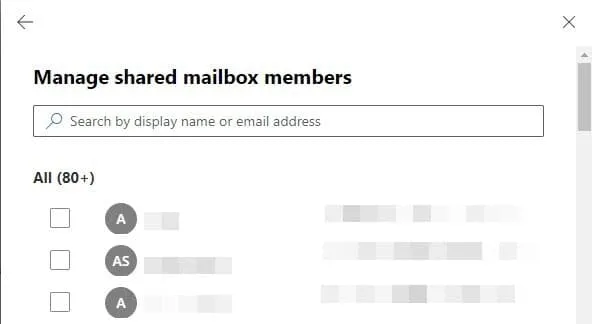
3. 從清單中選取您要新增至共用信箱的使用者。選取所需使用者旁邊的核取方塊後,請按一下 Save 在頁面底部。在下一頁,點擊 Close.
在 Exchange Online 共用信箱中設定權限
Exchange Online 共用信箱不採用傳統的登入方式,即使用者輸入使用者名稱和密碼來存取其帳戶。相反地,使用者必須先獲得 Full Access 或 Send As 存取及使用該信箱的權限。設定權限後,使用者即可登入其個人帳戶,並透過將該共用信箱新增至 Outlook 設定檔來存取該信箱。
該 Full Access 此權限讓您能夠存取共用信箱並以管理員身分執行操作。只需 Full Access 若您擁有此權限,您可以閱讀、檢視、刪除及修改郵件,並建立行事曆項目,但無法從 Exchange Online 共用信箱發送email。若要執行此操作,您還需要被授予 Send As 權限。
該 Send As 此權限可讓您從共用信箱發送內部及外部郵件。因此,當您從 Exchange Online 共用信箱發送郵件時,您的顯示名稱和地址將被替換為共用信箱的顯示名稱和地址。因此,即使您已登入自己的帳戶(例如, John@yourorganization.com) 您的訊息將如同直接從共用信箱發送一般(例如, support@yourorganization.com).
設定方法 Full Access 若需取得權限,請依照以下說明操作:
1. 返回 Mailboxes 區段。您剛建立的共用信箱會與其他所有使用者的信箱一同列於此處。您可以透過尋找 SharedMailbox 屬性位於 Recipient type.

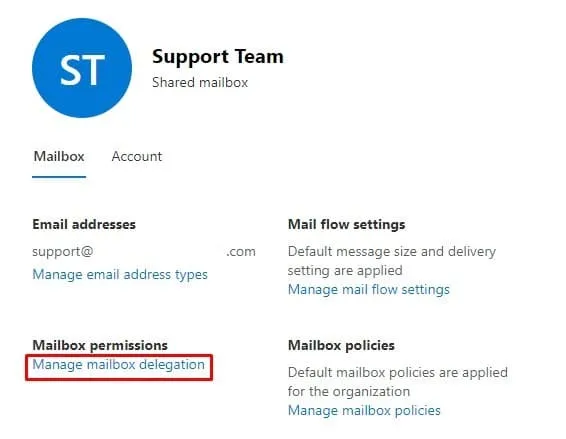
2. 點擊您共用信箱的顯示名稱。此時右側會出現一個包含您顯示名稱的側邊欄。在 Mailbox permissions,點擊 Manage mailbox delegation.
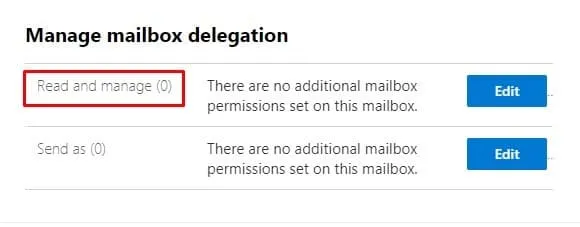
3. 授予 Full Access 授予使用者權限,在 Read and Manage 區段,點擊 Edit.
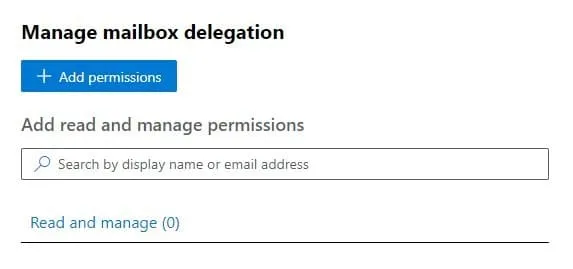
4. 在下一頁,請點擊 +Add permissions.
5. 在顯示的清單中,選取您要授予權限的用戶 Full Access 權限。選取所需使用者旁邊的核取方塊後,請按一下 Save 在頁面底部。該 Mailbox permissions added 隨後會顯示該頁面,表示操作已成功。
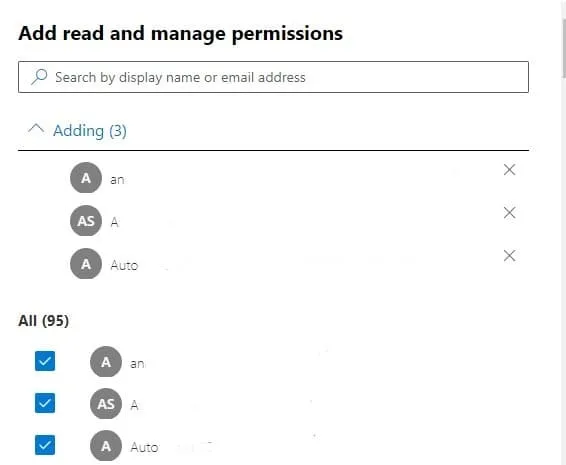
順帶一提,建議您授予 Full Access 僅限管理員和系統管理員使用。
完成設定後, Full Access 若需授予權限,請依照以下步驟操作 Send As 使用者權限:
1. 在 Mailbox permissions added 頁面,點擊 Close. 接著在 Manage mailbox delegation 頁面,點擊 Cancel.
2. 您現在已回到 Manage mailbox delegation 頁面,您可以在此選擇兩項主要權限之一。這次,在 Send As 區段點擊 Edit.
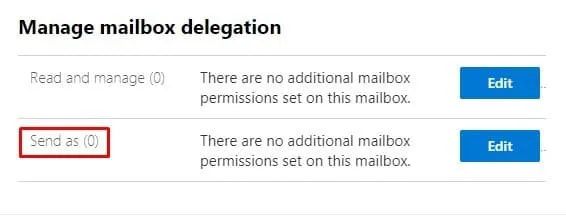
3. 在下一頁,請點擊 +Add permissions.
4. 在顯示的清單中,選取您要授予權限的用戶 Full Access 許可。選取使用者的核取方塊後,請按一下 Save 在頁面底部。該 Mailbox permissions added 隨後會顯示該頁面,表示操作已成功。
使用 Exchange Online PowerShell 建立共用信箱。
身為系統管理員,您可以透過 Exchange Online PowerShell 的命令列建立共用信箱並設定權限。請參閱此處 部落格文章 了解如何將 Exchange Online 連接到 PowerShell。
執行以下命令列,即可建立一個名為 Support Team 並授予兩者 Full Access 以及 Send As 授予郵件啟用安全群組的權限 SecuritySupport:
New-Mailbox -Shared -Name "Support Team" -DisplayName "Sales Department" -Alias Sales | Set-Mailbox -GrantAsTo SecuritySupport | Add-MailboxPermission -User SecuritySupport -AccessRights FullAccess -InheritanceType All
結語
在 Exchange Online 中設定並建立共用信箱是一項簡單的程序。小型團隊若希望利用集中式共用信箱所提供的協作與生產力特點,只需 2 至 5 分鐘即可完成設定。
雖然 Exchange Online 提供高階安全性,並能保護用戶信箱免受網路釣魚連結等網路威脅,但人為失誤始終難以完全避免。用戶仍可能成為網路釣魚詐騙或勒索軟體攻擊的受害者,進而導致資料遺失。 透過像 NAKIVO Backup & Replication 確保您的 Exchange Online、OneDrive for Business 及 SharePoint Online 資料即使在發生人為錯誤的情況下,依然安全且可恢復。