如何在 Windows Server 2019 中使用水平擴展檔案伺服器
如今,透過網路存取資料已相當普遍。在企業環境中,針對一般使用者及管理用途的檔案分享功能被廣泛採用。網路檔案分享亦用於儲存應用程式資料,以便執行該應用程式的伺服器能夠存取這些資料。 Hyper-V 伺服器可設定為將虛擬機器 (VM) 檔案儲存於檔案分享中,並透過網路存取這些檔案。對於位於檔案分享的位置重要 VM 檔案,這些檔案分享需滿足進階需求。例如,檔案分享必須具備高可用性、高性能等特性。
這篇部落格文章說明如何為 Microsoft Hyper-V 設定擴展式檔案伺服器 (SOFS)。

準備叢集
部署故障移轉叢集是設定水平擴展檔案伺服器 (SOFS) 的主要需求。SOFS 可以運行在同一個 Hyper-V 叢集上,或運行在基於 Windows 電腦的獨立叢集上。當您使用同一個叢集來提供多項服務時,此叢集稱為超融合叢集。超融合環境通常應用於虛擬化資料中心或軟體定義資料中心。
您可以閱讀我們關於 部署 Hyper-V 故障移轉叢集 並檢查 Hyper-V 叢集的完整指南 了解如何部署由 Windows 電腦組成的叢集。
在此我們將重點介紹"水平擴展檔案伺服器"的配置。您必須使用基於 iSCSI 目標的叢集共用卷或 Storage Spaces Direct 作為連接至叢集節點的儲存裝置。叢集共用卷和 Storage Spaces 允許多台伺服器同時連接至同一磁碟,這對於叢集而言至關重要。
建立叢集時,應將兩台相同的叢集節點加入 Active Directory 網域,並必須安裝"故障移轉叢集"角色與"檔案伺服器"角色。您可以使用 Windows Server 中的圖形使用者介面,或 PowerShell 中的命令列介面。
您可以透過以下方式,在叢集的所有節點上安裝 Windows 檔案伺服器角色與故障移轉叢集角色 PowerShell 指令:
Install-WindowsFeature -Name FS-FileServer
Install-WindowsFeature -Name Failover-Clustering -IncludeManagementTools
註: 基於瀏覽器的 Windows Admin Center 功能性有限,且不支援建立叢集角色及管理 SOFS。請在 Windows 圖形使用者介面中使用傳統的 Admin Center。
水平擴展檔案伺服器配置
在依照需求準備好環境並設定好故障移轉叢集後,即可設定擴展型檔案伺服器。
開啟故障移轉叢集管理員: Start > Administrative Tool > Failover Cluster Manager. 右鍵點擊您的叢集名稱 (叢集1 (在我們的情況下),然後在快顯選單中點擊 Configure Role.
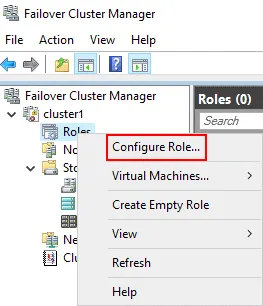
"高可用性精靈"已啟動。
Before You Begin. 跳過此步驟並點擊 Next.
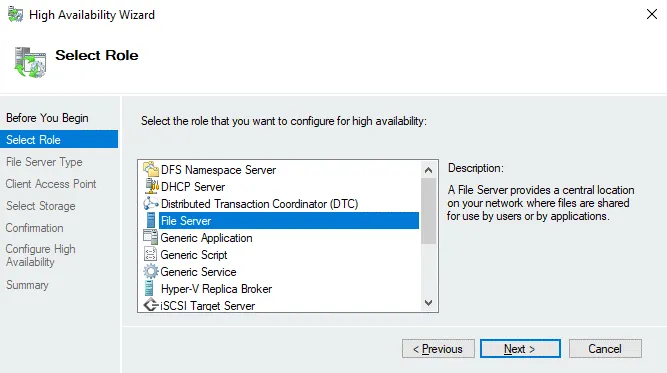
Select Role. 選擇 File Server 作為部署 Scale-Out 檔案伺服器所需的角色。按一下 Next 在精靈的每個步驟中,請按一下以繼續。請注意,此"檔案伺服器"角色與 "新增 Windows 角色與特點精靈" Windows Server 的。
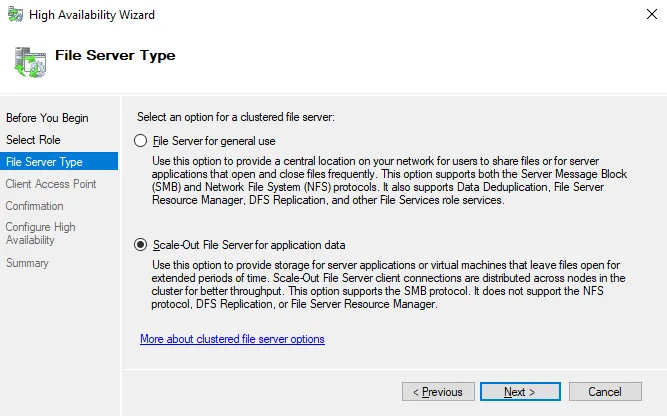
File Server Type. 選擇 Scale-Out File Server for application data. 此選項適用於 Hyper-V 儲存及資料庫儲存。客戶端連線會分散至叢集節點,以提升效能。此選項支援 SMB 3.0 網路協定。 SMB 3.0 適用於水平擴展檔案伺服器,因為它支援 SMB 透明故障移轉、SMB 檔案分享的 VSS、SMB 加密、SMB 多通道以及 SMB Direct。SMB 多通道用於透過網路同時建立多個連線,以提升效能並在網路層增加功能性。
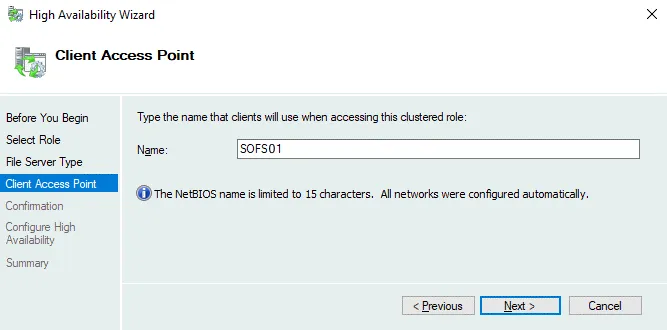
Client Access Point. 輸入客戶端存取此叢集式 SOFS 角色時必須使用的名稱,例如, SOFS01. 請遵循輸入 NetBIOS 名稱的規則。
Confirmation. 請檢查您的設定,若確認此設定無誤,請繼續。所需物件已建立於 Active Directory 中。
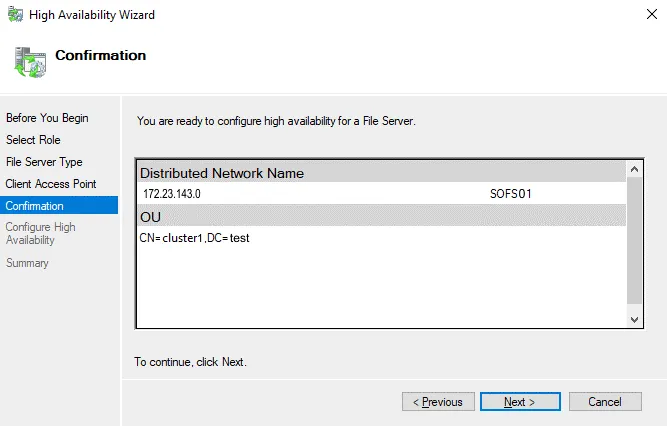
Summary. 檢查設定摘要並點擊 Finish 以儲存設定並關閉精靈。
SOFS 叢集角色現已設定完成。由於採用 DNS 輪詢 (Round Robin) 來解析為 Scale-Out File Server 定義的名稱,因此我們並未輸入用於存取 SOFS 檔案分享資料夾的 IP 位址。此處採用分散式網路名稱,而未使用單一的叢集 IP 位址。
為 SOFS 新增檔案分享
現在您可以將檔案分享新增至 Scale-Out File Server。
返回 Failover Cluster Manager, 選擇您的叢集,選擇角色,然後在 SOFS 角色上按右鍵 (SOFS01 (在我們的情況下)。在快顯功能表中,按一下 Add File Share.
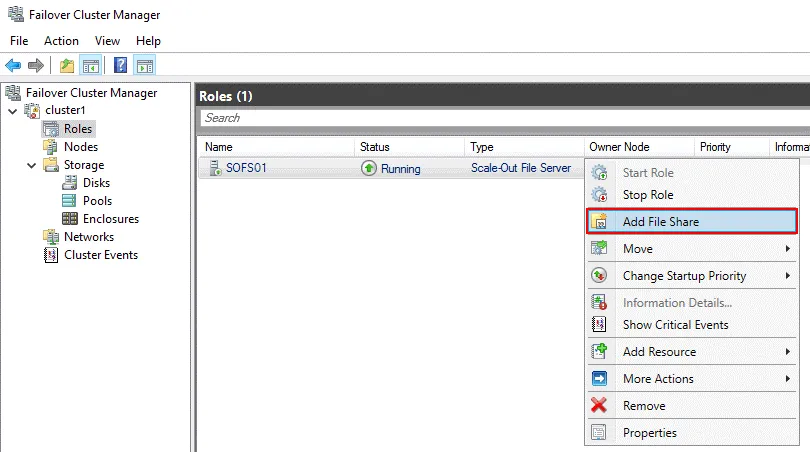
該 New Share 精靈視窗開啟。
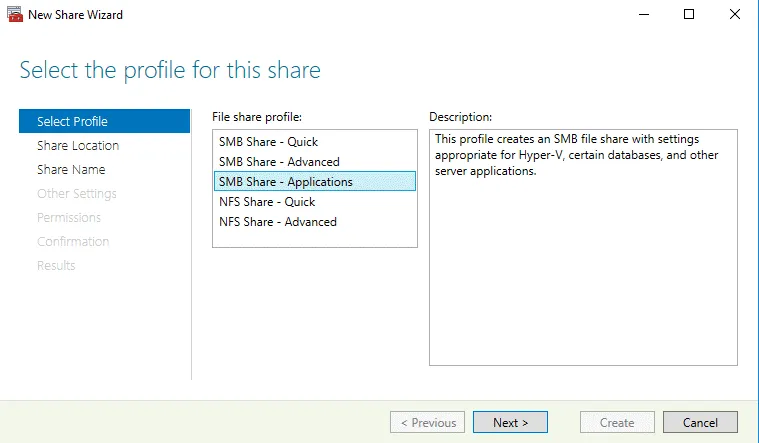
Select Profile. 此設定檔用於為所需的檔案分享類型定義最佳化設定。檔案分享有五種設定檔:
- SMB 共享 – 快速
- SMB 共用 – 進階
- SMB 共享 – 應用程式
- NFS 共用 – 快速
- NFS 共用 – 進階
選擇 SMB Share – Applications 因為此共用類型旨在透過最佳設定,讓 Hyper-V、資料庫及其他伺服器應用程式存取儲存空間。請按一下 Next 在每個步驟中繼續。
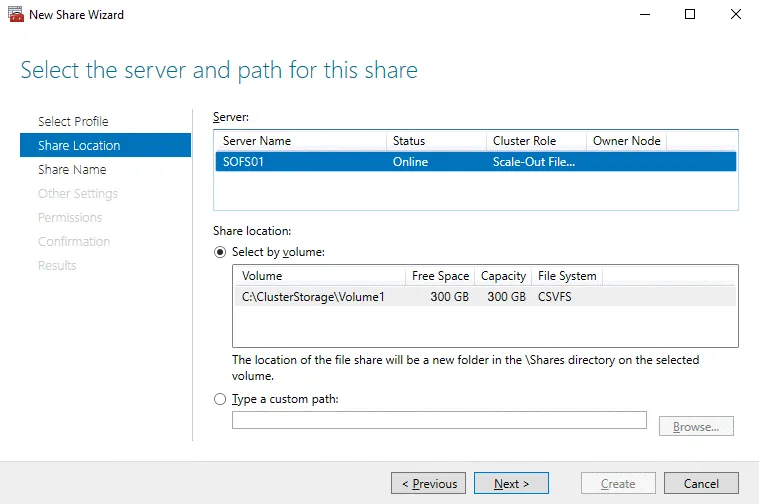
Share Location. 選擇檔案伺服器及檔案分享的路徑。以我的情況為例,我選擇名為 SOFS01. 在 分享位置 區段,點擊 Select by volume 並附上共用資料夾的正確路徑。必須先設定叢集共用磁碟區,才能啟用 Select by volume 選項。
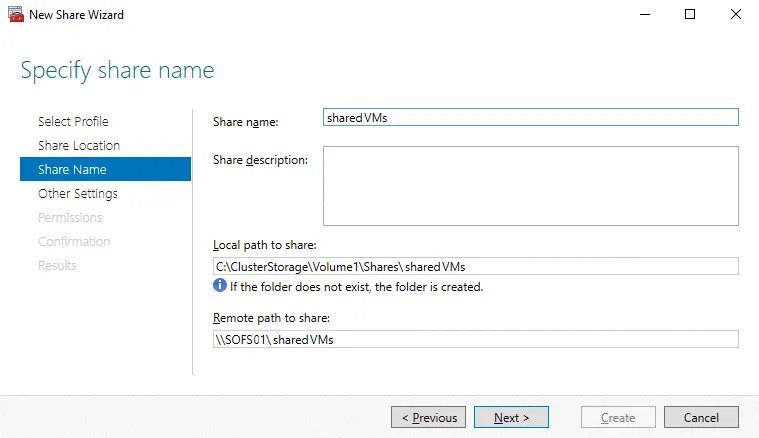
Share Name. 輸入 SOFS 共用名稱,例如, 共用虛擬機器. 此名稱會反映在共用資料夾的路徑中。指向共用資料夾的本地路徑格式如下: C:ClusterStorageVolume1Sharessharename. 遠端路徑的格式如下: SOFSnamesharename.
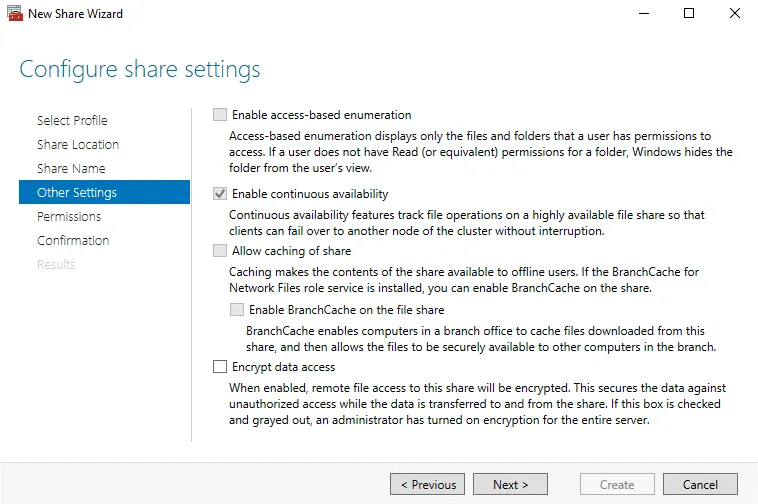
Other Settings. 設定共用設定。保留 Enable continuous availability 勾選了此核取方塊。此選項預設為勾選狀態,位於 其他設定 若您選擇 "中小企業市佔率 – 應用程式" 個人檔案位於 選擇個人檔案 前一步。
其他選項可維持原樣(請參閱下圖)。
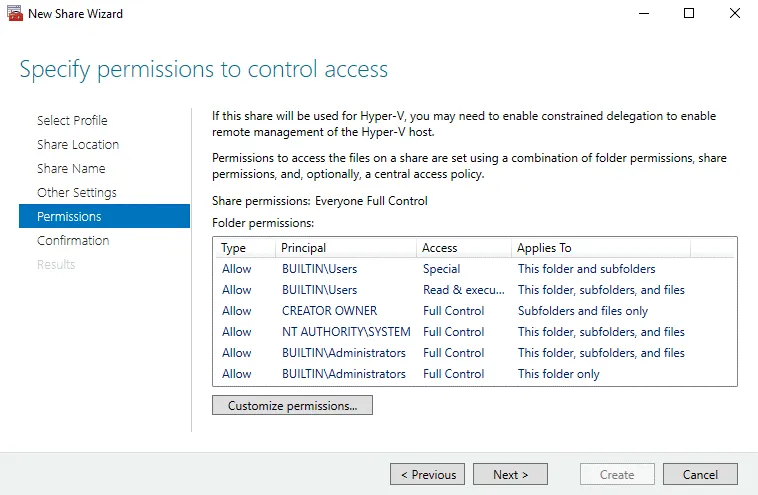
Permissions. 設定權限以控制對 SOFS 共用資料夾的存取。在螢幕截圖中,您可以看到預設選取的權限。如果您正在為 Hyper-V 配置水平擴展儲存,則必須授予所有 Hyper-V 電腦帳戶、Hyper-V 管理員帳戶以及 SYSTEM 帳戶"完全控制"權限。 必須在檔案分享和檔案系統層級授予存取權限。若需使用擴展式檔案伺服器 (Scale-Out File Server) 儲存 MS SQL Server 資料庫檔案,則必須在檔案系統和共用層級授予 SQL Server 服務帳戶"完全控制"權限。
Confirmation. 檢查您的設定,然後點擊 Create.
Results. 請等待精靈完成 SOFS 共用資料夾的設定。
現在您可以開啟"故障移轉叢集管理員",選取 Your cluster name > Roles > Your SOFS name 然後點擊 Shares 請點選"故障移轉叢集管理員"視窗底部的"共用資料夾"索引標籤,以檢視共用資料夾及其路徑。
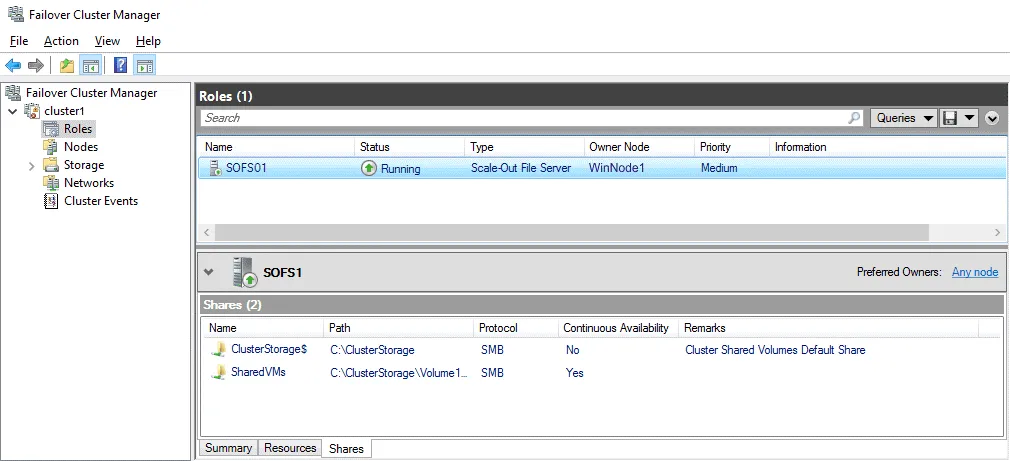
現在您可以輸入共享資料夾的網路路徑,並存取 SOFS 共用資料夾。檔案伺服器叢集中的所有伺服器都會提供檔案分享服務。以我的情況為例,我使用以下路徑:
SOFS01共享虛擬機器
我能 建立 Hyper-V 虛擬機器 在 Hyper-V 主機上並定義 SOFS01共享虛擬機器 存放虛擬機器檔案(包括虛擬磁碟檔案)的 SOFS 檔案分享路徑。
結論
這篇部落格文章說明了如何利用 Windows 叢集功能性部署高可用性檔案分享,並介紹了在 Windows Server 2019 中安裝擴展式檔案伺服器 (SOFS) 的方法。 在所有叢集節點上準備好具備檔案伺服器角色的故障移轉叢集後,即可配置擴展式檔案伺服器 (SOFS)。設定 SOFS 的主要步驟包括配置高可用性檔案伺服器角色以及配置 SMB 網路共用。
透過擴展式檔案伺服器以高可用性方式儲存 Hyper-V 虛擬機器檔案,可從儲存角度降低虛擬機器故障的風險。然而,強烈建議您執行 Hyper-V 備份 定期為所有重要的虛擬機器進行備份。透過建立 Hyper-V 虛擬機器的備份,您不僅能保護資料、避免資料遺失,還能在需要時迅速還原工作負載。
NAKIVO Backup & Replication 這是一款資料保護解決方案,可保護您在獨立 Hyper-V 主機及故障移轉叢集中運作的 Microsoft Hyper-V 虛擬機器。立即下載免費版本 NAKIVO Backup & Replication 並開始備份 Microsoft Hyper-V 虛擬機器。



