如何在 Hyper-V 上執行 Linux?
在 Hyper-V 上運行 Linux,可讓您將 Microsoft 虛擬化平台的穩定性與開源作業系統的多功能性結合起來。無論您是為了教育、測試或生產環境而探索 Linux,Hyper-V 都能提供一種可靠的方式,讓您能高效地部署和管理虛擬機器。
在眾多受支援的發行版中,Ubuntu Linux 以其簡潔易用與廣泛的相容性脫穎而出。只要進行適當的設定,您就能在 Linux 與 Windows 之間實現卓越的效能與整合。閱讀這篇部落格文章,逐步了解如何在 Hyper-V 上安裝、設定及優化 Linux。

在 Hyper-V 上運行 Linux 的理由
Linux 的普及度與日俱增,且這款作業系統已歷經時間考驗。讓我們來看看在 Hyper-V 上安裝 Linux 的最常見原因:
You need to test a particular Linux distribution in your Hyper-V virtual environment例如,最近發布了新的 Linux 版本,您希望在將其安裝到實體伺服器之前先進行測試。
You want to run containers. Linux 提供了出色的容器支援,這可能是將 Linux 作為虛擬機器安裝在 Hyper-V 上的有力理由。Testing multi-platform software or software that provides similar functionality. 當開發人員需要讓應用程式相容於多種作業系統(例如 Windows、Linux 和 Solaris,例如 Oracle Database)時,這是一個絕佳的選擇。您可以先在 Linux 上安裝相應的軟體進行測試。若測試成功,便可將 Linux 及受支援的軟體安裝於您的生產環境中。Licensing. 這一點與前一點有關。與 Windows 不同,Linux 是免費的。若在 Hyper-V 虛擬機器上安裝的 Windows 執行個體數量超過 Windows 授權 包含在您的版本中。此規定不適用於資料中心版授權。Linux requires fewer hardware resources than Windows. Windows 是一個資源消耗大的作業系統,而 Linux 則相當輕量。Linux is secure. Windows 系統通常容易受到各種有害病毒的攻擊,而 Linux 則相對安全一些,尤其是當系統設定正確時。大多數病毒都是針對 Windows 開發的。在大多數情況下,要在 Linux 上執行病毒,必須費盡周折。此外,由於常見的 Linux 發行版眾多,使得病毒更難傳播。A Linux shell, such as bash, is essential for automating tasks. 您可以使用正規表達式、腳本及其他工具來有效管理 Linux。大多數漏洞都會迅速獲得修復。You want to learn Linux to migrate from Windows to Linux.
您可以使用轉換器來轉換您的 實體伺服器轉為 Hyper-V 虛擬機器 分兩步進行。首先, VMware vCenter Converter 將實體機器轉換為 VMware 虛擬機器,然後 Microsoft 虛擬機器轉換器 將 VMware 虛擬機器轉換為 Hyper-V 虛擬機器。
開始之前
您可以選擇任何喜歡的 Linux 發行版,並依照上述說明的步驟進行安裝。不同 Linux 家族之間的主要差異之一,在於您必須使用的套件管理工具不同。套件管理工具的主要功能,是負責在 Linux 系統上安裝、設定、升級及移除程式。
套件管理工具有助於處理以下任務:
Downloading packages. 當您輸入指令安裝特定套件或應用程式時,系統會自動從最適合的軟體儲存庫下載這些套件。這些套件包含諸如軟體版本、套件所針對的架構、校驗和,以及正常運作所需的其他套件等元資料。Resolving dependencies. 安裝軟體時,系統可能會要求安裝特定的套件,包括函式庫。若要手動尋找、下載並安裝所有這些套件,將耗費大量時間與精力。套件管理工具會告知您相關的依賴關係,並建議自動安裝必要的套件。Quality control. 儲存於授權軟體儲存庫中的軟體套件均經過測試,以確保其具備高品質、穩定性且無錯誤。The standard of file locations is respected. Linux 包含大量檔案和目錄。有時,不同的 Linux 發行版會使用不同的路徑來儲存檔案,並採用不同的設定檔名稱。套件管理工具可讓您遵循標準,並將檔案儲存於各 Linux 發行版所需的指定位置。
在選擇要在 Hyper-V 上安裝的 Linux 發行版之前,您可以先熟悉各種 Linux 套件管理工具。下表列出了部分最受歡迎的 Linux 發行版及其對應的套件管理工具。
|
Linux 發行版 |
使用的套件管理工具 |
|
Debian、Ubuntu、Kubuntu、Xubuntu、Lubuntu、Mint |
APT(進階封裝工具)、DPKG(Debian 套件管理系統) |
|
OpenSUSE、SLES(SUSE Linux Enterprise Server) |
Zypper、YaST |
|
Red Hat、CentOS、Fedora |
RPM(Red Hat 套件管理器)、YUM(Yellowdog Updater Modified) |
|
Gentoo |
波特奇 |
如前所述,本教學將示範如何在 Hyper-V 上安裝 Ubuntu Linux。若您不需要圖形使用者介面 (GUI),可以安裝 Ubuntu Server。讓我們從 官方網站.
建立新的 Hyper-V 虛擬機器
首先,請確認您的 Windows 電腦上已啟用 Hyper-V 角色(特點)(請前往 Control Panel > Programs and Features > Turn Windows features on or off 並確認 Hyper-V 字串旁的核取方塊是否已勾選)。閱讀 如何在 Windows 上安裝 Hyper-V 詳情如下。
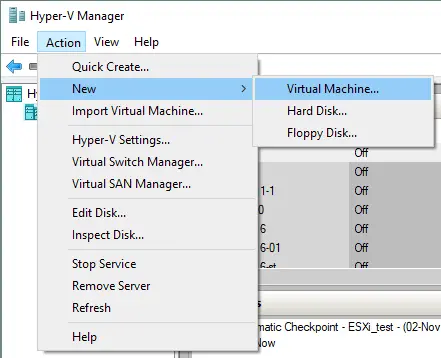
致 建立一台新的虛擬機器,開啟 Hyper-V 管理員,然後按一下 Action > New > Virtual Machine. 此時應會出現"新增虛擬機器精靈"。
Before You Begin. 此步驟無需進行任何設定。請按一下Next.Specify Name and Location. 輸入您的虛擬機器名稱,例如, Ubuntu24 並選擇要儲存新虛擬機器的資料夾。請盡量使用與系統磁碟機 C: 不同的磁碟區。在此情況下,使用的是 D: 磁碟上的目錄(D:VirtualHyper-V)。您可以手動輸入路徑,或點擊以選擇位置Browse. 點擊Next完成後。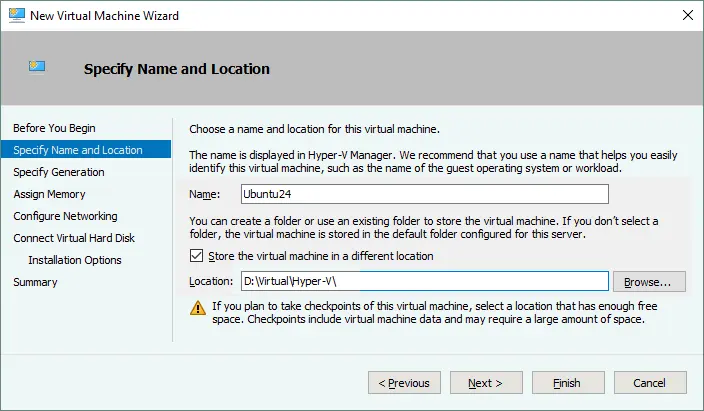
Specify Generation. 選擇此虛擬機器的世代 – 第一代或第二代. 第一代 在此範例中,選擇此選項是因為其相容性較佳。第一代使用 BIOS,第二代則使用 UEFI 進行虛擬機器開機(若您使用第二代且採用 UEFI,應在 Linux 的虛擬機器設定中停用"安全開機")。點擊Next繼續。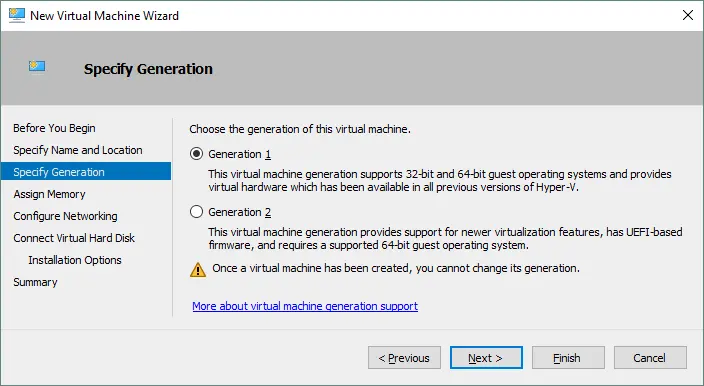
Assign Memory. 請為您的 Ubuntu Linux 圖形介面機器指定至少 1 GB 的記憶體。您可以在建立虛擬機器後編輯記憶體設定。勾選 為此虛擬機器使用動態記憶體 勾選此方塊,以更有效地利用您的硬體記憶體資源。點擊Next.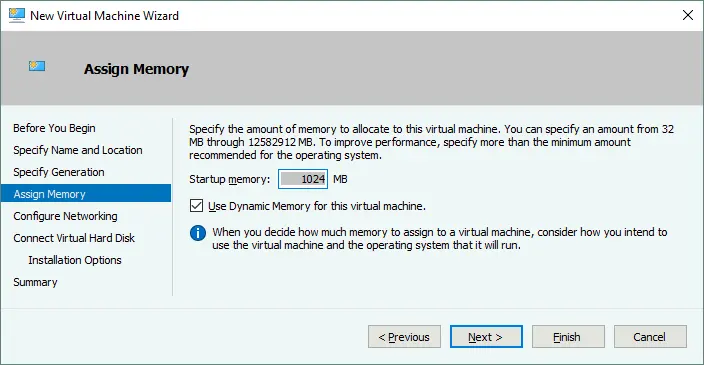
Configure Networking. 選取 虛擬交換器 您的虛擬機器將透過此虛擬網路介面卡連線至該 預設開關 在此使用情境下會使用此選項。稍後,您可以建立並設定其他虛擬交換器,並將您的虛擬機器連接到適當的網路。點擊Next.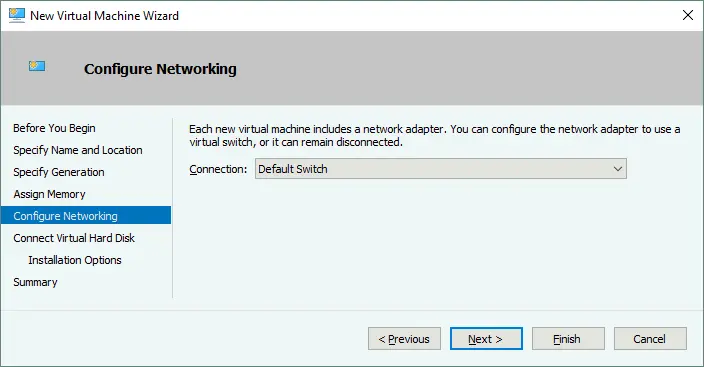
Connect Virtual Hard Disk. 選取Create a virtual hard disk選項。一個動態的 VHDX 系統預設會建立一個虛擬磁碟。請輸入虛擬磁碟名稱(例如, Ubuntu24.vhdx),選擇位置並設定虛擬磁碟的大小(至少 16 GB)。點擊Next.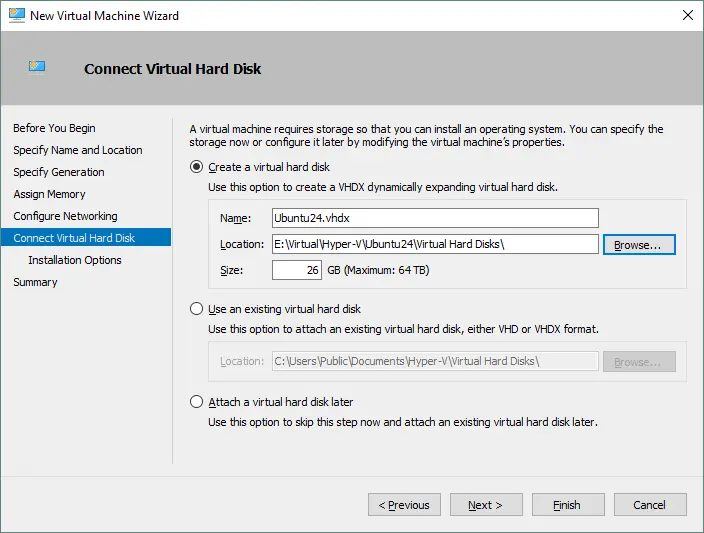
Installation options. 選擇 從可開機的 CD/DVD-ROM 安裝作業系統. 選擇 映像檔 (.iso) 並瀏覽您先前下載的 Ubuntu 24 ISO 安裝映像檔。完成後,請點擊Next.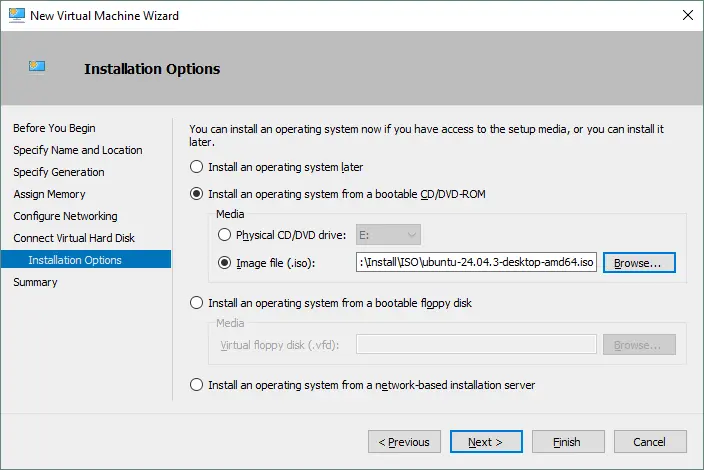
Summary. 請檢查安裝摘要中的設定,然後點擊Finish以建立新的虛擬機器。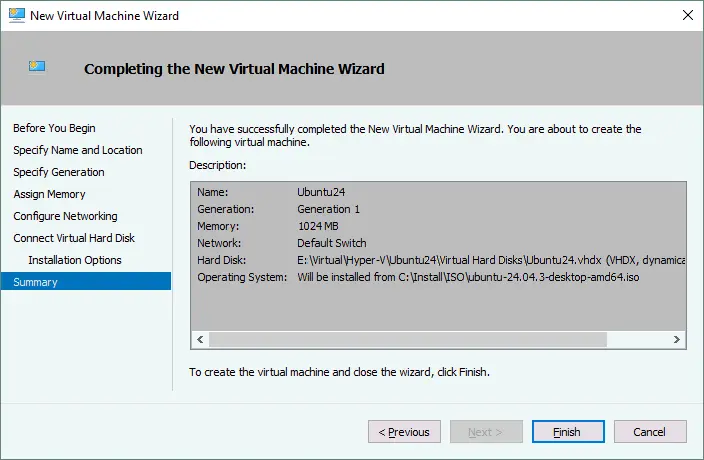
設定靜態 MAC 位址
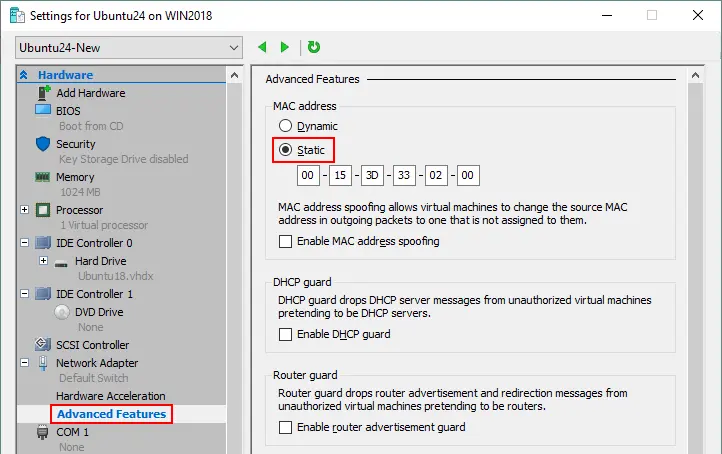
既然已建立新的空白虛擬機器,您現在可以編輯各項虛擬機器設定,例如 MAC 位址。對於在 Hyper-V 上運行的 Linux 系統,建議使用靜態 MAC 位址,尤其是當您的 Linux 虛擬機器需要在 Hyper-V 主機之間進行遷移時。
- 右鍵點擊您的虛擬機器名稱,然後點擊
Settings. - 在 設定 在視窗中,選取您的網路介面卡,並點擊
+圖示。 - 點擊
Advanced Features並選擇一個靜態 MAC 位址。 - 點擊
OK以儲存變更。
在虛擬機器上安裝 Ubuntu Linux
在 Hyper-V 管理員中,選取您的 Ubuntu 虛擬機器,右鍵點擊虛擬機器名稱,然後選取 Connect 從快顯功能表中開啟 VMConnect。或者,您也可以點擊 Action > Connect 在 Hyper-V 管理員視窗中選取虛擬機器後,於選單列中。
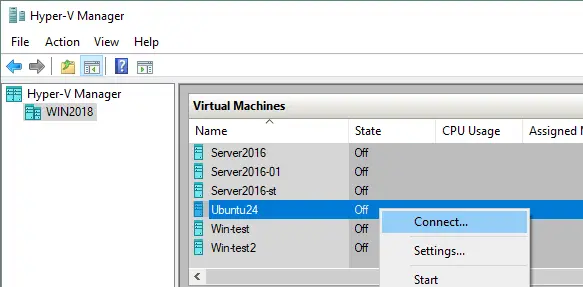
在 VMConnect 視窗中,按一下 Start 按鈕以開啟虛擬機器。
應從 ISO 映像檔載入虛擬機器。接著您將看到 Ubuntu 安裝程式的圖形使用者介面。安裝程式會以精靈模式提供多個設定步驟。
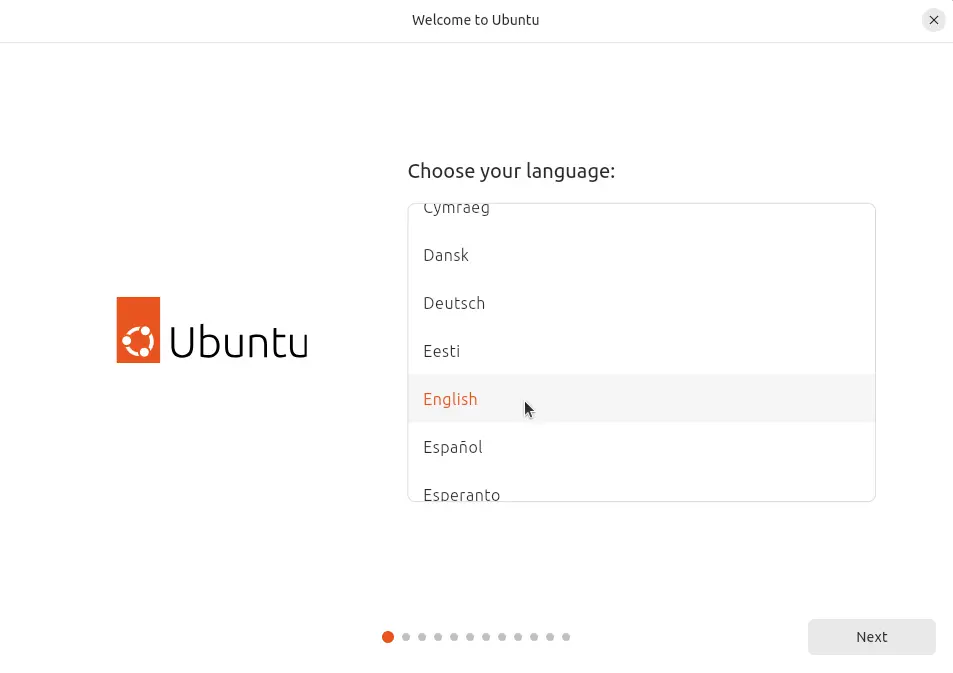
- 歡迎。 在此畫面中,您可以查看 Ubuntu 介面。請點擊 安裝 Ubuntu.

- 請選擇您的語言。 首先,請選擇使用者介面的語言。點擊 下一頁 繼續。
- Ubuntu 的無障礙功能。 您可以在設定 Ubuntu 之前,根據自己的需求進行客製化。您稍後也可以在 系統設定. 繼續進行下一步。
- 鍵盤佈局。 請選擇您的鍵盤佈局(例如:美國英語),然後點擊 下一頁.
- 連線至網際網路。 選擇 使用有線連接 然後點擊 下一頁.
- 正在安裝更新。 安裝程式建議將 Ubuntu 更新至最新版本,以提升可靠性並獲得更多特點。您可以在安裝過程中點擊 立即更新 或 跳過 請跳過此步驟,稍後再安裝更新。
- 您想用 Ubuntu 做什麼? 選擇 安裝 Ubuntu.
- 安裝類型。 您想如何安裝 Ubuntu?請選擇 互動裝置 選取該選項並繼續。
- 待安裝的應用程式。 您想先安裝哪些應用程式?請選擇 預設選項 (僅包含必要項目,如網頁瀏覽器和基本工具)或 更多選項 (一套適合離線使用的辦公室工具、實用程式及網頁瀏覽器組合),可根據您的需求進行選擇。
- 優化您的電腦。 您也可以選擇勾選相應的核取方塊,以安裝推薦的專有軟體:
- 安裝用於顯示卡和 Wi-Fi 硬體的第三方軟體 (包括但不限於 NVIDIA 驅動程式及類似軟體)。
- 下載並安裝對其他媒體格式的支援 (包括但不限於 MP3、MP4、MOV 及類似格式)。
- 磁碟設定。 請選擇您希望如何安裝 Ubuntu。您應準備一張磁碟、建立新的分割區配置,並對分割區進行格式化。共有兩種選項:
- 清除磁碟並安裝 Ubuntu – 安裝程式會自動在磁碟上建立分割區佈局。此選項可用於自動分割磁碟。如果您是第一次安裝 Ubuntu Linux,可以選擇此選項。
- 手動安裝 – 您可手動建立分割區佈局,以實現高度客製化。選擇此選項後,您可以手動建立所需大小的分割區,並將其掛載至相應的目錄。此選項廣受熟練使用者青睞。
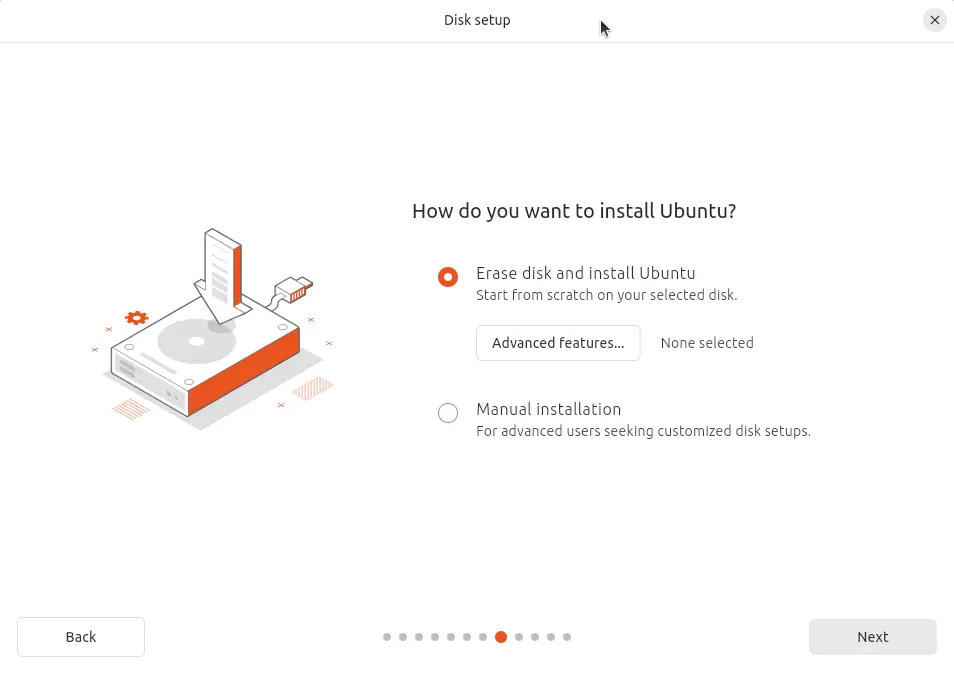
進階特點包括:
- 為確保安全性,請對新的 Ubuntu 安裝進行加密. 在本範例中,此選項將不會啟用。
- 在新安裝的 Ubuntu 系統中使用 LVM. LVM(邏輯卷管理器)允許您透過抽象層,利用兩個邏輯或實體磁碟(若在 Hyper-V 上的 Linux 環境中,則為兩個虛擬磁碟)來建立卷組。此外,若卷組內已無可用空間,您可以將另一顆磁碟加入卷組並擴充其容量。此方法提供了更大的靈活性,對於檔案伺服器、資料庫伺服器及其他類似應用場景而言相當實用。 LVM 讓您能在不關閉 Linux 系統的情況下,即時調整卷組大小並執行其他操作。
如果您選擇 手動安裝, 請了解 Linux 磁碟分割的原則與標準。
在 Linux 中,磁碟分割區不會使用磁碟代號來命名,例如 C: 或 D:,就像在 Windows 中一樣。在 Linux 中,磁碟的命名方式是 /dev/sda、/dev/sdb、/dev/sdc、 等等。如果磁碟的名稱為 /dev/sda 且有三個分割區,分割區名稱應為 /dev/sda1, /dev/sda2 以及 /dev/sda3. sda 意指 SATA Disk.
磁碟分割會掛載至稱為"掛載點"的目錄。Linux 檔案系統的主目錄是根目錄,以正斜線 (
/) 符號。下表列出了針對 Linux 手動建立分割區配置的建議。當您在 Hyper-V 上安裝 Linux 時,可採用類似的分割區配置。掛載點
磁碟分割
建議尺寸
評論
/boot
/dev/sda1
500 MB 至 1 GB
包含開機載入程式,例如 GRUB
/
/dev/sda2
至少 12 至 20 GB
所需的最重要分區
/home
/dev/sda3
用於區分使用者檔案與系統檔案
交換
/dev/sda4
4-8 GB,視記憶體容量而定
此交換分區的功能與 Windows 交換檔相同
/var/log/
/dev/sdb1
雖然無需為儲存日誌建立獨立分割區,但對於伺服器而言,此做法仍屬建議。若您有會大量寫入日誌檔案的應用程式,磁碟空間可能會被佔滿,進而導致作業系統和應用程式當機。
請注意,若使用主開機記錄 (MBR) 分區方案,您最多只能建立 4 個分區。GPT (GUID 分區表) 則允許您建立超過 4 個分區。若您在 Hyper-V 中選取了第 2 代虛擬機器,UEFI 開機分區(掛載為 /boot/efi) 是必需的。
點擊
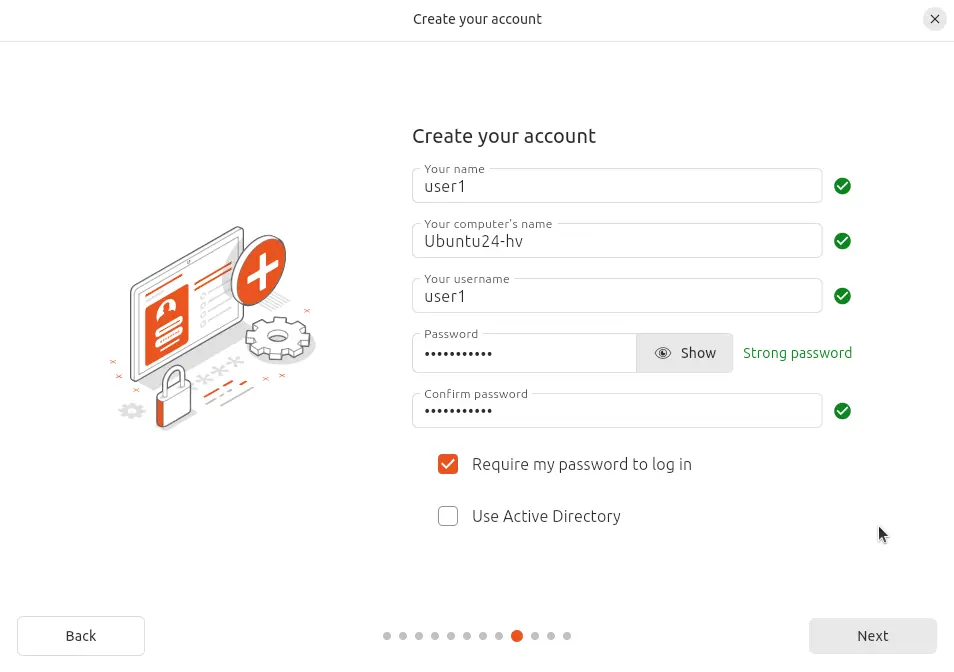
Next繼續。 - 建立您的帳戶。 請輸入您的姓名、電腦名稱(在此情況下即為虛擬機的主機名稱),選擇使用者名稱並設定密碼。請再次輸入密碼以確認。如有需要,您可以選擇適當的選項以啟用自動登入功能。預設情況下,登入時必須輸入密碼。這是最安全的選項,也是我們建議您採用的設定。點擊 下一頁 繼續。
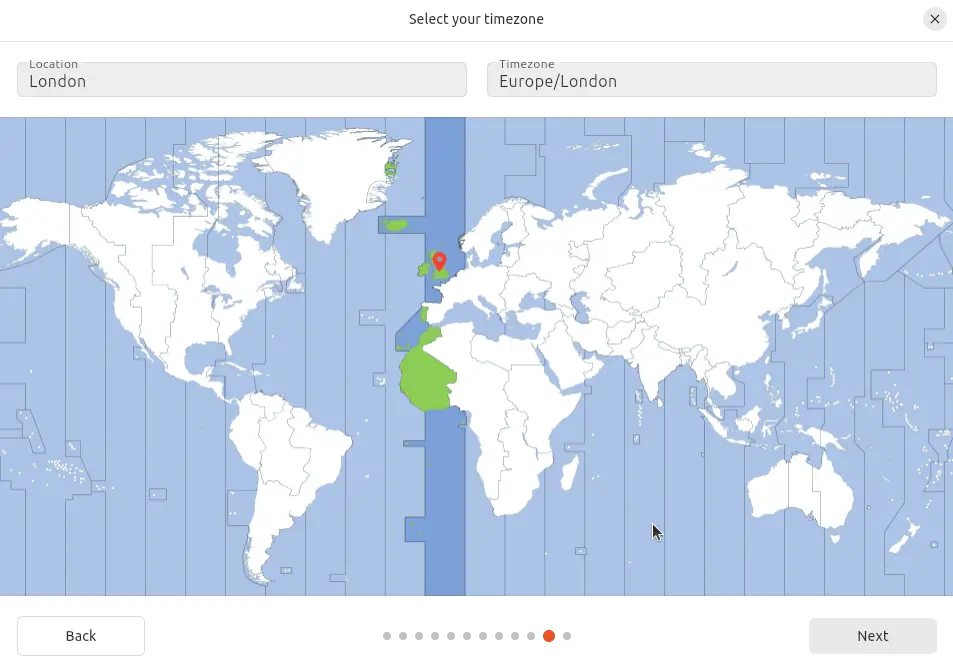
- 請選擇您的時區。 請選擇您的地理位置和時區。為確保更好的可用性與下載速度,建議使用您所在地區的軟體儲存庫。點擊 繼續.
- 已準備好安裝。 檢視您所選設定的摘要,然後點擊 安裝.
請等待安裝程序完成。
- 安裝完成. 您需要重新啟動電腦才能使用新安裝的系統。請按一下 立即重新啟動.
重新啟動 Hyper-V Linux 虛擬機器後,您將看到登入畫面。請選擇您的使用者名稱並輸入密碼以登入。請檢查 最新消息 一個視窗,用以展示您已安裝在 Hyper-V 上的 Ubuntu Linux 新版本所具備的新特點。
在 Hyper-V 上設定 Linux
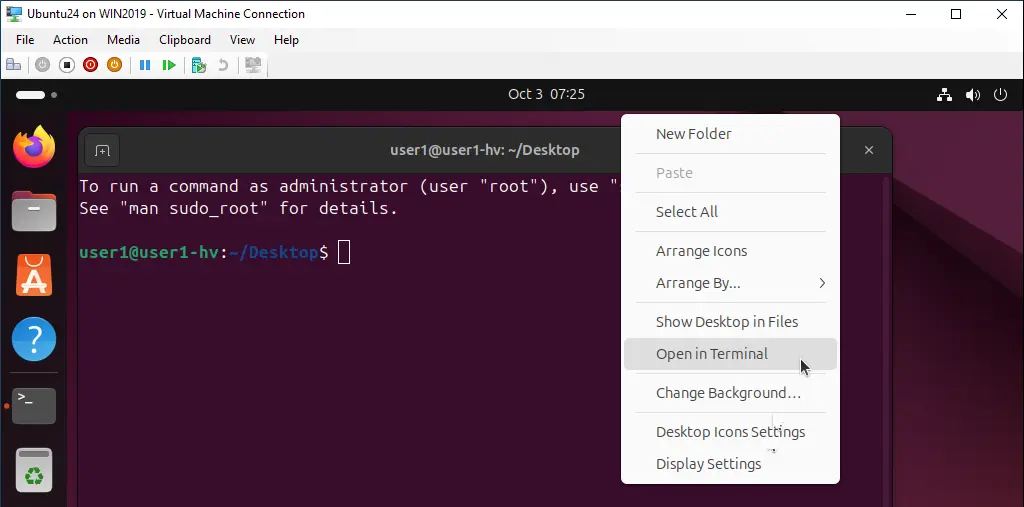
在 Hyper-V 虛擬機器上安裝 Linux 後,建議對 Ubuntu 進行設定以獲得最佳使用體驗。大部分設定皆可在 Linux 控制台(終端機)中進行。要開啟終端機,請點擊左下角的九個圓點(顯示應用程式),然後在出現的選單中點擊"終端機"圖示。另一種開啟終端機的方法是右鍵點擊桌面,然後選擇 Open Terminal 從快顯選單中,或按下 Ctrl+Alt+T 快捷鍵組合。
現在您看到的是 Ubuntu Linux 的終端機視窗。請注意,Linux 中的命令和檔案名稱會區分大小寫。 ReadMe.txt 以及 readme.txt 在 Linux 中,檔案名稱與 Windows 不同。
檢查網路設定
- 安裝 net-tools 套件,以便能透過以下指令檢查網路設定:
sudo apt-get install net-tools在哪裡
sudo讓您能以 root使用者身分執行該指令 (替代品 (使用者操作)。 - 類型
ifconfig檢查在 Hyper-V 虛擬機器上運行的 Ubuntu 執行個體的網路設定。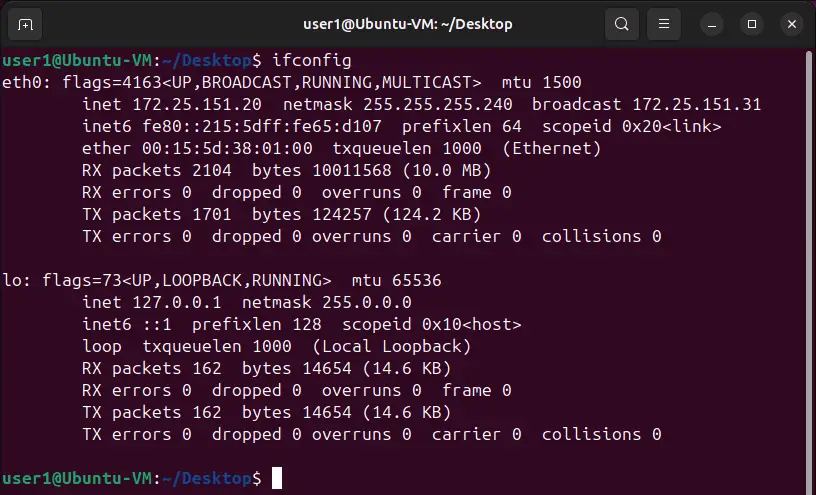
連接至預設虛擬交換器的預設虛擬 DHCP 伺服器,已為目前在 Hyper-V 上運行的 Ubuntu Linux 虛擬機器之虛擬網路介面卡分配了 IP 設定。該虛擬乙太網路介面卡在 Linux 中的名稱是 eth0. 在此情況下,取得的 IP 位址為 172.25.151.20,網掩碼為 255.255.255.240,預設閘道為 172.25.151.31。
手動變更網路設定
透過 DHCP 取得 IP 位址雖然方便,但如果您打算將在 Hyper-V 上運行的 Linux 作為伺服器使用,則應手動設定網路設定。此外,如果您希望克隆用作伺服器的 Linux 虛擬機器,變更 IP 位址和機器名稱是必要的。在重新設定 Hyper-V 虛擬交換機後,或將虛擬網路介面卡連接到另一個虛擬交換機後,您可能也需要變更 Linux 虛擬機器的 IP 位址。
變更系統設定(例如網路設定)需要 root 權限。請輸入 sudo -i 在本次會話期間,您將在控制台擁有 root 權限(您應輸入密碼)(按下 Ctrl+D (必要時可退出根模式)。您可能會注意到,該 $ 字元已變更為 # 命令列提示字元中的字元。輸入新的 IP 位址,然後重新載入網路介面:
ifconfig eth0 172.25.151.21 netmask 255.255.255.240
ifconfig eth0 down
ifconfig eth0 up
這些設定將維持有效,直到您重新啟動電腦為止。
若要永久設定靜態 IP 位址,請使用 netplan 此設定檔自 Ubuntu Linux 17 版本起,用於設定網路。在較早版本的 Ubuntu 以及某些其他 Linux 發行版中,您可以透過編輯 /etc/network/interfaces 設定檔。
- 編輯版本 .yaml 與……提交
vim使用以下指令:vim /etc/netplan/01-network-manager-all.yaml在此情況下,該檔案包含以下設定:
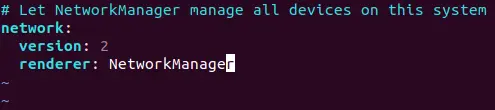
您可以透過編輯此檔案來變更 IP 位址、子網遮罩、閘道及 DNS 伺服器。請務必保留檔案的原始結構,包括空格字元的數量。
註: 網路遮罩可以表示為位元數。
255.255.255.0 等同於 11111111.11111111.11111111.00000000,代表一個 24 位元掩碼(如所示,十進位格式下為 24 個 1)。
255.255.255.240 等同於 11111111.11111111.11111111.11110000,是一個 28 位元子網掩碼(十進位格式中含有 28 個 1)。
一個 IP 位址和一個網路遮罩由 4 個八位元組組成。每個八位元組(8 位元)均可轉換為十進位格式(參見下表)。
1
1
1
1
1
1
1
1
1+1+1+1+1+1+1+1=8
128
64
32
16
8
4
2
1
128+64+32+16+8+4+2+1=255
您可以使用下表,將可歸類為 C 類網路的網路遮罩從一種格式轉換為另一種格式。右側欄位顯示了該網路最多可連接的主機數量。
位元
子網掩碼
主持人
/30
255.255.255.252
2
/29
255.255.255.248
6
/28
255.255.255.240
14
/27
255.255.255.224
30
/26
255.255.255.192
62
/25
255.255.255.128
126
/24
255.255.255.0
254
透過應用上述邏輯,您也可以手動將任何子網掩碼從一種格式轉換為另一種格式。若要計算可連接到某個網路的主機最大數量,請使用以下公式:
2(32-m) – 2,其中m是網路遮罩所使用的位元數。請記住,必須至少指定一個 IP 位址作為預設閘道,才能連線至其他網路。
- 將渲染器從
NetworkManager至networkd並按照下圖所示的方式編輯您的 Ubuntu 網路設定。在加入空格時請務必謹慎,以維持設定格式。 - 按下 Esc 鍵,即可在 Vim 中從編輯模式切換至導覽模式。輸入
:wq然後按下Enter儲存變更並關閉文字編輯器。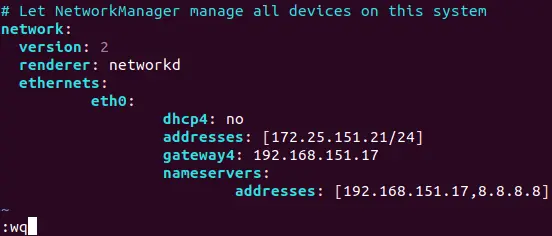
註。 如果您擁有多個網路介面卡(例如, eth0 以及 eth1),加入一個類似的 eth1: 阻擋您的網路設定 .yaml 歸檔於 eth0: 區塊。
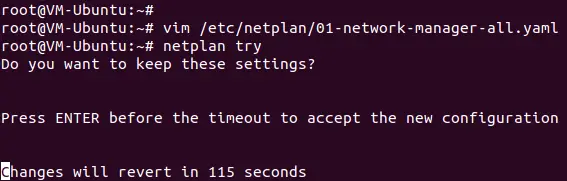
- 編輯完畢後,請使用以下指令檢查您的設定檔格式是否正確:
netplan try
如果一切正確,請按下 Enter 以保留這些設定。
如何在 Ubuntu 中變更主機名稱
- 在變更主機名稱之前,讓我們先確認目前的主機名稱。
hostnamectl - 如下方截圖所示,這台 Linux 電腦的當前主機名是 Ubuntu-VM. 設定新的主機名稱 (VM-Ubuntu):
hostnamectl set-hostname VM-Ubuntu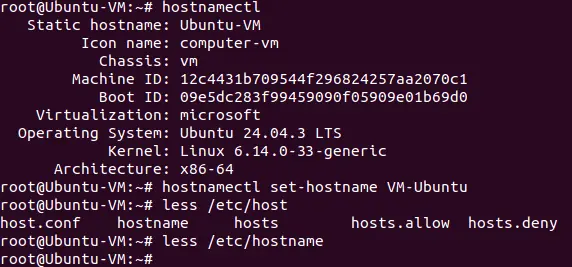
- 請確認主機名稱已於 /etc/hostname 檔案。
less /etc/hostname - 您還應在 /etc/hosts 檔案。
vim /etc/hostsvim 是一款功能強大的控制台文字編輯器,在 Windows PowerShell 中沒有類似的工具。預設情況下,您處於導航模式。您可以透過按下
h(左),L(右),j(向下),k(上) 或方向鍵。按下a進入編輯模式以 追加 游標後面的任何字元。按下i如果你想的話 插入 輸入一個字元,而非游標所選中的現有字元。變更 Ubuntu-VM 至 VM-Ubuntu,按下Esc以退出版本模式並切換至導覽模式。 - 類型
:wq將變更寫入檔案並退出。 - 請使用
init 6請執行此指令重新啟動您的 Linux 電腦,以確保變更已生效。
在 Ubuntu Linux 上設定 SSH 伺服器
為了更方便,您應啟用透過 SSH 的遠端存取功能。SSH 伺服器是用來透過加密的 SSH(安全外殼)協定,遠端存取 Linux 主控台。要達成此目的,您應在運行於 Hyper-V 上的 Ubuntu 虛擬機器上安裝 SSH 伺服器,並在用作 Hyper-V 主機的 Windows 電腦上安裝 SSH 客戶端。
- 在您的 Ubuntu 電腦上開啟終端機,並以 root使用者身分執行以下指令:
apt-get install -y openssh-server - SSH 伺服器的設定儲存於 sshd_config 檔案。請編輯此檔案,並根據需求設定相關參數以啟用 SSH 連線。
vim /etc/ssh/sshd_config - 請取消註解此行(刪除
#字元):PasswordAuthentication yes - 儲存檔案並退出。
- 重新啟動 SSH 伺服器守護程序(服務)。
service ssh stopservice ssh start或
service ssh restart - 下載 SSH 客戶端(例如, PuTTY) 供您的 Windows 電腦使用。在 Windows 電腦上開啟 PuTTY,輸入在 Hyper-V 上運行的 Ubuntu 虛擬機的 IP 位址,然後點擊
Open.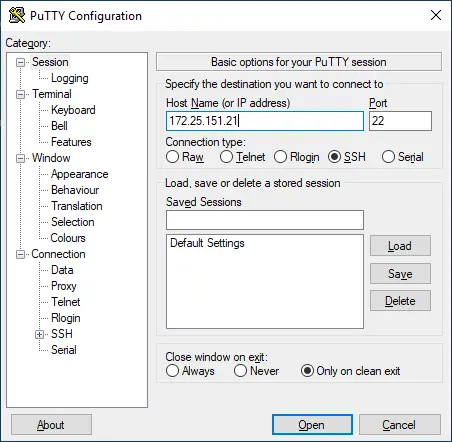
- 請輸入您的使用者名稱和密碼。現在您可以遠端存取 Ubuntu 主控台。
在 Linux 虛擬機器與 Windows 主機之間傳輸檔案
既然您已經設定好 SSH 伺服器,現在就可以使用 SFTP(安全檔案傳輸協定)客戶端,例如 WinSCP. WinSCP 使用 SSH 建立安全連線,並可透過 SCP(安全複製協定)進行檔案傳輸。
- 在您的 Windows 電腦上執行 WinSCP。選擇 SFTP 作為檔案傳輸協定,輸入您的 Linux 主機名稱或 IP 位址、使用者名稱及密碼。然後點擊
Login.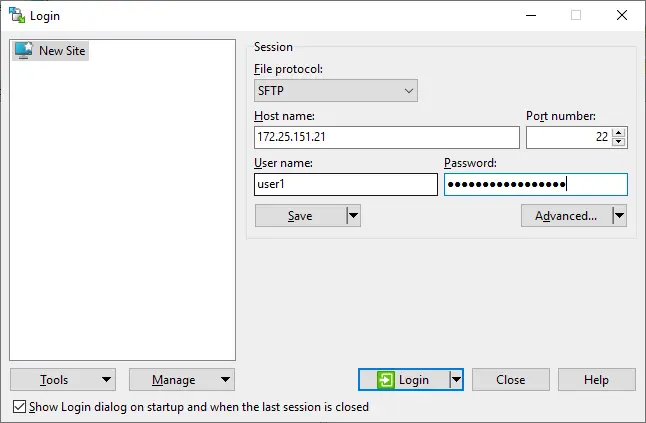
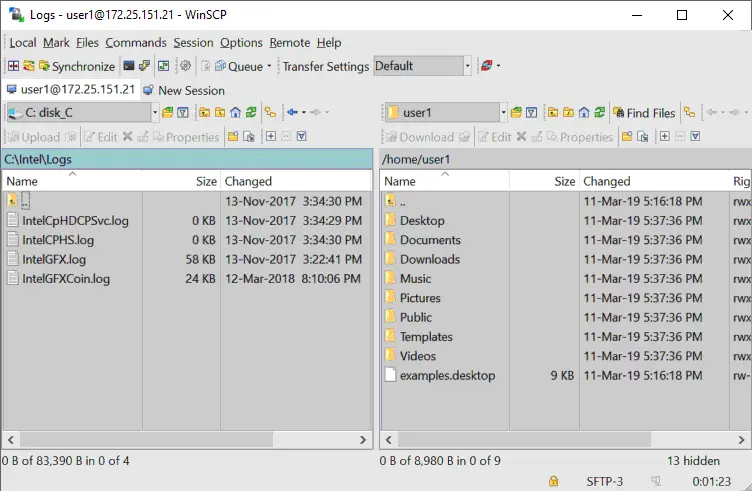
- 登入後,您會看到一個包含兩個面板的視窗:第一個面板顯示 Windows 電腦上的檔案,第二個面板則顯示 Linux 電腦上的檔案。請前往來源與目標電腦上的指定目錄,選取檔案和目錄。將選取的項目在兩個面板之間拖放,即可進行複製。
如何在 Linux 上安裝 Hyper-V 整合服務
自 Ubuntu 12.04 版本起,Hyper-V Linux 整合服務已內建於系統中。若您的 Linux 發行版未包含 Hyper-V 整合服務,您可以從 微軟網站.
- 您可以在 PowerShell 中檢查在 Hyper-V 上執行的 Ubuntu 虛擬機器已啟用哪些整合服務。請在 Hyper-V 主機上輸入以下指令:
get-vmintegrationservice -VMName "Ubuntu24"您也可以在圖形化使用者介面中,選擇希望 Hyper-V 為此虛擬機器提供的服務。開啟 Hyper-V 管理員,右鍵點擊您的虛擬機器名稱,然後點擊
Settings.在"設定"視窗中,請選取 整合服務 在左側窗格中,勾選需求服務旁邊的核取方塊(賓客服務 (在此範例中必須啟用此功能)。點擊
OK以儲存變更。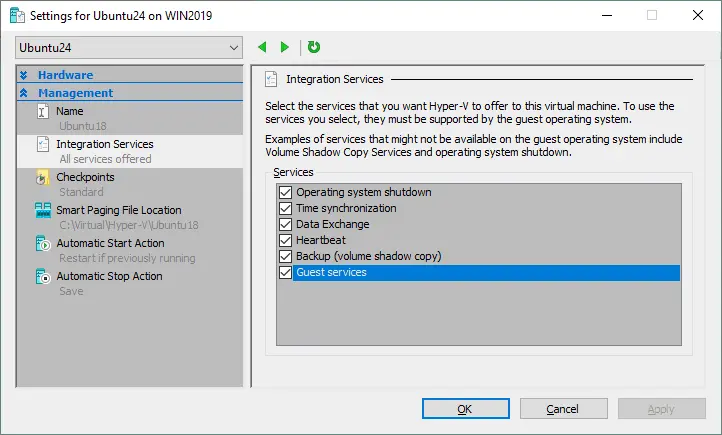
- 現在您可以透過 PowerShell 再次檢查已啟用的服務(請參閱下方的螢幕截圖):
get-vmintegrationservice -VMName "Ubuntu24"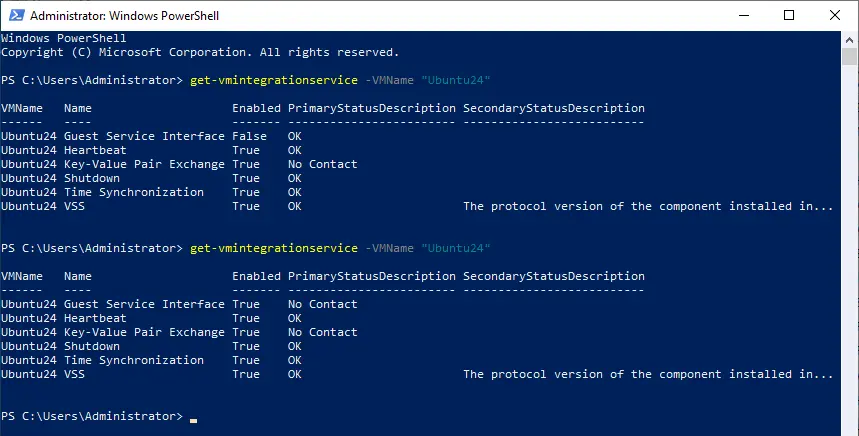
- 在 Ubuntu Linux 上安裝 Hyper-V 整合服務後,您必須啟用該服務。該
/etc/initramfs-tools/modules該檔案包含您希望在您的 initramfs.該 initramfs 是預設的 RAM 檔案系統,旨在掛載根檔案系統(
/)。因此,初始根檔案系統與 初始化 守護程式(Linux 中必須首先執行的程序)可以駐留在核心記憶體快取中(而非像 initrd (一種作為固定大小區塊裝置運作的檔案系統,且會消耗更多記憶體用於快取)。 initrd 被取代為 initramfs 自 Linux 核心 2.6 版本以來,因其具備靈活性、高效能與簡潔性等優勢,該 initramfs 是一套完整的目錄集,您可以在根檔案系統上看到它,並已透過 gzip 壓縮成一個 cpio 檔案。 - Linux 核心可以是單體式或模組化。在大多數情況下,會使用模組化核心。讓我們啟用必要模組的載入功能:
vim /etc/initramfs-tools/modules - 編輯該檔案,並加入以下字串以啟用相應模組的載入:
hv_vmbushv_storvschv_blkvschv_netvsc - 更新 initramfs:
update-initramfs -u - 重新啟動您正在執行 Ubuntu 的 Hyper-V 虛擬機器:
init 6 - 請確認您的 Linux 核心中與 Hyper-V 相關的模組已載入:
lsmod | grep hv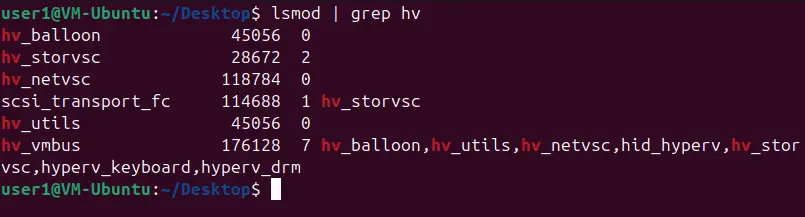
調整 Linux 磁碟最佳化工具
Linux 預設具備一種 I/O 調度器模式,可針對磁碟 I/O(輸入/輸出)進行優化,這對於磁性(旋轉式)硬碟驅動器特別有用。Hyper-V 則擁有專屬的機制,用於優化虛擬磁碟的 I/O 效能。
沒有必要同時使用兩個磁碟優化程式,您可以停用 Linux 內建的磁碟優化程式。Linux 核心允許您使用不同的 I/O 排程器,而每個排程器皆採用不同的演算法。在此情況下,必須使用 NOOP 排程器。NOOP 是最簡單的 I/O 排程器,其排隊機制採用先入先出(FIFO)的概念。
- 若要編輯 Linux 核心所使用的 I/O 排程器,請使用以下指令編輯 GRUB 設定檔:
vim /etc/default/grub - 請找出 GRUB_CMDLINE_LINUX_DEFAULT 這行字串。在此情況下,該行內容如下:
GRUB_CMDLINE_LINUX_DEFAULT="quiet splash" - 請依照以下示例編輯此字串:
GRUB_CMDLINE_LINUX_DEFAULT="elevator=noop" - 將此 GRUB 設定檔的變更儲存下來。
- 更新 GRUB 開機載入器的設定:
update-grub2 - 重新啟動您的 Ubuntu Hyper-V 虛擬機器:
init 6
結論
在 Hyper-V 上運行 Linux,是結合 Windows 與開源環境優勢的一種實用方法。一旦安裝並設定好 Ubuntu Linux 虛擬機器,您就能享有靈活、安全且高效的環境,適用於測試或生產工作負載。定期更新與整合服務可確保系統運作順暢,並隨著時間推移提升效能。透過適當的設定,Hyper-V 能在 Windows 系統上提供無縫的 Linux 使用體驗。