如何在 Windows Server 2016 及更新版本中設定 Hyper-V 虛擬機器
設立該 Windows Server 2016 Hyper-V 虛擬管理程式是用來執行虛擬機器的。一旦您 已安裝 Hyper-V 角色在 Windows Server 2016、2019 和 2022 中,虛擬機器的設定與建立流程完全相同。因此,您可以在現代 Windows Server 作業系統中,使用相同的工作流程來建立和設定虛擬機器 (VM)。
讓我們來探討如何在 Windows Server 2016 Hyper-V 中建立和設定虛擬機器。

建立 Hyper-V 虛擬機器
首先,請使用 Hyper-V 管理員 以連線至 Hyper-V 主機。Hyper-V 管理員包含在適用於 Windows 10 等客戶端作業系統的"遠端伺服器管理工具"(RSAT) 中,或包含在 Windows Server 2016 和 2019 的"伺服器管理員"中的"安裝特點"區段中。請注意,RSAT 需另行下載。
首先,請右鍵點擊您的 Hyper-V 主機,然後選擇 New > Virtual Machine.

這將啟動 New Virtual Machine Wizard.
Before you begin. 如有需要,請閱讀精靈的介紹,然後點擊Next. 您可以在 Hyper-V 中建立新虛擬機器時,勾選此核取方塊,以避免再次顯示此頁面。
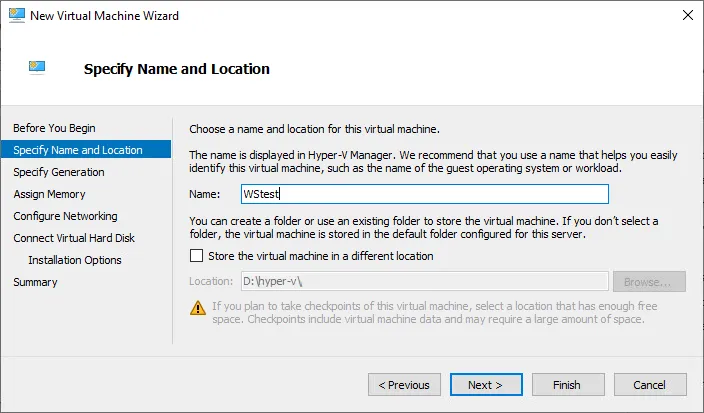
Specify Name and Location為您的全新 Hyper-V 虛擬機器。請先選擇一個名稱,以開始進行設定(WStest (在我們的範例中)。Hyper-V 設定中儲存的路徑預設會用來存放虛擬機器檔案。您可以選擇Store the virtual machine in a different location勾選此核取方塊,以定義此虛擬機器設定的自訂路徑。精靈會在選定的資料夾中建立一個名為"Virtual Machines"的子資料夾,該資料夾內包含一個以虛擬機器 ID 命名的子資料夾。請注意,此處指的是虛擬機器名稱,而非在客體作業系統中設定的主機名稱。
Specify Generation. 一旦建立虛擬機器,便無法變更其世代。因此請務必 選擇正確的世代 在繼續之前。- 為了提升相容性,包括遷移至 Azure,
Generation 1 VMs應選擇此選項。若上述限制均不適用,且您希望使用 UEFI 安全開機的特點,那麼第二代將是較佳的選擇。 - 請注意,
Generation-2 VMs僅相容於 Hyper-V 2012 R2 及後續版本。Windows Server 2012/Windows 8 64 位元及更高版本支援第 2 代虛擬化,但這些作業系統的 32 位元版本則無法運作。
如果您建立第二代虛擬機器,並嘗試從 32 位元作業系統的 ISO 檔案開機,將會收到"找不到開機媒體"的錯誤訊息。微軟目前也正在努力支援第二代虛擬機器的 Linux 系統——請確認您使用的特定發行版,因為目前部分發行版可能尚未支援第二代虛擬機器。還有另一項需要考慮的事項:對於那些打算將先前建立的 將 Hyper-V 虛擬機器遷移至 Azure, 不支援第 2 代。

- 為了提升相容性,包括遷移至 Azure,
Assign Memory. Hyper-V 的記憶體管理中有一項名為Dynamic Memory. 您可以在此階段看到可用於啟用特點的核取方塊。若您選擇啟用此選項,Hyper-V 將與虛擬機器 (VM) 來賓作業系統協同管理來賓作業系統的記憶體。透過 動態記憶體, Hyper-V 透過"熱擴充"特點,在虛擬機器內部記憶體需求增加時擴充其記憶體容量。動態記憶體功能可協助動態且自動地在執行中的虛擬機器之間分配 RAM,並根據其資源需求的變化重新分配記憶體。這有助於更有效地利用 Hyper-V 主機上的記憶體資源,並提升虛擬機器的部署密度。

當您選取
Use Dynamic Memory for this virtual machine, 您可以為動態分配給虛擬機器的 RAM 設定最小值和最大值。您可以在建立虛擬機器時,於虛擬機器設定中進行此操作。
Configure Networking. 若要讓特定的虛擬機器能夠連線至網路,您必須將 虛擬交換器 已連線。您也可以讓虛擬機器保持未連線狀態,因為連線至網路並非完成虛擬機器設定的需求。在此範例中,我們將虛擬機器連線至 外部開關,這是一個連接到我們生產環境區域網路的虛擬交換器。
Connect Virtual Hard Disk. 有三種選項可供選擇:- 如果您選擇
Create a virtual hard disk選項,您將建立一個全新的vhdx在您的 Hyper-V 主機上建立磁碟。您也可以設定磁碟的大小。精靈預設值為 127 GB,此數值可輕鬆變更。對於本範例中使用的 Windows Server 虛擬機器而言,127 GB 已綽綽有餘。 - 該
Use an existing virtual hard disk此選項可讓您將新的虛擬機器設定附加至現有的虛擬磁碟。或許您已將一個 vhdx 您希望在新虛擬機器配置中重複使用的檔案。您只需在精靈中指定該 vhdx 使用此選項儲存檔案。 - 隨著
Attach a virtual hard disk later若選擇此選項,您可以在精靈中跳過建立硬碟的步驟,並於稍後再指派磁碟。
在建立虛擬硬碟的步驟中,有一項重要的注意事項——您無法選擇要建立的磁碟類型。預設情況下,Hyper-V 會建立 動態擴展 磁碟,這些是 薄配置磁碟這意味著空間僅在需要時才會被使用。
註: 此方法存在一些缺點。雖然 Hyper-V 儲存驅動程式通常能有效利用資源以達到最佳效能,但您可能仍偏好在 Hyper-V 中配置厚式磁碟或固定大小的磁碟。若要這麼做,您應選擇第三個選項,並在建立虛擬機器後掛載厚式虛擬硬碟。請閱讀相關說明 VHD 與 VHDX 之間的差異.
在建立新虛擬機器(VM)的此步驟中,您只能建立一個虛擬硬碟;不過,在虛擬機器的建立完成後,您可以再新增更多虛擬硬碟。

- 如果您選擇
- 設定
Installation Options這表示您需要設定要在新虛擬機器中如何安裝客體作業系統 (OS)。Install an operating system later此步驟不會變更虛擬機器的設定,但您稍後可以編輯此設定。Install an operating system from a bootable image file最常見的方法是安裝作業系統。您需要在伺服器上的某個位置儲存好作業系統的 ISO 檔案。只需透過Browse button. 在本範例中,我們建立一台 Windows Server 虛擬機器,並選取適當的安裝 ISO 映像檔。閱讀 如何將 ISO 檔案複製到 Hyper-V 伺服器.Install an operating system from a network-based installation server. 如果您擁有基於網路的安裝伺服器(即已部署遠端安裝服務的伺服器),即可使用此選項。

- 檢查設定
Summary. 顯示的資訊可讓您確認設定是否正確。若發現任何錯誤,您可以返回並修改設定。點擊後Finish,您的 Windows Server 虛擬機器將根據您指定的虛擬機器設定建立。
啟動虛擬機器
既然虛擬機器的設定與建立已完成,您現在可以啟動您的 Windows 虛擬機器。
- 右鍵點擊虛擬機器,然後選擇
Start.
- 您可以透過右鍵點擊虛擬機器,然後選擇
Connect. 虛擬機器連線 (VMConnect) 主控台是一個管理介面,您可以在其中看到一個連接到虛擬機器的"監視器",其運作方式類似於使用 Windows 遠端桌面。
連線至 VMConnect 後,我們現在應該可以啟動虛擬機器,並依照作業系統安裝提示,如常安裝作業系統。安裝完成後,我們便擁有一台 Windows Server 虛擬機器。我們可以編輯 Windows 虛擬機器的設定、在虛擬機器內安裝應用程式等。
請參閱我們的影片教學,觀看完整操作指南:
結論
以下是在 Windows Server 2016、2019 和 2022 上運行 Hyper-V 時,建立 Windows Server 虛擬機器的步驟,這些步驟同樣適用於安裝運行任何其他受支援作業系統(例如 Windows 7、Ubuntu Linux 等)的虛擬機器。
使用 Hyper-V 管理員是建立虛擬機器及編輯虛擬機器設定的便捷方法。此外,您也可以 在 PowerShell 中建立 Hyper-V 虛擬機器 這對於自動化與大規模部署相當有用。無論您採用何種方法來建立和設定虛擬機器,請務必備份 Microsoft Hyper-V 虛擬機器,以避免資料遺失和系統停機。