將 Microsoft 365 SharePoint 資料備份至 Amazon S3:完整指南
總體而言,SharePoint 備份與 Office 365 備份是組織資料保護與安全策略中不可或缺的一部分。Microsoft 365 備份可儲存於本地,但建議的做法是遵循 3-2-1 備份法則 並將備份複製儲存至雲端。
透過 NAKIVO 解決方案,您可以實施這套有效的備份策略,以保護 SharePoint Online、Exchange Online、Microsoft Teams 以及 OneDrive for Business 中的 Microsoft 365 資料。這篇部落格文章提供了一套逐步指南,說明如何使用 NAKIVO Backup & Replication.

為 SharePoint 備份設定 Amazon S3
在設定備份至 Amazon S3 之前,您必須滿足某些需求並準備好 AWS 雲端環境。
該 IAM 角色應具備足夠的權限,以便在 Amazon S3, 產生 IAM 角色的存取金鑰,並將資料寫入儲存桶。
存取金鑰可讓您設定第三方應用程式,使其能以適當的 IAM 角色存取您帳戶的 AWS 資源。您可以在 IAM 儀表板 AWS 控制台的:
- 點擊
Users在左側窗格中。
- 點擊您的 IAM 使用者。
- 請選擇
Security Credentials按一下"分頁"並點擊Create Access Key. - 點擊
Download請輸入憑證,並將憑證儲存到安全的地方。
在我們的範例中,我們建立了一個名為 blog-bucket-001 我們接下來將把 SharePoint 備份設定為儲存至此儲存桶。

設定 NAKIVO Backup & Replication 適用於 SharePoint 備份
從……開始 NAKIVO Backup & Replication 在 v11.0 版本中,您可以將 Microsoft 365 資料直接備份至 Amazon S3 中的備份儲存庫。您可以備份 SharePoint Online、Exchange Online、OneDrive for Business 以及 Microsoft Teams。此功能性亦支援將 Microsoft 365 備份至其他公有雲及 S3 相容平台,以及將備份複製至磁帶。
若要設定 SharePoint Online 備份至 Amazon S3,您必須將所有必要項目(AWS 和 Microsoft 365 帳戶)新增至清單、在 AWS 中安裝 Transporter,並在 Amazon S3 中建立備份儲存庫。
將 AWS 加入清單
請依照以下步驟將 AWS 帳戶新增至清單:
- 開啟的網頁介面 NAKIVO Backup & Replication.
- 前往
Settings>Inventory然後點擊+將新項目新增至 NAKIVO 庫存中。
- 該 新增庫存項目 精靈視窗開啟。
- 選擇
Cloud Storage在Platform步驟:新增 Amazon Web Services。點擊Next在精靈的每個步驟中,請點擊"繼續"。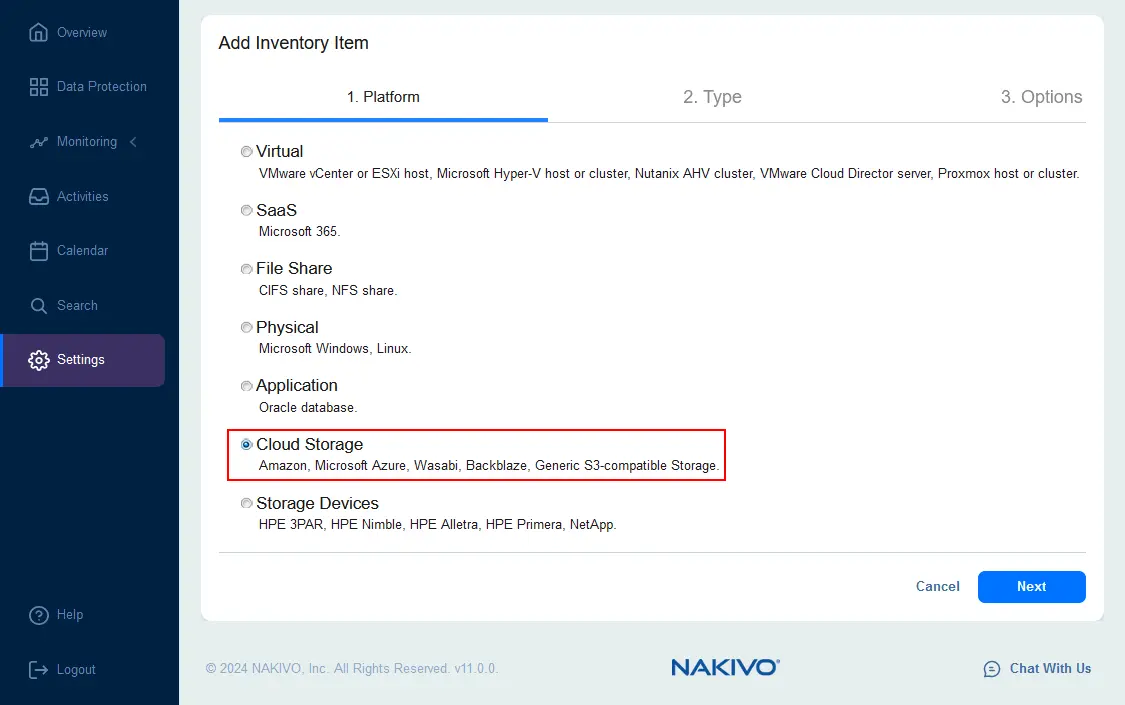
- 選擇
Amazon作為平台類型。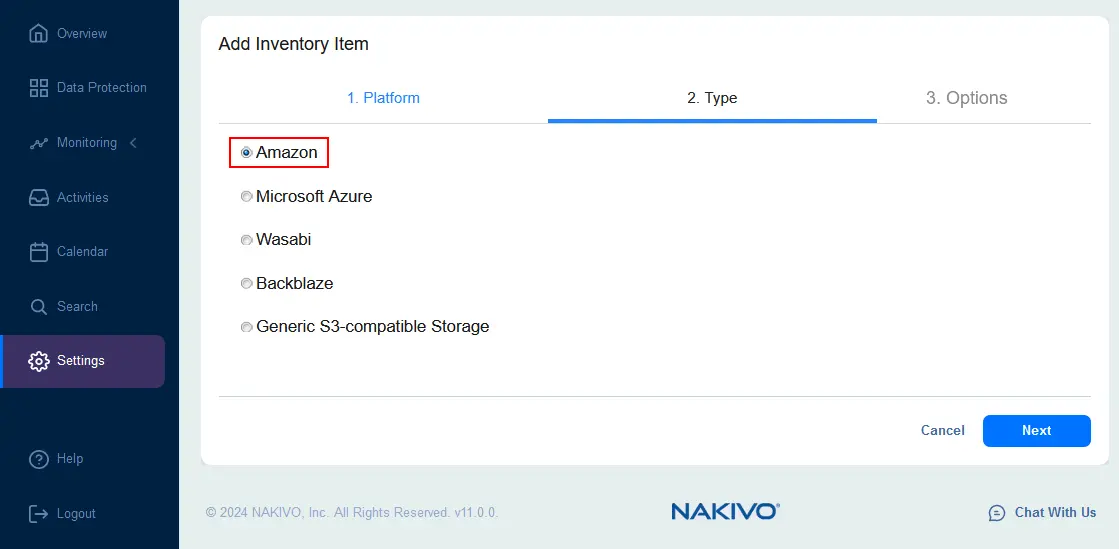
- 在
Options在該步驟中,請輸入顯示名稱及所需參數,以將 AWS 加入清單。- 類型:AWS 帳戶
- 地區:所有地區(或視需要選擇自訂地區)
- 存取金鑰 ID:請輸入先前在 AWS IAM 控制台(網頁介面)中產生並下載的存取金鑰 ID。
- 秘密存取金鑰:請輸入與該存取金鑰 ID 對應的秘密存取金鑰。
點擊
Finish以儲存設定並將 AWS 帳戶新增至清單中。
將 Microsoft 365 加入清單
成功將 AWS 帳戶新增至清單後,您需要將 Microsoft 365 帳戶新增至清單。這樣一來,我們就能設定 SharePoint Online 備份。
- 在
Settings>Inventory,點擊+將新項目加入物品欄。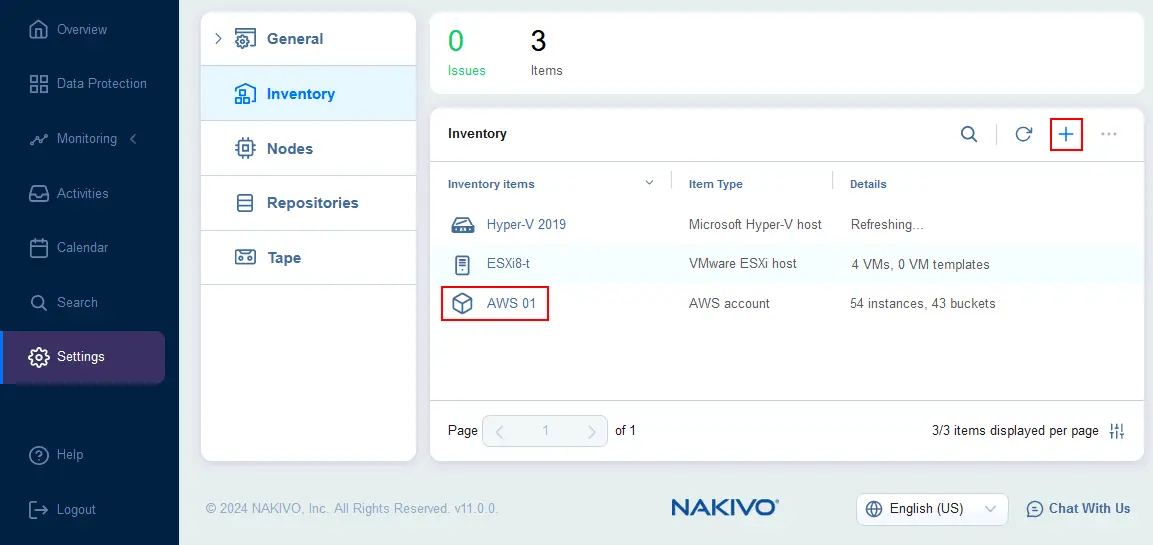
- 該 新增庫存項目 精靈視窗開啟。
- 選擇
SaaS在Platform在精靈的此步驟中,請點擊以新增 Microsoft 365 帳戶。Next在每個步驟中繼續。
- 在
Services在此步驟中,請輸入顯示名稱,並選取您要備份的 Microsoft 365 服務。您可以選取所有受支援的 Microsoft 365 服務,或者若您只想設定 SharePoint Online 備份,則僅選取 SharePoint Online。
請選擇 在已啟用多重驗證 (MFA) 的帳戶中使用現代驗證 請勾選此方塊,以確認您的 Microsoft 365 帳戶是否已啟用多重驗證 (MFA)。

- 在
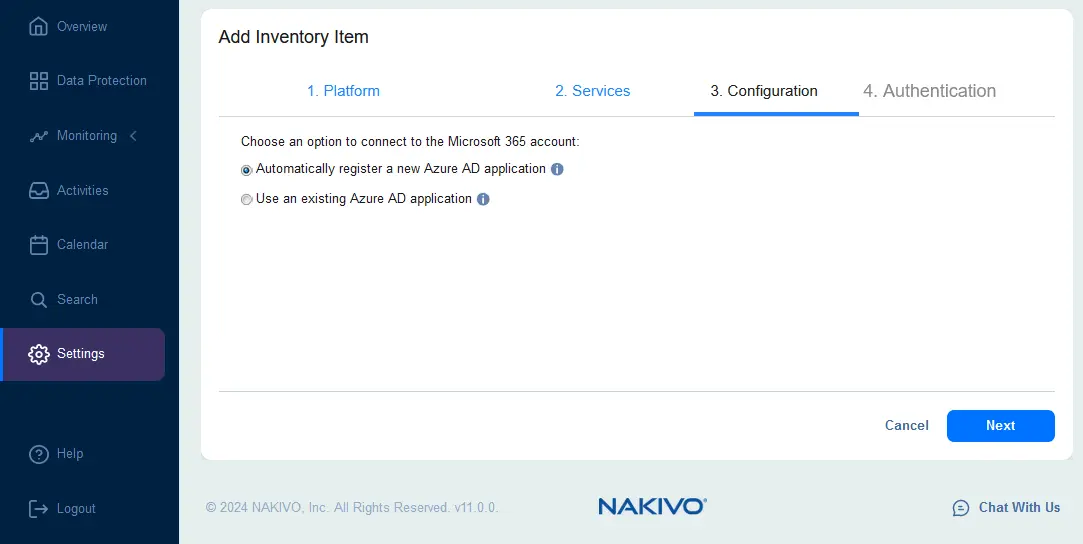
Configuration在下一步中,選擇一個選項來連線至 Microsoft 365 帳戶。共有兩個選項:- 自動註冊新的 Azure AD 應用程式
- 使用現有的 Azure AD 應用程式
如果您先前尚未設定 Azure AD,以透過 NAKIVO 解決方案備份 SharePoint Online 或 Office 365,請選擇第一個自動註冊選項。在本操作指南中,我們將選擇自動註冊選項。
如果您已設定 Azure AD 存取權限,以便透過 NAKIVO Backup & Replication 但若您已重新安裝或重新設定 NAKIVO 解決方案,請選擇此選項 使用現有的 Azure AD 應用程式.
- 在
Authentication步驟:為 NAKIVO 解決方案設定驗證,以便存取 Microsoft 365 資料進行備份。螢幕上顯示了一段程式碼 程式碼 欄位。將此程式碼複製到剪貼簿,然後點擊 https://microsoft.com/devicelogin 點擊此連結,將在瀏覽器的新分頁中開啟對應的 Microsoft 頁面,並進行驗證設定。

- 請在 輸入代碼 Microsoft 網站上的欄位。若您尚未登入,請以 Microsoft 365 管理員身分登入。
- 您是否正嘗試登入 Microsoft Azure CLI?? 點擊
Continue. - 如果一切正確,您應該會看到以下訊息:
您已於裝置上登入 Microsoft Azure 跨平台命令列介面應用程式。現在您可以關閉此視窗.

- 返回 NAKIVO 網頁介面。點擊
Manage Certificates關於 驗證 螢幕。 - 點擊
Generate Certificate在彈出視窗中。
- 請輸入憑證的顯示名稱和說明。
Save設定.
- 在
Client Certificate下拉式清單 (NAKIVO11-blog01cert (在此範例中)。接著,您應會看到一則訊息,表示 Microsoft 365 帳戶已驗證。請按一下Finish以儲存設定並將 Microsoft 365 帳戶新增至清單中。
- 請等待 Microsoft 365 帳戶新增至清單中。所需時間取決於項目數量以及您組織帳戶中的 Microsoft 365 資料量。
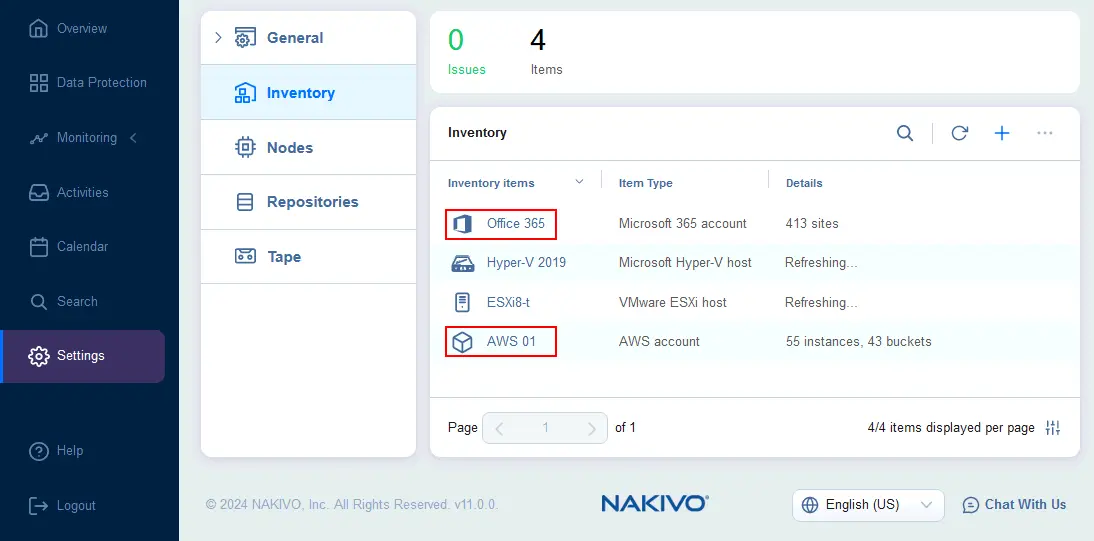
現在,NAKIVO 的清單中已包含 AWS 和 Office 365。
在 AWS 中部署 Transporter
將 AWS 和 Microsoft 365 帳戶新增至清單後,我們必須部署一個 AWS Transporter。該 傳送器 用於將備份資料傳輸至 AWS,包括將 Amazon S3 作為目標位置。
- 前往
Settings>Nodes,請點擊+按鈕並點擊Amazon EC2instance在 AWS 中新增一個 Transporter。
- 設定選項以在 AWS 中部署 Transporter:
Transporter name:請輸入顯示名稱。Region:請選擇一個您能夠存取,且最適合您在 AWS 中部署帶有 Transporter 的 EC2 執行個體的區域。Instance type:選擇一種 AWS EC2 執行個體類型。執行個體類型取決於 Transporter 的負載,而負載則取決於備份的資料量。在本範例中,我們選擇t2.medium.Networking:您可以選擇 AWS 中的現有網路(VPC)和子網,或為此 Transporter 自動配置 VPC。在本範例中,我們選擇現有網路。您可以設定允許傳輸至此 EC2 執行個體的流量,並設定 Transporter 埠號及資料傳輸埠號(我們使用預設設定)。Settings:選擇操作模式。我們選擇Running while required在執行備份或還原工作時,搭配 Transporter 運行 EC2 執行個體,並節省 AWS 的使用成本。此選項是以下方式的替代方案:Always running. 選擇平台與最大負載。若要在 AWS EC2 執行個體中部署 Transporter,Linux 是最佳選擇。
點擊
Deploy點擊以儲存設定並完成。請等待 Transporter 完成部署。
現在,Transporter 已部署在 AWS EC2 上,並顯示在 節點 在 NAKIVO 解決方案的網頁介面中。

新增備份儲存庫
在將 AWS 和 Microsoft 365 帳戶新增至清單,並於 AWS 中部署 Transporter 之後,我們現在可以在 Amazon S3 中建立一個備份儲存庫,用以儲存 SharePoint Online 的備份資料。
- 前往
Settings>Repositories, 點擊+然後點擊Create new backup repository.
該 建立備份儲存庫 精靈視窗開啟。
- 在 類型 在精靈的此步驟中,請選取
Cloud & S3-Compatible Storage. 點擊Next繼續。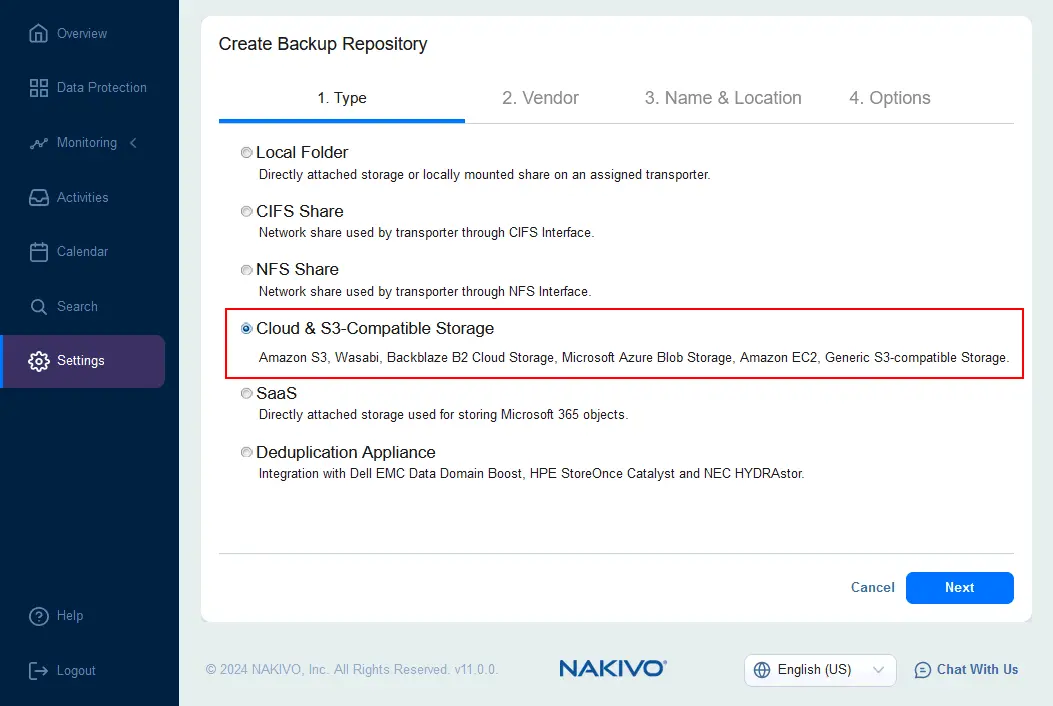
- 選擇
Amazon S3在 供應商 步驟。
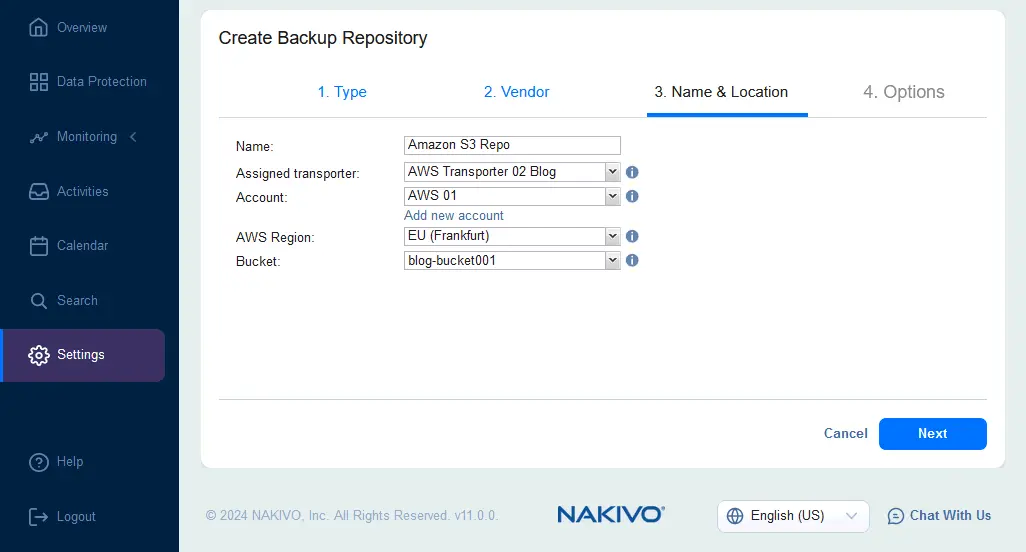
- 設定備份儲存庫 姓名 & 位置:
Name:請輸入要在 NAKIVO 網頁介面中顯示的名稱,例如: Amazon S3 儲存庫.Assigned Transporter:請選取您在 AWS EC2 上部署的 Transporter。在本例中,此 Transporter 的名稱是 AWS Transporter 02 部落格.Account:請選擇在配置的第一階段已新增至 NAKIVO 清單的 AWS 帳戶。AWS Region:請選擇您為備份所建立的儲存桶位置的 AWS 區域。Bucket:選擇 Amazon S3 儲存桶。我們選擇名為 blog-bucket001.
- 設定備份儲存庫 選項,例如節省儲存空間、可靠性,以及必要時可排程斷開連接。點擊
Finish.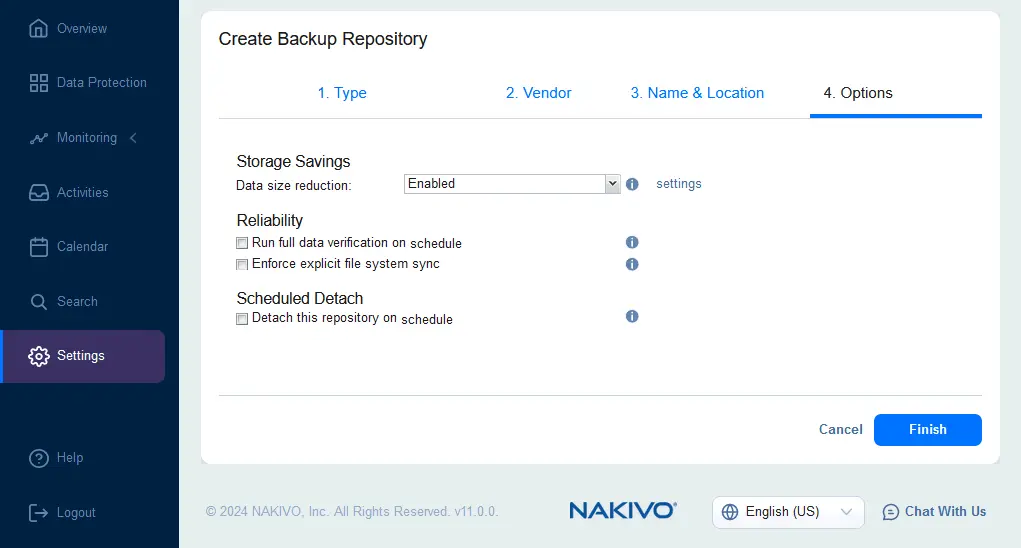
Amazon S3 中的備份儲存庫已建立。

建立備份工作
至此,所有必要組件均已設定完成,我們可以直接建立將 SharePoint Online 備份至 Amazon S3 的備份工作。同樣地,您也可以備份其他 Microsoft 365 資料,例如信箱、OneDrive 資料以及 Teams。
- 前往
Data Protection,點擊+並點擊Backup for Microsoft 365.
該 Microsoft 365 的新備份工作精靈 開啟。
Sources. 選取需要備份的 SharePoint 網站。按下Next繼續。
Destination. 選取位於 Amazon S3 中的備份儲存庫的位置。在本範例中,此儲存庫為 Amazon S3 儲存庫.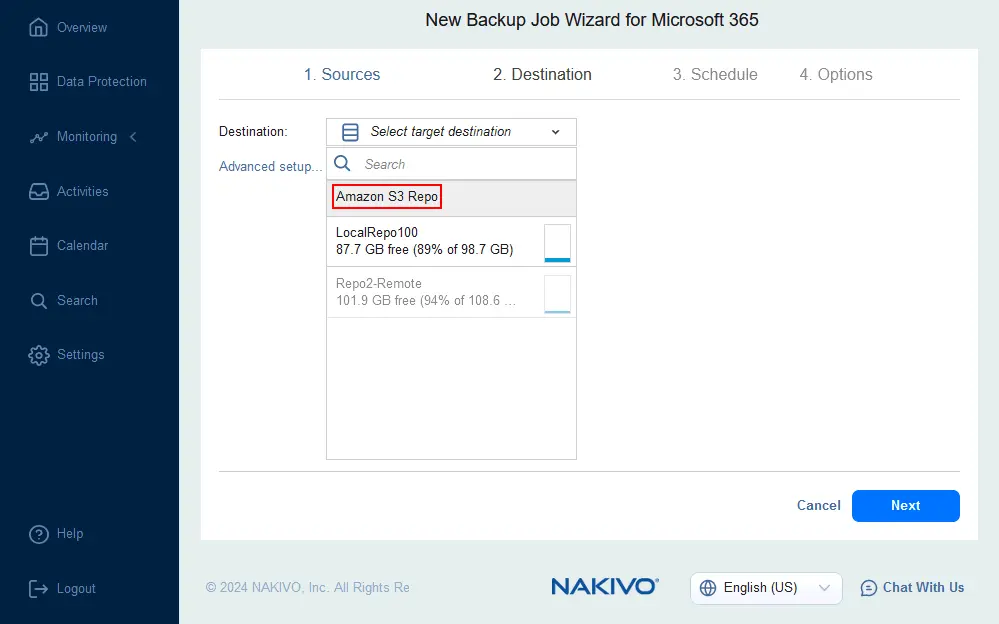
Schedule. 設定排程與保留設定。若您已為某個儲存桶啟用 Amazon S3 Object Lock,即可套用備份不可變性。
若要在 AWS 控制台啟用 S3 Object Lock,請選取一個儲存桶,開啟 屬性 按一下"分頁"並點擊 編輯 在 物件鎖定 區段。接著,選取 已啟用,確認並儲存變更。您可以使用 GFS 保留政策.
Options. 設定 SharePoint Online 備份工作選項。輸入顯示名稱,例如, 365 SharePoint 至 AWS S3. 設定工作優先級、網路加速、網路加密及備份加密設定,以及完整備份設定。請注意,網路加密是用於在資料傳輸過程中進行加密,而備份加密則是用於將加密後的備份儲存至 AWS S3。
點擊
Finish & Run儲存設定並執行此 SharePoint 備份工作。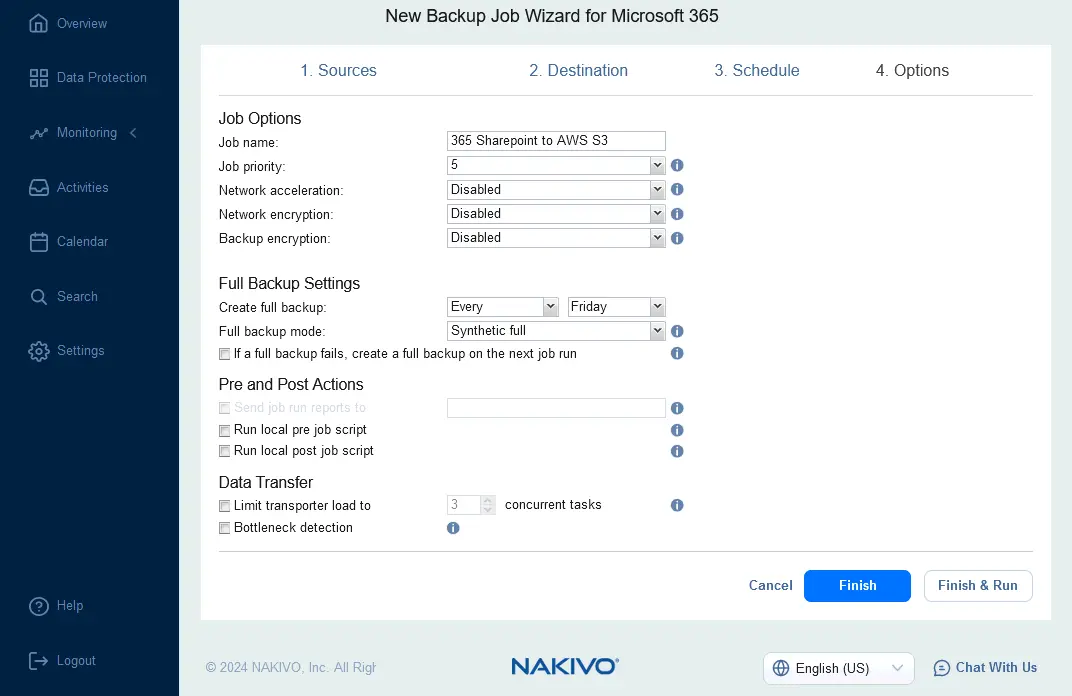
- 確認工作範圍及保留還原點的時間,然後按下
Run.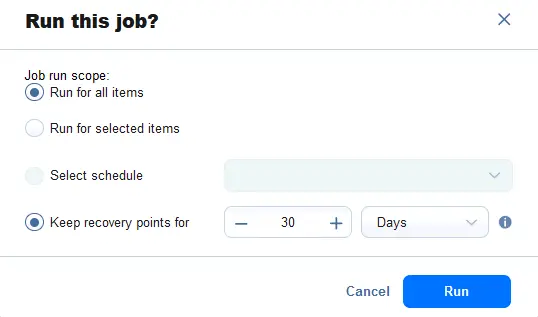
請等待工作完成。我們將 SharePoint Online 備份至 Amazon S3 的工作已成功完成。