如何將 Microsoft 365 備份至 S3 相容儲存空間
Microsoft 365 服務是基於"責任共擔"模式提供的,該模式假定客戶須負責其帳戶的資料備份、保留設定,以及防範外部/內部威脅。微軟則負責其基礎架構、實體存取、系統正常運作時間,以及資料中心內的資料複寫。這意味著 Microsoft 365 服務雖是可靠的雲端服務,但仍需您主動進行備份。 其中一種有效的方法,是將 Microsoft 365 資料備份至相容於 S3 的儲存空間。

為何要使用 S3 相容儲存空間來備份 Microsoft 365
使用 S3 相容的雲端儲存空間來備份 Microsoft 365 有許多理由。首先,讓我們來了解什麼是 S3 相容的儲存空間。
何謂 S3 相容儲存空間?
S3 相容儲存是雲端中的物件儲存服務,它採用 AWS S3 API(應用程式介面),使第三方應用程式能夠透過 S3 相容介面與此儲存服務進行互動,其運作方式類似於 Amazon S3。因此,企業可以利用其他供應商提供的替代性雲端儲存服務來儲存資料,包括備份資料。
標準化的 API 用於執行諸如將檔案作為物件下載或上傳至稱為"儲存桶"(buckets)的儲存容器等操作。由於常見的備份解決方案通常支援備份至 Amazon S3,因此無需大幅變更其架構,即可輕鬆支援備份至 S3 相容儲存。這為備份至物件儲存增添了更多靈活性與整合能力。
S3 相容儲存的優勢
以下列出雲端 S3 相容物件儲存對企業在雲端儲存 Microsoft 365 備份時的主要優勢。
Cost savings. 諸如 Backblaze B2、Wasabi、LyveCloud、Vast Cloud、Ceph、MinIO 等 S3 相容儲存服務供應商,皆以較低成本提供極具吸引力的儲存服務。這些供應商能專注於制定具吸引力的定價模式,且不收取高額的資料傳輸費用(入站與出站)。這反過來促使企業將目光轉向採用其他供應商的 S3 相容儲存服務,以最優化的成本在雲端儲存備份。 若某備份解決方案同時支援 Amazon S3 加上支援 S3 標準的儲存空間,這為希望將 Microsoft 365 備份儲存於雲端的組織提供了更大的選擇自由與靈活性。
High scalability. 雲端中的 S3 相容物件儲存具備可擴展性,讓組織能夠儲存幾乎無限量的資料。隨著 Microsoft 365 備份資料量持續增長(與其他備份情況類似),S3 相容儲存的高擴展性至關重要。採用 AWS S3 及 S3 相容儲存進行備份的組織,無需透過修改儲存基礎架構來手動擴充儲存卷或陣列。
Reliable storageAWS S3 及 AWS S3 相容儲存服務具備高度的可靠性、可用性與耐久性,正是企業實現快速營運還原所必需的。若企業需要還原特定檔案或物件、為特定使用者還原 Microsoft 365 帳戶,甚至還原整個資料集,則儲存於可靠 S3 相容儲存服務中的可用備份,將有助於還原所需資料。
Protected backups. 透過 S3 相容儲存服務,可確保勒索軟體防護並維持高安全等級。此儲存服務支援資料版本控制與不可變性,這些特點皆用於勒索軟體防護。若啟用不可變性,則勒索軟體及使用者皆無法變更或刪除不可變資料(在指定期間內)。與 S3 相容儲存服務協同運作且支援這些特點的備份應用程式,能為儲存於雲端的備份提供高階的勒索軟體防護。這些特點可於 資料加密,保護 Microsoft 365 備份及其他資料免受未經授權的存取與資料外洩。
將 Microsoft 365 備份至 S3 相容儲存空間的需求
您需要選擇一款資料保護解決方案,該方案須支援以 Microsoft 365 作為來源平台,並支援以 S3 相容儲存作為目標平台。 NAKIVO Backup & Replication 這是一款 Enterprise 級資料保護解決方案,支援將 Microsoft 365 備份至 Amazon S3 及 S3 相容儲存空間,此外還支援多種其他來源與目標平台。
使用 NAKIVO 解決方案將 Microsoft 365 備份至 S3 相容儲存空間的需求如下:
- 將您的 Microsoft 365 帳戶新增至 NAKIVO Backup & Replication
- 您需擁有該供應商的帳戶,方可使用其 S3 相容儲存服務(例如 Backblaze B2、Wasabi、Vast Cloud、LyveCloud 等)。
- 匯出憑證,以設定 NAKIVO 解決方案對 S3 相容儲存空間的存取權限。
- 在所選供應商的 S3 相容儲存平台上建立儲存桶。請參閱雲端供應商的文件,了解如何透過供應商提供的使用者介面建立儲存桶。
- 若要讓備份具備不可變性,應為該儲存桶啟用版本控制與物件鎖定功能。請參閱供應商的文件,了解如何在提供的雲端儲存管理介面中啟用此特點。
您也可以閱讀這篇關於 Microsoft 365 備份至 AWS S3 並詳細說明如何將 Microsoft 365 帳戶新增至 NAKIVO 資產清單。
使用 NAKIVO 將 Microsoft 365 備份設定為儲存至 S3 相容儲存空間的逐步指南
讓我們來看看如何進行設定 NAKIVO Backup & Replication 將 Microsoft 365 備份至 S3 相容儲存空間。設定步驟包括新增供應商提供的帳戶、在雲端儲存空間的儲存桶中建立備份儲存庫,以及建立備份工作。
新增儲存供應商帳戶
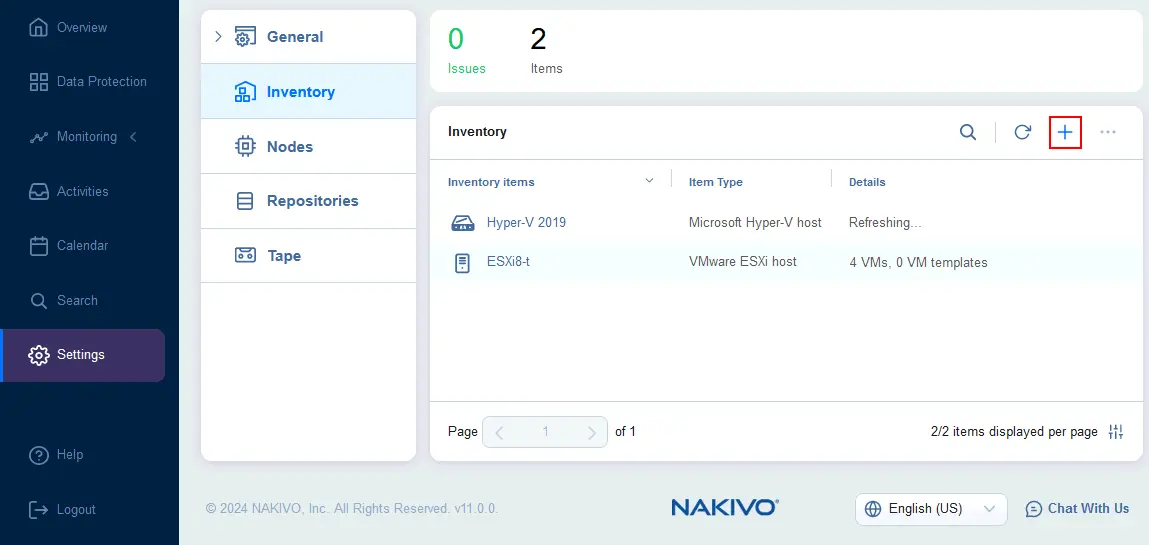
在 NAKIVO Backup & Replication, 前往 Settings > Inventory 然後點擊 + 將新項目加入物品欄。
- 選擇
Cloud storage作為一個平台並點擊Next繼續。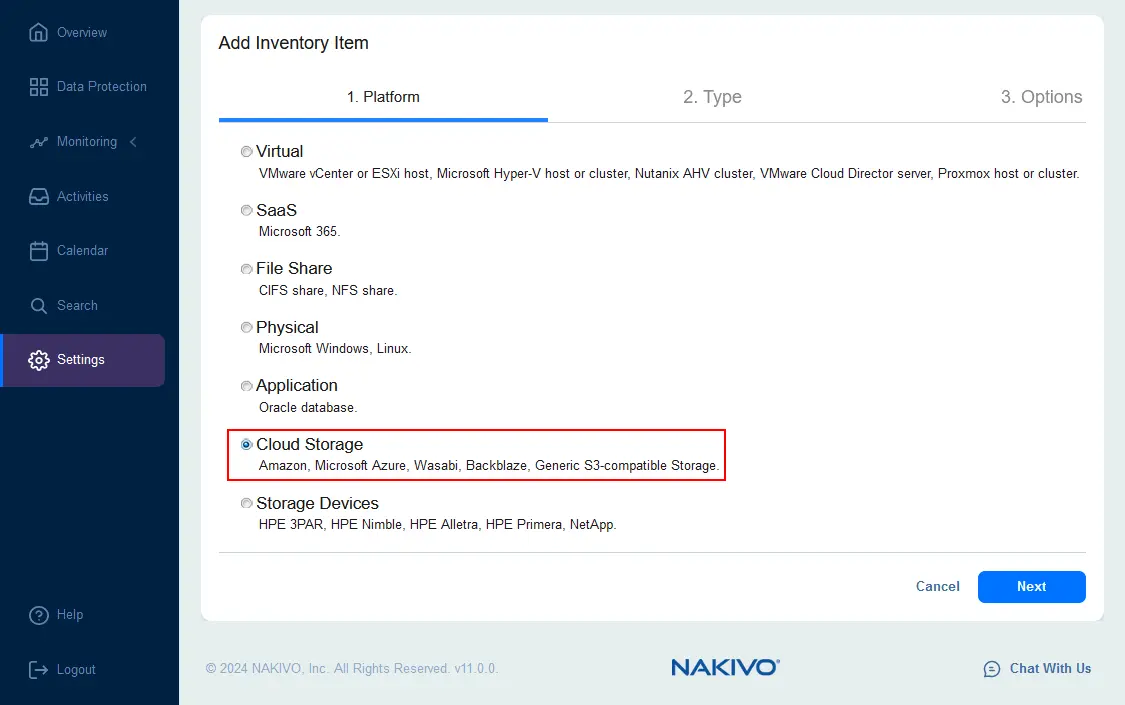
- 選擇
GenericS3-compatible Storage以新增您雲端服務供應商的 S3 相容儲存帳戶。如果您使用的是指定供應商之一,請選擇對應的選項。查看完整支援清單 支援 S3 的儲存供應商.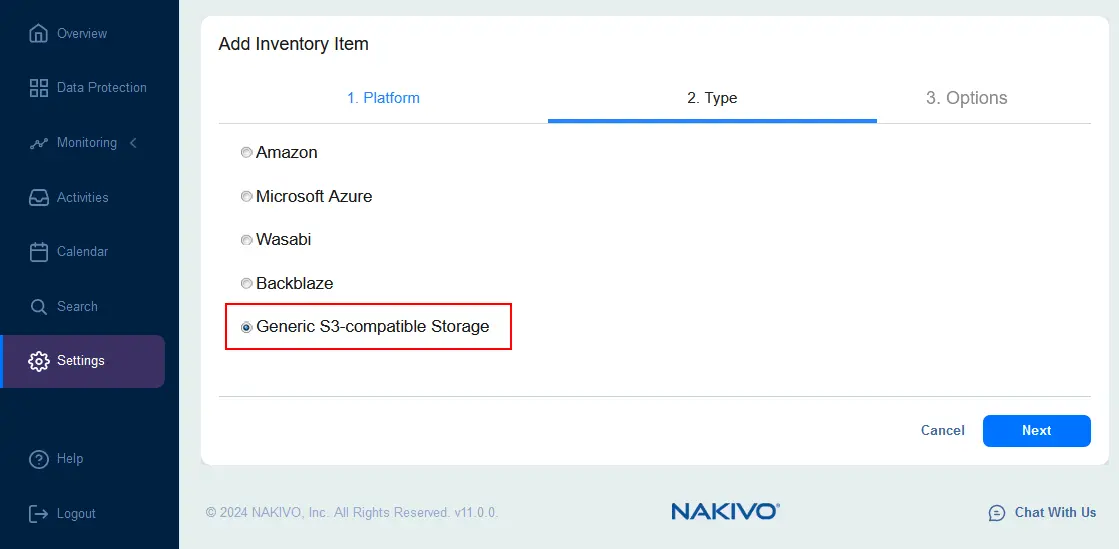
- 請輸入顯示名稱、服務端點、區域代碼、存取金鑰 ID(使用者名稱)及秘密存取金鑰(密碼)。您可以在您的雲端儲存服務所提供的網頁介面中找到這些資訊 雲端儲存服務供應商. 點擊
Connect以確認新增的資訊是否正確。請點擊Finish以儲存設定並將儲存帳戶新增至 NAKIVO 清單中。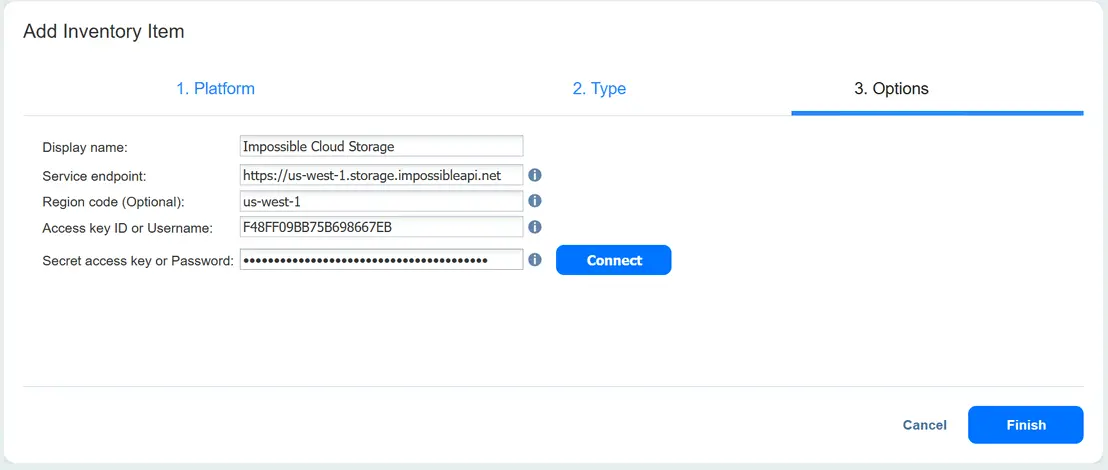
建立備份儲存庫
將儲存帳戶新增至清單後,您需要建立一個 備份儲存庫 在 S3 相容儲存空間中建立資料後,才能將 Microsoft 365 備份設定為此雲端儲存平台。
- 前往
Settings>Repositories,點擊+並點擊Create new backup repository.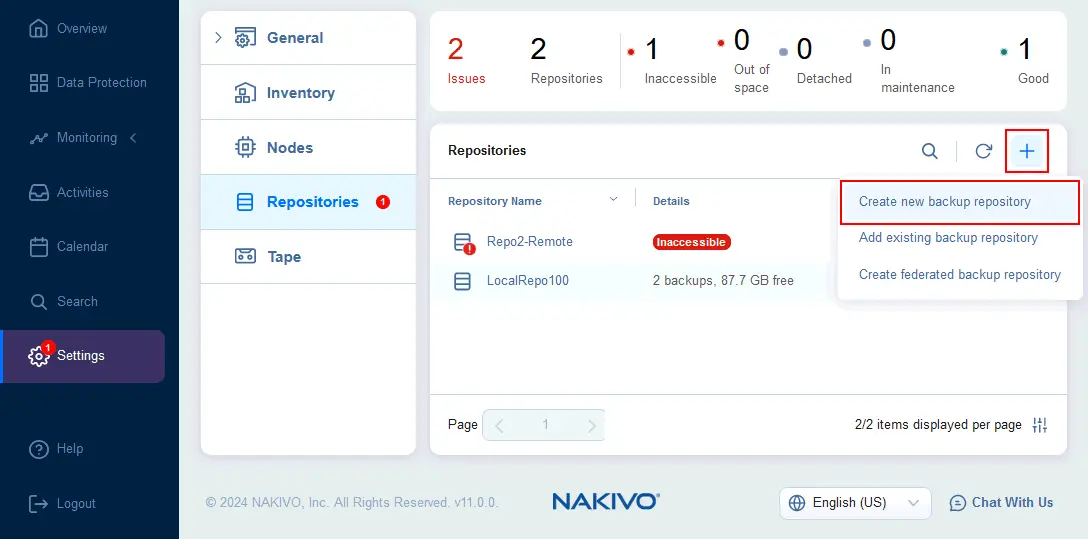
- 選擇
Cloud &S3-Compatible Storage在備份儲存庫類型處。按下Next在每個步驟中繼續。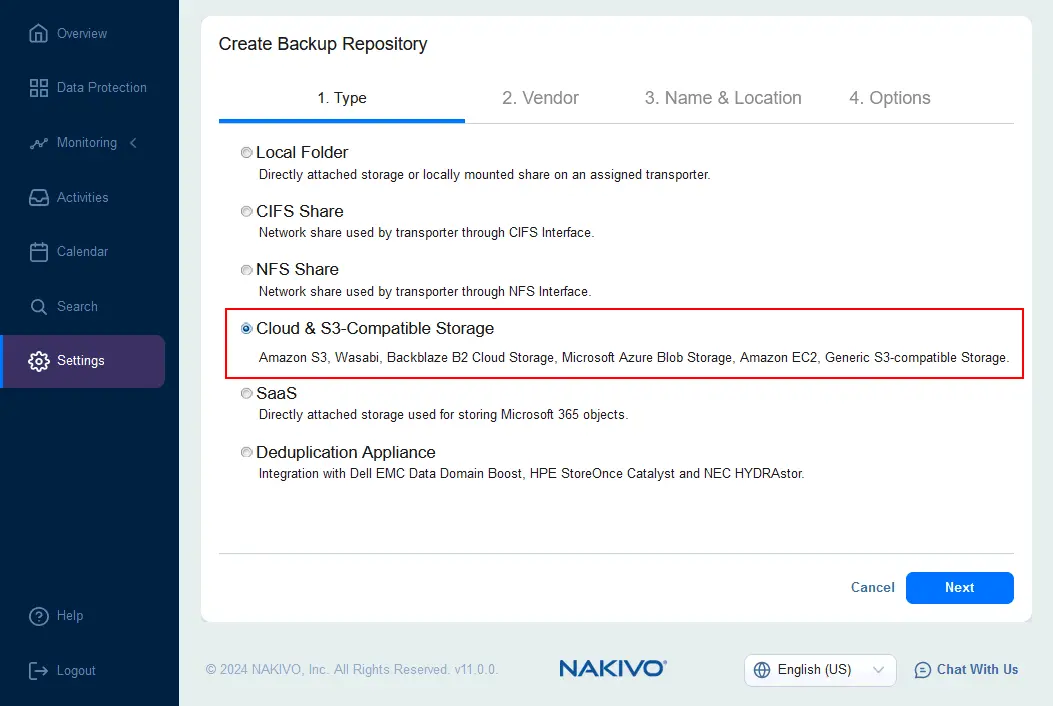
- 選擇
GenericS3-compatible storage在 供應商 畫面。請選擇其中一位提供的供應商;若找不到您的供應商,請選擇 通用 S3 相容儲存空間.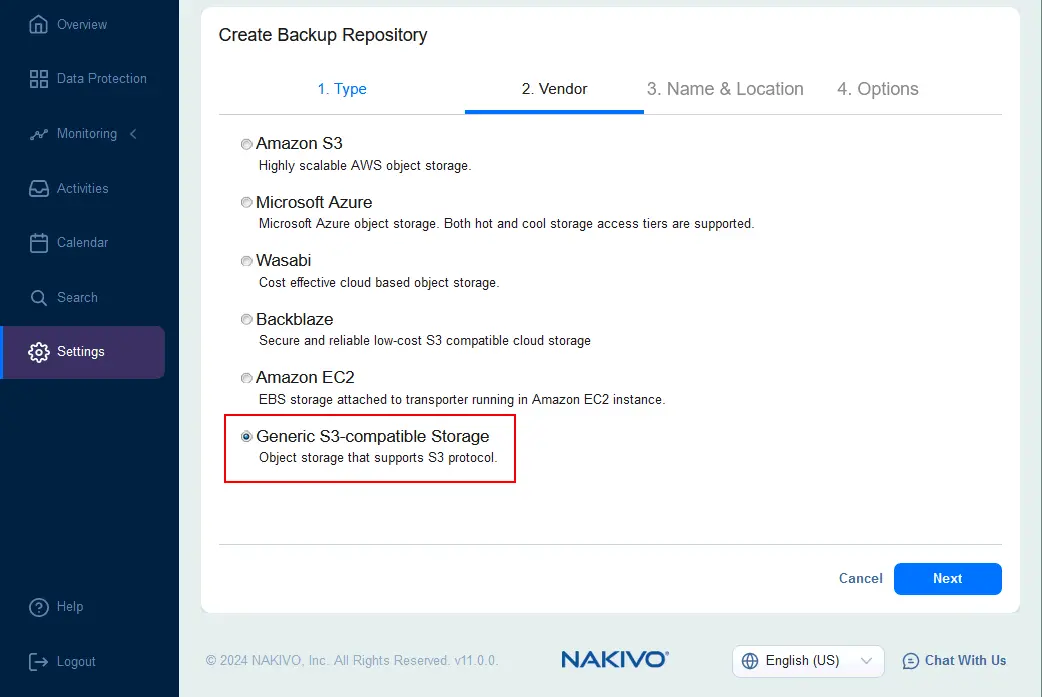
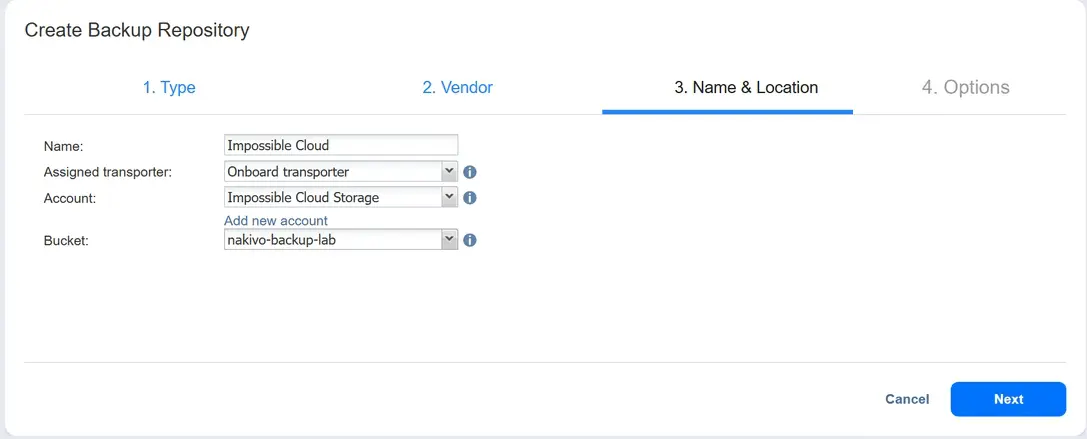
- 在 姓名 & 位置 步驟,指定顯示名稱、指派的 傳送器 以及雲端儲存帳戶(您先前已將其新增至 NAKIVO 資產清單中),並選擇一個用作備份儲存庫的儲存桶。建議您不要在所選儲存桶中存放其他檔案,且此儲存桶應僅用於備份儲存庫。
- 設定新的備份儲存庫選項,例如壓縮、資料驗證及其他選項。按下
Finish以儲存設定,並在您所選用的 S3 相容雲端儲存服務供應商的儲存桶中建立備份儲存庫。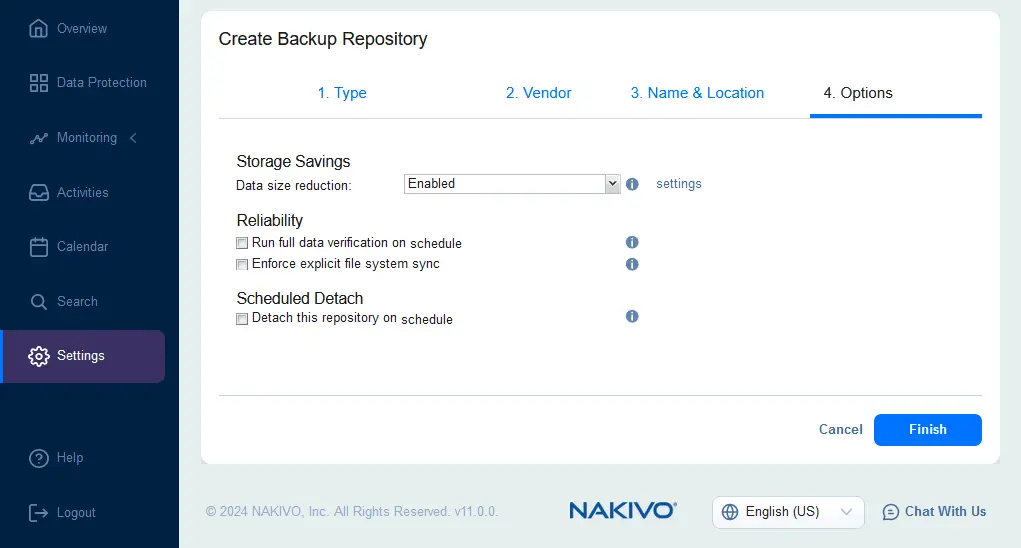
建立備份工作
當所有需求均已滿足且所有必要設定皆已完成後,我們即可建立 Microsoft 365 備份工作,並將雲端中的 S3 相容儲存空間設為目標位置。
- 前往
Data Protection,點擊+並點擊Backup for Microsoft 365.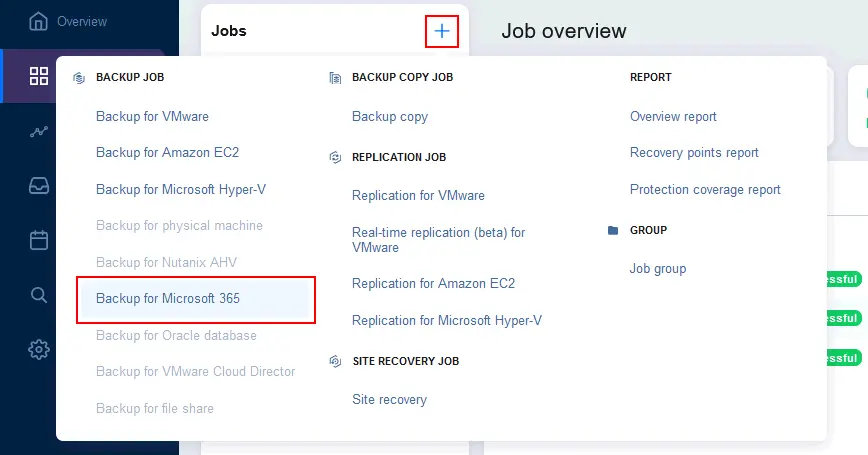
- 在 來源 在新備份工作精靈的此步驟中,請選取要備份的 Microsoft 365 物件。您可以從不同服務中選取多個項目,例如電子郵件帳戶、OneDrive 實例、SharePoint 資源以及 Microsoft Teams。
請注意,在此步驟中,僅能選擇先前已新增至清單中的 Microsoft 365 服務。
點擊
Next繼續。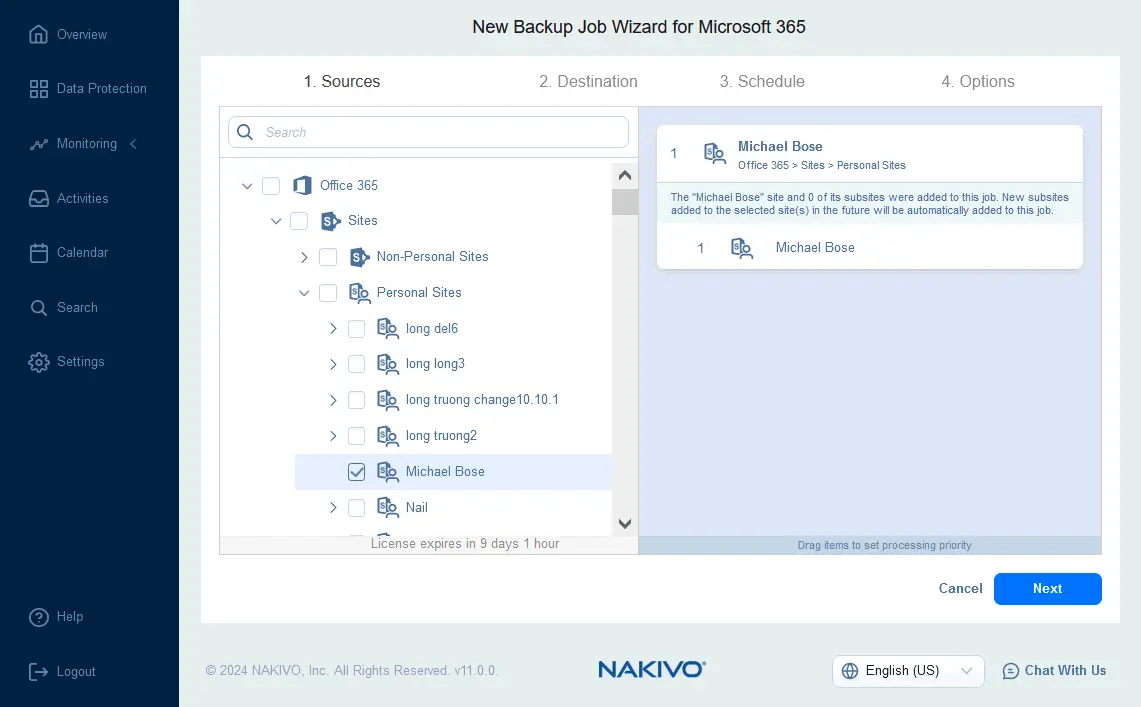
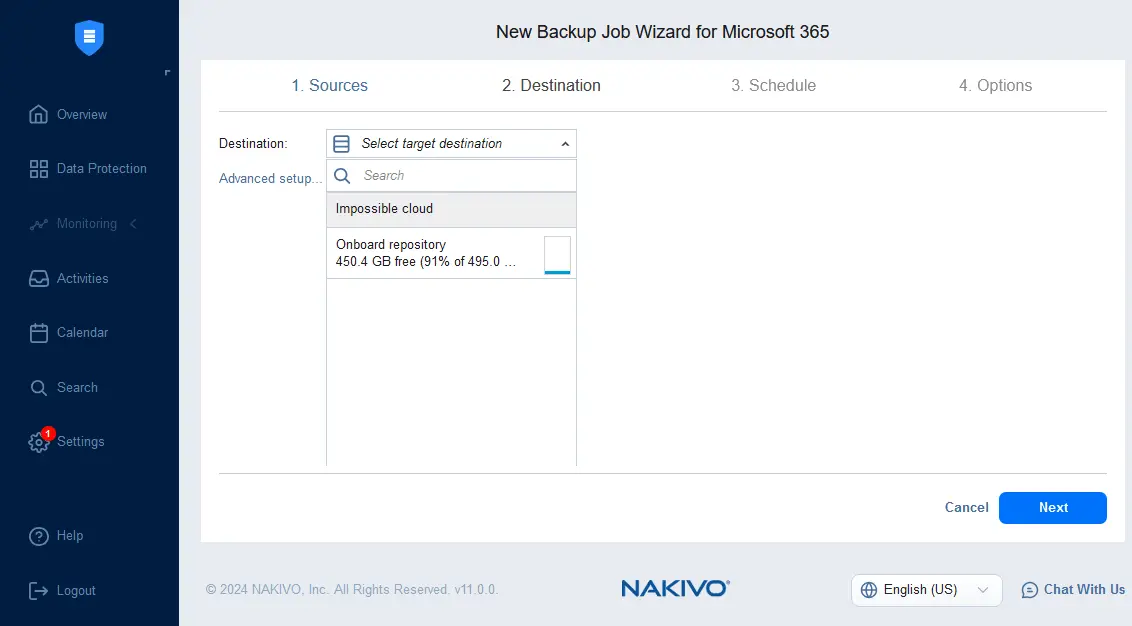
- 在 目的地 在下一步中,請選擇一個位於您雲端 S3 相容儲存供應商儲存桶中的備份儲存庫。
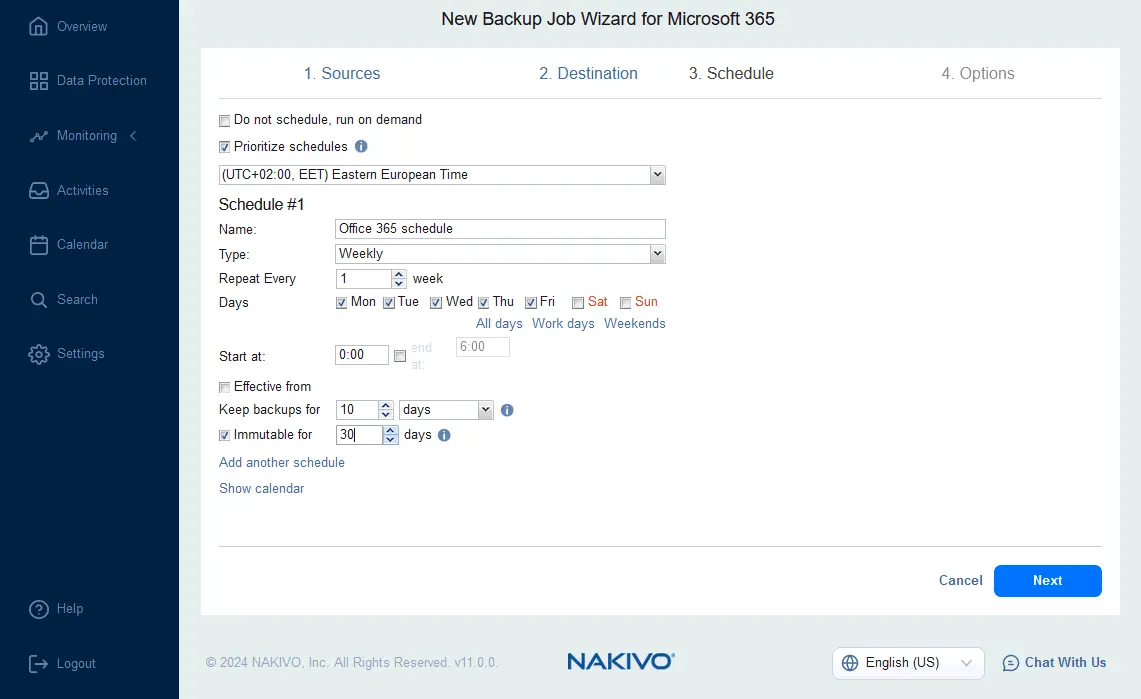
- 設定 排程與留存 Microsoft 365 備份至 S3 相容儲存空間的設定。您可以設定多個排程,並建立完整的保留政策。啟用 備份不可變性 以保護您的 Microsoft 365 備份免受勒索軟體攻擊。請注意,若要對儲存於此儲存桶中的備份啟用不可變性,必須在 S3 相容儲存供應商的儲存桶設定中啟用"版本控制"和"物件鎖定"功能。
- 設定 Microsoft 365 備份工作選項。輸入工作名稱,啟用網路加密以在傳輸過程中加密備份,以及/或啟用備份加密以在傳輸前加密備份。此舉可確保 Microsoft 365 備份在傳輸時處於加密狀態,並在備份儲存庫中維持加密狀態。設定 完整備份 設定並視需要定義其他選項。點擊
Finish & Run儲存設定並執行工作。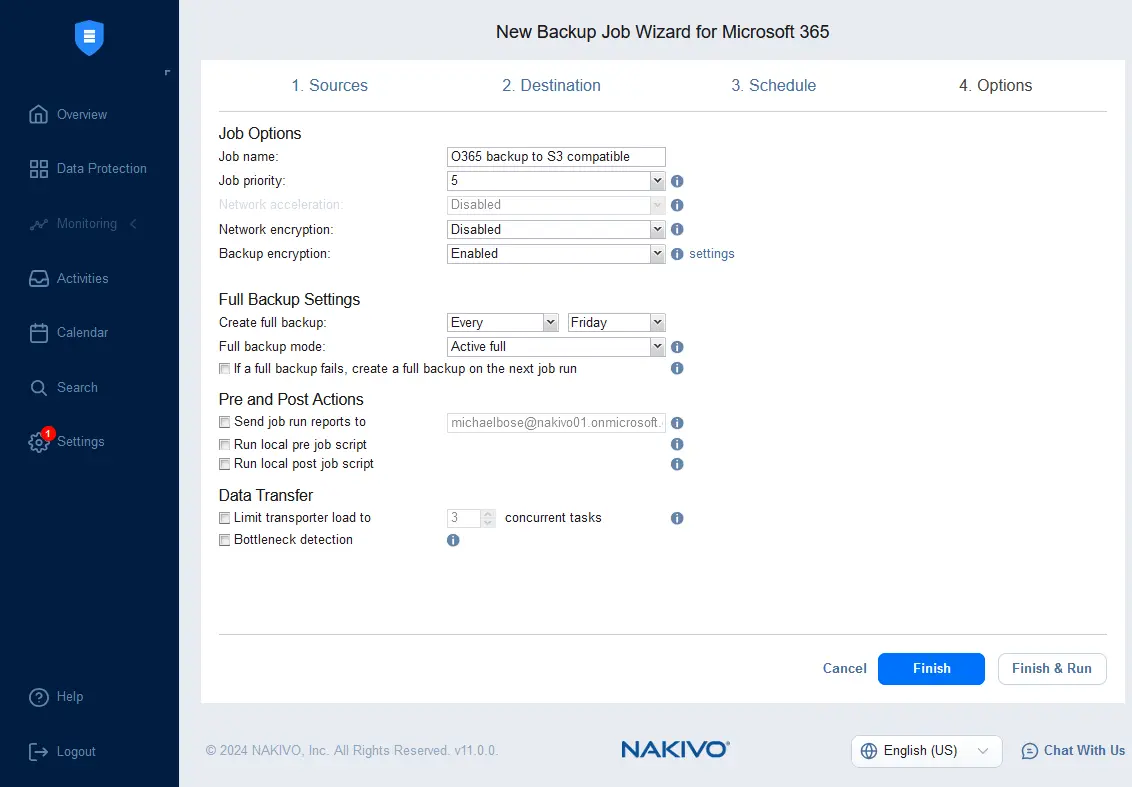
結論
將 Microsoft 365 資料備份至 AWS S3 相容儲存空間,可優化組織的備份策略。由於眾多供應商在雲端提供 S3 相容的物件儲存服務,組織得以選擇最具成本效益的解決方案來滿足其需求。使用 NAKIVO Backup & Replication 對於 Microsoft 365 而言,支援資料不可變性的雲端與本地端備份,是實施具備勒索軟體防護功能的強健備份策略的最佳選擇。