如何將 Microsoft 365 備份至 AWS:完整指南
Microsoft 365 服務高效且可靠,但資料仍可能因各種原因而遺失。例如,使用者可能會不小心刪除資料,或是當本地電腦的資料夾與雲端儲存空間同步時,勒索軟體感染可能會從這些電腦擴散。
因此,Microsoft 365 備份對於資料保護和業務連續性至關重要。透過備份,您可以恢復所需的資料,並確保工作流程不受中斷。 Amazon Web Services (AWS) 是可用於儲存 Microsoft 365 備份的雲端平台之一。

為何選擇 AWS 作為 Microsoft 365 的備份方案?
Amazon S3 Amazon S3 是 AWS 的物件儲存服務,在價格、靈活性及可靠性方面均提供極具吸引力的雲端儲存方案。該服務設有不同等級,包含適用於快速存取的高階方案,以及適用於長期歸檔、存取速度較慢的低成本方案。其定價模式靈活多變,能滿足各種用途的需求。AWS 確保遵循最嚴格的安全標準,並符合業界標準與法規要求。
使用 Amazon S3 儲存 Microsoft 365 備份的優勢包括:
Enhanced redundancy and availability. AWS 在其位於不同國家、不同區域的資料中心中提供具冗餘設計的基礎設施。這套雲端基礎設施能提供更完善的防護,以應對服務中斷或停電的情況。High scalabilityAWS 的雲端儲存具備可擴展性,儲存容量幾乎無上限。Amazon S3 儲存桶可在需要時自動擴充,您無需手動擴增儲存空間或新增儲存裝置。Cost efficiency. 這種隨用隨付的定價模式,讓企業能夠僅為在 AWS 上實際使用的儲存空間和資源付費。Backup retention. 將 AWS 作為 Microsoft 365 備份的雲端儲存空間,可讓您運用自訂保留政策,以確保符合法律、法規及業務需求。
將 Microsoft 365 備份至 AWS 時需考量的合規事項包括以下幾點:
- 資料主權與區域合規性取決於您的 AWS 資料中心位置。您應確保備份符合資料主權法規(例如, 《一般資料保護條例》(GDPR) (在歐盟)。AWS 允許組織選擇備份資料的儲存區域,以確保符合各區域針對資料儲存與處理的特定需求。
- 法規通常要求針對備份制定具體的保留政策,尤其是針對敏感資訊。使用 AWS 進行 Microsoft 365 備份的組織,可以設定保留政策和資料生命週期政策(包括自動刪除舊的、不必要的資料)。這些功能可協助組織符合法律及法規的保留需求。
為 Microsoft 365 備份準備您的 AWS 環境
在開始備份程序並執行 Microsoft Office 365 備份至 AWS 之前,您必須先準備好 AWS 環境、貴組織的 Microsoft 365 帳戶,以及您將使用的備份解決方案。
您可以使用 NAKIVO Backup & Replication 作為 Microsoft 365 備份的資料保護解決方案。NAKIVO 解決方案支援備份 Microsoft 365 服務的資料,包括 Exchange Online, OneDrive for Business、SharePoint Online 以及 Microsoft Teams 至 AWS 及其他相容於 S3 的平台,例如: 將 Microsoft 365 資料備份至 Wasabi.
在 AWS 中設定權限
請確認您已在 AWS 中建立 IAM 角色,且該角色具備在 Amazon S3 中建立儲存桶的需求。請在 AWS 中為此目的產生存取金鑰。這些存取金鑰用於設定第三方應用程式(例如備份解決方案),使其能以適當的帳戶和 IAM 角色存取 AWS 資源。您可以在 AWS IAM 控制台中產生並下載存取金鑰。
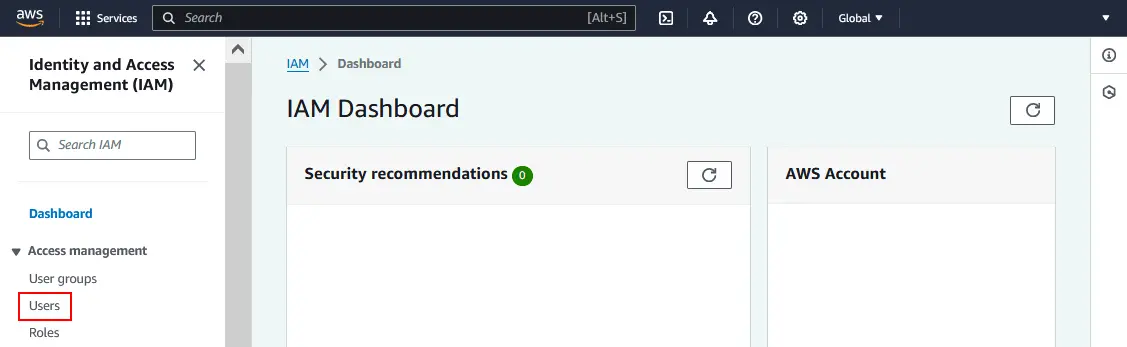
- 在 AWS 控制台中開啟 IAM 儀表板,並在 AWS 網頁介面的左側窗格中,點擊
Users. - 點選您要用來設定存取權限的 IAM 使用者。
- 前往
Security Credentials按住 Tab 鍵並按下Create Access Key. - 點擊
Download Credentials並將憑證儲存於電腦上的安全位置。
為了執行此工作流程,我們已建立一個名為 blog-bucket001 在 AWS 中。
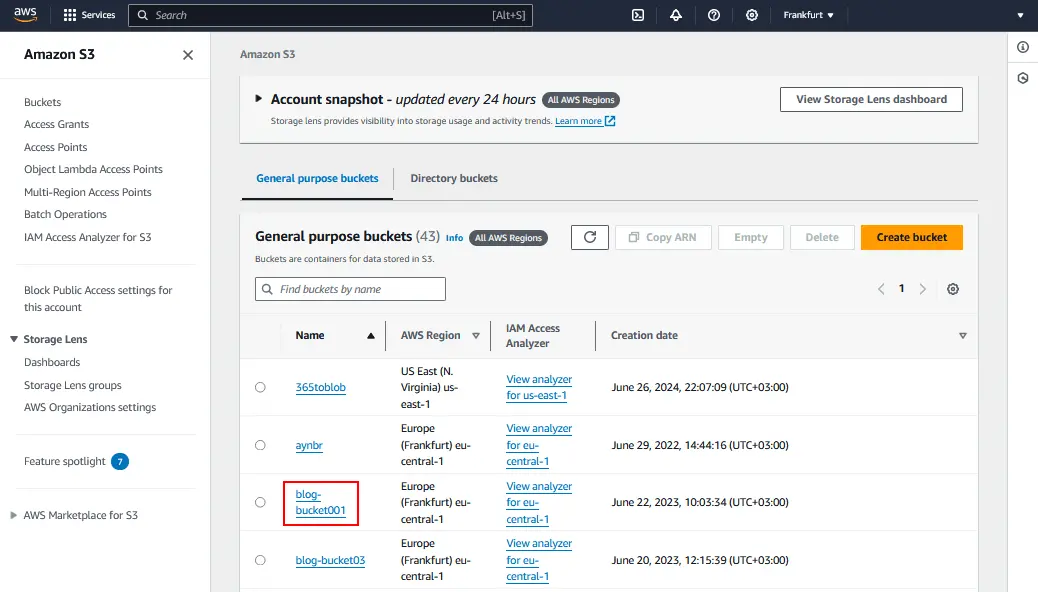
啟用物件鎖定
要使用 不可變性 刊載於 NAKIVO Backup & Replication 對於儲存於 AWS 中的 Microsoft Office 365 備份(及其他備份),您應先為儲存桶啟用 Amazon S3 Object Lock。
在 Amazon S3 控制台中選取一個儲存桶,並依照以下步驟操作:
- 前往
Properties選取的儲存桶的 [標籤] 頁。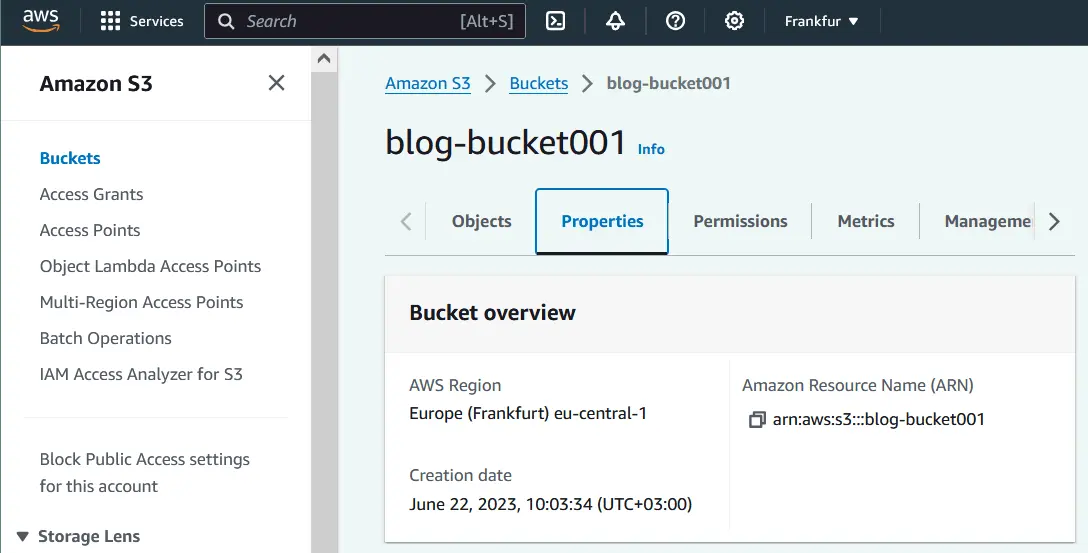
- 向下滾動一頁,找到位置
Object Lock區段。點擊Edit.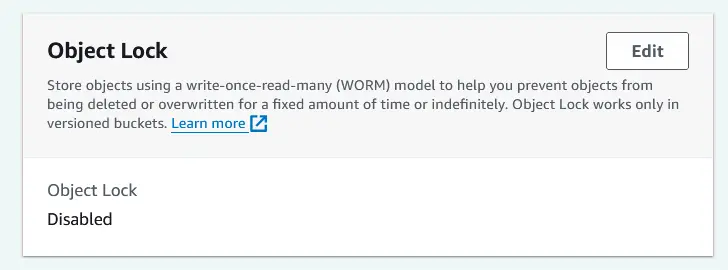
- 在 物件鎖定 在設定頁面中,您會看到一則警告,指出必須啟用版本控制才能啟用 Object Lock。請點擊
Enable Versioning. - 接著,啟用
Object Lock請選取對應的選項。點擊Save Changes.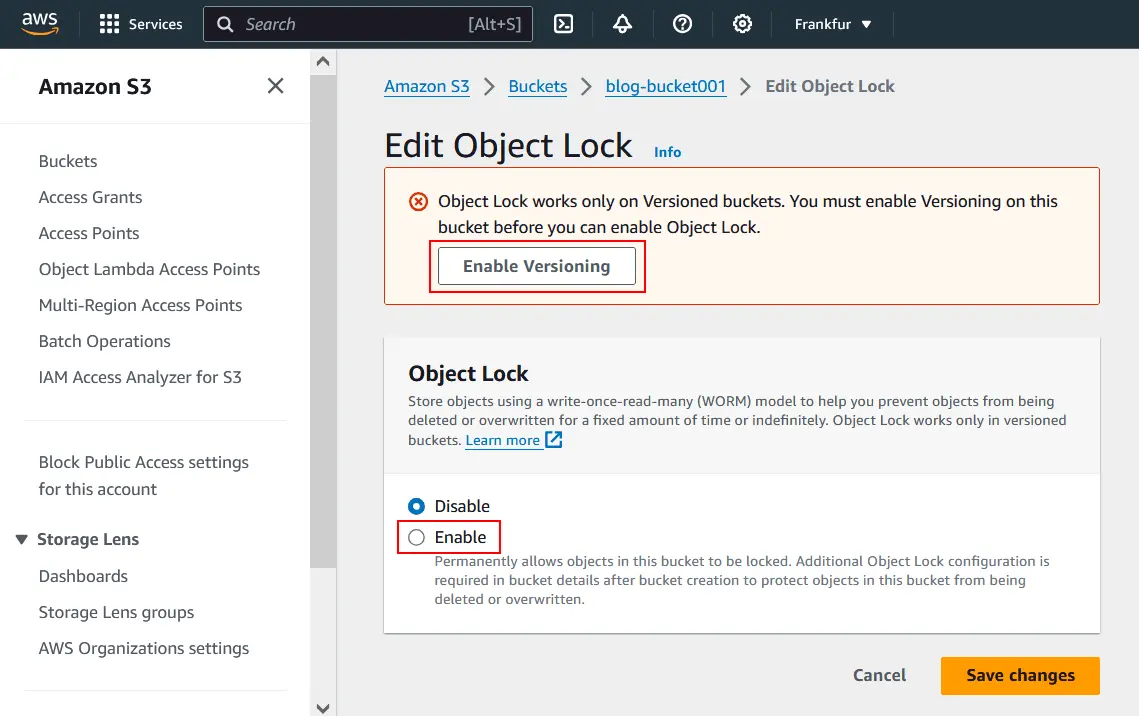
將 AWS 加入 NAKIVO Backup & Replication 庫存
在 AWS 中建立 Amazon S3 儲存桶並為 IAM 帳戶設定權限後,即可將該 AWS 帳戶新增至 NAKIVO Backup & Replication. 在設定 Microsoft 365 備份工作至 AWS 之前,您需要先將 AWS 和 Microsoft 365 帳戶新增至"清單"中。
請依照以下步驟將 AWS 帳戶新增至 NAKIVO Backup & Replication 庫存:
- 登入 的網頁介面 NAKIVO Backup & Replication.
- 點擊
Settings在網頁介面的左側窗格中,點擊+將新項目加入物品欄。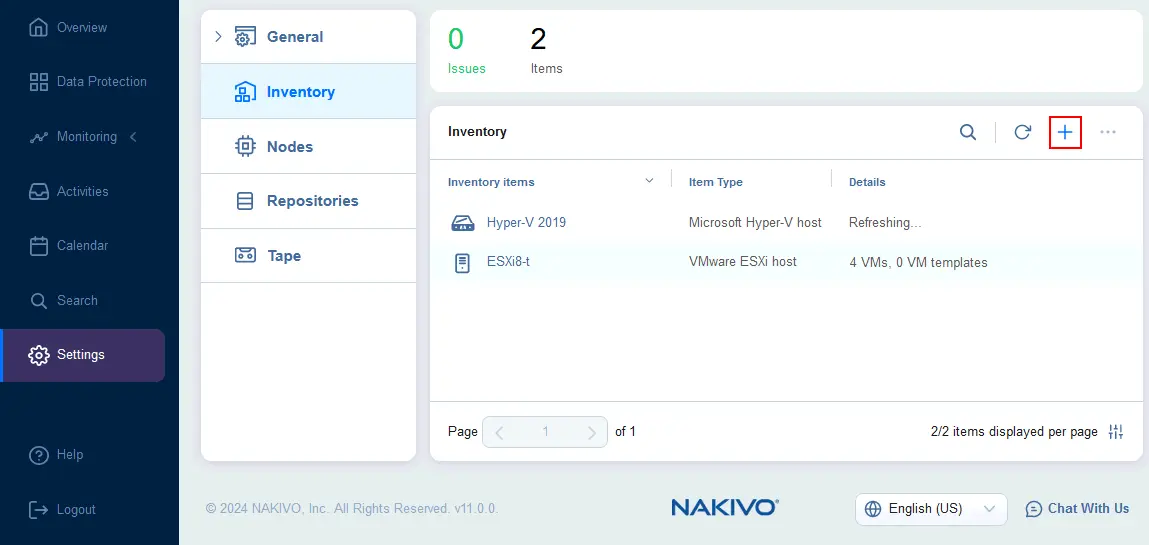
- 在 新增庫存項目 精靈,選取
Cloud storage作為一個平台。點擊Next在每個步驟中繼續。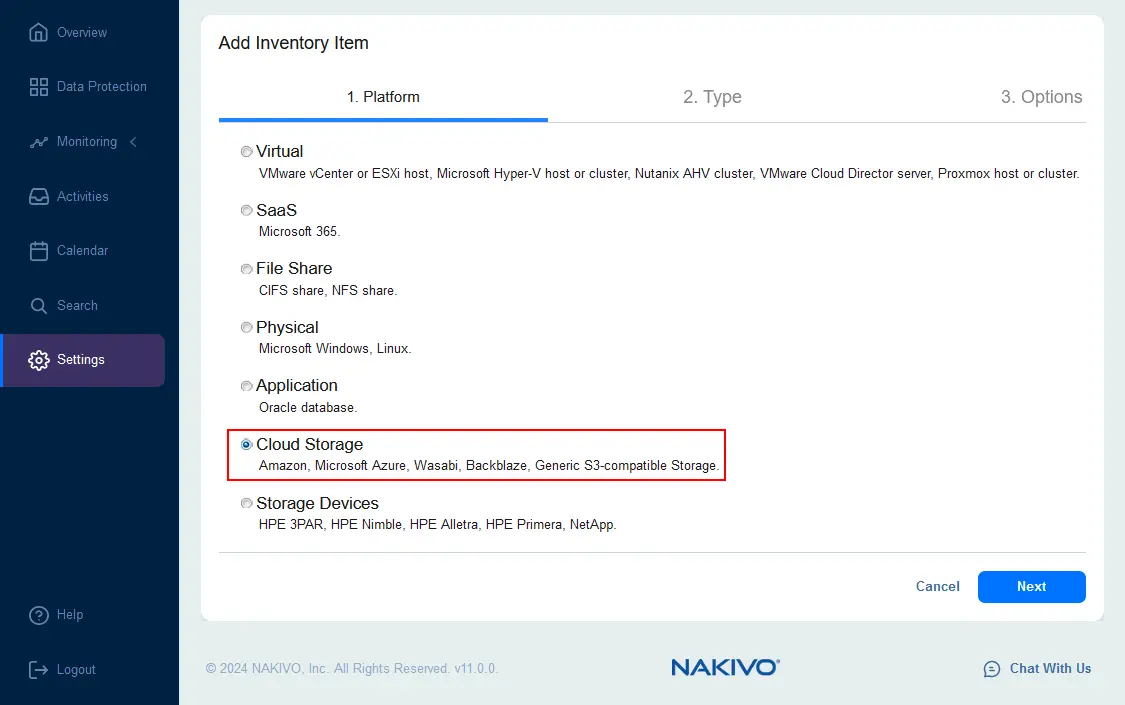
- 由於我們將使用 Amazon S3 儲存桶作為 Microsoft 365 備份的儲存空間,因此必須選擇
Amazon在 類型 步驟。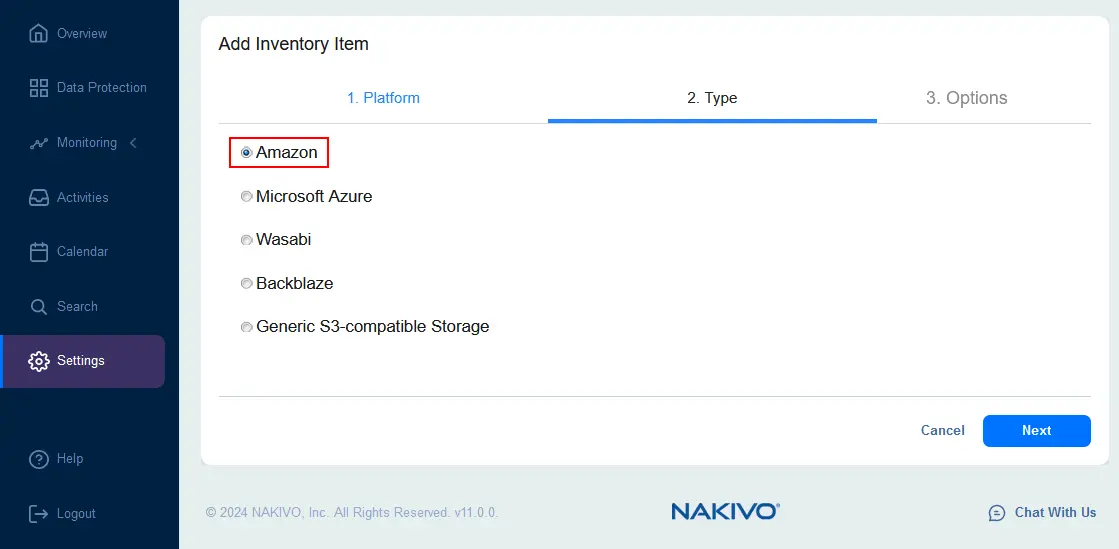
- 設定選項以新增 AWS 資產項目。輸入顯示名稱,選擇"AWS 帳戶"作為類型,並輸入在 IAM 主控台中產生的憑證:存取金鑰 ID 和秘密存取金鑰。點擊
Finish將 AWS 帳戶新增至清單中。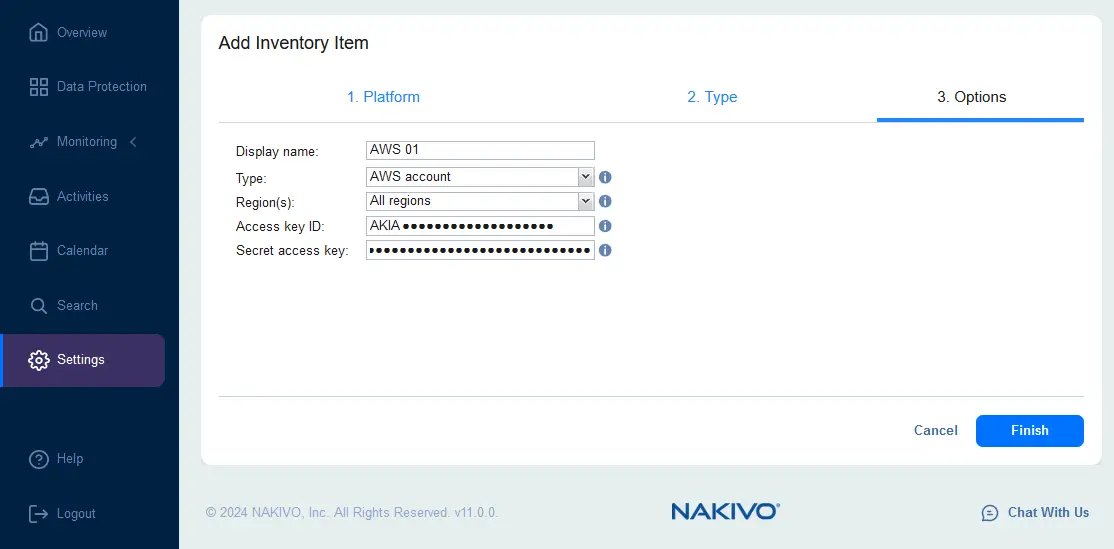
將您的 Microsoft 365 帳戶新增至"清單"
新增 AWS 帳戶後,我們必須將 Microsoft 365 帳戶新增至"資產清單"。若要透過 NAKIVO 解決方案進行 Microsoft 365 備份,必須新增這些帳戶。
- 導航至
Settings>Inventory然後點擊Plus (+) 圖示,將新項目加入"物品欄"。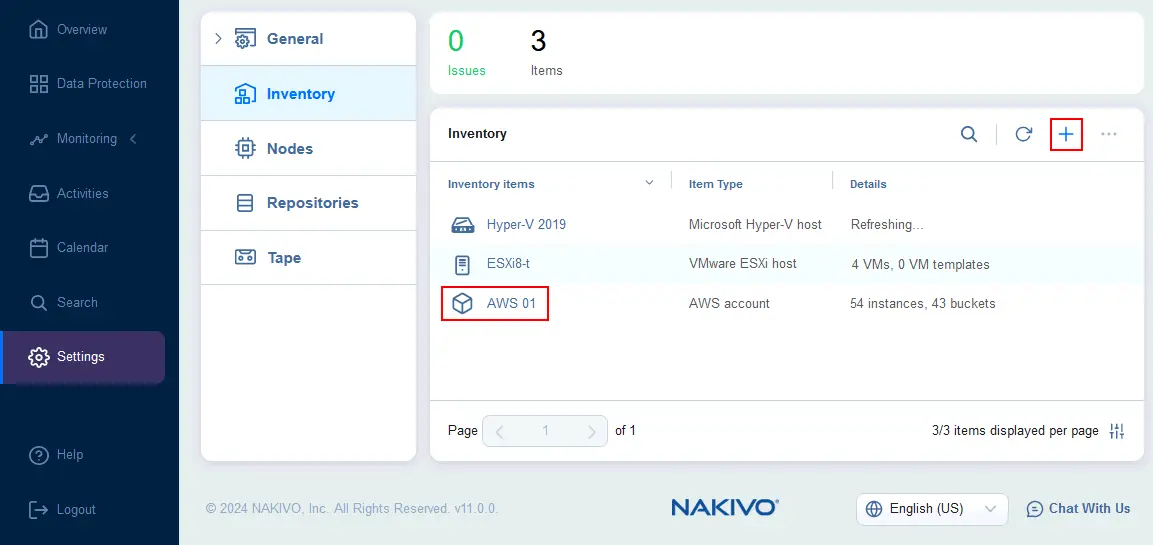
- 在 新增庫存項目 精靈,選擇
SaaS作為新增您的 Microsoft 365 帳戶的平台。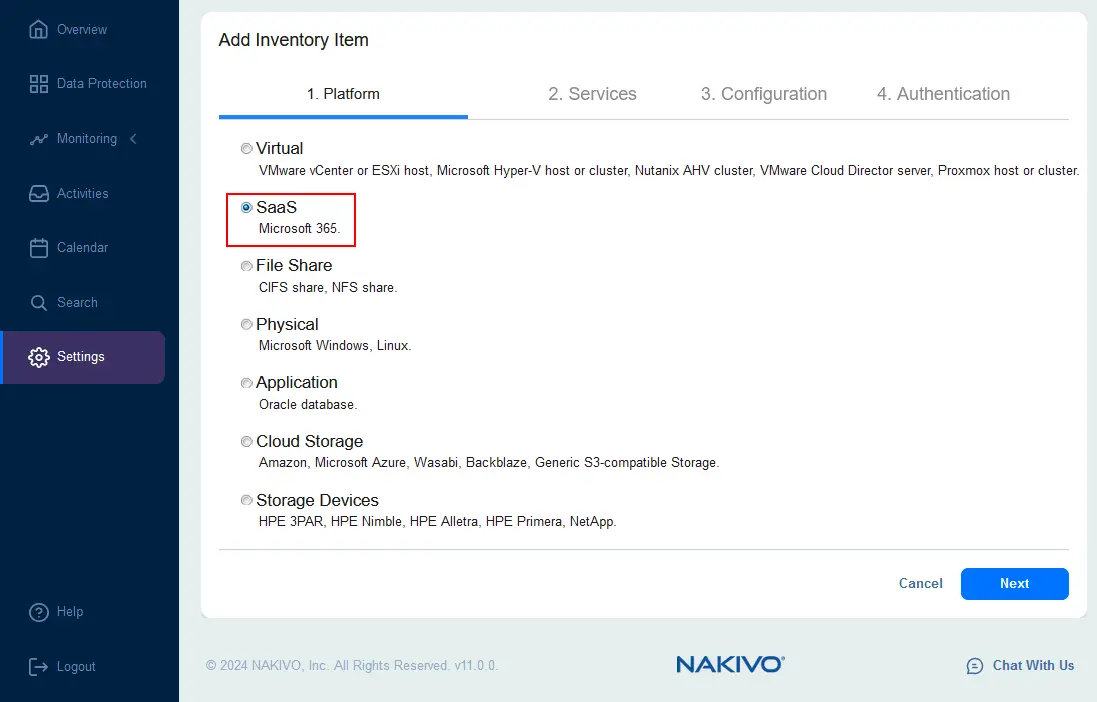
- 請選擇 Microsoft 365 服務,並指定要備份的資料。您可以選擇特定服務,或選取所有服務(Exchange Online 使用者、Exchange Online 群組、OneDrive for Business、SharePoint Online 及 Microsoft Teams)。
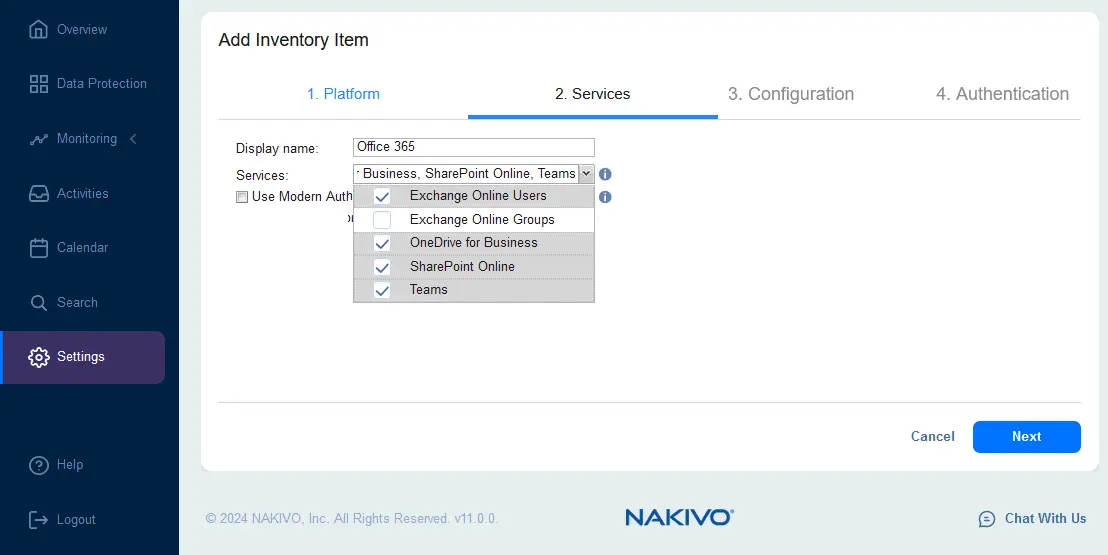
- 請選擇
Use Modern Authentication with enabled MFA account如果您的 Microsoft 365 帳戶已啟用多重驗證。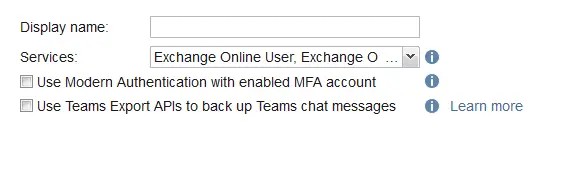
- 在 設定 在此步驟中,請選擇一個選項以連線至 Microsoft 365 帳戶。如果您是首次為 Microsoft 365 備份設定環境,請選取
Automatically register a new Azure AD application. 在這種情況下,將在 Microsoft Azure Active Directory 中為上一步驟所選的 Microsoft 365 服務進行存取設定,以 NAKIVO Backup & Replication.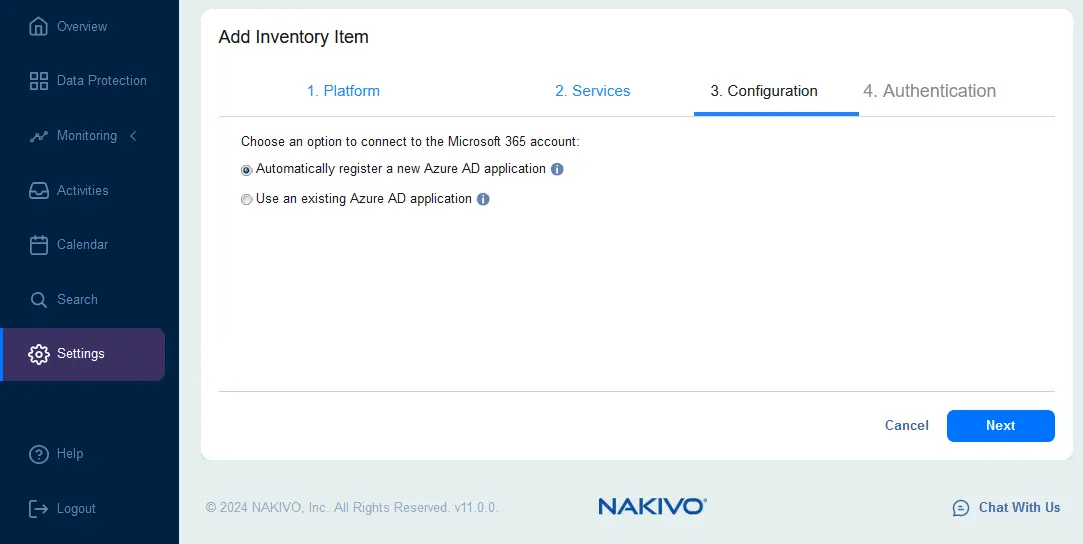
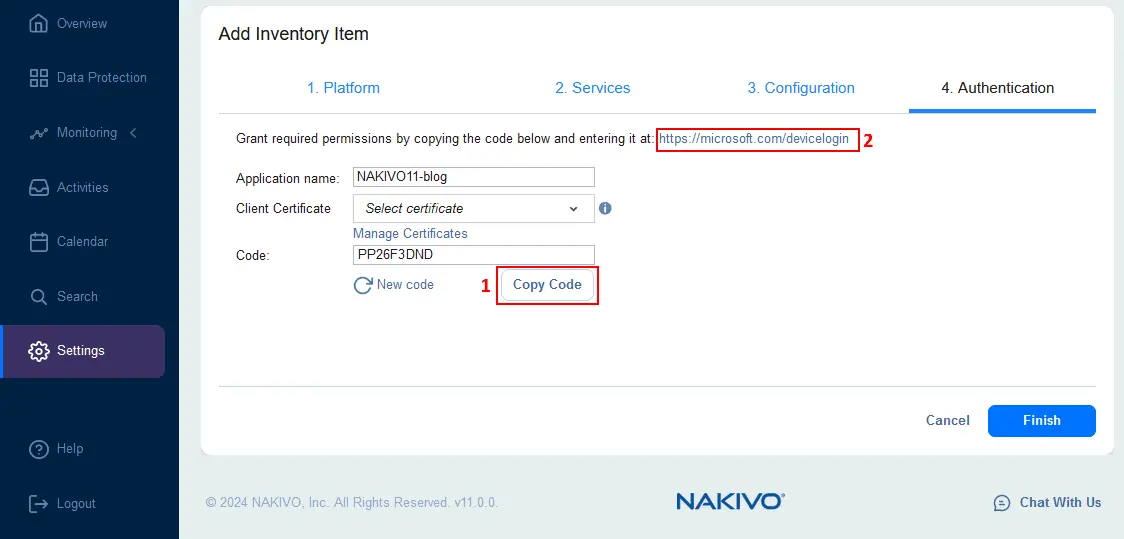
- 設定 的驗證 NAKIVO Backup & Replication 在 驗證 步驟。
- 請輸入應用程式名稱。我們使用 NAKIVO11 部落格 此範例中的名稱。
- 點擊
Copy code複製生成的程式碼。我們將使用這段程式碼,在 Microsoft 網站上為 NAKIVO 解決方案設定驗證。 - 點擊 https://microsoft.com/devicelogin 請使用此程式碼授予所需的權限。
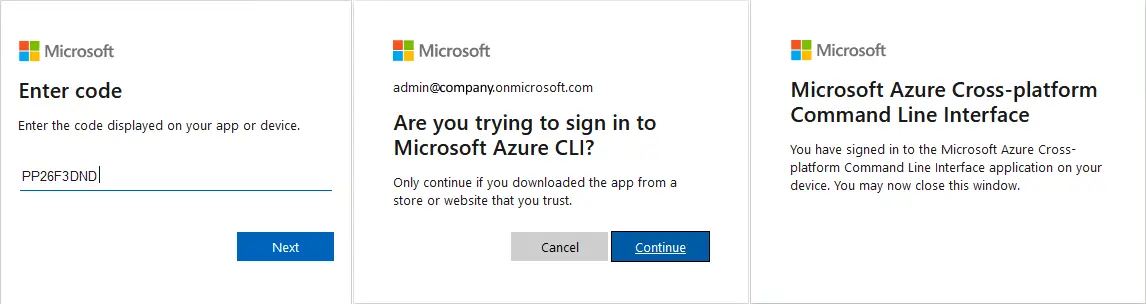
- 在網頁瀏覽器中開啟相應的 Microsoft 頁面後,輸入您已複製的代碼,然後點擊
Next. - 當你看到這個問題""您是否正嘗試登入 Microsoft Azure CLI?",點擊
Continue. - 完成後,您應會看到以下訊息:
您已於裝置上登入 Microsoft Azure 跨平台命令列介面應用程式。現在您可以關閉此視窗.
- 切回該分頁 NAKIVO Backup & Replication 在您的網頁瀏覽器中,點擊
Manage Certificates在 驗證 步驟。點擊
Generate Certificate在 管理憑證 視窗。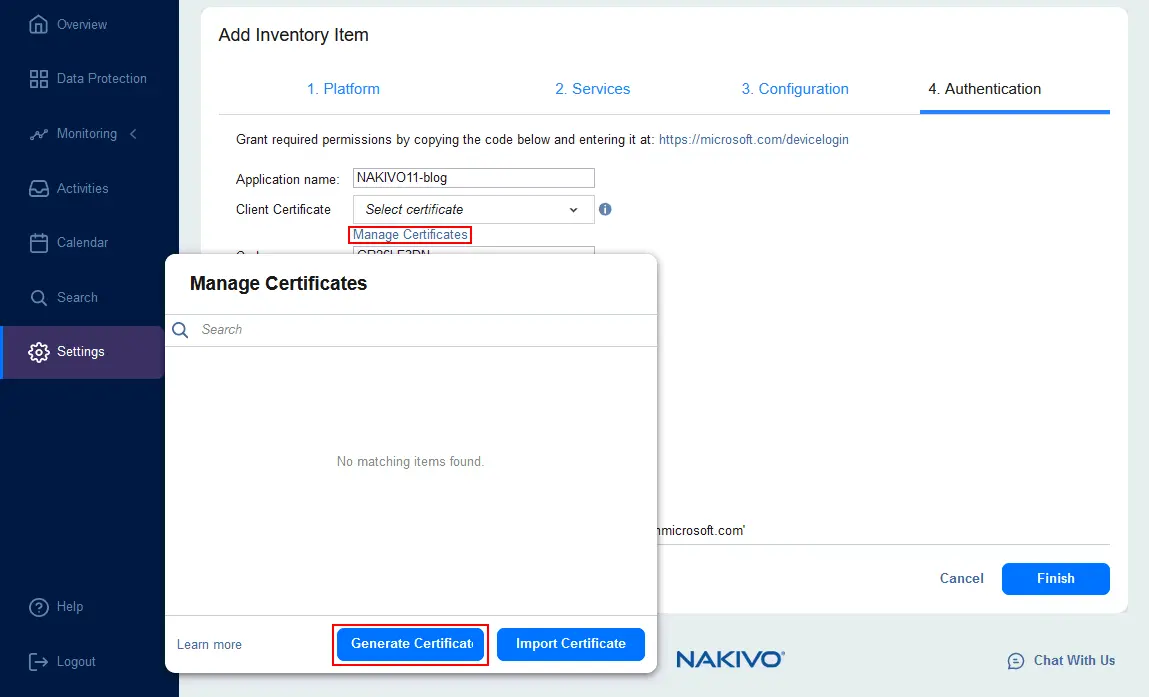
- 請輸入新憑證的名稱和說明。點擊
Save.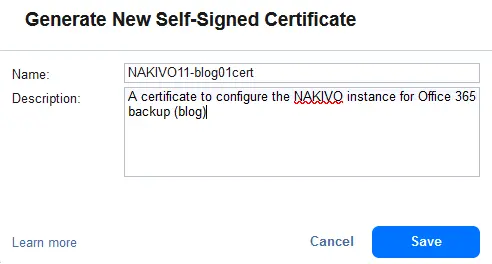
- 現在,請在下拉式清單中選取剛建立的憑證(客戶端憑證)。如果一切正確,您應該會看到一則確認 Microsoft 365 帳戶已驗證的訊息。
點擊
Finish儲存設定並完成將 Microsoft 365 帳戶新增至清單的步驟。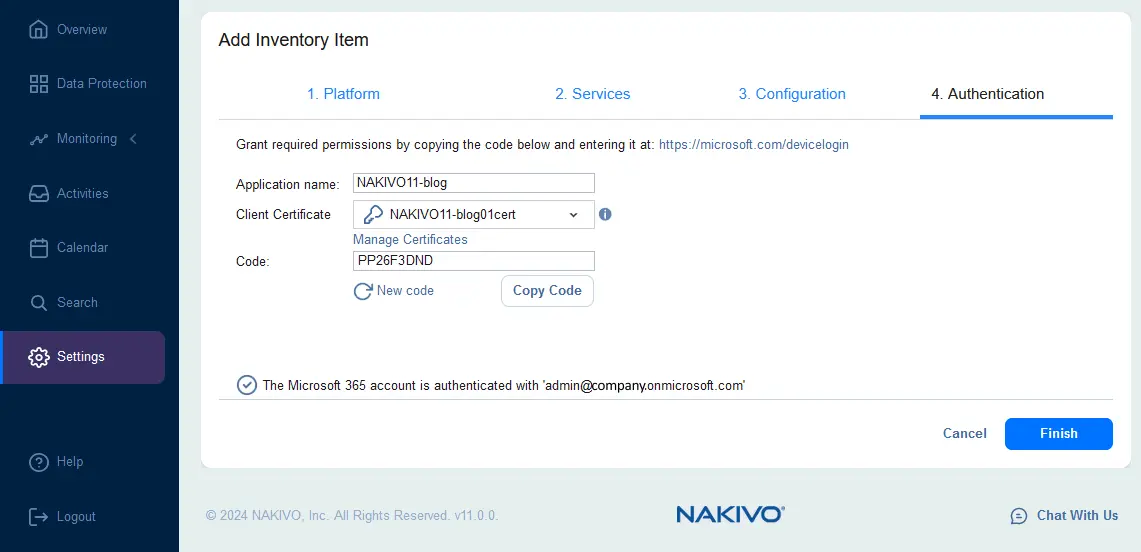
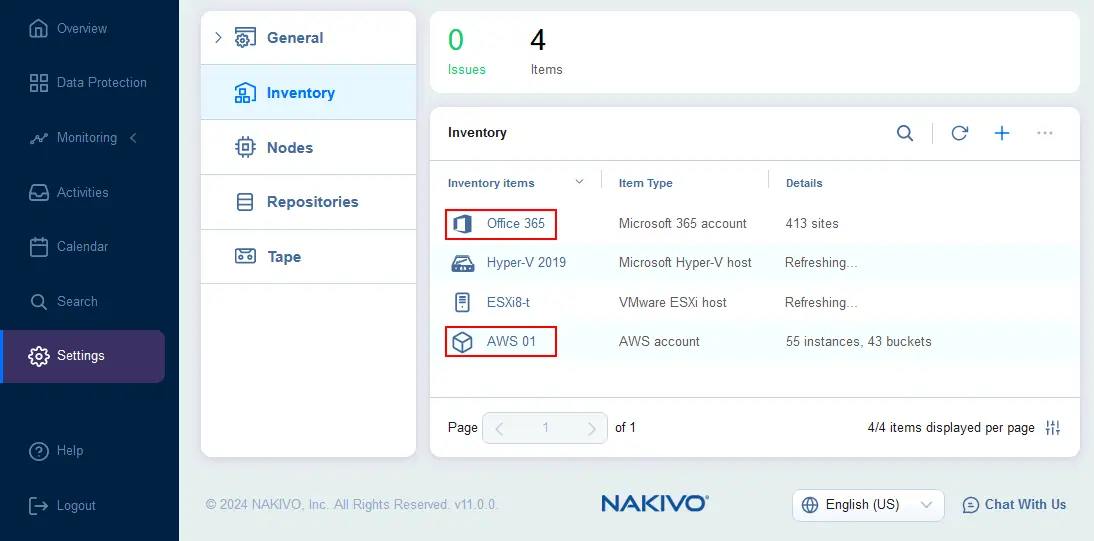
您的 Microsoft 365 帳戶可能需要一段時間才會新增至"清單"中。所需時間取決於新增項目的數量(例如 email、OneDrive 檔案等)及其大小。因此,您應能看到新增的清單項目,包括 AWS 和 Microsoft 365,如下方螢幕截圖所示。
在 AWS 上安裝 Transporter
接下來,您應在 AWS 上安裝 Transporter。該 傳送器 是……的核心組成部分 NAKIVO Backup & Replication (分類為 節點),其負責將資料傳輸至備份儲存庫或從備份儲存庫擷取資料。當使用 Amazon S3 或 Amazon EC2 作為備份儲存空間時,會透過 AWS Transporter 處理資料在 AWS 之間的傳輸。
註: 在 AWS 中安裝 Transporter 並非必要步驟,您也可以使用在本地端(而非 AWS 中)的位置上設置的 Transporter。本地端 Transporter 能夠將資料傳輸至 AWS。不過,在 AWS 中安裝 Transporter 對於資料保護設定而言,能帶來額外的優勢。
- 導航至
Settings>Nodes,然後點擊+點擊圖示並選擇"Amazon EC2 執行個體",即可在 AWS 的 EC2 執行個體上部署 Transporter。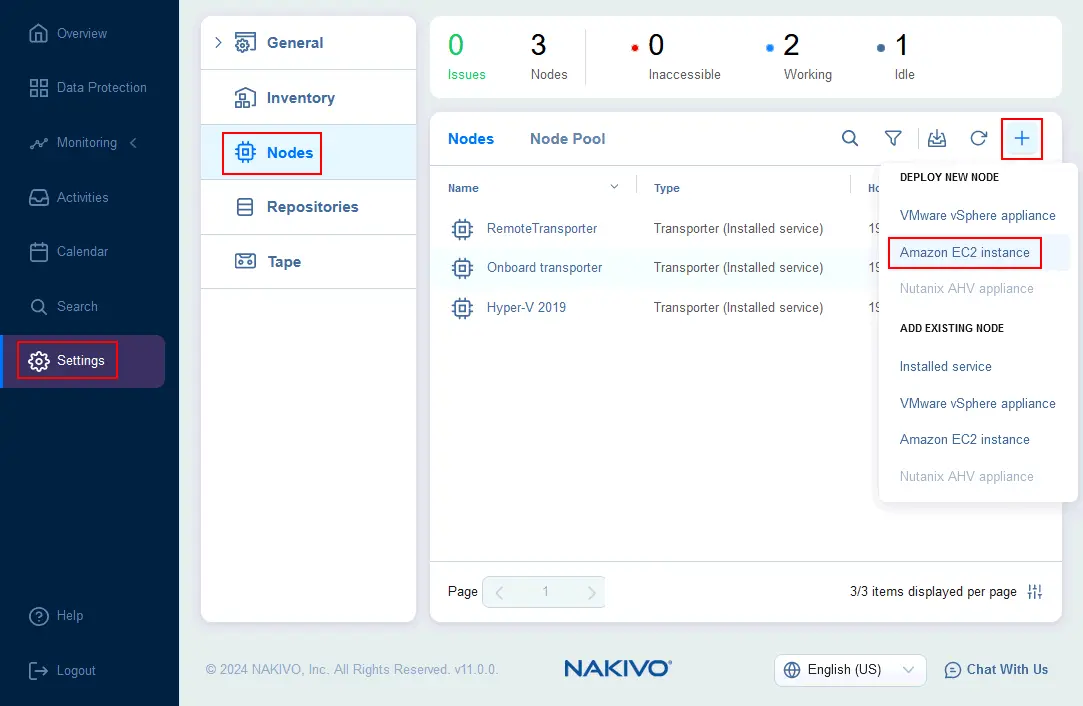
- 請輸入傳輸器名稱、選擇區域,並根據預期的負載指定執行個體類型。在此範例中,我們選擇 t2.medium 用於我們的 Transporter。您也可以選擇設定網路連線。
在 設定 區段中,設定運作模式、選擇平台(本例中使用 Linux)以及最大負載。若您選擇"在需求時跑步在""運作模式下,相較於""模式,您可以儲存在 AWS 上運行實例所產生的成本。永不停歇” 模式。點擊
Deploy以完成在 AWS 上部署 Transporter。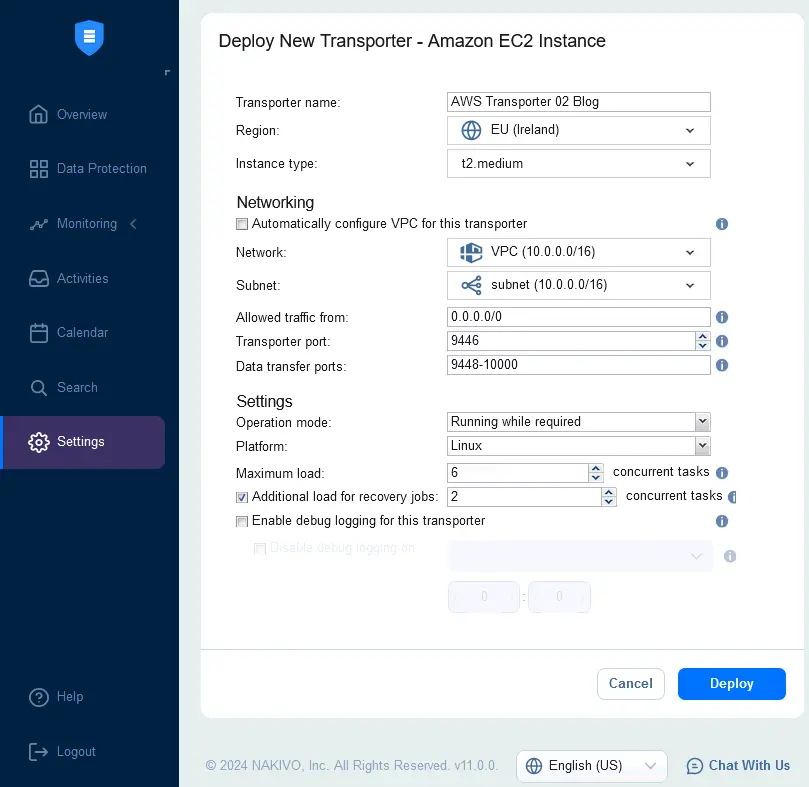
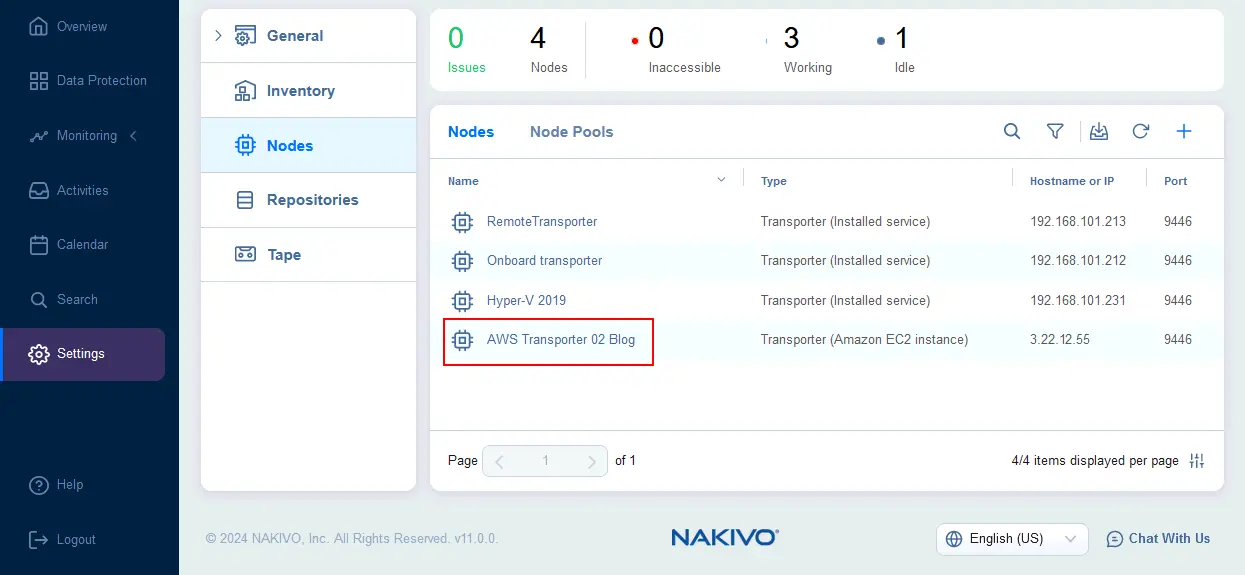
- 部署 AWS Transporter 後,您應會看到如下所示的畫面。
在 Amazon S3 中建立備份儲存庫
現在,是時候在 Amazon S3 儲存桶中建立一個備份儲存庫了。我們將使用這個備份儲存庫來儲存 Microsoft 365 的備份。
- 在 NAKIVO Backup & Replication 在網頁介面中,請導航至
Settings>Repositories,點擊+並點擊Create new backup repository.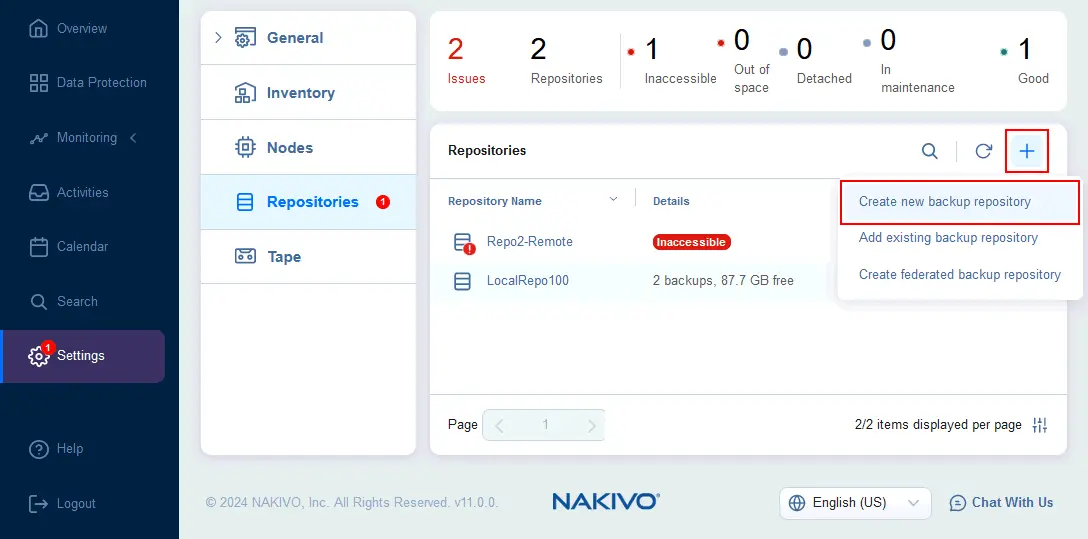
- 在 類型 螢幕上的 建立備份儲存庫 精靈,選擇
Cloud & S3-Compatible Storage然後進入下一步。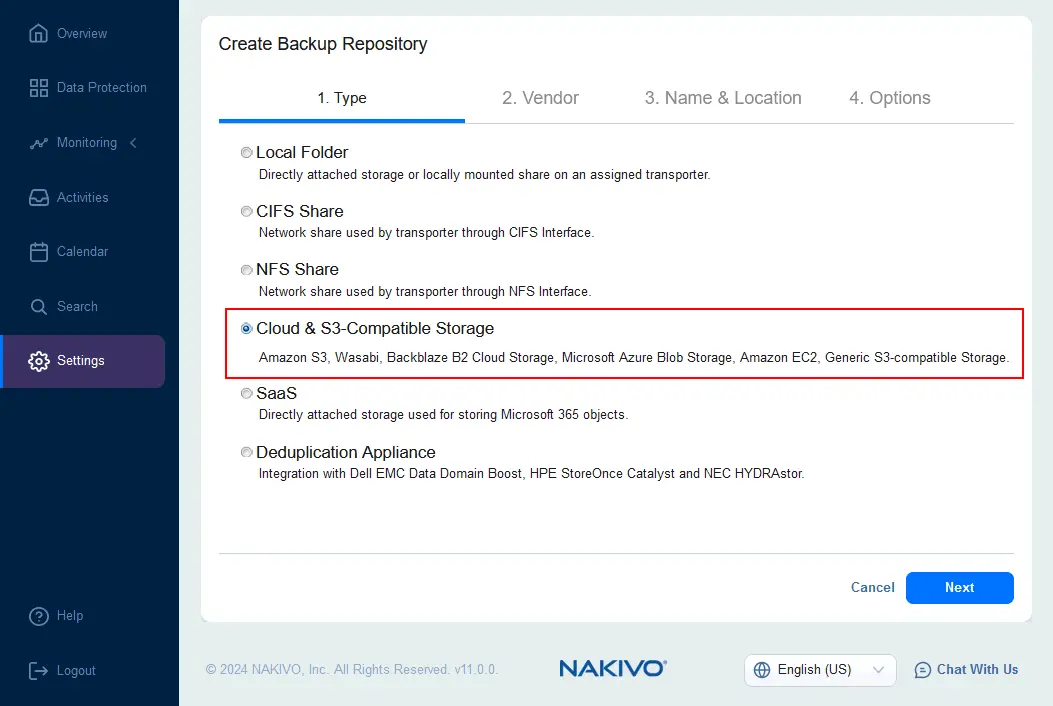
- 在 供應商 螢幕上,選擇
Amazon S3.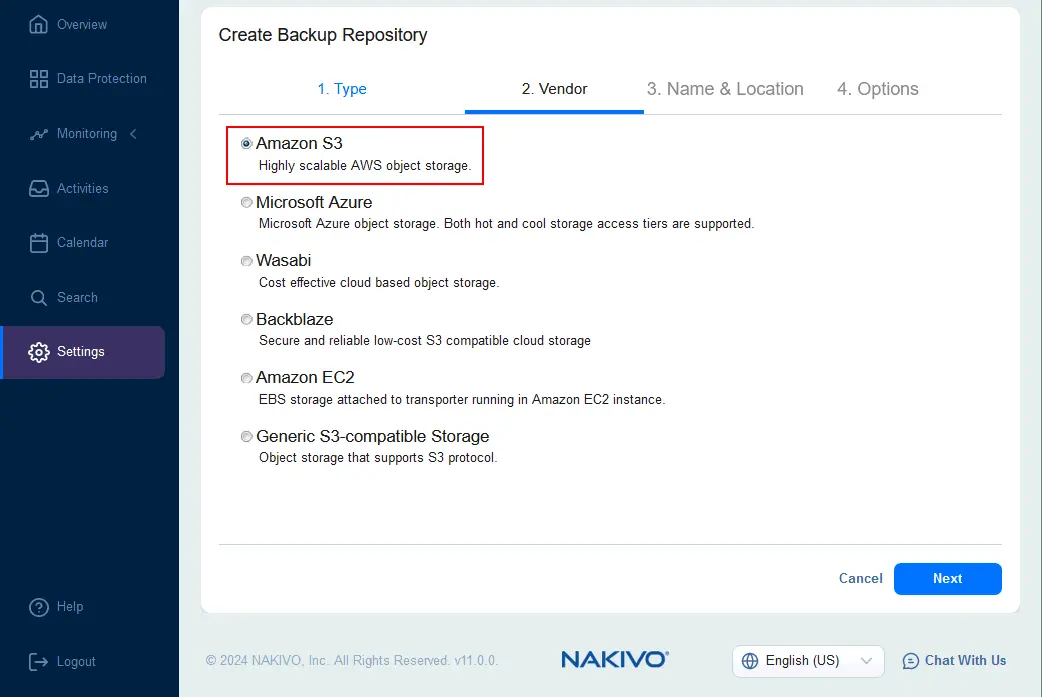
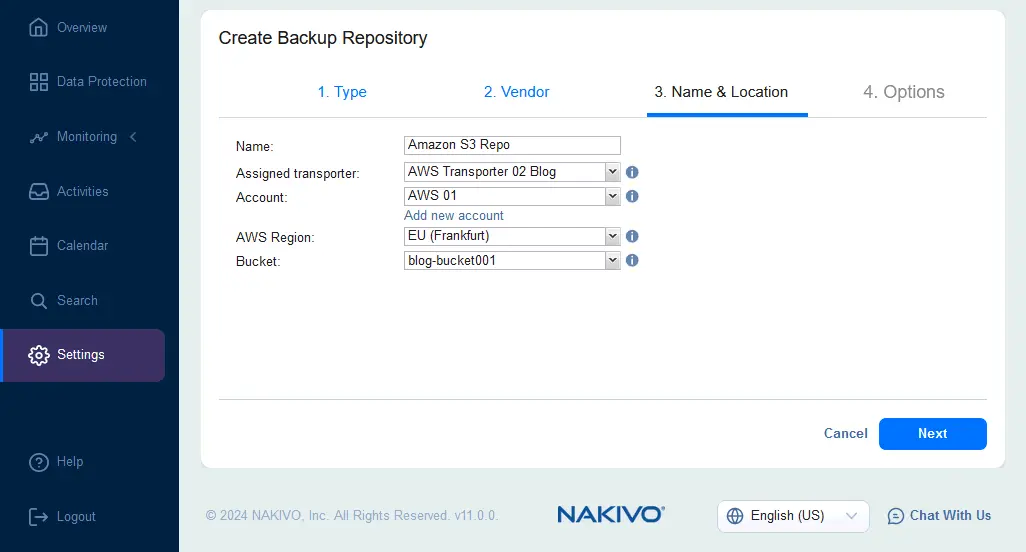
- 請指定備份儲存庫的名稱與位置。
- 請輸入要在 NAKIVO Backup & Replication 例如,網頁介面, Amazon S3 儲存庫.
- 請選擇部署在 AWS 或本地的 Transporter。
- 請選擇已新增至 NAKIVO Backup & Replication 庫存。
- 請選擇一個具備足夠權限,可為您的 AWS 帳戶寫入資料的 AWS 區域。
- 請選擇將建立備份儲存庫的 Amazon S3 儲存桶。在本例中,此儲存桶為 blog-bucket001.
- 設定備份儲存庫選項。您可以保留預設設定。點擊
Finish在 Amazon S3 儲存桶中建立備份儲存庫。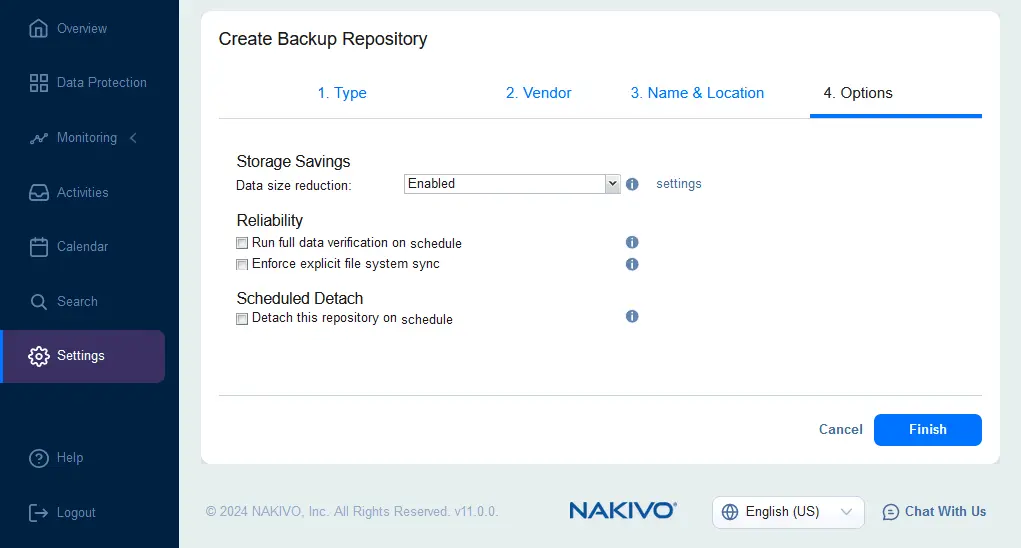
- 您應該會在儲存庫清單中看到新增的 Amazon S3 備份儲存庫
Settings>Repositories.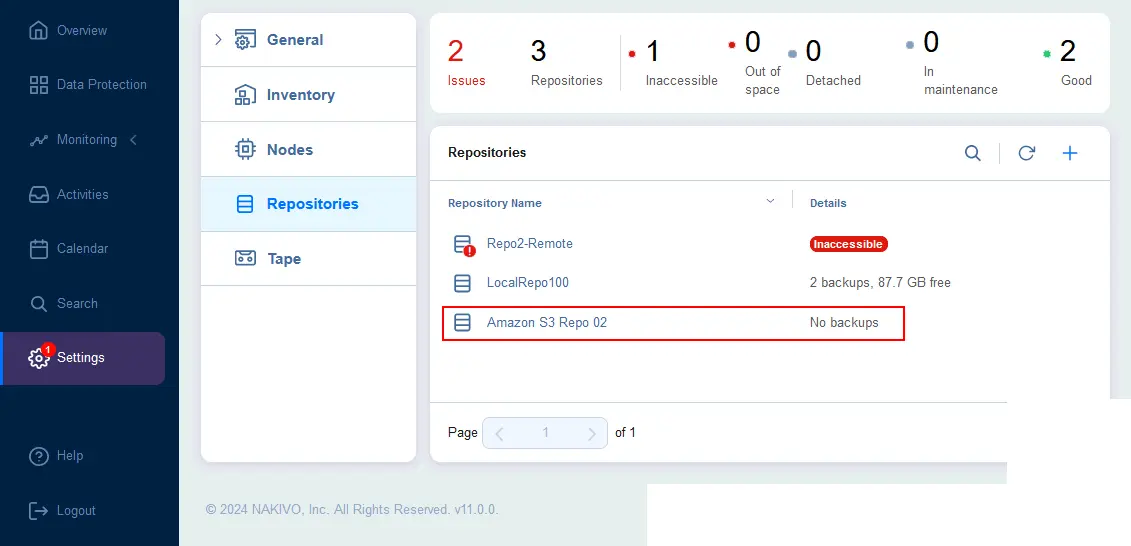
設定 Microsoft 365 備份至 AWS
環境已準備就緒,可配置 Microsoft 365 備份工作並將備份儲存至 Amazon S3。
將 Microsoft 365 資料備份至 AWS 有兩種方法:
- 直接在 Amazon S3 中設定備份工作並選擇備份儲存庫。
您可以觀看我們針對此方法製作的影片教學:
- 設定備份工作至本機備份儲存庫,然後設定一個 備份複製工作 上傳至 Amazon S3。
使用備份複製的方法有以下優點:不僅能更快建立本地備份,還能讓您遵循"3-2-1"備份法則。
請觀看這段影片,進一步了解 Microsoft 365 備份的 3-2-1 策略:
為了在本篇部落格文章中進行示範,我們將建立一個直接將資料備份至 AWS S3 的 Microsoft 365 備份工作。
- 前往
Data Protection, 點擊+然後點擊Backup for Microsoft 365.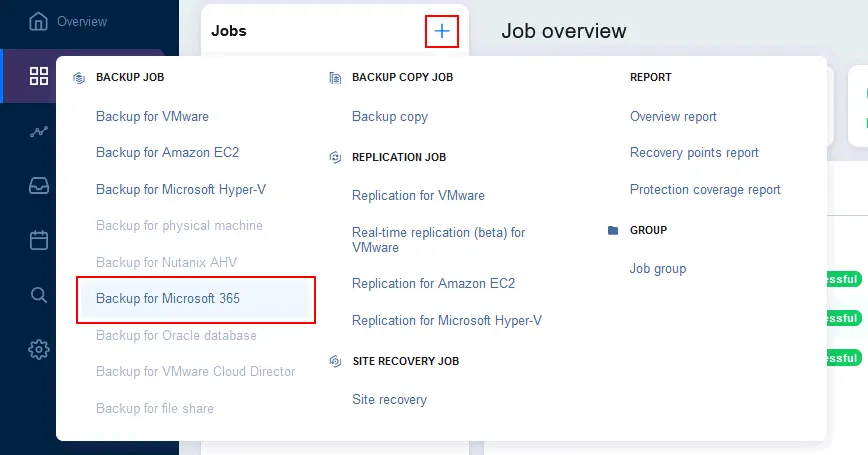
- 選取要備份的 Microsoft 365 來源物件。您可以選取 Exchange Online 信箱、使用者 OneDrive 實例、SharePoint Online 網站以及 Microsoft 隊伍 團隊。接著,點擊
Next繼續。
- 選擇 Microsoft 365 備份的目的地。
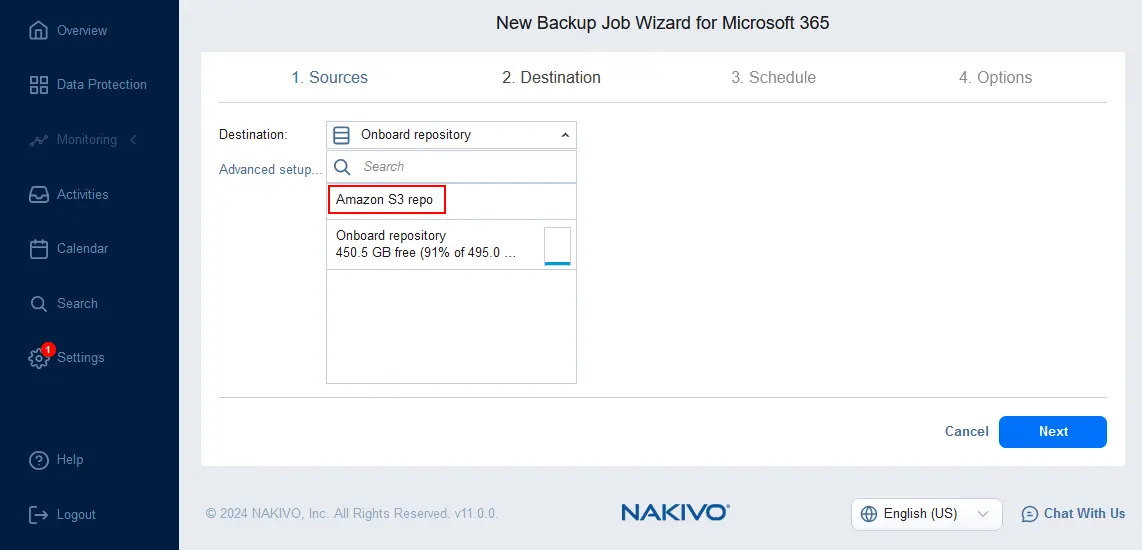
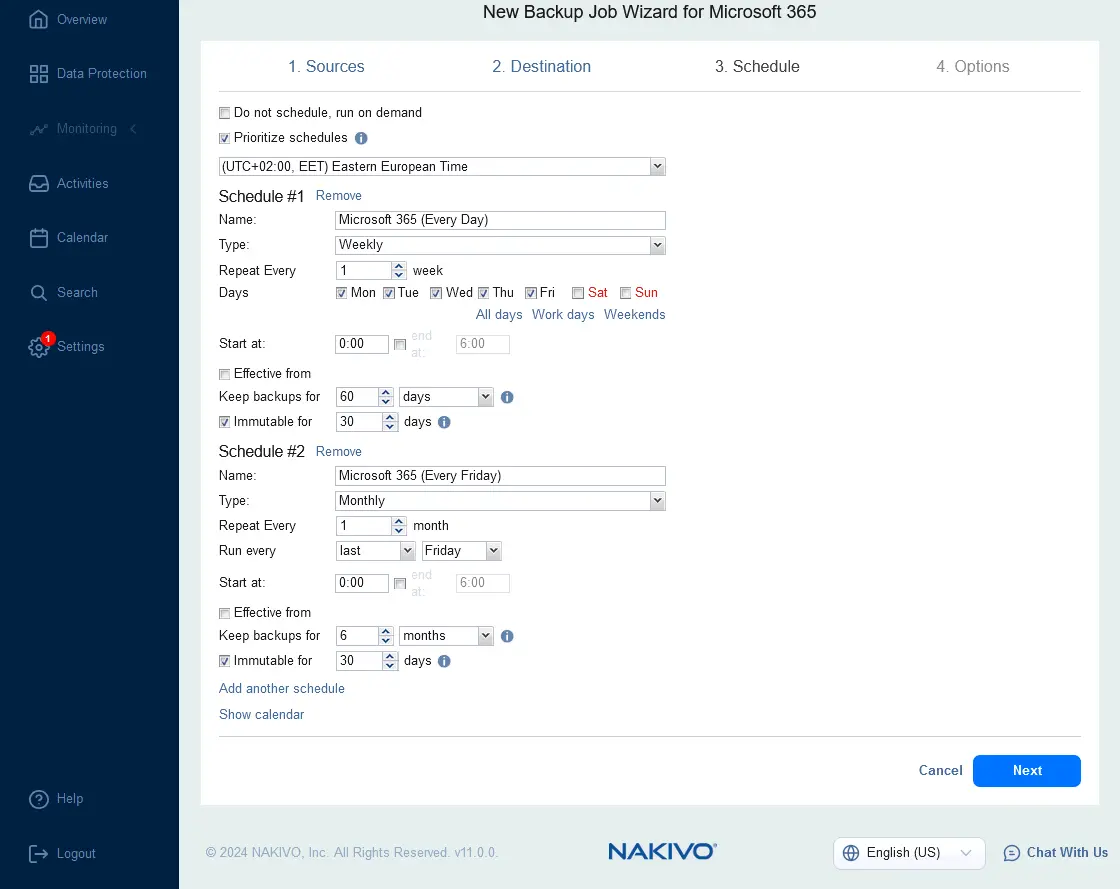
- 設定 Microsoft Office 365 備份至 AWS 的排程。您可以設定一個靈活的 排程與留存 政策。您可以在此步驟為 AWS 中的 Microsoft 365 備份啟用不可變性。
- 設定備份工作選項。輸入工作名稱,例如"Microsoft 365 備份至 AWS S3"。啟用 備份加密 以獲得更完善的安全防護。請選擇一種變更追蹤方法 增量備份例如,採用一種專有方法。
如果您選擇備份 Exchange Online 的內容,即可選擇信箱處理選項,也就是決定要備份哪些物件類型。
選擇完整備份設定。共有兩個選項:
Active Full以及Synthetic Full. 當您備份資料至 Amazon S3 時,請注意以下事項:從 S3 讀取的次數會隨著 合成完整備份,這會增加使用 AWS 的成本。- 合成完整備份需要同時進行讀寫操作,與主動完整備份相比,這會顯著降低效能。
- 要建立合成完整備份,NAKIVO 解決方案會讀取儲存庫資料,在指定的 Transporter 上建立本地完整備份,並將資料寫入 Amazon S3 儲存桶。
設定完所有必要的選項後,請按下
Finish & Run.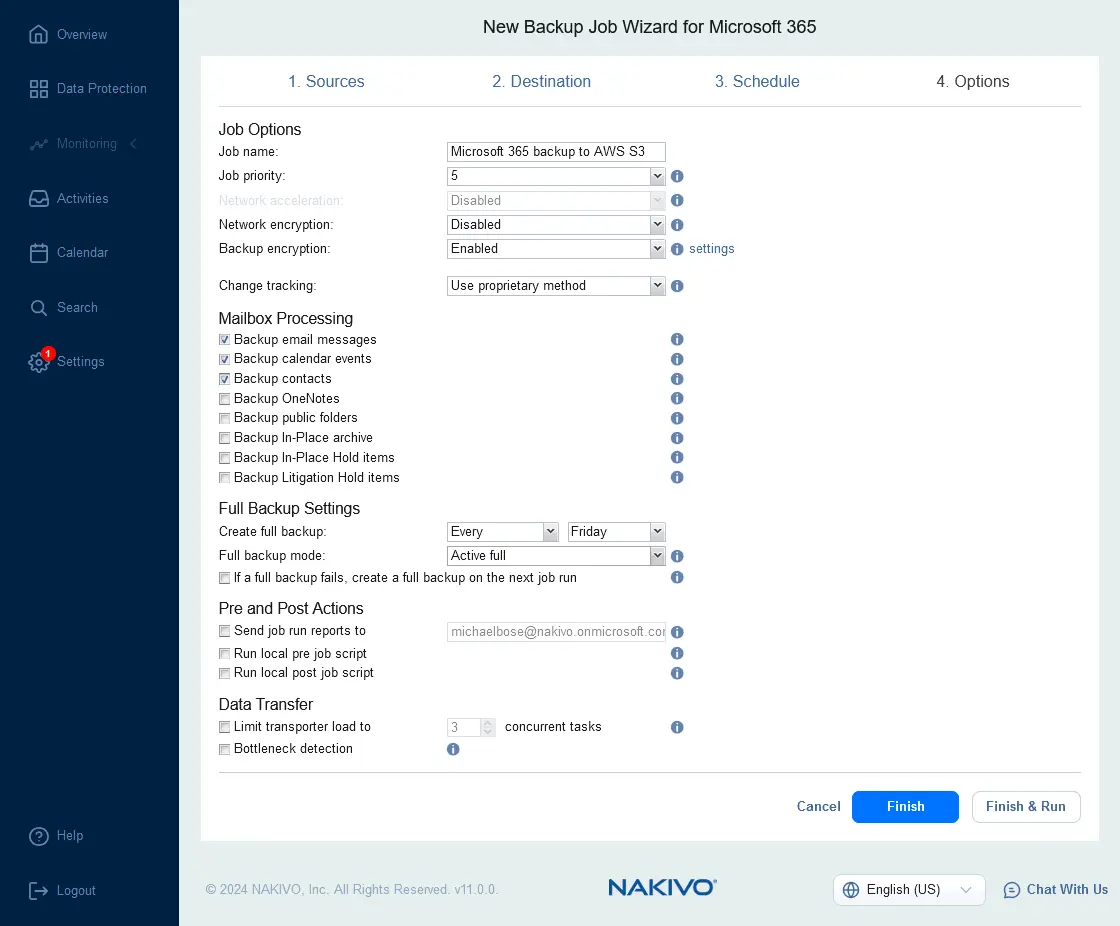
如何從 AWS 還原 Microsoft 365 資料
若要從儲存於 AWS 的備份中還原 Microsoft 365 資料,請執行以下步驟:
- 前往
Data Protection, 選取您的 Microsoft 365 備份工作至 AWS,然後按一下Recover並點擊Object recovery for Microsoft 365.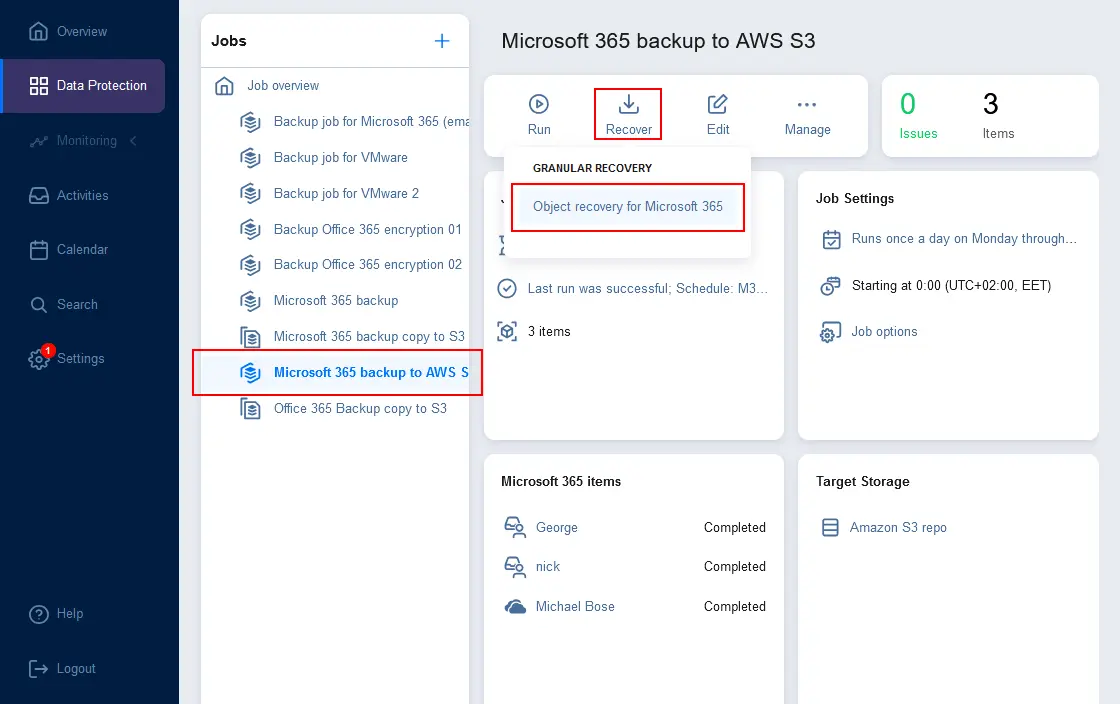
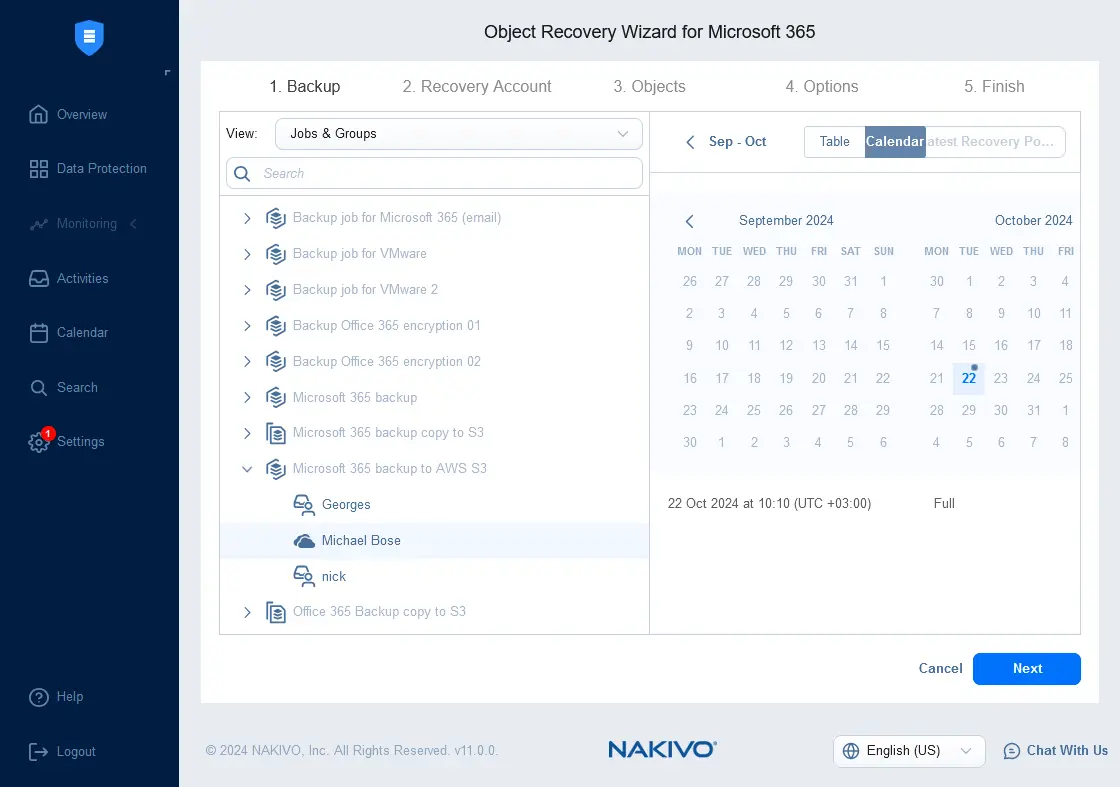
- 在物件還原精靈的第一步中,請選擇要還原的 Microsoft 365 使用者資料。您可以選擇已備份的信箱、磁碟機、網站或團隊。請在螢幕右側的日曆或表格中選擇一個還原點。
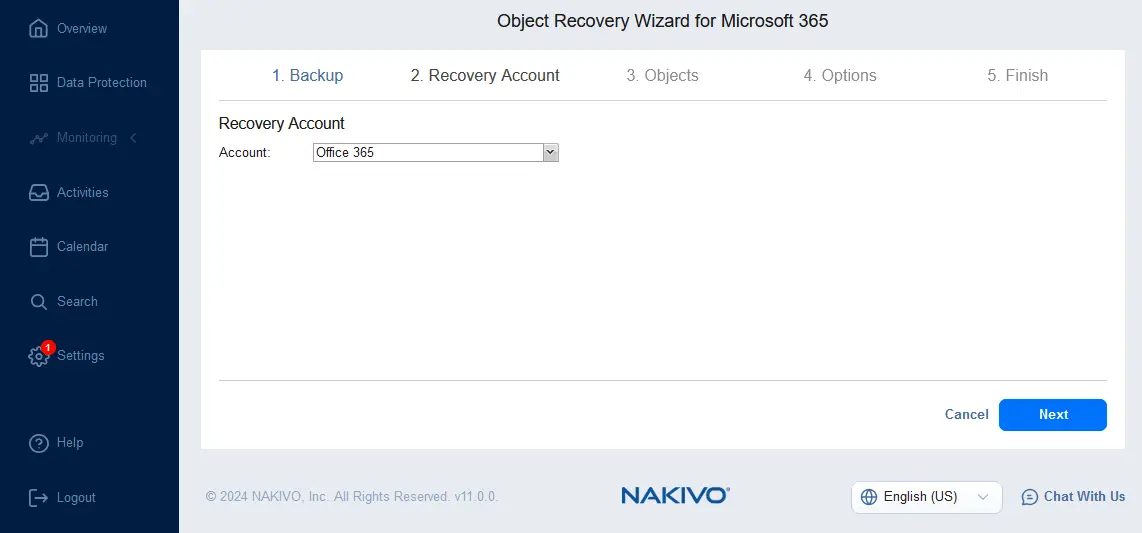
- 請選擇要還原資料的 Microsoft 365 帳戶。此帳戶已在設定開始時新增至 NAKIVO 清單中。
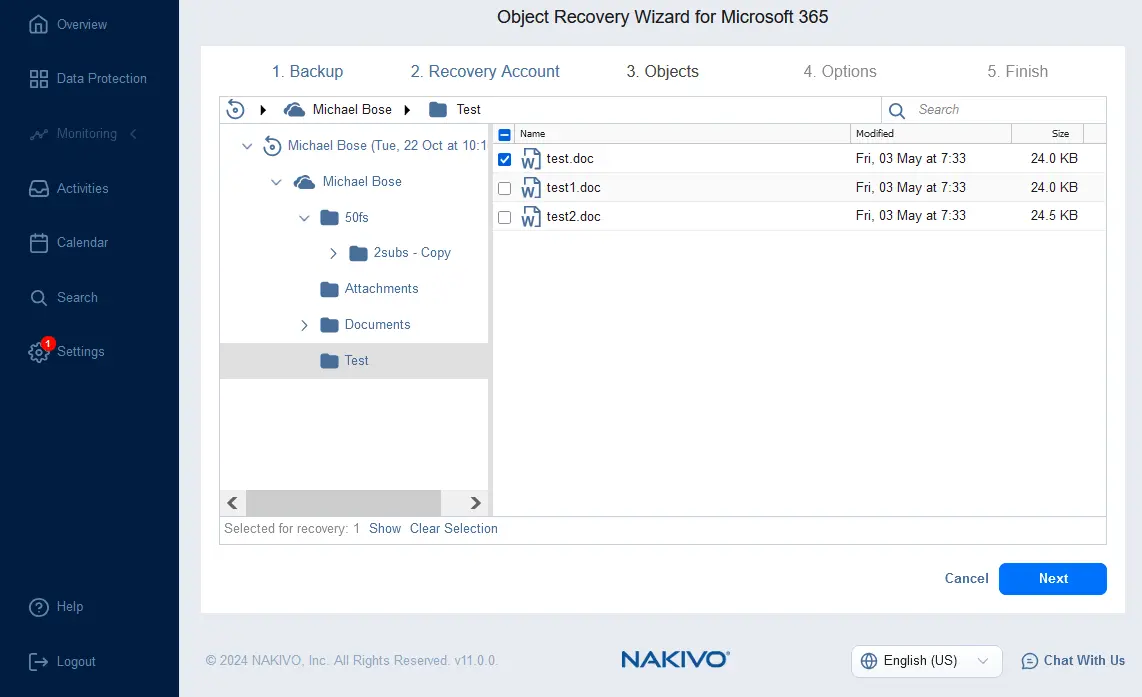
- 選取要還原的項目。根據所選的備份類型,您可以在此步驟還原email、聯絡人、行事曆項目、資料夾、檔案、聊天訊息、檔案庫等內容。
- 選擇還原選項,例如還原類型和覆寫行為。選取所需選項後,請按一下
Recover.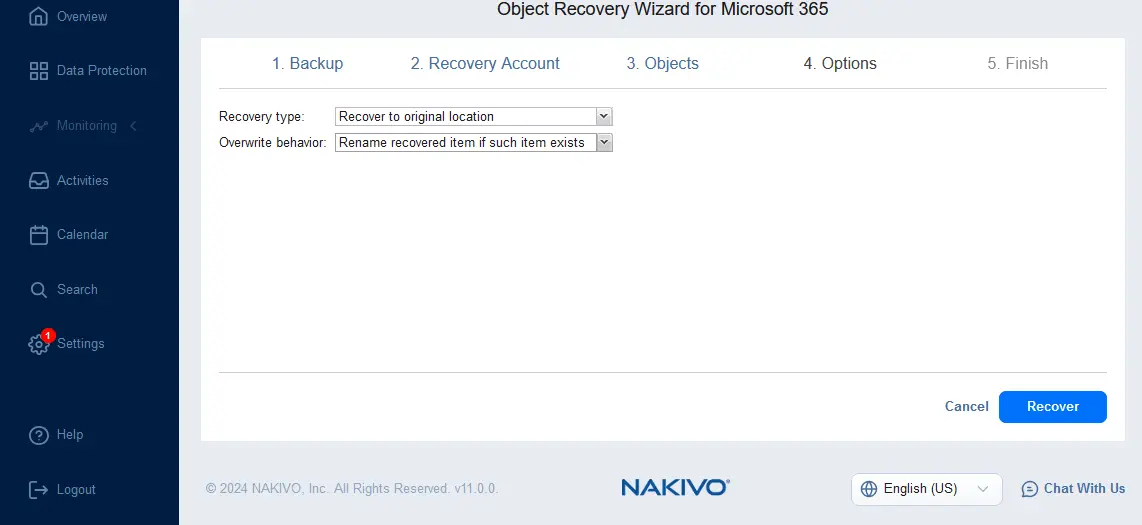
結論
將 Microsoft 365 備份至 Amazon S3,能顯著提升備份策略的成效,並提高資料成功還原的機率。AWS 的可靠性、可用性以及 Amazon S3 的資料不可變性,確保了備份儲存的高可靠性。使用 NAKIVO Backup & Replication 將 Microsoft 365 備份至 Amazon S3,並具備不可變性支援、靈活的排程與保留設定,以及進階的資料還原選項。


