如何透過 Flash VM Boot 從備份中立即還原 Hyper-V 虛擬機器
Hyper-V 中的"即時虛擬機器復原"功能解決了一個常見問題:當對業務至關重要的 Hyper-V 虛擬機器發生故障時,完整還原可能需要數小時,這通常超出了您的還原時間目標所允許的範圍。 相較之下,"Flash VM Boot"功能可在數秒內直接從備份中啟動虛擬機器,使服務幾乎立即恢復運作,而完整還原原則可留待日後進行,甚至完全省略。本指南將說明如何透過"Flash VM Boot"配合 NAKIVO Backup & Replication 功能快速還原 Hyper-V 虛擬機器、如何使用已還原的虛擬機器,以及如何將其轉為永久狀態。
重點摘要
- "快閃虛擬機器啟動"功能可在數秒內直接從 Hyper-V 虛擬機器的備份檔案啟動該虛擬機器,無需先進行完整還原即可恢復服務。
- 備份檔案保持原樣:在還原後的虛擬機器運行期間,所做的變更會暫存於備份儲存庫中的臨時寫入快取中。
- 由於磁碟是透過 iSCSI 從備份儲存裝置提供,因此快閃啟動的虛擬機器輸入/輸出效能較低,請將其視為臨時解決方案。
- 若要將虛擬機器轉為永久狀態,請先將其關機:Hyper-V 不支援對由快閃記憶體啟動的虛擬機器進行即時遷移。
- 快閃記憶體虛擬機器啟動無需附加元件或獨立授權,僅需滿足以下 Hyper-V 端的 iSCSI 先決條件,且虛擬機器驗證與安全修補程式測試皆由同一引擎驅動。
Hyper-V 中的"即時虛擬機器還原"是什麼?
即時虛擬機器還原可直接從備份讀取資料來執行虛擬機器,無需先將所有資料複製回生產主機。在 NAKIVO Backup & Replication 中,此特點稱為 虛擬機快速啟動 (產品中顯示為 快閃記憶體啟動 )。此特點無需附加元件,亦無需額外授權,僅需滿足下方列出的 Hyper-V 端 iSCSI 需求。
"快速還原虛擬機器"的運作原理
当您执行"快闪虚拟机器开机"工作时, 總監 在目标主机上建立一个无磁碟的外壳虚拟机器, 傳輸器 将虚拟机器磁碟在 備份儲存庫 中以 iSCSI 目標的形式呈现,接着 Director 将这些磁碟挂载至新虚拟机器。 對於 Hyper-V 虛擬機器,虛擬機器在運行期間寫入的所有資料都會存入備份儲存庫中的基於磁碟的寫入快取中,因此備份本身絕不會被修改,且當您停止工作時,這些變更將會被捨棄。
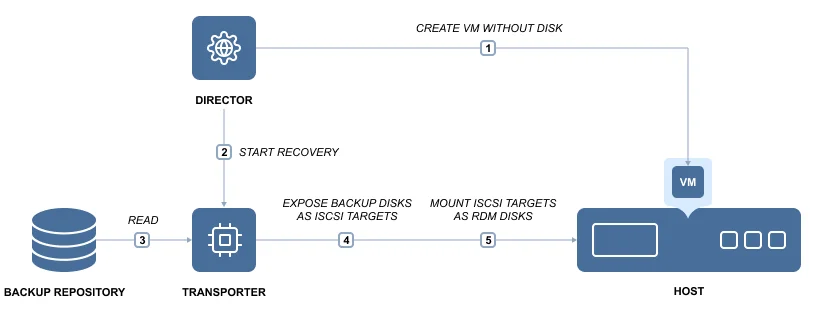
由於磁碟是透過 iSCSI 從備份儲存裝置提供,因此以快閃記憶體啟動的虛擬機器的輸入/輸出效能會低於位於生產儲存裝置上的虛擬機器。 這使其非常適合快速恢復服務或進行測試,而當您希望虛擬機器永久運行並達到全性能時,便會將其遷移至生產儲存。
為何要在 Hyper-V 中使用"即時虛擬機器還原"?
使用"快閃記憶體虛擬機器啟動"可在系統中斷期間於數秒內還原故障的虛擬機器,在正式上線前建立臨時副本以測試更新或修補程式,或驗證備份能否成功啟動及其應用程式能否正常運行。 若需進行無時間壓力且能維持完整效能的常規還原,請改用 完整虛擬機器還原 。 這使虛擬機快速啟動成為 Hyper-V 災難還原計畫 的實用功能。
Hyper-V 中的即時虛擬機還原與傳統虛擬機還原
傳統 Hyper-V 還原會先將整台虛擬機從備份儲存庫複製回生產主機,之後才能開啟虛擬機電源。對大型虛擬機而言,傳輸可能需要數小時,而服務在這段期間會一直中斷。即時虛擬機還原則反轉這個順序:虛擬機會先直接從備份啟動,之後才將資料移至生產環境(如果需要的話)。
取捨在於效能。傳統還原的虛擬機從啟動時起便會在生產儲存設備上以完整速度執行。相較之下,透過快速啟動啟動的虛擬機會透過 iSCSI 從備份儲存庫讀取磁碟,因此執行速度較慢。如果時間充裕,且需要立即獲得完整效能,請使用傳統還原;如果每一分鐘的停機時間都很重要,且之後可以遷移至生產儲存設備,請使用即時還原。
|
即時虛擬機還原(虛擬機快速啟動) |
傳統完整虛擬機還原 |
|
|
服務恢復所需時間 |
數秒:虛擬機直接從備份啟動 |
大型虛擬機需數小時:必須先複製所有資料 |
|
磁碟所在位置 |
備份儲存庫,透過 iSCSI 提供 |
生產儲存設備 |
|
效能 |
較低的輸入/輸出效能 |
從啟動時起即可獲得完整效能 |
|
資料移動 |
之後移動,或完全不移動 |
虛擬機開啟電源之前 |
|
最適用於 |
服務中斷、修補程式測試、備份驗證 |
無時間壓力的計畫性還原 |
在 Hyper-V 中執行即時虛擬機還原的先決條件
- 虛擬機必須有可用的備份,且至少包含一個還原點。
- 目標 Hyper-V 主機已新增至 NAKIVO Backup & Replication 庫存。
- 目標主機具備足夠的運算和網路容量,以執行還原的虛擬機。
- 目標 Hyper-V 主機上的 Microsoft iSCSI Initiator 服務已啟用並正在執行。
- 目標 Hyper-V 主機上的 iSCSI 磁碟處於離線狀態。 Windows 會自動將新連接的 iSCSI 磁碟設為線上,因此請在 DiskPart 中設定 SAN 原則,讓新磁碟保持離線:
san policy=OfflineAll
如何在 Hyper-V 上執行即時虛擬機器復原
步驟 1. 開啟即時虛擬機器復原精靈
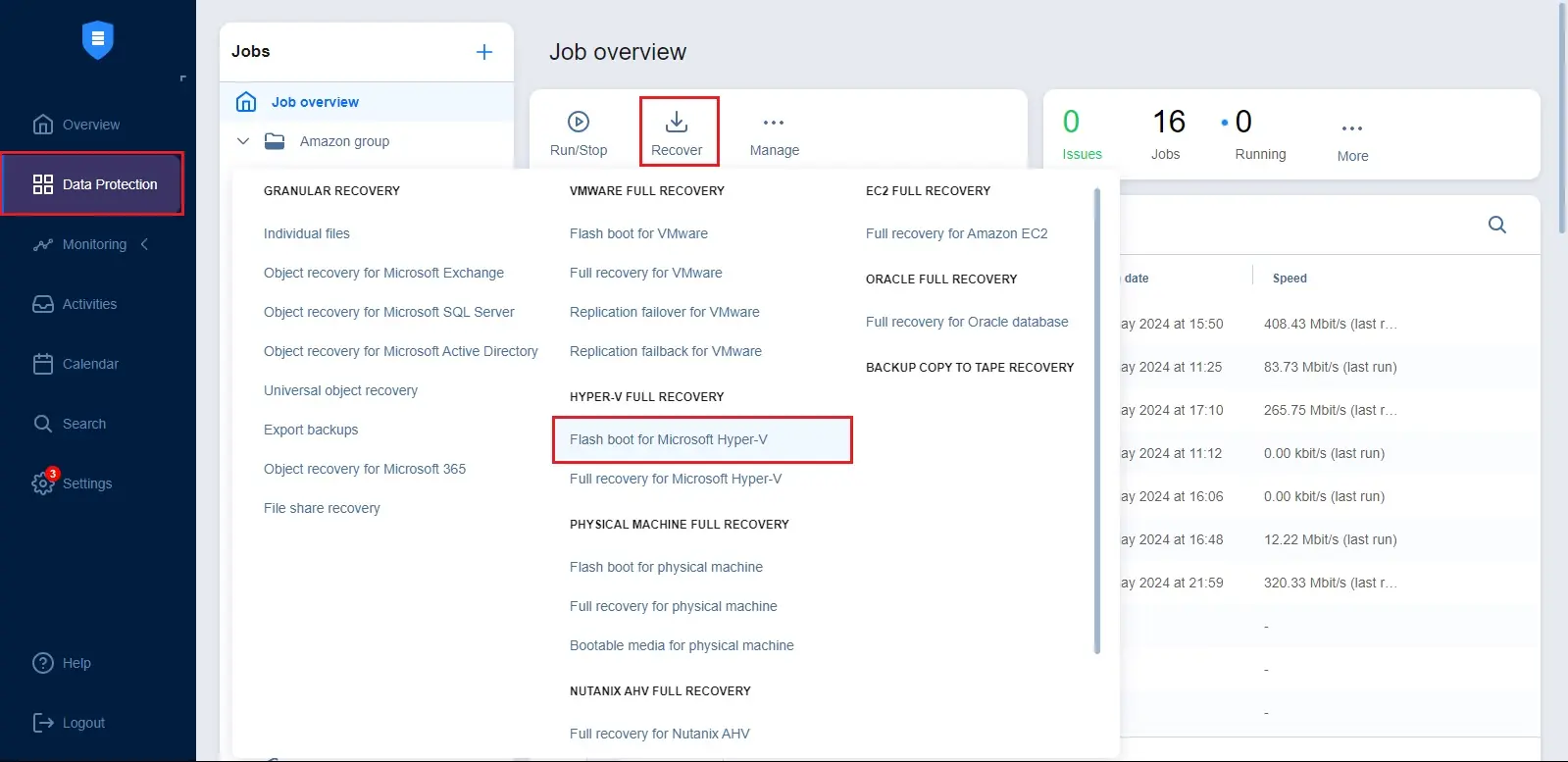
若要開啟新增閃存啟動工作精靈,請前往 NAKIVO Backup & Replication 網頁介面,開啟包含該虛擬機器的備份或備份工作,然後選取 復原 > Microsoft Hyper-V 的閃存啟動 。
步驟 2. 選取備份和復原點
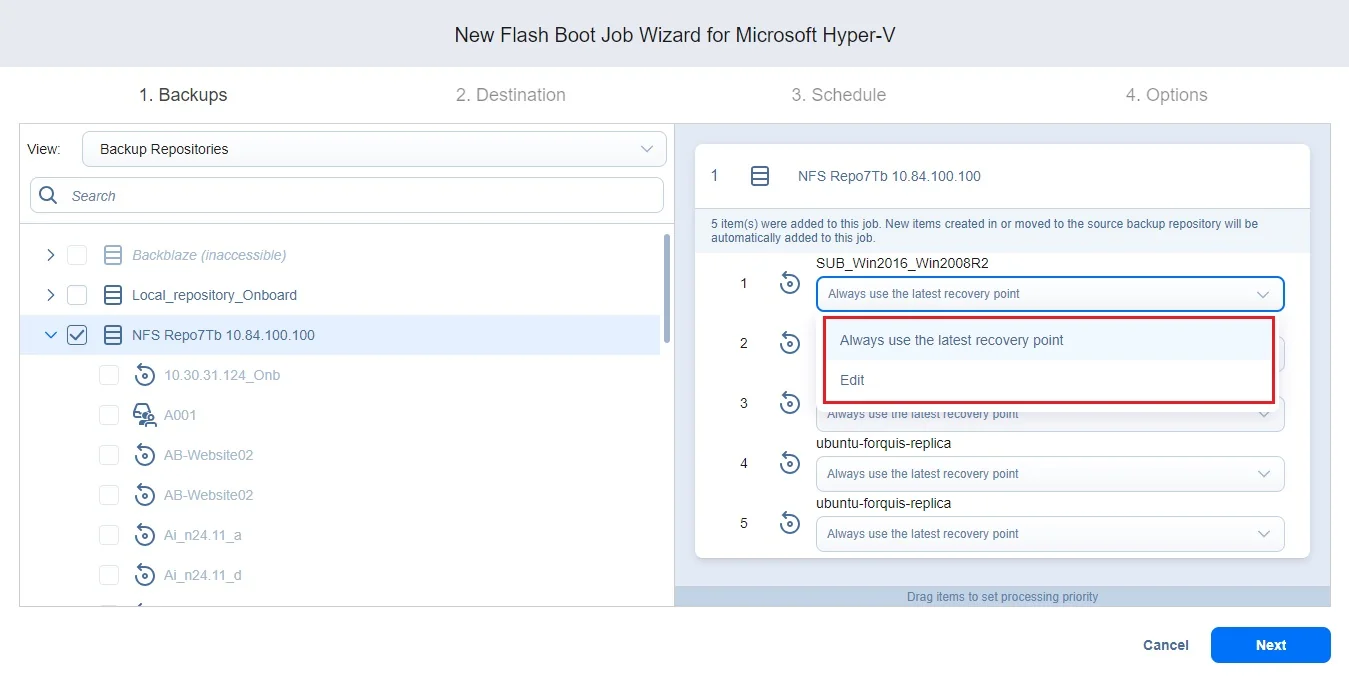
選取要復原的虛擬機器和復原點(預設會選取最新的復原點)。按一下下一頁。
步驟 3. 設定即時虛擬機器復原設定
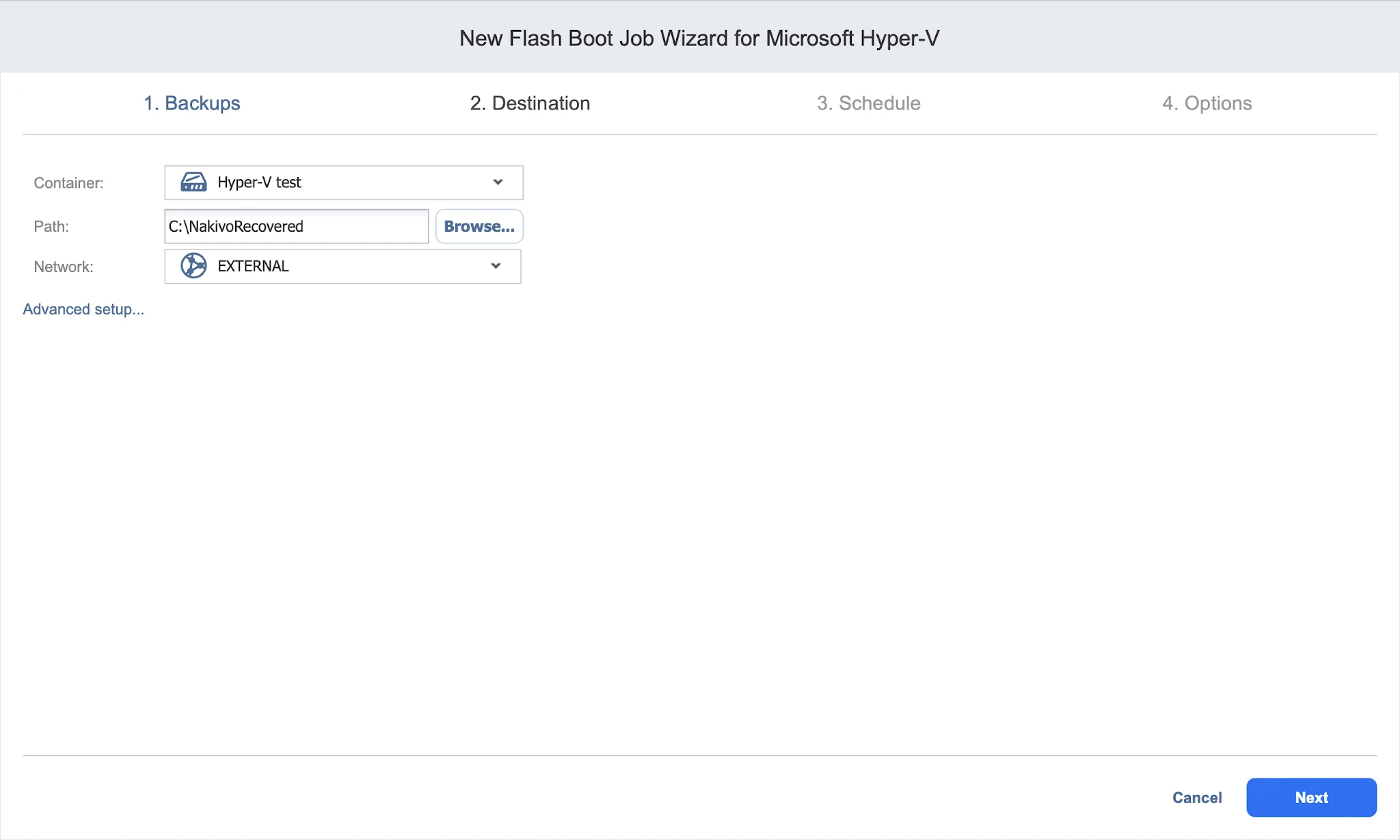
- 目的地。選擇目標儲存器(Hyper-V 主機)、路徑(容量卷),以及要指派給復原虛擬機器的網路。按一下下一頁。
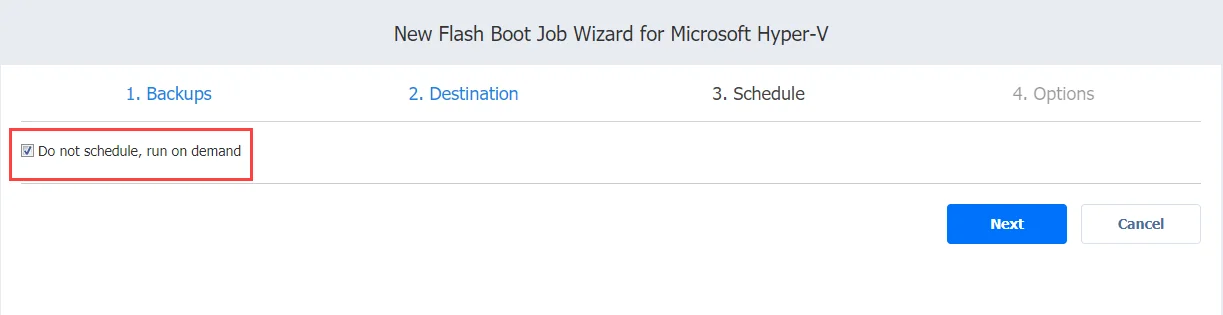
- 排程。若要在服務中斷期間執行一次性復原,請選擇不排程,依需求執行。按一下下一頁。
- 選項。保留預設的在名稱結尾附加"-recovered"命名方式,確保復原的虛擬機器不會覆寫正式環境中的虛擬機器,然後設定 MAC 位址和電源狀態。您也可以選擇在此啟用虛擬機器驗證和惡意軟體偵測。按一下完成。
步驟 4. 開始即時虛擬機器復原
執行工作。幾秒內,虛擬機器便會啟動,並以執行中狀態顯示於 Hyper-V,直接由備份儲存庫提供服務。
步驟 5. 驗證復原的 Hyper-V 虛擬機器
確認虛擬機器可連線,且其應用程式有回應。此時,即使虛擬機器仍從備份執行,服務也已恢復。
使用閃存啟動的 Hyper-V 虛擬機器
執行期間,閃存啟動的虛擬機器是可實際使用的虛擬機器。您可以使用它立即恢復服務、安全地測試系統更新和應用程式修補程式,或確認備份有效。 請記住上述輸入/輸出效能注意事項,因此請將其視為暫時性,直到您將其設為永久,或將其捨棄為止。
將已復原的 Hyper-V 虛擬機器設為永久
如果您想要在正式環境中保留已復原的虛擬機器,請將其從備份儲存體移轉至 生產儲存,讓它以完整效能執行,且不再依賴備份儲存庫。
Hyper-V 不支援已從快閃儲存啟動的虛擬機器進行即時移轉,因此您必須先關閉已復原的虛擬機器,再進行移轉。若要將其設為永久:
- 在 Hyper-V 管理員中,關閉已復原的虛擬機器。
- 開啟虛擬機器設定,選取硬碟,並記下其啟動所使用的實體磁碟(顯示為 Disk N)。
- 在 媒體 區段中,選擇 虛擬硬碟 ,然後按一下 新增 ,以開啟 新增虛擬硬碟 精靈。
- 建立 VHDX 磁碟,將其設定為 動態擴充 ,並指定名稱和位置。
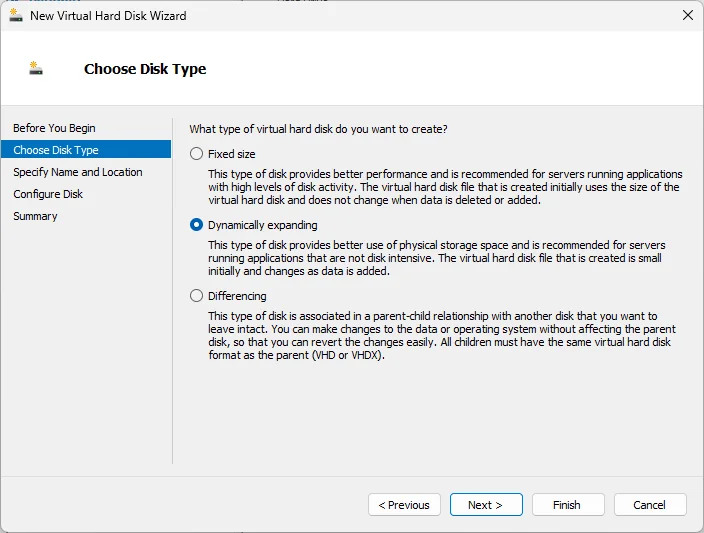
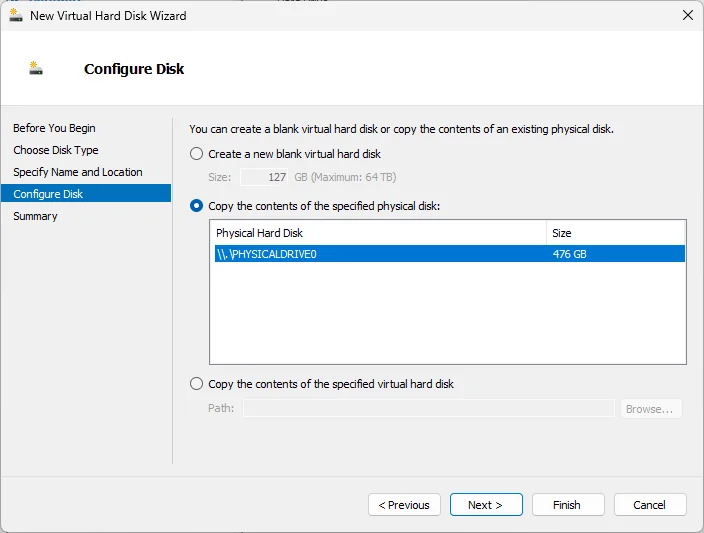
- 在 設定磁碟 步驟中,選取 複製指定實體磁碟的內容 ,並選擇先前記下的磁碟。
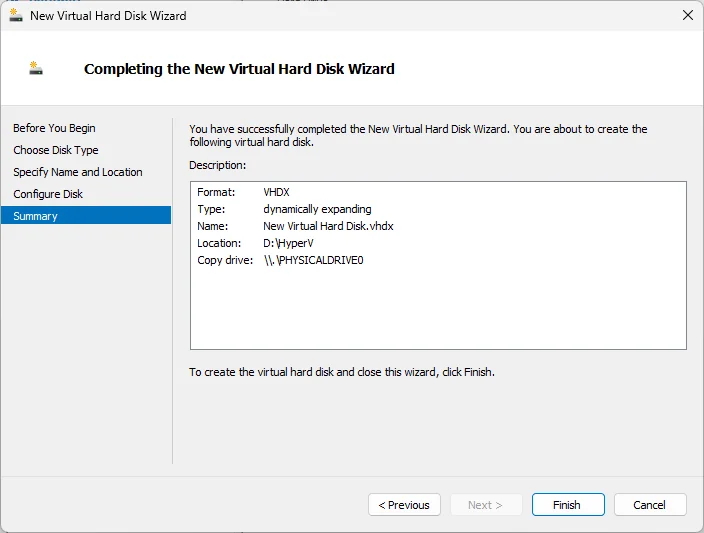
- 完成 精靈,在正式環境儲存體上建立新磁碟。現在,虛擬機器已準備就緒,可獨立於備份儲存庫執行。
或者,您可以在 Hyper-V 叢集 中,將已關閉電源的虛擬機器移至另一部主機:
- 在 Hyper-V 管理員中,以滑鼠右鍵按一下已復原的虛擬機器,然後選取 移動 。
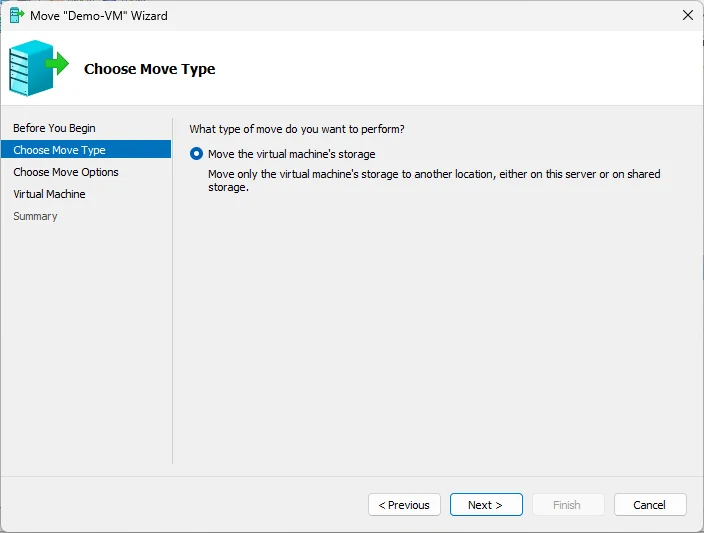
- 在 移動精靈 中,選擇移動虛擬機器,然後選取目的地主機。
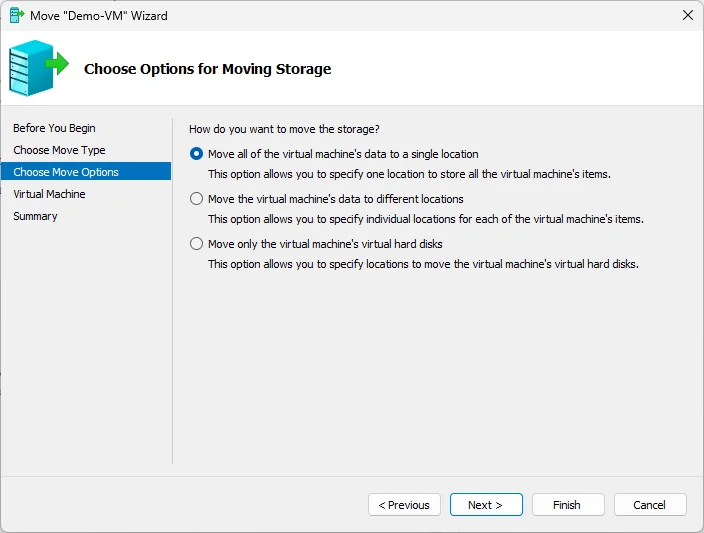
- 選擇將虛擬機器的資料移至單一位置,在目的地主機上指定該位置,然後完成精靈。
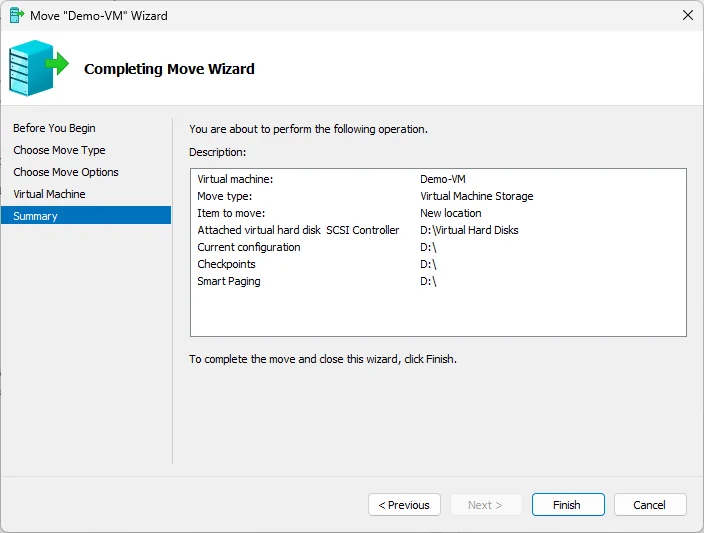
不支援在獨立 Hyper-V 主機之間進行移轉,直通磁碟也無法直接移轉。對於直通磁碟,請建立新的虛擬磁碟並改為傳輸資料。在 Hyper-V 2019 上,新增 VHDX 可能會因"無法轉換虛擬磁碟"錯誤而失敗;NAKIVO 知識庫 說明了此問題及其解決方法。
將已復原的虛擬機器移轉至正式環境儲存體後,請返回"虛擬機器快速啟動"作業,然後按一下 捨棄虛擬機器 。 NAKIVO Backup & Replication 偵測到虛擬機器已遷移,並將其保留在原處,因此不會遺失任何資料。
捨棄已復原的虛擬機器
如果您只需要暫時使用虛擬機器進行測試或驗證,請在虛擬機快速啟動作業中按一下 捨棄虛擬機器 。NAKIVO Backup & Replication 會關閉已復原虛擬機器的電源、將其移除,並取消虛擬機器執行期間所做的任何變更。來源虛擬機器和備份都不會受到影響。
即時虛擬機器復原的最佳實踐與疑難排解
即時虛擬機器復原的最佳實踐
- 定期測試您的備份。在備份作業中啟用虛擬機器驗證(螢幕擷取畫面或開機驗證),讓 NAKIVO Backup & Replication 自動快速啟動每個備份,並確認作業系統能夠啟動。
- 將快速啟動的虛擬機器維持為暫時使用。由於這些虛擬機器是從備份儲存裝置執行,請將其遷移至正式環境,或予以捨棄,而不要讓其長期執行。
- 正式啟用前先進行掃描。開啟虛擬機快速啟動作業的惡意軟體偵測功能,以檢查復原點是否有勒索軟體,並將可疑的虛擬機器復原至隔離網路。
- 為已復原的虛擬機器加上清楚的標籤。保留預設的
-recovered後綴,避免已復原的虛擬機器覆寫正式環境中的虛擬機器。
常見的即時虛擬機器復原問題與解決方案
- 不支援復原由 4K 原生(4Kn)磁碟建立的備份;如果作業無法啟動,請檢查來源磁碟類型。
- 每個 Microsoft iSCSI 目標伺服器最多允許同時快速啟動 256 個 iSCSI 目標實例(虛擬機器磁碟),因此如果達到上限,請拆分大型復原作業。
- 如果指派給備份儲存庫的傳輸器上的 iSCSI 連接埠已被其他服務佔用,請設定資料路由,讓代理傳輸器將 iSCSI 目標轉送至目標主機。
- 如果作業無法附加磁碟,請確認目標主機上的 Microsoft iSCSI 啟動器服務正在執行,且 iSCSI 磁碟處於離線狀態,如先決條件所述。
- 如果作業仍然失敗,請檢查備份儲存庫、傳輸器和目標主機,這些通常是造成 Flash VM 啟動錯誤 的來源。
NAKIVO Backup & Replication 中的其他復原選項
虛擬機快速啟動是多種復原方式之一。若要進行標準還原,請使用 完整虛擬機器還原;若要還原個別檔案,請使用 檔案層級的還原;若要還原信箱或資料庫物件等應用程式項目,請使用 物件復原。若要以最嚴格的復原目標持續受到保護,請考慮使用 虛擬機器複製。 這些全部都歸入更廣泛的 Hyper-V 備份與還原策略。
常見問題
"即時虛擬機器還原"與"完整虛擬機器還原"有何區別?
"快速虛擬機器還原"(Flash VM Boot)能在數秒內直接從備份檔案啟動虛擬機器,因此當您決定後續處理方式時,虛擬機器會直接從備份儲存庫運行。而"完整虛擬機器還原"則會先將整個虛擬機器複製回生產儲存空間,雖然耗時較長,但能立即提供完整的效能。
我可以在 Hyper-V 故障移轉叢集中執行"即時虛擬機器還原"嗎?
是。您可以將虛擬機器以 Flash Boot 方式開機至 叢集 中的主機。請注意,之後將虛擬機器永久化時,透過 Hyper-V 的 移動 特點來移動虛擬機器,僅支援在叢集內進行;不支援在獨立主機之間移動以 Flash Boot 開機的虛擬機器。
如何將"即時虛擬機器還原"設為永久狀態?
關閉已復原的虛擬機器,然後建立新的 VHDX,並將已啟動磁碟的內容複製到生產環境儲存體,或在 Hyper-V 叢集中使用 移動 。之後,在閃存啟動作業中按一下 捨棄虛擬機器 ;NAKIVO Backup & Replication 會辨識此移轉,並讓虛擬機器維持原位。
"即時虛擬機器還原"需要多久時間?
由於無需預先複製資料,虛擬機器能在數秒內完成開機;它直接透過 iSCSI 從備份儲存庫運行。其達到全速運作所需的時間,取決於後續遷移至生產環境儲存裝置所花費的時間長短。
在 Hyper-V 中進行快速虛擬機器還原有哪些先決條件?
您需要一個至少包含一個還原點的有效備份、已將目標 Hyper-V 主機新增至 NAKIVO Backup & Replication 清單,以及該主機上具備足夠的運算與網路容量。開始之前,請確保 iSCSI 磁碟在 Hyper-V 主機上處於離線狀態。
"快速虛擬機器還原"會影響原始備份嗎?
不。備份檔案絕不會被修改。虛擬機器運行期間所做的變更會暫存於備份儲存庫中的臨時寫入快取中,並會在您停止該工作時被丟棄。