Hyper-V 儲存體遷移指南
現代企業都希望具備行動力、靈活性與效率,以便在瞬息萬變的市場中保持競爭力。因此,Hyper-V 儲存遷移技術在終端使用者間廣受歡迎,也就不足為奇了。
簡而言之,Hyper-V 儲存遷移是微軟的一項技術,可協助您將虛擬機器 (VM) 的儲存空間從一個位置遷移至另一個位置,且不會遇到任何相容性問題。此外,Hyper-V 儲存遷移可在運行中的虛擬機器上執行,因此讓您能夠避免任何停機時間,並照常進行業務運作。
Hyper-V 儲存遷移通常用於以下使用情境:
- 某儲存裝置的可用空間即將用罄。
- 儲存裝置需要維護或升級。
- 某個儲存裝置開始出現 I/O 操作問題。
- 儲存負載過高,需要將其重新分配至其他儲存裝置。
請繼續閱讀,以進一步了解 Hyper-V 儲存遷移技術,以及如何使用 Hyper-V 管理員和 PowerShell 來啟動並設定 Hyper-V 儲存遷移。此外,您還將了解如何 NAKIVO Backup & Replication 可確保在儲存遷移流程的前、中、後階段皆能保障資料安全。

什麼是 Hyper-V 儲存遷移?
Windows Server 2012 的一項全新且強化的功能性,徹底改變了我們處理伺服器虛擬化、資源利用率、工作負載管理,以及 儲存虛擬化. 從 Windows Server 2012 開始,您可以使用 Hyper-V 儲存遷移功能,在虛擬機器 (VM) 仍在運作時,將其儲存空間遷移至其他位置。過去,您必須先關閉虛擬機器,才能避免此操作失敗。這雖然是一種安全的方法,但相當耗時,且可能導致不必要的業務中斷。
為了更深入了解 Hyper-V 儲存遷移技術,讓我們來探討其主要特點:
- VHD 和 VHDX 檔案均可透過 Hyper-V 儲存遷移功能進行移動。請注意,系統會先移動 VHD 和 VHDX 檔案,隨後再移動其餘檔案。
- 即使虛擬機器仍在運行,其使用的虛擬硬碟仍可遷移至另一儲存裝置。
- 資料儲存可於單一 Hyper-V 主機內,或在不同 Hyper-V 主機之間,從一個虛擬機器移轉至另一個虛擬機器。
- Hyper-V 儲存體遷移可透過以下方式執行:Hyper-V 管理員、Windows 故障移轉叢集、PowerShell 以及 System Center Virtual Machine Manager。
- 被移至其他位置的是儲存空間,而非虛擬機器。
- 目標儲存裝置可以是本機或遠端,但 Hyper-V 主機必須能夠存取該目標儲存裝置,這一點至關重要。
- 您可以指定在選定的主機上可同時執行的儲存遷移數量。預設情況下,您可以同時執行 2 次儲存遷移。若要變更預設設定,請開啟 Hyper-V 管理員,然後按一下
Hyper-V Settings在"動作"區段中,選取Storage Migrations,並輸入所需的數值。

Hyper-V 儲存體遷移的運作原理
Hyper-V 儲存體遷移看似是一項艱鉅的任務,但實際上,這是一個簡單的流程,只需按照以下步驟操作即可。
- Hyper-V 儲存體遷移是透過上述任一種 Hyper-V 管理工具來啟動並進行設定的。
- 操作啟動後,VHD 檔案、虛擬機器設定檔及其他資料將從來源儲存空間傳輸至新位置。
- 讀取和寫入操作是在來源虛擬硬碟上執行的,而寫入操作則會同步寫入來源和目標虛擬硬碟。
- 目標儲存裝置會與來源磁碟同步,這表示一旦複製程序完成,虛擬機器便會切換至新的虛擬硬碟。如此一來,即可避免造成重大的業務中斷。
- 最後,一旦操作完成,來源儲存區及其所有檔案都將從 Hyper-V 主機中刪除。
如何執行 Hyper-V 儲存遷移
現在,讓我們透過配置流程來了解 Hyper-V 儲存遷移的實際運作方式。為此,您的電腦上應已啟用 Hyper-V 角色,如此一來,您便已準備就緒。以下,我們將示範兩種遷移 Hyper-V 儲存的方式:使用 Hyper-V 管理員或執行 PowerShell 指令。
使用 Hyper-V 管理員
要在 Hyper-V 管理員中執行 Hyper-V 儲存體遷移,請依照以下步驟操作:
1. 開啟 Hyper-V 管理員。
2. 在清單中右鍵點擊虛擬機器,然後選擇 Move 以開啟"移動精靈"。如您所見,我們已選取正在運行的虛擬機器。

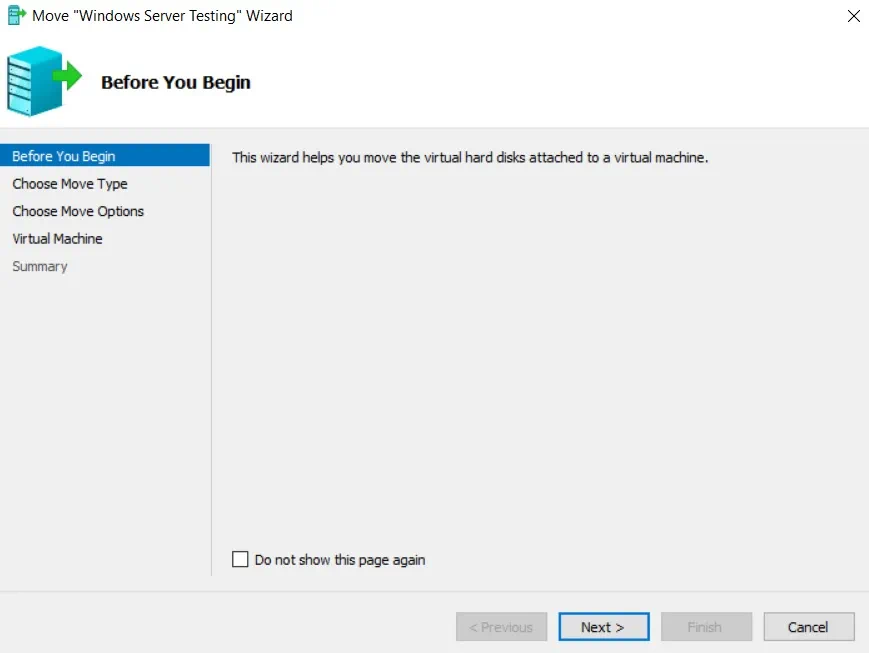
3. 閱讀 開始之前 頁面並點擊 Next.
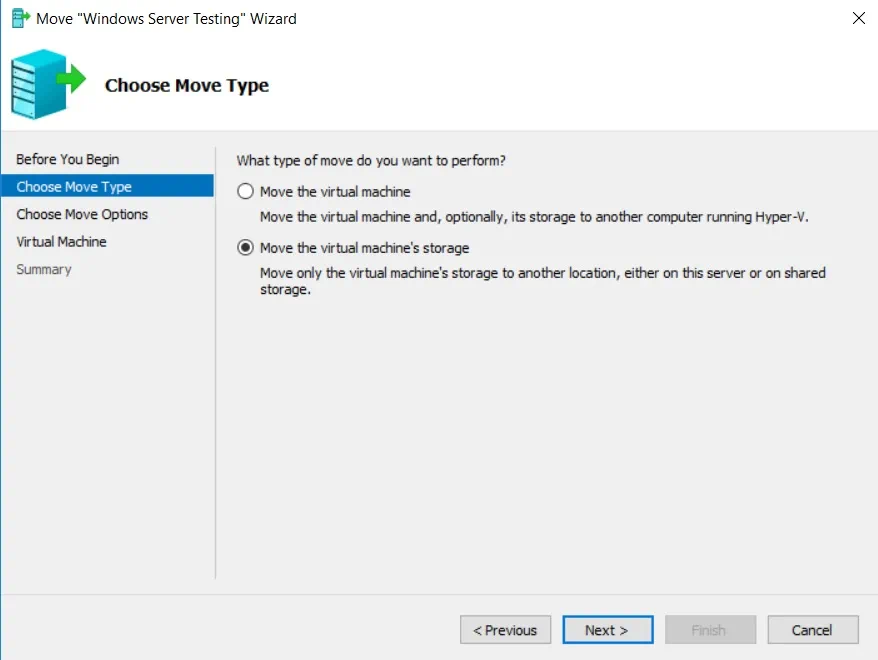
4. 在 選擇移動類型 區段,點擊 Move the virtual machine's storage.
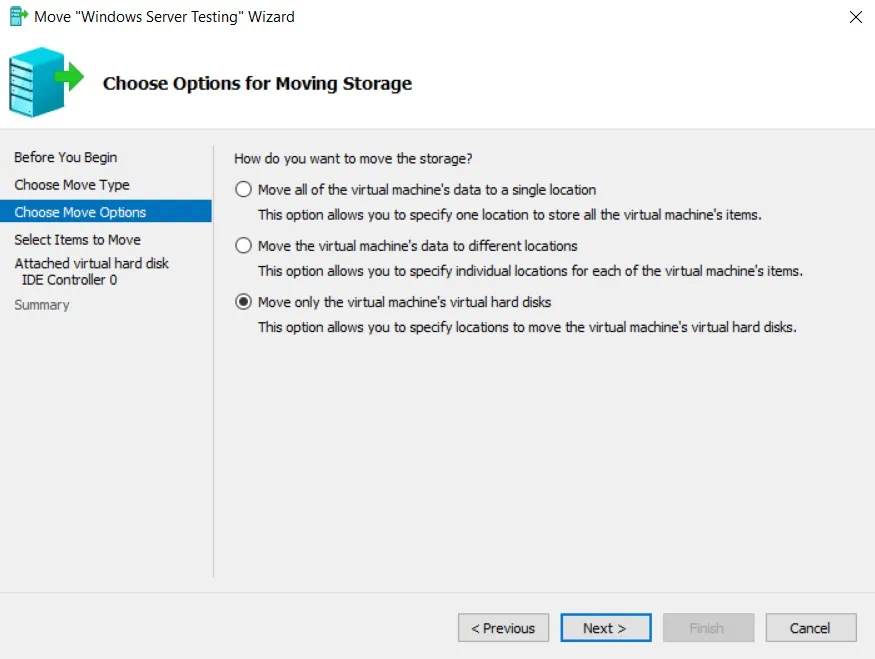
5. 在 選擇移動選項 在"移動"區段中,您可以指定要移動的具體內容。您有三個選項:將虛擬機的所有資料移動到單一位置;將虛擬機的資料移動到不同位置;僅移動虛擬機的虛擬硬碟。請選擇其中一項,並依照提示完成其餘設定。在這篇部落格文章中,我們將示範如何移動 VHD 和 VHDX 檔案。因此,請點擊 Move only the virtual machine’s virtual hard disks.
6. 在 選擇要移動的項目 在該區段中,您可以透過勾選對應的方塊,選取要遷移的虛擬硬碟。

7. 在下一節中,您可以選擇虛擬機器虛擬硬碟的位置。

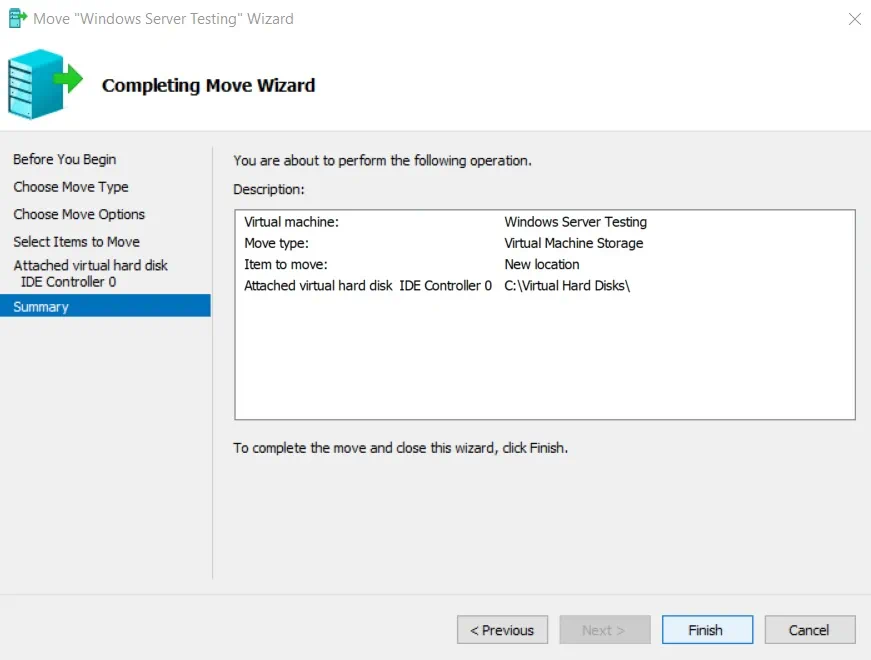
8. 在 摘要 在該區段中,您可以瀏覽即將實施的所有選項清單。點擊 Finish 關閉精靈並開始執行操作。
9. Hyper-V 儲存體遷移程序可能需要一些時間。請等待操作完成。

10. 接著,您可以透過右鍵點擊虛擬機器名稱,然後選擇 Settings, 並點擊 Hard Drive.
如您所見,所選的虛擬硬碟已成功移至 虛擬硬碟 資料夾。

您也可以透過這段影片,了解如何使用不同方法執行 Hyper-V 儲存體遷移:
使用 PowerShell
在本節中,我將說明如何使用 PowerShell 指令執行基本的 Hyper-V 儲存體遷移。首先,讓我們確認要移動的虛擬機器虛擬硬碟目前儲存的位置。

接下來,您應開啟 PowerShell 並執行以下指令。此 cmdlet 可讓您移動正在執行的虛擬機器(VM)的儲存位置,包括其 VHD 或 VHDX 檔案,以及分頁檔和快照。請注意,必須以系統管理員身分執行 PowerShell,才能讓 cmdlet 正常運作。
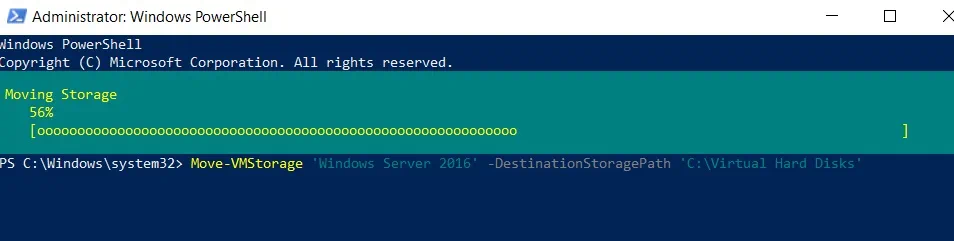
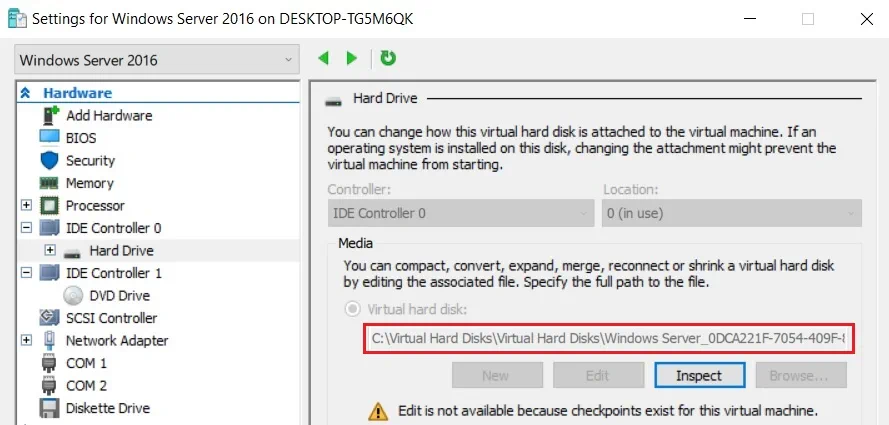
最後,請等待操作完成。目前所有與所選虛擬機器(Windows Server 2016)相關的檔案正被移至新位置。完成後,您可以透過 Hyper-V 管理員檢查儲存空間是否已成功遷移。
在同時管理與設定多台虛擬機器時,PowerShell 是一項極佳的工具。您可以建立 PowerShell 腳本來自動化各項核心任務,包括 Hyper-V 儲存體遷移。因此,透過單一 PowerShell 指令,即可將整台虛擬機器的儲存體移至新位置,且不會造成任何服務中斷。
然而,若您希望在儲存遷移中執行更複雜的任務(例如僅移動選定的檔案,或將虛擬機器的各項元素分別移至不同位置),PowerShell 可能會讓缺乏經驗的使用者感到困惑甚至卻步。建議您先在非生產環境中測試 PowerShell 腳本,以確認其實際運作情況,並評估其對基礎架構可能造成的影響。
結語
您可能基於各種原因需要遷移儲存空間。例如,您想升級現有硬體,或是決定將業務運作從本地實體基礎架構轉移至雲端平台。無論背後原因為何,儲存遷移都可能是一個充滿風險的過程,可能導致意外故障和資料遺失。 您雖可透過 Hyper-V 管理員或 PowerShell 手動設定並執行儲存遷移,但此方法既耗時又容易出錯。
因此,建議安裝資料保護解決方案,該方案能在資料遷移過程的前、中、後階段自動保護您的資料。 NAKIVO Backup & Replication 這是一款可靠且強大的資料保護解決方案,能為您提供豐富的特点、實惠的價格,以及最優質的支援服務。


