如何恢復已刪除的 OneDrive 檔案:7 種方法
將 Microsoft OneDrive 用作雲端儲存的組織可能會面臨各種資料遺失的挑戰,包括意外刪除 OneDrive 項目。OneDrive 資料遺失的其他原因可能包括惡意軟體,或是惡意行為者的蓄意未經授權行為。刪除的 OneDrive 檔案能否恢復?答案是肯定的,在某些情況下,您可以恢復 OneDrive 中已刪除的檔案。
在這篇部落格文章中,我們將說明如何從 OneDrive 恢復已刪除的檔案。 Microsoft 365 的原生特點提供了多種資料還原方法。然而,您應考慮部署第三方資料保護解決方案,以提升 OneDrive 及其他 Microsoft 365 資料的韌性與可復原性。

了解 OneDrive 中的檔案刪除機制
當您不小心或刻意從 OneDrive 儲存空間刪除某個項目時,該項目並不會被完全清除。首先,您刪除的項目會被移至 OneDrive 資源回收筒。在該資源回收筒中,項目在最初刪除後仍會保留 30 天。此外,視設定而定,已刪除的 OneDrive 項目可能會被移至您裝置上的本地資源回收筒。
7 種恢復 OneDrive 中已刪除檔案的方法
有幾種方法可以復原 OneDrive 已刪除的檔案,包括利用資源回收筒(包含主要和次要層級)、本地儲存空間以及版本控制功能。以下我們將介紹如何使用原生工具來復原 OneDrive 已刪除檔案的各種方法。
然而,當您規劃 Microsoft 365 環境的資料保護與還原方案時,請務必留意這些 共同責任模式 此外,請勿僅限於使用原生特點來進行資料還原。微軟建議採用第三方備份解決方案以提升可靠性,因此您也可以參考以下透過第三方解決方案從 OneDrive 復原已刪除檔案的方法。
方法 1:使用"搜尋"特點尋找您的檔案
首先,您可以確認所需項目是否已實際刪除。使用 OneDrive 搜尋功能可簡化此流程:
- 請登入您的 OneDrive 帳戶.
- 在搜尋欄中輸入遺失物品的名稱,然後按下
Enter. 請等待結果顯示。 - 如果您的項目顯示在清單中,請照常使用。如果系統找不到所需的項目,請按照以下方法在 OneDrive 中還原已刪除的檔案。
方法 2:從裝置中恢復已永久刪除的檔案
從 OneDrive 刪除項目後,請檢查您的"資源回收筒"(Windows)或"垃圾桶"(Mac)。已刪除的檔案可能仍在其中。
請注意以下事項:
- 當您刪除 OneDrive 的"僅線上"項目時,這些項目不會出現在裝置的"資源回收筒"或"垃圾桶"資料夾中。
- 訊息 [Folder name] 已從您的 OneDrive 中移除 這表示共享資料夾已被刪除。其他 OneDrive 使用者與您共享的資料夾一旦刪除,便無法還原。如果您曾與其他 OneDrive 使用者共享資料夾,而他們從中刪除項目,這些項目將會移至您的 OneDrive 資源回收筒。
若要從 Windows 資源回收筒還原項目,您需要:
- 開啟
Recycle Bin. - 請選擇所需的項目(資料夾或檔案)。
- 請在這些項目上按右鍵。
- 在右鍵選單中,點擊
Restore.
在 Mac 上,操作步驟如下:
- 開啟
Trash. - 請選擇要還原的項目。
- 請在這些項目上按右鍵。
- 在右鍵選單中,點擊
Put back.
之後,回收筒或垃圾桶中的檔案或資料夾將還原至原始位置。
方法 3:使用 OneDrive 資源回收筒來還原項目
恢復檔案的第一種方法是使用 OneDrive 資源回收筒。如果您無法在 Windows 資源回收筒中找到所需的 OneDrive 檔案(無論是因為您未設定相關刪除選項,還是檔案根本不在那裡),您可以嘗試從 OneDrive 的線上版本中恢復這些檔案。
- 請輸入您的 Microsoft 365 帳戶憑證,然後從清單中選擇 OneDrive。
- 在左側的導覽頁面上,找到並點擊
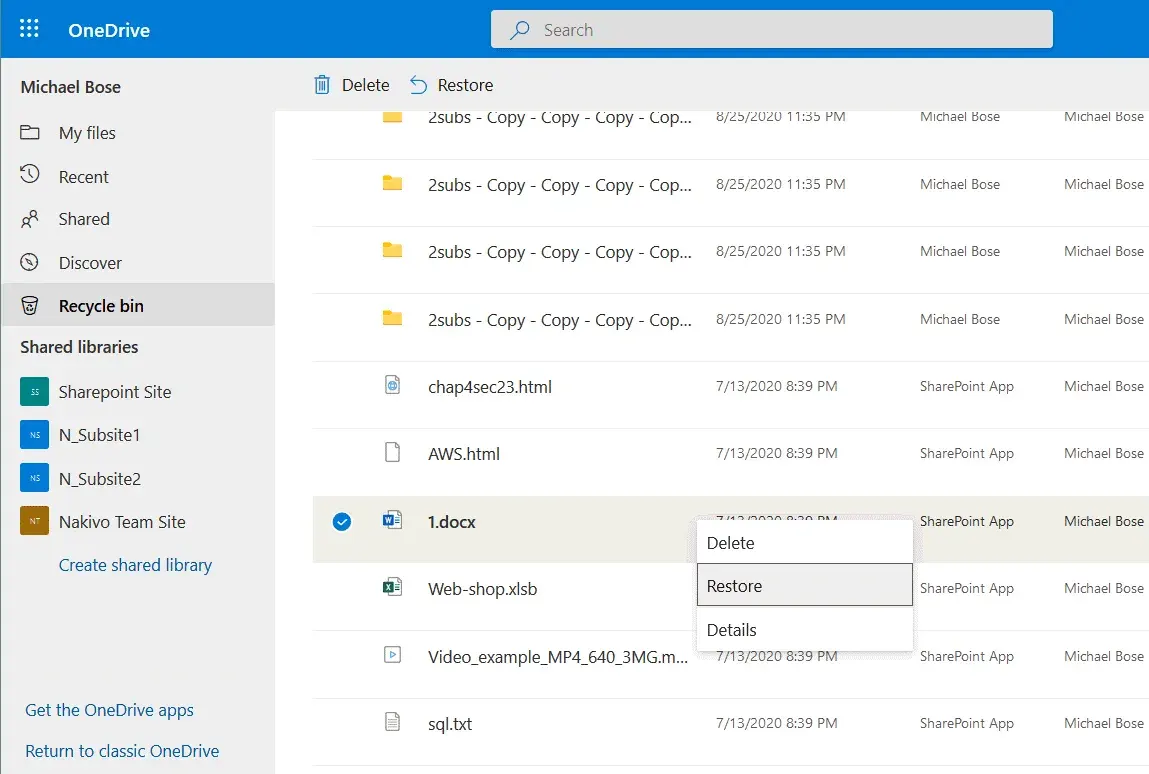
Recycle bin. - 選擇要還原的項目(點擊每個項目左側的圓圈),右鍵點擊這些項目以開啟快顯功能表,然後按下
Restore.

方法 4:從第二階段資源回收筒中還原檔案
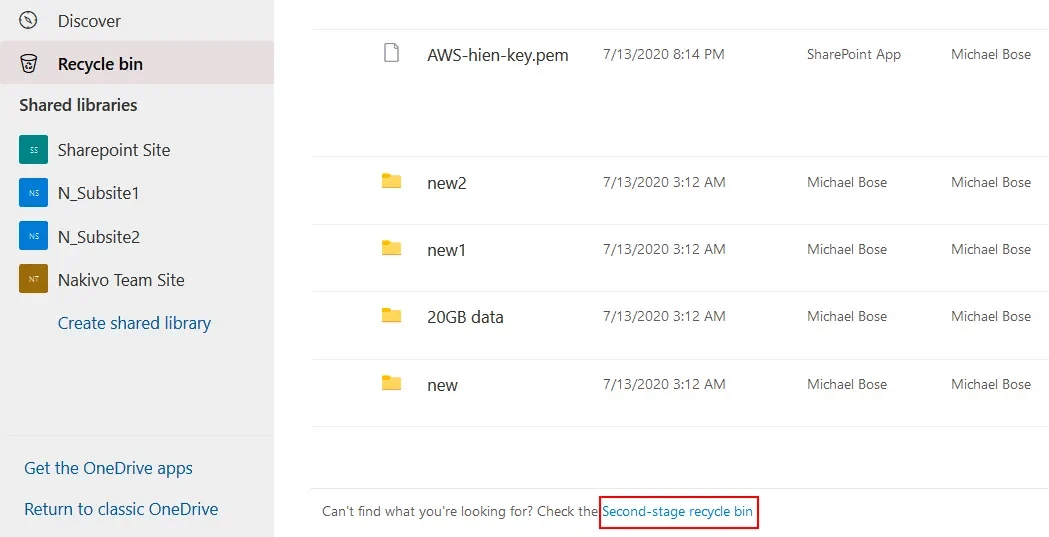
如果您在"資源回收筒"中找不到已刪除的檔案,請檢查"次級資源回收筒"。已刪除的項目會在刪除後 30 天從"資源回收筒"移至"次級資源回收筒"。
若要開啟"次級資源回收筒",請開啟 Recycle Bin 在 OneDrive 網頁介面中,向下捲動頁面,然後按一下 Second-stage recycle bin 頁面底部的連結。
當第二階段的回收筒開啟後,請找出您想要還原的項目,選取它們,右鍵點擊這些項目,然後在快顯選單中按下 Restore. 另一個選擇是點擊 Restore 頁面頂部面板中的按鈕。
透過這項原生功能性,您也可以還原儲存於 OneDrive 中的自訂檔案版本。
方法 5:從本地備份還原 OneDrive 檔案
OneDrive 可以在您的裝置儲存磁碟上建立一個資料夾,用來存放項目。如此一來,您上傳至 OneDrive 的檔案不僅會儲存至雲端儲存空間,也會同步儲存至本機目錄作為備份資料夾。
若您需要的項目不在雲端儲存空間中,請檢查它們是否位於該本機目錄中。操作步驟如下:
- 在
System Tray,右鍵點擊Microsoft OneDrive icon. - 前往
Settings>Account>Choose folders. - OneDrive 資料夾的位置。
- 將位置路徑貼上至
File Explorer的搜尋欄。 - 請在該處瀏覽並選取所需的檔案。
方法 6:還原 OneDrive 的特定時間點狀態
您可以將項目還原至特定時間點的狀態,這也讓您能夠從 OneDrive 還原已刪除的檔案。
- 請登入您的 OneDrive 帳戶。
- 尋找
Settings>Options. 對於企業或教育機構帳戶,路徑是Settings>Restore your OneDrive. - 選擇
Restore your OneDrive>Verify your identity. - 選擇所需的日期,然後點擊
Restore.
OneDrive 隨後會將您的雲端儲存還原至指定日期,包括已刪除的檔案。此特點讓您能夠撤銷過去 30 天內在 OneDrive 中所做的變更。
方法 7:使用第三方還原解決方案
Microsoft 原生工具的還原功能有限,雖能滿足個人需求,卻無法滿足組織需求。專門用於備份和還原 OneDrive 已刪除檔案的第三方解決方案,具備更豐富的特點,不僅能提升資料可靠性,還能簡化管理流程。
現代化的資料保護解決方案讓您能夠在組織環境中排程並自動化 OneDrive 備份工作流程。接著,您可以將 OneDrive 的備份資料傳送至多個本地與異地儲存位置,以提升資料可用性。此類解決方案同時提供安全特點,可保護備份資料免受惡意軟體及未經授權存取的威脅。最後,您可透過靈活的還原選項,在數分鐘內將 OneDrive 中已刪除的檔案還原至原始位置,或傳送至其他目標位置。
預防 OneDrive 資料遺失:7 項最佳實踐
為防止 OneDrive 資料遺失,或透過原生工具與第三方解決方案來減輕此類遺失造成的影響,請參考以下建議。
確定需要保護的資料
Microsoft 365 提供了一套特點,可監控活動、使用者及雲端儲存空間。這讓您能夠掌握應受保護的資料量,並藉此了解備份儲存空間的需求。
註: 備份儲存空間的總成本,以及從備份中還原 OneDrive 已刪除檔案的工作流程,都比沒有備份的情況下進行資料還原來得低廉。當原始項目被刪除後再進行資料還原,不僅成本高昂,且無法保證還原過程能成功。
定期執行備份
在大多數情況下,資料遺失事件往往發生得猝不及防。若要透過備份從 OneDrive 還原已刪除的檔案,您必須確保該備份的有效性。鑑於 OneDrive 資料變動的動態特性,這可能是一項艱鉅的任務。
請根據貴組織中 OneDrive 資料的變動頻率,設定備份工作流程的執行頻率。若您的員工頻繁使用 OneDrive,則可能需要每週進行一次 OneDrive 備份,以確保順利還原及業務連續性。
遵循"3-2-1"法則
業界通行的"3-2-1 法則"是規劃備份儲存的範本,旨在透過冗餘機制提升資料可用性。根據此法則,您應:
- 至少建立
three您無法承受遺失的資料副本。 - 將這些資料副本儲存於
two不同的儲存媒體。 - 傳送
one備份至異地、雲端或磁帶。對於預設儲存於雲端的 OneDrive 資料,現代資料保護解決方案可讓您將本機備份的副本傳送至異地的 NAS。隨後,您可以對該 NAS 實施空間隔離,以提升安全性。
遵循上述三點,即可避免單點故障,並在各種資料遺失情境下擁有備用的還原點。
設定保留設定
您可以在 Microsoft 365 中自訂保留原則和設定。根據您的需求進行調整,有助於日後復原已刪除的 OneDrive 檔案,但您應考慮以下事項:
- 您設定的"資源回收筒"中儲存已刪除項目的最長保留期限為 93 天。
- 若資料量超過儲存配額,系統會從"資源回收筒"中刪除項目(OneDrive 儲存空間的預設配額為總容量的 10%)。
無論您在設定上投入多少心力與時間,Microsoft 365 原生還原特點的限制仍會降低其可靠性。現代化的第三方 Microsoft 365 備份與還原解決方案,能為您提供靈活的資料保留設定及深入的自訂選項。透過這些功能,您可以根據組織在資料保留、還原能力及法規遵循方面的需求,調整相關政策與設定。
啟用版本控制
啟用版本控制功能後,您可以儲存 OneDrive 檔案的先前版本。若檔案記錄了不必要的變更或已損毀,您可以透過還原先前檔案版本來恢復資料。
註: 每個檔案版本都會佔用雲端儲存空間。此外,可保留的版本數量亦有上限。在依賴版本控制功能來保護資料之前,請務必確認您的 Microsoft 365 帳戶擁有足夠的可用空間,且可用的版本數量足以滿足您的需求。
強化備份安全性
若要強化 OneDrive 的資料保護,安全性是另一項關鍵考量。正如您不應將本地備份儲存於生產環境中,也應避免將 OneDrive 備份儲存於 OneDrive 內。此外,備份資料的加密亦不可或缺,藉此在資料傳輸至備份儲存庫的過程中,以及整個保留期間,防止資料遭到未經授權的存取。
此外,當今利用勒索軟體的駭客不僅鎖定生產基礎架構,也將備份列為攻擊目標。若無法存取備份,企業可能更傾向於支付贖金。啟用 為您的 OneDrive 提供勒索軟體防護 建立備份以防止資料遭篡改或刪除。這樣一來,即使勒索軟體入侵您的備份儲存庫,您仍能隨時擁有可還原的備份。
使用粒度級別的還原
建議您安裝具備細粒度還原功能性的備份解決方案。此功能性可讓您在無需還原完整備份的情況下,於 OneDrive 中還原已刪除的檔案。因此,您能實現更精細的 還原時間目標.
此外,細粒度還原功能有助於維持法規遵循。若所需檔案無法透過 OneDrive 原生工具還原,且 Microsoft 365 歸檔功能亦告失敗,最新的備份資料便能提供電子取證及其他法律請求所需的資料。
結論
您可以透過原生工具(例如第一階段和第二階段的"資源回收筒"、本機資料夾,以及 OneDrive 特定時間點還原功能)來復原 OneDrive 中的已刪除檔案。不過,為了確保 OneDrive 項目能夠成功復原,建議您考慮使用專業的第三方解決方案,例如 NAKIVO Backup & Replication 該解決方案支援工作流程自動化、強化安全性、備份不可變性,以及靈活的保留與還原選項。