如何在 Ubuntu Linux 中使用遠端桌面連線:完整教學指南
遠端桌面協定是一種廣受歡迎的網路協定,常被用於在 Windows 環境中遠端連線至電腦並進行管理。此協定可用於連線至 實體與虛擬機器 這些系統皆運行於 Windows 環境下。
然而,若您的電腦已安裝具備圖形使用者介面(GUI)的 Linux 系統,您可以使用遠端桌面協定(RDP),透過 RDP 從 Linux 電腦設定連線至 Windows 電腦,同時也能利用此協定設定從 Windows 電腦存取您的 Linux 電腦。 如有需要,您亦可使用 RDP 從 Linux 電腦連線至其他 Linux 電腦。對於 Ubuntu 而言,使用 RDP 連線至在 Azure 等公有雲中運行的虛擬機器非常方便, Amazon EC2,以及 Google Cloud.
有三種最常用的網路協定可用於遠端管理 Ubuntu:
- SSH(安全殼層)
- RDP(遠端桌面協定)
- VNC(虛擬網路運算)
今天的部落格文章將說明 Ubuntu 的遠端桌面設定,這些設定同樣適用於其他 Linux 發行版。

如何在 Ubuntu 中使用”遠端桌面連線”
在大多數情況下,您需要手動在 Ubuntu Linux 系統上安裝 Ubuntu 遠端桌面客戶端。在今天的部落格文章中,我們將在 VMware 虛擬機器上安裝 Ubuntu 18.04.2。在開始設定 Ubuntu 遠端桌面之前,我們的 Ubuntu 系統中已預先安裝了某些套件:文字編輯器 vim, 網路工具 以及 SSH 伺服器 (這讓您可以透過 SSH 遠端連線至 Linux 控制台)。這些套件可透過以下單一指令安裝:
sudo apt-get install -y vim net-tools openssh-server
若要設定 Ubuntu 的 RDP 連線,您需要根據連線方向,安裝 RDP 客戶端和/或 RDP 伺服器。
註: 在 Windows 系統中,遠端桌面客戶端稱為”遠端桌面連線”或”終端服務客戶端”。
Windows XP 使用 RDP 5.1 版本,Windows Server 2003 使用 5.2 版本,Windows Server 2008 使用 6.1 版本,Windows 7 使用 7 版本,Windows 8 和 Windows Server 2012 使用 8 版本,Windows 8.1、Windows 10 – RDP 版本 10,以及 Windows Server 2012 R2 —— 版本 8.1。
使用 Remmina – Ubuntu 遠端桌面客戶端
Remmina 這是一款免費的開源軟體,旨在為需要建立 Ubuntu 遠端桌面連線的系統管理員提供便利。Remmina 不僅支援 Ubuntu 的 RDP,還支援其他遠端桌面協定,例如 VNC、SSH 和 SPICE。您可以在這篇遠端桌面協定教學中,學習如何將 Remmina 安裝並設定為 Ubuntu 遠端桌面客戶端。您可以透過以下兩種方法之一來安裝 Remmina。
如何在圖形使用者介面中安裝 Remmina
點擊 Ubuntu 桌面左下角的按鈕,以開啟 主選單 (顯示應用程式)。

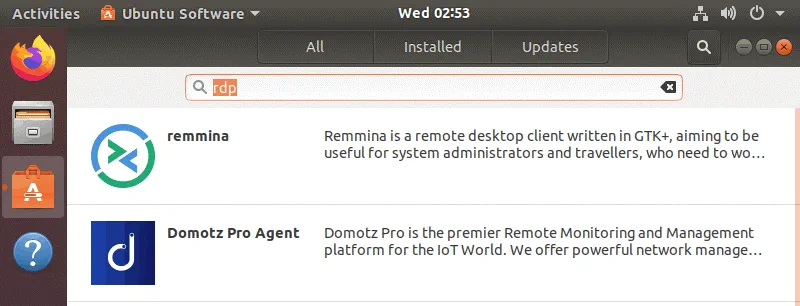
類型 rdp 在搜尋欄中。
您可以看到 Remmina 已偵測到此為遠端桌面客戶端。
請點擊 Remmina 在此畫面中。

您將被重定向至 Ubuntu 軟體頁面。請點擊 Remmina 以查看此軟體的詳細資訊。
點擊 Install 安裝 Remmina 遠端桌面客戶端。
請輸入密碼,這是安裝套件的需求。
請等待直至所需套件安裝完成。

如何在終端機中安裝 Remmina
此外,您也可以在 Ubuntu 終端機中,只需輸入幾條指令即可安裝 Remmina。
首先,請將必要的軟體儲存庫新增至您的 Ubuntu 系統儲存庫清單中:
sudo add-apt-repository ppa:remmina-ppa-team/remmina-next
更新儲存庫及可用套件清單:
sudo apt-get update
安裝 Remmina 及相關外掛程式:
sudo apt-get install remmina
sudo apt-get install remmina-plugin-*
sudo apt-get install libfreerdp-plugins-standard
安裝後的設定
安裝完成後,請啟動 Remmina。
點擊 主選單 在 Ubuntu 的 GNOME 介面中點擊按鈕,於選單中找到 Remmina 圖示,或輸入 Remmina 以找到該應用程式的位置。您也可以開啟控制台(終端機),並輸入 remmina 以執行該應用程式。
當您首次啟動 Remmina 時,應用程式會要求您安裝某些套件;請使用以下指令安裝這些套件:
sudo snap connect remmina:avahi-observe :avahi-observe
sudo snap connect remmina:cups-control :cups-control
sudo snap connect remmina:mount-observe :mount-observe
sudo snap connect remmina:password-manager-service :password-manager-service
讓我們從安裝了 Remmina 的 Ubuntu 機器,連線至另一台虛擬機器上運行的遠端 Windows 機器。請確保您要連線的遠端機器已啟用”遠端桌面”功能。在本範例中,遠端 Windows 虛擬機器上安裝的是 Windows Server 2008 R2。
右鍵點擊 My Computer 然後在快顯選單中,選擇 Properties. 在 “系統屬性”, 命中 Advanced system settings. 在 系統屬性 視窗中,選取 Remote 按一下”分頁”並點擊 Allow connections from computers running any version of Remote Desktop. 點擊 OK 以儲存設定。請注意,Windows 防火牆將會自動調整,以允許傳入連線(預設為 TCP 3389 埠)。

執行 CMD 並執行該 ipconfig 用於檢查您已啟用遠端桌面連線的 Windows 系統之 IP 位址的指令。在此範例中,該 Windows 電腦的 IP 位址為 192.168.101.21.
現在請回到您已安裝 Remmina 作為遠端桌面客戶端的 Linux 電腦上。
在開啟的 Remmina 視窗中,請選擇 RDP 在下拉式清單中。
輸入遠端主機的 IP 位址(192.168.101.21 (在此情況下)並按下 Enter.

如果顯示了憑證詳細資訊,請按 Yes 以接受憑證並連線至遠端主機。輸入 RDP 驗證憑證,然後按一下 OK 透過 RDP 登入遠端主機。請確保 Windows 電腦上的使用者具備使用 RDP 的權限。

RDP 連線已建立。然而,預設解析度約為 640×480,這太低了。

當您使用 Remmina 連線至遠端的 Windows 或 Linux 電腦時,可以為您的 Ubuntu RDP 連線設定自訂解析度。請點擊設定欄位。 + 點擊 Remmina 視窗左上角的圖示,以建立新的連線預設值。

在開啟的視窗中,輸入您的遠端桌面 Linux 連線至 Windows 的名稱,並選擇 RDP 作為通訊協定。在 Basic 分頁標籤中,輸入遠端主機的 IP 位址(192.168.101.21 (在此情況下)、使用者名稱(該使用者必須獲准在目標主機上進行遠端連線)以及所選使用者的密碼。以下在 決議 在該區段中,展開下拉式選單並選擇自訂解析度,例如 800×600。完成所有必要的連線設定後,請按下 Save.

現在在 Remmina 的主視窗中,您可以看到已新增的連線預設,其名稱是 Windows Server 2008. 雙擊該預設設定,即可透過 RDP 從 Ubuntu 連線至所選的遠端主機。請注意,您無需輸入憑證,因為憑證已儲存於該預設設定中。

現在,您的 Linux 遠端桌面連線至 Windows 的連線已建立,並採用所選的分辨率。
使用 Xrdp — Ubuntu 遠端桌面伺服器
您也可以在 Linux 系統上設定遠端桌面伺服器,並透過標準的 Windows 遠端桌面客戶端,從 Windows 電腦遠端連線至該 Linux 系統。 常見的 Linux 發行版預設並未安裝遠端桌面伺服器,但您可以手動在 Linux 上安裝並設定遠端桌面伺服器,以便以圖形模式遠端管理 Linux 電腦。在本節中,我們將說明如何透過遠端桌面協定 (RDP) 設定對 Ubuntu 18.04.2 的存取。為此目的,您需要的主要元件是 xrdp.
Xrdp 是一款 Microsoft RDP 的實作,可讓非 Windows 作業系統提供 RDP 伺服器的功能性。Xrdp 是一款免費且開源的軟體。該 X Window 系統 必須使用 xrdp。讓我們來了解如何在 Ubuntu 上設定遠端桌面伺服器。
首先,更新軟體儲存庫目錄:
sudo apt-get update
安裝 xrdp 來自線上軟體儲存庫:
sudo apt-get install xrdp
您需要安裝 XFCE 桌面環境。預設情況下,Ubuntu 18 安裝時會搭載 GNOME 3,但 xrdp 在 XFCE(一種輕量級桌面環境)下運作效果更佳。安裝 XFCE 並為 Ubuntu 設定 RDP 後,您仍可透過 GNOME 本地登入您的 Ubuntu Linux 系統。
因此,請安裝 XFCE:
sudo apt-get install xfce4
在您的使用者主目錄中,建立 .xsession 將檔案儲存並寫入 xfce4-session 將字串寫入該檔案中。因此,您需設定 xrdp 要使用的伺服器 xfce 作為預設的圖形環境。
echo xfce4-session > ~/.xsession
製作 xrdp 在您的 Linux 系統開機時自動啟動。
sudo systemctl enable xrdp
重新啟動該 xrdp 服務,以使變更生效。
sudo service xrdp restart
清除儲存於 startwm.sh 啟動時所需的 shell 腳本檔案 xrdp:
sudo sh -c 'cat /dev/null > /etc/xrdp/startwm.sh'
(在執行上述指令之前,如有需要,您可以使用以下指令建立該檔案的副本: cp /etc/xrdp/startwm.sh /etc/xrdp/startwm.sh1 )
編輯 startwm.sh 包含以下內容的 shell 腳本設定檔 vim:
sudo vim /etc/xrdp/startwm.sh
該 startwm.sh shell 腳本檔案必須包含以下幾行:
#!/bin/sh
if [ -r /etc/default/locale ]; then
. /etc/default/locale
export LANG LANGUAGE
fi
startxfce4
請在檔案結尾保留一行空白。

儲存 startwm.sh 儲存設定檔並退出:按下 Esc 並輸入 :wq
重新啟動 xrdp 服務:
sudo service xrdp restart
檢查您的 Ubuntu Linux 的 IP 位址:
ifconfig
或
hostname -I
在此範例中,Linux 機器的 IP 位址是 192.168.101.208.
預設情況下,Ubuntu 的防火牆是停用的。若防火牆已啟用,請允許對 TCP 埠 3389 的傳入連線。
sudo ufw allow 3389
為了提高安全性,您可以指定允許的 IP 位址或自訂網路:
sudo ufw allow from 192.168.101.0/24 to any port 3389
註: 如果遠端站點上的一台 Linux 電腦位於 NAT 後方的本地網路中,而您需要透過外部 IP 位址使用 RDP 存取該電腦,您可以於遠端站點的路由器/防火牆上設定端口轉發或 VPN 連線。
嘗試從 Windows 透過 RDP 連線至您的 Ubuntu Linux 電腦。
開啟 CMD 在 Windows 中 (Start > Run > CMD).
執行此指令以開啟”遠端桌面”客戶端,並連線至所需的主機:
mstsc /v:192.168.101.208
選擇 Xorg 請選擇此會話類型,並輸入您的帳號和密碼。

如果您看到一片空白的藍色畫面,且等待幾分鐘後才顯示錯誤訊息,這表示某些設定不正確。讓我們來了解如何解決此”空白藍色畫面”問題,以 xrdp.

此問題與 xorgxrdp 套件,以及 Ubuntu 18.04 與先前 Ubuntu 版本相比所實施的某些變更,導致 xrdp 功能。如您所知,本範例中使用 Ubuntu 18.04.2 來設定 xrdp. 若要修復空白藍屏問題,請執行該指令並安裝實際版本的 xorgxrdp-hwe:
sudo apt-get install xorgxrdp-hwe-18.04
您可以使用以下指令檢查 Ubuntu 的版本:
lsb_release -a
重新啟動 xrdp 服務(守護程式):
sudo /etc/init.d/xrdp restart
安裝必要的套件後,請開啟 RDP 客戶端,並再次嘗試透過 RDP 連線至您的 Ubuntu 系統。
在 Windows CMD 中執行:
mstsc /v:192.168.101.208
在登入視窗中,請選擇 Xorg 並輸入您的登入名稱和密碼。

現在您已成功連線。在連線至 Ubuntu RDP 後顯示的對話方塊中(“歡迎首次啟動控制面板”),請選擇 使用預設設定.

若需在 Windows CMD 中設定自訂解析度,請執行以下指令:
mstsc
請手動輸入遠端 Ubuntu 電腦的 IP 位址。
點擊 Show Options 並在 Display tab.

現在您可以透過 RDP 從 Windows 連線至 Ubuntu,並設定所需的遠端桌面螢幕解析度。這表示 Ubuntu 的 RDP 已成功設定完成,因此,今天的遠端桌面協定教學到此結束。
結論
今天的部落格文章說明了如何在 Ubuntu Linux 中使用遠端桌面連線。對於大多數使用者而言,在 Ubuntu 中設定進站與出站的遠端桌面連線相當容易。若要從 Ubuntu 連線至 Windows 電腦或其他電腦,您需要安裝遠端桌面客戶端。若要連線至您的 Ubuntu Linux 電腦,則需在該 Linux 電腦上安裝並設定遠端桌面伺服器。為此,必須安裝 Xrdp 和 XFCE。
若因某些原因無法在 Ubuntu 上使用 RDP,可考慮使用 VNC,這是 RDP 的替代協定。透過 RDP 和 VNC,您可以使用圖形使用者介面遠端連線至實體與虛擬機器。請務必備份您的 Linux 伺服器和虛擬機器,以保護您的資料。下載 NAKIVO Backup & Replication 並備份您的虛擬機器和實體伺服器。


