如何從 USB 隨身碟安裝並執行 ESXi
VMware ESXi 可從 USB 隨身碟或 SD 卡啟動並執行,讓管理員能為虛擬機器預留本地儲存空間。此方法常見於將降低硬體成本與最大化資料存放區容量列為優先考量之環境中。
這篇部落格文章將探討此方法的優缺點、在 USB 隨身碟上安裝 ESXi 的需求,以及安裝過程中的關鍵特點。

從 USB 隨身碟執行 ESXi 的優點與缺點
在決定是否要從 USB 隨身碟執行 ESXi 之前,有幾項優點與缺點需要考量。
優點
- 節省成本。 SAS 硬碟和專用開機裝置可能會增加硬體成本。將 ESXi 安裝在 USB 隨身碟上,即可免除為虛擬化平台分配額外硬碟的必要。
- 簡化維護流程。 若 ESXi 安裝於 USB 隨身碟或 SD 卡上,則無需重新安裝虛擬化平台即可更換資料存放區磁碟。當 ESXi 與資料存放區位於同一磁碟上時,更換磁碟可能需要重新安裝或進行系統克隆。
- 更快速的升級與還原。 您可以在升級 ESXi 之前克隆 USB 隨身碟。若升級失敗,只需將該裝置替換回先前可正常運作的版本即可。在 USB 裝置上重新安裝 ESXi 無需複製資料存放區的資料,這有助於減少停機時間並降低管理負擔。
缺點
- 開機時間較長。 相較於 SSD 或 HDD 儲存裝置,從 USB 裝置或 SD 卡啟動 ESXi 可能需要較長時間。雖然 ESXi 在運作期間會載入至 RAM,且其執行時效能並不太依賴啟動裝置,但在生產環境中,特別是高可用性叢集中,啟動延遲仍可能造成顯著影響。
註: 自 ESXi 7.0 起,VMware 對分割區佈局進行了變更,其中包括寫入密集型的 ESX-OSData 分割區。USB 隨身碟和 SD 卡可能無法為此工作負載提供足夠的耐用性。VMware 不再建議或認證將 USB 隨身碟或 SD 卡用作較新版本 ESXi 的獨立開機裝置(Broadcom 知識庫文章 317631)。建議改用 SSD 或 HDD 等持久性儲存裝置。若要從 ESXi 6.7 升級至較新版本,ESX-OSData 分區必須位於持久性儲存裝置上。若將此分區置於 USB 隨身碟或 SD 卡上,可能會導致裝置過早故障,並可能造成主機運作不穩定。從 USB 隨身碟執行 ESXi 仍適用於實驗室環境,以及寫入強度較低的支援舊版系統。
需求
在將 ESXi 安裝至 USB 隨身碟或 SD 卡之前,請先確認系統需求。以下範例以 ESXi 6.7 為基礎,該版本從 USB 儲存裝置開機時運作穩定。
- 至少需 1 GB 的 USB 隨身碟或 SD 卡。建議使用 8 GB 或更大的容量。
- USB 隨身碟或 SD 卡應與 ESXi 相容。
- 主機需具備至少 4 GB 的記憶體。若要執行 ESXi 及虛擬機器,建議配備 8 GB 或以上的記憶體。
其餘硬體需求與標準 ESXi 安裝相同。
註: 自 ESXi 7.0 及後續版本起,VMware 導入了若干變更,要求特定系統分割區必須具備持久性儲存空間。較新版本在安裝時需要最低限度的持久性儲存空間,若僅使用 USB 隨身碟或 SD 卡,可能會在設定過程中出現”不支援的配置”警告。僅使用 USB 儲存裝置安裝最新版本的 ESXi 已不建議使用。必須使用 SSD 或 HDD 來為寫入密集型分割區提供持久性儲存空間,並確保主機的穩定性。
儲存日誌檔案
當發生問題或故障時,日誌檔案對於診斷至關重要。當 ESXi 安裝在無磁碟伺服器上,並從 USB 隨身碟或 SD 卡開機時,預設情況下日誌不會被永久儲存,且在重新開機後可能會遺失。
在建立並傳送支援服務包至 VMware 時,必須提供這些日誌。以下將說明各種 ESXi 日誌類型及其設定方法。
在 USB 隨身碟上安裝 ESXi 的流程
在實體伺服器的 USB 隨身碟上安裝 ESXi 之前,您可以透過 VMware Workstation 工作站虛擬機器並使用 USB 直通功能來預先練習此流程。請依照下圖所示建立一台新的虛擬機器: VMware 家庭實驗室 部落格文章。您也可以查看 ESXi 安裝 步驟。
本指南主要介紹如何在 USB 裝置上安裝 ESXi。以下範例以在 VMware 工作站上執行的虛擬機器中,將 ESXi 6.7 安裝至 USB 隨身碟為例。在實體伺服器上的操作流程大致相同,因此您可以跳過與 VMware 工作站相關的步驟。
在實體伺服器上透過 USB 隨身碟執行 ESXi 的一般工作流程:
- 請插入一個空的 USB 隨身碟或 SD 卡。
- 插入 ESXi 安裝媒體(CD 或可開機的 USB 隨身碟)。
- 從 ESXi 安裝媒體開機。
- 將空的 USB 隨身碟分割成區塊、格式化這些區塊,並安裝 ESXi
- 重新啟動伺服器,並在 UEFI/BIOS 中將 USB 隨身碟或 SD 卡設定為第一個開機裝置。
- 開始使用 ESXi 伺服器。
讓我們一步一步地在 USB 隨身碟上安裝並執行 ESXi:
- 將 USB 隨身碟插入實體伺服器或執行 VMware 工作站的電腦上的 USB 連接埠。部分伺服器主機板配備內建 USB 連接埠或 SD 卡插槽。某些 SD 卡支援實體唯讀開關,有助於防止意外寫入。
- 在 VMware 工作站中建立虛擬機器 (檔案 > 新的虛擬機器). 請確認虛擬機器已具備 USB 控制器及虛擬 CD/DVD 光碟機,這兩項組件預設已完成配置。在”建立新虛擬機器”精靈中,請設定必要的參數。
- 請選擇您所使用的 VMware ESXi 發行版的安裝程式 ISO 磁碟映像檔。
- 請選擇 VMware ESXi 6.x 作為客體作業系統。
- 設定虛擬機器名稱。
- 在處理器設定中設定兩顆處理器。
- 請在虛擬機器設定中分配 8192 MB(8 GB)或更多的記憶體。
- 請選擇所需的網路模式(例如,NAT)。
- 請針對 I/O 控制器類型使用建議的數值。
- 請選擇建議的磁碟類型。
- 建立一個新的虛擬磁碟(例如 20 GB)。此步驟在”新增虛擬機器精靈”中為必經步驟,無法跳過。
- 建立虛擬機器後,若您計畫僅在 USB 隨身碟上安裝 ESXi,請移除虛擬磁碟。要執行此操作,請開啟”虛擬機器設定”,選取虛擬磁碟,然後按一下 移除.
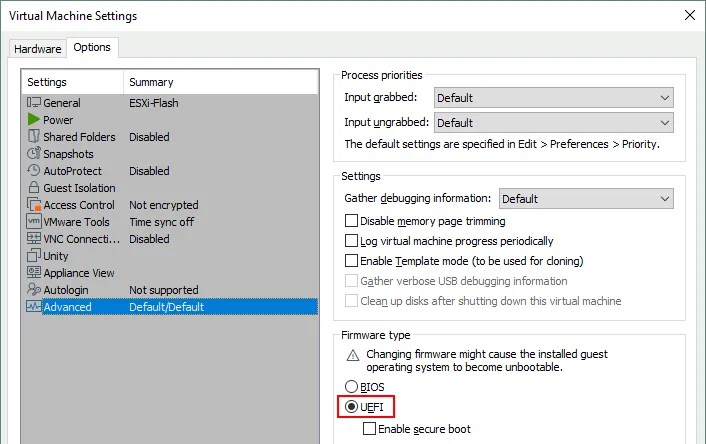
- 請確保在”進階虛擬機器選項”中,已將韌體類型選為 UEFI(虛擬機器 > 設定 > 選項 > 進階).
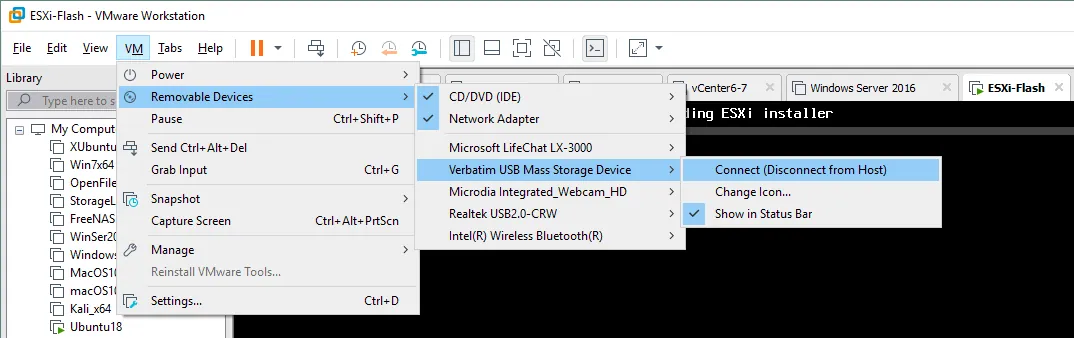
- 開啟虛擬機器電源,並從 ESXi 安裝程式 ISO 映像檔啟動。啟動完成後立即按下 F2 進入虛擬機的虛擬 UEFI/BIOS,並選取適當的開機裝置。請確認 USB 隨身碟已連接至虛擬機。若要連接,請導航至 虛擬機器 > 可拆卸裝置 > [您的 USB 隨身碟名稱] > 連線(與主機斷開連線).
- 安裝 ESXi。
- 新聞 輸入 在歡迎畫面中點擊以繼續。
- 新聞 F11 以接受授權協議。
- 請選擇一個磁碟來安裝或升級 ESXi。如果系統已偵測到 USB 隨身碟,請選擇它作為安裝目標,然後按下 輸入 繼續。
在某些情況下,ESXi 6.7 安裝程式可能無法識別 USB 隨身碟。
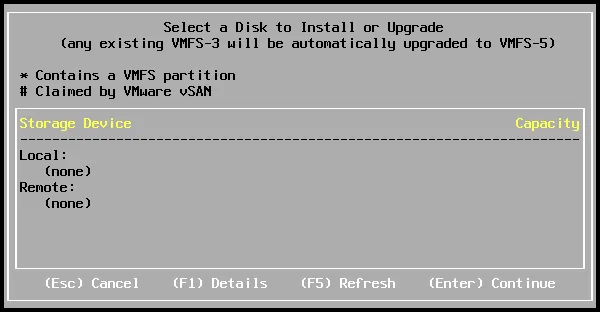
在某些情況下,ESXi 6.7 安裝程式可能無法識別 USB 隨身碟。此問題與 ESXi 6.5 中引入的 USB 驅動程式變更有關。VMware 已將舊版 USB 驅動程式(xhci、ehci-hcd、usb-uhci、usb、usb-儲存)替換為 vmkusb 驅動程式,此驅動程式預設用於 USB 主控器及裝置。
如果未顯示 USB 裝置,請依照以下步驟啟用傳統 USB 驅動程式支援:
- 重新啟動連接了 USB 隨身碟的虛擬機器或實體伺服器。
- 從 ESXi 安裝媒體啟動時,在 5 秒的開機延遲期間,請按下 Shift+O 以編輯開機選項。

- 預設的開機指令字串為:
cdromBoot runweasel您應該加入 preferVMklinux=TRUE 將此參數加入此字串中,然後按下 輸入.

修改開機參數後,請重複安裝步驟,直到進入磁碟選擇畫面為止。此時應可看到 USB 隨身碟。請選取該磁碟,然後按下 輸入 繼續。
註: 在 ESXi 8.0 及後續版本中,安裝程式會在安裝或升級過程中,自動將 ESX-OSData 分區重新配置至最佳的可用永久儲存裝置。因此,該 preferVMklinux=TRUE 無需設定核心參數。
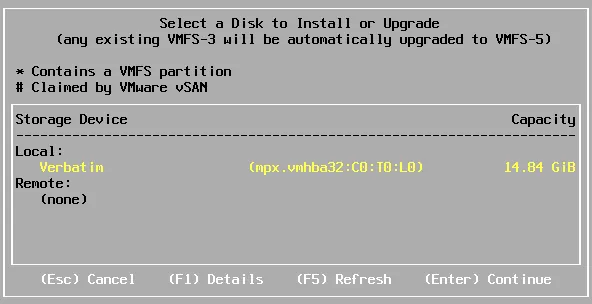
- 選擇鍵盤佈局(例如, 美國債務違約).
- 請輸入 root 密碼。
- 點擊 F11 請確認 ESXi 的安裝進度,並等待安裝完成。
- 取出安裝媒體,然後按下 輸入 在安裝完成後重新啟動 ESXi 機器(虛擬機器)。您可以清除 開機時連線 “虛擬機器設定”中虛擬 CD/DVD 光碟機的核取方塊
- 在 ESXi 從 USB 隨身碟開機後,請啟用 ESXi 主控台 (疑難排解 > 啟用 ESXi Shell) 僅當您在安裝過程中手動選取了舊版 USB 驅動程式時才需執行此步驟。否則,請跳過此步驟。
- 新聞 Alt+F1 請登入 ESXi 控制台,然後輸入 root 使用者名稱和密碼。
- 執行以下指令,以使 USB 驅動程式設定永久生效:
esxcli system settings kernel set -s preferVmklinux -v FALSE
esxcli system module set --enabled=false -m vmkusb
reboot
完成後,ESXi 主機應能正確識別 USB 裝置。
在 USB 隨身碟上安裝 ESXi 的特點
當 ESXi 安裝於獨立硬碟 (HDD)、固態硬碟 (SSD) 或 RAID(獨立磁碟冗餘陣列)儲存裝置上時,安裝程式會在目標裝置上建立一套標準的磁碟分割區。自 ESXi 4.x 起,已改用 GPT(GUID 分割區表)取代 MBR(主開機記錄)的分割區方案。
當 ESXi 偵測到 USB 隨身碟或 SD 卡被選為安裝目標時,它不會在該裝置上建立專用的日誌分割區。由於日誌資料會頻繁寫入,而 USB 隨身儲存裝置的耐用度無法與 HDD 或 SSD 儲存裝置相提並論。
在開機過程中,ESXi 會在系統記憶體中建立一個 RAM 磁碟,並將所需的系統檔案載入其中。若 ESXi 是從 USB 隨身碟執行,日誌檔案會寫入 RAM 磁碟上的臨時目錄中。重新開機或關機後,這些日誌將會被刪除。系統配置資料會在需要時儲存至安裝裝置中。
以下範例說明 ESXi 在不同情境下如何建立分割區。本範例採用 ESXi 6.7,因為此版本安裝在 USB 隨身碟上時可正常運作。
在 1 GB 硬碟上安裝 ESXi
若將 ESXi 安裝在 1 GB 的 USB 隨身碟上,系統會建立以下分區。

No1. 包含開機載入器的最小分割區。
No5. 此分割區包含主要虛擬化程式運作系統的映像檔。ESXi 運作所需的所有檔案皆儲存於此固定大小的分割區中。
No6. 此分割區儲存了一個備用虛擬化程式映像檔。當 ESXi 的更新或升級失敗時,即可使用此映像檔,讓您回滾至先前可正常運作的版本。完成更新或升級後,ESXi 會將先前的作業系統映像檔保留在第 6 個分割區中。開機時,您可以按下 Shift+R 以選擇要載入的版本。
No7. 用於在發生 PSOD(紫色死亡畫面)時儲存核心轉儲的分區。
No8. 包含 VMware Tools 磁碟映像檔及軟碟映像檔的分區。
分區 #5 和 #6 包含壓縮的虛擬機器管理程式映像檔 (s.v00),該檔會在 ESXi 開機時進行解壓縮。根目錄 (/) 以及 /etc、/lib 及其他系統目錄,在運作期間僅存在於 RAM 中。當 ESXi 關機或重新開機時,設定變更會儲存至 state.tgz 檔案。關於編輯此檔案的步驟,請參閱那篇關於版本 變更 ESXi 根密碼.
在 8 GB(或更大)的硬碟上安裝 ESXi
若用於安裝 ESXi 的目標硬碟容量為 8 GB 或以上,則會建立額外的分割區。

No2. 用於儲存日誌檔案的暫存分割區。
No3. 所有剩餘的磁碟空間皆用於儲存虛擬機器檔案及其他資料。
No9. 第二個分割區是用來在發生 PSOD 時儲存核心轉儲檔。此分割區是在 ESXi 5.5 中新增的,因為現代伺服器通常具備更大的記憶體配置,而 110 MB 的分割區可能不足以儲存完整的核心轉儲檔。
若將 ESXi 安裝在容量為 8 GB 或以上的 USB 隨身碟或 SD 卡上,分區 #2 以及 #3 並未建立。在此情況下,用於儲存日誌的 Scratch 目錄會連結至 /tmp/scratch 資料夾的位置在 RAM 磁碟上。
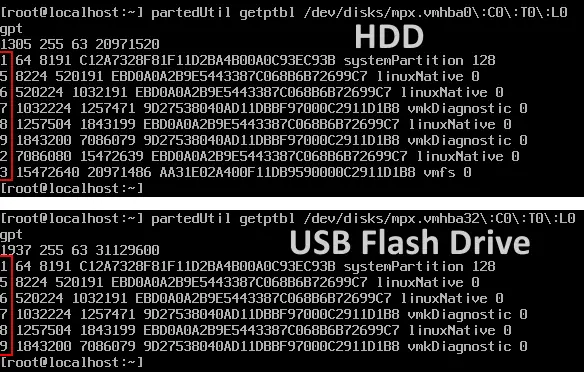
讓我們檢查安裝在 10 GB 硬碟和 16 GB USB 隨身碟上的 ESXi 伺服器的分割區。這兩台 ESXi 虛擬機器均在 VMware 工作站上運行。
- 新聞 Alt+F1 在 ESXi 中開啟控制台,並執行以下指令:
partedUtil getptbl /dev/disks/mpx.vmhba0\ :C0\ :T0\ :L0分區佈局如以下螢幕截圖所示。上圖顯示了 ESXi 在 10 GB 虛擬硬碟上建立的所有八個分區。下圖則顯示了 ESXi 安裝程式在 16 GB USB 隨身碟上建立的六個分區。
- 您也可以查看每個分割區的大小。
ls -lh /dev/disks/mpx*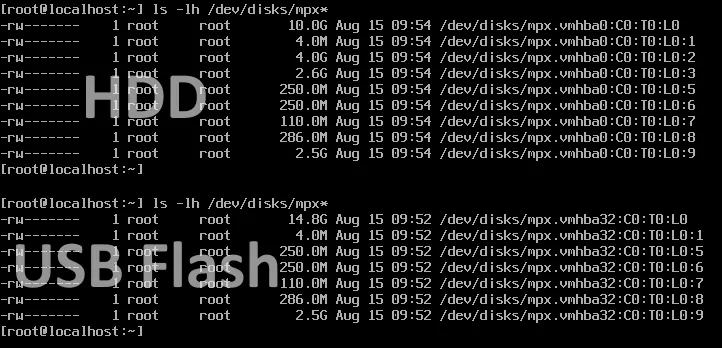
- 若您列出每個 ESXi 主機的根目錄 (/) 內容,會發現安裝在硬碟 (HDD) 上的暫存目錄是連結至一個專用的磁碟分割區。相較之下,當 ESXi 安裝在 USB 隨身碟上時,暫存目錄則是連結至臨時 /tmp/scratch 位於 RAM 磁碟上的位置,這通常發生在無磁碟部署中。
ls -lh /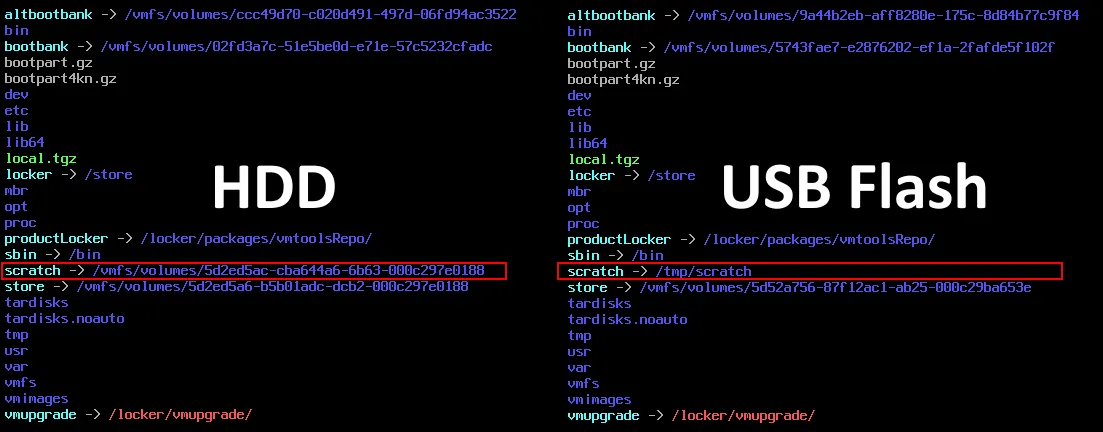
若您將新的 HDD、SSD 或 RAID 儲存裝置連接至安裝於 USB 隨身碟上的 ESXi 主機,暫存目錄將會自動重新導向至新啟用的持久性儲存空間。
為說明此點,請以一台從 USB 隨身碟執行 ESXi、且未連接任何額外磁碟的虛擬機器為例。
- 前往 虛擬機器 > 設定 然後點擊 新增 在 硬體 分頁標籤,然後選取 硬碟. 新增一個 20 GB 的虛擬硬碟。
- 開啟 VMware Host Client 的網頁介面,初始化磁碟並 建立一個新的 VMFS 資料存放區 在該磁碟上。
- 重新啟動 ESXi 主機以使變更生效,然後在主控台中檢查根目錄 (/) 的內容:
ls -lh /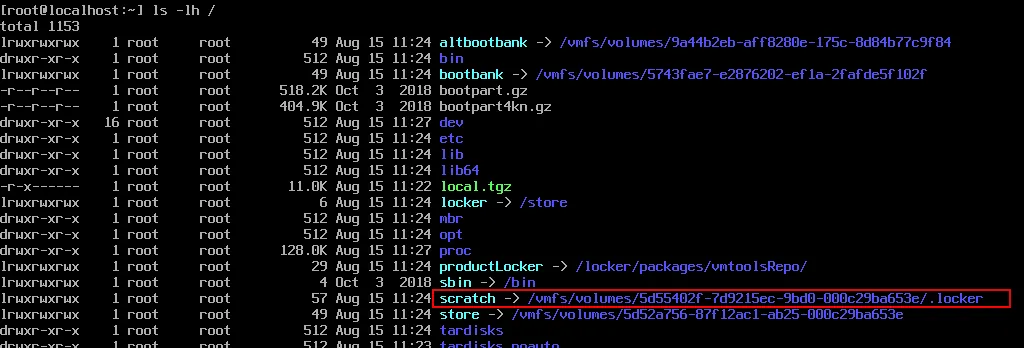
- 日誌現已儲存至持久性儲存裝置中。
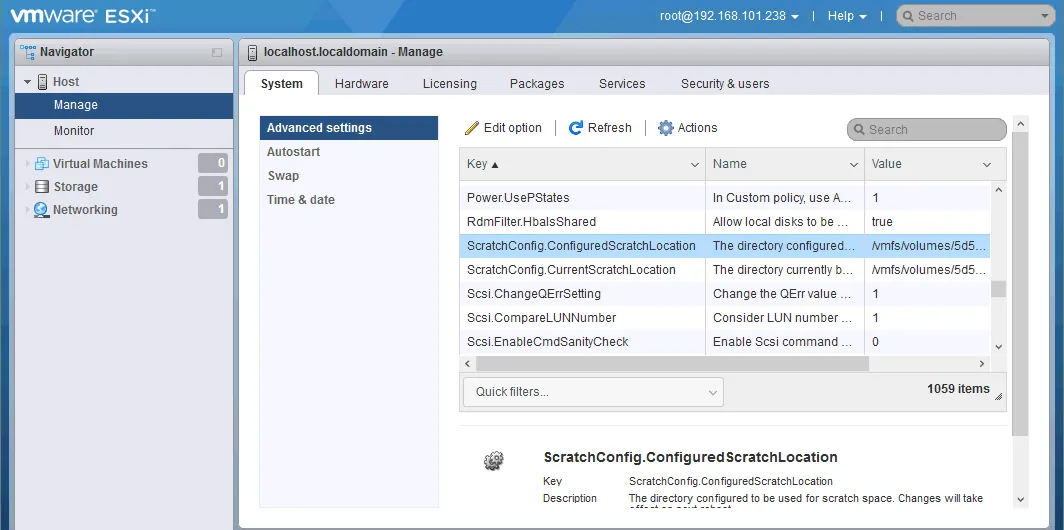
- 您可以在 VMware Host Client 中手動編輯 syslog 設定。要執行此操作,請前往 主機 > 管理 > 系統 > 進階設定 並選擇:
ScratchConfig.CurrentScratchLocation - 點擊 編輯 並設定用於儲存日誌檔案的目錄路徑,例如:
/vmfs/volumes/5d55402f-7d9215ec-9bd0-000c29ba653e/.locker
位址中的雜湊值即是分區(卷)識別碼(ID)。
如果無磁碟的 ESXi 主機是從 USB 隨身碟開機,且未安裝任何本機磁碟(例如,當使用透過 iSCSI 連接的 SAN 或 NAS 等共用儲存裝置時),您可以設定一個 Syslog 伺服器 將系統日誌儲存至持久性儲存裝置。您可以使用 VMware vSphere Syslog 收集器 為此目的。
註: 在 ESXi 7.0.3 和 8.0 中,日誌檔案預設儲存於 RAM 磁碟上。
核心轉儲
核心轉儲檔與 ESXi 系統日誌一樣,包含故障排除所需的重要資訊,在解決複雜問題時,可將其提供給支援團隊。
對於未啟用 vSAN 的 ESXi 主機,核心轉儲分區應每 1 TB DRAM(動態隨機存取記憶體)提供約 2.5 GB 的空間。 在具備大容量記憶體配置的主機上,尤其是 RAM 容量超過 512 GB 且配置為 vSAN 節點的主機,預設的 2.5 GB 核心轉儲分區(分區 #9)可能不足。在此類情況下,核心轉儲檔案可能無法容納於預設分區中。
為解決此問題,您可以增加核心轉儲分區的大小、將 ESXi 主機設定為使用位於另一顆磁碟上的核心轉儲分區,或透過 ESXi Dump Collector 將 vmkernel 核心轉儲檔儲存至網路另一端的主機上。
註: 自 ESXi 7.0 起,VMware 引進了一種新的儲存佈局,將多個較小的分割區(包括暫存區、核心轉儲區和鎖定區)整合為單一的寫入密集型分割區,稱為 ESX-OSData。此分割區亦儲存 VM Tools 以及 ESXi 正常運作所需的暫存資料。由於 ESX-OSData 處理寫入密集型工作負載,因此在較新版本的 ESXi 中,USB 隨身碟不適合用作此分割區。 必須使用持久性儲存裝置,例如 HDD 或 SSD。
vSAN 追蹤記錄
若在 ESXi 主機上啟用了 vSAN,系統會產生另一種稱為”vSAN 追蹤”的日誌檔案。這些日誌與標準 syslog 日誌是分開的。
當 ESXi 以無磁碟配置安裝於 USB 隨身碟或 SD 卡上時,vSAN 追蹤日誌會寫入 RAM 磁碟上的臨時目錄中。與系統日誌相同,這些追蹤日誌會在 ESXi 主機重新啟動或關機後被刪除。
您可以執行以下指令,以檢查 vSAN 追蹤日誌的儲存目錄:
esxcli vsan trace get如何備份安裝在 USB 隨身碟上的 ESXi
正如本篇部落格文章稍早所述,對於受支援的版本而言,將 ESXi 安裝在 USB 隨身碟或 SD 卡上的優勢之一,在於能輕鬆克隆啟動裝置。
以下範例說明如何克隆一個包含 ESXi 安裝程式的 USB 隨身碟。在開始克隆程序之前,請先關閉 ESXi 主機,以確保資料的一致性。
使用 ESXi 將 USB 隨身碟複製為映像檔
- 將內含 ESXi 安裝檔案的 USB 隨身碟連接至 Linux 電腦。在此範例中,使用的是 Ubuntu 虛擬機器。
- 請執行以下其中一個指令,以確認 Linux 系統中指派給 USB 隨身碟的裝置名稱:
dmesg | grep -i usb
dmesg | grep -i 'attached'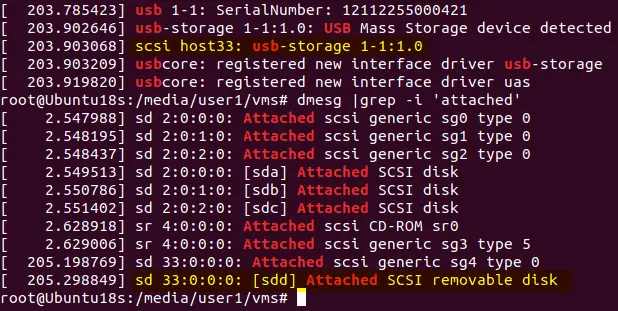
/dev/sdd/ 這是為這支 USB 隨身碟所命名的名稱。
- 您可以使用 lsblk 指令。為確保在克隆之前已選取正確的裝置,請檢視 USB 隨身碟上的分割區:
lsblk | grep sdd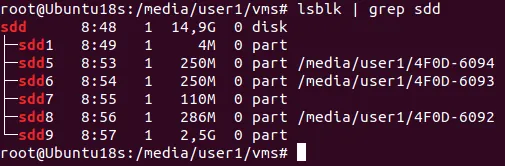
此外,也可以使用 fdisk 為此目的:
fdisk -l /dev/sdd - 確認正確的裝置後,請使用低階 dd 實用程式。在此範例中,影像檔案的名稱為 esxi-flash.img 並儲存於當前目錄中。
警告! 操作時請務必小心 dd 請謹慎使用此工具,因為任何錯誤都可能導致無法挽回的資料損失。
dd if=/dev/sdd of=./esxi-flash.img bs=4M status=progress地點:
如果 – 輸入檔案
的 – 輸出檔案
bs=4M – 區塊大小(4 MB)
狀態=進行中 – 用於顯示進度條的狀態
清除 USB 隨身碟
您可以先將 USB 隨身碟格式化,然後從映像檔還原 ESXi 安裝。若要徹底清除 USB 裝置上的所有資料,請使用零值覆寫其全部儲存空間。您可以透過以下方式執行此操作: dd 該實用程式連同 /dev/zero 偽裝置,會產生一連串的零。當您不再打算將 USB 隨身碟用於 ESXi 時,亦可採用此方法。
如果您使用的是其他 USB 隨身碟進行測試,則可以跳過此步驟。
dd if=/dev/zero of=/dev/sdd status=progress請等待程序完成。清除後,USB 隨身碟上不應殘留任何分割區。您可以透過以下方式進行確認:
fdisk -l /dev/sdd從映像檔將 ESXi 還原/克隆至 USB 隨身碟
請使用 dd 實用程式。請指定影像檔案作為輸入,並將 USB 裝置設為輸出(/dev/sdd (此範例中使用的是):
dd if=./esxi-flash.img of=/dev/sdd bs=4M status=progress寫入操作完成後,請驗證分割區佈局:
fdisk -l /dev/sdd成功寫入映像檔後,請將 USB 隨身碟連接至將執行 ESXi 的目標機器,並開啟系統電源。
您現已完成安裝於 USB 隨身碟上的 ESXi 的備份與還原程序。
結論
透過 USB 隨身碟或 SD 卡執行 ESXi,對於支援的舊版本系統而言,可能是一種實用的部署選項,特別是在實驗室環境,或是需要優先保留虛擬機器本地儲存空間的情境下。此方法不僅提供靈活性,還能透過裝置克隆簡化還原流程,但同時也會帶來與開機效能及快閃儲存媒體耐用度相關的限制。
隨著 ESXi 7.0 及後續版本所引入的架構變更(包括寫入密集型系統分割區),為了確保生產環境的穩定運作,必須使用 HDD 或 SSD 等持久性儲存裝置。因此,在大多數 Enterprise 環境中,基於 USB 的安裝方式已不再適用於現代的 ESXi 部署。
在選擇此安裝方式之前,請評估版本支援狀況、儲存需求及工作負載特性,以確保配置符合運作與可靠性方面的預期。