如何在 Hyper-V 上安裝 ESXi
先前的一篇部落格文章中曾說明 Hyper-V 嵌套虛擬化 以及在運行於實體 Hyper-V 伺服器上的虛擬機器中安裝虛擬 Hyper-V 伺服器。
這篇部落格文章介紹了在 Hyper-V 虛擬機器上安裝 ESXi 伺服器的步驟,對於測試和教學目的頗具參考價值;例如,若您目前擁有 Hyper-V 主機,但正考慮在您的環境中部署 ESXi 主機。 請注意,ESXi 是 VMware 的虛擬化平台,而 Hyper-V 則是 Microsoft 的虛擬化平台,因此不建議在生產環境中使用安裝於 Hyper-V 虛擬機器上的 ESXi 伺服器。

需求
若要在 Hyper-V 虛擬機器上安裝 ESXi,必須滿足以下需求:
- 相容的硬體。您的處理器必須支援硬體虛擬化特點。若要使用 Hyper-V,您必須配備支援 Intel VT-x(虛擬化技術)的 Intel CPU(中央處理器)。必須在電腦的 BIOS 或 UEFI(統一可擴充韌體介面)中啟用 Intel VT-x。
- Windows 10(版本 10565 或更新)或搭載 Hyper-V 的 Windows Server 2016。Hyper-V 虛擬機器配置版本必須為 8.0 或更新。
- PowerCLI 6.3 或更新版本。PowerCLI 是由 VMware 提供的具有命令列介面 (CLI) 的工具,其中包含一組可在 PowerShell 中執行,並可用於 腳本編寫與自動化.
- ESXi 安裝映像檔。安裝映像檔必須為 ESXi-6.0.0-20170604001 Build 5572656 或更早版本。由於 Hyper-V 傳統虛擬網路介面卡的網路驅動程式存在阻塞問題,較新的 ESXi 建置版本及版本可能無法正常運作。請下載 ZIP 壓縮檔中的適當離線套件。 本文中使用的是 ESXi600-201706001.zip。
準備您的環境
請先準備好環境,以便能在 Hyper-V 虛擬機器上安裝 ESXi。主要步驟包括:
Enabling a Hyper-V role. 前往”控制台” > “程式與功能” > “啟用或停用 Windows 功能”。勾選”Hyper-V”旁邊的方塊,按一下”確定”,並等待安裝程序完成後,再重新啟動實體機器。您也可以 使用 PowerShell 啟用 Hyper-V 角色.Installing PowerCLI. 您可以 下載 PowerCLI 摘自 VMware 網站。若您先前曾安裝任何早於 6.3 版的 PowerCLI,應先將其解除安裝。PowerCLI 的安裝過程相當簡單——只需執行安裝程式並依照精靈的步驟操作即可。在此情況下,PowerCLI 用於將網路驅動程式整合至 ESXi 安裝映像中。Downloading tulip drivers. Tulip 驅動程式(亦稱為 net-tulip 驅動程式)是 Hyper-V 虛擬機器中舊版虛擬網路介面卡的驅動程式。它們可讓您在 Hyper-V 環境下使用 ESXi 的網路功能。預設情況下,ESXi 無法識別 Hyper-V 虛擬機器的網路介面卡。您可以下載 net-tulip 驅動程式 這裡.
將 Tulip 驅動程式整合至 ESXi 安裝映像檔
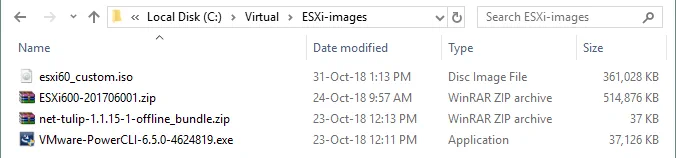
讓我們一步一步仔細看看如何將 net-tulip 驅動程式整合到 ESXi 安裝映像中。若未進行整合,安裝程序將會失敗,因為在沒有適當驅動程式的情況下,ESXi 無法識別 Hyper-V 傳統網路介面卡。為了更方便起見,請將所有必要的檔案複製到同一個目錄中,例如 C:VirtualESXi-images。
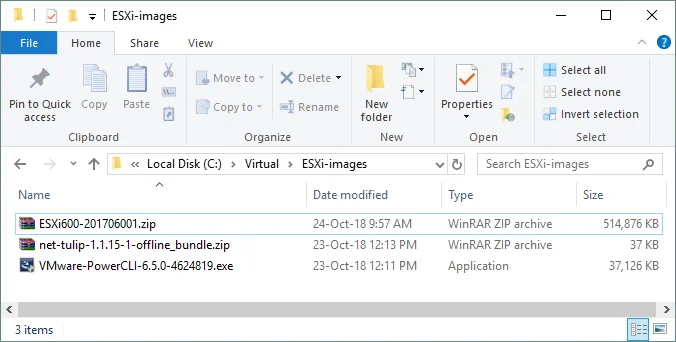
在繼續之前,請務必確認已安裝 Hyper-V 和 PowerCLI。執行 PowerCLI 並輸入以下指令,將當前目錄切換至存放已準備好檔案的目錄(此處為 C:VirtualESXi-images)。
cd C:VirtualESXi-images
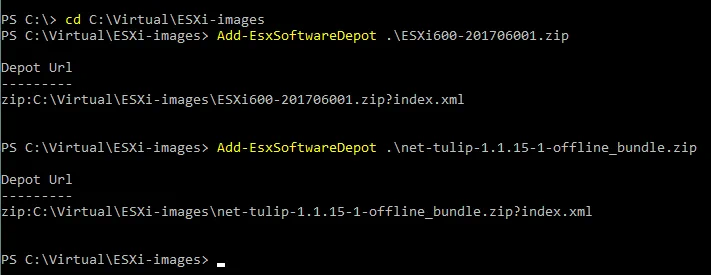
將離線儲存庫的 ZIP 檔案新增至當前的 PowerCLI 工作階段。系統會從指定的儲存庫匯入元資料,這些元資料可用於建立新的映像檔設定檔,進而透過 Image Builder 產生新的 ISO 安裝映像檔。
Add-EsxSoftwareDepot .ESXi600-201706001.zip
Add-EsxSoftwareDepot .net-tulip-1.1.15-1-offline_bundle.zip
您需要知道將在下一步中使用的標準影像設定檔名稱。請使用以下指令查詢該名稱:
Get-EsxImageProfile|ft Name
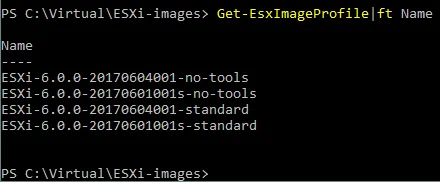
將標準設定檔複製到新的映像設定檔中(在此範例中,新設定檔的名稱為 ESXi-NAKIVO)。
New-EsxImageProfile -CloneProfile ESXi-6.0.0-20170604001-standard -Name ESXi-NAKIVO -Vendor custom

將包含 tulip 網路驅動程式的自訂套件新增至上一步驟所建立的新設定檔中。
Add-EsxSoftwarePackage -ImageProfile ESXi-NAKIVO -SoftwarePackage net-tulip -Force

主機映像設定檔的”接受層級”用於決定哪些 vSphere 安裝套件(VIB 檔案)可被接受進行安裝。預設情況下,新建立的設定檔的 AcceptanceLevel 會設定為 PartnerSupported。 包含 tulip 網路驅動程式的自訂套件其”接受層級”為”CommunitySupported”,這與您的新映像設定檔的接受層級不同。若您嘗試使用這些設定建立 ISO 映像檔,將會導致錯誤。為避免此情況,請將新映像設定檔的接受層級設定為”CommunitySupported”。請輸入以下指令進行設定:
Set-EsxImageProfile -AcceptanceLevel CommunitySupported -ImageProfile ESXi-NAKIVO

現在,您已準備好建立包含 net-tulip 驅動程式的 ESXi 安裝 ISO 檔案。請執行以下指令來建立 ISO 映像檔:
Export-EsxImageProfile -ImageProfile ESXi-NAKIVO -FilePath C:VirtualESXi-imagesesxi60_custom.iso -ExportToIso -Force

esxi60_custom.iso 檔案已建立於指定目錄中。
整合驅動程式的替代方法
上文已介紹了手動整合網路驅動程式的做法;不過,還有另一種方式可將網路驅動程式整合至 ESXi 安裝映像中。讓我們來看看如何利用免費的 ESXi-Customizer 腳本,將驅動程式整合至 ESXi 映像中的替代方法。您將需要一個適用於 PowerShell 的免費 ESXi-Customizer 腳本(ESXi-Customizer-PS.ps1) 可供下載的 這裡.
將腳本複製到用來儲存其他安裝檔案的目錄中(本範例中為 C:VirtualESXi-images)。開啟 PowerShell,輸入以下指令切換至該目錄:
cd <path_to_your_directory>
若您現在執行 ESXi-Customizer-PS-v2.6.0.ps1,系統將會顯示錯誤訊息。請輸入以下指令來解決此問題:
Set-ExecutionPolicy –Scope Process –ExecutionPolicy Bypass
請使用以下參數執行 ESXi-Customizer 腳本:
.ESXi-Customizer-PS-v2.6.0.ps1 –sip –vft –load net-tulip
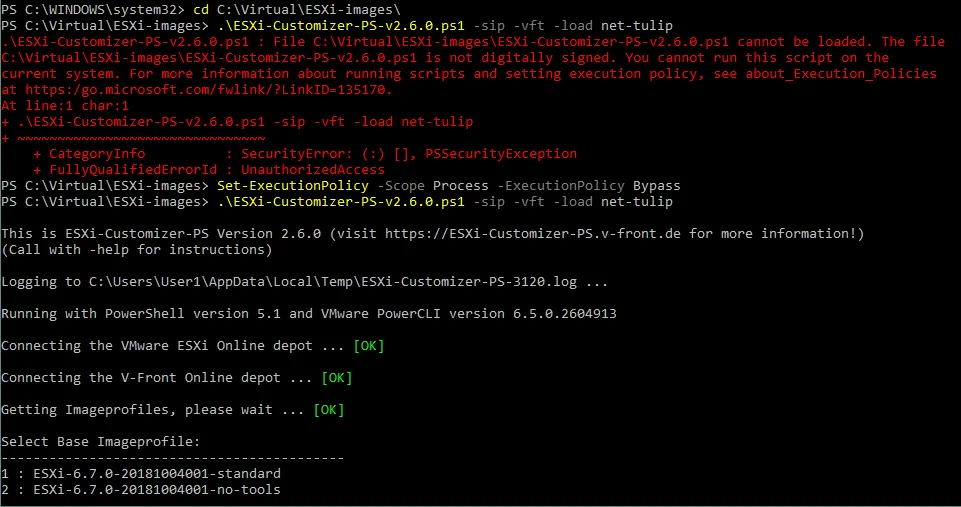
請選擇基礎映像設定檔。基於相容性考量,您的映像設定檔版本必須為 ESXi-6.0.0-20170604001 或更早版本。
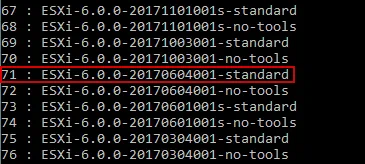
在此範例中,已選取映像檔 71(ESXi-6.0.0-20170604001-standard)。請等待 ESXi 自訂工具下載所有所需元件,並建立客製化的 ESXi 安裝映像檔。
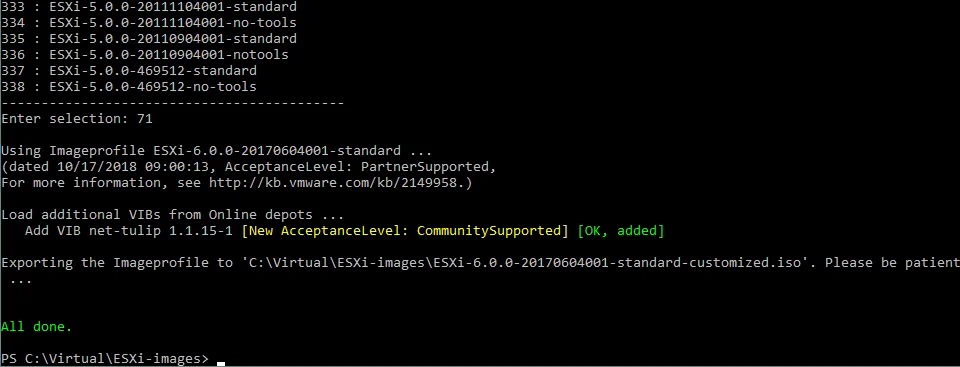
檔案 ESXi-6.0.0-20170604001-standard-customized.iso 現已存放在您的安裝檔案目錄中。
建立並設定用於安裝 ESXi 的 Hyper-V 虛擬機器
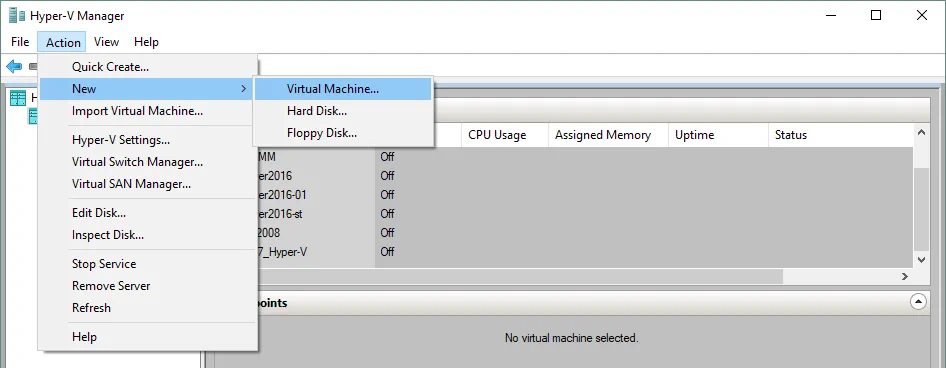
現在,當 ESXi 安裝映像檔準備就緒後,您可以建立一個新的 Hyper-V 虛擬機器,並在該虛擬機器中安裝 ESXi。開啟 Hyper-V 管理員,點擊 Action > New > Virtual Machine.
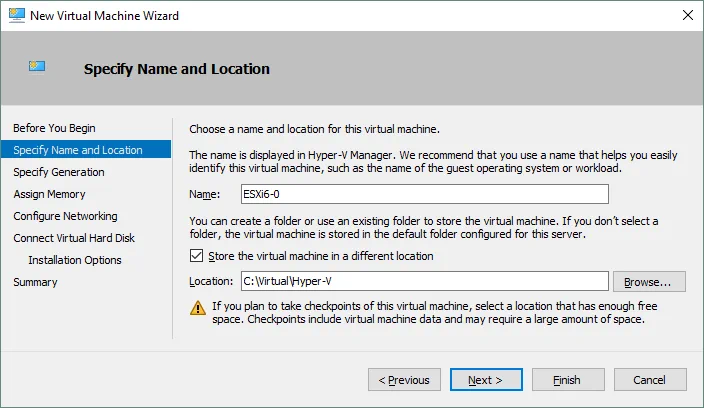
輸入虛擬機器名稱(例如:ESXi6-0),並設定儲存虛擬機器的位置(本測試實驗室中以 C: 磁碟機為例,請使用未安裝作業系統的獨立分割區,例如 D:)。點擊 Next 繼續。
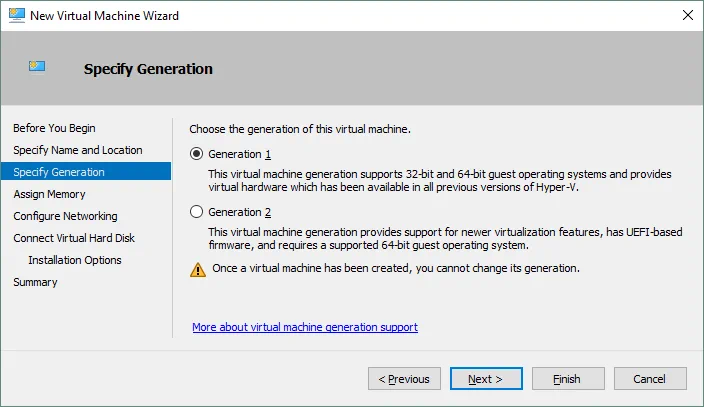
請為您的虛擬機器選擇”第 1 代”,以便能夠使用您已整合至 ESXi 安裝映像中的相容驅動程式來運作傳統網路介面卡。進一步了解 Hyper-V 第 1 代與第 2 代 在我們的部落格文章中. 點擊 Next.
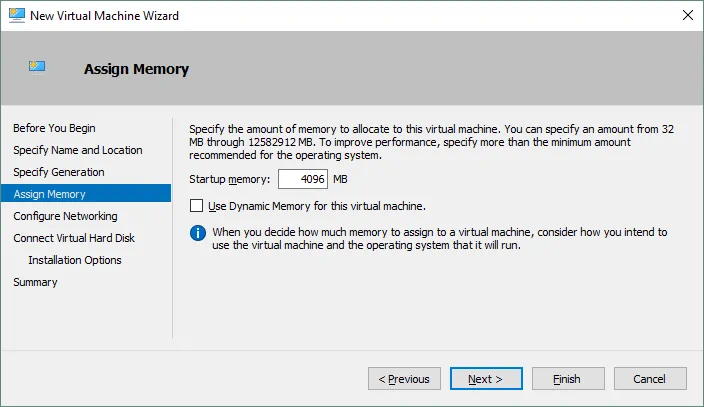
請分配至少 4 GB 的記憶體。不建議在此虛擬機器上使用動態記憶體。點擊 Next.
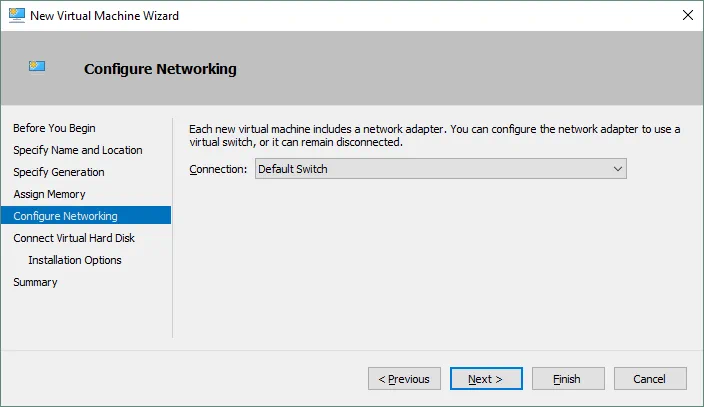
設定網路。您可以使用預設設定,因為在建立虛擬機器後,必須重新設定虛擬機器的網路。請按一下 Next.
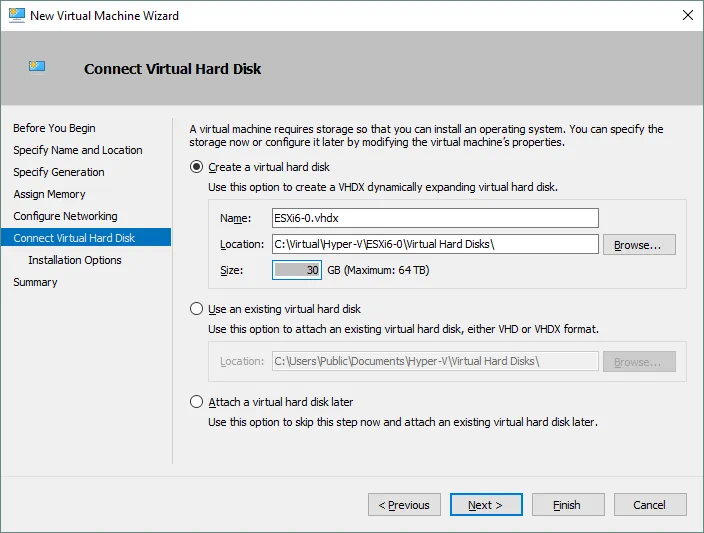
建立一個新的虛擬磁碟;30 GB 應該就足夠了。如果您打算在一個虛擬 ESXi 主機上執行多個 VMware 虛擬機器,請設定較大的容量,或者您也可以稍後再新增另一個虛擬磁碟。您也可以使用動態擴充的虛擬磁碟。確認磁碟名稱和位置後,請按一下 Next.
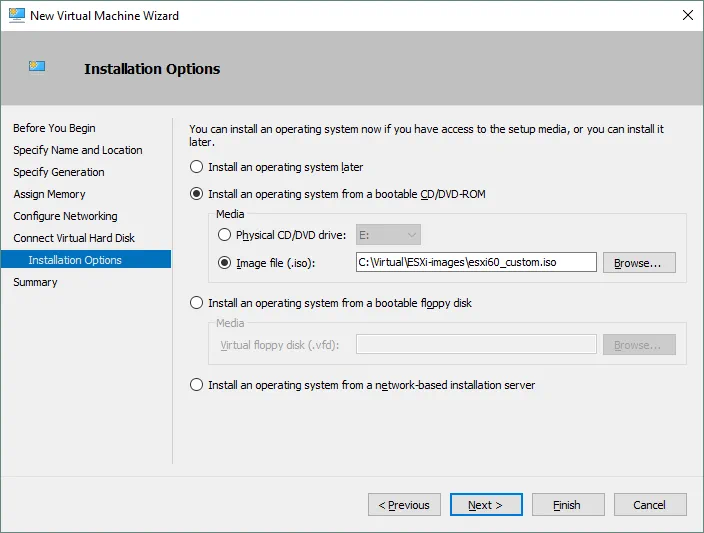
選擇 Install an operating system from a bootable CD/DVD-ROM 之內 Installation Options. 使用您事先準備好的 ISO 映像檔(本例中為 esxi60_custom.iso)。點擊 Next.
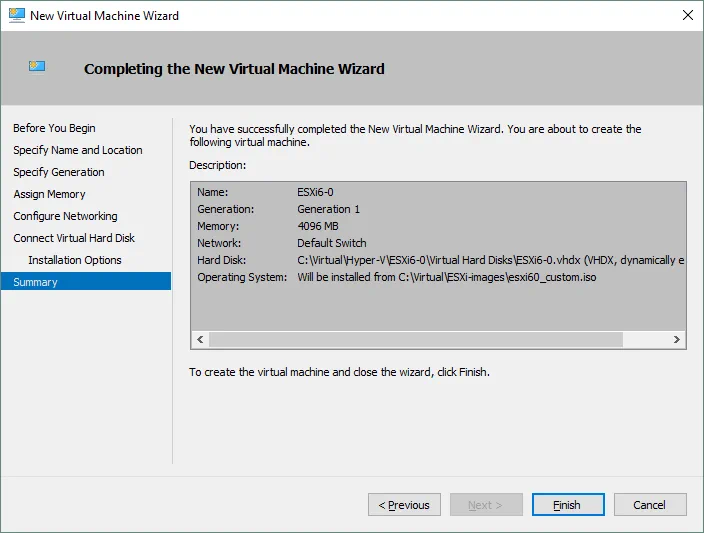
請查看摘要並點擊 Finish 以完成虛擬機器(VM)的建立。
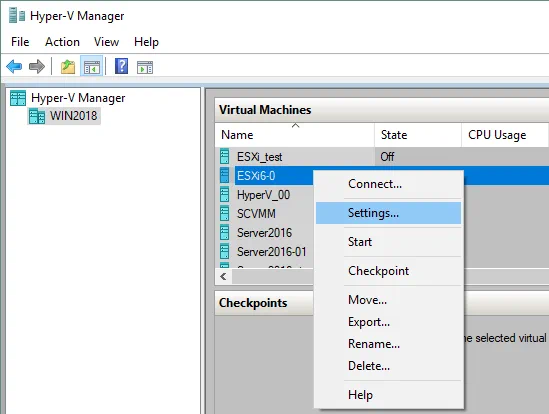
建立新的 Hyper-V 虛擬機器後,請編輯該虛擬機器的設定。右鍵點擊虛擬機器的名稱,然後選擇 Settings... 在快顯選單中。
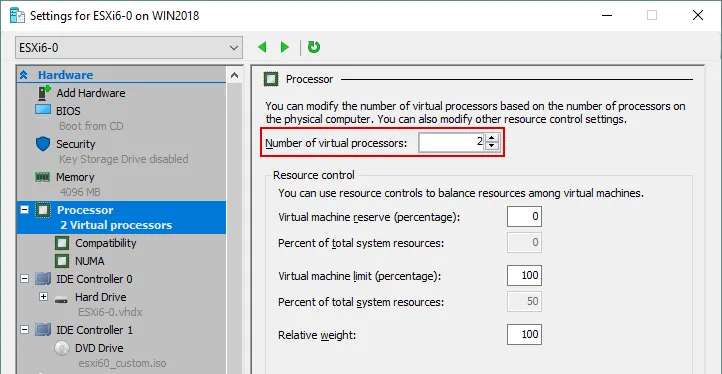
在視窗左側窗格的”硬體”區段中,請選取 Processor 並將虛擬處理器的數量設定為 2 或更多(預設使用 1 個處理器)。
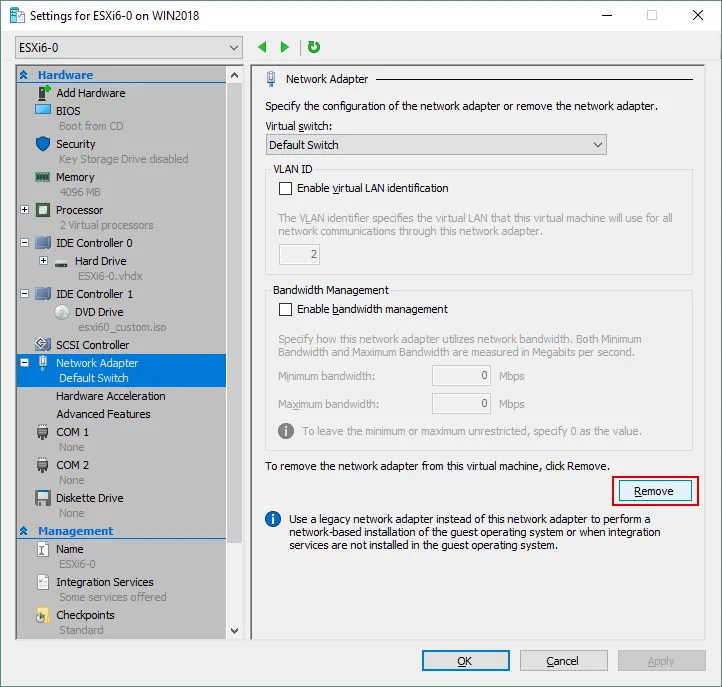
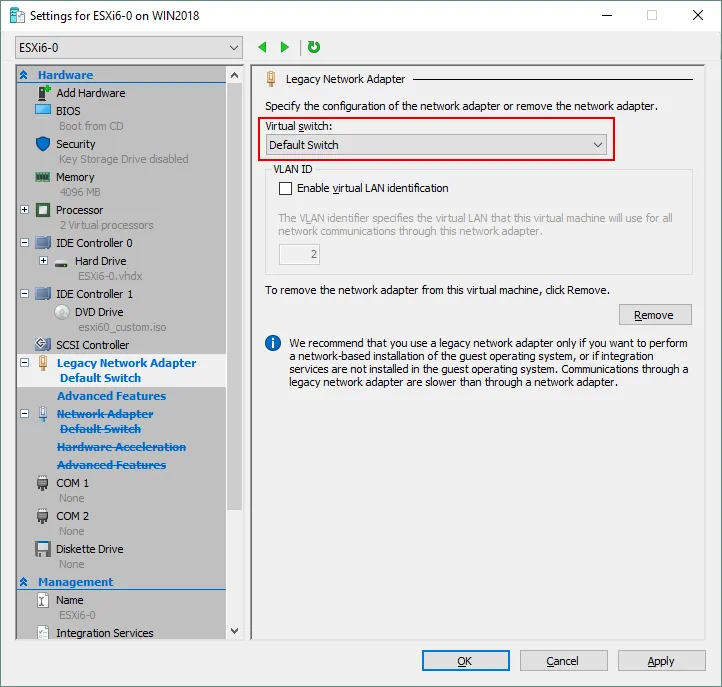
選取網路介面卡。首先,請移除預設建立的現有網路介面卡。要執行此操作,請按一下 Remove 按鈕。
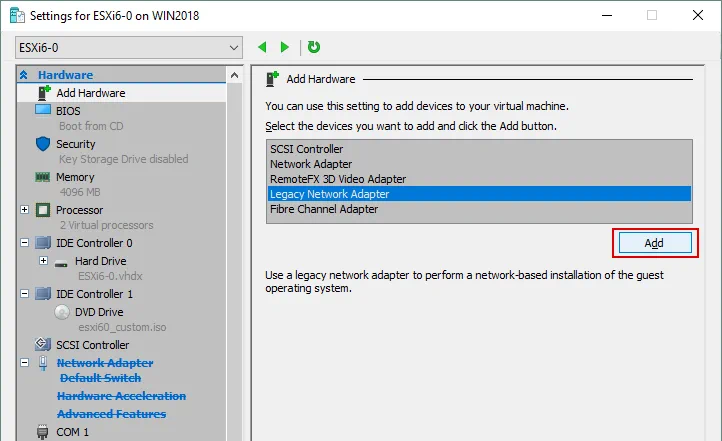
將傳統網路介面卡新增至虛擬機器。在視窗左側窗格的”硬體”區段中,請按一下 Add Hardware. 在右側窗格中選取 Legacy Network Adapter 然後點擊 Add.
已新增一個傳統網路介面卡,您可以在視窗的左側窗格中看到此介面卡。選取剛建立的傳統網路介面卡,然後選取用於連接該虛擬介面卡的虛擬交換器。在本範例中,使用的是”外部虛擬交換器”。點擊 OK 以儲存設定並完成虛擬機器的設定。
透過 ESXi 為 Hyper-V 虛擬機器啟用嵌套虛擬化
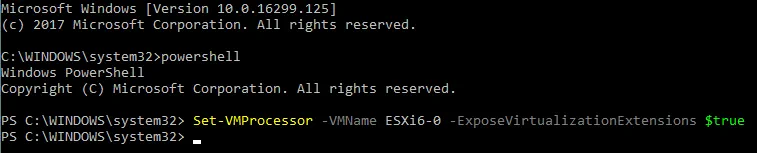
嵌套虛擬化是一項特點,可讓您在虛擬機器內部執行虛擬機器。在此情況下,嵌套虛擬機器應在已安裝 ESXi 虛擬機器管理程式的 Hyper-V 虛擬機器上執行。請在 PowerShell 中為此虛擬機器啟用嵌套虛擬化(若您的虛擬機器名稱與 ESXi6-0 不同,請將 ESXi6-0 替換為您的虛擬機器名稱)。
Set-VMProcessor -VMName ESXi6-0 -ExposeVirtualizationExtensions $true
在 Hyper-V 虛擬機器上安裝 ESXi
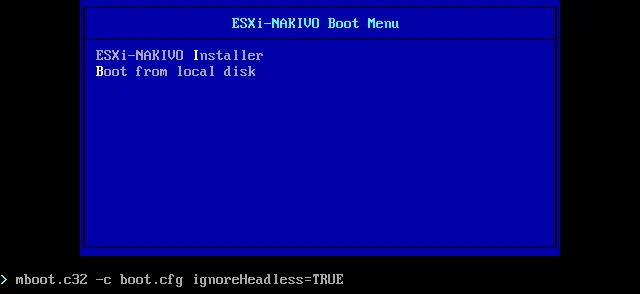
現在,您已準備好在 Hyper-V 虛擬機器上安裝 ESXi。啟動您的虛擬機器(右鍵點擊虛擬機器名稱,選擇 Connect 然後點擊 Start 按鈕)。當您看到藍色背景的開機畫面時,請按下 TAB 鍵以修改開機選項,並避免虛擬機器在開機時當機。輸入 ignoreHeadless=TRUE 並按下 Enter.
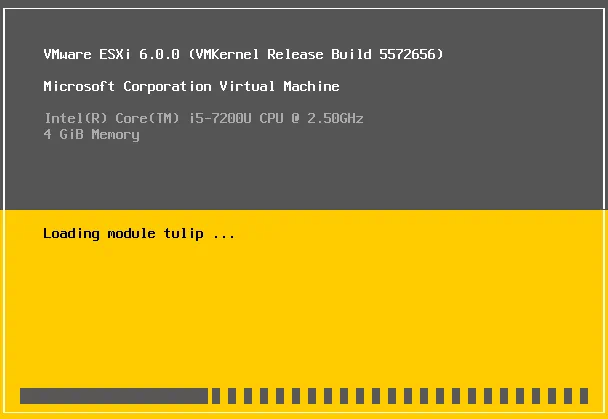
VMware ESXi 安裝程式正在載入。您可以看到已載入的模組,其中包括已整合至您的安裝映像檔中的 tulip 模組。
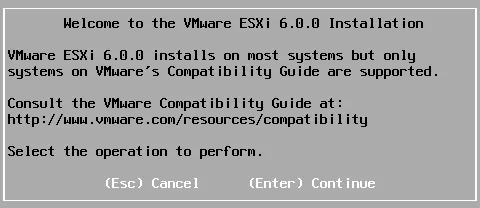
安裝程式載入完成後,您將看到一個歡迎畫面。請按下 Enter 繼續。
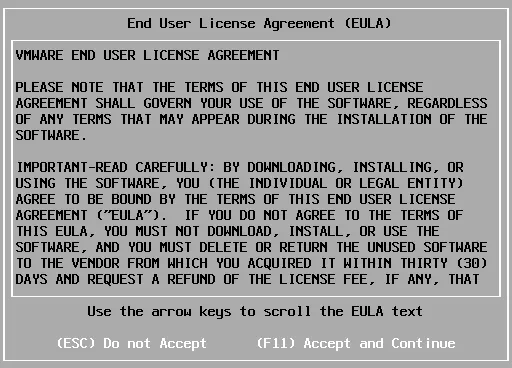
按下 F11 鍵以接受授權協議並繼續。
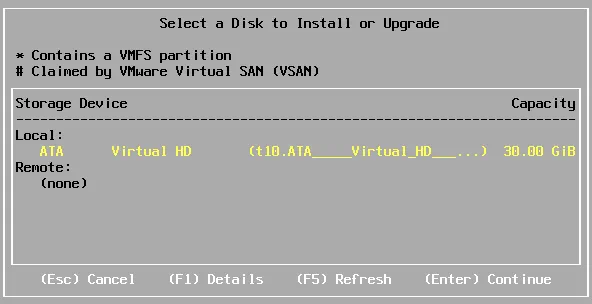
選擇要安裝 ESXi 的磁碟。在此範例中,虛擬機器已連接一個 30GB 的磁碟。按下 Enter 繼續。
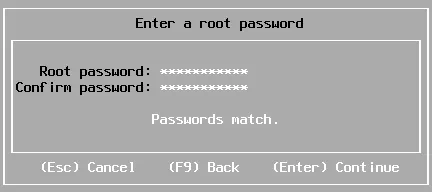
輸入 root 密碼、確認密碼,然後按下 Enter.
系統會提示您,必須重新分割某個磁碟。請按下 F11 鍵以開始 ESXi 安裝程序。
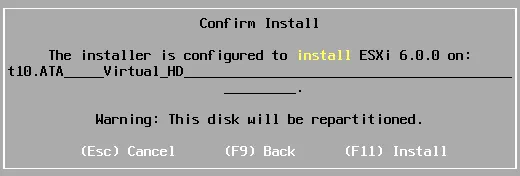
請等待安裝程序完成。

安裝完成後,必須重新開機。請按下 Enter 重新啟動。
按下 Shift+O 在開機開始之前。

輸入 ignoreHeadless=TRUE 在字串結尾處,然後按下 Enter (與您在啟動虛擬機器後的第一步所做的操作類似)。以下將說明如何永久設定此選項。

當 ESXi 載入完成後,您會看到一個以灰色和黃色為背景的選單。按下 F2 鍵以自訂系統設定。輸入您的 root 密碼。前往”疑難排解選項”,並啟用 ESXi Shell 和 SSH。若 ESXi Shell 處於停用狀態,您的 ESXi 將在下一步驟時當機。

按下 Alt+F1 進入 ESXi 控制台。輸入以下指令並設定開機設定:
Esxcfg-advcfg -k TRUE ignoreHeadless
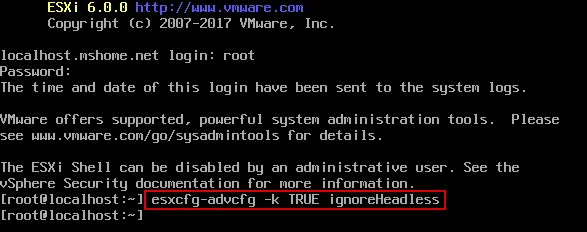
按下 Alt+F2 即可關閉控制台。現在您無需輸入 ignoreHeadless=TRUE 每次 ESXi 啟動時皆需手動執行。
設定網路設定
請檢查網路設定,以確保可進行遠端管理。預設情況下,IP 位址是透過 DHCP(動態主機配置協定)取得。您可以選擇 Configure Management Network 在系統自訂選單中,設定主機名稱及 IP 位址。
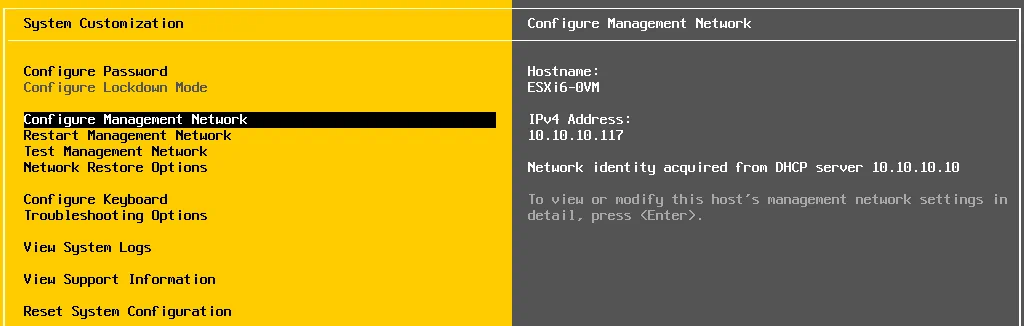
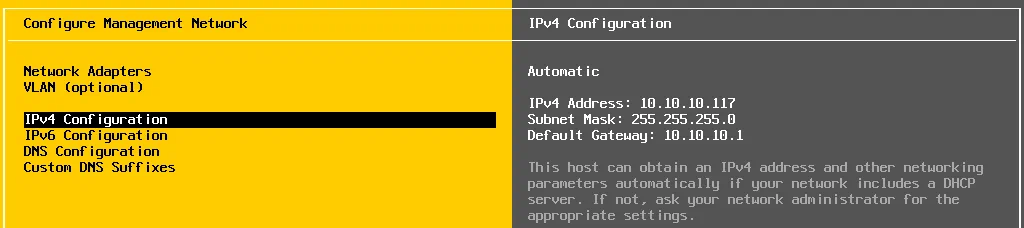
在本範例中,採用的是自動 IPv4 設定。若要手動設定 IP 設定以使用靜態 IP 位址,請選取 IPv4 Configuration 並按下 Enter.
在嵌套式 ESXi 主機上建立虛擬機器
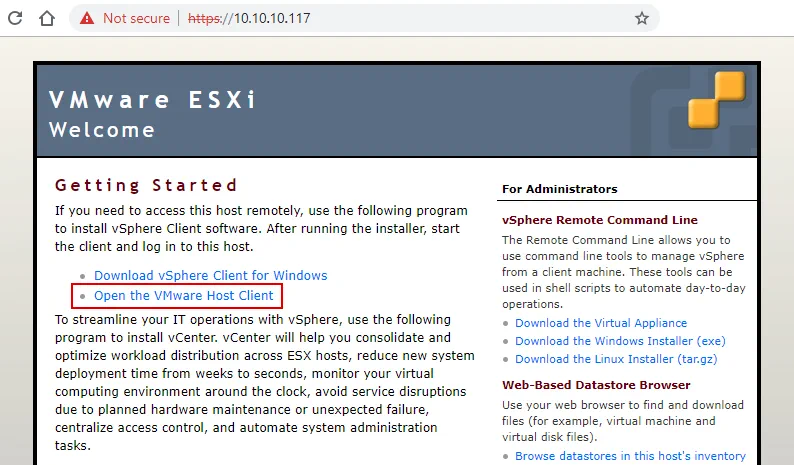
完成 ESXi 網路設定後,請開啟瀏覽器並透過 HTTP 協定連線至您的 ESXi 主機。若您的 Hyper-V 主機上使用了”外部 Hyper-V 虛擬交換器”,您亦可從連線至同一網路的另一台電腦存取此網頁。在此範例中,請在瀏覽器的網址列中輸入 http://10.10.10.117。頁面載入完成後,請點擊 Open the VMware Host Client.
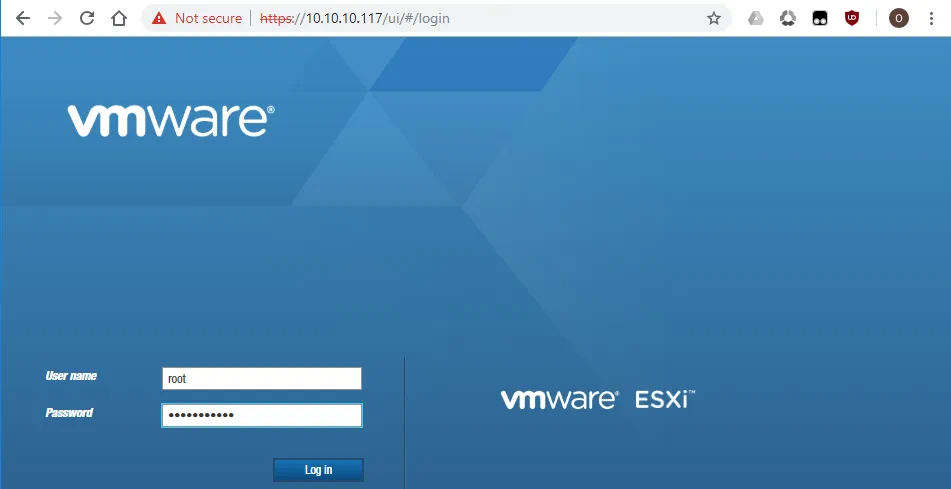
請輸入您在 ESXi 安裝過程中設定的 root 帳戶憑證以進行登入。
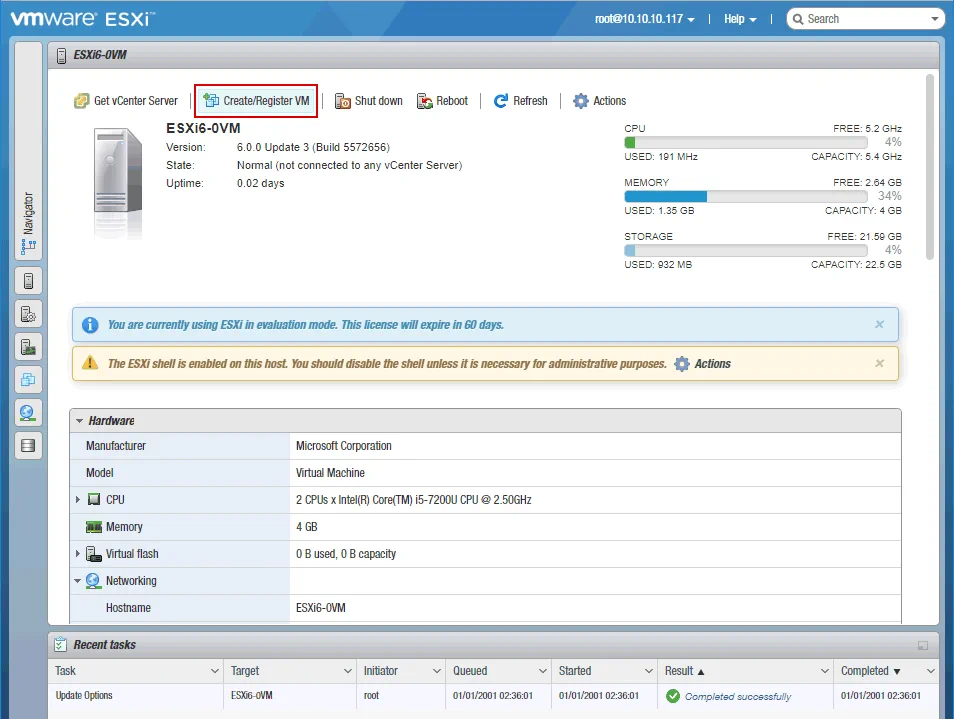
在主畫面中點擊 Create/Register VM 以建立一台新的虛擬機器。
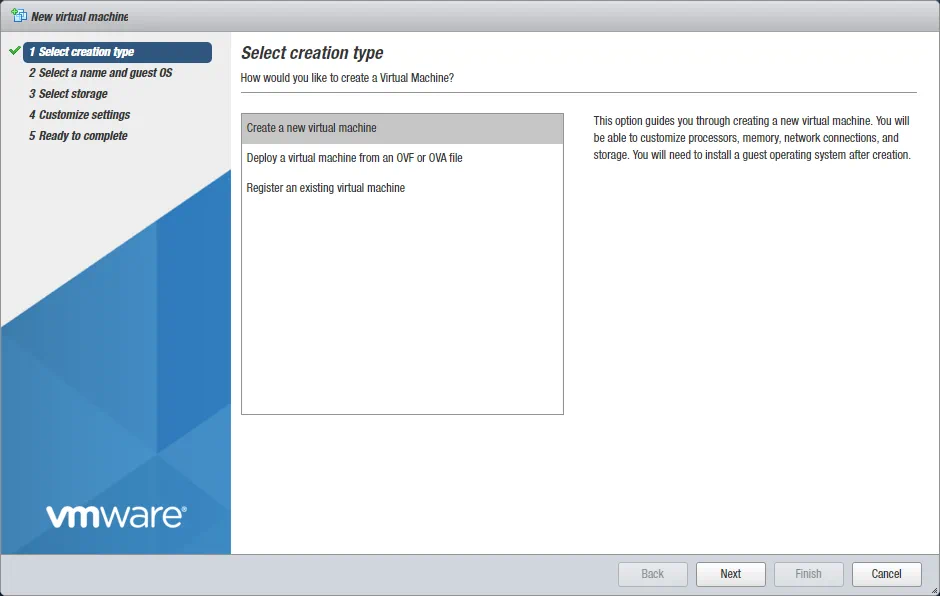
1. 選擇建立類型。選擇 Create a new virtual machine 然後按一下”下一步”。
2. 選擇名稱和客體作業系統。輸入虛擬機器名稱,選擇相容性、客體作業系統家族以及版本。點擊 Next.
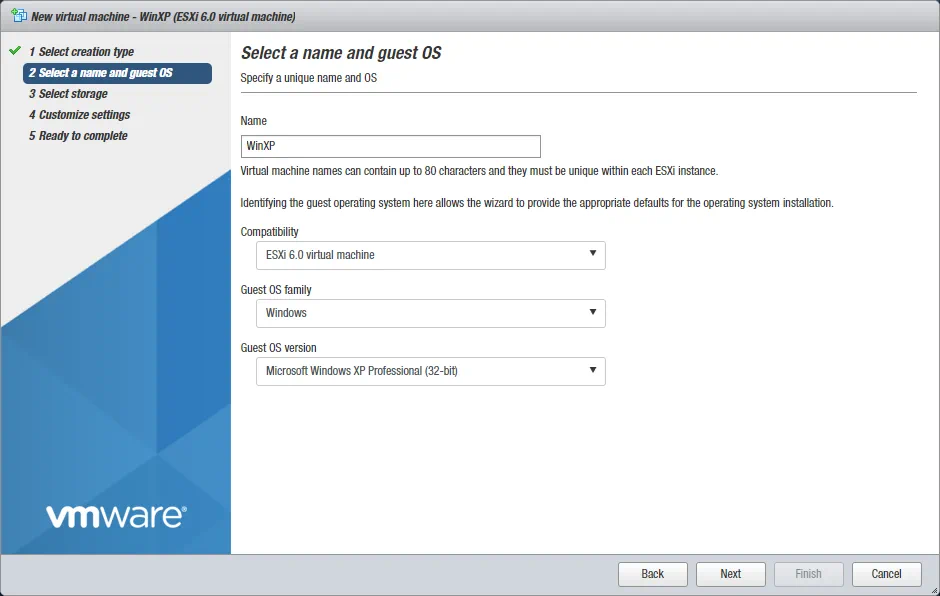
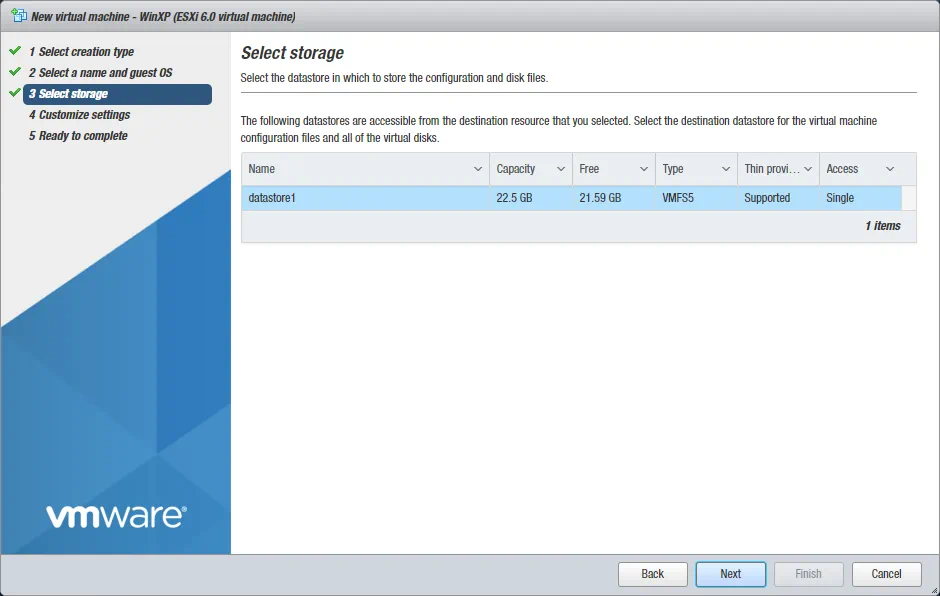
3. 選擇儲存。在目前的範例中,僅有一個資料存放區可用。點選您要用來儲存虛擬機器檔案的資料存放區,然後點選 Next.
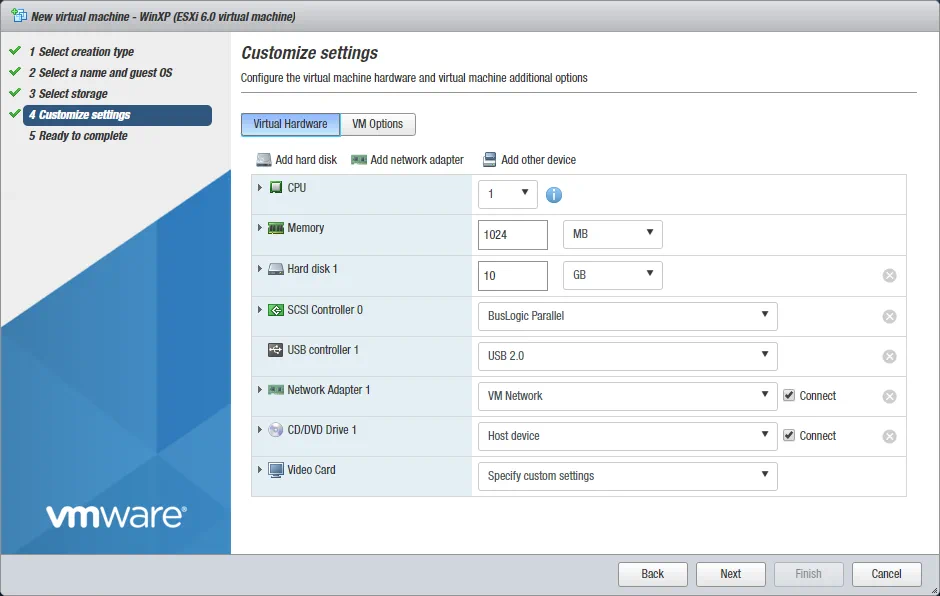
4. 自訂設定。設定虛擬硬體的參數。虛擬機器使用的 CD/DVD 光碟機有兩種選項:”主機裝置”和”ESXi 資料存放區”。請選擇第二個選項,並將作業系統的 ISO 安裝映像檔上傳至 ESXi 主機上的本地資料存放區。
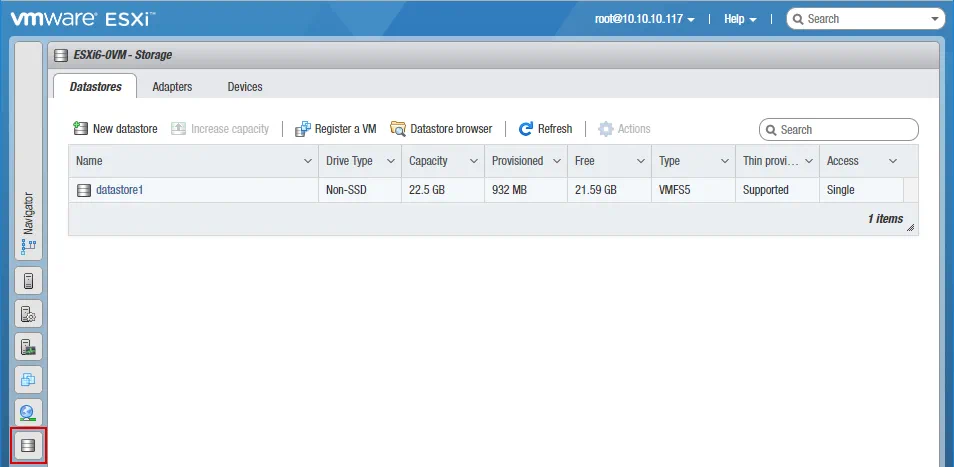
在左側窗格中點擊資料存放區圖示,然後在”資料存放區”索引標籤中點擊 Datastore browser.
在資料存放區瀏覽器視窗中,請點擊 Upload. 選擇您電腦上可存取的適當 ISO 檔案(該檔案是用於透過瀏覽器管理 ESXi 主機),並等待檔案上傳完成。

現在您可以返回 CD/DVD 光碟機選項,點擊 Browse 並在資料存放區中選取最近上傳的 ISO 檔案。
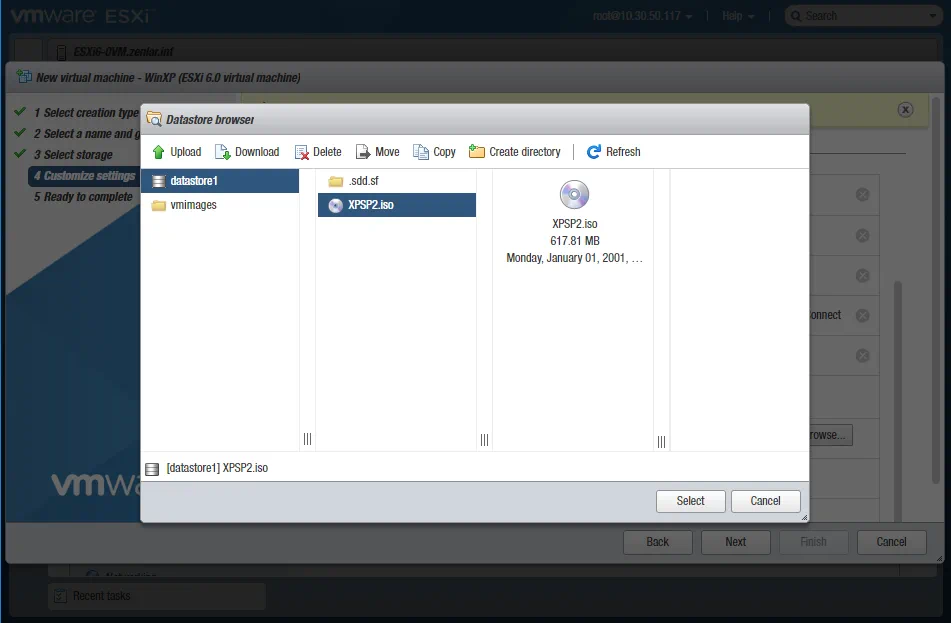
指定 ISO 安裝映像檔並設定其他虛擬機器設定後,請按一下 Next 繼續。

5. 準備完成。檢查虛擬機器配置摘要,然後按一下 Finish 以建立虛擬機器。
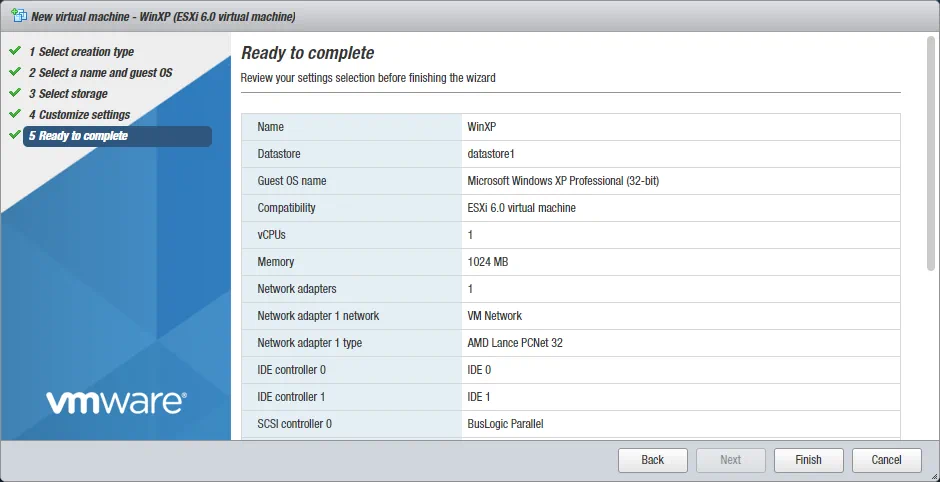
建立虛擬機器後,您可以嘗試執行該虛擬機器以安裝客體作業系統。要執行此操作,請點擊網頁介面左側窗格中的虛擬機器圖示,右鍵點擊該虛擬機器,並在快顯選單中選擇 Power > Power on.

注意!!!: 請注意,由於在 Hyper-V 虛擬機器上執行 ESXi 並未獲得官方支援,因此可能會發生問題。
結論
在 Hyper-V 虛擬機器上設定環境以執行 ESXi 虛擬化平台是一項棘手的過程,且未獲得供應商官方支援。不過,您仍可基於教育與測試目的,在 Hyper-V 虛擬機器上部署 ESXi。您可以自行承擔風險,嘗試在 Hyper-V 虛擬機器上安裝 ESXi 虛擬化平台。請勿在生產環境中使用此解決方案。