如何使用 SharePoint Online 進行資料管理:完整指南
SharePoint 不僅僅是一個文件儲存空間,更是一個強大的資料管理與協作平台。 SharePoint 可用作資料管理系統,以解決傳統檔案分享所面臨的問題。當您需要在檔案伺服器上搜尋儲存於經典 Windows 共享中的文件時,若該伺服器存有大量檔案,文件搜尋過程可能會相當耗時。
這篇部落格文章將介紹 SharePoint 管理工具,並說明如何運用 SharePoint 文件管理系統來儲存與分類您的資料,以及如何提升共享文件和其他檔案的工作效率。我們將以 Microsoft 365 中的 SharePoint Online 作為範例進行說明。

網站層級結構
您可以使用 SharePoint 為您的組織建立資訊架構和網站層級結構。在建立內容並將資料上傳至 SharePoint 之前,請先釐清您對在 SharePoint 中儲存資料的規劃。根據組織將如何使用這些資料來規劃資料在 SharePoint 中的儲存方式,將有助於簡化未來使用 SharePoint 的流程。 請先釐清您計畫在 SharePoint 中儲存哪些內容、是否要與其他使用者共享檔案,以及您將在 SharePoint 中建立哪些類型的網站。並勾勒出您的網站層級結構。例如,您可以使用不同的網站來區分主要類別,並建立子網站來存放子類別的內容。舉例來說,您可以為開發人員建立一個團隊網站,並建立子網站來儲存 ASP .NET、C++、Java、Python 及其他程式語言的文件。
開始使用 SharePoint 線上版時,您會取得一個單一網站集合,這是 SharePoint 中的頂層網站結構。網站集合可以包含網站和子網站,並具有類似 https://your-organization-name.sharepoint.com 的名稱。在我的案例中,網站集合的名稱是 https://nakivo.sharepoint.com 。
如果您想在內部網路中建立複雜的網站結構,可能需要建立多個網站集合。您可以使用下列連結管理 SharePoint 線上版中的網站集合:
https:// your_organization_name-admin.sharepoint.com/_layouts/15/online/SiteCollections.aspx
在我們的案例中,我們使用下列連結:
https://nakivo-admin.sharepoint.com/_layouts/15/online/SiteCollections.aspx
Microsoft 已宣布此連結將在 2020 年底不再可用。請務必查看 Microsoft 網站上的更新。
建立子網站
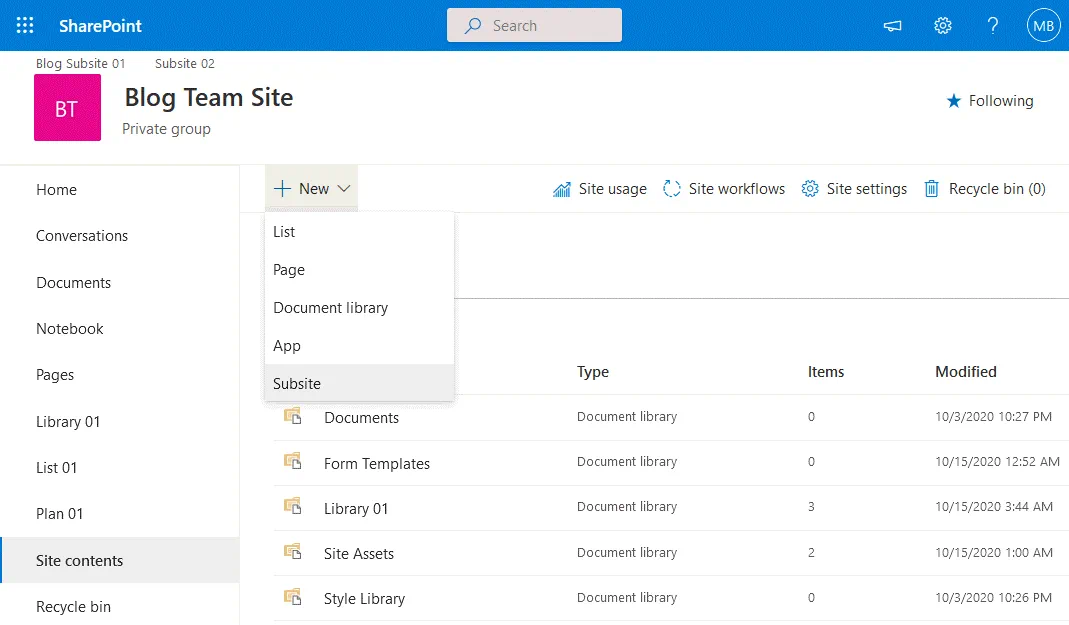
若要建立子網站,請開啟您的 SharePoint 網站。在導覽窗格中,按一下 Site contents,然後在 網站內容 頁面上按一下 New > Subsite。
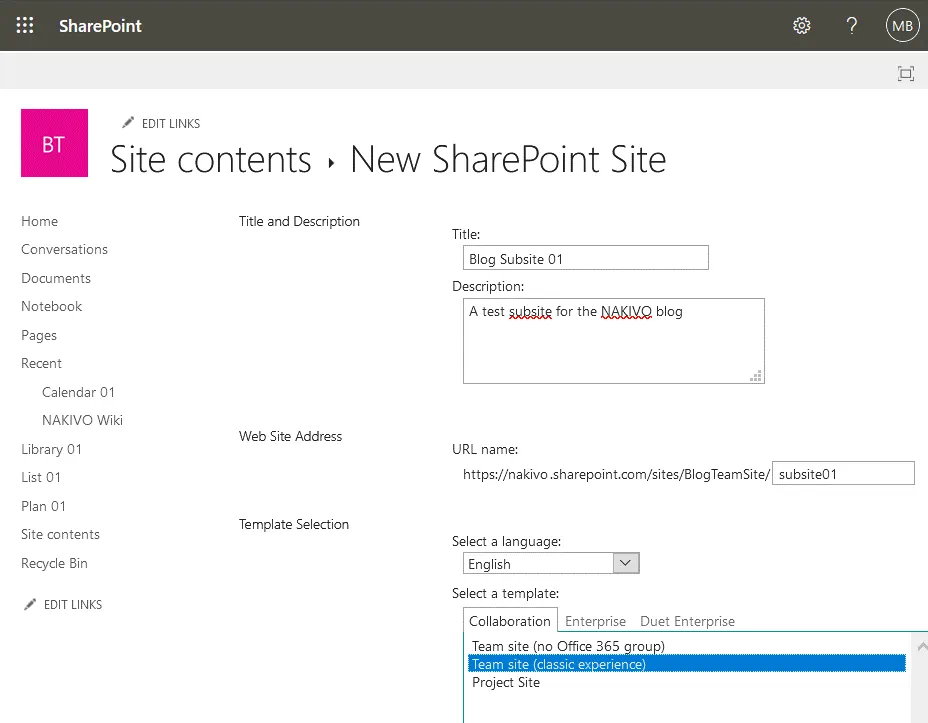
輸入所需參數並設定新的子網站。在此範例中,我們使用下列參數建立子網站。
標題:部落格子網站 01
說明:NAKIVO 部落格的測試子網站
網站地址:https://nakivo-admin.sharepoint.com/sites/BlogTeamSite/subsite01
範本選取。語言:英文
共同作業:團隊網站(傳統體驗)
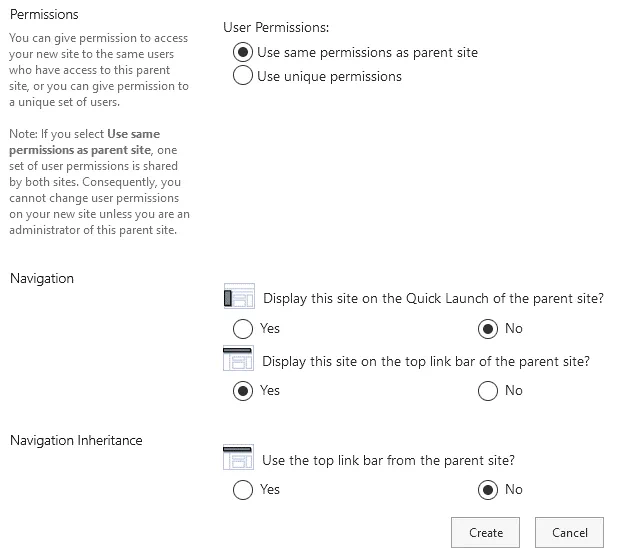
使用者權限:
- 使用與父網站相同的權限
- 是否在父網站的快速啟動列上顯示此網站?(是/否)
- 是否在父網站的頂端連結列上顯示此網站?(是/否)
是否使用父網站的頂端連結列?(是/否)
同樣地,我們將使用 SharePoint 管理工具,在主要網站( Blog Team Site )上建立第二個子網站( 子網站 02 )。
檢查網站階層
建立網站和子網站後,您可以檢查網站階層。
在導覽窗格中,選取 Site contents,然後按一下 Site settings。

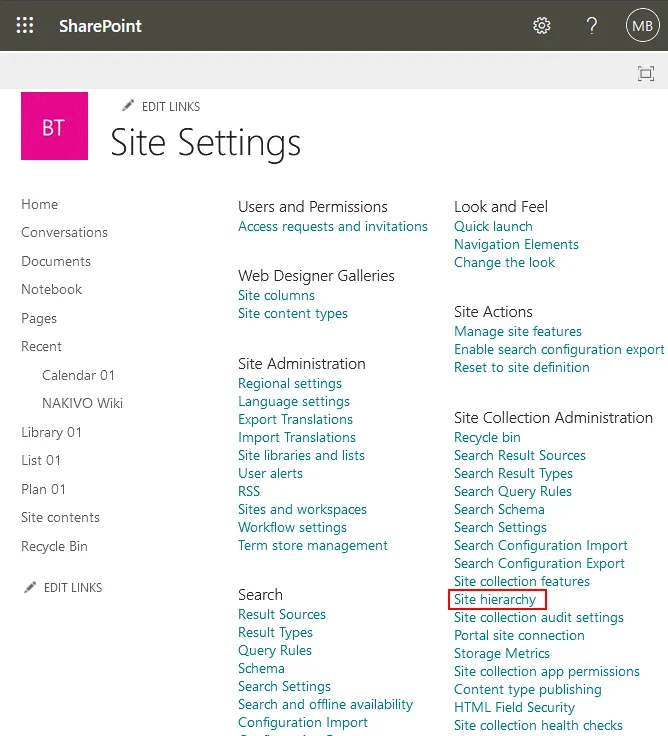
在 網站設定 頁面上,按一下 Site hierarchy。您可以在此頁面上看到許多其他設定。請記住如何開啟 網站設定 頁面,因為稍後您將再次開啟此頁面以設定 SharePoint 文件管理。
開啟 網站階層 頁面後,您可以看到位於網站中的子網站。在我的範例中有兩個子網站,分別是 Blog Subsite 01 和 子網站 02 。 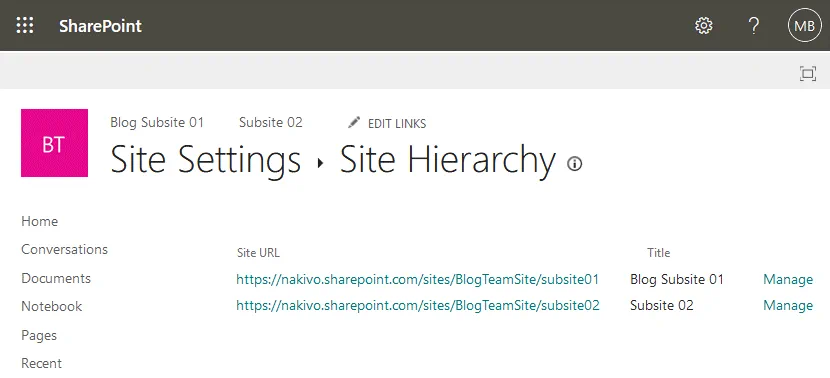
安全性
SharePoint 提供高層級的安全性。然而,管理員必須自行實作適當的安全措施並設定正確的權限和原則。您可以在資料夾層級控制文件的存取權。SharePoint 群組通常用於為使用者設定存取權,因為與個別為每位使用者設定存取權限相比,這樣更方便且可靠。使用群組進行 SharePoint 文件管理和存取限制時,出錯的可能性較低。讓我們以使用 SharePoint 管理工具設定站點權限為例。
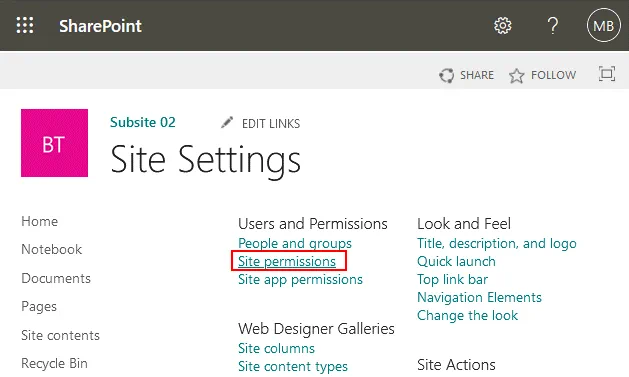
移至 Site Settings,然後按一下 Site permissions。
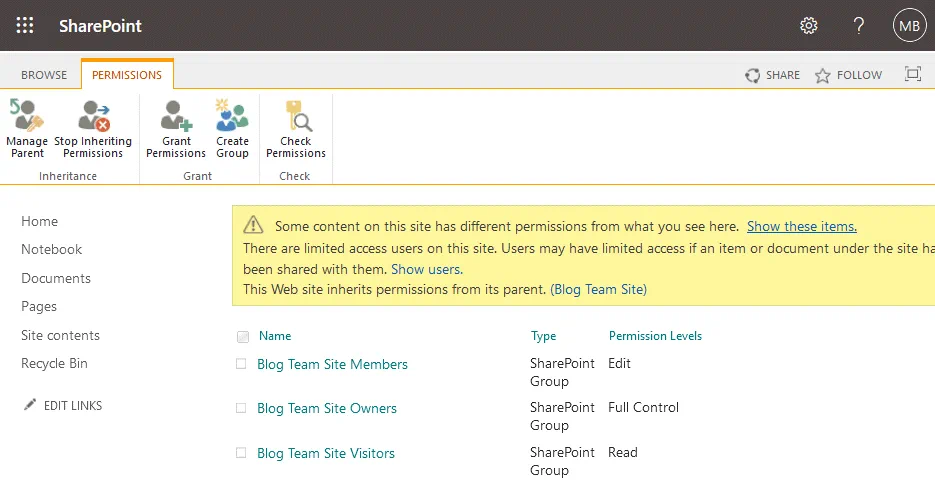
在開啟頁面的 權限 索引標籤中,您可以查看使用者、群組及其存取 SharePoint 站點的權限。按一下 Create group 建立新群組。接著您可以將成員新增至群組、管理權限等。
資訊分類
除了站點階層之外,您還可以使用資訊分類,在 SharePoint 中建立資訊架構。SharePoint 允許您使用中繼資料,以現代化的方式組織內容並分類檔案。如果您為儲存在 SharePoint 中的檔案定義中繼資料,即使這些檔案未分類至適當的資料夾,您仍可依據中繼資料篩選和排序檔案,就像在 Windows 檔案總管中依名稱、大小和修改日期排序檔案一樣。修改日期和檔案大小都是中繼資料的範例。
SharePoint 提供建立自訂中繼資料類型的功能。例如,如果您使用傳統方法,會將帳單的 DOC 檔案儲存在不同的資料夾中,並使用寄送帳單的組織名稱作為資料夾名稱(例如,使用 Microsoft、Oracle 和 VMware 公司的名稱作為資料夾名稱)。如果您將所有這些文件儲存在同一個資料夾中,則可以定義中繼資料類型並設定"公司"中繼資料類別,然後將類型設定為公司名稱。在中繼資料中為每份文件輸入公司名稱後,您就可以搜尋所需公司的文件。
注意: SharePoint 使用爬網和編製索引機制來改善檔案搜尋。SharePoint 資料管理系統會結合中繼資料,使用自動資料索引以加快搜尋速度。
Sorting by vendor and by city in directories。假設有些公司在多個城市生產商品,而每個城市都有幾家公司(供應商)。 您可以建立以供應商命名的資料夾,並在其中包含以城市命名的子資料夾。或者反過來:建立以城市命名的資料夾,並在其中包含以公司命名的子資料夾。一家公司可能在同一個城市有多個地址。在這種情況下,將這些資料(供應商名稱、城市、地址)儲存於中繼資料中,可能有助於整理資料及改善搜尋功能。
Metadata navigation 是一項可動態篩選儲存在 SharePoint 文件庫和清單中的檔案的特點。中繼資料會顯示在 SharePoint 文件庫的欄中。使用自訂中繼資料欄設定文件庫後,即可使用中繼資料導覽。以下將探討 SharePoint Online 中與 SharePoint 文件管理相關的中繼資料設定。
中繼資料
中繼資料是檔案的其他資訊(也稱為資料的資料)。如果您的 SharePoint 站點上有大量內容,請使用中繼資料來分類文件、快速搜尋,以及在站點上快速導覽。每個檔案類別都可以有獨特的中繼資料屬性。在 SharePoint 文件庫中建立欄並設定檢視。接下來了解如何設定儲存在 SharePoint 文件庫中的檔案之中繼資料。
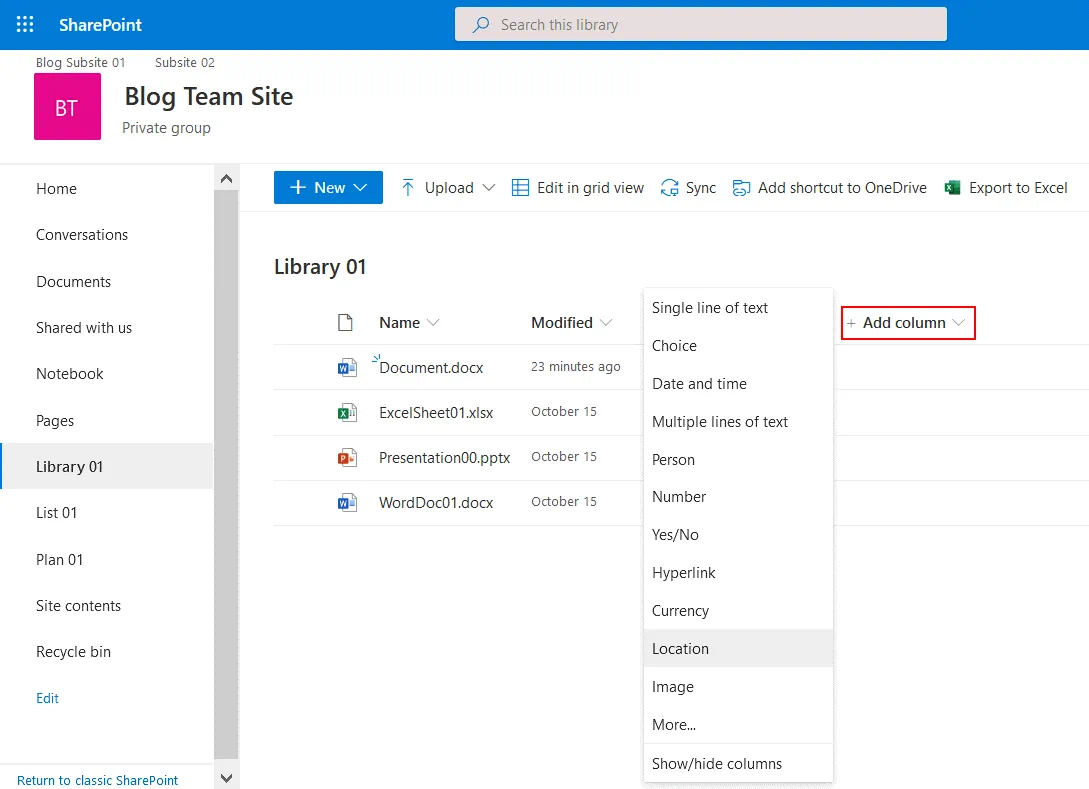
開啟您的文件庫,然後按一下 +Add column。在開啟的功能表中,選取所需的中繼資料類別,例如 地點 。您可以在 這篇部落格文章 中了解如何建立新的文件庫。
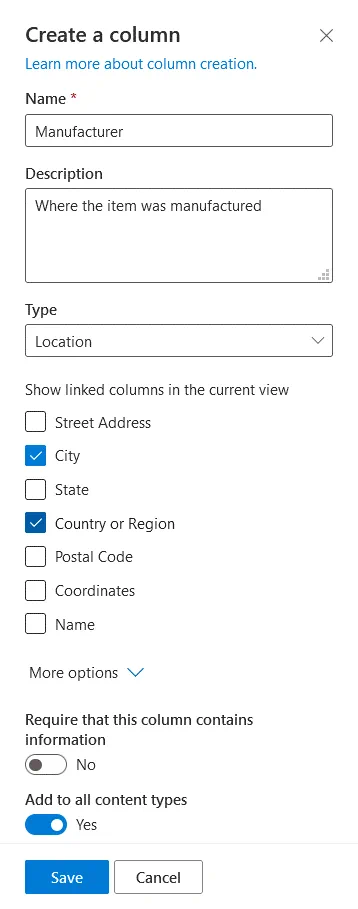
建立欄。輸入欄名稱,例如 製造商 。輸入說明(選用)。在下拉式功能表中,選取資料類型(在我們的案例中為 地點 )。選取所需的核取方塊,以在目前檢視中顯示連結的欄。我們想要為儲存在 SharePoint 文件庫中的檔案定義 國家或區域 和 城市 。按一下 More Options 以展開其他選項。現在,您可以為上傳至文件庫的所有檔案設定所需的欄資料,並將其新增至所有內容類型。按一下 Save 儲存設定。
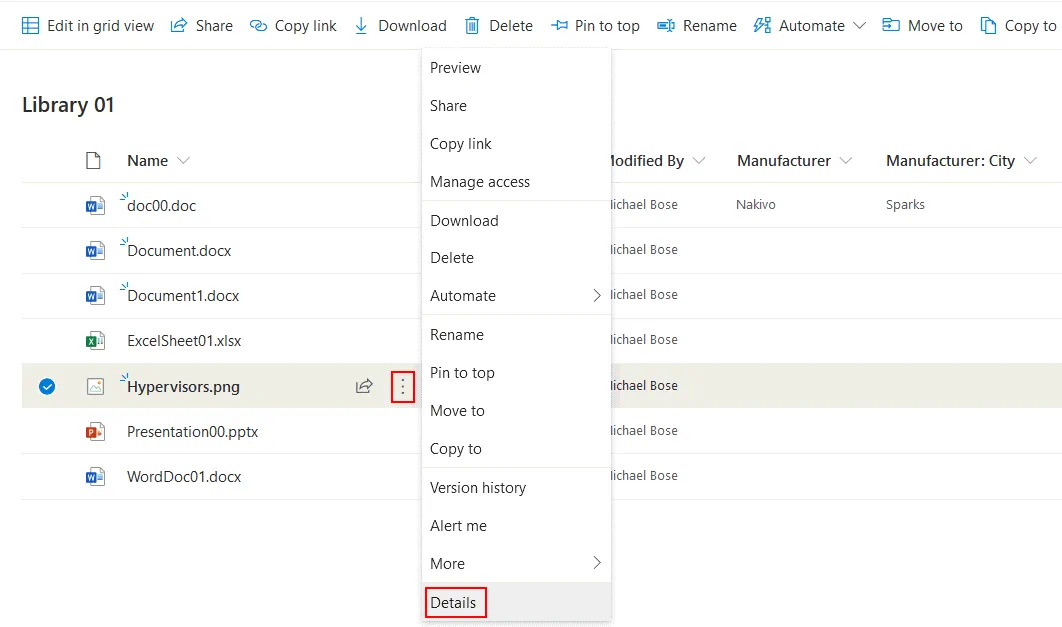
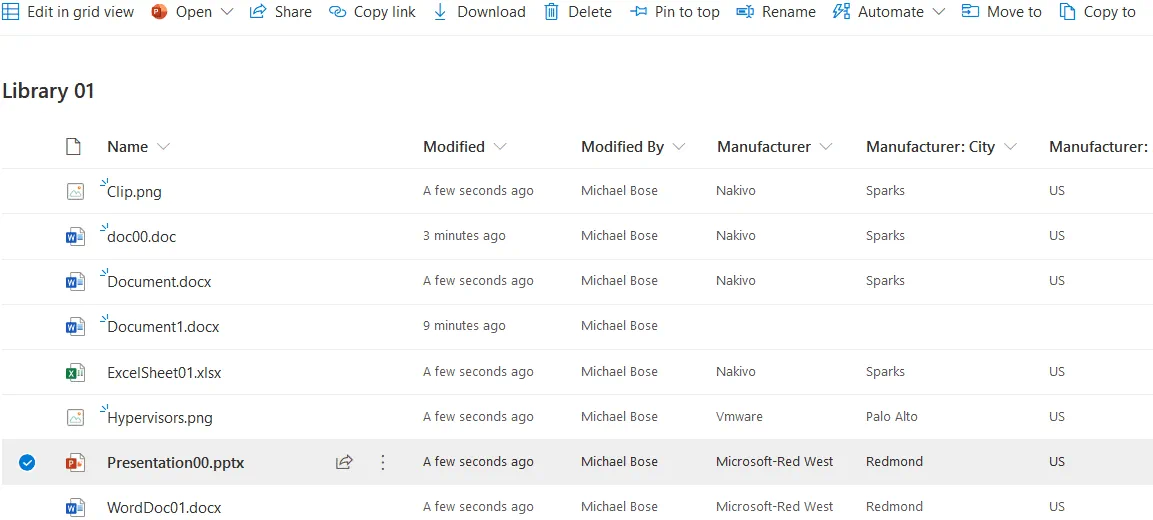
我們在建立新欄以新增中繼資料之前,已先將一些檔案上傳至文件庫。不過,我們可以將中繼資料新增至現有檔案。以滑鼠右鍵按一下適當檔案旁的三個點,然後在開啟的功能表中按一下 Details。
在開啟的視窗中,我們現在可以選取製造商,例如 NAKIVO。SharePoint 會自動尋找所有合適的值,並顯示所選製造商的地址。 選取所有需要的參數後,我們可以關閉位於 Web 介面右側的視窗。變更會自動儲存。
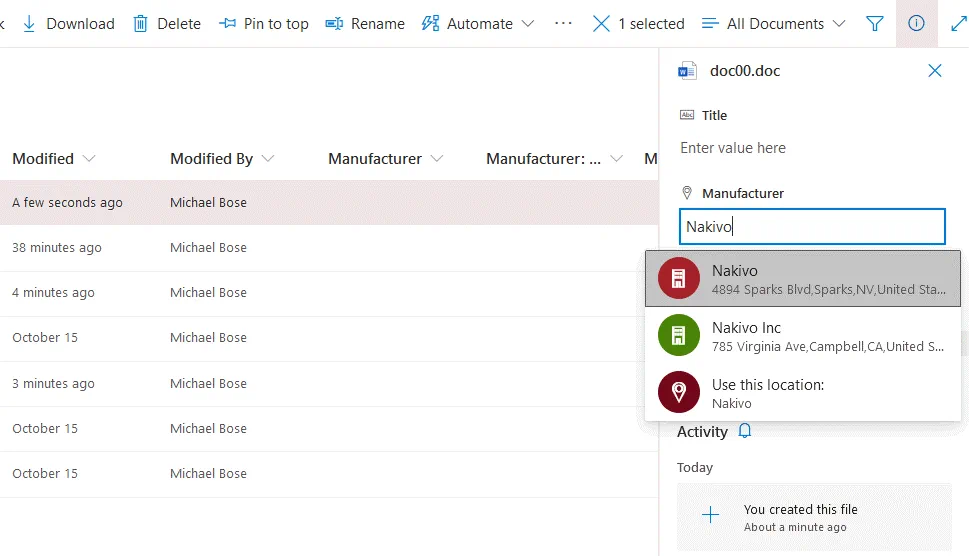
現在,您可以看到中繼資料已針對文件庫中的每個檔案顯示在三個自訂欄中(製造商、製造商:城市,以及製造商:國家/地區)。
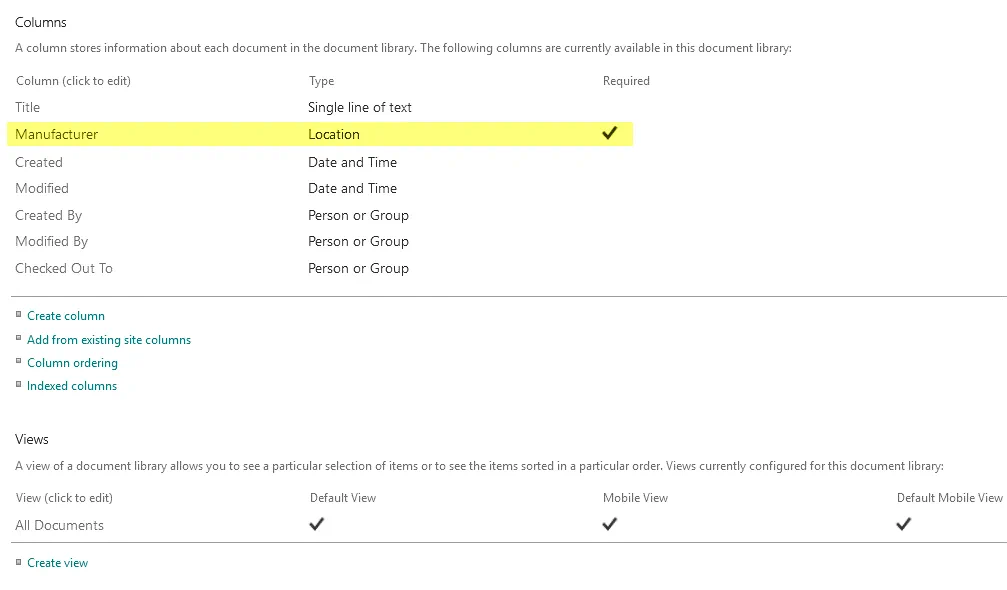
您也可以按一下欄名稱,在 Library settings > Columns 中設定所需的資訊。如果需要中繼資料資訊,使用者必須先填寫所需的中繼資料,才能完成檔案上傳。
啟用中繼資料導覽
根據預設,中繼資料導覽和篩選功能並未啟用,您應該手動啟用此功能。
移至站點設定,然後在 站點動作 區段中按一下 Manage site features。

在此頁面上尋找 Metadata Navigation and Filtering,然後按一下 Activate。此選項下方會顯示簡短的註解。
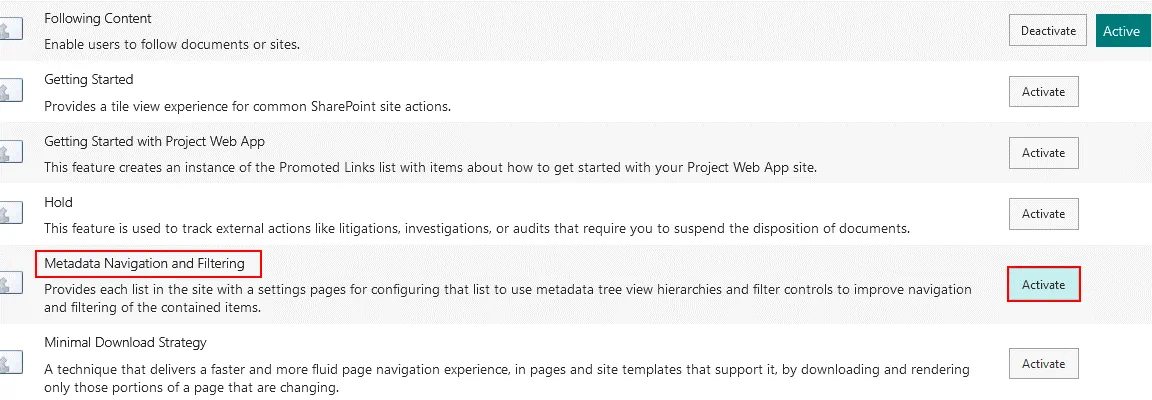
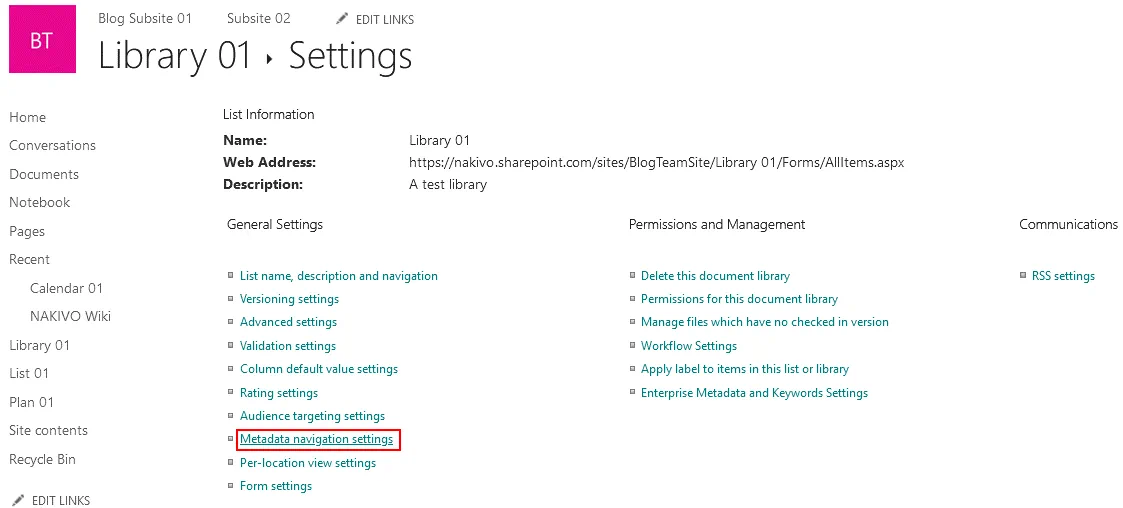
移至文件庫設定(如前文所述)。
按一下 Metadata navigation settings。
在左側清單中選取所需的階層欄位,然後按一下 Add。
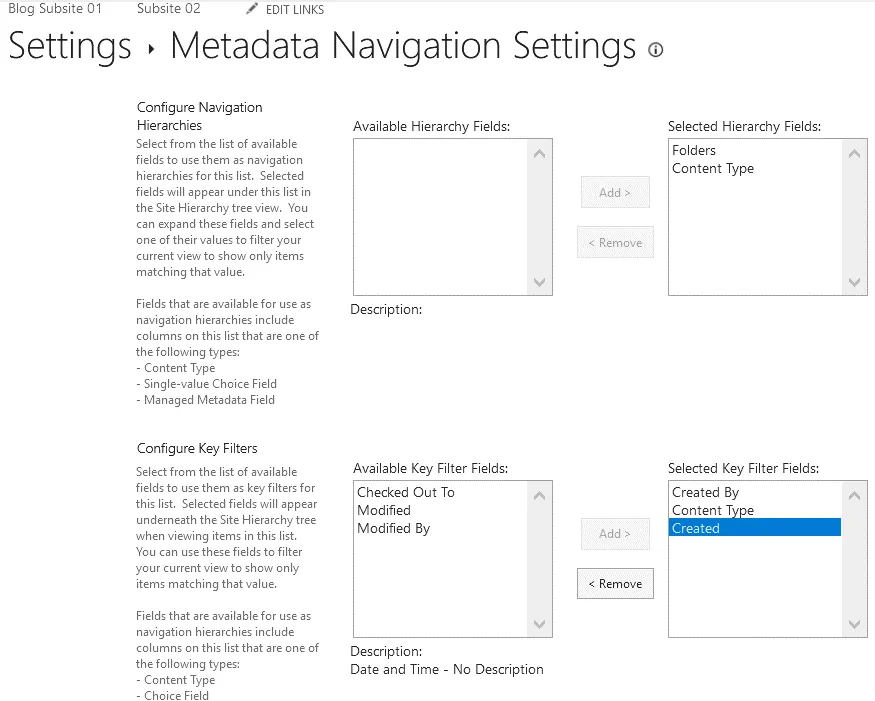
視需要設定自動欄索引,然後按一下 OK 以儲存設定。
內容類型
如上所述,中繼資料可協助您在 SharePoint 站點和內容文件庫中組織內容。為此目的,系統會建立包含中繼資料的自訂欄。但是,如果您必須儲存代表不同商品類別的檔案,則每種商品類型的欄集合可能會有所不同。假設您有顯示器和巧克力棒。顯示器具有製造商名稱、型號名稱、生產資料、保固期限、解析度、尺寸、介面和重量等參數。巧克力棒具有製造商、可可百分比、有效期限、重量、是否含有棕櫚油(是/否)以及包裝類型(紙張、箔紙等)等參數。假設您必須儲存與顯示器和巧克力棒相關的不同文件,例如相片、使用者手冊、規格、保固、成分、儲存條件等,並在 SharePoint 中組織這些檔案。您不能將使用者手冊套用至巧克力棒,也不能將成分套用至顯示器。如果您將這些文件儲存在單一文件庫中,就會得到大量欄,而且在上傳檔案時,某些參數將不適用。您可以為每種內容類型建立個別的文件庫,但在某些情況下,大量文件庫會使執行搜尋變得繁瑣且耗時。 若要解決這些問題,SharePoint 可讓您建立自訂內容類型,並將與不同內容類型相關的檔案儲存在一個檔案庫中。
內容類型是特定內容類型的欄集合(也就是中繼資料屬性)。建立兩個內容類型-監視器和巧克力棒-並使用適當的中繼資料類型來表示項目所需的特性。內容類型與檔案格式無關。
因此,當您將檔案上傳至 SharePoint 檔案庫時,您可以選取所需的內容類型,並只選取針對此內容類型預先定義的適用選項。例如,您上傳一個包含監視器使用者手冊的 DOC 檔案,選取"監視器"內容類型,然後輸入製造商名稱、型號名稱、生產日期、保固期限、解析度、尺寸、介面和重量。如果您上傳巧克力棒的 JPG 相片,請選取"巧克力"內容類型,然後輸入製造商、可可百分比、有效期限、重量、是否含有棕櫚油以及包裝類型。
如何在 SharePoint Online 中建立內容類型
開啟 SharePoint 站點的設定,如上文所述。
在 網頁設計工具庫 區段中,按一下 Site content types。
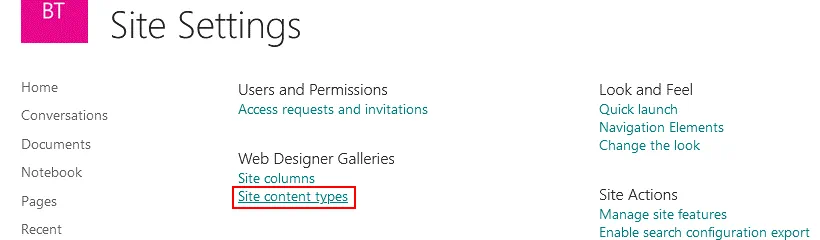
站點內容類型 頁面隨即開啟。您可以看到現有的內容類型。按一下 Create 以建立新的內容類型。

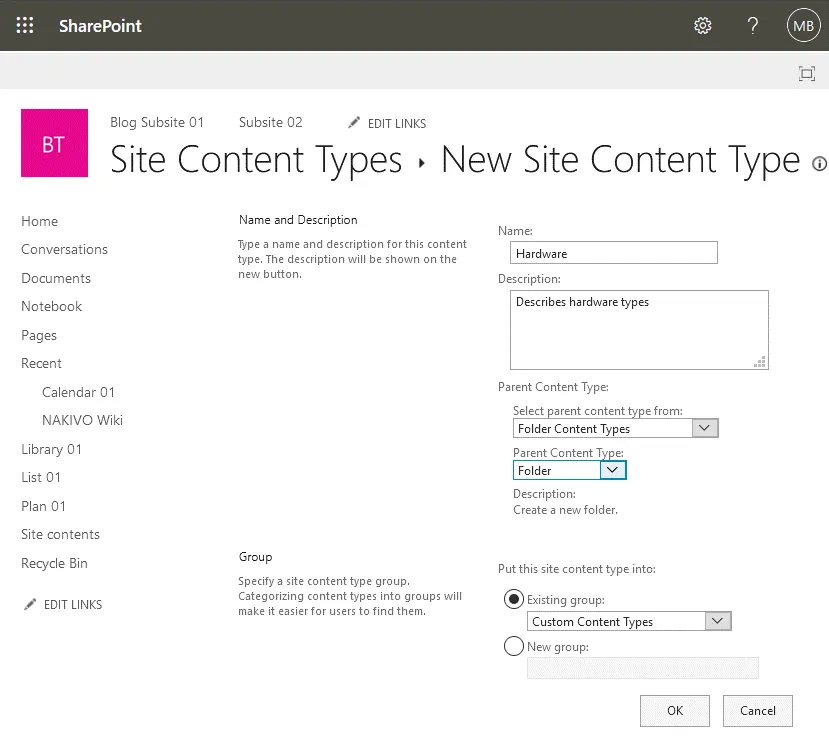
新增站點內容類型 視窗隨即開啟。定義所需的設定。
名稱:硬體(例如)
說明(選用):描述硬體類型
父內容類型。從下拉式功能表中選取父內容類型。
指定內容類型群組。
準備好完成內容類型的建立後,按一下 OK。
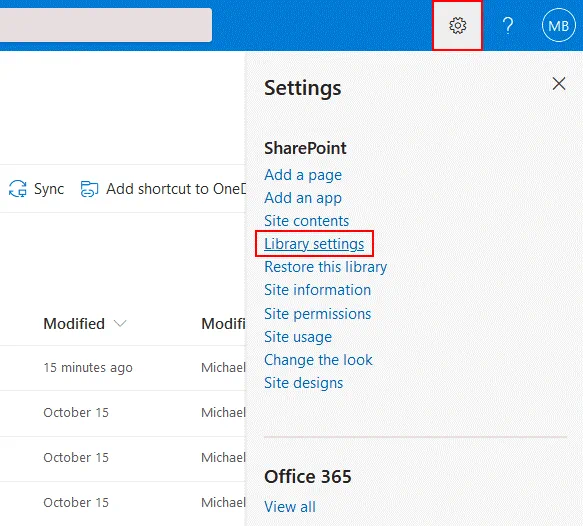
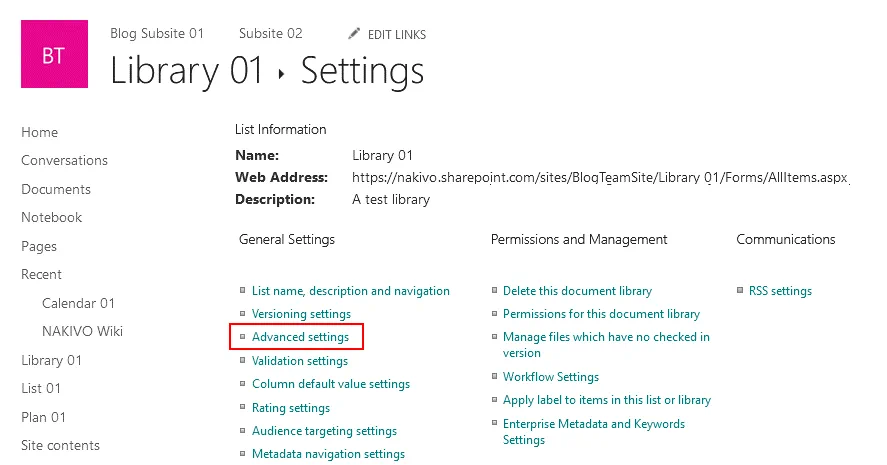
現在您應該啟用內容類型的管理。開啟您的檔案庫,前往 Settings > Library settings。
在檔案庫設定頁面上,按一下 Advanced settings。
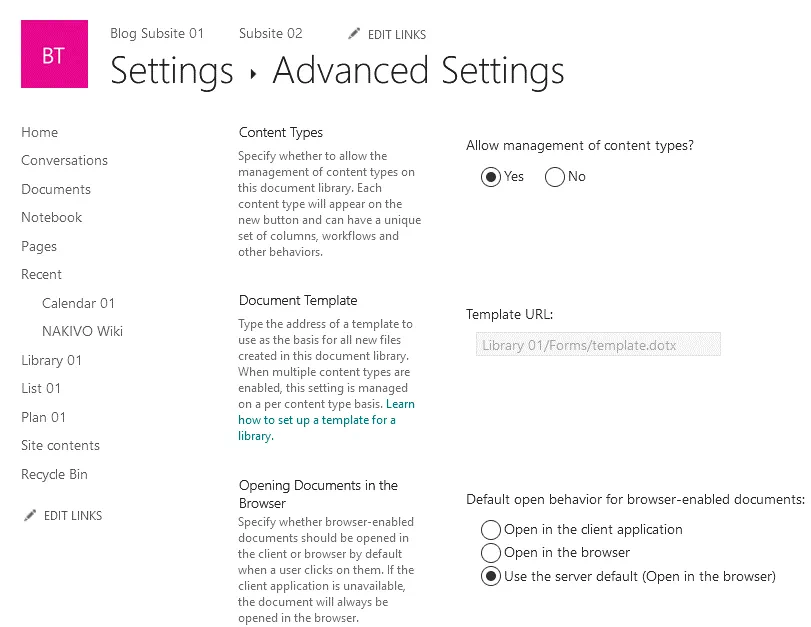
進階設定 頁面隨即開啟。 是否允許管理內容類型? 選取 Yes。您也可以設定其他選項。
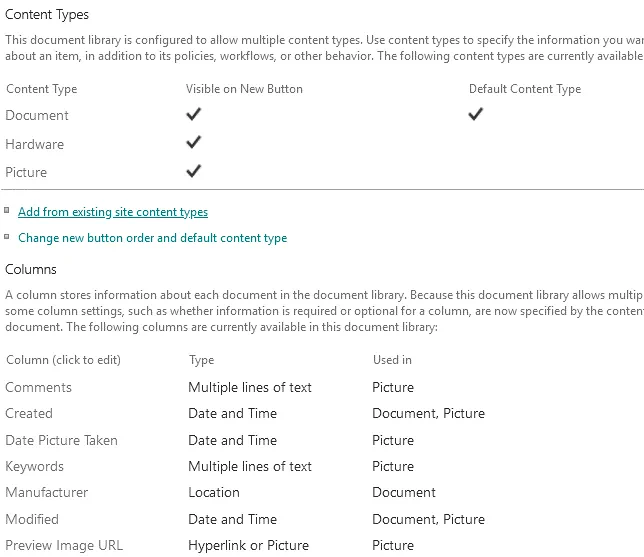
將自訂內容類型新增至檔案庫
現在您應該將自訂內容類型新增至檔案庫。
返回檔案庫設定頁面。
按一下頁面底部的 Add from existing site content types。
從網頁介面左側的清單中選取您建立的內容類型,然後按一下 Add >。接著按一下"確定"以儲存變更。 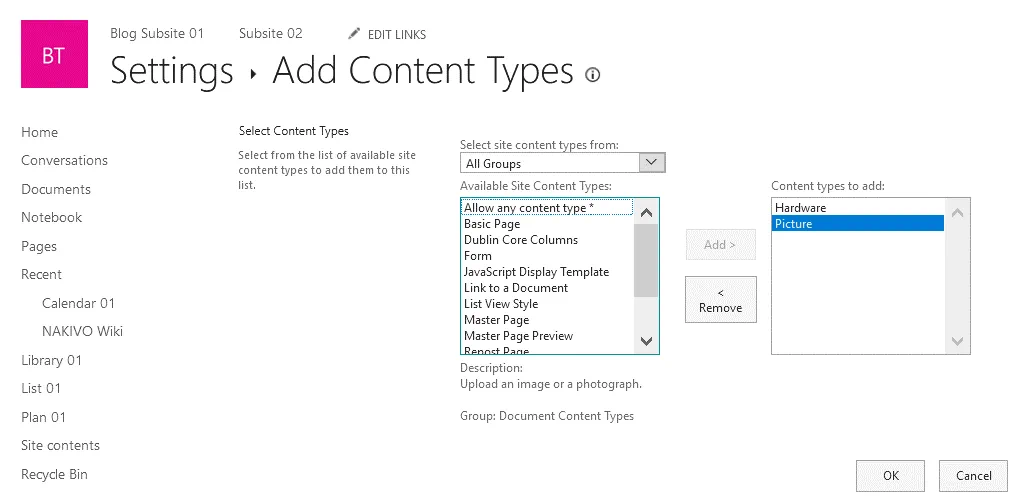
版本控制
版本控制是 SharePoint 文件管理系統的另一項實用功能,可讓使用者保留文件的先前版本,並在需要時還原這些版本(例如文件中寫入了不需要的變更時)。讓我們來探索如何設定版本控制設定。
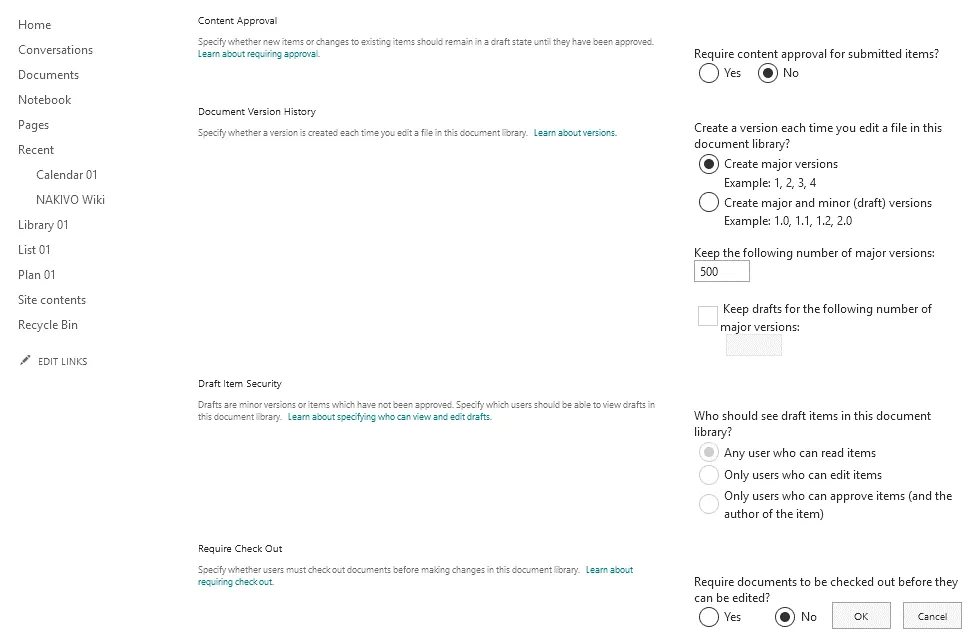
開啟文件庫設定,然後按一下 Versioning settings。

在此頁面上,您可以設定一組選項:
- 要求核准提交的項目
- 設定主要和次要版本的數目,並設定主要版本的最大數目
- 定義草稿的設定
- 簽出需求
SharePoint 資料備份
SharePoint 是可靠的平台,而 SharePoint 資料管理系統提供一些原生還原選項,但建議您定期備份儲存在 SharePoint 中的資料。擁有 SharePoint 資料備份可為您提供更多資料還原選項。NAKIVO Backup & Replication 是一體化資料保護解決方案,支援備份 SharePoint Online 與 SharePoint 本地部署版,並提供一組實用功能,例如增量備份、粒度復原、彈性保留原則,以及 其他 等功能。NAKIVO Backup & Replication 支援備份 Microsoft 365 中的 OneDrive for Business 和 Exchange Online。
Conclusion
SharePoint 是一個多功能平台,可用於協作和集中式資料儲存。SharePoint 文件管理是一個實用系統,提供一組優點,例如安全性、文件版本控制、文件分類、中繼資料導覽、進階檔案搜尋、自訂、大容量儲存空間和即時協作。這篇部落格文章介紹了 SharePoint 資料管理系統,並說明如何在 SharePoint Online 中使用資料管理功能,例如子站、中繼資料、內容類型、版本控制和群組管理。
開始使用 SharePoint 時,別忘了規劃站點階層,並確保定期備份 SharePoint 資料,以保障資料安全。