Najlepszy sposób na zresetowanie domyślnego hasła ESXi
Każdy użytkownik, który instaluje hiperwizor ESXi, musi ustawić hasło administratora, jednak ani użytkownicy, ani administratorzy nie mogą zmienić domyślnego hasła ESXi w przypadku jego zapomnienia lub utraty. Takie podejście może nie być najlepszym rozwiązaniem z punktu widzenia bezpieczeństwa, ale czasami jest nieuniknione.
Gdy serwer ESXi jest już zainstalowany i skonfigurowany, a wszystko działa poprawnie, administrator systemu może przez długi czas nie logować się do serwera ESXi. Host ESXi może być czasami ponownie uruchamiany po awariach zasilania lub innych problemach. Hasło nie jest jednak wymagane, jeśli nie zamierzasz ponownie uruchamiać hosta ESXi z konsoli ESXi. Jednak w pewnym momencie administratorzy administracji mogą chcieć wprowadzić pewne zmiany w konfiguracji serwera ESXi. Próbują wprowadzić hasło administratora, które jest wymagane do zalogowania się i ponownej konfiguracji serwera, by w końcu odkryć, że hasło zostało zapomniane.
Jak w takich okolicznościach zalogować się do serwera ESXi? Ponowna instalacja systemu ESXi nie jest dobrym rozwiązaniem, ponieważ tworzenie nowej konfiguracji od podstaw, a także tworzenie i konfigurowanie maszyn wirtualnych wymaga dużego nakładu pracy.
Czy istnieje domyślne hasło do ESXi? Jak zresetować domyślne hasło do ESXi bez ponownej instalacji serwera? Nie martw się, odpowiedź na to pytanie jest dostępna. Dzisiejszy wpis na blogu wyjaśnia, jak zresetować hasło użytkownika głównego w systemie ESXi bez ponownej instalacji ESXi na serwerze.
Na wstępie należy zaznaczyć, że nie ma domyślnego hasła w systemie ESXi. Zmiana lub usunięcie hasła użytkownika głównego jest możliwe jedynie przy użyciu pewnych sztuczek. Zaczynamy!

Odzyskiwanie domyślnego hasła ESXi za pomocą profili hostów VMware
Profile hostów VMware to funkcja klasy Enterprise, która pomaga zastosować jednolitą konfigurację dla wielu hostów ESXi oraz upraszcza proces wdrażania dużej liczby hostów ESXi. Dzięki temu można uniknąć ręcznej konfiguracji każdego hosta. Należy utworzyć profil hosta i zastosować go do wszystkich wymaganych hostów ESXi w vCenter. Funkcja ta może również pomóc w zresetowaniu hasła użytkownika głównego w systemie ESXi.
Profile hostów VMware można wykorzystać do zresetowania hasła użytkownika root w systemie ESXi, jeśli spełnione są następujące warunki wstępne:
- Hosty ESXi są zarządzane przez vCenter.
- Korzystasz z licencji VMware Enterprise Plus (funkcja profili hostów jest dostępna wyłącznie wEnterprise Plusedycji vSphere lub wyższych).
W niniejszym przykładzie są to następujące maszyny:
- Serwer ESXi, którego hasło zostało utracone – 192.168.101.211
- Serwer ESXi, którego hasło jest znane – 192.168.101.215
- vCenter Server – 192.168.101.103
Wykorzystywane są VMware ESXi 6.7 oraz vCenter Server Appliance 6.7.
Instrukcje krok po kroku
- Otwórz VMware vSphere Web Client (w tym przypadku używany jest vSphere Web Client w standardzie HTML5), wpisując adres IP serwera vCenter Server w przeglądarce internetowej. W tym przykładzie
https://192.168.101.103jest wymaganym adresem. - Przejdź do
Host Profiles, które znajdziesz w menuShortcuts.
- Kliknij
Extract Host Profile.
- Na wyświetlonym oknie wybierz host ESXi, który chcesz wykorzystać jako podstawę do utworzenia profilu hosta. W tym przykładzie wybrano adres 192.168.101.215. Kliknij
Next.
- Wprowadź nazwę nowego wyodrębnionego profilu, na przykład
ESXi-password. W razie potrzeby wpisz opis. KliknijFinish.
- Następnie w menu
Host Profileswybierz właśnie utworzony profil hosta (w tym przypadkuESXi-password). Kliknij prawym przyciskiem myszy utworzony profil hosta i wybierz opcję „Edit Host Profile” z menu kontekstowego.
- Rozwiń menu w lewym panelu nowego okna asystenta i przejdź do sekcji „
Security and Services > Security Settings > Security > User Configuration > root”. - Odznacz wszystkie niepotrzebne opcje.
- Wybierz opcję „
Fixed password configuration” z menu rozwijanego. -
Wprowadź nowe hasło ESXi (na przykład „
ChangeMe_357”) dla użytkownika root, potwierdź hasło i kliknij przycisk „Save”.Uwaga:Jeśli wyodrębniłeś profil hosta z serwera ESXi, którego hasło zostało zapomniane, W tym kroku konieczna jest zmiana hasła. Jeśli wyodrębniłeś profil hosta z hosta ESXi, którego hasło jest znane, możesz pozostawić hasło bez zmian.

- Profil hosta
ESXi-passwordzostał zapisany po edycji.
Upewnij się, że host ESXi, którego hasło administratora należy zresetować, jest włączony. - Przejdź do
Host Profiles, kliknij prawym przyciskiem myszy profil hosta, który wcześniej edytowałeś (ESXi-password) i wybierzAttach/Detach Hosts and Clusters.
- Wybierz hosta ESXi, którego hasła administratora nie znasz (zaznacz pole wyboru). W naszym przypadku jest to 192.168.101.211. Kliknij „
Save”.
-
Przełącz odzyskany host ESXi w tryb konserwacji – przejdź do
Hosts and Clusters, kliknij prawym przyciskiem myszy hosta i w menu kontekstowym wybierz opcję „Maintenance Mode > Enter Maintenance Mode”. Po wykonaniu tej czynności ikona hosta ESXi w interfejsie internetowym ulegnie zmianie. Jeśli na hoście ESXi, którego hasło zamierzasz odzyskać, działają maszyny wirtualne, wyłącz wszystkie uruchomione maszyny wirtualne lub przenieś je na inne hosty ESXi w ramach vCenter za pomocą klienta VMware vSphere.Uwaga: Tryb konserwacji to specjalny tryb, który należy zastosować dla hosta ESXi, gdy host jest w trakcie wykonywania czynności serwisowych, takich jak instalacja pamięci, aktualizacja oprogramowania, instalowanie poprawek itp. Po przejściu do trybu konserwacji oraz migracji lub wyłączeniu maszyn wirtualnych host ESXi można ponownie uruchomić lub wyłączyć.

- Gdy host ESXi, którego hasło należy odzyskać, znajduje się w trybie konserwacji, przejdź na stronę
Host Profiles, kliknij prawym przyciskiem myszy profil hosta i wybierz opcjęRemediate.
- W wyświetlonym oknie wybierz hosta ESXi, którego hasło zostało utracone, zaznaczając odpowiednie pole wyboru (w naszym przypadku 192.168.101.211).
- Możesz kliknąć
Pre-check remediation, aby sprawdzić docelowy host. - Na koniec kliknij
Remediate.
- Po pomyślnym przywróceniu normalnego stanu wyjdź z trybu konserwacji (kliknij prawym przyciskiem myszy hosta ESXi i wybierz
Exit Maintenance Mode). - Spróbuj zalogować się do konsoli hosta ESXi jako root, używając hasła ustawionego w profilu hosta (w tym przypadku jako hasło root dla ESXi ustawiono
ChangeMe_357).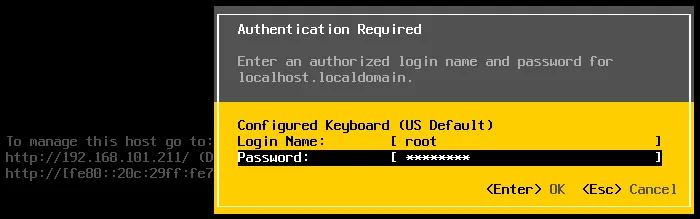
Teraz wszystko powinno działać poprawnie – hasło użytkownika root w systemie ESXi zostało zresetowane, a dostęp do hosta ESXi przywrócony. Możesz teraz ustawić nowe, złożone hasło dla swojego hosta ESXi.
Odzyskiwanie hasła ESXi w usłudze Active Directory
Jeśli nie posiadasz licencji Enterprise Plus dla swojego vSphere, nie ma powodu do zmartwień. Zapomniane domyślne hasło ESXi można zresetować za pomocą narzędziaz wykorzystaniem integracji z usługą Active Directory, które nie wymaga licencji najwyższej klasy.
VMware vSphere można zintegrować z usługą Active Directory, która jest zazwyczaj wykorzystywana do scentralizowanego zarządzania użytkownikami i komputerami. Każdy host ESXi można dołączyć do domeny Active Directory, a następnie zalogować się do niego przy użyciu konta utworzonego na kontrolerze domeny Active Directory. Mechanizm uwierzytelniania Active Directory może być wykorzystywany w vSphere dzięki wdrożeniu struktury PAM (Pluggable Authentication Module) dla ESXi. Funkcja ta może służyć do resetowania hasła użytkownika głównego na hoście ESXi. Aby skorzystać z tej metody, host ESXi musi być zarządzany przez vCenter, a w zasobach należy posiadać kontroler domeny Active Directory.
Uwaga : W VMwareESXi settingsadres IP kontrolera domeny należy podać jako serwer DNS, ponieważ serwer ESXi musi mieć możliwość rozpoznania nazw domeny i kontrolera domeny. Jak być może pamiętasz, adres IP serwera DNS w ustawieniach sieciowych serwera ESXi różni się od adresu IP istniejącego kontrolera domeny. Możesz przeprowadzić wdrażanie maszyny tymczasowej (fizycznej lub wirtualnej) jako kontrolera domeny Active Directory (ustawiając adres IP serwera DNS zdefiniowany w ustawieniach sieciowych serwera ESXi jako adres IP kontrolera domeny), podłączyć serwer ESXi do tego tymczasowego kontrolera domeny i dołączyć go do domeny.
Alternatywnie, jeśli w środowisku znajduje się skonfigurowany kontroler domeny, można otworzyć vSphere Client, wybrać host ESXi, którego hasło należy zresetować, przejść do zakładki „Configure”, wybrać opcję „Networking > TCP/IP configuration” oraz edytować lub dodać adres IP odpowiedniego istniejącego kontrolera domeny jako serwer DNS.

Uwaga: Sposób wdrażania kontrolera domeny można sprawdzić pod adresem e-book poświęcony klastrowaniu w środowisku VMware.
Rozważmy zastosowanie tej metody krok po kroku. Dane wejściowe w bieżącym przykładzie są następujące:
- ESXi z nieznanym hasłem administratora: 192.168.101.211
- vCenter: 192.168.101.103
- Kontroler domeny: 192.168.101.21
W tym przykładzie kontroler domeny Active Directory (ADDC) jest wdrażany na systemie Windows Server 2008 R2.
Instrukcje krok po kroku
Utwórz nowego użytkownika o nazwie, na przykład, esxi01 na kontrolerze domeny wActive Directory Users and Computers. Aby to zrobić, otwórzServer Manager, przejdź doRoles > Active Directory Domain Services > Active Directory Users and Computers > [your domain name] > Users.
- Kliknij
Action > New > Useri wprowadźesxi01jako nazwę użytkownika. KliknijNext. W naszym przykładzie nazwa domeny todomain.net.
- Teraz ustaw hasło dla użytkownika
esxi01, na przykładESXiDomain_777. Hasło to służy wyłącznie jako przykład w tej demonstracji i zaleca się zmianę go na silne, unikalne hasło po odzyskaniu uprawnień administratora (root) dla hosta ESXi. Zaznacz pole wyboruPassword never expires. - Kliknij
NextorazFinish.

- Teraz musisz utworzyć grupę
ESX Adminsna kontrolerze domeny Active Directory. Nazwa grupy musi być dokładnie taka sama. Użytkownicy należący do globalnej grupy zabezpieczeńESX Adminsautomatycznie otrzymują uprawnienia administratora na hoście ESXi po zalogowaniu się. Później należy dodać użytkownikaesxi01do tej grupy. Ze względów bezpieczeństwa zaleca się dodanie użytkownika logującego się do hosta ESXi do grupyESX Adminszamiast do grupyDomain Admins. - Aby utworzyć nową grupę, w
Server Managerprzejdź do<strong>Action > New > Group</strong>. UstawESX Adminsjako nazwę grupy, tak jak pokazano na zrzucie ekranu.
- Po utworzeniu grupy
ESX Adminsotwórz właściwości grupy i na karcieMemberskliknij przyciskAdd. Wprowadź nazwę swojego konta użytkownika ESXi (w tym przypadkuesxi01) i kliknijCheck Names. Jeśli nazwa została wprowadzona poprawnie i jest podkreślona, kliknijOK, aby zakończyć.
- Teraz masz użytkownika
esxi01, który jest członkiem grupyESX Adminsw swojej domenie Active Directory. - Nadszedł czas, aby serwer ESXi, którego hasła użytkownika głównego nie pamiętasz, dołączył do domeny. Otwórz klient internetowy vSphere HTML5 w przeglądarce. Otwórz stronę
Hosts and Clusters. - Kliknij prawym przyciskiem myszy swój host ESXi, przejdź do zakładki
Configure, a następnie wybierz z listy opcjęAuthentication Services. Kliknij przycisk „Join Domain”.
- Użyj poświadczeń administratora domeny, aby dołączyć do domeny. Domyślnie
Administratorjest członkiem grupyDomain Admins.
- Gdy host ESXi znajdzie się w domenie, użyj klienta hosta VMware, aby zalogować się do hosta ESXi, którego hasło administratora należy odzyskać. W przeglądarce wprowadź adres IP swojego hosta ESXi. W naszym przykładzie należy wpisać adres
https://192.168.101.211. - Jako nazwę użytkownika należy wpisać
esxi01@domain.net(użytkownika Active Directory utworzonego wcześniej), a jako hasło – hasło ustawione dla tego użytkownika na kontrolerze domeny (w tym przypadku jako domyślne hasło ESXi należy użyć hasłaESXiDomain_777).
- Po zalogowaniu się do hosta ESXi, którego hasło zostało zapomniane, można zresetować hasło użytkownika głównego.
- Przejdź na stronę
Manage > Security & Users > Users, wybierz opcjęrooti kliknij ikonęedit. - Ustaw nowe, silne i unikalne hasło ESXi dla użytkownika root na hoście ESXi. Postaraj się nie zapomnieć tego hasła ponownie!

Po zresetowaniu hasła użytkownika root w systemie ESXi spraw, aby host ESXi opuścił domenęActive Directory, jeśli domena ta nie będzie w przyszłości wykorzystywana do uwierzytelniania w systemie ESXi.
Resetowanie hasła ESXi poprzez edycję pliku /etc/shadow
Jeśli posiadasz host autonomiczny, który nie jest zarządzany przez vCenter, nie możesz użyć dwóch poprzednich metod do odzyskania domyślnego hasła ESXi. Ta metoda może być zastosowana w niemal wszystkich przypadkach użycia.
Teoria
Hasła nie są przechowywane w postaci zwykłego tekstu w żadnym z plików systemowych ESXi. Zasadniczo ESXi, podobnie jak system Linux, przechowuje skróty haseł w specjalnym/etc/shadowpliku systemowym, do którego dostęp ma wyłącznie użytkownik główny. W tym przypadku hasła są zaszyfrowane. Do przekształcenia hasła źródłowego w sumę kontrolną stosuje się specjalne algorytmy matematyczne, takie jak MD5, Blowfish, SHA-256, SHA-512 itp. Algorytmy stosowane do obliczania sumy kontrolnej nie są kompatybilne wstecznie (stosowane jest szyfrowanie jednokierunkowe), dlatego nie jest możliwe przeprowadzenie obliczeń odwrotnych w celu uzyskania oryginalnego hasła.
Rozważmy przykład ciągu znaków w/etc/shadowzwiązanego z użytkownikiem głównym:
root:$1$xxxx$xxxxxxxx:13355:0:99999:7:::
Ten ciąg znaków oraz wszystkie inne ciągi w pliku/etc/shadow zawierają następujące dane:
- Nazwa użytkownika (użytkownik główny);
- Skrót hasła zapisany w formacie
$id$salt$hashed; gdzie$id$oznacza algorytm obliczania skrótu ($1$to MD5,$2a$i$2y$to Blowfish,$5$to SHA-256,$6$to SHA-512). - Data ostatniej zmiany hasła – liczba dni od 1 st stycznia 1970 r. (13355);
- Ile dni pozostało do momentu, gdy użytkownik będzie mógł zmienić hasło (0);
- Liczba dni pozostałych do momentu, gdy użytkownik zostanie zmuszony do zmiany hasła (99999);
- Liczba dni pozostałych do wygaśnięcia hasła, o czym użytkownik musi zostać powiadomiony (7);
Pola są oddzielone znakiem „:” (dwukropkiem).
Gdy użytkownik wprowadza hasło, wprowadzone hasło jest przekształcane w pamięci komputera na sumę skrótu przy użyciu specjalnych algorytmów, a następnie ten skrót jest porównywany ze skrótem zapisanym w pliku systemowym „/etc/shadow”. Jeśli skróty są zgodne, użytkownik zostaje uwierzytelniony i po autoryzacji (czyli kolejnym logicznym kroku po uwierzytelnieniu) otrzymuje odpowiednie uprawnienia.
Ćwiczenie
Najpierw należy przygotować płytę DVD z systemem live. W tym przykładzie zostanie użyta płyta instalacyjna Ubuntu 18, która zawiera opcję Ubuntu Live DVD. Pobierz obraz ISO dystrybucji Ubuntu ze stronyoficjalna strona internetowa. Możesz również użyć innych dystrybucji, na przykładKali Linux, BackTrack, Debian, GParted Live CD itp.
- Nagraj obraz ISO na nośnik DVD-R lub DVD-RW albo utwórz bootowalną pamięć USB.
- Wyłącz lub odłącz zasilanie hosta ESXi, do którego nie pamiętasz hasła.
- Włóż płytę DVD z systemem live do napędu DVD lub podłącz bootowalną pamięć USB do odpowiedniego gniazda i uruchom system z tego nośnika.
- Wybierz opcję startową
Try without installingUbuntu (która jest domyślnie zaznaczona).

- Otwórz terminal Ubuntu (kliknij prawym przyciskiem myszy na
Desktopi wybierzOpen Terminal). - Uzyskaj uprawnienia administratora:
sudo -i - Wyświetl listę partycji dysku, na którym zainstalowano ESXi. W naszym przykładzie ESXi jest zainstalowany na oddzielnym dysku, który został podzielony na partycje przy użyciu domyślnej tabeli partycji ESXi:
ls -al /dev/sd*
fdisk -l | grep /dev/sda
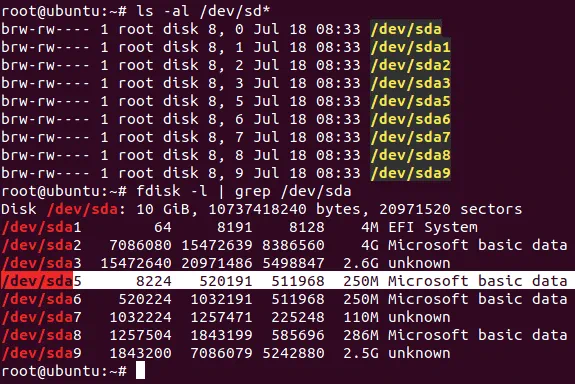
Interesuje nas partycja/dev/sda5, na której znajduje się plik/etc/shadow. - Utwórz katalogi tymczasowe w wirtualnym systemie plików używanym przez system Ubuntu uruchomiony z płyty Live DVD.
mkdir /mnt/sda5-esxi. Katalog ten zostanie użyty do zamontowania partycji, na której przechowywany jest plik/etc/shadow. - Musimy również utworzyć katalog do przechowywania plików tymczasowych:
mkdir /temp - Zamontuj partycję
sda5do utworzonego powyżej katalogu/mnt/sda5-esxi:
mount /dev/sda5 /mnt/sda5-esxi - Sprawdź, czy plik
stage.tgz, który nas interesuje w kontekście odzyskiwania domyślnego hasła ESXi, znajduje się w zamontowanym katalogu:
ls -al /mnt/sda5-esxi/state.tgz

- Wyodrębnij pliki z archiwum
state.tgzdo naszego katalogu tymczasowego:
tar -xf /mnt/sda5-esxi/state.tgz -C /temp/ - Plik
local.tgzzostał wyodrębniony z plikustate.tgz. W środku znajduje się archiwum w innym archiwum. - Wyodrębnijmy pliki z pliku
local.tgz:
tar -xf /temp/local.tgz -C /temp/

- Plik
local.tgzmożna teraz usunąć z katalogu tymczasowego:rm /temp/local.tgz - Otwórz plik
/etc/shadoww edytorze tekstowym. Skorzystajmy z programuvi, który jest preinstalowany w systemie Ubuntu:
vi /temp/etc/shadow

- Edytuj zawartość tego pliku. Aby zresetować hasło administratora ESXi, edytuj ciąg znaków zawierający
root.$6$wskazuje, że używany jest algorytm SHA-512. Skrót hasła zaznaczono na powyższym zrzucie ekranu na żółto. - Usuń tekst znajdujący się między pierwszym a drugim symbolem
:(dwukropkiem) w następujący sposób (numery mogą się różnić w Twoim przypadku). Wvimożesz przejść do żądanego znaku, naciskając kolejnoh,l,j,k, a następnie naciśnijx, aby usunąć znak. W rezultacie ciąg znaków związany z użytkownikiem głównym powinien wyglądać następująco:
root::13358:0:99999:7::: - Zapisz zmiany i zamknij:
:wq

- Przejdź do katalogu
/temp/:
cd /temp - Teraz należy ponownie dodać plik
shadowdo archiwum. Spakuj archiwa:
tar -czf local.tgz etc
tar -czf state.tgz local.tgz - Przenieś nowe archiwum z usuniętym hasłem użytkownika root do jego standardowej lokalizacji na partycji
sda5, która jest zamontowana w katalogu/mnt/sda5-esxi/:
mv state.tgz /mnt/sda5-esxi/ - Odmontuj partycję
/dev/sda5z katalogu/mnt/sda5-esxi/:
umount /mnt/sda5-esxi - Uruchom ponownie serwer i wyjmij bootowalną płytę DVD lub nośnik flash:
init 6 - Po uruchomieniu serwera ESXi naciśnij
F2, aby wyświetlić ekran uwierzytelniania.

- Pozostaw nazwę użytkownika jako „root”, a pole hasła pozostaw puste. Następnie naciśnij
Enter.
Gratulacje! Możesz zalogować się do konsoli zarządzania serwerem ESXi bez hasła. - Teraz ustaw nowe hasło ESXi i postaraj się tym razem je zapamiętać. Teraz możesz skonfigurować wszystko, czego potrzebujesz na swoim hoście ESXi.

Zmiana domyślnego hasła ESXi poprzez zastąpienie archiwum state.tgz
Ta metoda jest podobna do omówionej wcześniej. Jeśli nie chcesz resetować domyślnego hasła ESXi poprzez operacje związane z pakowaniem/rozpakowywaniem archiwów oraz edycją pliku/etc/shadoww konsoli Linuksa, możesz po prostu skopiować plik/etc/shadowz jednego hosta ESXi na drugi.
Jeśli posiadasz więcej niż jeden host ESXi i znasz hasło przynajmniej jednego z nich, możesz po prostu skopiować plik/etc/shadowz hosta ESXi, którego hasło znasz, na hosta ESXi, którego hasło zapomniałeś. Jeśli posiadasz tylko jeden host ESXi i nie pamiętasz hasła administratora ESXi, możesz również skorzystać z tej metody. W takim przypadku należy uruchomić maszynę wirtualną z systemem ESXi na dowolnym dostępnym hiperwizorze, na przykład na stronie VMware Player lub VMware stacja robocza . Jeśli dysponujesz nieużywanym komputerem fizycznym zgodnym z ESXi, możesz również z niego skorzystać. W niniejszym przykładzie wykorzystano maszynę wirtualną z systemem ESXi działającą w środowisku VMware stacja robocza.
Krótko mówiąc, główne etapy korzystania z tej metody resetowania domyślnego hasła ESXi są następujące:
- Ustaw nowe hasło dla systemu ESXi działającego na maszynie wirtualnej (na przykład
ChangeMe_567); - Skopiuj plik
/etc/shadowz tej wirtualnej maszyny ESXi na swój serwer ESXi, do którego dostęp należy przywrócić. Możesz skopiować całe archiwumstate.tgz; - Uruchom ponownie serwer ESXi i użyj hasła, które ustawiłeś na wirtualnym hoście ESXi (
ChangeMe_567).
Instrukcje krok po kroku
Przyjrzyjmy się tej metodzie bardziej szczegółowo.
Najpierw wdrażaj maszynę wirtualną i zainstaluj na niej ESXi. Wersja ESX powinna być zbliżona do wersji fizycznego serwera ESXi, do którego należy przywrócić dostęp. Na przykład 6.7 i 6.7, 6.7 i 6.5, 6.0 i 6.5 itp. Proces instalacji ESXi na maszynie wirtualnej wyjaśniono w naszym wpisie na blogu dotyczącymDomowe laboratorium VMware. Można również zapoznać się z naszym wpisem na blogu dotyczącyminteraktywna instalacja ESXi.
Czynności wykonywane na hoście ESXi, którego hasło jest znane
- Wyłącz maszynę wirtualną z uruchomionym systemem ESXi, której hasło root jest znane.
- Włóż obraz ISO instalacyjny Ubuntu do wirtualnego napędu optycznego maszyny wirtualnej.
- Uruchom maszynę wirtualną i uruchom system z obrazu ISO Ubuntu. W opcjach programu rozruchowego wybierz
Try Ubuntu without installing. - Włóż pamięć USB i podłącz ją do maszyny wirtualnej (pomaga w tym funkcja pass-through USB).
- Na pulpicie Ubuntu kliknij prawym przyciskiem myszy ikonę pamięci USB i z menu kontekstowego wybierz
Open in Terminal.
- W naszym przypadku ścieżka do pamięci USB to
/media/Ubuntu/USB16_STR.
W Twoim przypadku ścieżka może wyglądać następująco:view: /media/Ubuntu/[flash_name]; gdzie[flash_name]jest również nazywane etykietą dysku. - Uzyskaj uprawnienia administratora:
sudo su - Sprawdź dostępne partycje dysku ESXi:
fdisk -l | grep /dev/sda - Utwórz katalog, aby zamontować niezbędną partycję w środowisku wirtualnym używanym przez Ubuntu Live DVD:
mkdir /mnt/sda5-esxi - Zamontuj partycję zawierającą archiwum
state.tgzz spakowanym plikiem shadow:mount /dev/sda5 /mnt/sda5-esxi/ - Skopiuj archiwum
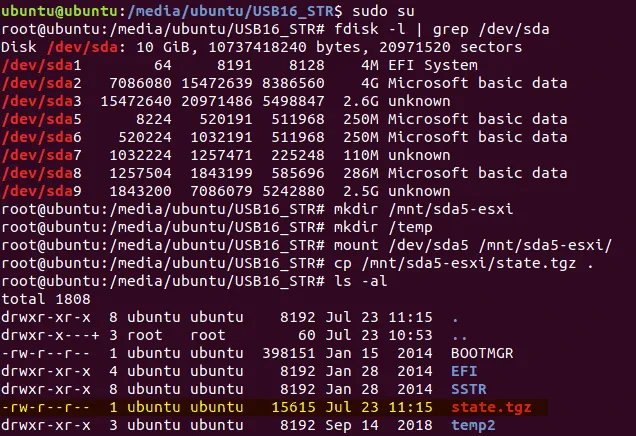
state.tgz, zawierające plik/etc/shadow, na pamięć USB (jest to zresztą twój bieżący katalog, oznaczony kropką):
cp /mnt/sda5-esxi/state.tgz . - Sprawdź, czy plik
state.tgzzostał skopiowany:
ls -al
- Odmontuj partycję z utworzonego wcześniej katalogu:
umount /mnt/sda5-esxi/ - Wyłącz maszynę wirtualną:
init 0 - Wyjmij pamięć USB, na której został zapisany plik
state.tgz, i podłącz ją do portu USB serwera ESXi, na którym chcesz zresetować hasło administratora ESXi. - Włóż płytę DVD z instalacją systemu Ubuntu do napędu DVD serwera fizycznego. Jeśli utworzyłeś bootowalną pamięć USB, możesz jej użyć jako nośnika startowego.
Czynności wykonywane na hoście ESXi, którego hasło zostało utracone
- Wyłącz serwer ESXi, na którym nie możesz się zalogować, i podłącz nośnik instalacyjny Ubuntu (włóż płytę DVD do napędu DVD lub podłącz pamięć USB do portu USB). Jeśli na tym serwerze ESXi działają maszyny wirtualne, nie zapomnij ich prawidłowo wyłączyć przed wyłączeniem hiperwizora.
- Włącz serwer ESXi i uruchom system z nośnika instalacyjnego Ubuntu.
- W opcjach programu rozruchowego wybierz
Try Ubuntu without installing. - Po załadowaniu płyty Ubuntu Live DVD kliknij prawym przyciskiem myszy ikonę pamięci USB na pulpicie Ubuntu i wybierz
Open in Terminal. - Uruchom polecenia, podobnie jak wcześniej:
sudo su
fdisk -l | grep /dev/sda
mkdir /mnt/sda5-esxi
mount /dev/sda5 /mnt/sda5-esxi/ - Zmień nazwę oryginalnego pliku
state.tgzzawierającego skrót nieznanego hasła administratora ESXi: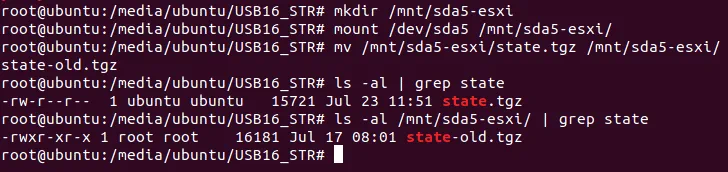
mv /mnt/sda5-esxi/state.tgz /mnt/sda5-esxi/state-old.tgz - Skopiuj plik
state.tgzz pamięci USB (jest to bieżący katalog) do katalogu, w którym pierwotnie znajdował się plikstate.tgz:
cp ./state.tgz /mnt/sda5-esxi - Sprawdź, czy plik został skopiowany (sprawdź datę i godzinę, aby upewnić się, że wszystko jest w porządku):
ls -al /mnt/sda5-esxi/state.tgz

- Odmontuj partycję dysku, którą wcześniej zamontowałeś:
umount /mnt/sda5-esxi/ - Wyłącz serwer:
init 0 - Wysuń nośnik instalacyjny Ubuntu oraz pamięć USB, na którą skopiowałeś plik
state.tgz. - Włącz host ESXi w zwykły sposób.
- Zaloguj się, używając hasła użytkownika głównego, które ustawiłeś dla systemu ESXi działającego na maszynie wirtualnej.
Teraz wszystko powinno działać poprawnie. Po zalogowaniu się do konsoli ESXi ustaw nowe, silne hasło w ustawieniach hasła ESXi i nie zapomnij go.
Wniosek
Nie można zresetować zapomnianego hasła użytkownika głównego do domyślnego hasła systemu ESXi, ponieważ nie istnieje domyślne hasło dla użytkownika głównego w systemie ESXi. Wybór metody, którą chcesz zastosować w celu zmiany zapomnianego hasła do ESXi, zależy od kilku czynników – czy host ESXi jest dostępny w vCenter, czy posiadasz licencję Enterprise Plus oraz czy dysponujesz innymi hostami ESXi z znanym hasłem użytkownika głównego. Znajomość wszystkich czterech metod pozwala przywrócić dostęp do hostów ESXi niemal w każdym przypadku użycia.
Niezależnie od tego, jakiego hasła używasz na hostach ESXi, nie zapomnij wykonać kopii zapasowej swoich maszyn wirtualnych. Posiadanie kopii zapasowych maszyn wirtualnych pozwala chronić dane oraz oszczędzać pieniądze i czas. Dowiedz się więcej o NAKIVO Backup & Replication i przetestuj to rozwiązanie w swoim środowisku wirtualnym.