Jak błyskawicznie przywrócić maszynę wirtualną Hyper-V z kopii zapasowej za pomocą funkcji szybkiego uruchomienia maszyny wirtualnej
Natychmiastowe odzyskiwanie maszyny wirtualnej w Hyper-V rozwiązuje powszechny problem: gdy dochodzi do awarii maszyny wirtualnej Hyper-V o kluczowym znaczeniu dla działalności, pełne odzyskiwanie może trwać wiele godzin, co często przekracza cele związane z czasem odzyskiwania (RTO). Zamiast tego funkcja szybkiego uruchomienia maszyny wirtualnej uruchamia maszynę wirtualną bezpośrednio z kopii zapasowej w ciągu kilku sekund, dzięki czemu usługi są przywracane niemal natychmiast, a pełne odzyskiwanie odbywa się później lub w ogóle nie ma miejsca. W tym przewodniku opisano, jak błyskawicznie przywrócić maszynę wirtualną Hyper-V za pomocą funkcji NAKIVO Backup & Replication przy użyciu szybkiego uruchomienia maszyny wirtualnej, jak korzystać z przywróconej maszyny wirtualnej oraz jak nadać jej status stały.

Najważniejsze wnioski
- Funkcja Flash VM Boot uruchamia maszynę wirtualną Hyper-V bezpośrednio z kopii zapasowej w ciągu kilku sekund, przywracając działanie usługi bez konieczności wcześniejszego pełnego przywracania.
- Kopia zapasowa pozostaje nienaruszona: podczas działania odzyskanej maszyny wirtualnej zmiany są przechowywane w tymczasowej pamięci podręcznej zapisu w repozytorium kopii zapasowych.
- Ponieważ dyski są udostępniane z magazynu kopii zapasowych przez iSCSI, maszyna wirtualna uruchomiona za pomocą Flash VM Boot ma niższą wydajność wejścia/wyjścia, dlatego należy traktować ją jako rozwiązanie tymczasowe.
- Aby na stałe przenieść maszynę wirtualną, należy ją najpierw wyłączyć: funkcja Hyper-V nie obsługuje migracji na żywo maszyn wirtualnych uruchomionych za pomocą Flash VM Boot.
- Flash VM Boot nie wymaga dodatku ani osobnej licencji, a jedynie wymienionych poniżej wymagań wstępnych dotyczących iSCSI po stronie Hyper-V. Ten sam mechanizm obsługuje weryfikację maszyn wirtualnych i bezpieczne testowanie poprawek.
Czym jest natychmiastowe odzyskiwanie maszyny wirtualnej w Hyper-V?
Natychmiastowe odzyskiwanie maszyny wirtualnej pozwala uruchomić maszynę wirtualną, odczytując dane bezpośrednio z kopii zapasowej, bez wcześniejszego kopiowania wszystkich tych danych z powrotem na hosta produkcyjnego. W NAKIVO Backup & Replication ta funkcja nosi nazwę Szybkie uruchomienie maszyny wirtualnej (w produkcie jest wyświetlana jako Flash boot ). Nie wymaga dodatku ani osobnej licencji, a jedynie wymienionych poniżej wymagań wstępnych dotyczących iSCSI po stronie Hyper-V.
Jak działa natychmiastowe odzyskiwanie maszyny wirtualnej
Po uruchomieniu zadania Flash VM Boot Director tworzy na hoście docelowym pustą maszynę wirtualną bez dysków, Transporter udostępnia dyski maszyny wirtualnej w repozytorium kopii zapasowych jako Cele iSCSI, a następnie Director montuje te dyski w nowej maszynie wirtualnej. W przypadku maszyn wirtualnych Hyper-V wszystkie dane zapisywane przez maszynę podczas działania trafiają do dyskowej pamięci podręcznej zapisu w repozytorium kopii zapasowych. Dzięki temu sama kopia zapasowa nigdy nie jest modyfikowana, a zmiany są odrzucane po zatrzymaniu zadania.
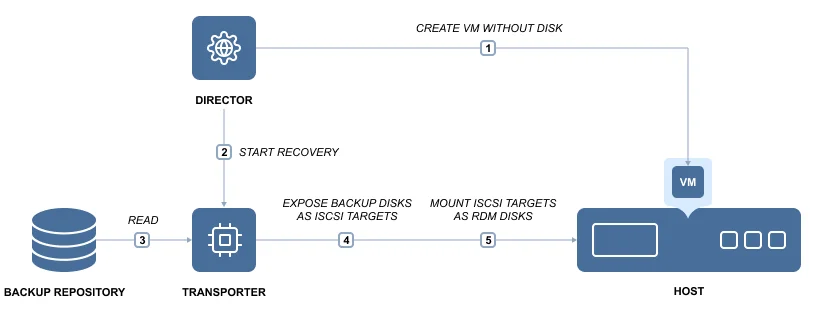
Ponieważ dyski są udostępniane z magazynu kopii zapasowych przez iSCSI, maszyna wirtualna uruchomiona za pomocą Flash VM Boot ma niższą wydajność wejścia/wyjścia niż maszyna wirtualna korzystająca z magazynu produkcyjnego. Dzięki temu rozwiązanie doskonale sprawdza się przy szybkim przywracaniu działania usługi lub testowaniu. Gdy maszyna ma działać na stałe z pełną wydajnością, należy przenieść ją do magazynu produkcyjnego.
Dlaczego warto używać natychmiastowego odzyskiwania maszyny wirtualnej w Hyper-V?
Użyj funkcji Flash VM Boot, aby w ciągu kilku sekund przywrócić działanie maszyny wirtualnej, która uległa awarii, podczas przerwy w działaniu usługi; uruchomić tymczasową kopię w celu przetestowania aktualizacji lub poprawek przed ich wdrożeniem; albo sprawdzić, czy kopia zapasowa uruchamia się i czy działają aplikacje. Jeśli potrzebujesz zwykłego przywracania w pełnym zakresie wydajności i nie musisz się spieszyć, użyj funkcji pełne odzyskiwanie maszyny wirtualnej zamiast tego. Dzięki temu Flash VM Boot staje się praktycznym elementem Plan odzyskiwania awaryjnego w środowisku Hyper-V.
Natychmiastowe odzyskiwanie maszyny wirtualnej a tradycyjne odzyskiwanie maszyny wirtualnej w Hyper-V
Tradycyjne odzyskiwanie w Hyper-V polega na skopiowaniu całej maszyny wirtualnej z repozytorium kopii zapasowych z powrotem na host produkcyjny, zanim będzie można ją włączyć. W przypadku dużej maszyny wirtualnej transfer może potrwać wiele godzin, a usługa przez cały ten czas pozostaje niedostępna. Natychmiastowe odzyskiwanie maszyny wirtualnej odwraca kolejność: najpierw uruchamiana jest maszyna wirtualna bezpośrednio z kopii zapasowej, a jej dane są później przenoszone do środowiska produkcyjnego, jeśli w ogóle.
Kompromisem jest wydajność. Maszyna wirtualna odzyskana tradycyjną metodą działa na magazynie produkcyjnym z pełną prędkością od momentu uruchomienia. Natomiast maszyna wirtualna uruchomiona za pomocą Flash VM Boot odczytuje dyski z repozytorium kopii zapasowych za pośrednictwem iSCSI, dlatego działa wolniej. Tradycyjnego odzyskiwania należy używać, gdy jest na nie czas i od razu potrzebna jest pełna wydajność; natychmiastowego odzyskiwania należy używać, gdy liczy się każda minuta przestoju i można później przeprowadzić migrację do magazynu produkcyjnego.
|
Natychmiastowe odzyskiwanie maszyny wirtualnej (Flash VM Boot) |
Tradycyjne pełne odzyskiwanie maszyny wirtualnej |
|
|
Czas przywrócenia usługi |
Sekundy: maszyna wirtualna uruchamia się bezpośrednio z kopii zapasowej |
Godziny w przypadku dużej maszyny wirtualnej: najpierw kopiowane są wszystkie dane |
|
Lokalizacja dysków |
Repozytorium kopii zapasowych udostępniane przez iSCSI |
Magazyn produkcyjny |
|
Wydajność |
Niższa wydajność wejścia/wyjścia |
Pełna wydajność od momentu uruchomienia |
|
Przenoszenie danych |
Później lub wcale |
Zanim będzie można włączyć maszynę wirtualną |
|
Najlepsze zastosowanie |
Awarie, testowanie poprawek, weryfikacja kopii zapasowych |
Zaplanowane przywracanie bez presji czasu |
Wymagania wstępne dotyczące natychmiastowego odzyskiwania maszyny wirtualnej w Hyper-V
- Działająca kopia zapasowa maszyny wirtualnej zawierająca co najmniej jeden punkt odzyskiwania.
- Docelowy host Hyper-V dodany do NAKIVO Backup & Replication Zapasy.
- Wystarczające zasoby obliczeniowe i przepustowość sieci na hoście docelowym, aby uruchomić odzyskaną maszynę wirtualną.
- Usługa Microsoft iSCSI Initiator włączona i uruchomiona na docelowym hoście Hyper-V.
- Dysk iSCSI jest w trybie offline na docelowym hoście Hyper-V. System Windows automatycznie przełącza nowo podłączone dyski iSCSI do trybu online, dlatego ustaw zasady SAN w DiskPart, aby nowe dyski pozostawały w trybie offline:
san policy=OfflineAll
Jak przeprowadzić natychmiastowe odzyskiwanie maszyny wirtualnej na Hyper-V
Krok 1. Otwórz kreator natychmiastowego odzyskiwania maszyny wirtualnej
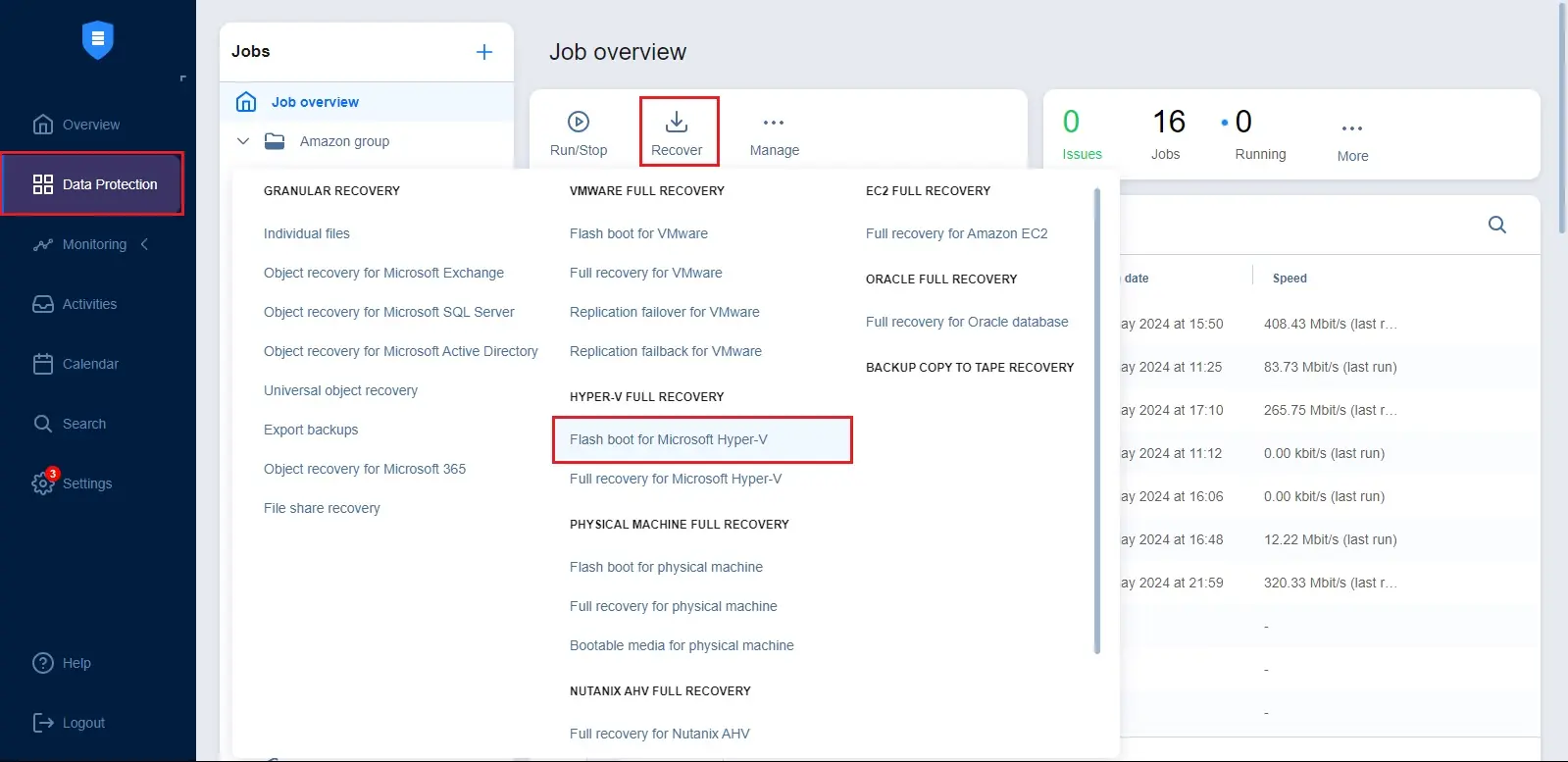
Aby otworzyć kreator nowego zadania szybkiego rozruchu, przejdź do interfejsu internetowego NAKIVO Backup & Replication, otwórz kopię zapasową lub zadanie kopii zapasowej zawierające maszynę wirtualną, a następnie wybierz Odzyskaj > Szybki rozruch dla Microsoft Hyper-V .
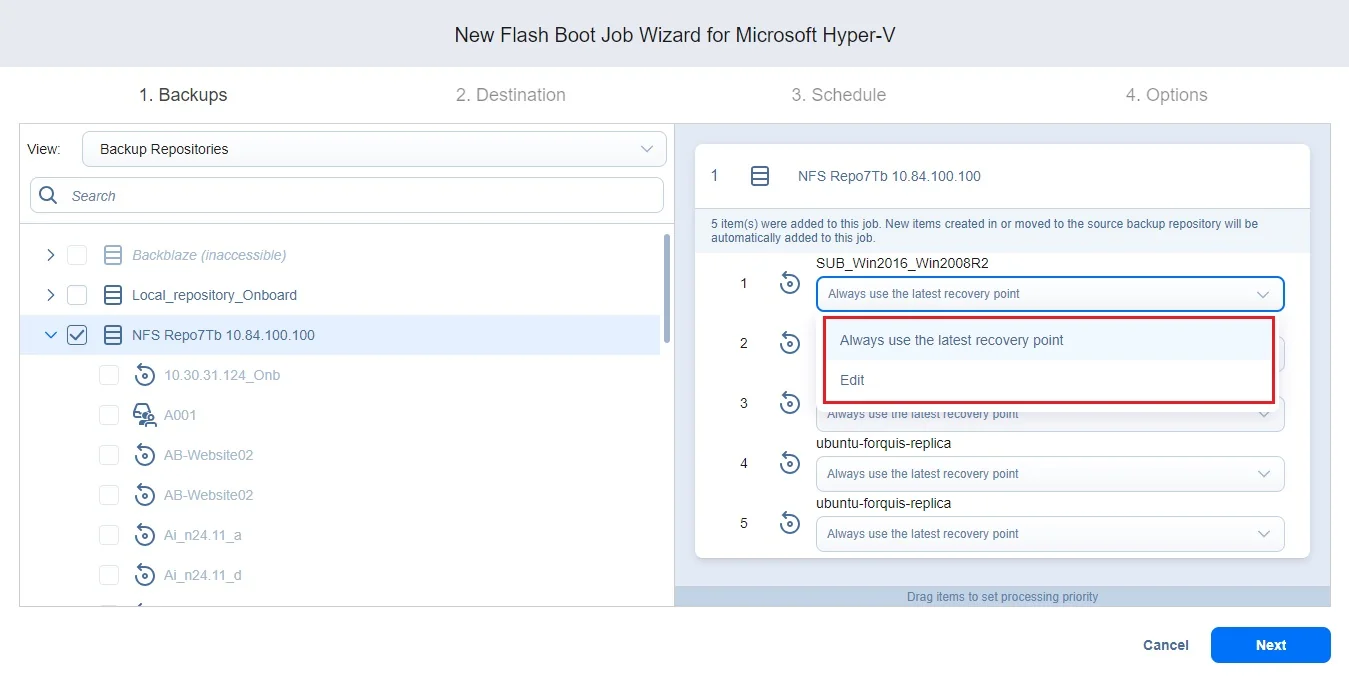
Krok 2. Wybierz kopię zapasową i punkt odzyskiwania
Wybierz maszynę wirtualną do odzyskania oraz punkt odzyskiwania (domyślnie wybrany jest najnowszy punkt). Kliknij przycisk Dalej .
Krok 3. Skonfiguruj ustawienia natychmiastowego odzyskiwania maszyny wirtualnej
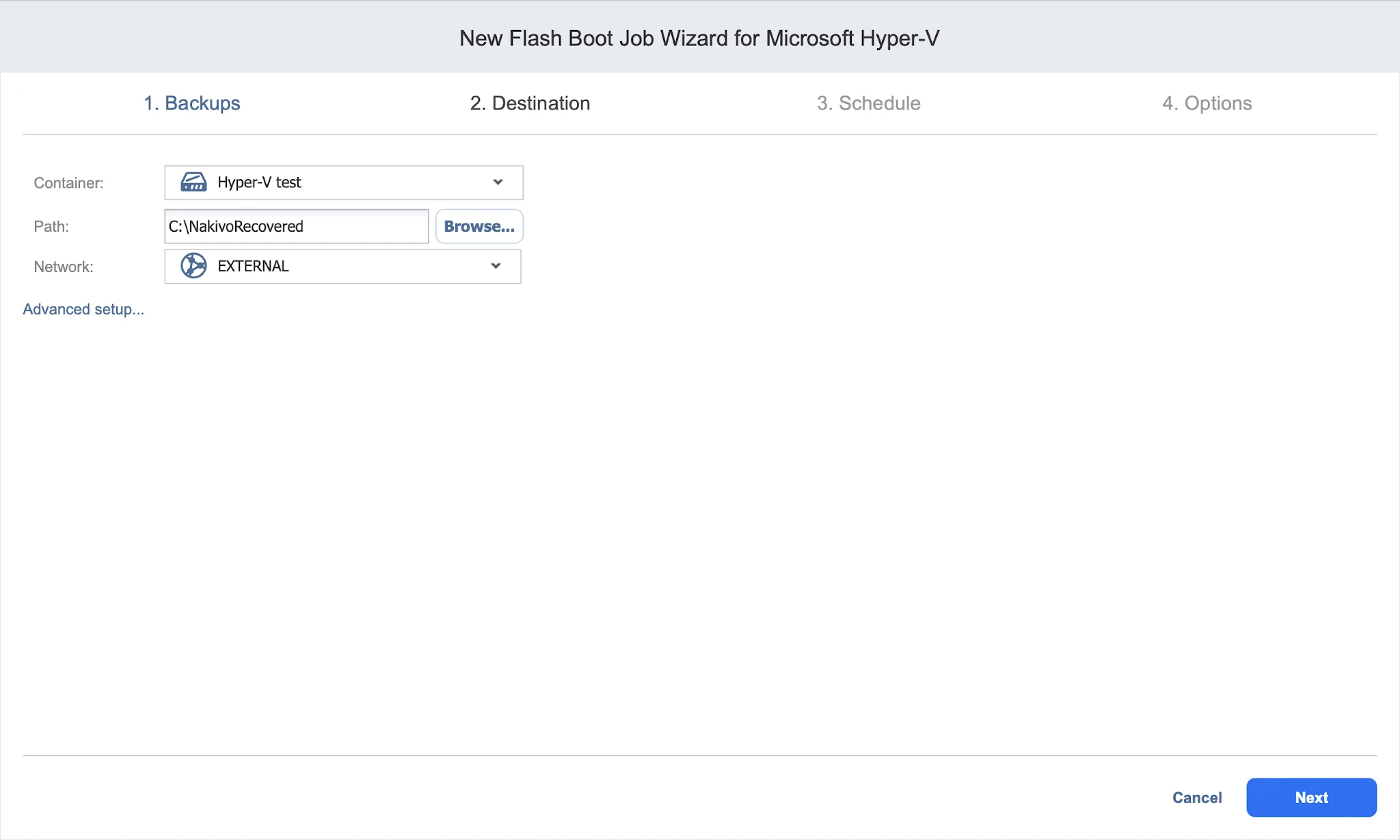
- Miejsce docelowe. Wybierz kontener docelowy (host Hyper-V), ścieżkę (wolumin) oraz sieć , do której ma zostać przypisana odzyskana maszyna wirtualna. Kliknij przycisk Dalej .
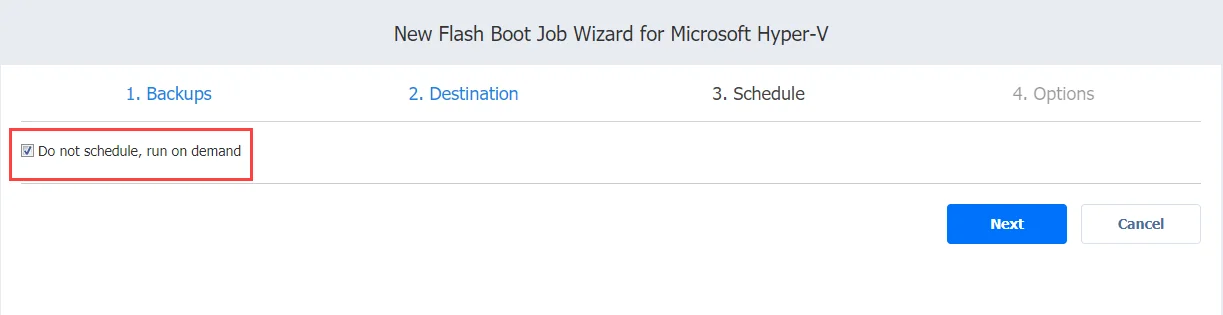
- Harmonogram. W przypadku jednorazowego odzyskiwania podczas awarii wybierz opcję Nie planuj, uruchom na żądanie . Kliknij przycisk Dalej .
- Opcje. Pozostaw domyślne ustawienie Dołącz „-recovered” na końcu nazwy, aby odzyskana maszyna wirtualna nigdy nie zastąpiła maszyny produkcyjnej, a następnie ustaw adres MAC i stan zasilania. Możesz również włączyć weryfikację maszyny wirtualnej i wykrywanie złośliwego oprogramowania. Kliknij przycisk Zakończ .
Krok 4. Rozpocznij natychmiastowe odzyskiwanie maszyny wirtualnej
Uruchom zadanie. W ciągu kilku sekund maszyna wirtualna uruchomi się i będzie widoczna w Hyper-V jako działająca, obsługiwana bezpośrednio z repozytorium kopii zapasowych.
Krok 5. Sprawdź odzyskaną maszynę wirtualną Hyper-V
Sprawdź, czy można uzyskać dostęp do maszyny wirtualnej i czy jej aplikacja odpowiada. W tym momencie usługa zostaje przywrócona, mimo że maszyna wirtualna nadal działa z kopii zapasowej.
Korzystanie z maszyny wirtualnej Hyper-V uruchomionej za pomocą szybkiego rozruchu
Działająca maszyna wirtualna uruchomiona za pomocą szybkiego rozruchu jest prawdziwą, w pełni użyteczną maszyną wirtualną. Użyj jej, aby natychmiast przywrócić usługę, bezpiecznie przetestować aktualizacje systemu i poprawki aplikacji lub potwierdzić, że kopia zapasowa jest prawidłowa. Pamiętaj o powyższym zastrzeżeniu dotyczącym wydajności operacji wejścia/wyjścia, więc traktuj to jako rozwiązanie tymczasowe, dopóki nie uczynisz go stałym lub nie zrezygnujesz z niego.
Ustawienie odzyskanej maszyny wirtualnej Hyper-V jako stałej
Jeśli chcesz zachować odzyskaną maszynę wirtualną w środowisku produkcyjnym, przenieś ją z magazynu kopii zapasowych na magazyn produkcyjny , aby działała z pełną wydajnością i nie była już zależna od repozytorium kopii zapasowych.
Hyper-V nie obsługuje migracji na żywo w przypadku maszyn wirtualnych uruchamianych z pamięci flash, dlatego przed migracją odzyskaną maszynę wirtualną należy wyłączyć. Aby nadać jej status stały:
- W Menedżerze Hyper-V wyłącz odzyskaną maszynę wirtualną.
- Otwórz ustawienia maszyny wirtualnej, wybierz dysk twardy i zanotuj dysk fizyczny, z którego została uruchomiona (wyświetlany jako Dysk N).
- W sekcji Nośniki wybierz Wirtualny dysk twardy i kliknij Nowy , aby otworzyć Kreator nowego wirtualnego dysku twardego .
- Utwórz VHDX dysk, ustaw go na dynamicznie rozszerzający się oraz nadaj mu nazwę i lokalizację.
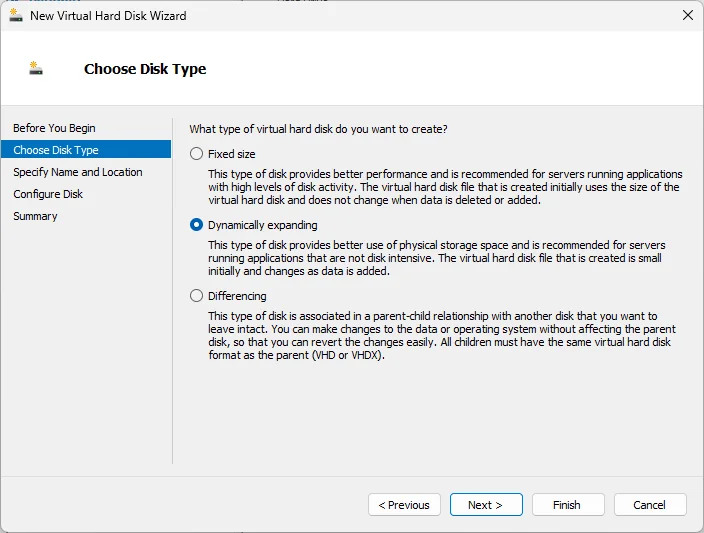
- W kroku Konfiguruj dysk wybierz Skopiuj zawartość określonego dysku fizycznego i wybierz dysk, który wcześniej zanotowałeś.
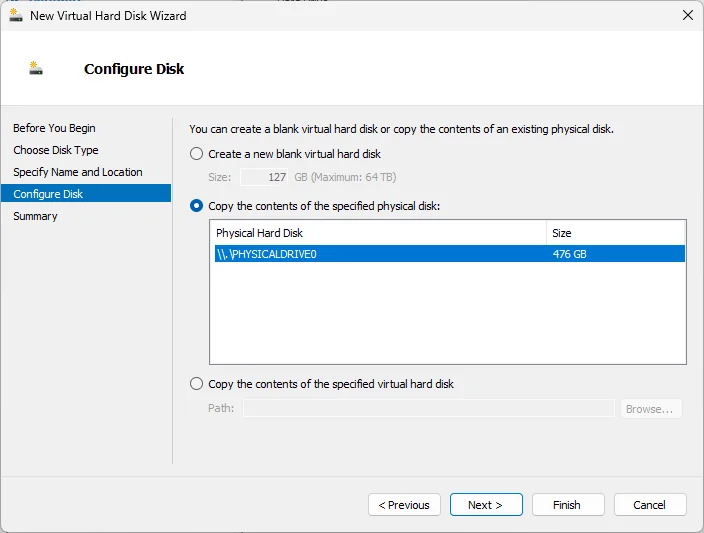
- Zakończ kreatora, aby utworzyć nowy dysk w pamięci masowej produkcyjnej. Maszyna wirtualna jest teraz gotowa do działania niezależnie od repozytorium kopii zapasowych.
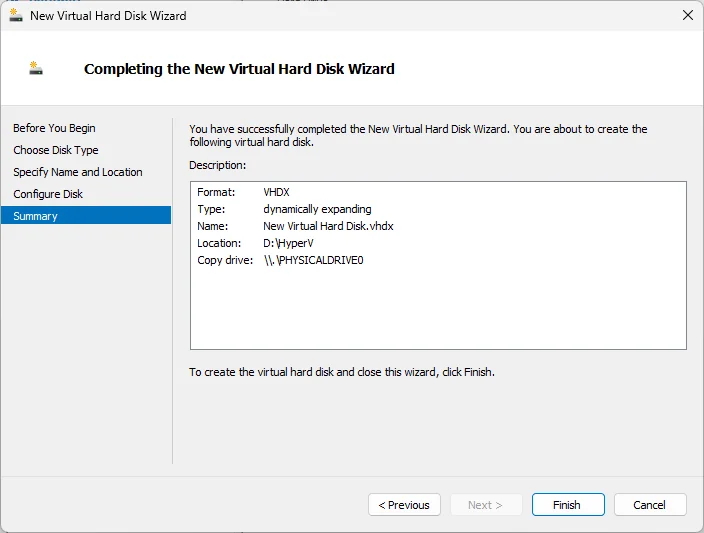
Alternatywnie, w ramach Klaster Hyper-V, możesz przenieść wyłączoną maszynę wirtualną na inny host:
- W Menedżerze Hyper-V kliknij prawym przyciskiem myszy odzyskaną maszynę wirtualną i wybierz Przenieś .
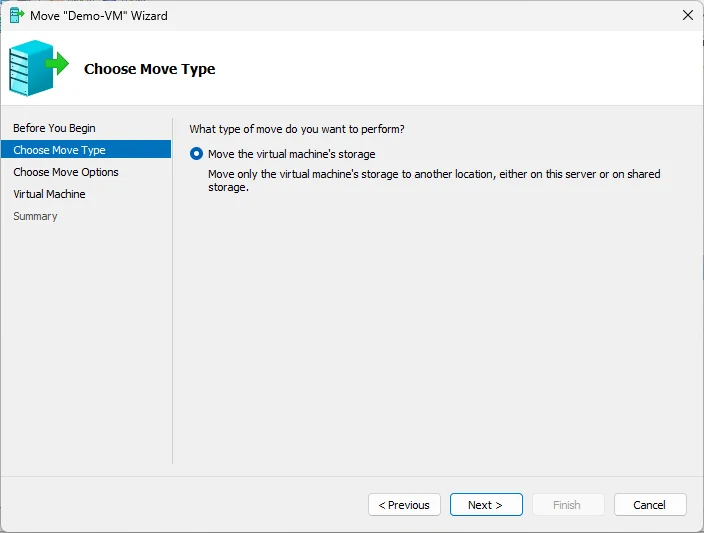
- W Kreatorze przenoszenia , wybierz opcję przeniesienia maszyny wirtualnej, a następnie wybierz host docelowy.
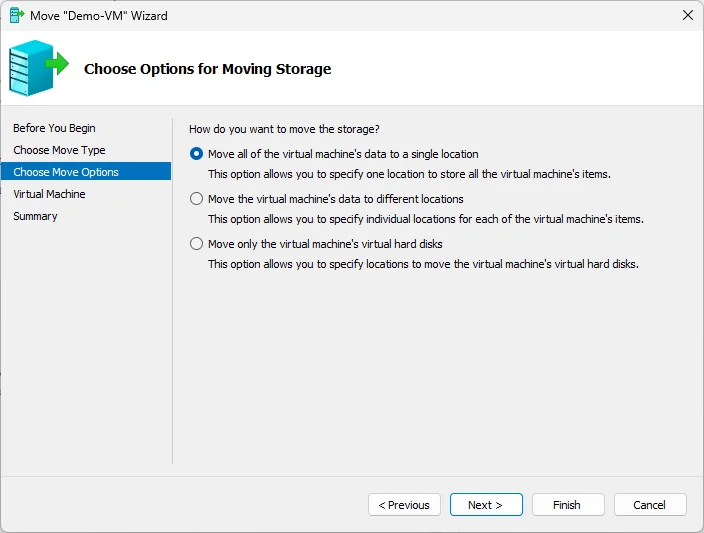
- Wybierz opcję przeniesienia danych maszyny wirtualnej Hyper-V do jednej lokalizacji, określ tę lokalizację na hoście docelowym i zakończ pracę kreatora.
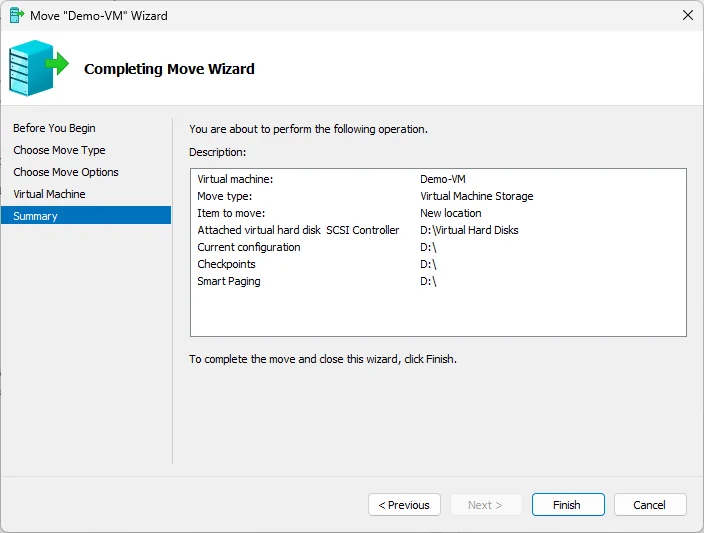
Migracja między samodzielnymi hostami Hyper-V nie jest obsługiwana, a dysków typu pass-through nie można migrować bezpośrednio. W przypadku dysku typu pass-through należy utworzyć nowy dysk wirtualny i przenieść na niego dane. W Hyper-V 2019 dodanie nowego pliku VHDX może zakończyć się niepowodzeniem z błędem „Nie udało się przekonwertować dysku wirtualnego”, co opisano w dokumencie Baza wiedzy NAKIVO wraz z obejściem tego problemu.
Po przeniesieniu odzyskanej maszyny wirtualnej do magazynu produkcyjnego należy powrócić do zadania szybkiego uruchomienia maszyny wirtualnej i kliknąć Odrzuć maszyny wirtualne . NAKIVO Backup & Replication wykrywa, że maszyna wirtualna została zmigrowana, i pozostawia ją na miejscu, dzięki czemu nic nie zostaje utracone.
Odrzuć odzyskaną maszynę wirtualną
Jeśli maszyna wirtualna była potrzebna tylko tymczasowo, do testów lub weryfikacji, kliknij Odrzuć maszyny wirtualne w zadaniu Flash VM Boot. NAKIVO Backup & Replication wyłącza odzyskaną maszynę wirtualną, usuwa ją i anuluje wszelkie zmiany wprowadzone podczas jej działania. Maszyna źródłowa i kopia zapasowa pozostają nietknięte.
Najlepsze rozwiązania i rozwiązywanie problemów związanych z natychmiastowym odzyskiwaniem maszyny wirtualnej
Najlepsze rozwiązania dotyczące natychmiastowego odzyskiwania maszyny wirtualnej
- Regularnie testuj kopie zapasowe. Włącz weryfikację maszyny wirtualnej (weryfikację zrzutu ekranu lub rozruchu) w zadaniach kopii zapasowej, aby NAKIVO Backup & Replication automatycznie uruchamiał każdą maszynę wirtualną z kopii zapasowej i potwierdzał, że system operacyjny się uruchamia.
- Używaj maszyn wirtualnych uruchomionych z kopii zapasowej tymczasowo. Ponieważ działają z magazynu kopii zapasowych, zmigruj je do środowiska produkcyjnego albo odrzuć, zamiast pozostawiać je uruchomione przez dłuższy czas.
- Skanuj przed uruchomieniem w środowisku produkcyjnym. Włącz wykrywanie złośliwego oprogramowania dla zadania Flash VM Boot, aby sprawdzić punkt odzyskiwania pod kątem oprogramowania wymuszającego okup, a podejrzane maszyny wirtualne odzyskuj w odizolowanej sieci.
- Wyraźnie oznaczaj odzyskane maszyny wirtualne. Pozostaw domyślny sufiks
-recovered, aby odzyskana maszyna wirtualna nigdy nie zastąpiła produkcyjnej maszyny wirtualnej.
Typowe problemy i rozwiązania dotyczące natychmiastowego odzyskiwania maszyny wirtualnej
- Odzyskiwanie za pomocą Flash Boot nie jest obsługiwane w przypadku kopii zapasowych utworzonych z dysków natywnych 4K (4Kn); jeśli zadanie nie chce się rozpocząć, sprawdź typ dysku źródłowego.
- Każdy serwer Microsoft iSCSI Target Server umożliwia jednoczesne uruchomienie z kopii zapasowej maksymalnie 256 instancji obiektów iSCSI (dysków maszyn wirtualnych), więc jeśli osiągniesz ten limit, podziel duże zadania odzyskiwania.
- Jeśli port iSCSI transportera przypisanego do repozytorium kopii zapasowych jest już zajęty przez inną usługę, skonfiguruj rozsyłanie danych tak, aby transporter proxy przekazywał obiekt docelowy iSCSI do hosta docelowego.
- Jeśli zadanie nie może dołączyć dysków, sprawdź, czy na hoście docelowym działa usługa Microsoft iSCSI Initiator oraz czy dysk iSCSI jest w trybie offline, zgodnie z opisem wymagań wstępnych.
- Jeśli zadanie nadal kończy się niepowodzeniem, sprawdź repozytorium kopii zapasowych, transporter i host docelowy, które są typowymi źródłami Błędy szybkiego uruchomienia maszyny wirtualnej.
Inne opcje odzyskiwania w NAKIVO Backup & Replication
Flash VM Boot to jedna z kilku metod odzyskiwania. W przypadku standardowego przywracania użyj pełne odzyskiwanie maszyny wirtualnej, w przypadku pojedynczych plików użyj odzyskiwanie na poziomie plików, a w przypadku elementów aplikacji, takich jak skrzynki pocztowe lub obiekty bazy danych, użyj odzyskiwanie obiektów. Aby zapewnić ciągłą ochronę z najkrótszymi celami odzyskiwania, rozważ użycie Replikacja maszyn wirtualnych. Wszystko to wpisuje się w szerszy Strategia tworzenia kopii zapasowej i odzyskiwania danych w środowisku Hyper-V.
Często zadawane pytania
Jaka jest różnica między funkcją „natychmiastowego odzyskiwania maszyny wirtualnej” a funkcją „pełnego odzyskiwania maszyny wirtualnej”?
Funkcja natychmiastowego odzyskiwania maszyny wirtualnej (szybkie uruchomienie maszyny wirtualnej) uruchamia maszynę wirtualną bezpośrednio z kopii zapasowej w ciągu kilku sekund, dzięki czemu działa ona z repozytorium kopii zapasowych, podczas gdy użytkownik decyduje, co dalej. Pełne odzyskiwanie maszyny wirtualnej polega najpierw na skopiowaniu całej maszyny wirtualnej z powrotem do magazynu produkcyjnego, co trwa dłużej, ale zapewnia natychmiastową pełną wydajność.
Czy mogę przeprowadzić natychmiastowe odzyskiwanie maszyny wirtualnej w klastrze Trybu failover Hyper-V?
Tak. Można uruchomić maszynę wirtualną w trybie flash-boot na hoście w klastrze klaster. Należy pamiętać, że gdy później maszyna wirtualna zostanie przekształcona w maszynę stałą, przeniesienie jej za pomocą funkcji Hyper-V Move jest obsługiwane wyłącznie w obrębie klastra; przenoszenie maszyny wirtualnej uruchomionej w trybie flash-boot między hostami autonomicznymi nie jest obsługiwane.
Jak ustawić stałe natychmiastowe odzyskiwanie maszyny wirtualnej (Instant VM Recovery)?
Wyłącz odzyskaną maszynę wirtualną, a następnie utwórz nowy plik VHDX i skopiuj zawartość uruchomionego dysku do magazynu produkcyjnego albo użyj funkcji Przenieś w klastrze Hyper-V. Następnie kliknij Odrzuć maszyny wirtualne w zadaniu szybkiego rozruchu; NAKIVO Backup & Replication rozpoznaje migrację i pozostawia maszynę wirtualną na miejscu.
Jak długo trwa natychmiastowe odzyskiwanie maszyny wirtualnej?
Maszyna wirtualna uruchamia się w ciągu kilku sekund, ponieważ dane nie są kopiowane z wyprzedzeniem; działa ona bezpośrednio z repozytorium kopii zapasowych za pośrednictwem protokołu iSCSI. To, jak szybko osiągnie pełną wydajność, zależy od tego, ile czasu zajmie późniejsza migracja do pamięci masowej środowiska produkcyjnego.
Jakie są warunki konieczne do natychmiastowego odzyskiwania maszyny wirtualnej w Hyper-V?
Konieczna jest działająca kopia zapasowa zawierająca co najmniej jeden punkt odzyskiwania, dodanie docelowego hosta Hyper-V do zasobów NAKIVO Backup & Replication oraz wystarczająca moc obliczeniowa i przepustowość sieciowa na tym hoście. Przed rozpoczęciem upewnij się, że dysk iSCSI na hoście Hyper-V jest w trybie offline.
Czy funkcja natychmiastowego odzyskiwania maszyny wirtualnej ma wpływ na oryginalną kopię zapasową?
Nie. Kopia zapasowa nigdy nie ulega modyfikacji. Zmiany wprowadzone podczas działania maszyny wirtualnej są przechowywane w tymczasowej pamięci podręcznej zapisu w repozytorium kopii zapasowych i są usuwane po zatrzymaniu zadania.