Przewodnik po migracji pamięci masowej w Hyper-V
Współczesne organizacje dążą do mobilności, elastyczności i wydajności, aby zachować konkurencyjność na nieustannie zmieniającym się rynku. Nic więc dziwnego, że technologia migracji pamięci masowej Hyper-V zyskała tak dużą popularność wśród użytkowników końcowych.
Krótko mówiąc, migracja pamięci masowej Hyper-V to technologia firmy Microsoft, która pozwala przenieść pamięć masową maszyny wirtualnej (VM) z jednej lokalizacji do drugiej bez żadnych problemów z kompatybilnością. Ponadto migrację pamięci masowej Hyper-V można przeprowadzić na działających maszynach wirtualnych, co pozwala uniknąć przestojów i kontynuować działalność biznesową jak zwykle.
Migracja pamięci masowej Hyper-V jest zwykle stosowana w następujących przypadkach użycia:
- Urządzenie pamięci masowej zaczyna mieć mało miejsca.
- Pamięć masowa wymaga konserwacji lub aktualizacji.
- Pamięć masowa zaczyna mieć problemy z operacjami wejścia/wyjścia.
- Obciążenie pamięci masowej jest zbyt duże i należy je rozdzielić między inne pamięci masowe.
Czytaj dalej, aby dowiedzieć się więcej o technologii migracji pamięci masowej Hyper-V oraz o tym, jak za pomocą Menedżera Hyper-V i PowerShell uruchomić i skonfigurować migrację pamięci masowej Hyper-V. Ponadto dowiedz się, w jaki sposób NAKIVO Backup & Replication może zapewnić ochronę danych przed, w trakcie i po procesie migracji pamięci masowej.

Czym jest migracja pamięci masowej Hyper-V?
Nowa, ulepszona funkcja systemu Windows Server 2012 zmieniła nasze podejście do wirtualizacji serwerów, wykorzystania zasobów, zarządzania obciążeniami, a także wirtualizacja magazynu. Począwszy od systemu Windows Server 2012 można korzystać z funkcji migracji pamięci masowej Hyper-V, która pozwala przenieść pamięć masową maszyny wirtualnej (VM) w inne miejsce, podczas gdy maszyna wirtualna nadal działa. Wcześniej konieczne było wyłączenie maszyny wirtualnej Hyper-V, aby zapobiec niepowodzeniu tej operacji. Było to bezpieczne, ale czasochłonne podejście, które mogło prowadzić do niepożądanych przestojów w działalności.
Aby lepiej zrozumieć technologię migracji pamięci masowej Hyper-V, przyjrzyjmy się jej głównym cechom:
- Za pomocą funkcji migracji pamięci masowej Hyper-V można przenosić zarówno pliki VHD, jak i VHDX. Należy pamiętać, że najpierw przenoszone są pliki VHD i VHDX, a następnie pozostałe pliki.
- Wirtualne dyski twarde używane przez maszynę wirtualną Hyper-V można migrować na inne urządzenie magazynu, nawet jeśli maszyna wirtualna nadal działa.
- Pamięć danych można przenosić z jednej maszyny wirtualnej Hyper-V do drugiej w ramach jednego hosta Hyper-V lub między hostami Hyper-V.
- Migrację pamięci masowej Hyper-V można przeprowadzić za pomocą: Menedżera Hyper-V, klastra Trybu failover Windows, PowerShell oraz System Center Virtual Machine Manager.
- To pamięć masowa, a nie maszyna wirtualna Hyper-V, jest przenoszona do innej lokalizacji.
- Pamięć docelowa może być lokalna lub zdalna, ale kluczowe znaczenie ma to, aby host Hyper-V miał do niej dostęp.
- Można określić, ile migracji pamięci masowej może być wykonywanych jednocześnie na wybranym hoście. Domyślnie można wykonać 2 równoczesne migracje pamięci masowej. Aby zmienić ustawienia domyślne, należy otworzyć Menedżera Hyper-V, kliknąć
Hyper-V Settingsw sekcji Działania, wybraćStorage Migrations,i wprowadzić wymaganą wartość.

Jak działa migracja pamięci masowej Hyper-V
Migracja pamięci masowej Hyper-V może wydawać się trudnym zadaniem, ale w rzeczywistości jest to prosty proces, który obejmuje następujące kroki.
- Migracja pamięci masowej Hyper-V jest uruchamiana i konfigurowana za pomocą jednego z wyżej wymienionych narzędzi do zarządzania Hyper-V.
- Po zainicjowaniu operacji pliki VHD, pliki konfiguracyjne maszyn wirtualnych i inne dane są przenoszone z pamięci źródłowej do nowej lokalizacji.
- Operacje odczytu i zapisu są wykonywane na źródłowym wirtualnym dysku twardym, natomiast operacje zapisu są odzwierciedlane zarówno na źródłowym, jak i docelowym wirtualnym dysku twardym.
- Pamięć docelowa jest synchronizowana z dysk źródłowy, co oznacza, że maszyna wirtualna Hyper-V zostanie przełączona na nowy wirtualny dysk twardy po zakończeniu procesu kopiowania. W ten sposób można uniknąć znacznych przestojów w działalności.
- Na koniec, po zakończeniu operacji pamięć źródłowa wraz ze wszystkimi plikami zostanie usunięta z hosta Hyper-V.
Jak przeprowadzić migrację pamięci masowej Hyper-V
Zobaczmy teraz, jak faktycznie działa migracja pamięci masowej Hyper-V, przechodząc przez proces konfiguracji. W tym celu należy mieć włączoną rolę Hyper-V na komputerze, a wtedy wszystko jest gotowe do działania. Poniżej zademonstrujemy dwa podejścia do migracji pamięci masowej Hyper-V: przy użyciu Menedżera Hyper-V lub uruchamiając polecenia cmdlet PowerShell.
Korzystanie z Menedżera Hyper-V
Aby przeprowadzić migrację pamięci masowej Hyper-V w Menedżerze Hyper-V, należy wykonać następujące czynności:
1. Otwórz Menedżera Hyper-V.
2. Kliknij prawym przyciskiem myszy maszynę wirtualną na liście i wybierz Move , aby otworzyć Kreatora przenoszenia. Jak widać, wybraliśmy uruchomioną maszynę wirtualną.

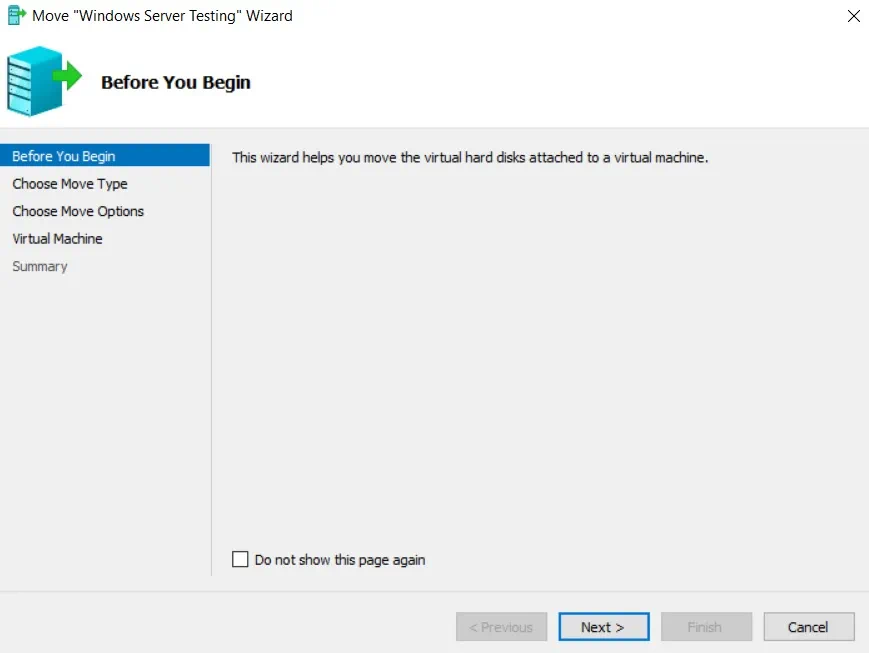
3. Zapoznaj się ze stroną Przed rozpoczęciem i kliknij Next.
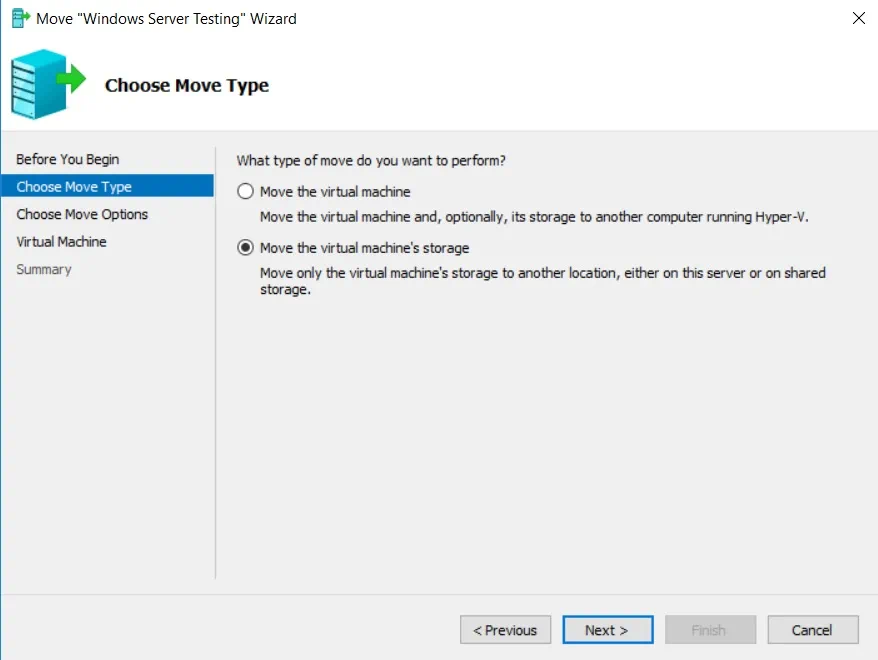
4. W sekcji Wybierz typ przenoszenia kliknij Move the virtual machine's storage.
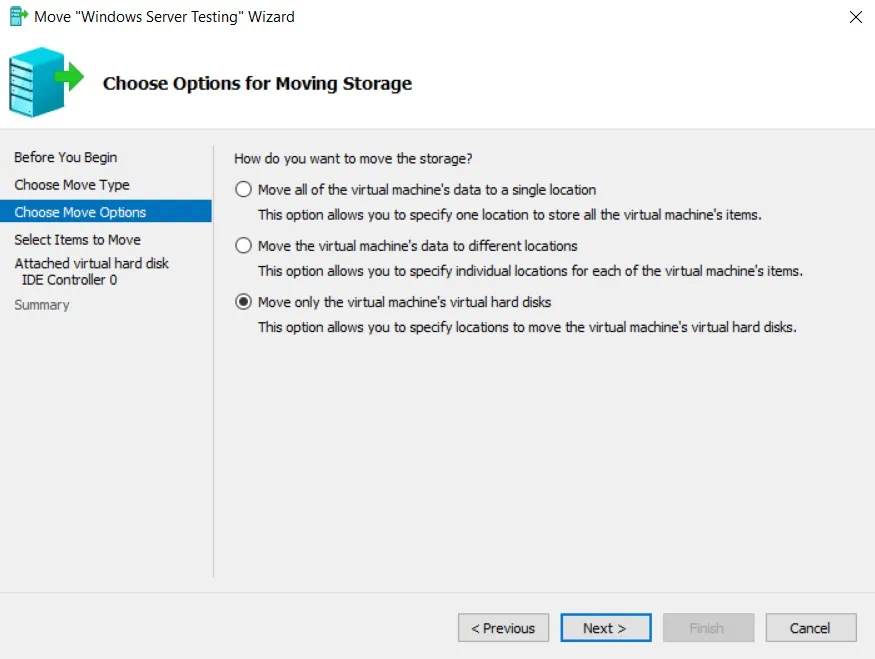
5. W sekcji Wybierz opcje przenoszenia możesz określić, co dokładnie chcesz przenieść. Dostępne są trzy opcje: przeniesienie wszystkich danych maszyny wirtualnej do jednej lokalizacji; przeniesienie danych maszyny wirtualnej do różnych lokalizacji; przeniesienie tylko wirtualnych dysków twardych maszyny wirtualnej. Dokonaj wyboru i skonfiguruj pozostałe opcje zgodnie z wyświetlanymi instrukcjami. W tym wpisie na blogu chcemy pokazać, jak można przenosić pliki VHD i VHDX. W tym celu kliknij Move only the virtual machine’s virtual hard disks.
6. W sekcji Wybierz elementy do przeniesienia możesz zaznaczyć wirtualne dyski twarde, które chcesz przenieść, zaznaczając odpowiednie pola wyboru.

7. W następnej sekcji możesz wybrać lokalizację docelową dla wirtualnego dysku twardego maszyny wirtualnej.

8. W sekcji Podsumowanie możesz przejrzeć listę wszystkich wybranych elementów, które zostaną wkrótce przeniesione. Kliknij Finish , aby zamknąć kreatora i rozpocząć operację.
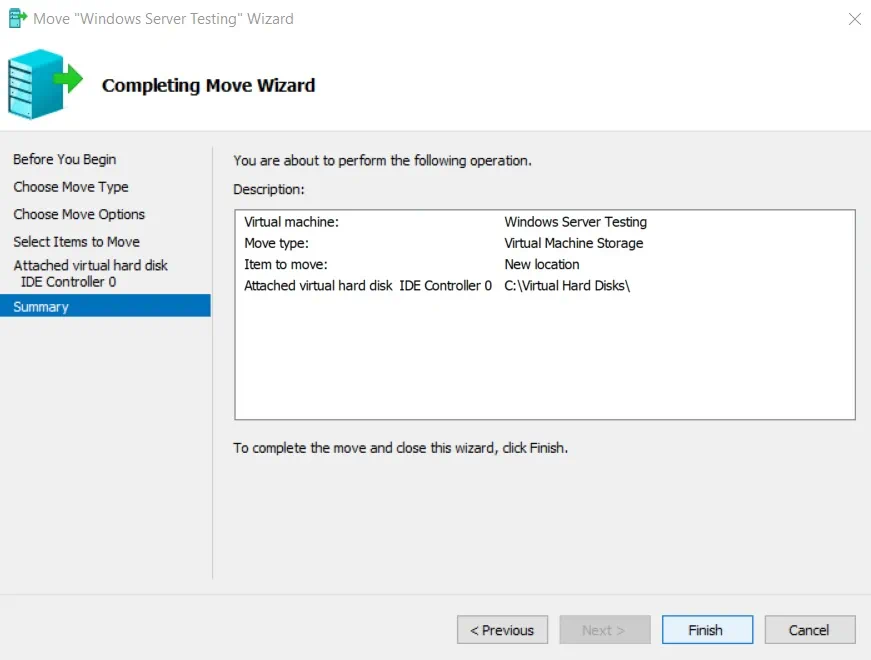
9. Proces migracji pamięci masowej Hyper-V może zająć trochę czasu. Poczekajmy na zakończenie operacji.

10. Następnie możesz sprawdzić, czy operacja zakończyła się powodzeniem, klikając prawym przyciskiem myszy nazwę maszyny wirtualnej Hyper-V, wybierając Settings, i klikając Hard Drive.
Jak widać, wybrany wirtualny dysk twardy został pomyślnie przeniesiony do Virtual Hard Disks folderu.

Możesz również obejrzeć film pokazujący, jak przeprowadzić migrację pamięci masowej Hyper-V przy użyciu różnych metod:
Korzystanie z PowerShell
W tej części opiszę, jak za pomocą poleceń PowerShell przeprowadzić podstawową migrację pamięci masowej w Hyper-V. Na początek sprawdźmy, gdzie obecnie znajduje się wirtualny dysk twardy maszyny wirtualnej, którą chcemy przenieść.

W kolejnym kroku należy otworzyć PowerShell i uruchomić poniższe polecenie. Ten cmdlet pozwala przenieść magazyn uruchomionej maszyny wirtualnej, w tym jej pliki VHD lub VHDX, a także pliki stronicowania i migawki. Należy pamiętać, że PowerShell powinien być uruchomiony jako administrator, aby cmdlety działały zgodnie z wymaganiami.
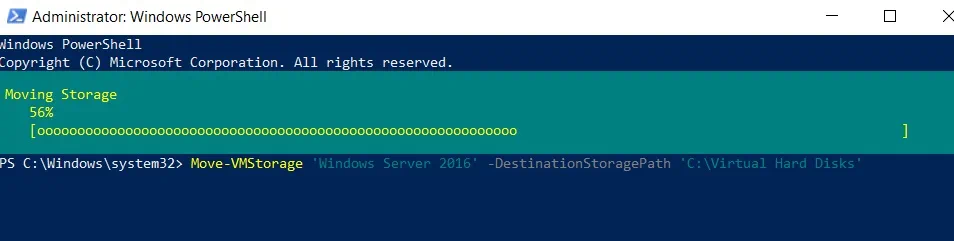
Na koniec należy poczekać na zakończenie operacji. Wszystkie pliki powiązane z wybraną maszyną wirtualną (Windows Server 2016) są obecnie przenoszone do nowej lokalizacji. Następnie można sprawdzić, czy migracja magazynu przebiegła pomyślnie, korzystając z Menedżera Hyper-V.
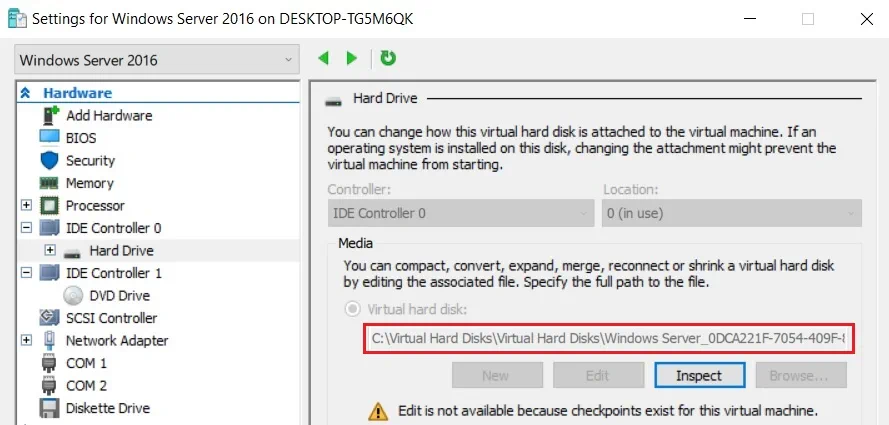
PowerShell to doskonałe narzędzie do zarządzania i konfigurowania wielu maszyn wirtualnych jednocześnie. Można tworzyć skrypty PowerShell do automatyzacji różnych podstawowych zadań, w tym migracji pamięci masowej Hyper-V. Dzięki temu za pomocą jednego polecenia PowerShell można przenieść całą pamięć masową maszyny wirtualnej Hyper-V do nowej lokalizacji bez zakłóceń w działaniu usług.
Jeśli jednak chcesz wykonać bardziej złożone zadania związane z migracją pamięci masowej (np. przeniesienie tylko wybranych plików lub przeniesienie poszczególnych elementów maszyny wirtualnej Hyper-V do różnych lokalizacji), PowerShell może zmylić i onieśmielić niedoświadczonego użytkownika. Zaleca się najpierw przetestować skrypty PowerShell w środowiskach nieprodukcyjnych, aby sprawdzić, czy faktycznie działają i jak mogą wpłynąć na infrastrukturę.
Podsumowanie
Konieczność migracji magazynu może wynikać z różnych powodów. Na przykład chcesz zaktualizować istniejący sprzęt lub zdecydowałeś się przenieść działalność biznesową lokalnie z infrastruktury fizycznej na platformy oparte na chmurze. Niezależnie od przyczyny, migracja magazynu może być ryzykownym procesem, skutkującym nieoczekiwanymi awariami i utratą danych. Migrację magazynu można skonfigurować i przeprowadzić ręcznie za pomocą Menedżera Hyper-V lub PowerShell, ale jest to podejście czasochłonne i podatne na błędy.
Dlatego zaleca się zainstalowanie rozwiązania do ochrony danych, które może automatycznie zabezpieczać dane przed, w trakcie i po procesie migracji. NAKIVO Backup & Replication to niezawodne i wydajne rozwiązanie do ochrony danych, które oferuje bogaty zestaw funkcji, przystępne ceny oraz najwyższej jakości obsługę klienta.