Jak odzyskać usunięte pliki z OneDrive: 7 metod
Organizacje korzystające z usługi Microsoft OneDrive jako magazynu-chmury mogą napotykać różne problemy związane z utratą danych, w tym przypadkowe usunięcie elementów z OneDrive. Innymi przyczynami utraty danych w OneDrive mogą być złośliwe oprogramowanie lub celowe, nieuprawnione działania osób o złych zamiarach. Czy usunięte pliki z OneDrive można odzyskać? Odpowiedź brzmi: tak, w pewnych okolicznościach można odzyskać usunięte pliki z OneDrive.
W tym wpisie na blogu wyjaśniamy, jak odzyskać usunięte pliki z OneDrive. Natywne funkcje Microsoft 365 oferują różne metody Odzyskiwania danych. Należy jednak rozważyć wdrożenie rozwiązania do ochrony danych innej firmy, aby zwiększyć odporność i możliwość odzyskania danych z OneDrive oraz innych danych Microsoft 365.

Jak działa usuwanie plików w OneDrive
Gdy przypadkowo lub celowo usuniesz element z magazynu OneDrive, nie zostanie on całkowicie skasowany. Najpierw usunięty element trafia do Kosza OneDrive. W tym koszu elementy pozostają dostępne przez 30 dni od momentu usunięcia. Ponadto, w zależności od ustawień, usunięte elementy z OneDrive mogą zostać przeniesione do lokalnego kosza na Twoim urządzeniu.
7 metod odzyskiwania usuniętych plików w OneDrive
Istnieje kilka metod odzyskiwania usuniętych plików z OneDrive, w tym korzystanie z kosza (zarówno na poziomie podstawowym, jak i dodatkowym), pamięci lokalnej oraz przechowywanie wersji plików. Poniżej omówiono różne metody odzyskiwania usuniętych plików z OneDrive przy użyciu natywnych narzędzi.
Jednak rozważając organizację ochrony danych i odzyskiwania w środowisku Microsoft 365, należy pamiętać o model wspólnej odpowiedzialności i nie ograniczać możliwości odzyskiwania wyłącznie do funkcji natywnych. Firma Microsoft zaleca wdrożenie rozwiązania do wykonywania kopii zapasowej innej firmy w celu zapewnienia większej niezawodności, dlatego poniżej można również znaleźć metodę wykorzystującą rozwiązanie innej firmy do odzyskiwania usuniętych plików z OneDrive.
Metoda 1: Użyj funkcji wyszukiwania, aby znaleźć pliki
Najpierw można sprawdzić, czy wymagane elementy zostały faktycznie usunięte. Użyj wyszukiwarki OneDrive, aby uprościć ten proces:
- Zaloguj się na Konto OneDrive.
- Wpisz nazwę brakującego elementu w pasku wyszukiwania, a następnie naciśnij
Enter. Poczekaj na wyświetlenie wyników. - Jeśli element się pojawi, kontynuuj korzystanie z niego zgodnie z planem. Jeśli system nie może znaleźć wymaganego elementu, skorzystaj z poniższych metod, aby odzyskać usunięte pliki w OneDrive.
Metoda 2: Odzyskaj trwale usunięte pliki z urządzenia
Po usunięciu elementów z OneDrive sprawdź Kosz (Windows) lub Kosz (Mac). Usunięte pliki mogą się tam znajdować.
Zwróć uwagę na następujące kwestie:
- Po usunięciu elementów OneDrive dostępnych tylko online nie pojawiają się one w Koszu urządzenia ani w folderze Kosz.
- Komunikat [Folder name] został usunięty z Twojego OneDrive oznacza, że usunięto folder udostępniony. Przywrócenie folderu, który udostępnił Ci inny użytkownik OneDrive, nie jest możliwe po jego usunięciu. Jeśli udostępniłeś folder innym użytkownikom OneDrive, a oni usuną z niego elementy, trafią one do Kosza OneDrive.
Aby przywrócić elementy z Kosza systemu Windows, musisz:
- Otwórz stronę
Recycle Bin. - Wybierz żądane elementy (foldery lub pliki).
- Kliknij te elementy prawym przyciskiem myszy.
- W menu kontekstowym wybierz opcję
Restore.
W przypadku komputerów Mac procedura wygląda następująco:
- Otwórz stronę
Trash. - Wybierz elementy do przywrócenia.
- Kliknij te elementy prawym przyciskiem myszy.
- W menu kontekstowym wybierz opcję
Put back.
Następnie pliki lub foldery z Kosza zostaną przywrócone do pierwotnej lokalizacji.
Metoda 3: Użyj Kosza OneDrive, aby odzyskać elementy
Pierwszą metodą odzyskiwania elementów jest użycie Kosza OneDrive. Jeśli nie możesz znaleźć wymaganych elementów OneDrive w Koszu systemu Windows (ponieważ nie ustawiłeś takich opcji usuwania lub elementy po prostu tam nie ma), możesz spróbować odzyskać je z internetowej wersji OneDrive.
- Wprowadź swoje dane logowania do Microsoft 365, a następnie wybierz OneDrive z listy.
- Na stronie nawigacyjnej po lewej stronie znajdź i kliknij
Recycle bin. - Wybierz elementy do odzyskania (kliknij kółko po lewej stronie każdego elementu), kliknij je prawym przyciskiem myszy, aby otworzyć menu kontekstowe, a następnie kliknij
Restore.

Metoda 4: Odzyskiwanie plików z kosza drugiego stopnia
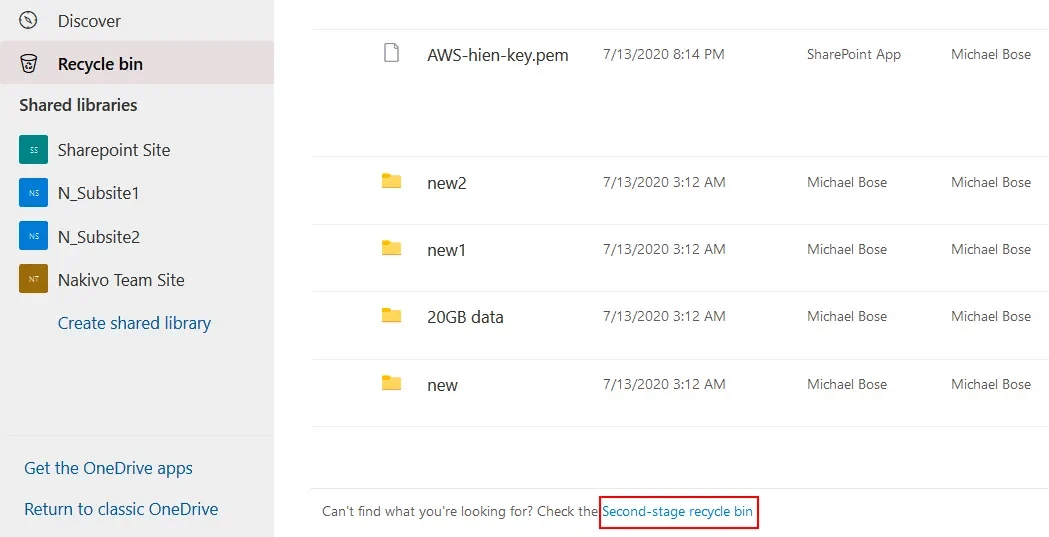
Jeśli nie możesz znaleźć usuniętych plików w Koszu, sprawdź kosz drugiego stopnia. Usunięte elementy są przenoszone z Kosza do kosza drugiego stopnia 30 dni po usunięciu.
Aby otworzyć kosz drugiego stopnia, otwórz Recycle Bin w interfejsie internetowym OneDrive, przewiń stronę w dół i kliknij link Second-stage recycle bin na dole strony.
Po otwarciu kosza drugiego stopnia poszukaj elementów, które chcesz odzyskać, zaznacz je, kliknij je prawym przyciskiem myszy i w menu kontekstowym wybierz opcję Restore. Inną opcją jest kliknięcie przycisku Restore w górnym panelu strony.
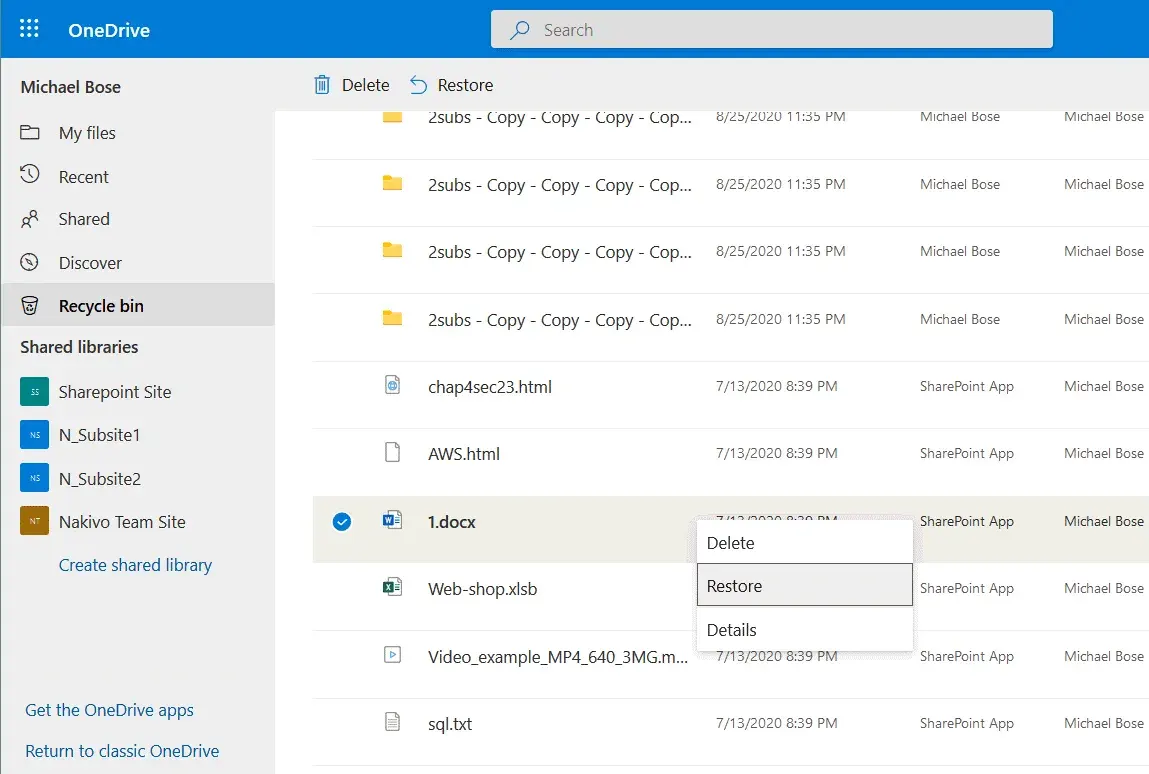
Dzięki tej natywnej funkcji możesz również przywrócić niestandardowe wersje plików przechowywanych w OneDrive.
Metoda 5: Odzyskiwanie plików OneDrive z lokalnej kopii zapasowej
OneDrive może utworzyć folder na dysku urządzenia, aby przechowywać tam elementy. W ten sposób pliki przesłane do OneDrive trafiają do magazynu-chmura oraz do lokalnego katalogu jako folder kopii zapasowej.
Jeśli potrzebne elementy nie znajdują się w magazynie-chmura, sprawdź, czy są w tym lokalnym katalogu. Aby to zrobić, wykonaj poniższe czynności:
- Na stronie
System Traykliknij prawym przyciskiem myszy linkMicrosoft OneDrive icon. - Przejdź do strony
Settings>Account>Choose folders. - Znajdź folder OneDrive.
- Wklej ścieżkę lokalizacji do paska wyszukiwania w przeglądarce
File Explorer. - Wyszukaj tam potrzebne pliki.
Metoda 6: Przywróć stan OneDrive z określonego momentu
Możesz przywrócić elementy do stanu z określonego momentu, co umożliwia również odzyskanie usuniętych plików z OneDrive.
- Zaloguj się na swoje konto OneDrive.
- Znajdź
Settings>Options. W przypadku kont firmowych lub edukacyjnych ścieżka wygląda następująco:Settings>Restore your OneDrive. - Wybierz
Restore your OneDrive>Verify your identity. - Wybierz żądaną datę, a następnie kliknij
Restore.
OneDrive przywróci stan Twojego magazynu-chmury z podanej daty, w tym usunięte pliki. Ta funkcja pozwala cofnąć zmiany w OneDrive wprowadzone w ciągu ostatnich 30 dni.
Metoda 7: Korzystanie z zewnętrznego rozwiązania do odzyskiwania danych
Natywne narzędzia Microsoftu mają ograniczone możliwości odzyskiwania danych, które mogą sprawdzić się w przypadku osoby prywatnej, ale nie organizacji. Specjalistyczne rozwiązania innych firm do wykonywania kopii zapasowych i odzyskiwania usuniętych plików z OneDrive mają rozszerzony zestaw funkcji, które zwiększają niezawodność danych i upraszczają zarządzanie.
Nowoczesne rozwiązania do ochrony danych umożliwiają planowanie i automatyzację procesów wykonywania kopii zapasowych OneDrive w całym środowisku organizacji. Następnie można wysłać dane kopii zapasowej z OneDrive do wielu lokalizacji przechowywania na miejscu i zdalnie w celu zwiększenia dostępności. Takie rozwiązania zapewniają również funkcje bezpieczeństwa chroniące kopie zapasowe przed złośliwym oprogramowaniem i nieautoryzowanym dostępem. Wreszcie, można skorzystać z elastycznych opcji odzyskiwania, aby przywrócić usunięte pliki z OneDrive do ich pierwotnej lokalizacji lub przesłać je do innego miejsca docelowego w ciągu kilku minut.
Zapobieganie utracie danych w OneDrive: 7 najlepszych rozwiązań
Aby zapobiec utracie danych w OneDrive lub złagodzić skutki takich strat przy użyciu zarówno narzędzi natywnych, jak i rozwiązań innych firm, warto rozważyć poniższe zalecenia.
Zidentyfikuj dane, które chcesz chronić
Microsoft 365 oferuje zestaw funkcji do monitorowania aktywności, użytkowników i przestrzeni magazynu-chmura. Pozwala to ustalić ilość danych, które należy chronić. Informacje te pomogą Ci zrozumieć wymagany rozmiar pamięci kopii zapasowej.
UWAGA: Całkowity koszt pamięci kopii zapasowej oraz procesów przywracania usuniętych plików z OneDrive z kopii zapasowych jest niższy niż koszt Odzyskiwania danych bez kopii zapasowej. Przywrócenie jakichkolwiek danych po usunięciu oryginalnego elementu jest kosztowne, a ponadto nie ma gwarancji powodzenia tego procesu.
Regularnie wykonuj kopie zapasowe
W większości przypadków utrata danych następuje nagle. Aby odzyskać usunięte pliki z OneDrive za pomocą kopii zapasowej, musisz upewnić się, że kopia ta jest aktualna. Może to stanowić wyzwanie, biorąc pod uwagę dynamikę zmian danych w OneDrive.
Ustal częstotliwość wykonywania kopii zapasowych w oparciu o tempo zmian danych w OneDrive w Twojej organizacji. Jeśli pracownicy intensywnie korzystają z OneDrive, cotygodniowe kopie zapasowe OneDrive mogą być konieczne, aby zapewnić płynne odzyskiwanie danych i ciągłość produkcji.
Postępuj zgodnie z zasadą 3-2-1
Przyjęta w branży zasada 3-2-1 służy jako szablon do organizowania magazynu kopii zapasowych w celu zwiększenia dostępności danych poprzez nadmiarowość. Zgodnie z tą zasadą należy:
- Utworzyć co najmniej
threekopii danych, których utraty nie można sobie pozwolić. - Przechowywać te kopie danych na
tworóżnych nośnikach. - Wysłać
onekopię zdalnie, do chmury lub na taśmę. W przypadku danych OneDrive, które domyślnie są przechowywane w chmurze, nowoczesne rozwiązania do ochrony danych umożliwiają wysyłanie kopii lokalnych kopii zapasowych do zewnętrznego serwera NAS. Następnie można fizycznie odłączyć ten serwer NAS dla dodatkowego bezpieczeństwa.
Przestrzeganie powyższych trzech punktów pozwala uniknąć pojedynczego punktu awarii i zapewnić zapasowe źródła odzyskiwania w różnych scenariuszach utraty danych.
Skonfiguruj ustawienia przechowywania
W usłudze Microsoft 365 można dostosować zasady i ustawienia przechowywania. Dostosowanie ich do własnych potrzeb może pomóc w późniejszym odzyskaniu usuniętych plików z OneDrive, ale należy wziąć pod uwagę następujące kwestie:
- Maksymalny okres przechowywania, jaki można ustawić dla elementów usuniętych w Koszu, wynosi 93 dni.
- System usuwa elementy z Kosza, jeśli ilość danych przekroczy limit przestrzeni dyskowej (domyślny limit dla przestrzeni dyskowej OneDrive wynosi 10% pojemności).
Ograniczenia natywnych funkcji odzyskiwania w Microsoft 365 zmniejszają ich niezawodność, niezależnie od wysiłku i czasu poświęconego na konfigurację. Nowoczesne rozwiązanie do tworzenia kopii zapasowych i odzyskiwania danych w Microsoft 365 oferowane przez firmę zewnętrzną zapewnia elastyczne ustawienia przechowywania oraz zaawansowane opcje dostosowywania. Korzystając z tych funkcji, można dostosować zasady i ustawienia do potrzeb organizacji w zakresie przechowywania danych, możliwości odzyskiwania oraz zgodności z przepisami.
Włącz przechowywanie wersji
Po włączeniu przechowywania wersji możesz przechowywać poprzednie wersje plików w usłudze OneDrive. Jeśli w pliku zapisano niepotrzebne zmiany lub jest on uszkodzony, możesz odzyskać dane, przywracając poprzednią wersję pliku.
UWAGA: Każda wersja pliku zajmuje miejsce w magazynie-chmurze. Ponadto liczba wersji, które można zachować, jest ograniczona. Przed rozpoczęciem korzystania z funkcji przechowywania wersji w celu ochrony danych upewnij się, że Twoje konto Microsoft 365 ma wystarczającą ilość wolnego miejsca, a liczba dostępnych wersji jest wystarczająca dla Twoich potrzeb.
Zwiększ bezpieczeństwo kopii zapasowych
Bezpieczeństwo to kolejny kluczowy aspekt, który należy wziąć pod uwagę, chcąc zwiększyć ochronę danych w OneDrive. Tak jak nie należy wykonywać kopii zapasowych na miejscu w środowisku produkcyjnym, tak samo należy unikać przechowywania kopii zapasowych OneDrive w OneDrive. Szyfrowanie danych kopii zapasowych jest również niezbędne, aby chronić dane przed nieautoryzowanym dostępem zarówno w drodze do repozytorium kopii zapasowych, jak i podczas przechowywania.
Ponadto hakerzy wykorzystujący oprogramowanie wymuszające okup atakują obecnie zarówno kopie zapasowe, jak i infrastrukturę produkcyjną. Bez dostępu do kopii zapasowych organizacje mogą być bardziej skłonne do zapłacenia okupu. Włącz ochrona przed oprogramowaniem wymuszającym okup dla usługi OneDrive kopie zapasowe, aby chronić je przed zmianą lub usunięciem. W ten sposób zawsze będziesz mieć kopię zapasową, którą można odzyskać, nawet jeśli oprogramowanie wymuszające okup dotrze do Twoich repozytoriów kopii zapasowych.
Skorzystaj z odzyskiwania szczegółowego
Rozważ zainstalowanie rozwiązania do tworzenia kopii zapasowych, które posiada funkcję odzyskiwania szczegółowego. Pozwala to na odzyskanie usuniętych plików w OneDrive bez konieczności przywracania pełnej kopii zapasowej. Dzięki temu można osiągnąć większą cele związane z czasem odzyskiwania.
Ponadto odzyskiwanie granulacyjne może pomóc w utrzymaniu zgodności z przepisami. W przypadku, gdy wymagany plik nie może zostać odzyskany za pomocą natywnych narzędzi OneDrive, a archiwizacja Microsoft 365 również zawodzi, aktualne kopie zapasowe mogą dostarczyć wymagane dane do celów e-discovery i innych wniosków prawnych.
Wnioski
Usunięte pliki w OneDrive można odzyskać za pomocą natywnych narzędzi, takich jak Kosz pierwszego i drugiego stopnia, foldery lokalne oraz przywracanie OneDrive do określonego punktu w czasie. Jednak aby zapewnić możliwość odzyskania elementów OneDrive, warto rozważyć użycie specjalistycznego rozwiązania innej firmy, takiego jak NAKIVO Backup & Replication, które obsługuje automatyzację przepływu pracy, zwiększone bezpieczeństwo, niezmienność kopii zapasowych oraz elastyczne opcje odzyskiwania.