Omówienie formularzy w usłudze SharePoint Online
Listy SharePoint to popularny sposób przechowywania informacji w SharePoint w formie tabel. Podczas tworzenia list SharePoint najlepszym rozwiązaniem jest korzystanie z formularzy niestandardowych. Być może jednak zastanawiasz się: Jak utworzyć formularz w SharePoint Online? Jak stworzyć formularz do wypełnienia w SharePoint? Czy w SharePoint można korzystać z formularzy Microsoft Forms?
Ten wpis na blogu omawia podstawy formularzy SharePoint, skupiając się na SharePoint Online i stara się odpowiedzieć na wszystkie pytania dotyczące tego tematu.

Definicja formularzy
Formularz to okno zawierające szereg pól i etykiet służących do wprowadzania danych oraz wypełniania tabel przechowywanych jako listy SharePoint. Użytkownicy wypełniają formularz i przekazują informacje do SharePoint. Jeśli formularze zostaną zaprojektowane w sposób optymalny, użytkownicy mogą wprowadzać dane z większą dokładnością. Formularze są wyświetlane w interfejsie internetowym SharePoint.
Aplikacja Microsoft Forms służy do tworzenia ankiet w SharePoint. Umożliwia ona formułowanie pytań oraz udostępnianie różnych pól do wpisywania odpowiedzi. Można pozwolić użytkownikom odpowiadać na pytania w trybie swobodnym i wpisywać dowolne słowa lub zdania, wprowadzać tylko wartości liczbowe oraz wybierać jedną lub wiele z podanych odpowiedzi. Formularze Microsoft Forms można udostępniać i publikować w witrynie SharePoint. Następnie wyniki ankiety można przeglądać w postaci wykresów, diagramów, list itp. Microsoft Forms to aplikacja internetowa w pakiecie Office 365, która jest łatwa w użyciu i zintegrowana z SharePoint oraz Microsoft Flow (Power Automate). Formularze są również wykorzystywane do tworzenia formularzy zamówień, wniosków urlopowych, ankiet firmowych, quizów, list kontrolnych, wniosków dotyczących witryn SharePoint itp.
Formularze SharePoint służą do wprowadzania informacji do list SharePoint i można je w dużym stopniu dostosować za pomocą specjalnych narzędzi do tworzenia logiki biznesowej, korzystania z pól dynamicznych oraz formatowania warunkowego. Na przykład można utworzyć formularz do rejestracji użytkowników na wydarzenie, który zapisuje uczestników na liście SharePoint, podświetla pola kolorami w zależności od wprowadzonych danych itp.
Pola dynamiczne pozwalają wyświetlać lub ukrywać określoną kolumnę w zależności od określonych warunków. Na przykład masz kolumnę obowiązkową typu Wybór o nazwie Firma , w której dostępne są dwie opcje:
- Microsoft
- VMware
Kolumna Wybór nosi nazwę Produkty VMware i zawiera listę rozwiązań programowych VMware.
Wybór kolumna nosi nazwę Produkty Microsoft i zawiera listę produktów oprogramowania opracowanych przez firmę Microsoft.
Po wybraniu Microsoft wartości z Firma kolumny, Produkty Microsoft pole powinno zostać wyświetlone w formularzu, a Produkty VMware pole zostanie ukryte.
Po wybraniu VMware wartości z Firma kolumny, Produkty VMware pole powinno zostać wyświetlone, a Produkty Microsoft pole zostanie ukryte.
Narzędzia do tworzenia formularzy
Domyślnie SharePoint udostępnia standardowy formularz listy. Formularz ten pozwala tworzyć wiersze i kolumny, ustawiać typy danych i wymagania dla nich oraz wprowadzać dane do listy SharePoint. Dla większości nowych użytkowników ta gotowa do użycia funkcja jest wystarczająca. Zaletą jest to, że użytkownicy nie muszą niczego konfigurować, aby korzystać z domyślnych formularzy. Wystarczy zdefiniować potrzebne pola i wprowadzić dane. Domyślne formularze dla list SharePoint obsługują walidację danych wejściowych, załączanie plików, optymalizację kolejności pól oraz ograniczenia dostępu. Doświadczeni użytkownicy SharePoint, którzy potrzebują zaawansowanych funkcji, takich jak tworzenie logiki biznesowej lub pól dynamicznych do tworzenia formularzy SharePoint, mogą korzystać ze specjalnych narzędzi.
InfoPath
Microsoft InfoPath to aplikacja wchodząca w skład pakietu Microsoft Office. Została opracowana specjalnie do zaawansowanego zarządzania formularzami SharePoint. Jest to jedno z najpopularniejszych rozwiązań do tworzenia dużych i złożonych formularzy SharePoint.
InfoPath umożliwia tworzenie wielu widoków formularzy, pracę z danymi strukturalnymi, wykonywanie obliczeń, pracę z rozszerzonymi polami tekstowymi oraz tworzenie logiki biznesowej i przepływów pracy. Narzędzie to jest przeznaczone wyłącznie do edycji formularzy i nie oferuje funkcji edycji stron internetowych. Interfejs nie jest najbardziej intuicyjny, a użytkownicy muszą zapoznać się z dokumentacją i przeczytać samouczki, aby zrozumieć, jak używać tego narzędzia do tworzenia formularzy. Nie są jednak wymagane umiejętności programistyczne.
Niestety, Microsoft zakończy wsparcie dla InfoPath w 2023 roku. Microsoft zaleca korzystanie z nowocześniejszych rozwiązań do tworzenia formularzy SharePoint, ponieważ InfoPath ma pewne wady:
- Formularze utworzone w InfoPath są zapisywane jako pliki XML przechowywane w bibliotekach formularzy SharePoint.
- Duże formularze mogą spowalniać proces pracy podczas ich ładowania, zwłaszcza jeśli dodano załączniki.
SharePoint Forms Designer
SharePoint Designer to potężne narzędzie do dostosowywania formularzy SharePoint i konfigurowania różnych części interfejsu internetowego. Jest to narzędzie do edycji stron internetowych. Można dodać widok danych i wstawiać pola ze źródeł danych jako formularze. Można otworzyć istniejącą listę SharePoint i utworzyć .ASPX stronę internetową w celu renderowania i sterowania formularzem.
Za pomocą SharePoint Forms Designer można zmieniać układ, wyświetlać/ukrywać pola, używać elementów sterujących danymi, tworzyć przepływy pracy, pracować z kodem formularza oraz dodawać grafikę i tekst. Produkt ten jest udostępniany przez firmę Microsoft bezpłatnie, ale wymaga podstawowych umiejętności programistycznych oraz znajomości struktury platformy SharePoint, w tym systemu przechowywania plików SharePoint.
Power Apps
Power Apps to jeden z frameworków platformy Microsoft Power Platform. Narzędzie to opiera się na koncepcji „platforma jako usługa” i stanowi część pakietu Office 365. Power Apps jest pozycjonowane jako zamiennik programu InfoPath.
Zalety korzystania z Power Apps:
- Możesz tworzyć formularze SharePoint od podstaw i dostosowywać je
- Ponad 200 łączników pozwala na integrację Power Apps z różnymi platformami
- Elementy sterujące typu „przeciągnij i upuść”
- Dobra obsługa niemal wszystkich przeglądarek internetowych oraz wsparcie społeczności
- Integracja z rodziną produktów Office 365 Dynamics
- Tworzenie pól dynamicznych w formularzach
Dostęp do Power Apps można uzyskać za pomocą linku
https://powerapps.microsoft.com/en-us/
lub z menu istniejącej listy SharePoint w SharePoint Online.
Visual Studio
Microsoft Visual Studio to najlepsze rozwiązanie do tworzenia oprogramowania przeznaczone dla programistów. Jeśli poprzednie narzędzia nie spełniają Twoich potrzeb, rozważ użycie Visual Studio. Można go używać do tworzenia niemal wszystkiego. Istnieje integracja z SharePoint, a programiści mogą tworzyć dowolne funkcje potrzebne dla formularzy SharePoint. Użyj Visual Studio, aby ominąć ograniczenia innych rozwiązań do tworzenia formularzy SharePoint. Visual Studio jest rozwiązaniem płatnym. Jeśli nie odpowiada Ci żadne z wymienionych rozwiązań do tworzenia formularzy SharePoint, wypróbuj rozwiązania innych dostawców.
Jak utworzyć ankietę za pomocą Microsoft Forms?
Czas przejść do części praktycznej i przyjrzeć się, jak utworzyć formularz w SharePoint za pomocą Microsoft Forms. Wykorzystajmy prosty przykład tworzenia ankiety.
- Otwórz nową stronę w witrynie SharePoint lub utwórz nową stronę. Ponieważ zaczynamy od zera, najpierw pokażę, jak utworzyć nową stronę, a następnie przejdziemy do tworzenia nowego formularza ankiety.
- Zaloguj się na swoje konto Office 365, otwórz SharePoint i otwórz witrynę zespołu. Więcej informacji na temat SharePoint znajdziesz tutaj: wpis na blogu.
- Przejdź do strony głównej witryny SharePoint, kliknij
Newi wybierzPage.

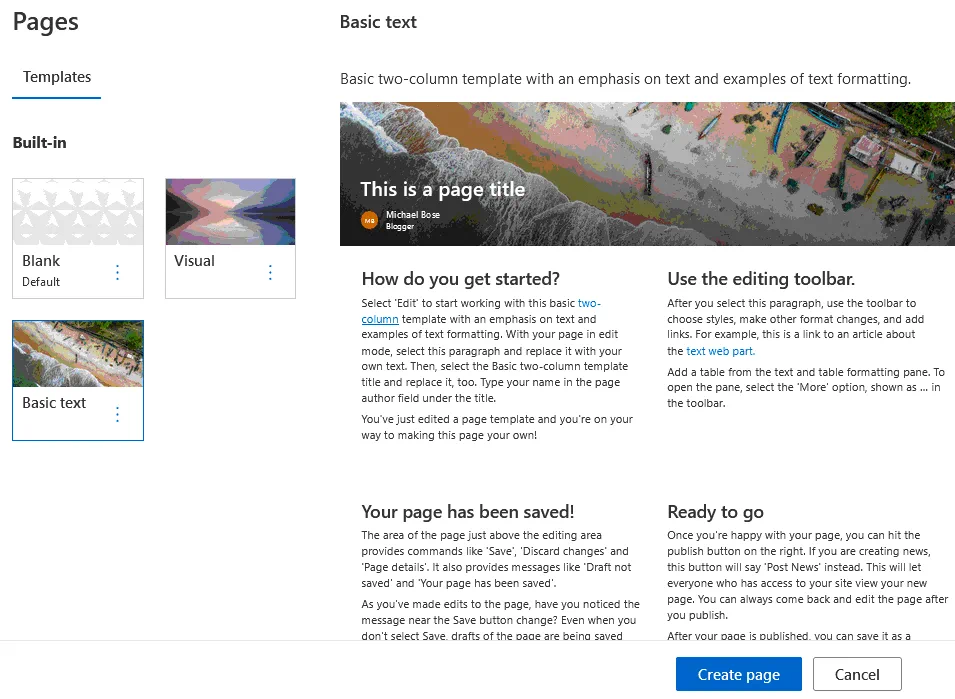
- Wybierz szablon nowej strony. W naszym przypadku dostępne są trzy szablony:
Blank,VisualiBasic text. Wybierzmy trzeci i ustawmy tytuł naszej strony –SharePoint Online Forms. Następnie kliknij przyciskCreate page.
- Zostanie utworzona strona. Kliknij
Edit(ikonę ołówka), aby dodać Microsoft Forms do strony serwisu SharePoint. Po przejściu do trybu edycji najedź kursorem myszy na istniejące elementy webowe, aby wyświetlić ikonę Plusa i dodać nowy element webowy w wybranym miejscu.
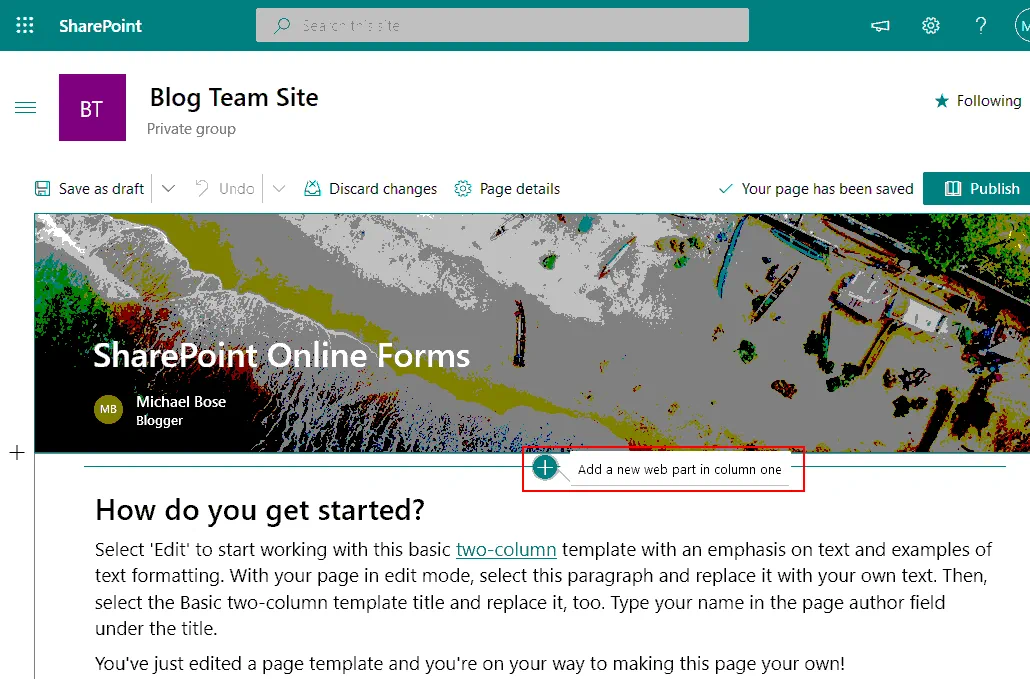
- Kliknij ikonę Plusa, a w menu, które się otworzy, wybierz
Microsoft Forms.

- Na stronie zostanie utworzony nowy element Microsoft Forms, zawierający dwa przyciski. Ponieważ tworzymy zawartość na stronie SharePoint od podstaw, klikamy
New form. W oknie, które otworzy się po prawej stronie interfejsu internetowego, wprowadź nazwę nowego formularza, na przykładMicrosoft forms example, a następnie kliknijCreate.

- W SharePoint zostanie utworzony nowy formularz i wyświetlony zostanie adres internetowy formularza. Możesz wybrać, które dane mają być wyświetlane:
- Zbieraj odpowiedzi
- Pokaż wyniki formularza
- Kliknij
Edit current form.

- Ponieważ tworzymy formularz do ankiety, wybieramy zakładkę
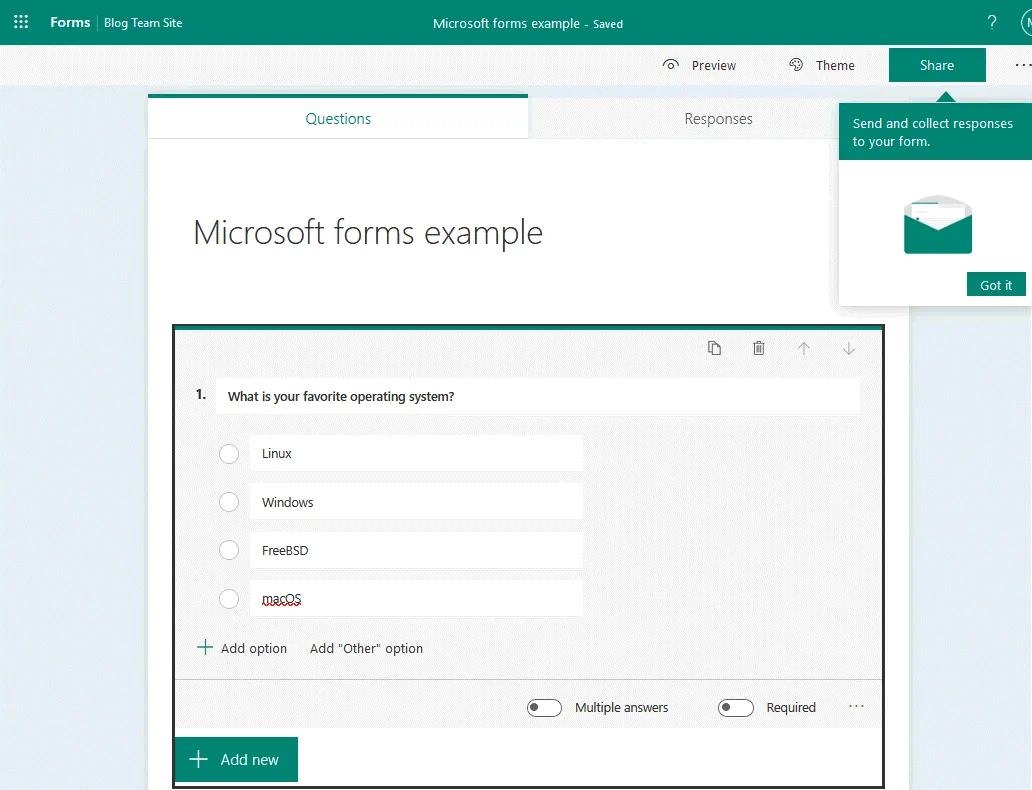
Questions. Poniżej widzisz panel z ikoną Plus do dodania pytania oraz przyciskami do wyboru opcji odpowiedzi. Możesz pozwolić użytkownikom wybrać jedną z podanych odpowiedzi, wpisać dowolny tekst, ocenić pozycję, wybrać datę itp. Wybiorę pierwszą opcję i wpiszę pytanie wraz z możliwymi odpowiedziami.

- Można ustawić opcję, która pozwala użytkownikom wybrać wiele odpowiedzi, oraz ustawić odpowiedź jako obowiązkową, tak aby użytkownik nie mógł pominąć odpowiedzi na to pytanie. Po utworzeniu pierwszej odpowiedzi należy kliknąć
+Add new, aby utworzyć kolejną odpowiedź.
- Należy użyć przycisku
Publish, gdy upewnimy się, że ankieta została utworzona pomyślnie i bez błędów. Zamierzamy opublikować stronę zawierającą ankietę, dlatego nie naciskamy teraz przyciskuPublish. W naszym przypadku utworzyliśmy trzy pytania w naszej ankiecie, jak pokazano na poniższym zrzucie ekranu.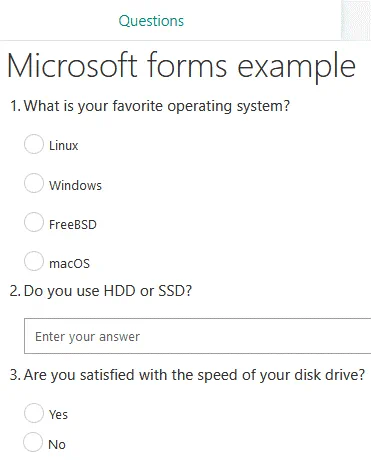
- Wróć do strony witryny SharePoint, na której wstawiłeś web part z ankietą. Sprawdź swoją stronę i kliknij
Publish, aby opublikować stronę (w naszym przypadkuSharePoint Online Forms) zawierającą ankietę w witrynie zespołu SharePoint.
Jak tworzyć i edytować formularze SharePoint
Dowiedzmy się na przykładzie, jak utworzyć formularz w SharePoint, aby dodać dane do listy. Ten etap jest nieco bardziej skomplikowany niż utworzenie ankiety. Należy utworzyć listę w SharePoint, dodać kolumny, a następnie dostosować formularz w Power Apps.
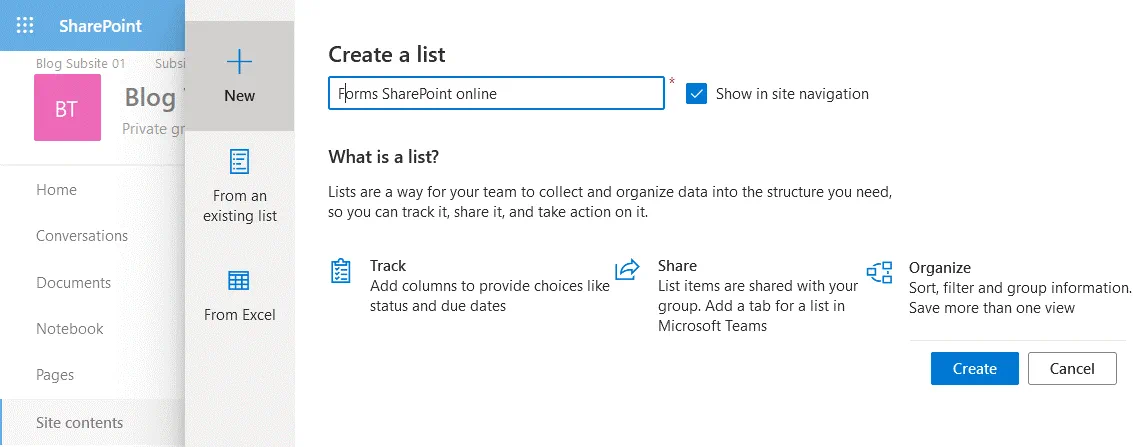
Aby utworzyć listę, otwórz swoją witrynę w SharePoint Online. Kliknij Site Contents w panelu nawigacyjnym, kliknij New, wprowadź nazwę, na przykład Forms SharePoint Online (ponieważ tworzymy tę listę, aby wyjaśnić tworzenie formularzy SharePoint), a następnie kliknij Create. Alternatywnie możesz nazwać swoją listę Warehouse (co sprawdza się w poniższym przykładzie, aby nazwa była prostsza).
Po utworzeniu nowej listy kliknij +Add column. W oknie, które otworzy się po prawej stronie interfejsu internetowego, wprowadź parametry dla każdej kolumny, a następnie kliknij Save. W tym przykładzie tworzę tabelę odzwierciedlającą pozycje przechowywane w magazynie.
Tabela zawiera następujące kolumny:
- Tytuł (domyślnie obecny): Reprezentuje nazwę pozycji przechowywanej w magazynie.
- Więcej informacji (Typ: Tak/Nie): Ustaw na Tak , jeśli masz dodatkowe informacje o pozycji. W przeciwnym razie ustaw na Nie .
- Ilość (Typ: Liczba): Liczba pozycji dostępnych w magazynie dla bieżących pozycji.
- Kolor (Typ: Pojedyncza linia tekstu): Pozwól użytkownikom na ustawianie dowolnych kolorów w dowolnym formacie.
- Cena (Typ: Waluta): Cenę pozycji należy wprowadzić w USD.
- Uwagi (Typ: Pojedyncza linia tekstu): Użyj uwag, aby zdefiniować dodatkowe informacje o pozycji.
Ideą tej tabeli jest to, że użytkownik powinien wprowadzać szczegółowe informacje tylko wtedy, gdy w kolumnie „ Yes ” wybrano wartość „ More Info ”. Jeśli użytkownik nie posiada żadnych szczegółowych informacji o elemencie i wybierze opcję „ No”, pola służące do wprowadzania szczegółowych informacji nie są wyświetlane w formularzu używanym do wprowadzania danych do listy SharePoint. Domyślnie po utworzeniu formularza wszystkie pola są wyświetlane dla wszystkich użytkowników. Korzystanie z Power Apps pozwala skonfigurować więcej opcji w celu precyzyjnego dostosowania formularzy SharePoint.

Na zrzutach ekranu widać ustawienia dla kolumn podczas ich tworzenia dla listy (w tym przykładzie o nazwie „ Forms SharePoint Online ”) w SharePoint Online.

Nowa lista SharePoint ze wszystkimi potrzebnymi kolumnami jest już gotowa. Teraz możesz edytować swój formularz SharePoint. Przejdź do Power Apps > Customize forms. Użytkownicy Office 365, którzy mają uprawnienia do zarządzania, edytowania lub projektowania listy, mogą edytować powiązany formularz.

Aplikacja Power Apps otworzy się w nowej karcie. Poczekaj, aż zawartość się załaduje. Możesz pominąć okno dialogowe Welcome to Power Apps Studio .
W lewym panelu interfejsu internetowego widoczny jest widok drzewa zawierający elementy formularza SharePoint. Na środku ekranu widoczne są istniejące pola. Możesz przeciągać i upuszczać pola, aby zmienić ich pozycję (kolejność) w formularzu, tworzyć pola oraz je usuwać. Pole Attachments jest dodawane domyślnie. Jeśli nie chcesz, aby użytkownicy zapisywali załączone pliki na liście, usuń to pole (najedź kursorem na pole, kliknij trzy kropki i wybierz Remove). W tym przykładzie nie będę usuwać pola Attachments .
W prawym panelu (panel Edit ) możesz edytować właściwości wybranych elementów, wyświetlać pola jako kolumny, edytować ustawienia układu itp.

Teraz możesz skonfigurować formatowanie warunkowe. W tym przykładzie musimy zbadać pole MoreInfo związane z kolumną MoreInfo . W zależności od danych (Tak/Nie) w tej kolumnie logika powinna określać, czy wyświetlać inne pola do wprowadzania danych w innych kolumnach. Rozwiń element MoreInfo_Datacard1 i zapamiętaj nazwę oraz numer wartości DataCard (przy tym elemencie wyświetlana jest ikona przełącznika). W naszym przypadku wartość to DataCardValue2.
Nazwy pól związanych z wprowadzaniem danych do odpowiednich kolumn to:
Title_DataCard1
MoreInfo_DataCard1
Quantity_DataCard1
Color_DataCard1
Price_DataCard1
Notes_DataCard1
Attachments_DataCard1

Teraz musisz skonfigurować wyświetlanie innych pól w zależności od danych wybranych w polu MoreInfo . Zacznijmy od Notes_DataCard1. Kliknij Notes_DataCard1 w widoku drzewa i w menu rozwijanym wybierz Visible. W polu fx wprowadź formułę:
If(DataCardValue2.Value = true, true)
Po wprowadzeniu tej formuły odpowiednie pole zniknie z formularza. Nie martw się, właśnie tego potrzebujemy.
Zrób to samo dla Price_DataCard1, Color_DataCard1, Quantity_DataCard1, i Attachments_DataCard1.
Na poniższym zrzucie ekranu wszystkie dodatkowe pola znikają po edycji.

Skonfigurowaliśmy wszystkie potrzebne pola w formularzu tak, aby były wyświetlane tylko wtedy, gdy wybierzemy Yes w polu MoreInfo . Teraz nadszedł czas, aby zapisać nasz formularz edytowany w Power Apps, aby móc z niego korzystać w SharePoint Online.
Przejdź do File > Savei kliknij przycisk Save .
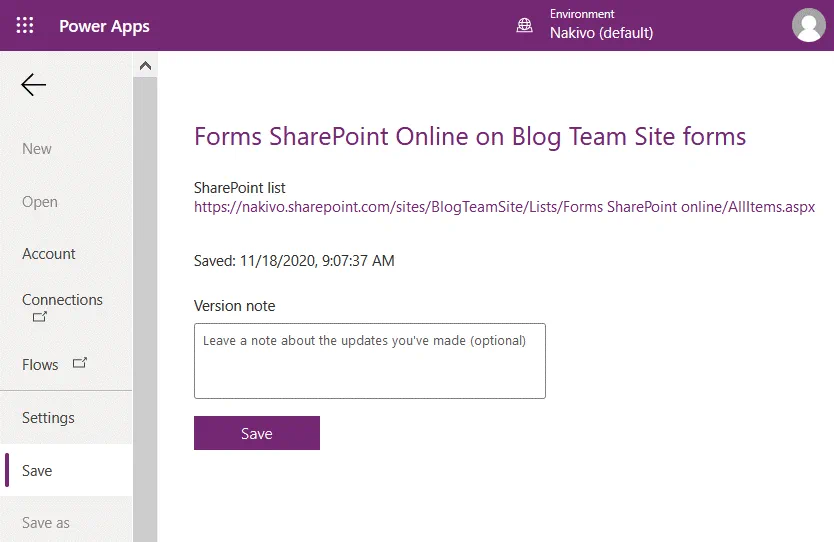
Po zapisaniu wszystkich zmian kliknij Publish do SharePoint. Zobaczysz link do swojej listy SharePoint.
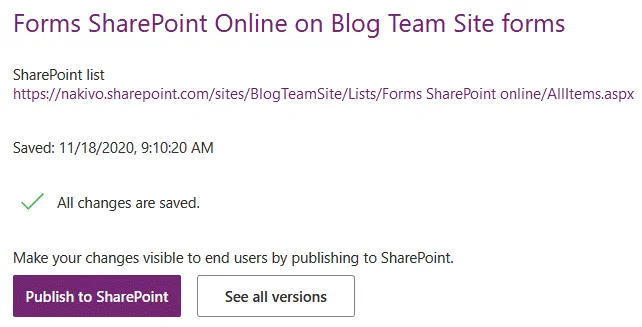
Teraz należy skonfigurować listę SharePoint tak, aby korzystała z dostosowanego formularza SharePoint. Wróć do SharePoint Online i otwórz swoją listę (otwieramy naszą listę utworzoną w celu wyświetlania elementów przechowywanych w magazynie o nazwie Forms SharePoint Online). Kliknij ikonę ustawień, a następnie wybierz opcję List settings.
Na stronie List settings kliknij Form settings.

Na stronie Form settings wybierz opcję Use a custom form created in PowerAppsi kliknij OK.

Otwórzmy naszą listę SharePoint i dodajmy do niej nowy element, klikając przycisk +New . Nasz dostosowany formularz otworzy się po prawej stronie interfejsu internetowego. Przełącznik More Info jest włączony (co odpowiada opcji Yes), a wszystkie pola służące do dodawania dodatkowych informacji są widoczne.
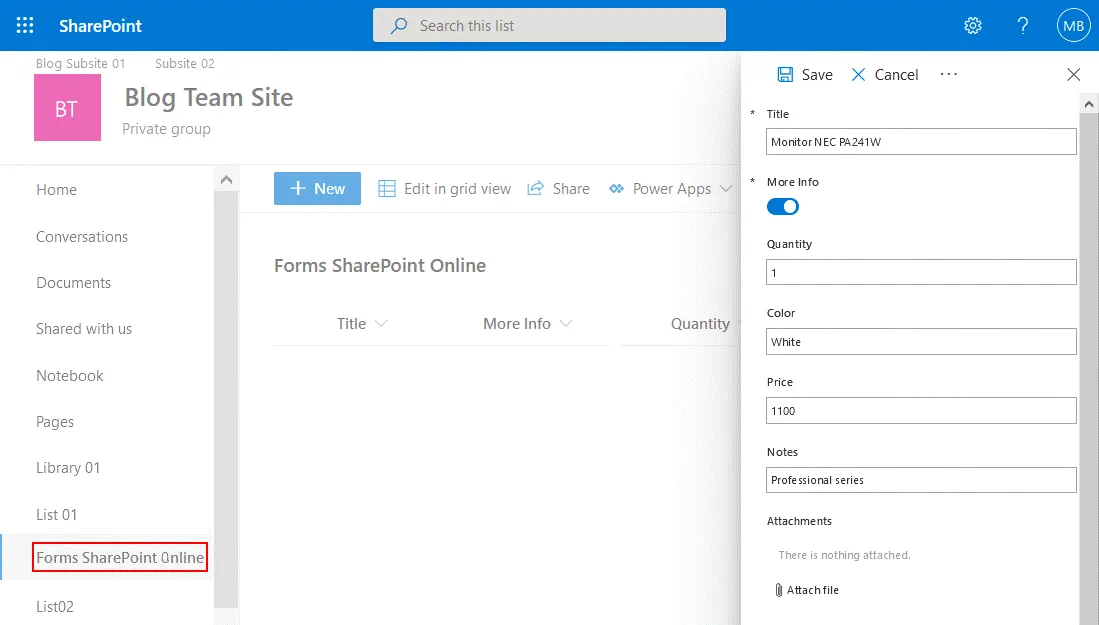
Jeśli wybierzemy No i wyłączymy przełącznik More Info , nie zostaną wyświetlone żadne dodatkowe pola.

Dodaliśmy dwa elementy do naszej listy SharePoint. Podczas dodawania pierwszego elementu zdefiniowaliśmy dodatkowe informacje, w przeciwieństwie do drugiego elementu. Jak widać na poniższym zrzucie ekranu — w kolumnach dla drugiego elementu nie ma żadnych dodatkowych danych.

Możemy zmodyfikować nasz formularz SharePoint za pomocą Power Apps oraz użyć niestandardowych kolorów i obrazów, aby uatrakcyjnić formularz.
Otwórz formularz w Power Apps. Wybierz SharePointForm1, który w tym przypadku jest elementem głównym. Wokół wybranego elementu wyświetli się ramka z kółkami. Kliknij kółko, nie zwalniając lewego przycisku myszy, i zmień rozmiar elementu. Zmniejszamy rozmiar elementu głównego, aby zwolnić miejsce na obraz, i zmieniamy kolor tła formularza na jasnoniebieski.

Aby dodać obraz, przejdź do Insert > Media > Image. W widoku drzewa wyświetla się teraz

Image1 . Wybierz ten obraz i w zakładce Properties kliknij + Add an image file. Wybierz plik obrazu. Otwórzmy obraz NAKIVO Backup & Replication.
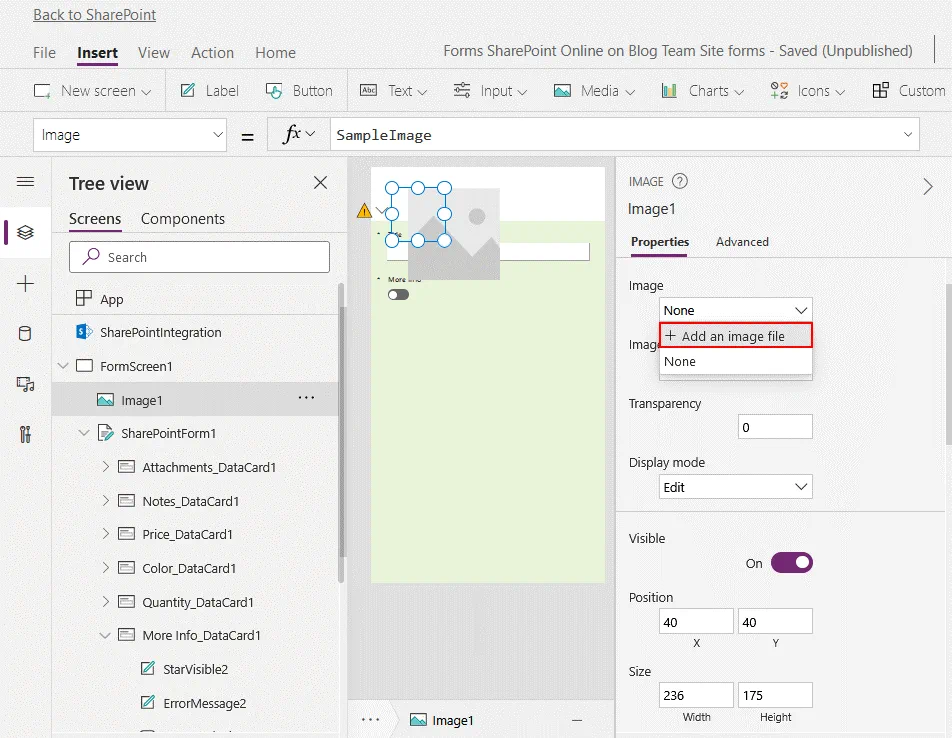
Po otwarciu pliku możesz rozciągnąć obraz, przesunąć go w wybrane miejsce oraz ustawić przezroczystość i inne opcje.

Zmodyfikujmy formularz tak, aby pole Quantity zmieniało kolor w zależności od wprowadzonej liczby. Jeśli wartość jest mniejsza niż 1, pole wypełnia się kolorem czerwonym, w przeciwnym razie jest zielone. Takie podejście może zwrócić uwagę użytkownika w trakcie edycji listy SharePoint, jeśli w magazynie nie ma już żadnych pozycji i może zaistnieć potrzeba zamówienia dodatkowych sztuk tego produktu.
W widoku drzewa rozwiń Quantity_DataCard1i wybierz DataCardValue3, czyli pole, w którym użytkownik powinien wprowadzić liczbę pozycji pozostałych w magazynie. Po wybraniu potrzebnego pola w formularzu wybierz opcję Fill w menu rozwijanym nad Widok drzewa . Możesz zobaczyć wartość domyślną fx: RGBA(255, 255, 255, 1)
Ta wartość oznacza, że jako tło formularza ustawiono kolor biały.
Zmień domyślną wartość pola fx na:
If(Parent.Default<1,Red,Green)

Zapisz formularz w Power Apps zgodnie z poprzednią instrukcją (File > Save) i opublikuj go w SharePoint Online.
Formularz zostanie opublikowany po edycji. Dodaj nowy element do listy, a następnie edytuj go. Jeśli w polu Quantity wprowadzisz wartość 1 lub wyższą, pole to zmieni kolor na zielony.

Jeśli w polu Quantity wprowadzona zostanie wartość mniejsza niż 1, pole to będzie miało kolor czerwony.

To koniec samouczka dotyczącego tworzenia formularzy SharePoint. Można tworzyć przepływy pracy przy użyciu Microsoft Power Automation (wcześniej znanego jako Microsoft Flow) i wysyłać wiadomość e-mail, gdy na przykład ilość dowolnego elementu wynosi 0. Takie podejście pozwala na używanie dostosowanych formularzy SharePoint z aplikacją Power Apps oraz automatyzację procesów biznesowych za pomocą Power Automation.
Wnioski
Formularze Microsoftu są zazwyczaj używane do tworzenia ankiet, sondaży i quizów. Pozwalają one wyświetlać wyniki na stronie serwisu SharePoint. Formularze SharePoint to aplikacje internetowe służące do wprowadzania danych do list SharePoint. Formularze SharePoint można tworzyć w programach InfoPath, SharePoint Forms Designer, Power Apps i Visual Studio. W tym wpisie na blogu wyjaśniłem, w jaki sposób formularze SharePoint można dostosowywać za pomocą Power Apps, i podałem podstawowy przykład. Dostosowane formularze oferują większą elastyczność i zaawansowaną funkcję w porównaniu z formularzami domyślnymi. Formatowanie warunkowe, formuły i integracja z Microsoft Power Automation zapewniają duże możliwości podczas pracy w SharePoint.
Nie zapomnij wykonać kopii zapasowej danych w SharePoint i Office 365, aby zabezpieczyć się przed awariami i utratą danych. Pobierz bezpłatną edycję NAKIVO Backup & Replication, która jest uniwersalnym rozwiązaniem do ochrony danych dla środowisk wirtualnych, w chmurze, fizycznych i w Office 365.