Tworzenie połączenia SSH za pomocą Amazon EC2 Instance Connect
Korzystając z instancji Amazon EC2, należy nimi zarządzać. Tradycyjną metodą zarządzania zdalnymi maszynami z systemem Linux jest łączenie się z systemem Linux za pośrednictwem SSH oraz uruchamianie niezbędnych poleceń, edycja plików konfiguracyjnych itp. Użytkownicy mogą logować się do systemu Linux przez SSH, używając nazwy użytkownika i hasła lub nazwy użytkownika i klucza bezpieczeństwa. Jednak w celu połączenia się z instancjami EC2 przez SSH użytkownicy mogą korzystać wyłącznie z nazwy użytkownika i klucza bezpieczeństwa. Zasada ta została wprowadzona w usłudze AWS EC2 w celu zapewnienia większego bezpieczeństwa. W tym wpisie na blogu wyjaśniono, jak połączyć się przez SSH z instancjami AWS z systemem Linux z komputerów z systemem Windows i Linux.

Pobieranie klucza z AWS
Podczas tworzenia nowej instancji EC2 za pomocą kreatora w konsoli zarządzania AWS na końcu procesu tworzenia instancji EC2 generowana jest para kluczy. Para kluczy składa się z klucza prywatnego i klucza publicznego. Protokół szyfrowania to Secure Shell (SSH), a para kluczy służy do asymetrycznego szyfrowania połączenia. Klucz publiczny można wygenerować przy użyciu klucza prywatnego. Po wygenerowaniu pary kluczy dla instancji Amazon EC2 klucz publiczny jest zapisywany w konfiguracji systemu Linux zainstalowanego na tej instancji, a klucz prywatny jest pobierany przez użytkownika.
Klucz prywatny należy pobrać w ostatnim kroku procesu tworzenia instancji Amazon EC2 i zapisać go w bezpiecznym miejscu. Instancja EC2 nie zostanie utworzona, dopóki nie pobierzesz klucza prywatnego. Klucz prywatny jest dostarczany w pliku PEM. Należy pamiętać, że jest to jedyna szansa na pobranie klucza dla bieżącej instancji AWS EC2.

Pobieram klucz prywatny i zapisuję go jako blog01-key.pem plik.
C Łączenie się z instancją EC2 przez SSH Korzystanie z PuTTY
PuTTY to darmowy klient SSH, który można zainstalować w systemie Windows. Przed nawiązaniem połączenia z AWS przez SSH należy przekonwertować pobrany plik PEM do formatu PPK, który jest obsługiwany przez PuTTY. W tym celu należy użyć narzędzia PuTTY Key Generator (PuTTYgen), które jest instalowane wraz z PuTTY z jednego pliku instalacyjnego. Można również ręcznie pobrać puttygen.exe . PuTTYgen służy do generowania kluczy RSA i DSA.
W rezultacie na komputerze z systemem Windows, z którego zamierzam połączyć się z instancjami EC2, mam trzy pliki:
blog01-key.pem
putty.exe
puttygen.exe
W tym przykładzie pliki te znajdują się w katalogu „ C:AWS SSH ”.

Otwórz generator kluczy PuTTY (PuTTYgen), klikając plik puttygen.exe lub skrót do tego pliku.
Kliknij Load w oknie programu PuTTYgen.

Kliknij „Select All Files” (*.*) i wybierz plik PEM. Wybieramy „ C:AWS SSHblog01-key.pem ”. Następnie kliknij Open.

Przeczytaj wyświetlony komunikat i kliknij OK.

Teraz w oknie programu PuTTYgen widoczny jest ciąg znaków klucza publicznego. Użyj konfiguracji przedstawionej na poniższym zrzucie ekranu.
Typ generowanego klucza: RSA
Liczba bitów w generowanym kluczu: 2048 bit
Kliknij Save private key. 
Czy na pewno chcesz zapisać ten klucz bez hasła zabezpieczającego?
Kliknij Yes , jeśli się zgadzasz. Jeśli się nie zgadzasz, wróć i zabezpiecz klucz hasłem.

Zapisz klucz prywatny w bezpiecznym miejscu. Ja zapisuję klucz jako „ C:AWS SSHAWS EC2 SSH.ppk ”. Kliknij Save.

H Jak połączyć się przez SSH z instancją EC2 z systemu Windows
Sprawdź publiczny adres IP swojej instancji AWS EC2. Instancja musi być w stanie uruchomionym, aby posiadać publiczny adres IP. W moim przypadku publiczny adres IP to 52.55.222.44 . Użyję tego adresu IP do połączenia się z AWS przez SSH.

Otwórz program PuTTY w systemie Windows. Uruchom putty.exe lub odpowiedni skrót.
Przejdź do SSH > Auth.
Kliknij Browse i wybierz plik PPK (klucz prywatny). Wybieram plik „ C:AWS SSHAWS EC2 SSH.ppk ” wygenerowany wcześniej w programie PuTTYgen.

Wróć do ekranu Session w programie PuTTY i wprowadź publiczny adres IP swojej instancji EC2 w polu Nazwa hosta (lub adres IP) . Upewnij się, że typ połączenia to SSH . Wpisuję 52.55.222.44 , czyli adres IP mojej instancji EC2 skopiowany z konsoli zarządzania EC2. Wybrany jest port TCP 22. Kliknij Open.

Wyświetla się alert bezpieczeństwa. Przeczytaj komunikat i kliknij Accept , aby kontynuować i połączyć się z instancją EC2. To okno dialogowe pojawia się przy pierwszym połączeniu z daną maszyną zdalną. Odcisk palca wyświetlony w komunikacie musi być zgodny z odciskiem palca instancji EC2.

Wpisz nazwę użytkownika w oknie konsoli. Ponieważ na mojej instancji EC2 używam systemu Ubuntu Linux, korzystam z ubuntu, — jest to domyślna nazwa użytkownika skonfigurowana dla tej instancji wdrażanej z odpowiedniego obrazu Amazon Machine Image (AMI).
Domyślne nazwy użytkowników dla różnych typów obrazów AMI systemu Linux w AWS:
- Amazon Linux 2 lub obraz AMI Amazon Linux: ec2-user
- CentOS: centos lub ec2-user
- Debian: admin
- Fedora: fedora lub ec2-user
- Red Hat Enterprise Linux (RHEL): ec2-user lub root
- SUSE: ec2-user lub root
- Ubuntu: ubuntu
- Oracle: ec2-user
- Bitnami: bitnami
Gdy pojawi się wiersz poleceń powłoki systemu Linux (w tym przypadku bash), można uruchamiać polecenia na zdalnej maszynie z systemem Linux działającej w AWS. Oznacza to, że w programie PuTTY skonfigurowano prawidłowo połączenie SSH z instancją AWS EC2.

Przesyłanie plików przez SSH do instancji Amazon EC2
Skonfigurowałem zdalny dostęp SSH do instancji EC2 w AWS i teraz mogę łączyć się z instancjami AWS przez SSH, uruchamiać polecenia, przeprowadzać edycję konfiguracji itp. Jednak może również zaistnieć potrzeba przesyłania plików przez SSH do instancji AWS z komputera z systemem Windows lub w odwrotnym kierunku. Istnieją protokoły przesyłania plików działające przez SSH, które umożliwiają bezpieczne przesyłanie plików z jednego komputera na drugi, na przykład Secure File Transfer Protocol (SFTP) i Secure Copy Protocol (SCP).
Aby przesłać pliki przez SSH do instancji AWS z systemu Windows, można skorzystać z WinSCP, czyli bezpłatnego narzędzia dla systemu Windows. Należy pamiętać, że scp musi być zainstalowany na zdalnym komputerze z systemem Linux działającym w AWS.
Po zainstalowaniu programu WinSCP na komputerze z systemem Windows uruchom aplikację.
Wybierz SFTP jako protokół przesyłania plików, a w polu Nazwa hosta wprowadź publiczny adres IP instancji EC2, z którą chcesz się połączyć przez SSH w celu przesyłania plików. Wprowadź nazwę użytkownika dla swojej instancji EC2. W moim przykładzie używam 52.55.222.44 jako adresu IP oraz ubuntu jako nazwy użytkownika.
Kliknij Advanced w głównym oknie programu WinSCP.

Przejdź do SSH > Authentication w oknie Zaawansowane ustawienia serwisu . Kliknij … w sekcji Parametry uwierzytelniania i wybierz klucz prywatny wygenerowany wcześniej w programie PuTTYgen. W moim przypadku wybieram „ C:AWS SSHAWS EC2 SSH.ppk ”. Kliknij OK , aby zapisać ustawienia i powrócić do głównego okna programu WinSCP.

Kliknij Login w głównym oknie programu WinSCP.

Pojawi się komunikat ostrzegawczy, podobnie jak podczas pierwszego łączenia się z instancją EC2 za pomocą programu PuTTY. Kliknij Yes , aby kontynuować.

Jeśli konfiguracja SSH dla AWS EC2 jest poprawna, a ustawienia połączenia SSH w programie WinSCP zostały pomyślnie ustawione, pojawi się okno z dwoma panelami w stylu Commander. W lewym panelu wyświetlany jest folder użytkownika na lokalnym komputerze z systemem Windows, a w prawym panelu — katalog domowy użytkownika systemu Linux działającego w AWS. Można przeciągać i upuszczać pliki z jednego panelu do drugiego oraz kopiować, zmieniać nazwy lub usuwać pliki na komputerze lokalnym i zdalnym. 
Łączenie się z AWS przez SSH z systemu Linux
W przeciwieństwie do systemu Windows, Linux posiada wbudowany klient SSH. W konsoli lokalnego komputera z systemem Linux użyj polecenia podobnego do poniższego, aby połączyć się przez SSH z instancjami AWS EC2 z systemem Linux:
ssh -i file_name.pem ubuntu@ip_address
Przejdź do katalogu, w którym na komputerze z systemem Linux znajduje się plik klucza prywatnego .pem . W tym przykładzie używam systemu Ubuntu i pobrałem plik blog01-key.pem do katalogu ~/Downloads/.
cd ~/Downloads/
ssh -i blog01-key.pem ubuntu@52.55.222.44
Gdzie ubuntu to nazwa użytkownika na zdalnym komputerze z systemem Linux, a 52.55.222.44 to adres IP zdalnego komputera z systemem Linux.
Jeśli uruchomisz to polecenie teraz, pojawi się błąd:
Ostrzeżenie: Niezabezpieczony plik klucza prywatnego.
Uprawnienia dla pliku „blog01-key.pem” są zbyt szerokie.
Konieczne jest, aby klucz prywatny nie był dostępny dla innych osób.
Ten klucz prywatny zostanie zignorowany. Ładowanie klucza: uprawnienie pad.
Odmowa dostępu (klucz publiczny).

Ze względów bezpieczeństwa należy ustawić niższe (bardziej restrykcyjne) uprawnienia.
chmod 400 ./blog-key.pem
Użyj 400 jeśli klucze mają być dostępne tylko do odczytu dla Ciebie.
Użyj 600 , jeśli chcesz, aby klucze były dla Ciebie dostępne do odczytu i zapisu.
Teraz możesz połączyć się z instancjami AWS EC2 przez SSH ze swojego komputera z systemem Linux za pomocą polecenia:
ssh -i blog01-key.pem ubuntu@52.55.222.44
Teraz jestem połączony przez SSH z instancją Amazon EC2.

Przesyłanie plików przez SSH do Amazon EC2 w systemie Linux
Możesz również przesyłać pliki przez SSH do instancji AWS, korzystając z programu SCP w systemie Linux. Upewnij się, że nawiązałeś już połączenie SSH z AWS do zdalnej instancji Linuksa ze swojego lokalnego komputera z systemem Linux. Następnie otwórz nową konsolę na lokalnym komputerze z systemem Linux i połącz się z instancją EC2, używając polecenia w stylu:
scp -i /path/key_name.pem /path/file_name.txt user_name@ec2_instance_IP_address:/path_to_file
W moim przykładzie używam polecenia:
scp -i ~/Downloads/blog01-key.pem ~/Downloads/file.txt ubuntu@52.55.222.44:/home/ubuntu

Przesyłanie plików przez SSH do instancji AWS zakończyło się pomyślnie.

Aby skopiować plik w odwrotnym kierunku (z systemu Linux w AWS EC2 na lokalny komputer z systemem Linux), użyj polecenia w postaci:
scp -i /path/key_name.pem user_name@ec2_instance_IP_address:/path_to_file/my-file.txt path/my-file2.txt
W moim przypadku używam polecenia:
scp -i ~/Downloads/blog01-key.pem ubuntu@52.55.222.44:/home/ubuntu/file1.txt ~/Downloads/file1-copy.txt
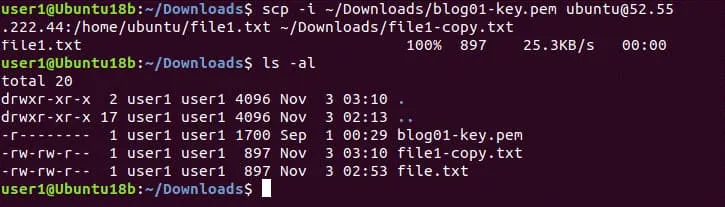
Jak widać na zrzucie ekranu, plik został pomyślnie skopiowany. Możesz kopiować ważne pliki z instancji Amazon EC2 na wybrany komputer lokalny i wykonać kopię zapasową. Regularnie wykonuj operację Kopia zapasowa AWS EC2 , aby uniknąć utraty danych.
Jak dodać nowy klucz do instancji AWS
Po utworzeniu instancji AWS EC2 można utworzyć dodatkową parę kluczy dla tej instancji, aby umożliwić łączenie się z instancjami AWS za pośrednictwem SSH. Może to być konieczne w celu zapewnienia innym użytkownikom dostępu SSH do instancji EC2. Jeśli uznasz, że użytkownik nie musi łączyć się przez SSH z instancjami AWS, możesz usunąć klucz publiczny z maszyny z systemem Linux działającej w AWS EC2 bez konieczności tworzenia nowego klucza w miejsce klucza wygenerowanego w momencie utworzenia instancji.
Otwórz konsolę zarządzania EC2 w konsoli zarządzania AWS.
Przejdź do Network & Security w panelu nawigacyjnym i kliknij Key Pairs.
Na tej stronie wyświetlane są wszystkie istniejące pary kluczy. Aby znaleźć daną parę kluczy, można wpisać fragment nazwy istniejącej pary kluczy w polu wyszukiwania.
Kliknij przycisk Create key pair w prawym górnym rogu interfejsu internetowego, aby utworzyć nową parę kluczy dla istniejącej instancji EC2.

Wybierz .pem jako format klucza prywatnego, jeśli chcesz używać klucza w systemie Linux z OpenSSH, lub wybierz .ppk, jeśli chcesz używać klucza w systemie Windows z PuTTY. Ponieważ zamierzam używać lokalnej maszyny z systemem Linux do łączenia się z instancjami AWS EC2 przez SSH za pomocą nowego klucza, wybieram opcję klucza „ .pem ”. W razie potrzeby można dodać tagi. Po przygotowaniu się do kontynuacji należy kliknąć „ Create key pair ”.

Pobierany plik należy zapisać w bezpiecznym miejscu. W moim przypadku nazwa pobranego pliku to „ blog02-temp.pem” i zapisuję ten plik w katalogu „ Downloads” w katalogu domowym użytkownika.

Pobieranie klucza publicznego z nowej pary kluczy
W interfejsie internetowym konsoli zarządzania AWS wygenerowaliśmy nową parę kluczy. Teraz musimy wygenerować klucz publiczny przy użyciu klucza prywatnego z pobranego pliku .pem .
Użyj polecenia w następującym formacie:
ssh-keygen -y -f /path_to_key_pair/my-key-pair.pem
W moim przypadku polecenie brzmi:
ssh-keygen -y -f ~/Downloads/blog02-temp.pem
Jeśli pojawi się błąd, ustaw odpowiednie uprawnienia:
chmod 400 ~/Downloads/blog02-temp.pem
Jeśli wszystko jest w porządku, wygenerowany klucz publiczny zostanie wyświetlony w konsoli.

Skopiuj wygenerowany ciąg klucza i zapisz tę informację w bezpiecznym miejscu. W tym przykładzie zapisuję ciąg klucza do pliku tekstowego.
Skopiuj ciąg klucza do schowka.
Połącz się z instancjami EC2 przez SSH ze swojego lokalnego komputera z systemem Linux, zgodnie z instrukcją podaną powyżej w tym poście.
Znajdujemy się teraz w /home/Ubuntu/
Otwórz edytorem tekstowym plik konfiguracyjny, w którym przechowywane są klucze publiczne umożliwiające dostęp do instancji EC2 przez SSH: nano ~/.ssh/authorized_keys
Pełna ścieżka do tego pliku konfiguracyjnego zależy od obrazu Amazon Machine Image (AMI) systemu Linux i może wyglądać następująco:
/home/ubuntu/.ssh/authorized_keys
/home/ec2-user/.ssh/authorized_keys
/root/.ssh/authorized_keys
Wklej swój klucz ze schowka do drugiego wiersza tego pliku konfiguracyjnego.
Zapisz zmiany i zamknij plik.

Nie zamykaj konsoli (terminala) z bieżącą sesją SSH, której używasz do połączenia z instancją EC2, dopóki nie upewnisz się, że drugi dodany klucz działa. W przeciwnym razie możesz utracić połączenie SSH, jeśli konfiguracja jest nieprawidłowa, i nie będziesz w stanie połączyć się z instancjami AWS przez SSH. Nie zablokuj sobie dostępu na wypadek popełnienia błędu!
Otwórz kolejny terminal na lokalnej maszynie z systemem Linux i spróbuj połączyć się z instancją przy użyciu nowego klucza. Przechodzę do katalogu, w którym znajdują się moje pliki kluczy .pem .
cd ~/Downloads/

Połącz się z instancją EC2 z systemem Linux w AWS ze swojego lokalnego komputera z systemem Linux w nowej konsoli, definiując nowy klucz prywatny (w tym przypadku blog02-temp.pem ).
ssh -i blog02-temp.pem ubuntu@52.55.222.44

Połączenie SSH z AWS zostało pomyślnie nawiązane przy użyciu nowego klucza. Teraz możesz wysłać nowy klucz ( blog02-temp.pem ) do użytkownika, który musi nawiązać połączenie SSH z AWS. Gdy zajdzie potrzeba wyłączenia dostępu SSH do tej instancji AWS EC2 dla tego użytkownika, należy usunąć drugi wiersz z pliku .ssh/authorized_keys na zdalnej instancji systemu Linux działającej w AWS EC2. Ponieważ konfiguracja SSH w AWS z obydwoma kluczami (pierwszym kluczem wygenerowanym podczas tworzenia instancji EC2 oraz drugim kluczem utworzonym wcześniej dla innego użytkownika w celu połączenia się z AWS EC2) działa poprawnie, można zamknąć okna terminala SSH.
Jeśli usuniesz parę kluczy w Network & Security > Key pairs z konsoli zarządzania EC2 (miejsca, w którym utworzyliśmy drugi klucz w interfejsie internetowym konsoli zarządzania AWS), klucze wewnątrz danej instancji EC2 nie zostaną usunięte.
Co zrobić w przypadku utraty klucza SSH do AWS EC2
Jeśli utracisz klucz prywatny służący do łączenia się z instancją AWS EC2 (który został wygenerowany podczas tworzenia nowej instancji EC2), nie będziesz już mógł połączyć się z daną instancją. Nie można wygenerować nowego klucza i wstawić go do pliku konfiguracyjnego SSH AWS w bieżącej instancji EC2. W takiej sytuacji można skorzystać z tymczasowej instancji EC2, do której masz dostęp przez SSH. Wypróbuj poniższy schemat postępowania, aby przywrócić dostęp SSH do instancji AWS EC2.
- Zatrzymaj pierwotną instancję EC2, której prywatny klucz SSH do AWS zgubiłeś.
- Sprawdź informacje o woluminach EBS podłączonych do instancji EC2. Musisz zidentyfikować wolumin EBS zawierający katalog główny / zamontowany w systemie Linux. Zanotuj identyfikator tego woluminu EBS.
- Uruchom tymczasową instancję w AWS EC2. Możesz użyć instancji z tą samą dystrybucją systemu Linux, co na pierwotnej maszynie (AMI tego samego typu).
- W konsoli zarządzania AWS wygeneruj nową parę kluczy do łączenia się z AWS. Zapisz klucz prywatny i przygotuj klucz publiczny. Musisz wygenerować ciąg znaków klucza publicznego, aby naprawić konfigurację SSH AWS przechowywaną na woluminie katalogu głównego używanym przez pierwotną instancję.
- Utwórz katalog w systemie Linux działającym na tymczasowej instancji EC2 i zamontuj wolumin EBS zawierający partycję główną / pierwotnej instancji EC2 na tej tymczasowej instancji EC2. Znajdź potrzebny wolumin EBS na podstawie identyfikatora woluminu, który zapisałeś wcześniej.
- Otwórz plik konfiguracyjny klucza SSH AWS (który znajdował się w katalogu takim jak /home/Ubuntu/.ssh/authorized_keys). Ścieżka ta zmienia się w zależności od katalogu, do którego zamontowano partycję główną / pierwotnej instancji EC2. Dodaj ciąg znaków nowego klucza publicznego do pliku konfiguracyjnego kluczy SSH AWS.
- Odmontuj wolumin EBS używany przez pierwotną instancję EC2, który jest podłączony do tymczasowej instancji EC2.
- Zamontuj ponownie wolumin EBS zawierający zmodyfikowany plik konfiguracyjny kluczy SSH AWS na pierwotnej instancji EC2.
- Włącz pierwotną instancję EC2 i połącz się z nią, używając nowej pary kluczy przez SSH.
Korzystanie z EC2 Instance Connect
Zarządzanie kluczami jest ważną częścią administracji AWS, ponieważ klucze SSH AWS EC2 służące do uzyskiwania dostępu do instancji EC2 należy przechowywać w bezpiecznym miejscu, a także zapobiegać ich utracie. Tworzenie i usuwanie kluczy potrzebnych do tymczasowego dostępu innych użytkowników może być rutynowym zadaniem w przypadku dużej liczby użytkowników. Z tego powodu Amazon udostępnia możliwość łączenia się z instancjami AWS EC2 przez SSH za pomocą usługi EC2 Instance Connect. Ta funkcja pozwala zautomatyzować zarządzanie kluczami SSH służącymi do łączenia się z instancjami AWS.
Ideą korzystania z usługi EC2 Instance Connect jest tworzenie zasad zarządzania tożsamością i dostępem (IAM) w celu centralnego kontrolowania dostępu SSH do instancji EC2 bez konieczności ręcznego zarządzania (tworzenia, udostępniania, usuwania) kluczy SSH. Wreszcie, użytkownicy mogą korzystać z klienta SSH, przeglądarkowego klienta konsoli AWS EC2 lub interfejsu CLI usługi Amazon EC2 Instance Connect w celu nawiązania połączenia z instancjami AWS EC2.
Interfejs API usługi Amazon Instance Connect umieszcza jednorazowy publiczny klucz SSH w metadanych instancji na okres 60 sekund. Polityka IAM powiązana z użytkownikiem IAM nadaje mu uprawnienia. Użytkownik musi połączyć się z instancją EC2 przy użyciu tego klucza w ciągu 60 sekund. Po wygaśnięciu klucza należy użyć nowego klucza.
Wsparcie dla usługi Amazon Instance Connect jest dostępne w przypadku instancji EC2, na których zainstalowano system Ubuntu 16 (lub nowszy) oraz Amazon Linux 2. Usługa Amazon Instance Connect musi być zainstalowana na instancji EC2 z systemem Linux. Kolejnym warunkiem wstępnym jest zainstalowanie AWS CLI na zdalnej maszynie z systemem Linux działającej w AWS.
Po instalacji usługa EC2 Instance Connect uruchamia skrypt, który zapisuje dane do poniższych parametrów w pliku konfiguracyjnym (/etc/ssh/sshd_config) demona serwera SSH:
AuthorizedKeysCommand
AuthorizedKeysCommandUser
Zaktualizowana AuthorizedKeysCommand konfiguracja służy do odczytu publicznych kluczy SSH AWS EC2 z metadanych instancji EC2. Jeśli dla tych parametrów wprowadzono już niestandardowe wartości, usługa Instance Connect nie aktualizuje (nie nadpisuje) ich, ale w takim przypadku nie można korzystać z tej funkcji.
Należy utworzyć plik konfiguracyjny w formacie JSON. Otwórz stronę Konsola IAM, następnie przejdź do sekcji „Policies” (Zasady) i kliknij przycisk „Create Policy” (Utwórz zasadę). Alternatywnie można skorzystać z interfejsu wiersza poleceń na komputerze z systemem Linux, na którym zainstalowano AWS CLI. Przykładowa konfiguracja została przedstawiona poniżej. Ta polityka umożliwia identyfikację instancji na podstawie identyfikatora instancji w celu zezwolenia na dostęp.
{
"Version": "2021-10-17",
"Statcodeent": [
{
"Effect": "Allow",
"Action": "ec2-instance-connect:SendSSHPublicKey",
"Resource": [
"arn:aws:ec2:region:account-id:instance/i-00000000000000000",
"arn:aws:ec2:region:account-id:instance/i-00000000000000001"
],
"Condition": {
"StringEquals": {
"ec2:osuser": "ami-username"
}
}
},
{
"Effect": "Allow",
"Action": "ec2:DescribeInstances",
"Resource": "*"
}
]
}
Następnie należy aktywować politykę. Polecenie AWS CLI służące do aktywacji polityki będzie wyglądało mniej więcej tak:
aws iam create-policy --policy-name my-policy --policy-document file://JSON-file-name
Aktywowaną politykę można przypisać do odpowiedniego użytkownika.
aws iam attach-user-policy --policy-arn arn:aws:iam::account-id:policy/my-policy --user-name IAM-friendly-name
Aby połączyć się z instancją EC2 w serwisie Amazon Konsola EC2, wybierz odpowiednią instancję EC2 i kliknij przycisk Connect . Na stronie „Połącz się z instancją” wybierz opcję EC2 Instance Connect tab i kliknij Connect.

Podsumowanie
Łączenie się z instancjami AWS EC2 przez SSH stanowi ważną część procesu administracji usługą AWS EC2. W tym wpisie na blogu wyjaśniono, jak skonfigurować połączenie SSH z AWS EC2 oraz jak łączyć się z instancjami AWS EC2 z systemem Linux z lokalnych komputerów z systemem Linux i Windows. Do nawiązania połączenia SSH z instancjami EC2 należy używać par kluczy. Klucz publiczny jest przechowywany w konfiguracji systemu Linux działającego w usłudze AWS EC2, natomiast klucz prywatny jest używany przez lokalnego klienta SSH zainstalowanego na komputerze użytkownika. Klucze należy przechowywać w bezpiecznym miejscu i regularnie wykonać kopie zapasowe, aby uniknąć utraty danych, straty czasu i ponoszenia kosztów.