Jak zainstalować Ubuntu na VirtualBox: szczegółowy przegląd
Niezależnie od tego, czy chcesz wypróbować jakieś oprogramowanie, przygotować się do migracji z systemu Windows lub macOS na Linuksa, przetestować aplikacje, sieć czy też wykonać inne zadania, musisz zainstalować system Ubuntu w programie VirtualBox. Zainstalowanie Ubuntu w VirtualBoxie jako maszyny wirtualnej (VM) ma wiele zalet – możesz utworzyć migawkę i przywrócić zmiany do odpowiedniego stanu maszyny wirtualnej, jeśli coś pójdzie nie tak, sklonować maszynę wirtualną, łatwo skopiować ją na inny komputer (wszystkie dane maszyny wirtualnej są przechowywane jako zestaw plików) lub uruchomić maszynę wirtualną na różnych systemach operacyjnych hosta obsługiwanych przez VirtualBox.
Ten wpis na blogu wyjaśnia, jak zainstalować Ubuntu w VirtualBoxie. System operacyjny (SO) działający na komputerze fizycznym nazywany jest systemem operacyjnym hosta, natomiast system operacyjny działający na maszynie wirtualnej nazywany jest systemem operacyjnym gościa (w tym przypadku Ubuntu). Przed rozpoczęciem upewnij się, że na komputerze fizycznym zainstalowany jest program VirtualBox.

Konfiguracja systemu komputera Host
Aby zainstalować Ubuntu na VirtualBox, należy mieć fizyczny komputer z co najmniej 4 GB pamięci RAM (Random Access Memory), dysk twardy z co najmniej 30 GB wolnego miejsca (preferowany jest SSD ze względu na wyższą wydajność). Twój Procesor musi obsługiwać funkcje wirtualizacji sprzętowej Intel VT-x lub AMD-v, które muszą być również włączone w UEFI/BIOS. To jest szczególnie ważny punkt, jeśli szukasz jak zainstalować Ubuntu 64-bit na VirtualBox.
Pobieranie obrazu instalacyjnego
Musisz pobrać dystrybucję Ubuntu, aby zainstalować Ubuntu na VirtualBox. Przejdź na oficjalną stronę Ubuntu i pobierz niezbędną wersję instalatora Ubuntu. Pobierzmy Ubuntu 18.04.2 LTS – jest to najnowsza wersja długoterminowego wsparcia (LTS) dostępna w tej chwili. Można znaleźć numery wyższe niż 18.04.2, ale mogą jeszcze nie oferować długoterminowego wsparcia. Pięcioletnie wsparcie jest zapewniane dla dystrybucji Ubuntu LTS (zarówno Ubuntu Desktop jak i Ubuntu Server). Ubuntu LTS jest bardziej testowane, koncentrowane na przedsiębiorstwach i zgodne z nowym sprzętem.
Kliknij zielony przycisk Pobierz i zapisz plik ISO w specjalnej lokalizacji. W naszym przypadku, nazwa pliku to ubuntu-18.04.2-desktop-amd64.iso . Ubuntu 18 jest dostępne tylko w edycjach 64-bitowych.

Tworzenie nowej maszyny wirtualnej
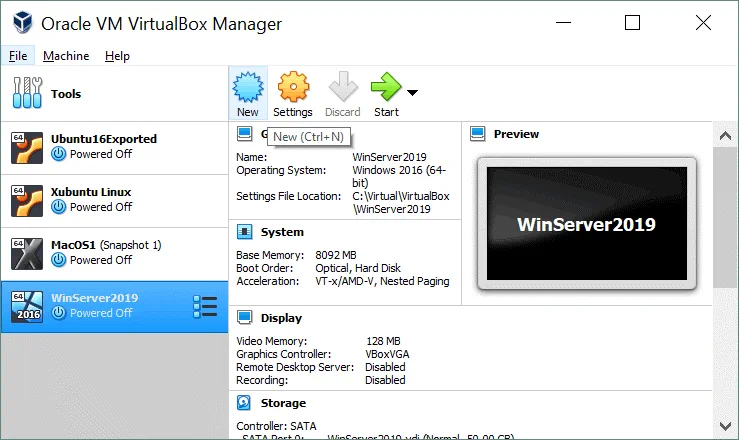
Aby stworzyć nową maszynę wirtualną do instalacji Ubuntu na VirtualBox, otwórz VirtualBox i kliknij Nowa ( Maszyna > Nowa ) lub naciśnij Ctrl+N .
Na ekranie Tworzenie maszyny wirtualnej ustaw opcje dla nowej maszyny wirtualnej. W naszym przykładzie instalacji Ubuntu na VirtualBox, opcje nowej maszyny wirtualnej są następujące:
Nazwa : Ubuntu18x64
Folder maszyny : C:VirtualVirtualBox (zalecane jest użycie dysku D, E lub innych partycji niesystemowych, jeśli je masz).
Typ : Linux
Wersja : Ubuntu (64-bit)
Rozmiar pamięci : Ustaw co najmniej 1 GB RAM. Ponieważ nasza fizyczna maszyna używana w tym przykładzie ma 16 GB pamięci RAM, możemy ustawić 4 GB RAM dla maszyny wirtualnej do zainstalowania Ubuntu na VirtualBox. Należy zostawić wystarczającą ilość pamięci, aby twój system operacyjny host działał normalnie.
Wybierz opcję Utwórz teraz wirtualny dysk twardy .
Naciśnij Utwórz , aby kontynuować. 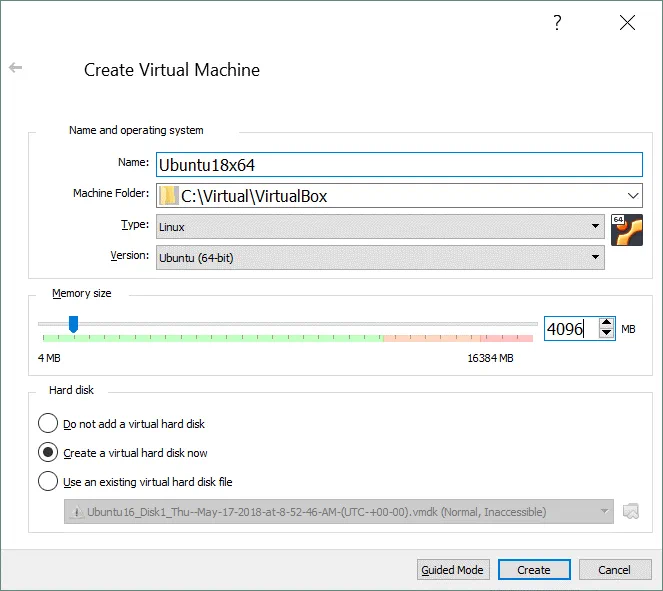
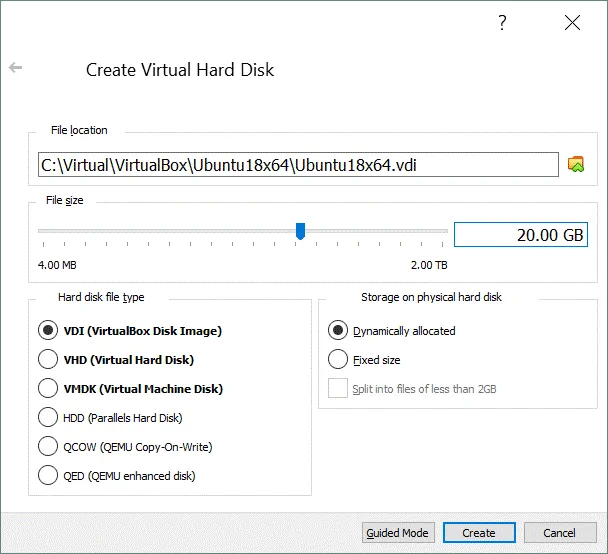
Na kolejnym ekranie Utwórz Wirtualny Dysk Twardy , ustaw lokalizację pliku wirtualnego dysku, na przykład,
C:VirtualVirtualBoxUbuntu18x64Ubuntu18x64.vdi
Rozmiar pliku wirtualnego dysku: 20 GB lub więcej.
Typ pliku dysku twardego : VDI (Obraz Dysku VirtualBox). Wybierzmy natywny format wirtualnego dysku VirtualBox.
Magazyn na fizycznym dysku twardym : Dynamicznie przydzielone. Ta opcja pozwala zaoszczędzić miejsce na fizycznym dysku, dopóki wirtualny dysk nie osiągnie maksymalnego przydzielonego rozmiaru.
Naciśnij Utwórz , aby zakończyć tworzenie nowej maszyny wirtualnej do zainstalowania Ubuntu na VirtualBoxie.
Konfiguracja Maszyny Wirtualnej
Nowa maszyna wirtualna do zainstalowania Ubuntu na VirtualBoxie została utworzona, a jej nazwa jest wyświetlana na liście maszyn wirtualnych w głównym oknie VirtualBox. Musisz edytować ustawienia maszyny wirtualnej po jej utworzeniu. Wybierz nową maszynę wirtualną ( Ubuntu18x64 w tym przypadku) i kliknij Ustawienia ( Maszyna > Ustawienia lub naciśnij Ctrl+S ).

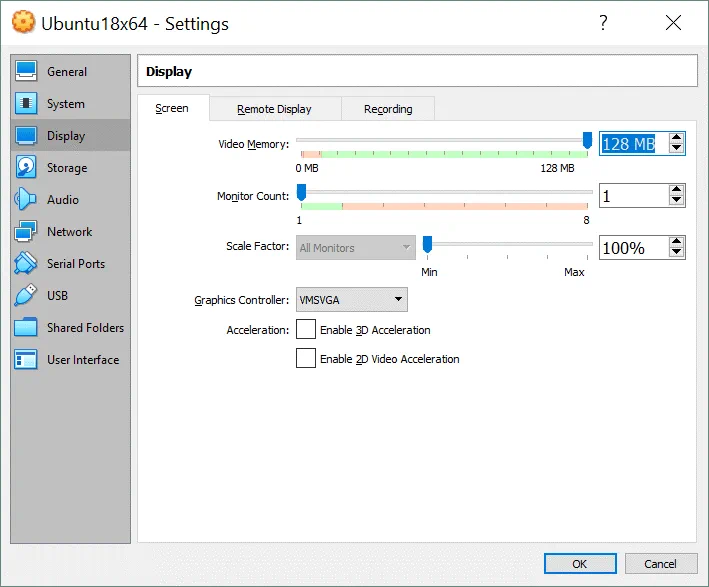
W oknie Ustawienia , przejdź do sekcji Wyświetlacz i wybierz kartę Ekran . Ustaw pamięć wideo na 128 MB. W przeciwnym razie instalator Ubuntu może zawiesić się na niektórych krokach instalacji, klawiatura może nie reagować itp. Możesz włączyć akcelerację 3D.
Naciśnij OK , aby zapisać ustawienia.
Wybierz Obraz Dysku Rozruchowego
Nie musisz nagrywać obrazu ISO na DVD, jak przy instalacji systemu operacyjnego na maszynie fizycznej. Możesz zamontować obraz ISO na wirtualnym napędzie DVD maszyny wirtualnej i uruchomić maszynę z tego nośnika. Włóż obraz ubuntu-18.04.2-desktop-amd64.iso , który został pobrany z oficjalnej strony Ubuntu, do wirtualnego napędu DVD maszyny wirtualnej Ubuntu18x64 . Otwórz ustawienia maszyny wirtualnej i przejdź do sekcji Magazyn . Wybierz wirtualny kontroler używany do połączenia wirtualnego napędu DVD (domyślnie wirtualny napęd DVD jest pusty). Kliknij stan Pusty i w prawym panelu obok IDE Secondary Master , kliknij ikonę dysku. W menu, które się pojawi, kliknij Wybierz Plik Wirtualnego Dysku Optycznego i przeglądaj plik obrazu instalacji Ubuntu ISO ( ubuntu-18.04.2-desktop-amd64.iso ).
Naciśnij OK , aby zapisać ustawienia. Teraz Twoja maszyna wirtualna jest gotowa do zainstalowania Ubuntu na VirtualBoxie. 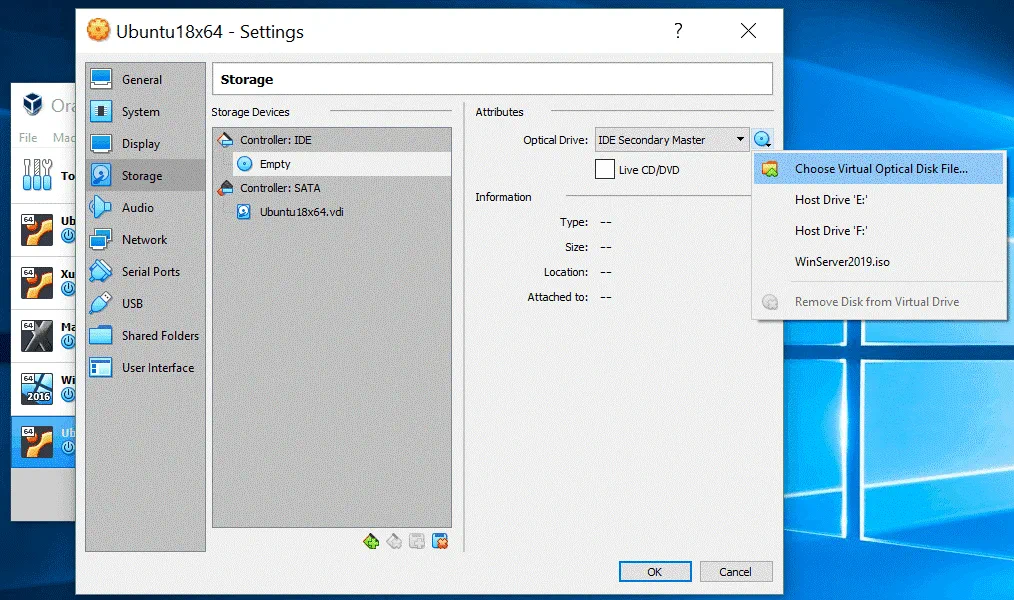
Jak zainstalować Ubuntu na Maszynie Wirtualnej VirtualBox
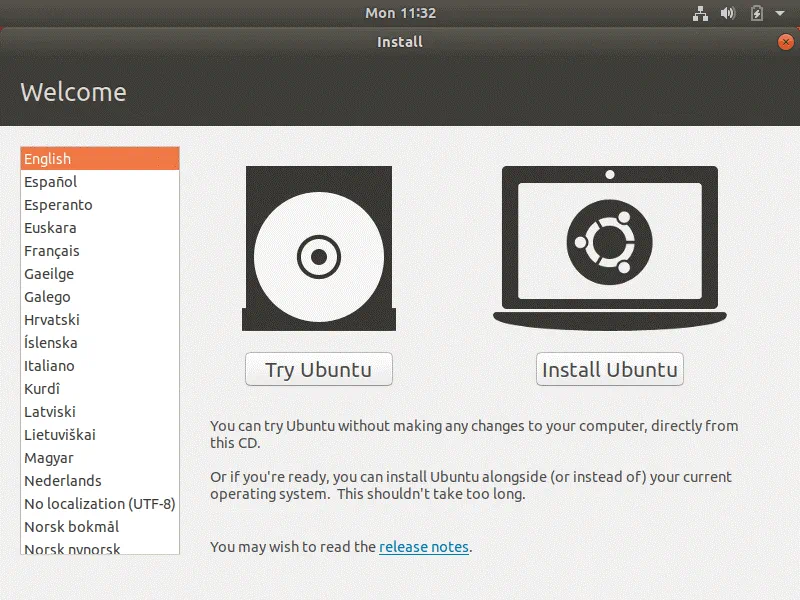
Gdy nowa maszyna wirtualna jest gotowa do instalacji Ubuntu na VirtualBox, rozpocznij maszynę ( Maszyna > Rozpocznij ). Maszyna wirtualna uruchamia się z obrazu instalacyjnego Ubuntu ISO. Pierwszym ekranem, który można zobaczyć po uruchomieniu, jest ekran powitalny.
W lewym panelu wybierz Język za wyświetlania informacji w interfejsie instalatora. W bieżącym przykładzie wybrano angielski. Następnie kliknij Zainstaluj Ubuntu .
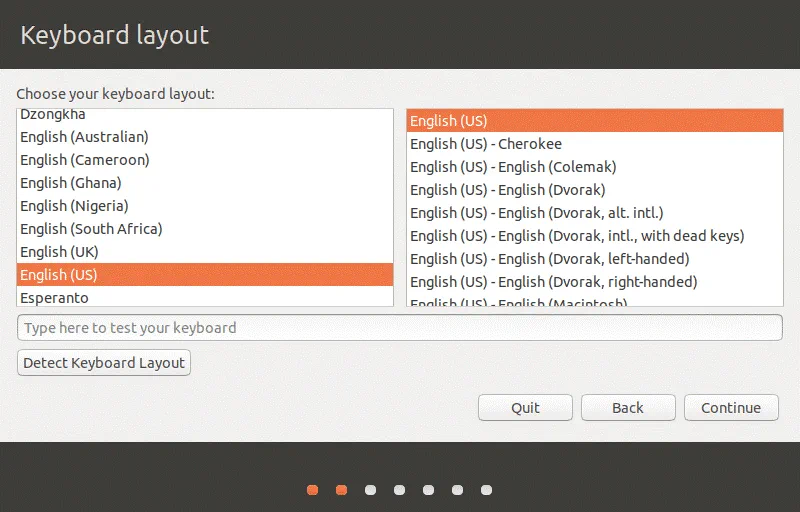
Układ klawiatury . Wybierz swój układ klawiatury. Wybierzmy angielski (US).
Aktualizacje i inne oprogramowanie . Na tym ekranie można wybrać kilka opcji.
Zwykła instalacja . Zainstalowana zostaje przeglądarka internetowa, narzędzia, aplikacje biurowe i odtwarzacze mediów.
Instalacja minimalna . Instalowane są tylko podstawowe komponenty, w tym przeglądarka internetowa i podstawowe narzędzia.
Wybierzmy zwykłą instalację.
Inne opcje:
Pobierz aktualizacje podczas instalacji Ubuntu . Zespół Ubuntu zawsze pracuje nad poprawieniem systemu Linux. Dlatego po pobraniu instalatora niektóre aktualizacje mogą być już dostępne. Można automatycznie pobrać i zainstalować aktualizacje podczas instalacji Ubuntu, co pozwala zaoszczędzić czas po instalacji systemu operacyjnego. Wybierzmy tę opcję.
Zainstaluj oprogramowanie innych firm dla sprzętu graficznego i Wi-Fi oraz dodatkowych formatów mediów . Zaznacz to pole, jeśli chcesz zainstalować dodatkowe oprogramowanie, takie jak zastrzeżone sterowniki Wi-Fi, sterowniki wideo, niektóre czcionki TTF itp.

Typ instalacji . Ten ekran zawiera opcje przygotowujące dysk do instalacji Ubuntu.
Wymaż dysk i zainstaluj Ubuntu . Jest to domyślna opcja. Cała przestrzeń dyskowa zostanie automatycznie przydzielona Ubuntu. Jeśli wybierzesz Wymaż dysk i zainstaluj Ubuntu na maszynach wirtualnych VirtualBox, zostanie utworzona jedna duża partycja /dev/sda1 na /dev/sda . Ta partycja /dev/sda1 z systemem plików ext4 jest montowana w katalogu / (głównym katalogu), jednak oddzielna partycja swap nie jest tworzona. Uwaga: Wszystkie dane na dysku wirtualnym zostaną wymazane—nie ma jednak powodów do obaw, ponieważ używany jest pusty dysk wirtualny utworzony wcześniej dla instalacji Ubuntu na VirtualBox.
Istnieją dodatkowe opcje:
- Zaszyfruj nową instalację Ubuntu dla bezpieczeństwa.
- Użyj LVM (Logiczne Zarządzanie Woluminem) przy nowej instalacji Ubuntu.
Coś innego . Użyj tej opcji do ręcznego tworzenia tabeli partycji na swoim dysku wirtualnym, na którym instalujesz Ubuntu na VirtualBox.
Kliknij Zainstaluj teraz , gdy będziesz gotowy do kontynuacji. Następnie na ekranie potwierdzenia, wybierz Kontynuuj .

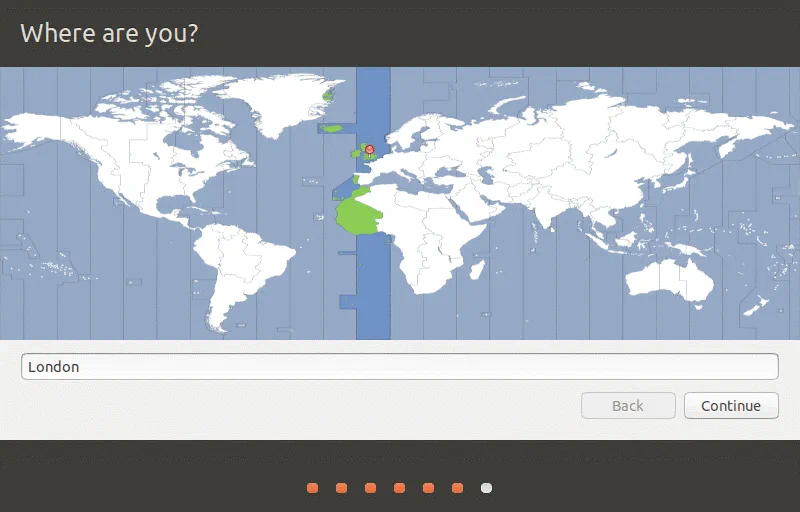
Gdzie jesteś? Wybierz swoją lokalizację, aby ustawić strefę czasową i ustawienia lokalne. Czas dla wybranego regionu zostanie ustawiony automatycznie. Wybierzmy Londyn.
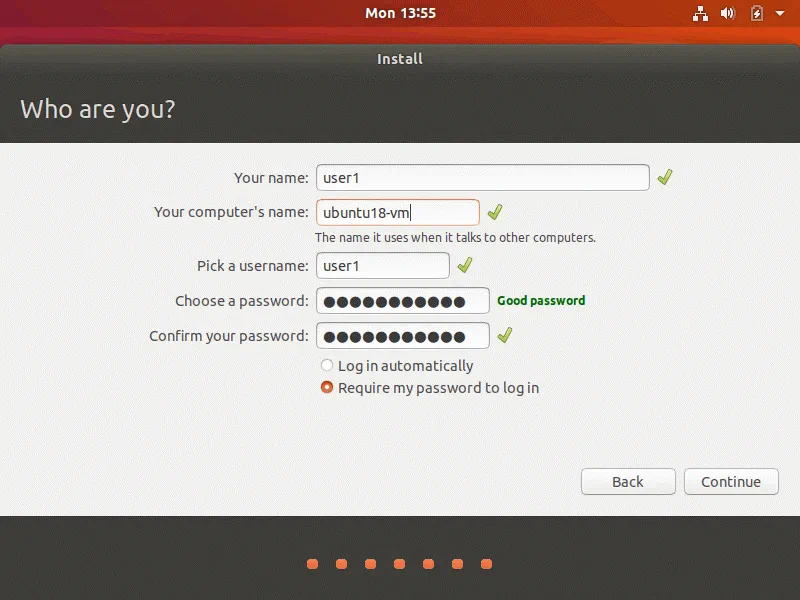
Kim jesteś? Wprowadź swoją nazwę użytkownika, nazwę komputera i ustaw hasło. Wybierz Wymagaj mojego hasła do logowania się dla wyższego poziomu bezpieczeństwa. W naszym przykładzie, nazwa użytkownika to user1 i nazwa komputera to ubuntu18-vm .
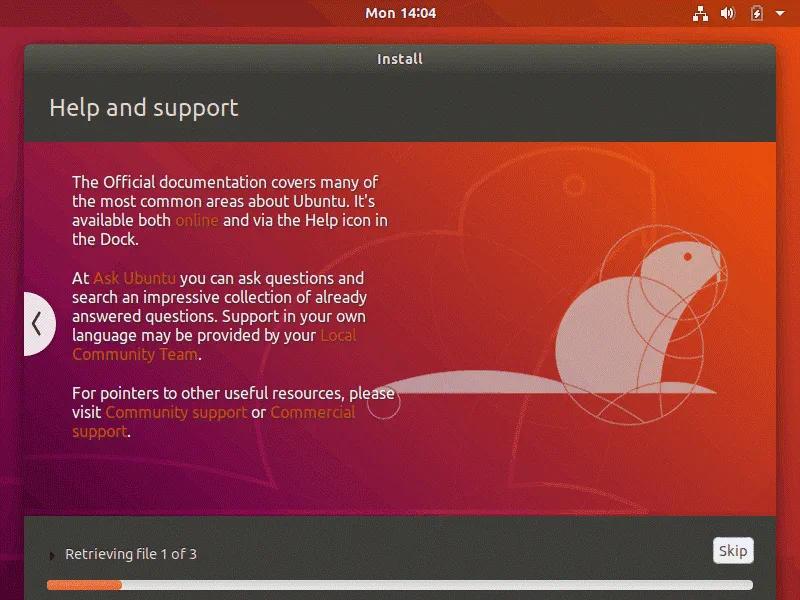
Jak widzisz, użyteczne porady są wyświetlane na ekranie podczas procesu instalacji.
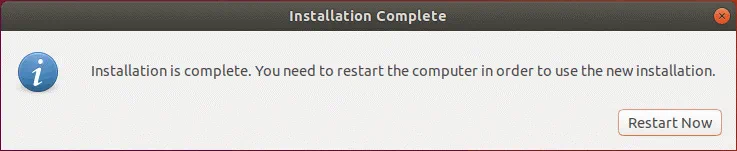
Po zakończeniu instalacji, zobaczysz okno powiadomienia. Musisz zrestartować swoją maszynę wirtualną z Ubuntu na VirtualBox.
Teraz możesz wysunąć dysk instalacyjny ISO Ubuntu z wirtualnego napędu CD/DVD maszyny wirtualnej.
Instalacja Dodatków Gościa VirtualBox
Ostatnim krokiem do ukończenia instalacji Ubuntu na VirtualBox jest zainstalowanie Dodatków Gościa VirtualBox, co jest zestawem sterowników i narzędzi systemowych mających na celu poprawę użyteczności i wydajności maszyny wirtualnej oraz ścisłą integrację z systemem hosta.
W oknie maszyny wirtualnej, przejdź do Urządzenia i wybierz Wstaw obraz płyty CD z Dodatkami Gościa . Obraz dysku ISO znajdujący się w katalogu instalacyjnym VirtualBox zostanie wstawiony do wirtualnego napędu CD/DVD maszyny wirtualnej. Następnie zobaczysz skrót do CD na pulpicie Ubuntu. Dysk ISO zawiera autorun, a instalator Dodatków Gościa może zostać uruchomiony automatycznie. Wystarczy, że naciśniesz przycisk Uruchom , aby rozpocząć instalację Dodatków Gościa VirtualBox.

Jeśli otrzymasz ostrzeżenie „ Proszę zainstalować pakiety gcc make perl ”, oznacza to, że najpierw musisz zainstalować te pakiety, a następnie zainstalować Dodatki Gościa VirtualBox.

Aby zainstalować niezbędne pakiety, wykonaj polecenie:
sudo apt-get install build-essential gcc make perl dkms
Być może będziesz musiał wpisać poświadczenia administratora korzystając z sudo.
Po tym, uruchom ponownie swoją maszynę wirtualną Ubuntu: init 6
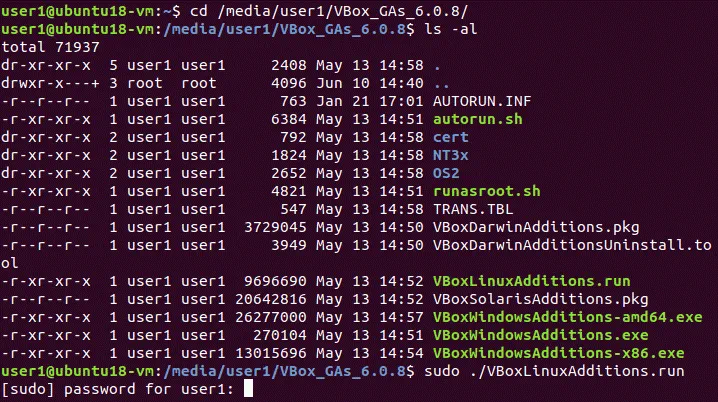
Po ponownym uruchomieniu maszyny wirtualnej otwórz terminal systemu Linux i przejdź do katalogu wirtualnej płyty CD z dodatkiem Guest Additions. W naszym przypadku używamy następującego polecenia:
cd /media/user1/VBox_GAs_6.0.8/
Sprawdź zawartość katalogu:
ls -al
Uruchom ręcznie instalator dodatku Guest Additions dla VirtualBox w systemie Ubuntu w środowisku VirtualBox:
sudo ./VBoxLinuxAdditions.run
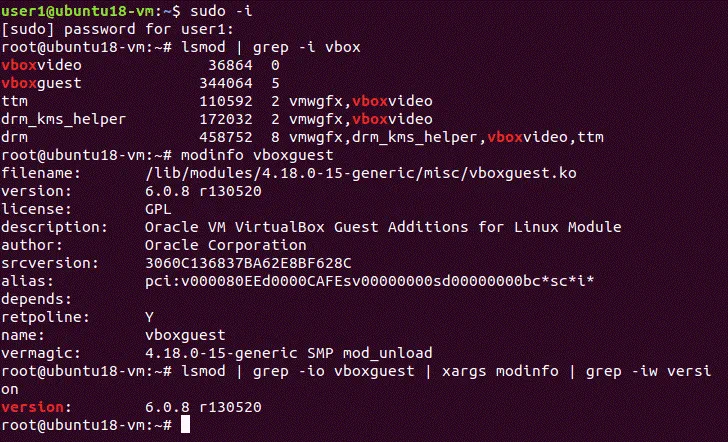
Po zakończeniu procesu instalacji sprawdź, czy dodatek Guest Additions dla VirtualBox został pomyślnie zainstalowany. Sprawdźmy odpowiednie moduły jądra, które są instalowane wraz z dodatkami Guest Additions:
lsmod | grep -I vbox
Sprawdź informacje o modułach:
modinfo vboxguest
Możesz sprawdzić tylko wersję dodatków VirtualBox Guest Additions:
lsmod | grep -io vboxguest | xargs modinfo | grep -iw version
Wniosek
Proces instalacji nie jest trudny – należy utworzyć nową maszynę wirtualną, skonfigurować ją, wybrać obraz ISO dysku rozruchowego i uruchomić system z tego obrazu instalacyjnego. Dalszy proces instalacji systemu Ubuntu na maszynie wirtualnej VirtualBox przebiega podobnie jak instalacja Ubuntu na komputerze fizycznym. Po zainstalowaniu Ubuntu w VirtualBox nie zapomnij zainstalować dodatków VirtualBox Guest Additions w systemie operacyjnym gościa oraz Pakiet rozszerzeń VirtualBox w systemie operacyjnym hosta, aby odblokować dodatkowe funkcje, poprawić wydajność i komfort użytkowania.