Jak wyłączyć maszynę wirtualną Hyper-V, która utknęła w stanie uruchamiania/zatrzymywania
Hyper-V to znana platforma wirtualizacji sprzętowej, która cieszy się popularnością, ponieważ jest natywnym hiperwizorem systemu Windows. Wirtualizacja zapewnia wiele korzyści, a korzystanie z maszyn wirtualnych jest wygodne. Mogą jednak wystąpić błędy. Może się zdarzyć, że podczas próby włączenia lub wyłączenia maszyny wirtualnej pojawi się błąd „Hyper-V nie udało się zmienić stanu”, a maszyna wirtualna utknie. W takiej sytuacji przyciski uruchamiania, zatrzymywania i resetowania nie działają dla tej maszyny wirtualnej.
Nie można edytować ustawień maszyny wirtualnej Hyper-V ani z niej korzystać, dopóki problem nie zostanie rozwiązany. Jeśli już szukasz informacji o tym, jak wyłączyć Hyper-V lub jak odinstalować Hyper-V, nie spiesz się. W tym wpisie na blogu wyjaśniono możliwe przyczyny błędu „Hyper-V nie udało się zmienić stanu” oraz sposoby rozwiązania tego problemu.

Wyjaśnienie błędu
Przyciski uruchamiania, zatrzymywania i resetowania zazwyczaj nie są dostępne w graficznym interfejsie użytkownika. Jeśli spróbujesz kliknąć te przyciski, wyświetli się komunikat o błędzie. Pełna treść komunikatu o błędzie „Zawieszenie maszyny wirtualnej Hyper-V”, wyświetlanego podczas próby uruchomienia lub zatrzymania maszyny wirtualnej w Hyper-V, została przedstawiona poniżej:
W trakcie próby zmiany stanu maszyny wirtualnej wystąpił błąd.
Nazwa-maszyny-wirtualnej Nie udało się zmienić stanu.
Operacji nie można wykonać, gdy obiekt znajduje się w bieżącym stanie.
Komunikat „Nie udało się zmienić stanu w Hyper-V” może również zawierać następujące sformułowanie:
Nie można zmienić stanu.
Typowe przyczyny błędu uruchamiania/zatrzymywania maszyny wirtualnej to awaria pamięci masowej, nieprawidłowa konfiguracja sieci, konfiguracja routingu i dostępu zdalnego, opcje zasilania maszyny wirtualnej oraz niewystarczające uprawnienia dostępu do plików maszyny wirtualnej.
Zakończenie procesu problematycznej maszyny wirtualnej
W przypadku wystąpienia błędu uruchamiania/zatrzymywania maszyny wirtualnej nie można po prostu zakończyć działania maszyny wirtualnej w tradycyjny sposób poprzez zakończenie procesu roboczego maszyny wirtualnej ( vmwp.exe ), który jest jedną z ważnych usług/procesów Hyper-V. Należy znać globalny unikalny identyfikator (GUID) problematycznej maszyny wirtualnej, ponieważ w systemie Windows działa wiele instancji procesu vmwp.exe, a każda z nich jest powiązana z odpowiednią maszyną wirtualną. Jeśli spróbujesz odgadnąć, która instancja vmwp.exe jest potrzebna, i będziesz zamykać każdą z nich, za każdym razem możesz zamknąć nieznaną maszynę wirtualną, co może doprowadzić do zamknięcia prawie wszystkich maszyn wirtualnych, zanim znajdziesz tę właściwą.
Metoda 1: Korzystanie z natywnych narzędzi GUI
Można skorzystać z graficznego interfejsu użytkownika (GUI) systemu Windows i Hyper-V, aby zidentyfikować potrzebny vmwp.exe proces i zakończyć ten proces. Menedżer Hyper-V to narzędzie z interfejsem GUI służące do zarządzania maszynami wirtualnymi w środowisku Windows Hyper-V.
Uzyskaj identyfikator GUID maszyny wirtualnej Hyper-V w Menedżerze Hyper-V. Kliknij prawym przyciskiem myszy nazwę hosta Hyper-V w Menedżerze Hyper-V, a następnie w menu kontekstowym wybierz opcję Hyper-V Settings.

W oknie Ustawienia Hyper-V kliknij pozycję Maszyny wirtualne w lewym panelu, aby znaleźć ścieżkę, w której domyślnie znajdują się pliki maszyn wirtualnych na hoście Hyper-V. W naszym przykładzie ścieżka ta to E:VMs.

Gdy znasz już lokalizację, w której przechowywane są pliki maszyn wirtualnych, przejdź do tego folderu w Eksploratorze Windows. Znajdź podfolder, w którym znajdują się pliki zamrożonej maszyny wirtualnej. W moim przypadku nazwa maszyny wirtualnej to „Ubuntu Hyper-V”. Otwórz folder maszyny wirtualnej — powinieneś zobaczyć podfolder oraz pliki o długich nazwach składających się z cyfr i liter. Jest to identyfikator GUID maszyny wirtualnej (VM GUID) potrzebny do zidentyfikowania procesów vmwp.exe oraz wymuszenia zatrzymania maszyny wirtualnej. W moim przykładzie identyfikator VM GUID to 3C555937-A999-4542-B77E-FD69488B8579 .
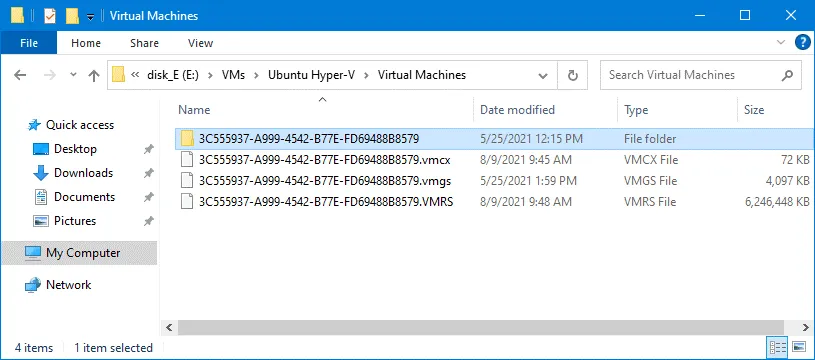
Jeśli nie możesz znaleźć identyfikatora GUID maszyny wirtualnej w graficznym interfejsie użytkownika systemu Windows i Hyper-V, możesz skorzystać z programu Process Explorer lub PowerShell (zobacz sekcje poniżej).
Po znalezieniu identyfikatora możesz zakończyć vmwp exe zadanie związane z problematyczną maszyną wirtualną Hyper-V.
Otwórz Menedżera zadań systemu Windows w systemie operacyjnym hosta. Kliknij Start > Run lub naciśnij Win+R, wpisz taskmgr i naciśnij Enter.
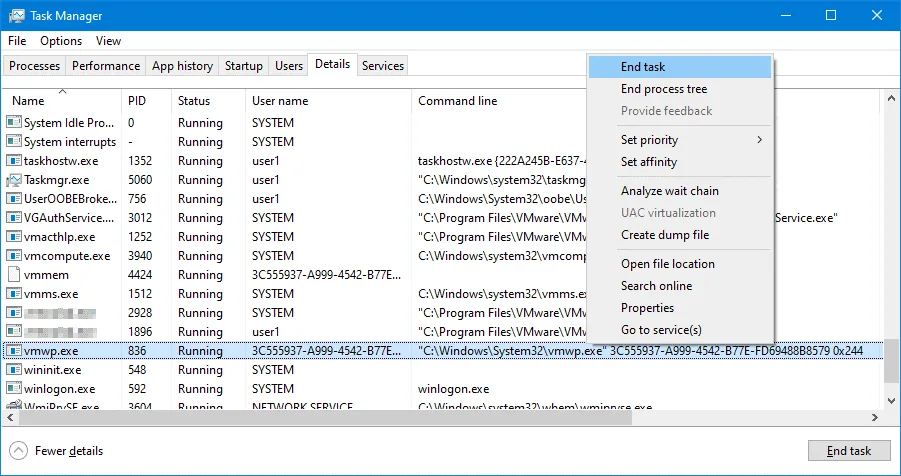
Znajdź proces vmwp.exe z wymaganym identyfikatorem GUID w kolumnie Nazwa użytkownika . Kliknij prawym przyciskiem myszy odpowiedni proces vmwp exe i w menu kontekstowym wybierz opcję End task , aby wyłączyć maszynę wirtualną i uzyskać prawidłowy stan zatrzymania maszyny wirtualnej.

Uwaga: Możesz kliknąć prawym przyciskiem myszy nagłówek kolumny, na przykład Nazwa użytkownika , a następnie kliknąć Select Columns. Zaznacz pola wyboru Command line i Description w oknie Wybierz kolumny , a następnie kliknij OK. Następnie w kolumnie Wiersz poleceń menedżera zadań będzie widoczny identyfikator GUID maszyny wirtualnej dla każdego procesu vmwp exe .
Metoda 2: Korzystanie z programu Process Explorer
Za pomocą programu Process Explorer — bezpłatnego narzędzia udostępnianego przez firmę Microsoft — można zidentyfikować potrzebną instancję procesu vmwp exe związaną z problematyczną maszyną wirtualną. Pobierz Program Process Explorer zawiera zaawansowane opcje, których nie ma w standardowym menedżerze zadań dostępnym na stronie firmy Microsoft. Rozpakuj pliki programu Process Explorer do wybranego folderu.
Otwórz Menedżera Hyper-V, przejdź do ustawień maszyny wirtualnej Hyper-V, która sprawia problemy, i wybierz opcje wirtualnego dysku twardego. Skopiuj pełną ścieżkę do pliku wirtualnego dysku twardego. W naszym przypadku ścieżka ta brzmi:
„E:VMsUbuntu Hyper-VVirtual Hard DisksUbuntu Hyper-V.vhdx”

Uruchom Process Explorer, uruchamiając odpowiedni plik wykonywalny ( procexp64.exe w naszym przypadku).
Kliknij ikonę lornetki i wklej ścieżkę do pliku dysku wirtualnego zawieszonej maszyny wirtualnej w polu Handle lub DLL substring , a następnie kliknij Search.
Znaleziono potrzebną instancję vmwp.exe . Kliknij vmwp.exe znalezioną w oknie wyszukiwania, a odpowiednia instancja procesu vmwp exe zostanie automatycznie zaznaczona w programie Process Explorer.
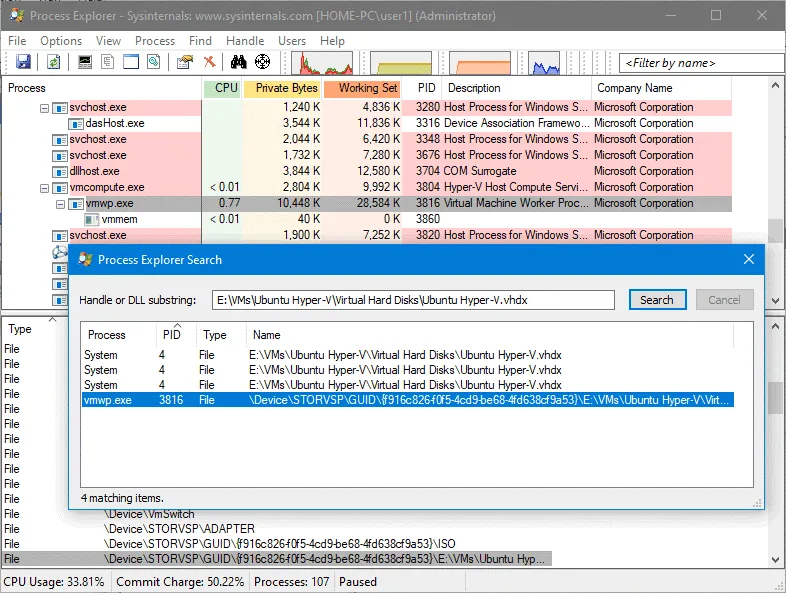
Kliknij prawym przyciskiem myszy zaznaczony proces vmwp.exe i w menu kontekstowym kliknij Kill Process. 
Metoda 3: Zakończenie procesu maszyny wirtualnej za pomocą PowerShell
Otwórzmy PowerShell i naprawmy błąd. Jeśli spróbujesz uruchomić polecenie Stop-VM -Force , zauważysz, że nie pozwala ono na zatrzymanie maszyny wirtualnej po jej zawieszeniu. Użyj tego polecenia, aby zidentyfikować unikalny identyfikator maszyny wirtualnej:
Get-VM "VM-name" | fl *
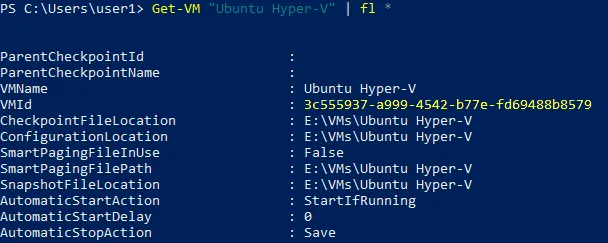
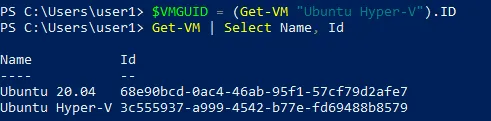
Bardziej elegancką alternatywą jest użycie poniższych poleceń do sprawdzenia identyfikatora:
$VMGUID = (Get-VM "Ubuntu Hyper-V").ID
Get-VM | Select Name, Id
W naszym przypadku musimy poznać identyfikator GUID maszyny wirtualnej o nazwie „Ubuntu Hyper-V” ( ) . Identyfikator GUID tej maszyny wirtualnej jest zapisany jako zmienna $VMGUID w pamięci bieżącej sesji PowerShell.
Uruchom poniższe polecenia, aby zakończyć proces i zatrzymać maszynę wirtualną:
$VMWMProc = (Get-WmiObject Win32_Process | ? {$_.Name -match 'VMWP' -and $_.CommandLine -match $VMGUID})
Stop-Process ($VMWMProc.ProcessId) -Force

Teraz problematyczny proces maszyny wirtualnej został zakończony, a maszyna wirtualna zatrzymana. Możesz spróbować edytować ustawienia maszyny wirtualnej i uruchomić ją.
Inne metody naprawy błędu „Hyper-V nie udało się zmienić stanu”
Może się zdarzyć, że zakończyłeś zawieszony proces maszyny wirtualnej w Hyper-V, ale maszyna wirtualna nie chce się uruchomić. W takim przypadku, próbując uruchomić maszynę wirtualną, możesz otrzymać błąd Hyper-V:
Połączenie z maszyną wirtualną:
Nie udało się zmienić stanu.
Poniżej przedstawiam inne możliwe przyczyny błędu „ ” „Hyper-V nie udało się zmienić stanu” , metody, które mogą pomóc w usunięciu błędu, oraz sposób całkowitego wyłączenia maszyn wirtualnych Hyper-V po wystąpieniu tego błędu.
Ustawienia napędu DVD
Otwórz ustawienia maszyny wirtualnej i sprawdź opcje DVD dla tej maszyny. Jeśli maszyna wirtualna nie ma dostępu do obrazu ISO, może wystąpić ten błąd. Upewnij się, że plik ISO istnieje, a ścieżka jest poprawnie zdefiniowana. Możesz również wyłączyć wirtualny napęd DVD, jeśli nie jest on używany w maszynie wirtualnej.
Błędy magazynu
Sprawdź, czy na dysku maszyny wirtualnej jest wystarczająca ilość miejsca. Jeśli brakuje miejsca na dysku do przechowywania plików maszyny wirtualnej, awaria magazynu może spowodować zawieszenie się maszyny wirtualnej i wyświetlenie komunikatu „Hyper-V nie zdołał zmienić stanu” błąd. Jeśli awaria maszyny wirtualnej wystąpiła z powodu braku miejsca na dysku, może być konieczne uruchomienie poniższych poleceń w celu naprawienia błędów dyskowych wewnątrz maszyn wirtualnych:
sfc /scannow
dism /online /cleanup-image /restorehealth
Jeśli nie można normalnie uruchomić maszyny wirtualnej lub maszyna wirtualna utknęła w pętli, należy włożyć obraz ISO instalacyjny systemu Windows do wirtualnego napędu DVD, uruchomić maszynę wirtualną z tego obrazu ISO (otworzyć wirtualny BIOS/UEFI i wybrać DVD-ROM jako pierwsze urządzenie rozruchowe), wybrać tryb naprawy , uruchomić CMD i wykonać polecenie: chkdsk /f /r /x c:
Po zakończeniu sprawdzania dysku i naprawieniu błędów należy ponownie uruchomić maszynę wirtualną Hyper-V, uruchomić ją z wirtualnego dysku twardego (maszyna powinna się teraz uruchomić) i wykonać w systemie operacyjnym gościa polecenia wymienione wcześniej:
sfc /scannow
dism /online /cleanup-image /restorehealth
Konieczne może być również sprawdzenie dysków fizycznych wykorzystywanych do magazynowania danych Hyper-V na hoście Hyper-V.
Błędy konfiguracji sieci
Sprawdź ustawienia wirtualnych kart sieciowych maszyn wirtualnych. Jeśli dla co najmniej jednej karty sieciowej wyświetlany jest status Karta sieciowa – błąd konfiguracji , może to oznaczać problemy z uruchamianiem/zamykaniem maszyn wirtualnych Hyper-V. Karty sieciowe VM musi być podłączona do istniejącej przełączniki wirtualne w celu normalnego działania. Ten błąd może się pojawić, jeśli konfiguracja sieci została zmieniona lub uległa uszkodzeniu.

Wykrywanie problemów w logach
Sprawdź logi zdarzeń systemu Windows oraz błędy związane z Hyper-V. Uruchom compmgmt.msc, a następnie przejdź do Event Viewer > Applications and Services Logs > Microsoft > Windows > Hyper-V-Worker. Jeśli w logach widoczne są komunikaty o błędach, ich opis może wskazać źródło problemu.
Blokowanie dostępu przez oprogramowanie antywirusowe
Sprawdź ustawienia oprogramowania antywirusowego. Program antywirusowy nie może blokować dostępu do plików maszyn wirtualnych Hyper-V. Jeśli program antywirusowy blokuje dostęp do plików maszyn wirtualnych, dodaj foldery, w których są one przechowywane, do listy wykluczeń w ustawieniach programu. Hyper-V musi mieć pełny dostęp do folderów i plików maszyn wirtualnych.
Opcje zasilania maszyn wirtualnych
Sprawdź opcje zasilania w ustawieniach systemu operacyjnego gościa. Tryb uśpienia i hibernacja muszą być wyłączone. W systemie gościa Windows otwórz Control Panel, następnie przejdź do Power Optionsi upewnij się, że opcja “Put the computer to sleep” jest ustawiona na Never. Jeśli jako system operacyjny gościa zainstalowano Ubuntu Linux, użyj polecenia, aby wyłączyć tryb uśpienia:
sudo systemctl mask sleep.target suspend.target hibernate.target hybrid-sleep.target
Sprawdzanie VMMS
vmms.exe to proces używany przez Hyper-V. Upewnij się, że usługa Hyper-V Virtual Management Service (VMMS), która jest jedną z ważnych usług Hyper-V, działa poprawnie oraz że VMMS nie zawiesza się i nie znajduje się w stanie uruchamiania lub zatrzymywania (status). Status usługi musi być Running .
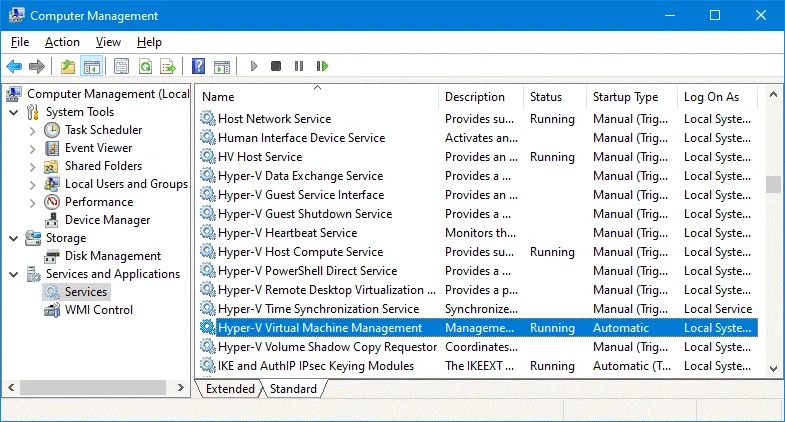
Usługa VMMS jest powiązana z procesem vmms.exe .

Wyłącz usługę RRAS
Nieprawidłowa konfiguracja usługi Routing and Remote Access Service (RRAS) może być przyczyną zawieszania się maszyny wirtualnej Hyper-V z powodu nieprawidłowej konfiguracji sieciowej. Spróbuj wyłączyć usługę RRAS w systemie Windows Server działającym jako host Hyper-V.
Naciśnij Win+R , aby otworzyć okno dialogowe Run .
Wpisz services.msc i naciśnij Enter.
Znajdź usługę Routing and Remote Access Service w oknie Services , kliknij prawym przyciskiem myszy tę usługę i w menu kontekstowym wybierz opcję Properties. Na karcie General w oknie właściwości Routera i Zdalnego Dostępu , kliknij Stop i zmień typ uruchamiania na Disabled.
Restartowanie maszyny hosta Hyper-V
Jeśli żadna z powyższych metod nie pomoże, spróbuj zrestartować maszynę hosta Hyper-V. Jeśli masz inne hosty Hyper-V lub klaster wysokiej dostępności Hyper-V, możesz przenieść działające maszyny wirtualne na inne hosty, a następnie wyłączyć hosta Hyper-V z problematyczną maszyną wirtualną.
Naprawianie maszyny wirtualnej Hyper-V utknęła w stanie zapisanym
Zacinanie się maszyny wirtualnej Hyper-V może zdarzyć się nie tylko podczas uruchamiania/zatrzymywania maszyny wirtualnej, ale także podczas zapisywania stanu maszyny wirtualnej. Objawy są podobne i nie można zmienić stanu maszyny wirtualnej z problemami. Przycisk Rozpocznij/Zatrzymaj dla maszyny wirtualnej nie działają. Jeśli zamkniesz Hyper-V podczas gdy maszyna wirtualna jest tworzona kopia zapasowa, maszyna wirtualna Hyper-V może utknąć w stanie zapisanym. Może się to zdarzyć, jeśli proces kopii zapasowej zostanie przerwany, a maszyna wirtualna zostanie umieszczona w stanie zapisanym. W takim wypadku maszyna wirtualna może zostać uszkodzona czy zniszczona. Zbadajmy wspólne przyczyny tego błędu oraz metody, jak go naprawić.
Błędy dysku
Jeśli dysk z plikami maszyny wirtualnej zostanie odłączony podczas jej działania, błąd może wystąpić dla maszyny wirtualnej i zostanie ona umieszczona w stanie zapisanym. Ten błąd jest bardziej prawdopodobny dla użytkowników domowych Hyper-V, którzy przechowują pliki maszyn wirtualnych na dyskach USB. Jednak administratorzy organizacji powinni być świadomi, że błąd ten może być spowodowany problemami z magazynem. W przypadku niewystarczającej ilości miejsca na dysku, maszyna wirtualna zawiesza się lub może być również umieszczona w stanie zapisanym. Jeśli skonfigurujesz maszynę wirtualną do korzystania z wirtualnego sprzętu, który nie jest wspierany przez system operacyjny gościa, maszyna wirtualna może utknąć w stanie zapisanym. Ten problem może się pojawić, jeśli utworzysz nową maszynę wirtualną i zaimportujesz istniejący dysk wirtualny z zainstalowanym systemem gościa. Edytuj opcje maszyny wirtualnej, wybierz odpowiedni kontroler magazynu oraz inne opcje dysku. Przeczytaj o różnicach między Maszyny wirtualne generacji 1 i generacji 2, aby uzyskać więcej informacji.
Niewystarczające zasoby sprzętowe
Jeśli uruchomisz kilka zasobochłonnych maszyn wirtualnych na hoście Hyper-V, w przypadku niewystarczającej pamięci i wydajności procesora, maszyna wirtualna może się zawiesić i być umieszczona w stanie zapisanym. W takim przypadku powinieneś podjąć wysiłek naprawienia zawieszonej maszyny wirtualnej. Aby uniknąć tego problemu, zaktualizuj swój sprzęt lub nie uruchamiaj kilku dużych maszyn wirtualnych na hoście o niskiej wydajności. Migruj maszyny wirtualne na inny host Hyper-V, jeśli to możliwe.
Niewłaściwe uprawnienia do folderów
Jeśli nie ma wystarczających uprawnień do folderów i plików maszyn wirtualnych, maszyna wirtualna może utknąć w stanie Zapisano . Otwórz właściwości folderu, w którym przechowywane są pliki maszyny wirtualnej. Sprawdź karty Security i Sharing (jeśli maszyna wirtualna znajduje się w folderze współdzielonym w magazynie współdzielonym). Ustaw uprawnienia na Allow all dla potrzebnego użytkownika lub grupy.
Usuwanie maszyny wirtualnej
To kolejna metoda rozwiązania problemu z zablokowaniem maszyny wirtualnej w stanie Rozpoczynanie/Zatrzymywanie/Zapisany stan, jeśli inne metody nie pomogły. Nie chcesz tracić danych, więc skopiuj pliki dysku wirtualnego do bezpiecznej lokalizacji. Następnie usuń problematyczną maszynę wirtualną, w tym pliki konfiguracyjne maszyny wirtualnej z pierwotnej lokalizacji (kliknij prawym przyciskiem myszy na maszynę wirtualną i wybierz Delete w Menedżerze Hyper-V). Utwórz nową maszynę wirtualną, skopiuj dyski wirtualne z kopii zapasowej do nowej lokalizacji maszyny wirtualnej i wybierz istniejący dysk wirtualny podczas tworzenia nowej maszyny wirtualnej w Hyper-V.
Maszyna wirtualna zablokowana w statusie „Kopia zapasowa”
Kolejny podobny problem to zablokowanie maszyny wirtualnej Hyper-V w stanie Uruchomione ze statusem Kopia zapasowa . Nie można uruchomić ani zatrzymać maszyn wirtualnych w tym stanie w Menedżerze Hyper-V. Zazwyczaj ponowne uruchomienie hosta Hyper-V pomaga rozwiązać problem, ale restart nie jest pożądany, ponieważ inne maszyny wirtualne uruchomione na hoście muszą być zamknięte lub przeniesione.
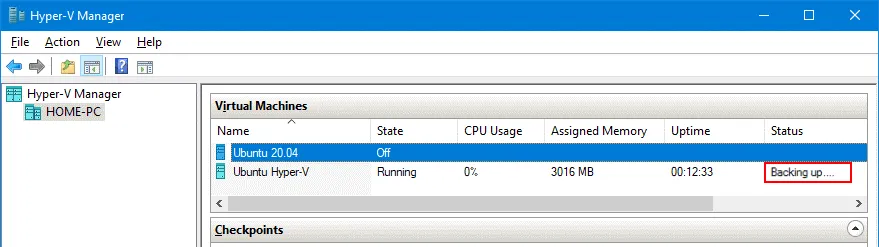
Przyczyną tego błędu może być problem z usługą Microsoft Hyper-V VSS Writer na hoście Hyper-V.
Otwórz wiersz polecenia (CMD) jako administrator i uruchom to polecenie, aby sprawdzić status pisarzy VSS:
vssadmin list writers
Jeśli nie ma błędów, wynik dla każdego pisarza VSS będzie podobny do wyświetlonego na zrzucie ekranu poniżej.
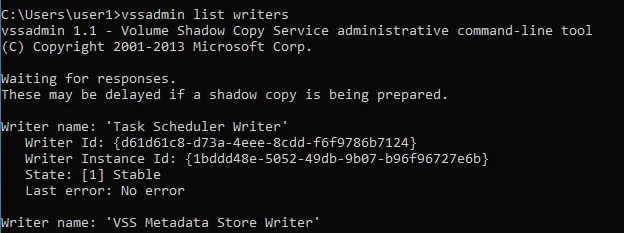
Usługa Microsoft Hyper-V VSS Writer zależy od głównej usługi zarządzania maszynami wirtualnymi Hyper-V. Z tego powodu musisz ponownie uruchomić usługę zarządzania maszynami wirtualnymi Hyper-V, aby ponownie uruchomić potrzebną usługę VSS i naprawić problem.
Najszybszym sposobem na ponowne uruchomienie usługi zarządzania maszynami wirtualnymi Hyper-V jest otwarcie Services w Computer Management lub uruchomienie services.msc, kliknięcie prawym przyciskiem myszy na nazwę usługi i wybranie Restart.

Jeśli Hyper-V VSS Writer zawiesił się i nie odpowiada, powinieneś ręcznie zakończyć proces vmms.exe w Menedżerze zadań. Otwórz Menedżer zadań, kliknij prawym przyciskiem myszy vmms.exe i wybierz End Process Tree w menu kontekstowym.

Po zakończeniu procesu vmms.exe , maszyny wirtualne powinny zniknąć w Menedżerze Hyper-V. Uruchom ponownie usługę zarządzania maszynami wirtualnymi Hyper-V, a powinieneś ponownie zobaczyć listę swoich maszyn wirtualnych, a status kopii zapasowej problematycznej maszyny wirtualnej powinien zostać usunięty. Ponowne uruchomienie tych usług Hyper-V powinno rozwiązać problem.
Wnioski
Błąd „Hyper-V failed to change state” jest uciążliwy zarówno dla użytkowników, jak i administratorów korzystających z maszyn wirtualnych. Na szczęście istnieje duże prawdopodobieństwo usunięcia błędu związanego z zawieszeniem się maszyny wirtualnej Hyper-V, gdy nie można zatrzymać problematycznych maszyn wirtualnych. W tym wpisie na blogu omówiono typowe przyczyny oraz możliwe metody naprawy błędów „Hyper-V failed to change state” i „failed to restore virtual machine state”.
Należy pamiętać, że czasami dane maszyn wirtualnych mogą ulec uszkodzeniu w wyniku tego błędu, innych błędów lub awarii sprzętu. Z tego powodu zaleca się regularne wykonywanie kopii zapasowych maszyn wirtualnych Hyper-V, aby uniknąć utraty danych. Skorzystaj z programu NAKIVO Backup & Replication, aby wykonać kopię zapasową maszyn wirtualnych Hyper-V, ciesząc się optymalną wydajnością i funkcjami oszczędzającymi miejsce.