Wykorzystanie monitorowania wydajności maszyn wirtualnych do zwiększenia ich wydajności
Wirtualizacja jest obecnie szeroko stosowana ze względu na korzyści, jakie przynosi dla biznesowej infrastruktury IT, takie jak skalowalność, oszczędność kosztów i wygoda w administracji. Zasoby sprzętowe serwerów fizycznych można agregować w puli zasobów i przydzielać maszynom wirtualnym (VM). Aby zapewnić oczekiwaną wydajność systemu operacyjnego gościa i aplikacji działających na maszynie wirtualnej, konieczne jest przydzielenie jej wystarczających zasobów. Gdy uruchomionych jest wiele maszyn wirtualnych, niektóre z nich mogą potrzebować dodatkowych zasobów, a inne mogą zużywać więcej zasobów niż to konieczne. Niedostateczna ilość zasobów dla maszyny wirtualnej powoduje spadek wydajności.
W tym poście wyjaśniamy, dlaczego monitorowanie jest ważne i w jaki sposób ta funkcja pomaga poprawić wydajność maszyn wirtualnych, skupiając się na monitorowaniu VMware vSphere.

Czym jest monitorowanie maszyn wirtualnych
Monitorowanie maszyn wirtualnych to proces śledzenia parametrów maszyn wirtualnych, takich jak wykorzystanie procesora, pamięci, dysku, sieci itp. Można również monitorować stan dostępności maszyn wirtualnych. Zaawansowane funkcje monitorowania pozwalają również na monitorowanie aplikacji działających na maszynie wirtualnej. Dane liczników w czasie rzeczywistym oraz dane historyczne mogą być zapisywane przez narzędzia monitorujące w celu przeprowadzenia kompleksowej analizy.
Funkcje monitorowania maszyn wirtualnych
Monitorowanie maszyn wirtualnych różni się od monitorowanie pozostałych elementów infrastruktury informatycznej, np. w przypadku komputerów fizycznych. Maszyny wirtualne zużywają zasoby sprzętowe w inny sposób niż maszyny fizyczne. Maszyny wirtualne uzyskują dostęp do zasobów, przechodząc przez warstwę abstrakcji hiperwizora. Z tego powodu należy monitorować poszczególne maszyny wirtualne lub całą infrastrukturę maszyn wirtualnych na poziomie hosta, a nie na poziomie systemu operacyjnego gościa. Dlatego też, aby uzyskać dokładne dane, nie można zainstalować aplikacji do monitorowania w systemie operacyjnym gościa maszyny wirtualnej.
Co monitorować
Pamięć i dysk twardy. Maszyny wirtualne mogą się rozrastać podczas pracy. Przepełnienie pamięci lub brak miejsca na dysku mogą być przyczyną awarii maszyny wirtualnej. Należy monitorować wolną przestrzeń dyskową, zwłaszcza podczas korzystania z wirtualne dyski z alokacją dynamiczną. Jeśli jest wystarczająco dużo wolnego miejsca na dysku, ale dyski są intensywnie wykorzystywane, wydajność maszyn wirtualnych korzystających z tych dysków może ulec pogorszeniu. Monitorowanie maszyn wirtualnych pomaga podjąć właściwą decyzję i przenieść maszyny wirtualne na inną pamięć masową w celu uzyskania lepszej wydajności.
Przydzielone zasoby. Rozrost maszyn wirtualnych (rozrost wirtualizacji) może prowadzić do nieefektywnego zarządzania maszynami wirtualnymi z powodu braku zasobów na serwerze. Może się to zdarzyć, gdy masz wiele nieużywanych (niepotrzebnych) maszyn wirtualnych, które zajmują miejsce na dysku, Procesor i pamięć. Innym częstym problemem jest nadmierne przydzielanie zasobów. Sytuacja ta ma miejsce, gdy ilość zasobów przydzielonych dla maszyn wirtualnych przekracza dostępne możliwości sprzętowe. Należy przeprowadzać monitorowanie infrastruktury maszyn wirtualnych, zwłaszcza jeśli zasoby są nadmiernie przydzielone, a alokacja zasobów przekracza dostępną pojemność na serwerze fizycznym.
Zalety monitorowania maszyn wirtualnych
Monitorowanie maszyn wirtualnych pomaga:
- Szybciej identyfikować wąskie gardła wydajności
- Otrzymywać alerty, aby proaktywnie zapobiegać potencjalnym awariom
- Inteligentnie rozwiązywać problemy z wydajnością, na przykład decydować, czy przydzielić więcej pamięci RAM do maszyny wirtualnej, czy zainstalować więcej pamięci RAM w hoście
- Przeprowadzać oparte na analizach planowanie wydajności, które przewiduje przyszłe potrzeby i pozwala uniknąć wyczerpania zasobów
- Oszczędzać czas i zastąpić żmudne ręczne polecenia monitorowania wskaźnikami na pulpicie nawigacyjnym działającymi w czasie rzeczywistym, które obejmują całą infrastrukturę wirtualną infrastruktura
- Skuteczny rozkład obciążenia między hostami, poprawa wydajności maszyn wirtualnych i optymalizacja wydajności serwerów
Jak monitorować maszyny wirtualne VMware?
Można sprawdzić informacje o hostach ESXi, magazynach danych i maszynach wirtualnych, w tym o ich stanie i zużyciu zasobów, korzystając z wbudowanych funkcji VMware lub specjalnego rozwiązania do monitorowania.
Wbudowane narzędzia monitorujące VMware
Najbardziej przystępną cenowo metodą monitorowania vSphere jest wykorzystanie narzędzi wbudowanych w vCenter w kliencie VMware vSphere. Przyjrzyjmy się, jak monitorować stan VMware ESXi i wydajność maszyn wirtualnych przy użyciu narzędzi natywnych.
Stan sprzętu ESXi
Aby monitorować parametry VMware vSphere, wystarczy wykonać te proste kroki:
- Kliknij potrzebny host ESXi, aby wyświetlić główne informacje.
- Kliknij kartę
Monitor. - Wybierz potrzebny monitorowany parametr, aby wyświetlić szczegółowe informacje, na przykład
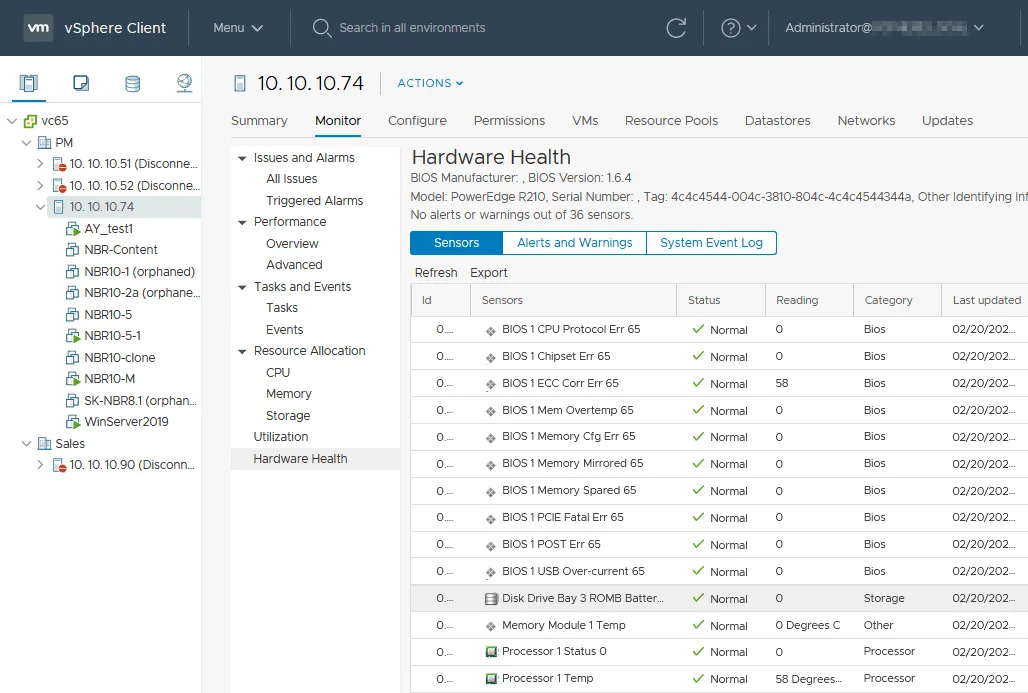
Hardware Health. Na sprzęcie serwera znajdują się czujniki, które wyświetlają informacje o temperaturze procesora, temperaturze płyty głównej, prędkości wentylatora (RPM) itp.
Monitorowanie wydajności ESXi
Aby monitorować wydajność ESXi:
- Wybierz host ESXi w VMware vSphere Client.
- Kliknij kartę
Monitor. - Przejdź do
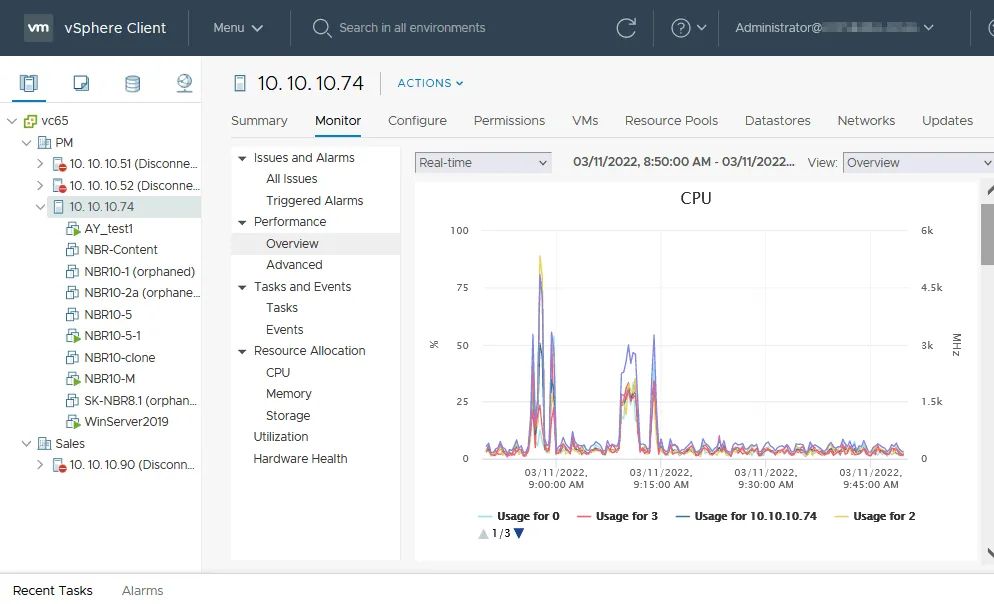
Performance & Overview. Informacje o procesorze w czasie rzeczywistym są wyświetlane na poniższym zrzucie ekranu dla wybranego hosta ESXi. Widok wykresu pozwala analizować obciążenie procesora w wybranym okresie. - Przewiń stronę w dół, aby wyświetlić informacje o wykorzystaniu pamięci, dysku i sieci w ramach monitorowania wydajności vSphere.
- Przejdź do
Performance & Details, aby wyświetlić więcej informacji o wymaganym parametrze.
Monitorowanie maszyn wirtualnych w vSphere
Zaleca się zainstalowanie Narzędzia VMware w systemie operacyjnym gościa maszyny wirtualnej, aby uzyskać dokładne informacje o monitorowaniu maszyny wirtualnej.
- Wybierz maszynę wirtualną, aby wyświetlić informacje o tej maszynie.
- Wybierz kartę
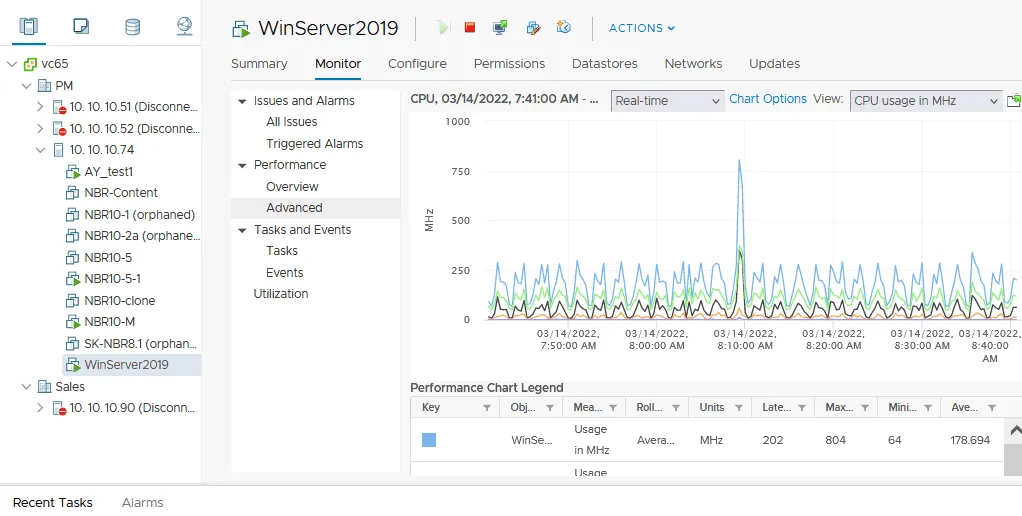
Monitor, podobnie jak w przypadku hosta ESXi do monitorowania wydajności maszyn wirtualnych. Wybierz potrzebny parametr monitorowania VMware dla maszyny wirtualnej. W tym przykładzie przechodzimy doPerformance & Advancedi wybieramy monitorowanie wykorzystania procesora maszyny wirtualnej w MHz.
Jak monitorować IOPS w VMware vSphere?
Monitorowanie IOPS (operacji wejścia/wyjścia na sekundę) pozwala sprawdzić wydajność pamięci masowej dla maszyny wirtualnej.
- Wybierz maszynę wirtualną w kliencie VMware vSphere.
- Kliknij kartę
Monitor. - Przejdź do
Performance & Advanced. - W menu rozwijanym
Viewwybierz opcjęDisk.
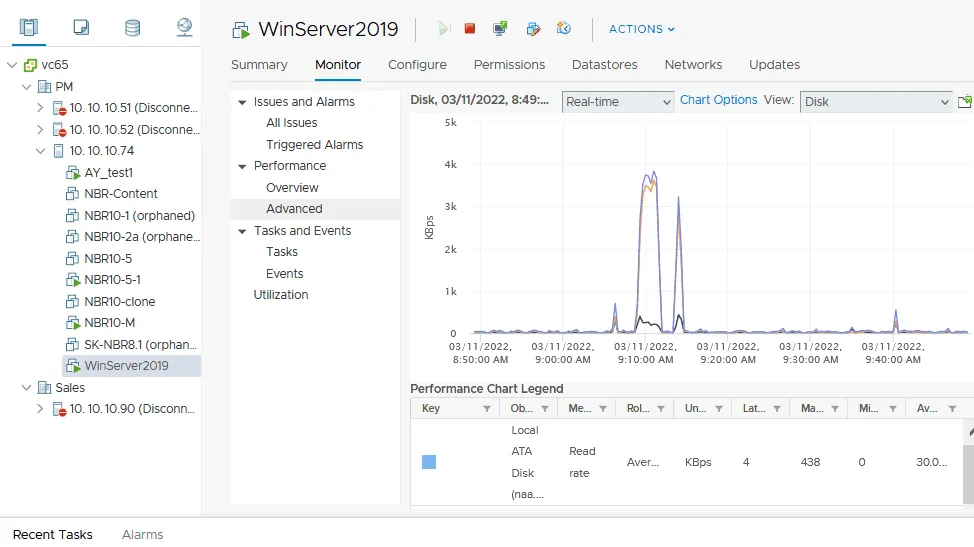
Zrzut ekranu przedstawia wykres wydajności dysku wirtualnego (KB/s).
Korzystanie z dedykowanego rozwiązania do monitorowania
Możesz użyć specjalnego rozwiązania do monitorowania wielu serwerów vCenter, hostów ESXi i ich zasobów z jednego panelu. Ta Monitorowanie VMware funkcja jest obsługiwana w NAKIVO Backup & Replication, uniwersalnym, kompleksowym rozwiązaniu do ochrony danych.
- Musisz dodać swoje serwery vCenter i hosty ESXi do stan magazynowy.
- Przejdź do sekcji
Monitoringw lewym panelu interfejsu internetowego. - Kliknij
Add MonitoredElementy.
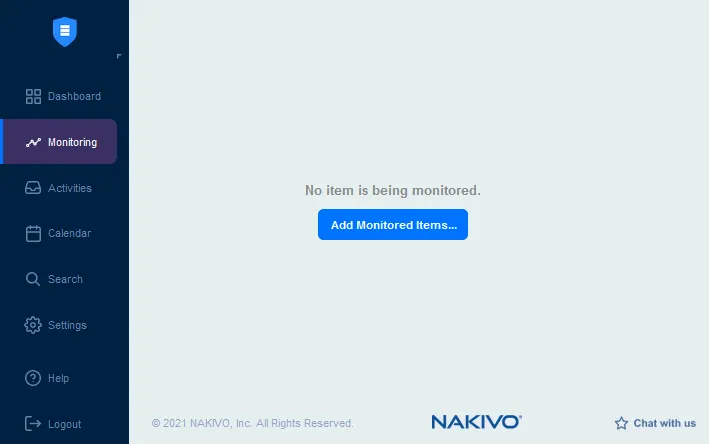
- Wybierz konkretne maszyny wirtualne, hosty ESXi lub całe serwery vCenter, które chcesz monitorować. W naszym przykładzie wybieramy monitorowanie jednego hosta ESXi i wszystkich maszyn wirtualnych znajdujących się na tym hoście.
Uwaga . Widok Items jest domyślnie zaznaczony, ale możesz wybrać widok zasad i wybrać elementy VMware vSphere pasujące do twoich zasad.
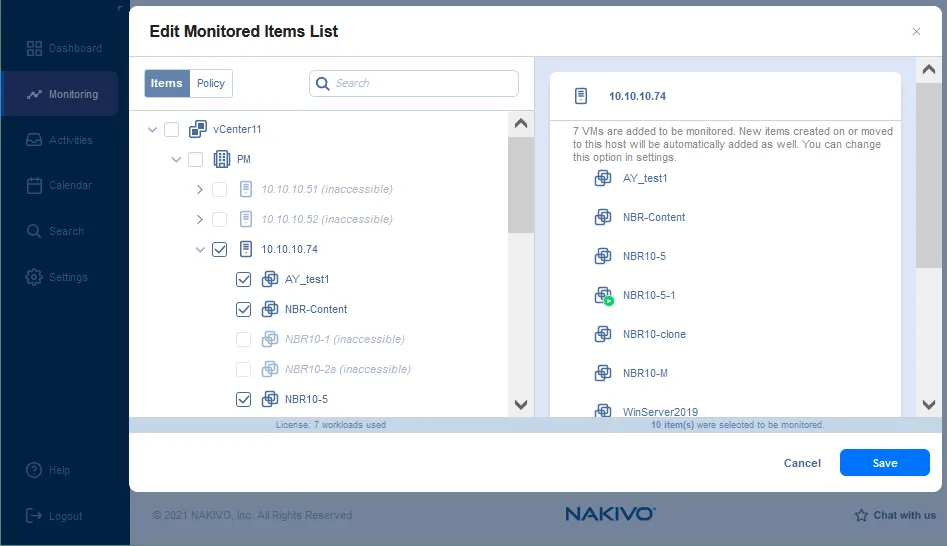
- Po zaznaczeniu pola wyboru przy hoście ESXi wyświetli się komunikat z prośbą o potwierdzenie wyboru wszystkich maszyn wirtualnych na tym hoście:
Do you want to monitor all child VMs?
KliknijApply, aby potwierdzić.

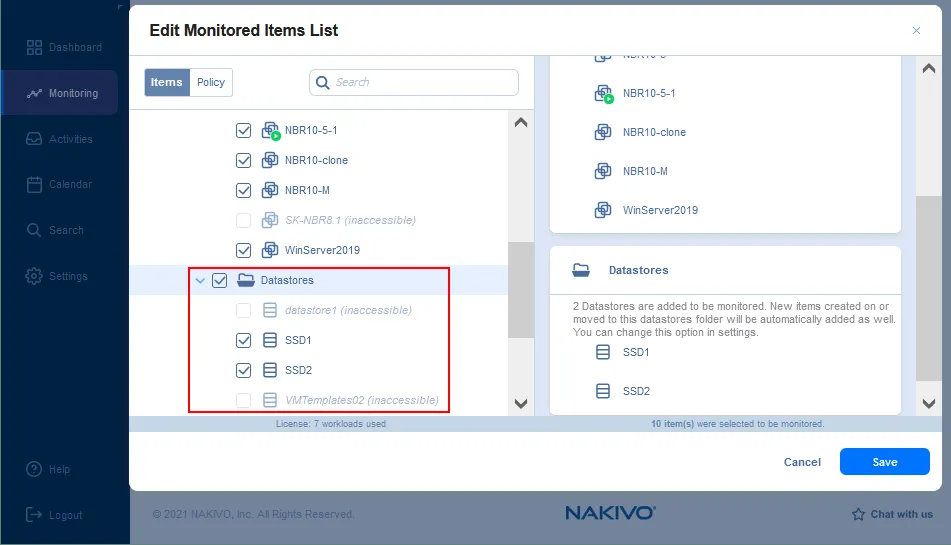
- Przewiń listę monitorowanych elementów i wybierz magazyny danych, które chcesz monitorować.
- Kliknij
Save, aby zapisać ustawienia monitorowania maszyn wirtualnych.
Teraz możesz kliknąć przycisk Monitoring w lewym panelu interfejsu internetowego NAKIVO, wybrać potrzebne elementy do monitorowania VMware i wyświetlić dostarczone informacje.
Wybierzmy host ESXi i sprawdźmy obciążenie procesora, obciążenie pamięci oraz ich wykresy. W tym przypadku nie ma żadnych problemów z wydajnością.
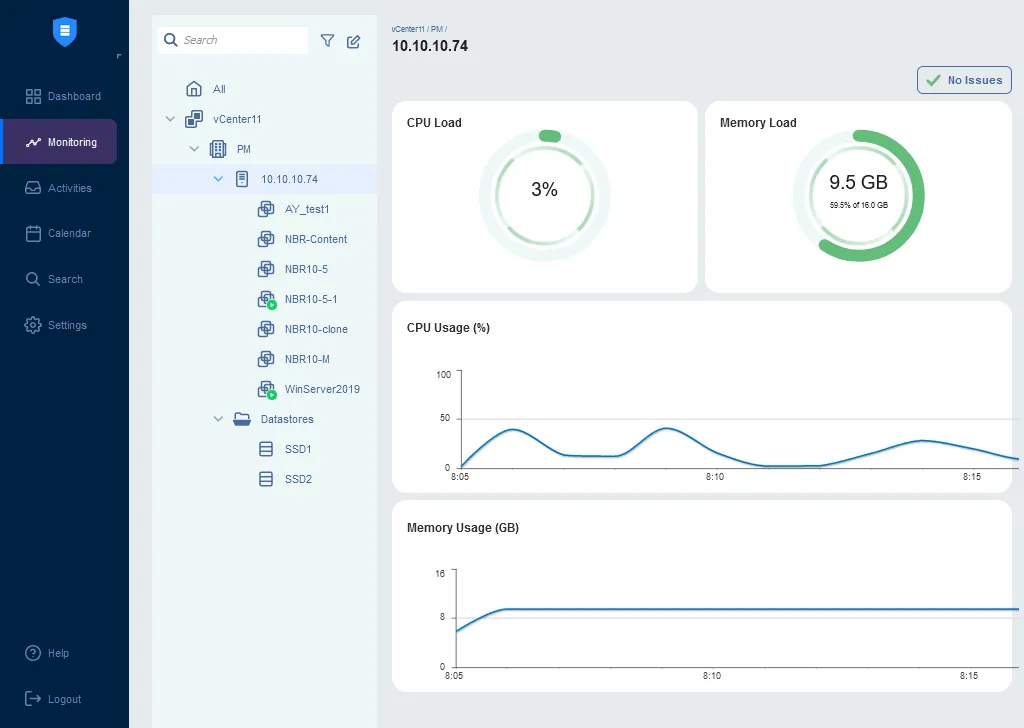
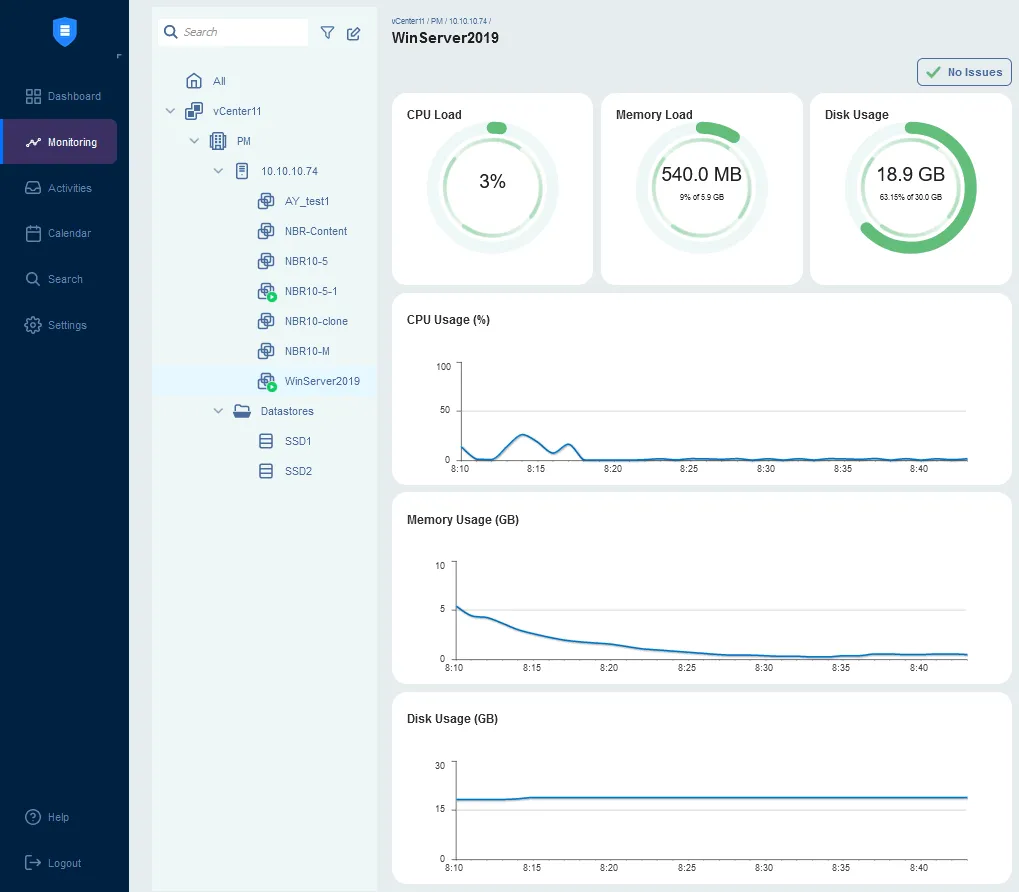
Możesz kliknąć poszczególne maszyny wirtualne, aby sprawdzić bieżące obciążenie procesora, obciążenie pamięci i wykorzystanie dysku na odpowiednich wykresach kołowych lub wyświetlić statystyki na wykresach liniowych w danym okresie.
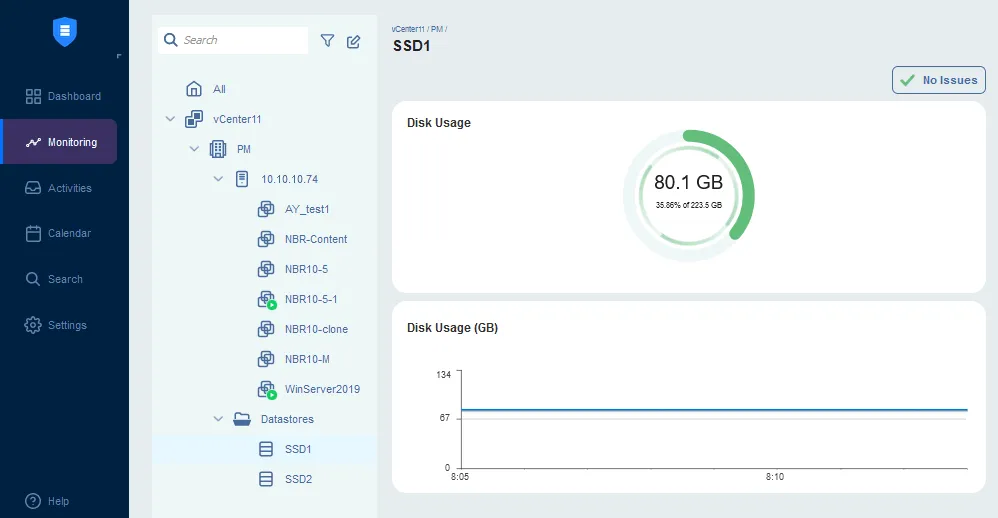
Kliknij magazyn danych, aby sprawdzić wykorzystanie dysku na hoście ESXi.
Zobacz wszystkie funkcje i porównaj edycje z NAKIVO Backup & Replication.

Podsumowanie
Monitorowanie wydajności maszyn wirtualnych jest przydatne do optymalizacji infrastruktury VMware, szybkiego wykrywania problemów z maszynami wirtualnymi oraz ustalenia, które ustawienia należy dostosować w celu poprawy wydajności. Można korzystać z natywnych narzędzi monitorujących VMware lub rozwiązań innych producentów. Należy określić, które wskaźniki mają być monitorowane. Wybierz odpowiednie oprogramowanie w zależności od wymagań i nie zapomnij o Tworzenie kopii zapasowej VMware w celu zapewnienia ochrony danych maszyn wirtualnych.


