Konfiguracja funkcji USB Passthrough w Hyper-V: przewodnik krok po kroku
Technologia wirtualizacji umożliwia abstrakcję zasobów obliczeniowych, pamięci masowej i sieciowych, co oznacza, że można stworzyć wirtualną wersję sprzętu fizycznego. Jednak w niektórych przypadkach może zaistnieć potrzeba podłączenia się do zasobów fizycznych, takich jak urządzenia USB, z poziomu maszyny wirtualnej (VM). W dzisiejszym wpisie na blogu omówimy, jak skonfigurować funkcję passthrough USB w Hyper-V, aby umożliwić maszynie wirtualnej dostęp do dowolnych zasobów lokalnych.
Przepustowość USB Hyper-V jest zazwyczaj używana, gdy trzeba skopiować i wkleić ważne pliki do lub z maszyny wirtualnej Hyper-V. Jednak podczas przesyłania danych z jednego miejsca do drugiego musisz mieć pewność, że poufne informacje są bezpiecznie chronione i można je przywrócić w przypadku niepowodzenia operacji przepustowości USB Hyper-V. W tym celu można skorzystać z NAKIVO Backup & Replication, szybkiego, niezawodnego i ekonomicznego rozwiązania do ochrony danych, które jest w stanie zabezpieczyć całą infrastrukturę wirtualną przy minimalnym nakładzie pracy ze strony użytkownika.

Czym jest funkcja USB Passthrough w Hyper-V?
Funkcja USB Passthrough umożliwia dostęp do urządzeń USB z poziomu maszyny wirtualnej Hyper-V. Niestety, funkcja USB Passthrough nie jest natywnie obsługiwana w środowiskach Hyper-V, ale nadal można z niej korzystać, stosując następujące metody:
- Włącz tryb sesji rozszerzonej
- Uruchom sesję protokołu RDP (Remote Desktop Protocol)
- Zainstaluj rozwiązania USB oparte na sieci
- Zainstaluj rozwiązania USB oparte na oprogramowaniu
Poniżej opiszę, jak działają dwa pierwsze sposoby, ponieważ nie wymagają one instalacji oprogramowania innych firm i można je ręcznie skonfigurować w kilku krokach.
Wymagania dotyczące przepuszczania USB w Hyper-V
Krótko mówiąc, aby umożliwić maszynie wirtualnej Hyper-V dostęp do zasobów lokalnych, należy spełnić następujące wymagania:
- Należy włączyć zasadę trybu sesji rozszerzonej oraz ustawienia trybu sesji rozszerzonej. Tryb sesji rozszerzonej jest obsługiwany tylko w maszynach wirtualnych drugiej generacji.
- Aby funkcja Virtual Machine Connection (VMConnect) działała, komputer powinien mieć system Windows Server 2016, Windows 10, Windows 8.1, Windows Server 2012 R2, Windows Server 2012 lub Windows 8.
- Maszyna wirtualna, z której chcemy połączyć się z dyskiem USB, musi działać pod kontrolą systemu Windows Server 2016, Windows Server 2012 R2, Windows 10 lub Windows 8.1.
- Usługi pulpitu zdalnego muszą być włączone na maszynie wirtualnej, z którą chcesz się połączyć.
Przepuszczanie USB w Hyper-V za pomocą połączenia pulpitu zdalnego
Aby wykonać przepuszczanie USB w Hyper-V za pomocą połączenia pulpitu zdalnego, należy wykonać następujące czynności:
- Najpierw włącz połączenia pulpitu zdalnego na maszynie wirtualnej Hyper-V. W tym celu połącz się z maszyną wirtualną i otwórz
Remote System SettingswControl Panel(Control Panel> System and Security> Allow remote access).
- Otworzy się menu
System Properties. Zaznacz opcjęAllow Remote Assistance connections to this computer.Upewnij się, że poleAllow remote connections to this computerjest również zaznaczone. KliknijOK.
- Teraz możemy połączyć się z tym komputerem zdalnie. Połącz się z urządzeniem USB poprzez włączenie sesji RDP.
- Uruchom polecenie
mstsc.exe, aby otworzyć oknoRemote Desktop Connection. KliknijShow Options,wybierz kartęLocal Resourcesi naciśnij przyciskMore.

- W nowym menu, które się otworzy, możesz wybrać, z których urządzeń i zasobów na tym komputerze chcesz korzystać w sesji zdalnej. Urządzenia USB znajdują się w kategorii
Plug and Play. Zaznacz odpowiednie pole i kliknijOK.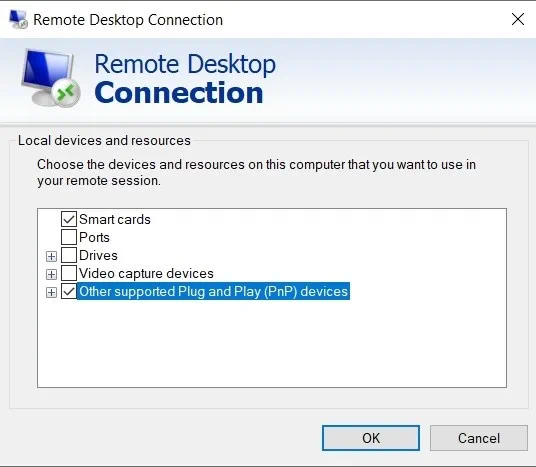
- Na koniec kliknij
Connect, aby zainicjować sesję RDP. W tym miejscu zostaniesz poproszony o ponowne potwierdzenie wyboru. KliknijConnect, jeśli wszystko jest w porządku i ufasz komputerowi zdalnemu.

- Należy pamiętać, że to podejście wymaga połączenia sieciowego między komputerem, do którego podłączone jest urządzenie USB, a systemem operacyjnym gościa.
Przepuszczanie USB w Hyper-V z trybem rozszerzonej sesji
Tryb rozszerzonej sesji umożliwia przekierowanie lokalnych urządzeń i zasobów do sesji maszyny wirtualnej za pomocą narzędzia Virtual Machine Connection. Jeśli na komputerze działa system Windows 10 lub Windows 8.1, tryb rozszerzonej sesji będzie dostępny domyślnie. Jeśli jednak host Hyper-V działa pod kontrolą systemu Windows Server 2012 R2 lub Windows Server 2016, należy ręcznie włączyć funkcję trybu rozszerzonej sesji. Należy pamiętać, że przy użyciu tego podejścia nie trzeba zapewniać łączności sieciowej z systemem operacyjnym gościa, a jedynie z hostem.
Aby wykonać przekierowanie USB w Hyper-V w trybie sesji rozszerzonej, należy wykonać następujące kroki:
- Połącz się z komputerem, na którym znajduje się maszyna wirtualna Hyper-V.
- Otwórz Menedżera Hyper-V. Kliknij prawym przyciskiem myszy nazwę hosta i wybierz
Hyper-V Settings.
- W sekcji
ServerkliknijEnhanced Session Mode Policyi zaznacz poleAllow enhanced session mode.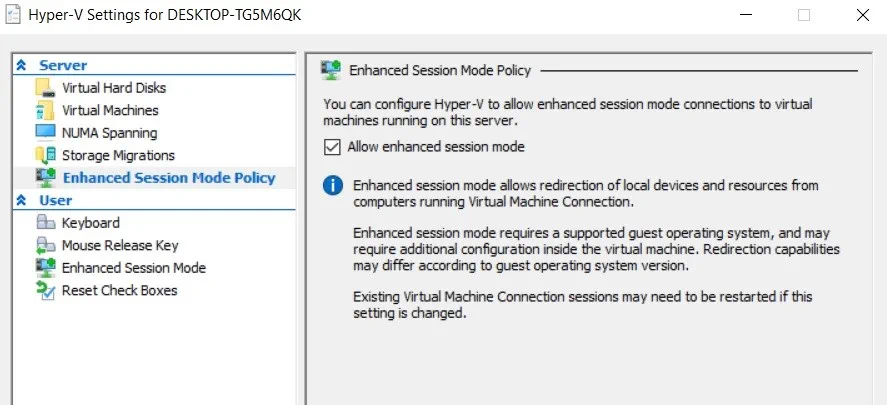
- W sekcji
UserkliknijEnhanced Session Modei zaznacz poleUse enhanced session mode.
- Kliknij
OK, aby zapisać zmiany. - Kolejnym etapem jest wybór lokalnego zasobu, z którym chcesz się połączyć. Zasoby lokalne obejmują drukarki, dyski lokalne, urządzenia audio i pamięci USB, które stanowią główny temat naszego wpisu na blogu. W tym celu należy wykonać następujące czynności:
- Otwórz
Hyper-V Manageri uruchom maszynę wirtualną, klikając dwukrotnie jej nazwę. - Zanim zalogujesz się do maszyny wirtualnej, pojawi się okno konfiguracji. Kliknij
Show Options, aby rozszerzyć zestaw konfiguracji dla przyszłych połączeń z tą maszyną wirtualną.

- Wybierz sekcję
Local Resources. W sekcjiLocal devices and resources, kliknijMore.
- Jeśli chcesz umożliwić maszynie wirtualnej Hyper-V dostęp do lokalnego urządzenia USB, zaznacz pole
Other supported Plug and Play (PnP) devices, oraz poleDevices that I plug in laterznajdujące się poniżej. KliknijOK.
- W sekcji
Displaymożesz również wybraćSave my settings for future connections to this virtual machine.KliknijConnectjeśli chcesz wprowadzić zmiany.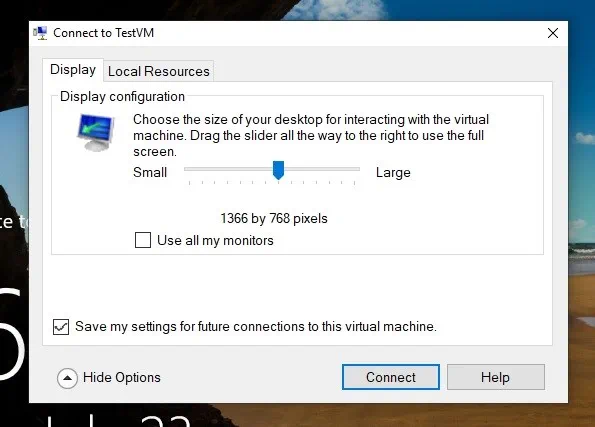
Dzięki tym dwóm metodom możesz udostępnić urządzenie USB do użytku w dowolnej wybranej maszynie wirtualnej Hyper-V.
Ochrona danych z NAKIVO Backup & Replication
NAKIVO Backup & Replication to jedno z najlepszych programów do wykonywania kopii zapasowych w środowiskach wirtualnych, fizycznych i w chmurze. Rozwiązanie to oferuje następujące opcje ochrony danych:
- Twórz bezagentowe, oparte na obrazach, przyrostowe i spójne z aplikacją kopie zapasowe oraz repliki uruchomionych maszyn wirtualnych Hyper-V, VMware, AWS EC2 i Nutanix AHV.
- Zapisuj do 1000 punktów odzyskiwania dla każdej kopii zapasowej maszyny wirtualnej i rotuj je codziennie, co tydzień, co miesiąc i co rok, korzystając ze schematu retencji GFS.
- Dane wymiany są automatycznie wykluczane z kopii zapasowych maszyn wirtualnych, a zarchiwizowane dane są również deduplikowane i kompresowane, co może znacznie zmniejszyć wymagania dotyczące przestrzeni dyskowej.
- Twórz kopie kopii zapasowych maszyn wirtualnych i przechowuj je zdalnie lub w chmurze (Azure lub AWS), eliminując pojedynczy punkt awarii.
- Zautomatyzuj i przeprowadź orkestrację działań związanych z odzyskiwaniem awaryjnym, tworzącProcesy w ramach Odzyskiwania lokacji (SR), z których każda jest zaprojektowana z myślą o konkretnym scenariuszu odzyskiwania awaryjnego.
- Przeprowadź testy bezprzerwowe odzyskiwania istniejących zadań SR, co pozwoli Ci zweryfikować, czy Twój plan DR jest skuteczny i czy oczekiwane cele odzyskiwania mogą zostać osiągnięte. Jeśli wykryto jakiekolwiek problemy, możesz łatwo zaktualizować zadanie SR, aby spełniało Twoje wymagania.
- Zautomatyzuj działania związane z ochroną danychpoprzez skonfigurowanie zasad, które mogą regularnie skanować Twoją infrastrukturę wirtualną i automatycznie dodawać/usuwać maszyny wirtualne, które odpowiadają ustalonym regułom.