Wykonywanie kopii zapasowej maszyn wirtualnych w Azure za pomocą NAKIVO: kompleksowy przewodnik
Microsoft Azure to niezawodna platforma chmury publicznej, szeroko wykorzystywana do uruchamiania różnych usług, w tym maszyn wirtualnych. Chociaż ryzyko niedostępności usług jest niewielkie, zagrożenie związane z przypadkowym usunięciem danych przez użytkowników lub utratą danych spowodowaną infekcją oprogramowania wymuszającego okup lub innymi wirusami rozprzestrzeniającymi się przez sieć stanowi stałe niebezpieczeństwo. Aby przeciwdziałać tym zagrożeniom, należy wykonać kopię zapasową maszyn wirtualnych (VM) w Azure. W tym wpisie na blogu wyjaśniono, na czym polega wykonywanie kopii zapasowej maszyn wirtualnych w Azure i jak można to skutecznie przeprowadzić.

Kopie zapasowe natywne a kopie zapasowe stron trzecich
Firma Microsoft odpowiada za infrastrukturę fizyczną w swoich centrach danych, w tym za nadmiarowość danych, serwery fizyczne i sieci. Wewnętrzne systemy nadmiarowości oraz kopie zapasowe danych firmy Microsoft mają na celu zapobieganie awariom podstawowych komponentów infrastruktury platformy Azure, które są niewidoczne dla klientów. Zgodnie z modelem wspólnej odpowiedzialności platformy Azure, który obejmuje bezpieczeństwo i ochronę danych, klienci są odpowiedzialni za ochronę swoich danych przechowywanych w Azure przed takimi czynnikami, jak błędy ludzkie, błędy konfiguracji, ataki zewnętrznych hakerów itp.
Ponadto firma Microsoft udostępnia natywne narzędzia, które umożliwiają klientom i organizacjom wykonywanie kopii zapasowych maszyn wirtualnych Azure oraz innych danych przechowywanych na tej platformie chmury publicznej. Narzędzia te są ściśle zintegrowane z infrastrukturą Azure i mogą być wygodne w użyciu dla osób zaznajomionych z ekosystemem Azure.
Natywna usługa Azure Backup
Azure Backup to natywne rozwiązanie firmy Microsoft służące do wykonywania kopii zapasowych maszyn wirtualnych w Azure oraz innych danych przechowywanych w chmurze Azure. Usługę Azure Backup można skonfigurować w portalu Azure w celu wykonywania kopii zapasowych maszyn wirtualnych. Firma Microsoft oferuje również usługę Azure Site Recovery (ASR), która służy do odzyskiwanie awaryjne poprzez replikację maszyn wirtualnych do różnych regionów, co uzupełnia usługę Azure Backup, tworząc kompleksową infrastrukturę ochrony danych.
Usługa Azure Backup składa się z wielu elementów:
- System Center Data Protection Manager
- Azure Backup Server
- Azure IaaS VM Backup
- Agent Microsoft Azure Recovery Services
Niektóre z funkcji i zalet tego natywnego rozwiązania obejmują:
- Wykorzystanie agenta MARS (Microsoft Azure Recovery Services) do wykonania kopii zapasowej maszyn wirtualnych zarówno lokalnie, jak i w usłudze Azure.
- Dane są szyfrowane zarówno podczas przesyłania, jak i w stanie spoczynku przy użyciu protokołów bezpieczeństwa platformy Azure. Azure Backup integruje się również z usługą Azure Active Directory w celu kontroli dostępu.
- Do przechowywania kopii zapasowych można wykorzystać georedundantne magazyny odzyskiwania.
- Atrakcyjny system licencjonowania dla klientów już korzystających z innych usług Microsoftu.
- Wysoki poziom integracji z platformą Azure oraz innymi usługami i aplikacjami Microsoftu, w tym usługami Active Directory.
Z drugiej strony, rozważając natywne narzędzia Azure Backup, należy pamiętać o następujących wyzwaniach:
- Podczas konfiguracji kopii zapasowej ustanowienie zasad wykonywania kopii zapasowych dla wielu kont Azure może być trudne.
- Zabezpieczenie architektury wielochmurowej może stanowić wyzwanie.
- Problemy związane z kalkulacją ceny i oszacowaniem budżetu na wykonanie kopii zapasowej wynikające ze zmiennych opłat naliczanych za poszczególne zdarzenia.
- Użytkownicy mogą potrzebować dodatkowych lub bardziej zaawansowanych funkcji do wykonania kopii zapasowej maszyn wirtualnych w Azure.
- Jako narzędzie natywne, Azure Backup jest powiązane z ekosystemem Azure, co może stanowić ograniczenie, jeśli potrzebna jest obsługa środowisk wielochmurowych lub hybrydowych.
Rozwiązania innych dostawców
Rozwiązania innych dostawców mogą stanowić doskonałą alternatywę dla natywnych narzędzi do wykonywania kopii zapasowych maszyn wirtualnych w Azure, oferując dodatkową funkcję umożliwiającą dostosowanie strategii wykonywania kopii zapasowych maszyn wirtualnych w Azure do indywidualnych potrzeb. Rozwiązania innych dostawców do wykonywania kopii zapasowych maszyn wirtualnych w Azure mogą obejmować następujące funkcje:
- Zarządzanie wieloma kontami i ich ochrona w Azure z centralnym wglądem.
- Tworzenie kopii zapasowych środowisk wielochmurowych oraz różne opcje lokalizacji docelowej do odzyskiwania danych.
- Dodatkowe funkcje z wsparciem dla różnych platform, umożliwiające klientom konfigurowanie tworzenia kopii zapasowej i odzyskiwania awaryjnego w środowiskach wielochmurowych i hybrydowych.
- Duża liczba opcji, które można dostosować do własnych potrzeb.
- Możliwość uproszczenia konfiguracji i administracji.
- Więcej możliwości wyboru warstwy pamięci masowej do przechowywania kopii zapasowych, co pozwala uniknąć przechowywania kopii zapasowych w drogich warstwach pamięci typu „hot”.
Należy pamiętać, że rozwiązania innych firm do tworzenia kopii zapasowych w platformie Azure obsługują różne funkcje i mogą różnić się pod względem funkcjonalności. Niektóre rozwiązania do tworzenia kopii zapasowej, które obsługują maszyny wirtualne Azure jako typ kopii zapasowej, niekoniecznie obsługują magazyn Azure jako typ miejsca docelowego i odwrotnie. Inne rozwiązania obsługują zarówno źródło, jak i miejsce docelowe w Azure dla kopii zapasowej.
Na co zwrócić uwagę przy wyborze dostawcy rozwiązań do wykonania kopii zapasowej maszyn wirtualnych Azure
Wybierając dostawcę rozwiązań do wykonania kopii zapasowej maszyn wirtualnych Azure, należy upewnić się, że rozwiązanie spełnia konkretne potrzeby i zapewnia solidną ochronę danych. Szukaj rozwiązań do wykonywania kopii zapasowych maszyn wirtualnych w Azure, które oferują następujące funkcje:
- Komfort użytkowania . Przyjazny dla użytkownika interfejs do zarządzania chronionymi elementami w różnych środowiskach z jednego panelu.
- Płynna integracja . Poszukaj dostawcy, który oferuje płynną integrację z platformą Azure, w tym wsparcie dla usługi Azure Resource Manager oraz możliwość wykorzystania natywnych interfejsów API platformy Azure. Upewnij się, że rozwiązanie jest kompatybilne z typami maszyn wirtualnych w Azure, kontami magazynu danych oraz innymi usługami platformy Azure, z których korzystasz.
- Obsługa wielu chmur . Obsługa tworzenia kopii zapasowej maszyn wirtualnych z wielu kont, wielu chmur oraz środowisk lokalnych. Dobrym dodatkiem jest wsparcie dla funkcji „ Kopia zapasowa Office 365 ”, jeśli oprócz maszyn wirtualnych w Azure korzystasz również z usług Microsoft 365. Obsługa tworzenia kopii zapasowej maszyn wirtualnych VMware vSphere lub Microsoft Hyper-V jest również ważna, jeśli korzystasz z tych platform.
- Opcje tworzenia kopii zapasowych i odzyskiwania danych . Najlepsze rozwiązania do tworzenia kopii zapasowych maszyn wirtualnych w Azure powinny obsługiwać funkcję „ kopie zapasowe przyrostowe ”, aby skrócić czas trwania operacji tworzenia kopii zapasowych i zoptymalizować wykorzystanie pamięci masowej. Odzyskiwanie z dokładnością do pojedynczych elementów przyspiesza odzyskiwanie poszczególnych plików i obiektów bez konieczności odzyskiwania całej maszyny wirtualnej Azure z kopii zapasowej. Inne przydatne opcje to możliwość odzyskiwania danych do różnych regionów, kont, a nawet u różnych dostawców usług w chmurze.
- Miejsce docelowe kopii zapasowej . Wsparcie dla wielu typów miejsc docelowych kopii zapasowych, w tym lokalnie przechowywanej pamięci, platform pamięci masowej w chmurze publicznej, kopii zapasowych na taśmach oraz niezmiennego magazynu kopii zapasowych. W ten sposób można wdrożyć Zasada tworzenia kopii zapasowej 3-2-1, co jest również jednym z najlepszych rozwiązań dotyczących tworzenia kopii zapasowej w Azure.
- Automatyzacja tworzenia kopii zapasowej . Możliwość osiągnięcia wymaganych RTO i RPO wskaźników dzięki rozwiązaniu do tworzenia kopii zapasowej, zapewniającemu skuteczne Odzyskiwanie danych oraz wsparcie dla elastycznych ustawień harmonogramu i okresu przechowywania.
- Efektywność kosztowa i przejrzysta polityka cenowa . Należy rozważyć rozwiązanie do tworzenia kopii zapasowej, którego polityka cenowa jest elastyczna i pozwala oszacować koszty związane z tworzeniem kopii zapasowych maszyn wirtualnych w Azure. Weź pod uwagę całkowity koszt, w tym początkową konfigurację, licencje i bieżącą konserwację.
- Spójna z aplikacją kopia zapasowa . Ta funkcja pozwala rozwiązaniu do tworzenia kopii zapasowych na wykonanie kopii zapasowej włączonych maszyn wirtualnych z uruchomionymi aplikacjami, zapewniając jednocześnie spójność danych aplikacji. W rezultacie odzyskiwanie danych aplikacji z takich kopii zapasowych jest prostsze i szybsze.
- Szyfrowanie i bezpieczeństwo . Ze względów bezpieczeństwa wybierz rozwiązanie, które obsługuje szyfrowanie danych w trakcie przesyłania i w spoczynku. Takie opcje pomagają zapobiegać naruszeniom bezpieczeństwa danych przez nieuprawnione osoby trzecie.
- Testowanie kopii zapasowych . Wysokiej jakości aplikacja musi obsługiwać testowanie kopii zapasowych, aby zapewnić, że dane zostały pomyślnie wykonane i można je odzyskać natychmiast, gdy zajdzie taka potrzeba.
- Dokumentacja . Szczegółowa i przejrzysta dokumentacja stanowi zaletę każdego rozwiązania do tworzenia kopii zapasowych i może być czynnikiem decydującym przy wyborze jednego rozwiązania zamiast innego. Należy sprawdzić dostępność kompleksowej dokumentacji, samouczków i materiałów szkoleniowych.
- Wsparcie techniczne i konserwacja . Dostawca usług tworzenia kopii zapasowej powinien zapewniać dostęp do niezawodnego wsparcia technicznego, w tym opcje pomocy technicznej dostępne 24 godziny na dobę, 7 dni w tygodniu, a także regularne aktualizacje i poprawki zapewniające zgodność i optymalne bezpieczeństwo.
NAKIVO Backup & Replication to uniwersalne rozwiązanie do ochrony danych, które obsługuje tworzenie kopii zapasowych maszyn wirtualnych w chmurze (Azure i Amazon EC2), a także maszyn fizycznych, maszyn wirtualnych Microsoft Hyper-V oraz maszyn wirtualnych VMware vSphere lokalnie. Do przechowywania kopii zapasowych można wykorzystywać różne typy magazynów, w tym Magazyn Azure Blob Storage, AWS EC2, Amazon S3, inne magazyny zgodne z usługą S3, pamięć lokalną oraz taśmy.
Rozwiązanie NAKIVO spełnia wymienione powyżej kryteria dotyczące skutecznego i niezawodnego tworzenia kopii zapasowych maszyn wirtualnych w Azure, w tym tworzenia kopii przyrostowych, odzyskiwania z dokładnością do elementów, kompresji kopii zapasowych, szyfrowania, integracji z usługą Active Directory, tworzenia kopii zapasowych spójnych z aplikacją, niezmienności kopii zapasowych w celu ochrony przed oprogramowaniem wymuszającym okup, atrakcyjnych modeli cenowych itp. Pełną listę funkcji można sprawdzić na stronie Strona poświęcona funkcjom NAKIVO.
Przewodnik krok po kroku dotyczący wykonywania kopii zapasowej maszyn wirtualnych w Azure za pomocą NAKIVO
Przyjrzyjmy się, jak w praktyce wykonać kopię zapasową maszyn wirtualnych w Azure. Istnieją dwa podejścia do wykonywania kopii zapasowej maszyn wirtualnych w Azure za pomocą NAKIVO Backup & Replication:
- Korzystając z publicznego adresu IP maszyny wirtualnej w chmurze Azure. Dane maszyny wirtualnej można archiwizować przez sieć rozległą (WAN).
- Korzystając z połączenia VPN lub funkcji Direct Connect w NAKIVO Backup & Replication (nie jest wymagany publiczny adres IP na instancji maszyny wirtualnej w Azure).
W tym samouczku omówimy drugie podejście.
UWAGA: Wykonujemy kopię zapasową maszyn wirtualnych w Azure za pośrednictwem połączenia bezpośredniego, ponieważ nawet jeśli mogą one posiadać publiczny adres IPv4, rozwiązanie uzyskuje do nich dostęp poprzez adres LAN, aby nie ujawniać ich w sieci WAN. Ma to na celu zwiększenie bezpieczeństwa. W sieci WAN udostępnimy tylko maszynę wirtualną podłączoną za pośrednictwem połączenia bezpośredniego, która zazwyczaj jest maszyną dedykowaną lub mniej krytyczną.
Wymagania
NAKIVO Backup & Replication Element transportera musi być zainstalowany na maszynie wirtualnej w Azure. Jeśli nie chcesz mieć dedykowanej maszyny wirtualnej z programem Transporter, możesz zainstalować go na dowolnej maszynie wirtualnej, której nie musisz wykonać kopii zapasowej. Może to być nieużywana maszyna wirtualna bez dużego obciążenia.
Nasze środowisko
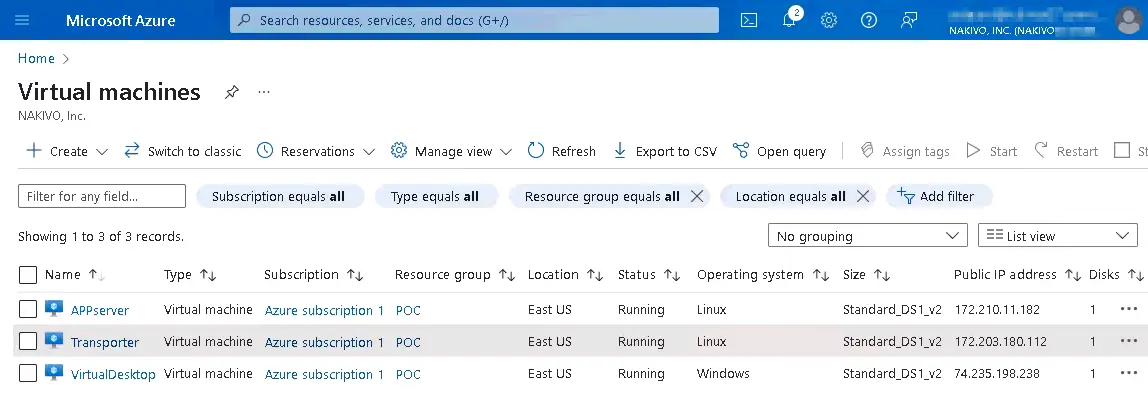
Posiadamy prostą konfigurację infrastruktury w Azure. Znajdują się tam trzy maszyny wirtualne:
- APPserver z systemem Linux
- Transporter – maszyna wirtualna z systemem Ubuntu Linux, na której zainstalowano NAKIVO Transporter
- VirtualDesktop z systemem Windows
Każda maszyna wirtualna posiada własny adres IP – niezależnie od tego, czy jest to adres publiczny, czy nie. Ze względów bezpieczeństwa można przypisać publiczny adres IP do maszyny wirtualnej z komponentem Transporter, a dla pozostałych maszyn wirtualnych, których kopię zapasową chcesz wykonać, używać prywatnych adresów IP (w ramach wirtualnej sieci lokalnej w Azure). Dostęp do prywatnych adresów IP można uzyskać za pośrednictwem sieci VPN lub funkcji połączenia bezpośredniego poprzez komponent Transporter.
Dodawanie rozwiązania NAKIVO Transporter do zasobów
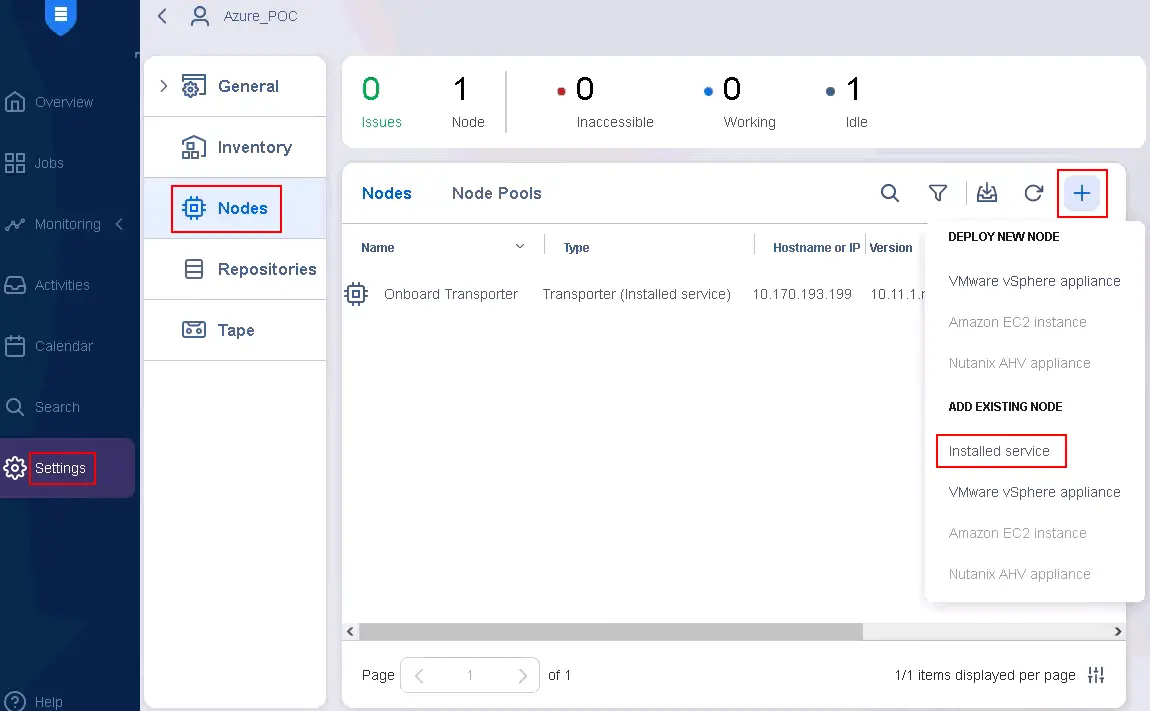
Jeśli komponent Transporter jest zainstalowany na maszynie wirtualnej w Azure, należy dodać ten Transporter do Węzłów w NAKIVO Director. Aby to zrobić:
- W interfejsie internetowym NAKIVO Backup & Replication przejdź do Ustawień > Węzłów .
- Kliknij + (ikona Plusa), a następnie w sekcji menu „Dodaj istniejący węzeł” wybierz opcję Zainstalowana usługa .
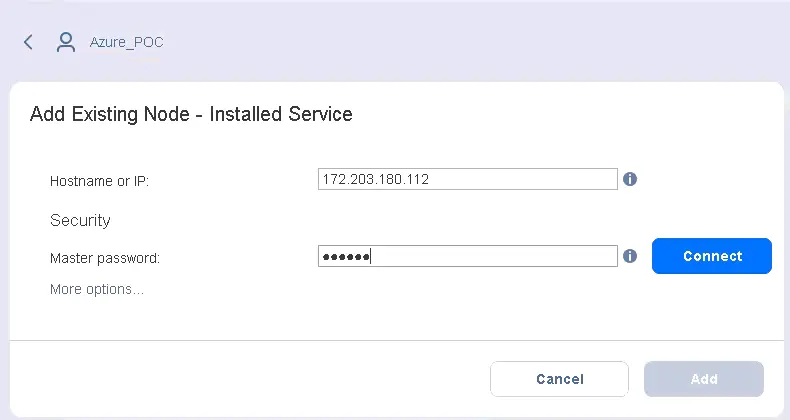
- Podaj wymagane informacje:
- Wpisz publiczny adres IP programu Transporter zainstalowanego na maszynie wirtualnej w Azure.
- Wpisz hasło główne utworzone podczas instalacji usługi Transporter na maszynie wirtualnej.
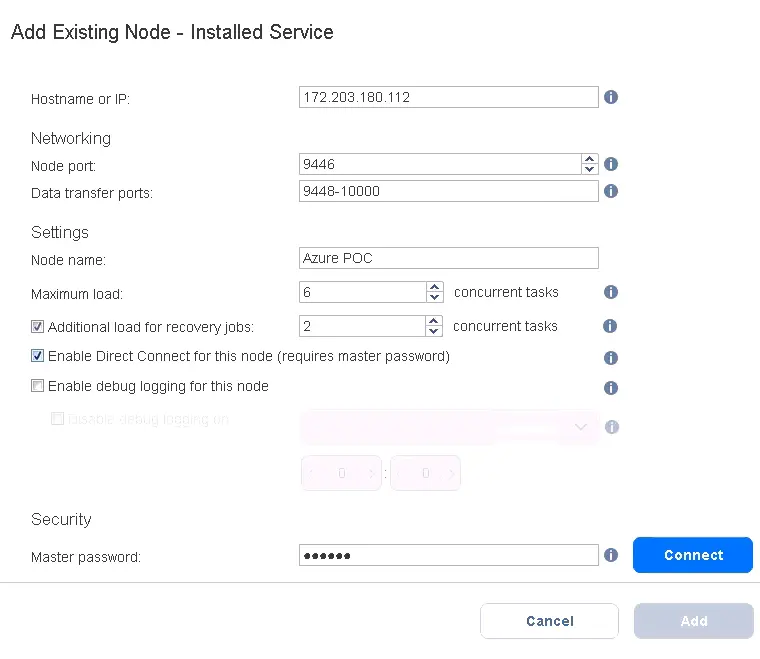
Kliknij Więcej opcji , aby wyświetlić dodatkowe parametry.
- Wprowadź adres IP maszyny wirtualnej w Azure, na której zainstalowano program Transporter. Jest to publiczny adres IP, który w naszym przypadku to 172.203.180.112 .
- Wprowadź nazwę węzła dla dodawanego Transportera. W naszym przypadku nazwa to Azure POC (skrót POC oznacza Proof of Concept).
- Zaznacz pole wyboru Włącz połączenie bezpośrednie dla tego węzła (wymagane hasło główne).
Kliknij Połącz .
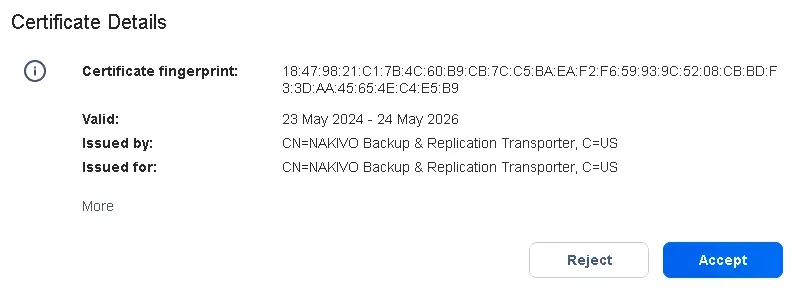
Wyświetli się komunikat dotyczący odcisku palca certyfikatu. Kliknij Akceptuj , aby zaakceptować odcisk palca i kontynuować. Następnie kliknij Dodaj , aby zakończyć dodawanie Transportera.
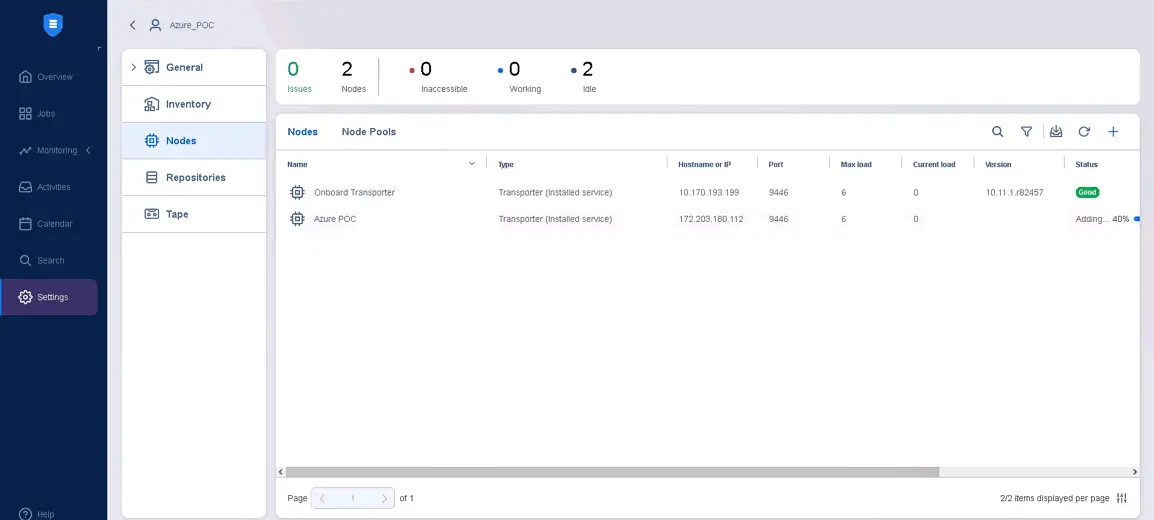
- Poczekaj, aż Transporter zostanie dodany.
Dodawanie maszyn wirtualnych Azure do inwentarza
Teraz musimy dodać do inwentarza NAKIVO maszyny Azure, których kopię zapasową chcemy wykonać (maszynę wirtualną APPserver opartą na systemie Linux oraz maszynę wirtualną VirtualDesktop opartą na systemie Linux).
Istnieją dwa sposoby postępowania:
- Możesz pozwolić NAKIVO zainstalować agenta Transporter z poziomu strony Inwentarz w Directorze.
- Można też najpierw zainstalować agenta Transporter, a następnie dodać ten element do spisu zasobów. W tym przypadku rozwiązanie NAKIVO nie musi wstrzykiwać Transportera przez sieć WAN.
Podejście 1: Automatyczne wstrzykiwanie Transportera
Najpierw omówmy, w jaki sposób NAKIVO Backup & Replication może automatycznie wstrzyknąć Transporter do maszyny wirtualnej Azure przy użyciu naszego serwera aplikacji maszyny wirtualnej:
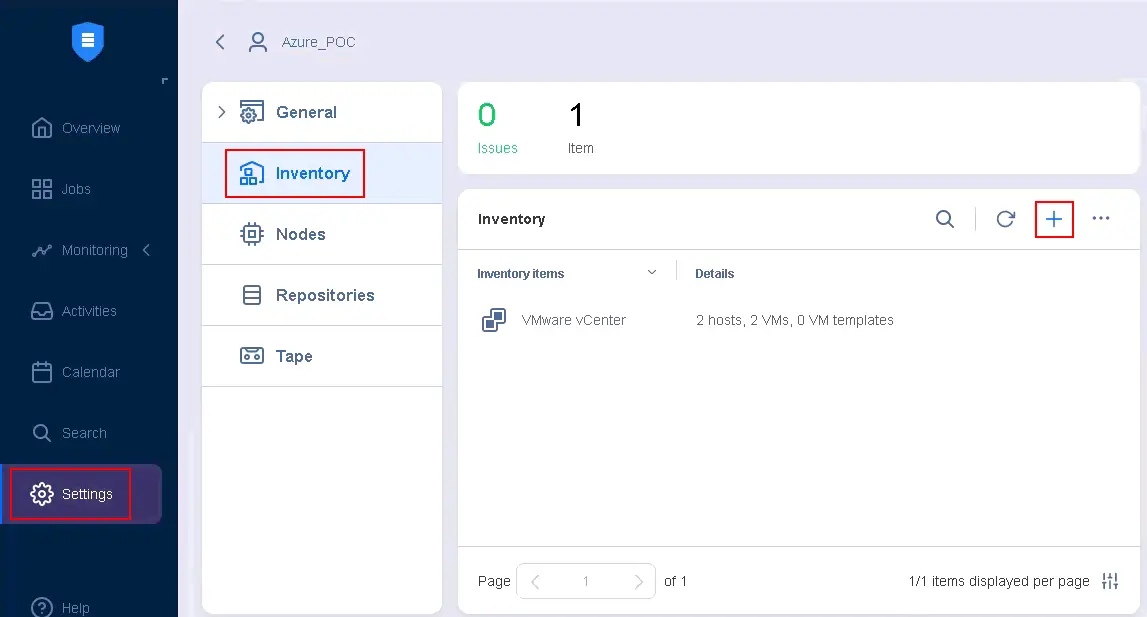
- Przejdź do Ustawienia > Inwentarz i kliknij przycisk + (plus) w interfejsie internetowym NAKIVO Backup & Replication.
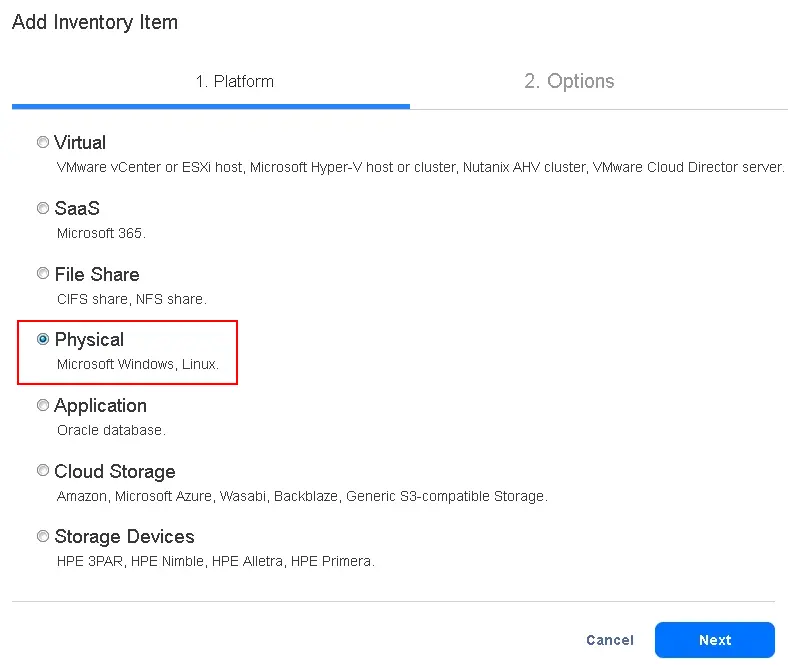
- Wybierz Fizyczny na etapie wyboru platformy. Kliknij Dalej aby kontynuować.
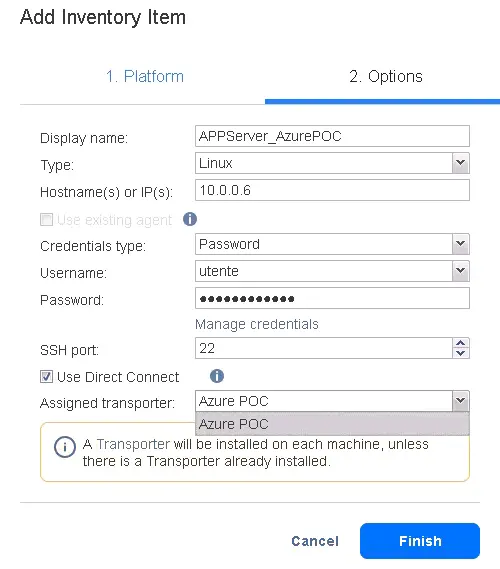
- Określ wymagane opcje:
- Wprowadź nazwę wyświetlaną dla dodawanego komputera (nazwa ta jest wyświetlana w wykazie NAKIVO).
- Wybierz system operacyjny komputera (Linux).
- Wprowadź prywatny adres IP dla bieżącej maszyny wirtualnej w usłudze Azure (adres IP używany w prywatnej sieci Azure, a nie publiczny). W tym przykładzie prywatny adres IP to 10.0.0.6, natomiast publiczny to 172.210.11.82.
- Wprowadź poświadczenia administratora lub użytkownika root dla Hasło typu poświadczeń.
- Zaznacz pole wyboru Użyj połączenia bezpośredniego . Jest to jedna z najważniejszych opcji w tej konfiguracji.
- W menu rozwijanym wybierz Transporter zainstalowany wcześniej w infrastrukturze chmury Azure. W naszym przypadku nazwa Transportera to Azure POC . W rezultacie połączenie będzie przebiegać z naszego Director, który będzie wysyłał zapytania do Transportera w Azure z naszej lokalnej infrastruktury. Wezwania będą kierowane do Transportera w Azure, który będzie pełnił rolę punktu pośredniego umożliwiającego dotarcie do każdego punktu końcowego w infrastrukturze chmury Azure. Takie podejście zapewnia bezpieczne połączenie, dzięki czemu nie ma konieczności korzystania z sieci VPN ani przechodzenia przez sieć rozległą, jeśli maszyna wirtualna nie posiada publicznego adresu IP ze względów bezpieczeństwa.
- Kliknij Zakończ .
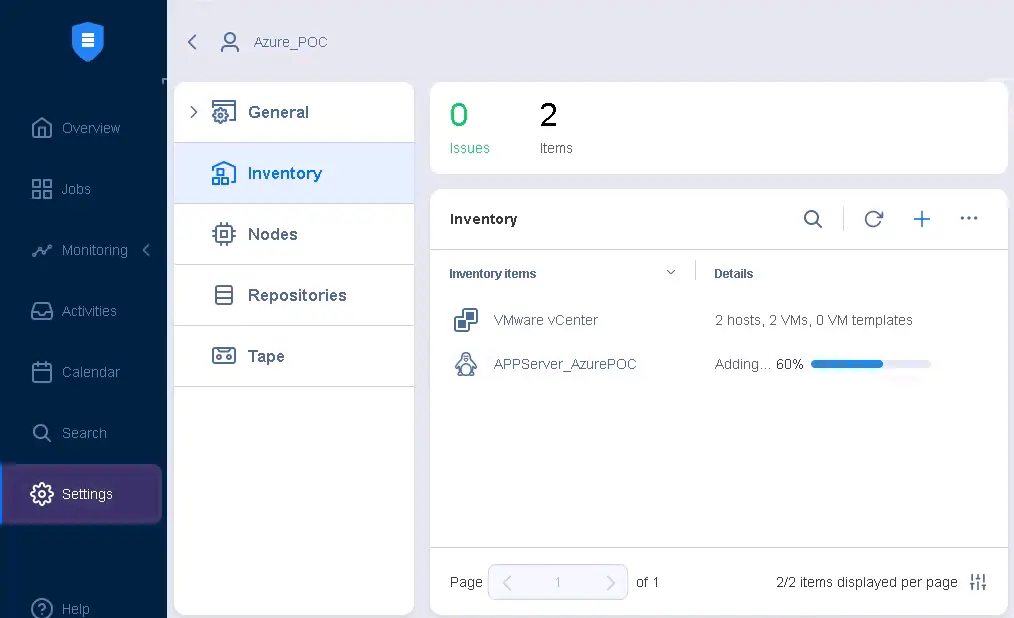
- Poczekaj, aż maszyna zostanie dodana do zasobów NAKIVO. Rozwiązanie NAKIVO instaluje agenta Transporter.
Metoda 2: Ręczna instalacja agenta Transporter
Alternatywnie możemy dodać maszynę, korzystając z ręcznej instalacji agenta Transporter. Musimy połączyć się ze zdalną maszyną wirtualną w usłudze Azure za pomocą pulpitu zdalnego (zazwyczaj w systemie Windows lub SSH w systemie Linux) i zainstalować na niej agenta Transporter. Należy użyć hasła głównego NAKIVO.
- Zainstaluj program Transporter na odpowiedniej maszynie, ręcznie na maszynie wirtualnej w Azure (w naszym przypadku jest to maszyna wirtualna z systemem Windows VirtualDesktop ).
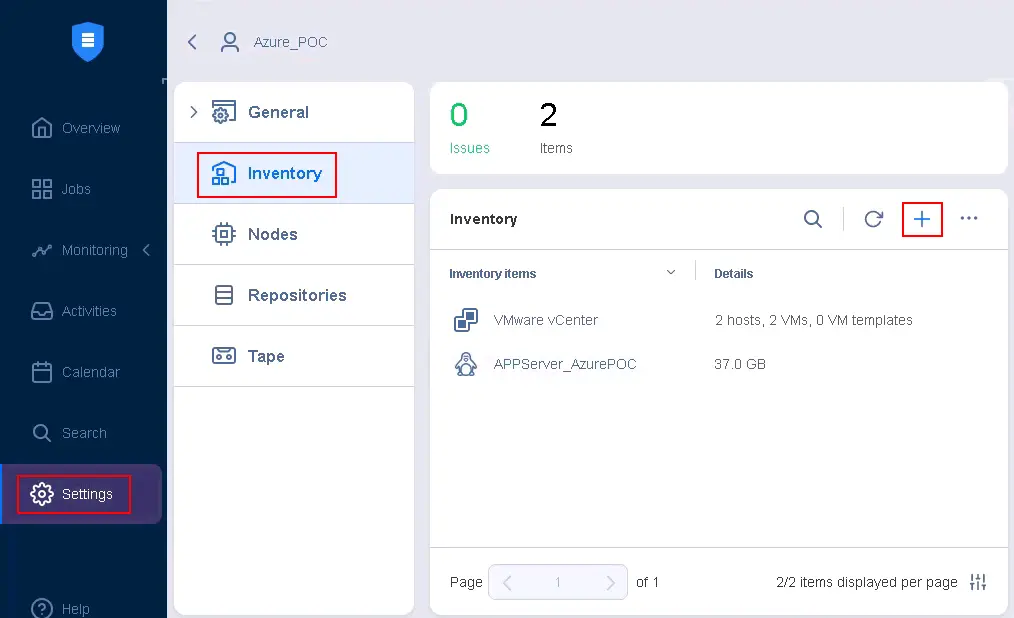
- W interfejsie internetowym NAKIVO Backup & Replication przejdź do Ustawienia > Inwentarz i kliknij przycisk + (plus).
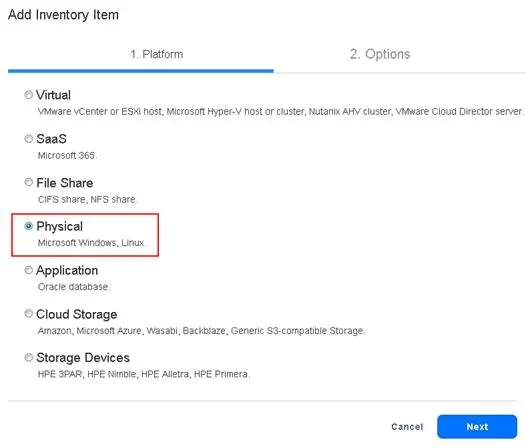
- Na etapie wyboru platformy wybierz Fizyczna . Kliknij Dalej .
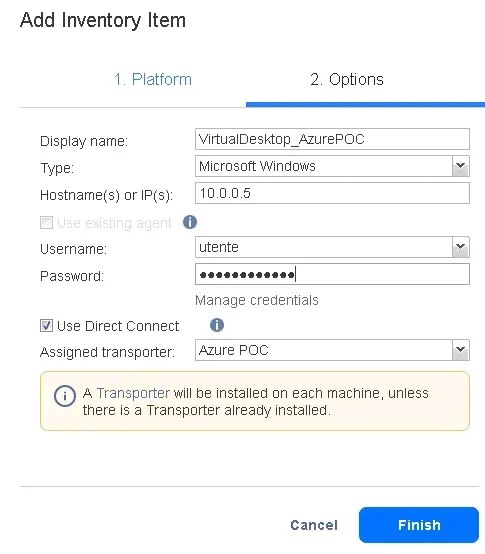
- Na etapie Opcje ustaw następujące parametry:
- Nazwa wyświetlana: VirtualDesktop_AzurePOC
- Typ: Microsoft Windows
- Nazwa hosta lub adresy IP: 10.0.0.5 (wewnętrzny)
- Wprowadź nazwę użytkownika i hasło dla konta administracyjnego systemu operacyjnego gościa.
- Zaznacz pole wyboru Użyj połączenia bezpośredniego .
- Wybierz Transporter zainstalowany na dedykowanej maszynie wirtualnej w Azure ( Azure POC to w naszym przypadku nazwa Transportera w spisie NAKIVO).
- Kliknij Zakończ .
- Poczekaj chwilę. Po kilku sekundach powinien pojawić się komunikat o błędzie.
Najedź kursorem na nazwę pozycji z błędem i kliknij przycisk … po prawej stronie wiersza. W menu, które się otworzy, kliknij Pokaż błąd .
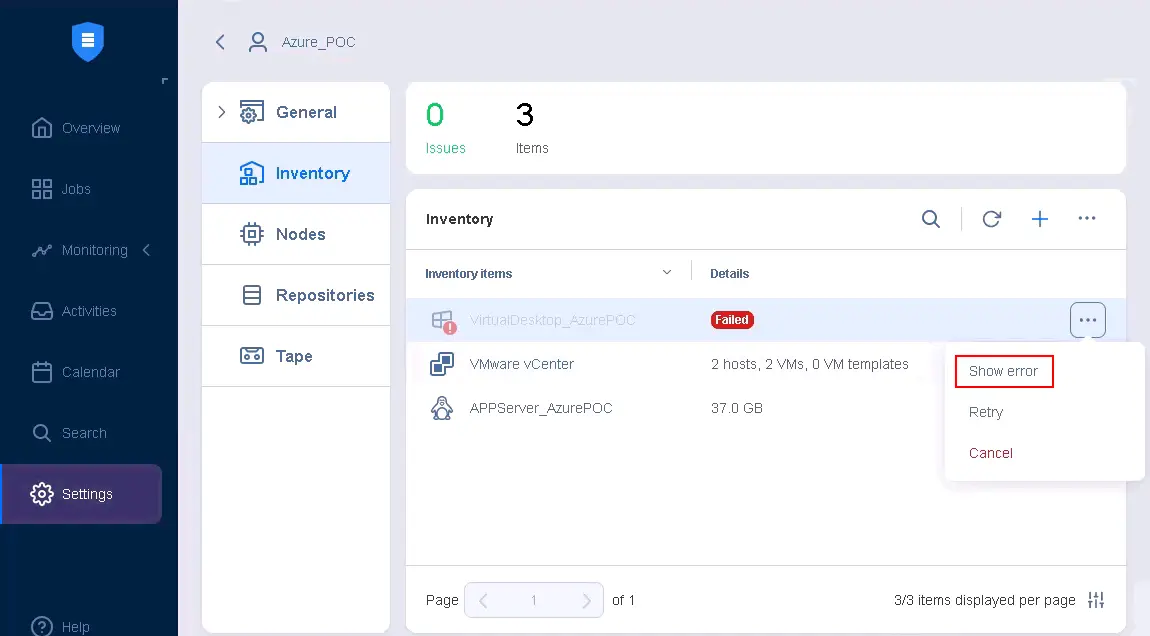
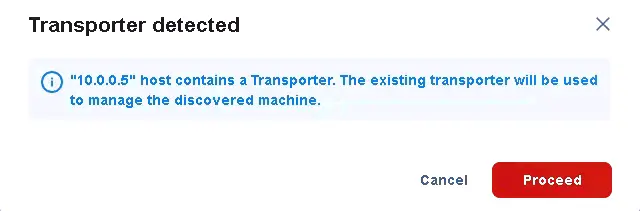
- Nie jest to błąd związany z niepowodzeniem instalacji. Rozwiązanie NAKIVO informuje nas, że Transporter został już zainstalowany na tym komputerze (ponieważ wcześniej zainstalowaliśmy Transporter ręcznie). Zainstalowany Transporter to tak zwany Universal Transporter . Komunikat brzmi:
„Host 10.0.0.5” zawiera Transporter. Do zarządzania wykrytym komputerem zostanie użyty istniejący Transporter.
Zamiast wdrażać dedykowanego agenta Transporter na fizycznym komputerze, zostanie użyty istniejący Transporter.
Kliknij Kontynuuj .
- Poczekaj chwilę.
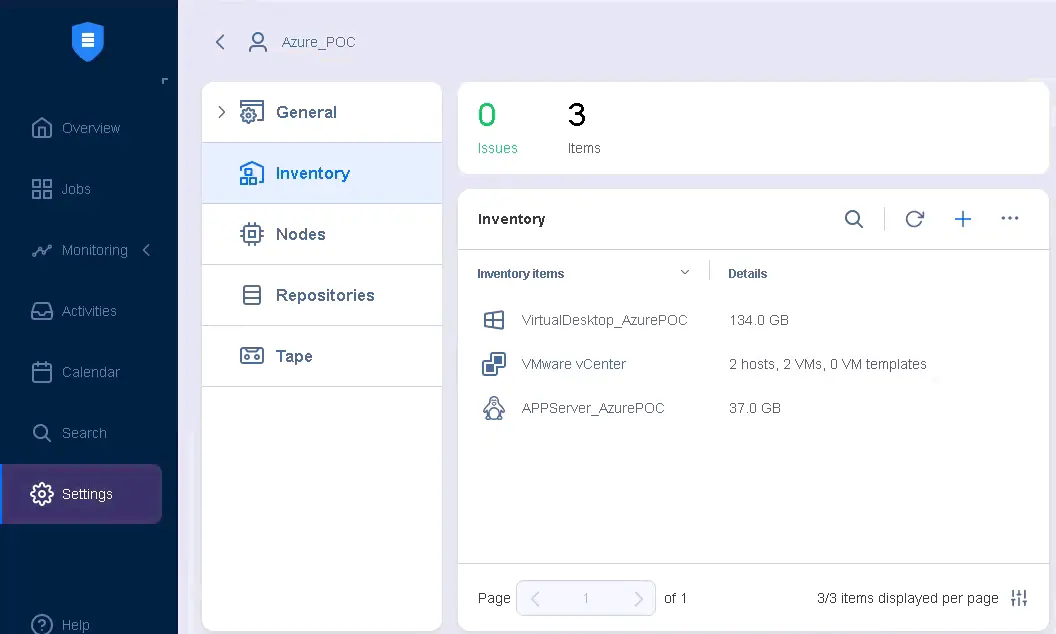
Jak widać, maszyna działająca w Azure została pomyślnie dodana do spisu.
Dwie maszyny wirtualne Azure, których kopię zapasową chcemy wykonać, zostały dodane do spisu NAKIVO Backup & Replication. W podobny sposób można w razie potrzeby dodać do spisu kolejne maszyny wirtualne Azure.
W Ustawienia > Węzły można również wyświetlić listę agentów Transporter. Istnieje jeden Transporter wbudowany , Transporter zainstalowany na dedykowanej maszynie wirtualnej w Azure, agent Transporter zainstalowany na maszynie wirtualnej z systemem Linux ( AppServer_AzurePOC ) oraz Uniwersalny Transporter zainstalowany na maszynie wirtualnej z systemem Windows ( VirtualDesktopAzurePOC ).
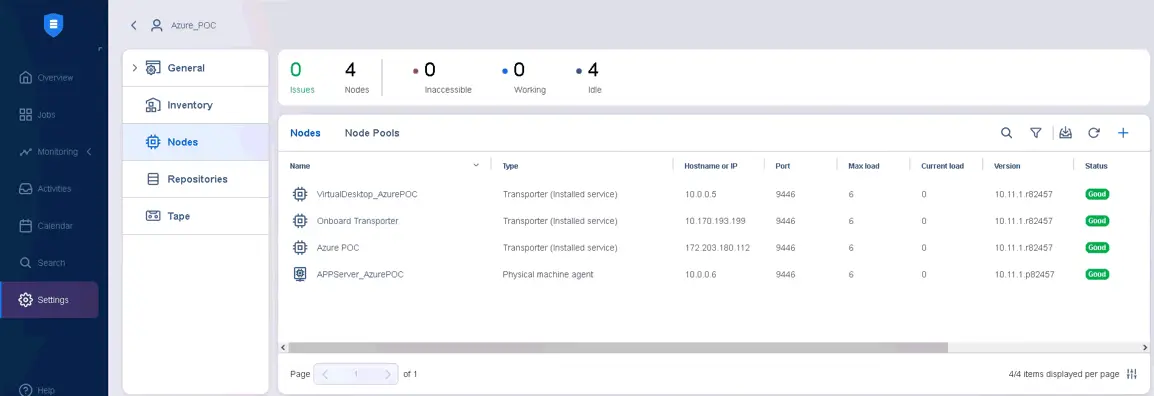
Przyjrzyjmy się różnicom między pierwszym a drugim podejściem do instalacji Transportera na maszynach wirtualnych w Azure:
- Korzystanie z automatycznie wstrzykiwanego agenta nie pozwala na użycie tego agenta do wykonania kopii zapasowej bezpośrednio do magazynu na poziomie bloków w infrastrukturze lokalnej lub w chmurze.
- Korzystanie z ręcznie zainstalowanego Transportera, zdefiniowanego jako Universal Transporter , pozwala na wykorzystanie agenta działającego na instancji maszyny wirtualnej również jako miejsca docelowego dla kopii zapasowych. Na przykład można przesłać kopię zapasową bezpośrednio z maszyny wirtualnej do zasobnika w chmurze lub do pamięci blokowej w chmurze, zamiast przekazywać ją przez trzeci Transporter. Należy o tym pamiętać podczas planowania przepływu danych w infrastrukturze.
Na potrzeby tej demonstracji lub weryfikacji koncepcji dotyczącej tworzenia kopii zapasowych maszyn wirtualnych w usłudze Azure używamy lokalnie wykonanej kopii zapasowej repozytorium kopii zapasowych. Można przeglądać, edytować i dodawać repozytoria kopii zapasowych w Ustawienia > Repozytoria .
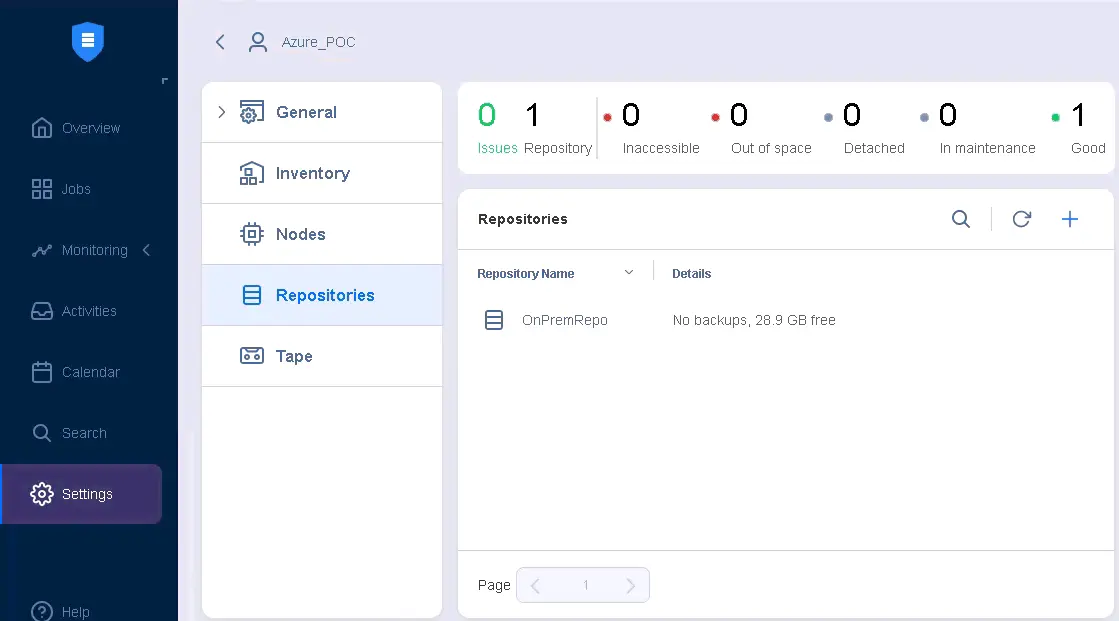
Tworzenie zadania tworzenia kopii zapasowej dla maszyny wirtualnej w Azure
Po zainstalowaniu modułów Transporters, dodaniu maszyn do inwentarza i skonfigurowaniu repozytorium kopii zapasowych można skonfigurować zadanie tworzenia kopii zapasowej danych maszyny wirtualnej w Azure w NAKIVO Backup & Replication.
Przejdź do Zadania , kliknij + i wybierz Kopia zapasowa dla maszyny fizycznej w menu, które się otworzy. Wybieramy opcję maszyny fizycznej, ponieważ zadanie zostanie wykonane za pośrednictwem agenta zainstalowanego wewnątrz maszyny wirtualnej.
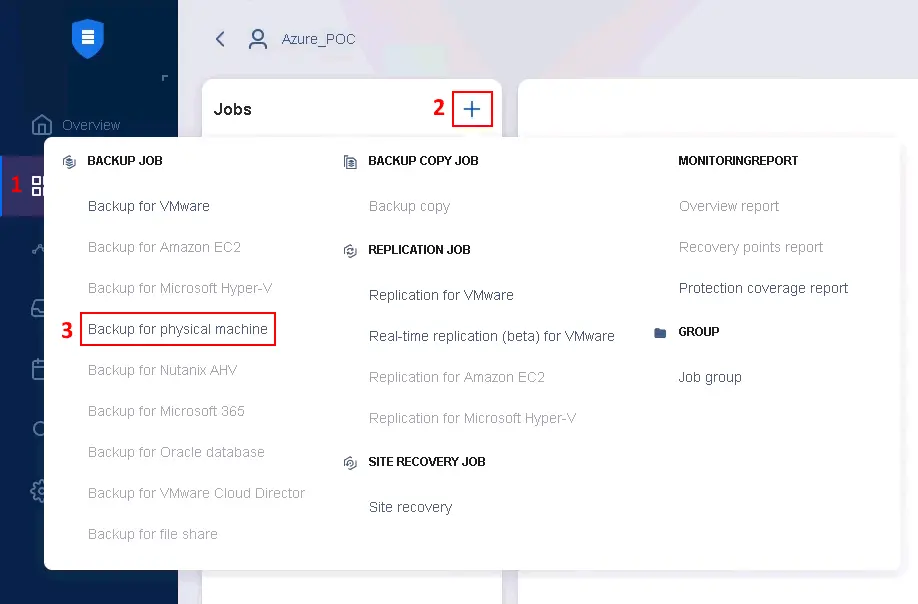
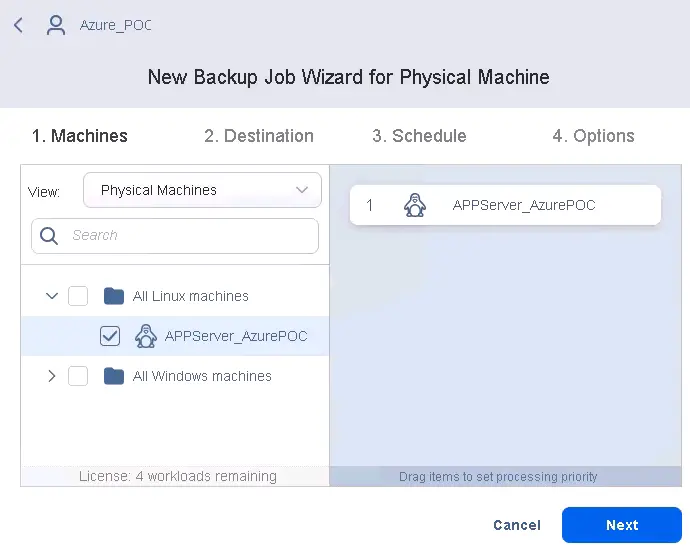
Otworzy się Kreator nowego zadania tworzenia kopii zapasowej dla maszyny fizycznej . Wykonaj wszystkie kroki kreatora:
- Wybierz maszynę, na której zainstalowano agenta Transporter i której kopię zapasową chcesz wykonać. W naszym przykładzie wybieramy AppServer_AzurePC , czyli maszynę wirtualną z systemem Linux działającą w Azure. Aby kontynuować, na każdym etapie kreatora zadania wykonania kopii zapasowej należy kliknąć Dalej .
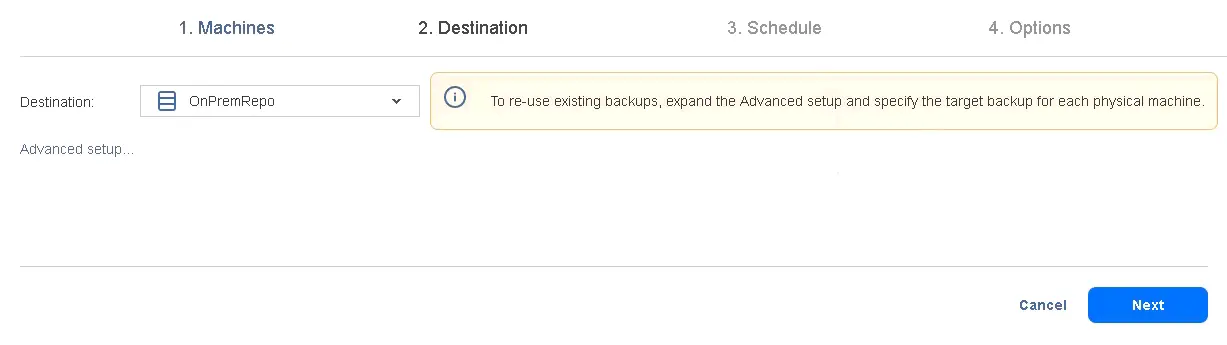
- Wybierz repozytorium repozytorium kopii zapasowych, w którym będą przechowywane kopie zapasowe wybranych maszyn. W naszym przypadku jest to OnPremRepo .
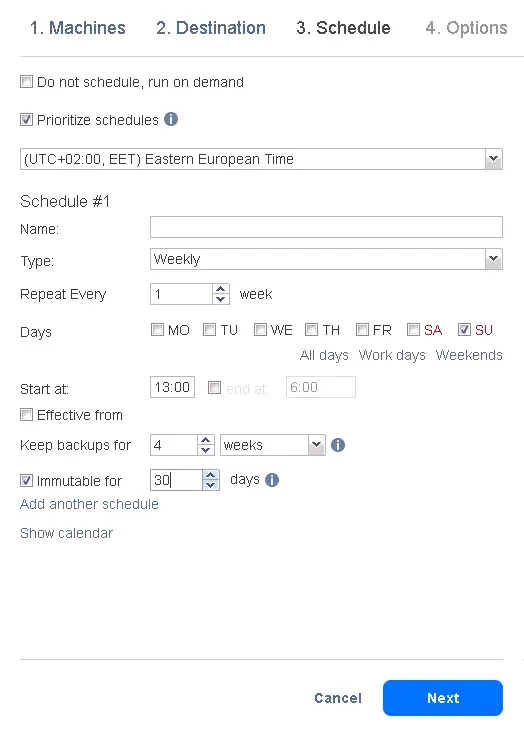
- Skonfiguruj ustawienia harmonogramu i okresu przechowywania. Możesz skonfigurować zasada zachowania: dziadek–ojciec–syn lub dowolne inne ustawienia. Zaznacz pole wyboru „ ” „Immutable” „ ”, aby ustawić opcję „ niezmienność kopii zapasowej”, która zwiększa ochronę kopii zapasowej przed oprogramowaniem wymuszającym okup oraz innymi scenariuszami niepożądanego usunięcia lub uszkodzenia danych. Okres niezmienności może wynosić do 30 dni od utworzenia kopii zapasowej (dla bieżącego punktu odzyskiwania).
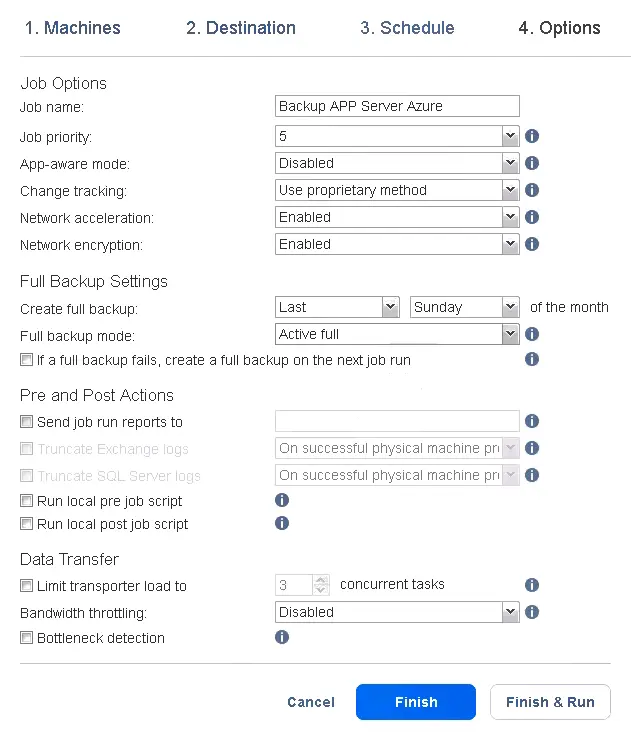
- Wprowadź nazwę zadania, która będzie wyświetlana na liście zadań w interfejsie internetowym rozwiązania NAKIVO. Skonfiguruj opcje zaawansowane, takie jak tryb spójności z aplikacją, przyspieszenie sieciowe oraz szyfrowanie sieciowe . Możesz ustawić częstotliwość tworzenia pełnej kopii zapasowej pomiędzy seriami kopii przyrostowych oraz typ pełnej kopii zapasowej ( Active Full lub W pełni syntetyczny).
Kliknij Zakończ i uruchom .
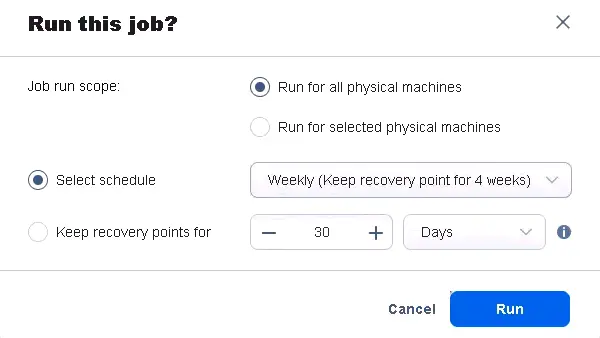
- Potwierdź uruchomienie zadania tworzenia kopii zapasowej z odpowiednimi opcjami i kliknij Uruchom .
Poczekaj, aż zadanie tworzenia kopii zapasowej zostanie zakończone.


