Jak rozwiązać problemy związane z instalacją VMware vCenter
Zainstalowanie serwera vCenter jest niezbędne w każdym środowisku wirtualnym VMware obejmującym wiele hostów ESXi, aby umożliwić scentralizowane zarządzanie. Punktem wyjścia może być domowe laboratorium VMware. Jednak podczas instalacji vCenter mogą wystąpić błędy. Niniejszy przewodnik dotyczący rozwiązywania problemów omawia niektóre z najczęstszych problemów, z jakimi można się spotkać, oraz sposoby ich usunięcia.

Podana nazwa systemu jest nieprawidłowa
Jeśli konfigurujesz domowe laboratorium VMware bez lokalnego serwera DNS w sieci, ten komunikat o błędzie może pojawić się na etapie 2 wdrażania vCenter.
Issue: Podana nazwa systemu jest nieprawidłowa.
Solution: Jeśli podana nazwa systemu jest pełną nazwą domeny (FQDN), upewnij się, że wyszukiwanie bezpośrednie w DNS zwraca co najmniej jeden prawidłowy adres IP w systemie. Jeśli podana nazwa systemu jest adresem IP, powinna ona być jednym z prawidłowych adresów IP w systemie.

Przyczyną tego błędu jest fakt, że vCenter wymaga skonfigurowanego serwera DNS z A oraz PTR w celu rozpoznawania nazw hostów na adresy IP i odwrotnie. W tym przypadku nie jest to ten sam serwer DNS, który jest zdefiniowany do łączenia się poza lokalną siecią (na przykład z Internetem). Po wyświetleniu tego błędu może być konieczne ponowne wdrożenie szablonu OVA.
W Konfiguracja środowiska testowego VMware do wdrażania w domu do tego wpisu użyto następujących nazw hostów:
- Wirtualny interfejs sieciowy komputera hosta używany do łączenia się z VMnet8 (sieć NAT) – 192.168.101.1 jako localdns.localdomain
- Wirtualny interfejs sieciowy wirtualnej bramy używanej dla maszyn wirtualnych za NAT: 192.168.101.2 jako localdns2.localdomain (wirtualny serwer DHCP przydziela ten adres IP jako adres głównego serwera DNS dla klientów DHCP)
- Interfejs sieciowy serwera vCenter działającego jako maszyna wirtualna: 192.168.101.103 jako vCenter8.localdomain
Jeśli nie masz serwera DNS, możesz edytować plik hosts na maszynie wirtualnej z uruchomionym vCenter oraz na komputerze fizycznym, na którym zainstalowano VMware Workstation. To rozwiązanie jest pomocne przy pierwszej konfiguracji domowego laboratorium VMware, gdy nie masz dostępnych zasobów do uruchomienia oddzielnej maszyny wirtualnej jako serwera DNS lub do wdrażania serwera DNS na komputerze fizycznym. Oczywiście lepiej jest skonfigurować w pełni działający serwer DNS w sieci lokalnej środowiska produkcyjnego w celu wdrożenia VMware vSphere.
Edytujmy plik ` hosts ` na komputerze fizycznym. W systemie Windows należy edytować plik ` C:WindowsSystem32driversetchosts ` za pomocą edytora tekstowego uruchomionego jako administrator. Jeśli program VMware Workstation jest zainstalowany w systemie Linux, należy edytować plik ` /etc/hosts `. W tym przypadku na komputerze hosta dodaje się następujące ciągi znaków: 192.168.101.103 vcenter8.localdomain
192.168.101.103 vcenter8
192.168.101.1 localdns
192.168.101.1 localdns.localdomain
192.168.101.2 localdns2
192.168.101.2 localdns2.localdomain
Aby rozwiązać problem Podana nazwa systemu jest nieprawidłowa na maszynie wirtualnej z uruchomionym vCenter Server Urządzeniem, spróbuj wykonać następujące czynności:
- Otwórz interfejs użytkownika konsoli bezpośredniej (DCUI) vCenter Server Urządzenie w programie VMware Stacja robocza.
- Naciśnij
CTRL+ALT+F3, aby przejść do konsoli. Zaloguj się do konsoli jako użytkownik główny (użyj hasła podanego podczas wdrażania vCenter z szablonu OVA). - Włącz powłokę, wprowadzając polecenie:
shell.set --enabled true - Przejdź do powłoki, używając polecenia:
shell - Otwórz plik hosts w edytorze tekstowym:
vim /etc/hosts
- Sprawdź, czy w pliku
hostsserwera VCSA znajdują się następujące ciągi znaków:192.168.101.103 vcenter8.localdomain vcenter8
192.168.101.1 localdns localdns.localdomain
192.168.101.2. localdns2 localdns2.localdomain
W razie potrzeby dodaj te wiersze i zapisz zmiany (
:wq).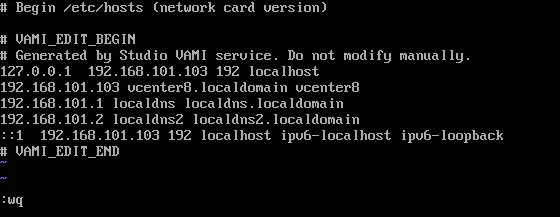
- Jeśli brakuje tych ciągów znaków, dodaj je.
- Spróbuj wykonać polecenie ping na adres IP wirtualnego serwera DNS określonego w konfiguracji sieciowej maszyny wirtualnej, na której działa VCSA:
ping localdns2
503 Usługa niedostępna
Błąd 503 Usługa niedostępna może wystąpić po ponownym uruchomieniu serwera vCenter. Po wpisaniu adresu serwera vCenter w pasku adresu przeglądarki w celu uzyskania dostępu do programu VMware vSphere Client (na przykład https://192.168.101.103), pojawia się następujący komunikat o błędzie:
503 Usługa niedostępna (Nie udało się połączyć z punktem końcowym: [N7Vmacore4Http20NamedPipeServiceSpecE:0x000055ea10bcc9c0] _serverNamespace = / action = Allow _pipeName =/var/run/vmware/vpxd-webserver-pipe)
Błąd ten może wystąpić, jeśli niektóre usługi vCenter nie zostały jeszcze uruchomione. Sprawdź, czy odpowiednie usługi działają, przechodząc do strony internetowej służącej do zarządzania urządzeniem vCenter. W tym przykładzie należy użyć następującego adresu:
https://192.168.101.103:5480/ui/services
VMware vCenter ServerorazVMware vSphere Web clientusługi muszą być uruchomione.- Wybierz potrzebną usługę, która nie działa, i kliknij
StartlubRestart. - Być może trzeba będzie poczekać kilka minut. W razie potrzeby sprawdź również inne usługi.
- Gdy niezbędne usługi będą już uruchomione, spróbuj ponownie połączyć się z klientem VMware vSphere.
Błąd: Nie można uzyskać stanu wdrażania
Problem: Błąd „Nie można uzyskać stanu wdrażania” pojawia się na etapie 2 wdrażania vCenter.
Solution: Jedną z przyczyn tego błędu może być niewystarczająca ilość miejsca na partycji używanej do instalacji.
- Można rozszerzyć partycję, dodać więcej miejsca lub zmienić lokalizację instalacji.
- Katalog eksportu można wskazać na /storage/core
- Optymalnym rozwiązaniem może być ponowne uruchomienie instalacji vCenter bez konieczności całkowitej ponownej instalacji po rozwiązaniu problemu lub uruchomieniu wymaganej usługi.
- Po zakończeniu etapu 1 zamknij instalator i przejdź do interfejsu VAMI na nowo wdrożonym serwerze vCSA pod adresem https://vCenter-IP:5480/configure/
- Wykonaj etap 2 w przeglądarce i wskaż katalog eksportu o odpowiedniej wielkości, na przykład /storage/updatemgr/
- Wygląda na to, że instalator korzysta z konfiguracji „v2” https://vCenter-IP:5480/configurev2/ , w której nie można skonfigurować katalogu eksportu.
Etap 2 instalacji vCenter zakończył się niepowodzeniem bez żadnych błędów
Issue: Instalacja vCenter Server kończy się niepowodzeniem na etapie 2. Ponowne wdrażanie vCenter kończy się niepowodzeniem. W graficznym interfejsie użytkownika nie ma żadnych błędów, które mogłyby wskazywać na przyczynę problemu.
Solution:
- Uzyskaj dostęp do urządzenia za pośrednictwem SSH lub konsoli, korzystając z konta użytkownika głównego i hasła podanego podczas procesu konfiguracji. Dobrym punktem wyjścia jest przejrzenie logów dostępnych pod adresem
/var/log/firstboot. Użyj polecenials -lt, aby wyświetlić najnowsze wpisy w logach. Większość usług generuje dwa logi: jeden kończący się na_stdout.log, zawierający komunikaty logowe usługi, oraz drugi kończący się na_stderr.log, zawierający komunikaty o błędach. - Zidentyfikuj usługę, która zapisała wpis w pliku
_stderr.log— na przykład może to byćscafirstboot.py_10507_stderr.log. Przejrzyj log, aby ustalić pierwotną przyczynę. Poszukaj wierszy takich jak poniższe:ssl.SSLCertVerificationError: [SSL: CERTIFICATE_VERIFY_FAILED] nie udało się zweryfikować certyfikatu: certyfikat nie jest jeszcze ważny
- Ten błąd sugeruje problem z datami ważności certyfikatu, a konkretnie z datą rozpoczęcia (certyfikat ma datę rozpoczęcia i datę zakończenia). Często wskazuje to na problem z protokołem NTP (Network Time Protocol). Jeśli skonfigurowano protokół NTP dla vCenter, ale nie dla hosta ESXi, na którym przeprowadzono wdrażanie vCenter, może pojawić się ten błąd.
- Jeśli problem nie dotyczy DNS, warto sprawdzić ustawienia NTP lub zbadać potencjalne problemy z certyfikatami, albo połączenie obu tych czynników.
Można również spróbować uruchomić instalator vCenter z innej maszyny wirtualnej znajdującej się na tym samym hoście ESXi (gdzie wdrożono VCSA), aby uniknąć problemu z NTP.
Instalacja VCSA utknęła na 80%
Issue: vCenter Server Urządzenie utknęło na 80% etapu 1 z komunikatem Oczekiwanie na rozpoczęcie instalacji RPM .
Solution: Aby rozwiązać ten problem, spróbuj wykonać następujące czynności:
- Sprawdź ustawienia NTP dla VCSA na hoście ESXi, na którym wdrożono VCSA, oraz na komputerze, z którego uruchamiasz instalator. Konieczne może być określenie lokalnego serwera NTP.
- Przed wprowadzeniem nazwy FQDN na odpowiednim ekranie instalacji vCenter sprawdź, czy istnieją rekordy DNS dla vCenter i czy są one rozpoznawane.
- Sprawdź Licencja vSphere na hoście ESXi, na którym wdrażasz VCSA (nie na bezpłatna licencja ESXi).
Po usunięciu przyczyny problemu może być konieczne ponowne uruchomienie procesu instalacji vCenter.
Wnioski
Typowymi przyczynami błędów instalacji VMware vCenter są nieprawidłowe ustawienia DNS, konfiguracja NTP, błędy SSL i certyfikatów, problemy z połączeniem z bazą danych, ustawienia zapory sieciowej oraz niewystarczające zasoby sprzętowe.
Aby uniknąć błędów, należy uważnie postępować zgodnie z instrukcją instalacji VMware vSphere i vCenter Server. W przypadku wystąpienia błędów należy skorzystać z porad zawartych w niniejszym przewodniku, aby rozwiązać problemy związane z instalacją vCenter. Sprawdzenie dzienników instalacji znajdujących się w lokalizacjach /var/log oraz na urządzeniu vCenter Server Appliance może dostarczyć cennych informacji na temat pierwotnej przyczyny problemu.