Konfigurowanie zasad tworzenia kopii zapasowej w usłudze Microsoft Office 365: poradnik
Pomimo wysokiego poziomu niezawodności zapewnianego przez firmę Microsoft utrata danych w usłudze Office 365 może nastąpić z powodu błędu ludzkiego, wirusów po stronie użytkownika lub innych awarii. Firma Microsoft udostępnia w usłudze Office 365 pewne mechanizmy zapobiegające utracie danych. Jednym z nich są zasady tworzenia kopii zapasowych w usłudze Office 365. W tym wpisie na blogu omówiono zasady tworzenia kopii zapasowych w usłudze Microsoft Office 365, ich definicję oraz sposoby wykorzystania w celu zmniejszenia prawdopodobieństwa utraty danych w usłudze Office 365.

Definicja zasad tworzenia kopii zapasowej w usłudze Office 365
Zasady tworzenia kopii zapasowej w usłudze Office 365 określają, kto ponosi odpowiedzialność za utratę danych w poszczególnych przypadkach, tj. kiedy to firma Microsoft przejmuje odpowiedzialność za tworzenie kopii zapasowych/odzyskiwanie danych, a kiedy odpowiedzialność spoczywa po stronie klienta.
Obowiązki firmy Microsoft:
- Awaria sprzętu
- Awaria oprogramowania (po stronie serwera)
- Klęska żywiołowa
- Przerwa w dostawie prądu (w centrum danych)
Obowiązki klientów:
- Błąd ludzki
- Błędy oprogramowania (po stronie klienta)
- Ataki złośliwego oprogramowania
- Ataki hakerów
- Złośliwi pracownicy
| Klient | Użytkownicy |
| Dane | |
| Administrator aplikacji | |
| Microsoft | Aplikacja |
| System operacyjny | |
| Wirtualizacja | |
| Sprzęt | |
| Sieć |
Microsoft replikuje dane klienta w co najmniej dwóch rozproszonych geograficznie centrach danych. Opcja ta służy zapewnieniu wysokiej dostępności, umożliwiając Odzyskiwanie danych w przypadku awarii po stronie Microsoftu. Nie można jej jednak używać do odzyskiwania usuniętych wiadomości e-mail lub kont skrzynek pocztowych klienta.
Jeśli chodzi o drugą definicję zasad tworzenia kopii zapasowej w Office 365, zasady tworzenia kopii zapasowej w Office 365 to funkcja dostępna dla administratorów Office 365, która pozwala im konfigurować zasady oraz określać, jak długo dane mogą być przechowywane i przywracane po usunięciu. Ustawienia zasad przechowywania danych są głównymi ustawieniami wszystkich zasad tworzenia kopii zapasowej w Office 365. Każda aplikacja Office 365 ma własne ustawienia zasad przechowywania danych.
W usłudze SharePoint Online kopie zapasowe danych są wykonywane co 12 godzin, a dane są przechowywane przez 14 dni. Elementy usunięte w usłudze SharePoint Online są przechowywane w Koszu przez 93 dni, zanim zostaną trwale usunięte.
W usłudze Exchange Online usunięte skrzynki pocztowe są domyślnie przechowywane przez 30 dni. Pojedyncze elementy, które zostały usunięte, można domyślnie odzyskać w ciągu 14 dni, a okres ten można ręcznie wydłużyć do 30 dni.
Usługa OneDrive ma domyślny 30-dniowy okres przechowywania. Elementy należące do usuniętych kont można odzyskać w ciągu 30 dni od usunięcia konta. Okres ten mogą zmienić administratorzy w ustawieniach magazynu OneDrive.
Zasady przechowywania umożliwiają wykonanie dwóch możliwych działań:
- Zachowaj elementy do upływu określonego okresu przechowywania
- Usuń elementy po upływie określonego okresu przechowywania
Użytkownicy mogą normalnie korzystać z wiadomości e-mail, dokumentów i innych treści, ale jeśli element zostanie zmodyfikowany lub usunięty (a dotyczy go zasada przechowywania), jest on przechowywany przez określony czas i można go odzyskać. Zasady tworzenia kopii zapasowych w usłudze Office 365, w tym zasady przechowywania, nie powinny być traktowane jako substytut tworzenia kopii zapasowych danych w usłudze Office 365.
Zasady przechowywania można zastosować do następujących aplikacji i obiektów Office 365:
- Poczta e-mail Exchange
- Witryna SharePoint
- Konta OneDrive
- Grupy Microsoft 365
- Skype dla firm
- Foldery publiczne Exchange
- Wiadomości kanałów Teams
- Czaty Teams
Konfigurowanie zasad przechowywania Office 365
Dowiedzmy się, jak skonfigurować zasady tworzenia kopii zapasowej Office 365, posługując się przykładem zasad przechowywania w Exchange Online.
Zaloguj się do Office 365, używając konta administratora Office 365 dla swojej organizacji.
Otwórz portal administracyjny Office 365 i przejdź do all admin centers. Możesz użyć linku, aby otworzyć all admin centers:
https://admin.microsoft.com/AdminPortal/Home#/alladmincenters
Na stronie, która otworzy się w centrum administracyjnym Microsoft 365, wybierz Exchange.
W lewym panelu (panelu nawigacyjnym) wybierz compliance management i przejdź do zakładki retention policies .
Jak widać na poniższym zrzucie ekranu, znajduje się tam default MRM policy.
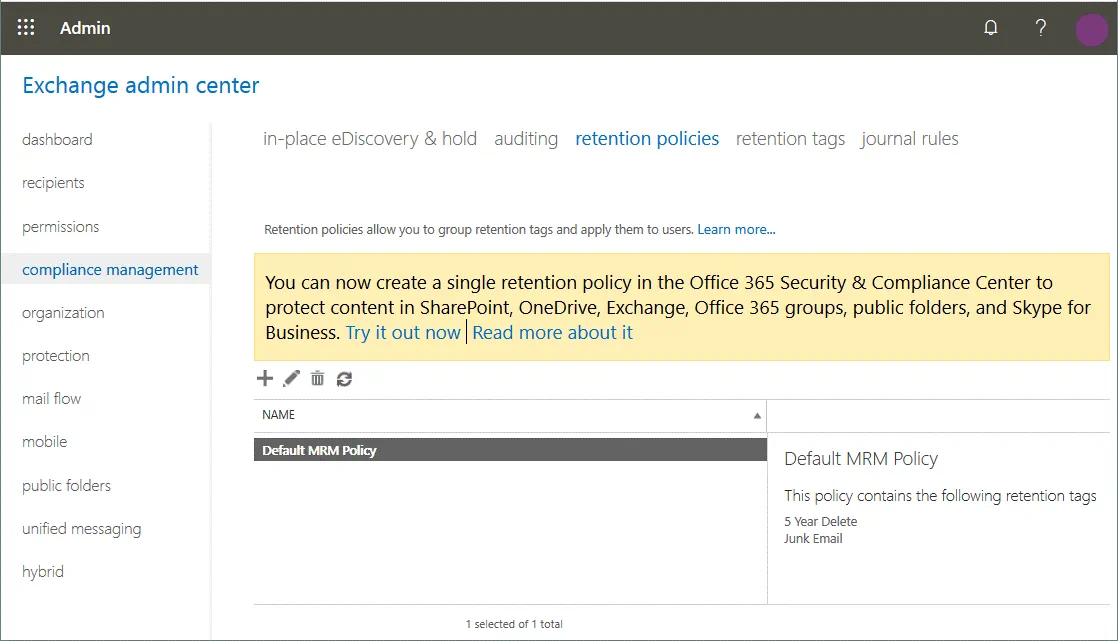
Na tej stronie możesz tworzyć zasady przechowywania, które są stosowane do kont użytkowników. Zasada, która jest domyślnie stosowana do kont użytkowników, nazywa się w Office 365 zasadą MRM. Po utworzeniu nowego konta użytkownika w Office 365 i przypisaniu do niego licencji zasada MRM jest stosowana do tego konta. Kliknij ikonę + , aby utworzyć nową zasadę.
Uwaga : W interfejsie strony/zakładki zasad przechowywania danych znajdują się przyciski (ikony) dodawania, edycji, usuwania i odświeżania.
W przeglądarce internetowej otworzy się nowe okno. Wprowadź nazwę zasady, na przykład backup policy 01, a następnie kliknij + , aby dodać tagi przechowywania do backup policy 01.

W przeglądarce internetowej otworzy się okno z listą tagów przechowywania. Na liście znajdują się różne tagi. Dla każdego tagu określono typ, okres przechowywania i działanie związane z przechowywaniem. Typem może być: osobisty, domyślny, elementy usunięte, elementy możliwe do odzyskania oraz wiadomości-e-mail. Działania związane z przechowywaniem mogą obejmować „usunięcie” i „archiwizację”.
Uwaga : Jeśli chcesz używać tagów w połączeniu z działaniem „archiwizacja”, musisz najpierw włączyć skrzynkę pocztową archiwizacyjną dla użytkowników w centrum administracyjnym Office 365. Można to zrobić w Security & Compliance Center przechodząc do https://protection.office.com/ > Information Governance > Archive. Wybierz użytkownika, a następnie w okienku szczegółów kliknij Enable w ustawieniach Archive mailbox .
Wybierz odpowiedni tag do skonfigurowania zasad tworzenia kopii zapasowych w Office 365. W naszym przykładzie wybierzmy Recoverable items 14 days move to archive dla backup policy 01 . Można wybrać wiele tagów (zasady pozwalają grupować tagi retencji i stosować je do użytkowników). Po wybraniu potrzebnego tagu kliknij Add. Gdy wszystkie potrzebne tagi zostaną wybrane, kliknij OK , aby zapisać ustawienia.

Teraz nasza backup policy 01 dla Office 365 jest skonfigurowana. Kliknij Save , aby zapisać ustawienia. Po zapisaniu zmian wyświetli się komunikat “Saving completed successfully” .

Tagi retencji dla zasad tworzenia kopii zapasowej Office 365
Jeśli konfiguracja tagów retencji nie spełnia Twoich wymagań, możesz utworzyć tagi niestandardowe i zastosować je w ustawieniach zasad retencji.
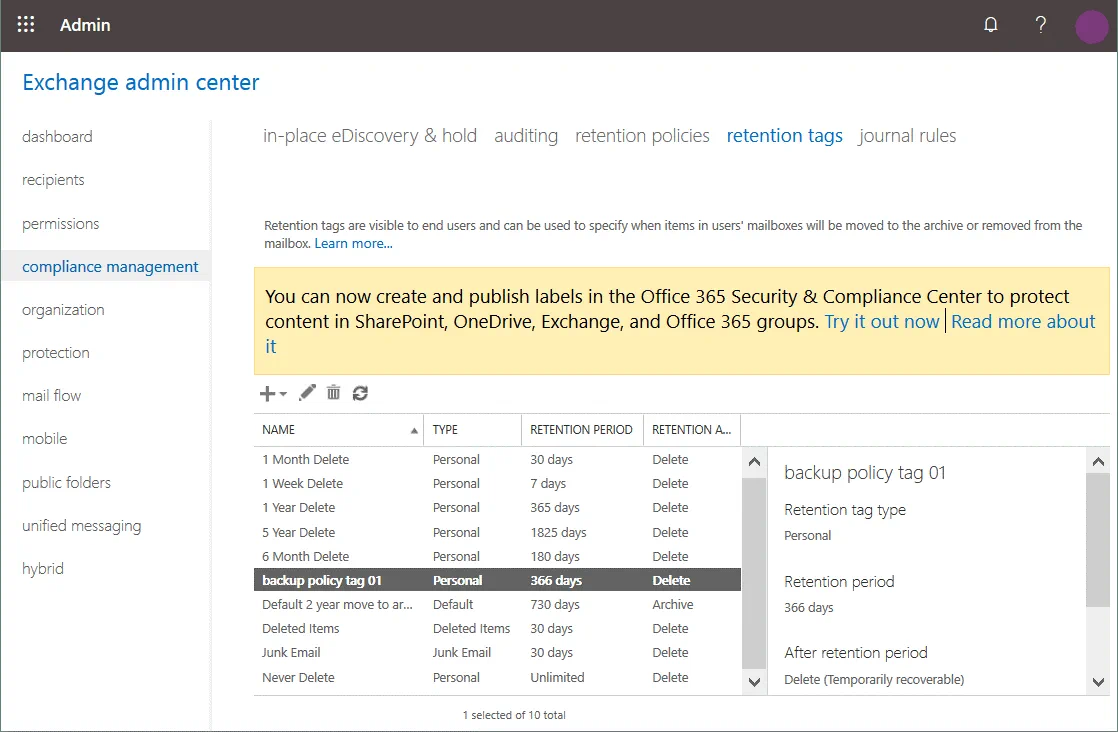
Przejdź do Exchange admin center > compliance management > retention tags.
Tworzenie tagu stosowanego przez użytkowników do elementów i folderów
Kliknij ikonę + i w menu, które się otworzy, wybierz potrzebną opcję. W tym przykładzie wybieramy applied by users to items and folders (personal) .

W oknie, które się otworzy, wprowadź nazwę tagu, na przykład backup policy tag 01, a następnie wybierz żądaną akcję przechowywania i okres przechowywania. Dostępne akcje przechowywania to:
- Usuń i zezwól na odzyskiwanie
- Usuń na stałe
- Przenieś i zarchiwizuj
Wybierzmy Delete and Allow Recovery jako akcję przechowywania i ustawmy okres przechowywania na 366 dni. Możesz ustawić Never , jeśli chcesz określić maksymalny okres przechowywania. W razie potrzeby dodaj komentarz (jest to opcja dodatkowa). Kliknij Save.

Teraz Twój tag przechowywania (backup policy tag 01) jest wyświetlany na liście wraz z innymi tagami. Możesz przejść do retention policies i utworzyć niestandardową politykę przy użyciu backup policy tag 01 , zgodnie z opisem w sekcji powyżej. Inną opcją jest edycja istniejącej polityki i dodanie do niej utworzonego tagu.
Tworzenie nowego tagu, który jest automatycznie stosowany do wybranego folderu
Możesz również utworzyć i skonfigurować politykę przechowywania dla elementów przeniesionych do folderu Deleted , zgodnie z naszym przykładem (domyślnie usunięte wiadomości e-mail są przenoszone do folderu Deleted , który jest odpowiednikiem Kosza w systemie Windows). Pełna lista dostępnych folderów obejmuje: Kalendarz, Elementy usunięte, Wersje robocze, Skrzynka odbiorcza, Wiadomości-śmieci, Dziennik, Notatki, Skrzynka nadawcza, Elementy wysłane, Kanały RSS, Problemy z synchronizacją, Historia rozmów, Clutter oraz Archiwum.
Na stronie compliance management w witrynie Exchange admin centerprzejdź do zakładki retention tags i kliknij ikonę + , aby dodać nowy tag retencji.
W menu, które się otworzy, wybierz Applied automatically to a default folder.
W nowym oknie, które się otworzy, wprowadź nazwę tagu, na przykład backup policy tag 02.
Zastosuj ten tag do następującego folderu domyślnego: Deleted items
Działanie związane z przechowywaniem: Usuń i zezwól na odzyskiwanie
Okres przechowywania:
Gdy element osiągnie następujący wiek (w dniach): 31
W razie potrzeby dodaj komentarz i kliknij Save.

Teraz możemy utworzyć nową politykę przechowywania i dodać backup policy tag 02 do nowej polityki. Alternatywnie możemy edytować istniejącą politykę utworzoną wcześniej (backup policy 01) i dodać backup policy tag 02 do tej polityki. W ten sposób można elastycznie zarządzać politykami i łączyć różne tagi retencji.
Wnioski
Skonfigurowanie zasad tworzenia kopii zapasowych w Office 365 pozwala administratorom i użytkownikom odzyskiwać usunięte elementy w aplikacjach Office 365 przez określony czas. Zasady przechowywania i tworzenia kopii zapasowych w Microsoft Office 365 mogą w niektórych przypadkach pomóc w odzyskaniu usuniętych elementów, ale nie mogą zastąpić tradycyjnego tworzenia kopii zapasowych danych. Korzystanie z rozwiązania do tworzenia kopii zapasowych dla Office 365 oferowanego przez firmę zewnętrzną zapewnia szereg korzyści, ponieważ umożliwia wykonanie kopii zapasowej i odzyskiwanie dowolnych elementów w dowolnym momencie. NAKIVO Backup & Replication to uniwersalne rozwiązanie do ochrony danych, które umożliwia wykonanie kopii zapasowej danych Office 365 i zapewnia szybkie odzyskiwanie danych.
Rozwiązanie NAKIVO do wykonywania kopii zapasowych Office 365 oferuje następujące funkcje:
- Kopia zapasowa przyrostowa danych Exchange Online i OneDrive dla Firm, co zapewnia wysoką wydajność tworzenia kopii zapasowych i znaczne oszczędności miejsca na dysku.
- Szybkie przywracanie folderów skrzynek pocztowych Exchange Online, wiadomości e-mail i załączników oraz plików i folderów OneDrive dla Firm do pierwotnej lokalizacji lub innego wybranego konta.
- Łatwe przeglądanie i wyszukiwanie kopii zapasowych Microsoft Office 365 oraz natychmiastowe znajdowanie i odzyskiwanie dokładnie tego, czego potrzebujesz. W ten sposób możesz spełnić wymogi zgodności z przepisami lub zrealizować wnioski dotyczące e-discovery.
- Przechowuj kopie zapasowe Microsoft Office 365 lokalnie, aby zapewnić wyższą niezawodność i dostępność danych kopii zapasowych usług SaaS.
- I wiele więcej.
NAKIVO Backup & Replication to kompleksowe rozwiązanie do ochrony danych, które zaspokoi wszystkie Twoje wymagania i potrzeby w tym zakresie. Pobierz NAKIVO Backup & Replication i od razu wypróbuj oprogramowanie w swoim środowisku.