VMwareのネスト型仮想化解説:活用事例とチュートリアル
VMwareハイパーバイザーを含む最新バージョンのハイパーバイザーでは、ハードウェア仮想化の追加機能としてネスト型仮想化がサポートされています。ネスト型仮想化とは何でしょうか?VMware環境でネスト型仮想化を有効にするにはどうすればよいのでしょうか?このブログ記事を読んで、VMwareのネスト型仮想化について、またこの機能を利用するためにVMwareハイパーバイザーを構成する方法について学びましょう。

ネスト型仮想化とは
ネスト型仮想化とは、物理ハイパーバイザー内で仮想ハイパーバイザーを仮想マシン(VM)として実行することを指します。この機能により、仮想ハイパーバイザー上でVMを実行することが可能になります。簡単に言えば、ネスト型仮想化とは、VMの中でVMを実行することです。仮想ハイパーバイザー上で実行される仮想マシンは、ネスト型VMと呼ばれます。仮想ハイパーバイザーは、VMの仮想ハードウェア上で動作し、この仮想ハードウェアを実際のホストハードウェアとして認識します。わかりにくいでしょうか? それでは、これらの用語について詳しく見ていきましょう。
- A ホストハイパーバイザー 物理ハードウェア上で動作するハイパーバイザーです。
- A ゲストハイパーバイザー 仮想ハードウェア(VM上)で動作するハイパーバイザーです。
- ある 外部のゲスト 物理ハードウェア上で動作する仮想マシン(VM)のことです。ゲストOSとは、仮想マシン上で動作するオペレーティングシステムのことです。
- ある 内なるゲスト VMwareが、別のVM内(仮想ハードウェア上で)実行されているVMを指す用語です。
以下のスクリーンショットは、VMware仮想化のさまざまなレイヤーを示しています。レイヤー2にあるESXi VMは外側のゲストであり、レイヤー3にあるネストされたVMは内側のゲストです。技術的には、コンピュータにこの高レベルのパフォーマンスを実現するためのリソースがあれば、さらに深いレベルのネスト(レイヤー4、レイヤー5など)を使用することも可能です。ただし、この画像には、それより深いレベルのネストは示されていません。

ハードウェア支援型仮想化 (ハードウェア仮想化、HV、またはネイティブ仮想化とも呼ばれる)は、基盤となる コンピュータの物理的なハードウェア ソフトウェアを介して仮想マシンを実行します。この場合、ハードウェア機能により、以前使用されていたバイナリ変換や準仮想化と比較して、仮想マシンを効率的に仮想化することができます。インテルとAMDは、自社の製品にハードウェアレベルでのネイティブ仮想化サポートを組み込んでおり、 Intel VT-X そして AMD-V 機能。64ビットのゲストを実行するには、ハードウェア仮想化が必要です。なお、 Intel VT-X または AMD-V で有効にする必要があります UEFI/BIOS.
対応しているハイパーバイザー
タイプ1およびタイプ2のハイパーバイザーはいずれも、ネストされたVMを実行できます。タイプ1ハイパーバイザーは物理ハードウェア上で動作し、ベアメタルハイパーバイザーとも呼ばれます。タイプ2ハイパーバイザーは、物理ハードウェア上にインストールされた基盤となるオペレーティングシステム上にインストールされます(ホスト型ハイパーバイザーとも呼ばれます)。VMware環境では、ESXiはタイプ1ハイパーバイザーです。タイプ2ハイパーバイザーは VMware Workstation、VMware Player、および VMware Fusion.
要件:
- ネスト型仮想化を有効にし、ネスト型VMを実行するには、ハイパーバイザーが仮想化されたハードウェア支援型仮想化(仮想化されたHV)に対応している必要があります。外側のゲストで仮想化されたHVが有効になっている場合、VM内でハードウェア仮想化に対応した任意のハイパーバイザーを実行することができます。
- ハードウェア支援型仮想化および仮想化HVは、VMware Workstation 8、VMware Player 4、およびVMware Fusion 4以降のVMwareタイプ2ハイパーバイザーでサポートされています。ESXiについては、ESXi 5.0以降で仮想化HVがサポートされています。
- VM(外側のゲスト)には、仮想ハードウェアバージョン9以降を使用する必要があります。
利用可能な導入構成:
- VMware Workstation、VMware Player、またはVMware Fusion上で仮想マシンとして実行されているVMware ESXi
- VMware ESXi 上で仮想マシンとして実行されている VMware ESXi
- Microsoft Hyper-V や VirtualBox などのサードパーティ製ハイパーバイザー上で仮想マシンとして実行されている VMware ESXi
- VMware ESXi、VMware Workstation、VMware Player、またはVMware Fusion上で、VMware以外のハイパーバイザーを仮想マシンとして実行する
VMware サポート
技術的には、前述のVMwareハイパーバイザー上でネスト型仮想化は動作します。しかし、VMwareは本番環境でのネスト型VMの実行をサポートしていません。つまり、仮想化されたハイパーバイザーとネスト型VMを使用している場合、VMwareに公式のテクニカルサポートを依頼することはできません。VMwareは、VMware vSphereにおけるネスト型VMの使用について、唯一の例外として、以下の使用のみを認めています。 vSAN Witness Appliance、これはネストされたESXiインストールの一種です。
VMwareは、仮想化ベースのセキュリティを実現するために、仮想マシン(VM)上でHyper-Vを有効化することをサポートしています(VBS). "Microsoft Virtualization-Based Security"は、以下の機能を備えた新機能です。 Windows 10 そして Windows Server 2016. VMwareは、以下の使用をサポートしています。 VBS VMware vSphere 6.7以降のWindowsを実行する仮想マシン上で。新しいWindows 10ビルドでVMware Workstationを実行する方法については、以下をご覧ください。 VBS デフォルトで有効になっています および関連するエラーの修正方法。
ライセンスの選択肢
ESXi やその他の vSphere コンポーネントをネストされた環境用の仮想マシンとしてインストールする場合、これらのコンポーネントには、物理サーバー上で使用する場合と同様にライセンスを適用する必要があります。このルールは、どのようなハイパーバイザー上であれ、ネストされた VMware ハイパーバイザーをインストールする場合に当てはまります。ESXi、vCenter、およびその他の VMware コンポーネントの試用版を使用するか、またはインストールすることができます。 無料のESXi. 詳細はこちら VMware vSphere のライセンス そして vCenterのライセンス.
ライセンス規定を遵守している限り、それぞれ1つのCPUコアを持つ複数のCPUを割り当てる代わりに、仮想ESXiを実行しているVMに、複数のCPUコアを持つ1つのCPUを割り当てることができます。以下の調整を検討してください。 cpuid.coresPerSocket パラメータ。
VMwareのネスト型仮想化のユースケース
ネスト型仮想化の利点は、物理マシンにインストールされた1つの実ハイパーバイザー上で、ネストされたVMを備えた複数の仮想ハイパーバイザーを実行できることです。コスト削減ももう1つの利点です。ネスト型仮想化は、さまざまなシナリオで活用できます。最も一般的な事例を見てみましょう。
教育. 仮想マシン(VM)に VMware ESXi をインストールすることで、VMware vSphere の機能を理解することができます。共有ストレージ用の VM と複数の ESXi VM を展開して、クラスターを作成できます。その後、クラスターの設定、ネストされた VM の作成、VM のライブマイグレーションを実行し、HA、DRS、ストレージ DRS、およびその他の vSphere 機能がどのように動作するかを確認できます。 このアプローチの利点は、VMware vSphereをデプロイするために必要なハードウェア構成を判断できるだけの知識が身につくまで、SASコントローラ、SASディスクドライブ、スイッチ、その他の機器を購入する必要がないことです。お使いのパソコンが要件を満たしていれば、それを使用して構築することができます。 VMware ホームラボ.
この手法は、組織内の従業員への教育にも活用できます。従業員が設定を誤って破損させ、仮想ESXiホストやネストされたVMに障害を引き起こした場合でも、VMのバックアップから仮想ESXiホストを復旧させることができます。仮想ESXiホストやネストされたVMのバックアップが可能です。試してみてください NAKIVO Backup & Replication、VMware vSphere 仮想マシンを保護するための、完全な機能を備えたバックアップおよび即時復旧ソリューションです。
次のことができます VMwareクラスタリングの電子書籍をダウンロード 詳細はこちら。
開発. ご自身やチームで VMware vSphere 向けのアプリケーションを開発する場合、仮想 ESXi サーバー上で動作するネストされた仮想マシンを利用することができます。
テスト. ネストされたVMが実行されている仮想ESXiサーバー上で、VMware vSphere向けのアプリケーションをテストすることができます。ただし、物理ハードウェアに依存する可能性のある問題を発見するためには、本番環境のvSphere上で最終的なテストを実行してください。 もう 1 つのユースケースとして、VMware ハイパーバイザーの新バージョンを、ハードウェアへのインストールやハードウェアにインストール済みの既存バージョンのアップグレードを決定する前に、仮想環境でテストすることが挙げられます。VMware vSphere コンポーネントのアップグレード経験がない場合は、仮想環境で試してみることをお勧めします。さまざまなシナリオをテストし、新機能を確認することができます。
以下の手順を実行することをお勧めします。 VMware 仮想マシンのバックアップ vSphere 環境をアップグレードする前に、問題が発生した場合のデータ損失やダウンタイムを防ぐために、以下の点にご注意ください。
デモ. 営業マネージャーは、デモの目的で仮想ESXiホストや仮想vSphere環境を利用し、必要なソフトウェアの機能について説明することができます。
パブリッククラウドでのVMware仮想マシンの実行. ネスト型仮想化のもう1つの活用例は、 マネージドサービスプロバイダー パブリッククラウド上で、異なる仮想化プラットフォームのVMを展開しています。
ネストされた環境のバックアップは、ハイパーバイザーを実行しているVM(外側のゲスト)をバックアップするか、ネストされたVM(内側のゲスト)をバックアップすることで行うことができます。VMware VMのバックアップおよび災害復旧に関する詳細については、こちらをご覧ください。 ホワイトペーパー.
ネストされたVMのパフォーマンス
VMwareハイパーバイザー上で仮想マシンを実行する場合、ハイパーバイザー上にはその仮想マシンに関連するプロセスが1つ存在します。このプロセスは、仮想マシンが使用する仮想RAMに応じて、ホストの物理RAM(ランダムアクセスメモリ)を消費します。 5台のVMを実行している場合は5つのプロセスが存在し、これと同様の仕組みです。ホスト上で実行されているプロセス数が増えるほど、コンテキストスイッチや物理プロセッサのスケジューリングに要する時間が増加します。その結果、レディタイムが長くなり、パフォーマンスレベルが低下します。
VMwareのネスト型仮想化を使用する場合、物理ESXiホスト上の1つのプロセスにはESXi VMのプロセスが含まれ、そのVM上で実行されているESXiには、内部で実行されているネスト型VMの複数のプロセスが含まれます(外側のゲストである仮想ESXiホストのプロセス内)。このため、ネスト型VMは通常のVMよりも動作が遅くなります。パフォーマンスの低下度は、ハードウェアの性能やネストの階層数によって異なります。
ネストされた VMware ハイパーバイザー向けの VMware Tools
仮想マシン(VM)内にインストールされたESXiには、VMware Toolsが必要です。VMware Toolsは、ゲストOSにインストールされるドライバおよびユーティリティのセットです。これらのツールは、VMのパフォーマンスとユーザーエクスペリエンスを向上させます。仮想ESXi(外側のゲスト)上で動作するVMware Toolsは、以下の機能を提供します:
- VMware vSphere Client に表示されるネストされた ESXi に関する情報:IP アドレス、ホスト名など。
- vSphere API および vSphere Client を通じて(インターフェース上の適切なボタンをクリックすることで)、仮想 ESXi を適切にシャットダウンおよび再起動する機能
- ESXiホストの電源状態(電源オン、電源オフなど)が変化した際にスクリプトを実行する機能
- VM内部(この場合は仮想ESXiのコンソール)での操作に対するゲスト操作API(旧VIX API)のサポート
VMware VM上で動作するESXi向けのVMware Toolsは、vSphere 5.0、5.1、および5.5向けに最初にリリースされました。手動インストール用のVMware Toolsは、ESXi 5.xバージョン向けのVIBパッケージとして提供されています。VMware vSphere 6.0以降、VMware ToolsはESXiに組み込まれるようになったため、VMware VMとして動作するESXiにVMware Toolsを手動でインストールする必要はなくなりました。
仮想ESXi上のVMware Toolsの状態は、次のコマンドで確認できます:
/etc/init.d/vmtoolsd status
ネットワーキング
ESXiのネスト型仮想化を設定する際、ネットワーク設定は難題となる場合があります。しかし、L2およびL3ネットワーク、ならびに仮想スイッチの動作原理を理解しておけば、VMwareのネスト型仮想化におけるネットワーク設定を簡略化することができます。
ESXiにネスト型ハイパーバイザーをインストールする場合は、次の設定を有効にする必要があります。 Promiscuous mode そして Forged transmits の構成において vSwitch. 必要に応じて、以下を有効にすることもできます MAC address change. セキュリティ上の理由から、これら3つのオプションはデフォルトで無効化されています("拒否"の状態になっています)。
プロミスカスモード
Promiscuous mode これは、vSwitch レベルまたはポートグループ レベルで設定可能な、仮想スイッチのセキュリティ ポリシーです。VMkernel および、 Promiscuous mode この機能が有効になっている場合、このvSwitchを経由するすべてのネットワークデバイスからのL2ネットワークトラフィックを確認できます(ネットワークアダプタは、フレーム内に定義されている宛先MACアドレスに関係なく、すべてのIEEE 802.3イーサネットフレームを受信します)。デフォルトでは、ネットワークアダプタは自身宛てのフレームのみを受信し、その他の宛先MACアドレスを持つフレームは破棄されます。 Promiscuous mode また、診断目的でのネットワーク監視やトラフィックのスニッフィング・分析にも使用できます。その際、 Promiscuous mode が有効になっている場合、仮想スイッチは ハブ. ポートグループレベルの設定は、vSwitch レベルの設定よりも優先されます。
ハードウェア(物理)スイッチは、スイッチに接続されたネットワークデバイスの MAC アドレスを学習します。従来の物理スイッチとは異なり、仮想スイッチは接続されたネットワークインターフェースコントローラ(NIC)の MAC アドレスを学習しません。これは、VMware vSphere(ESXi および vCenter)が、仮想スイッチに接続された仮想ネットワークアダプタを持つ仮想マシンの MAC アドレスをすでに把握しているためです。 この状況では、仮想スイッチは、宛先MACアドレスがESXiの物理または仮想ネットワークインターフェースコントローラ(NIC)のMACアドレスである場合にのみ、そのVMへのフレームを転送します。
ESXiのネストされた仮想化を使用する場合、VM NICの宛先MACアドレス(ネストされたVMの場合)は、ネストされたVMが実行されている仮想ESXiホストのMACアドレスとは異なります。 このため、物理 ESXi ホスト上の仮想スイッチは、これらのフレームをドロップします(プロミスカスモードが無効になっている場合)。
プロミスキュアス・モードとパフォーマンス
仮想スイッチまたはポートグループで"プロミスキャスモード"を有効にすると、ネットワークパフォーマンスが低下します。ネットワークトラフィックを大量に発生させるネットワーク負荷の高いワークロードに対して、ESXiのネスト型仮想化を使用している場合、この変化に気づくことができます。
MACアドレスの変更とセキュリティ
MACアドレスのなりすましとは、ARPポイズニングにおいて偽のMACアドレスを使用することを指します。このため、ゲストOSによるMACアドレスの変更が重要なポイントとなります。 VMのネットワークアダプタのMACアドレスを、VMのVMX設定ファイルで設定されたMACアドレスに紐付ける機能により、セキュリティが強化され、ARPポイズニング攻撃のリスクが低減されます。このVMwareの機能により、従来の物理環境では実現できないセキュリティレベルを実現できます。そのため、MACアドレスの変更はデフォルトで無効になっています。
注記: vSwitchは、従来の物理スイッチのように通過するトラフィックを学習するのではなく、通知メカニズムに基づいて、vSwitchに接続されたネットワークアダプタのMACアドレスを把握しています。
偽造送信
"偽造送信"は、VMによって生成される送信トラフィック(仮想スイッチに接続されたVMの仮想ネットワークアダプタからのトラフィック)に影響を与えるセキュリティポリシーです。"偽造送信"は、MACアドレス変更ポリシーと類似したポリシーですが、送信トラフィックではなく受信トラフィックに適用されます。
"偽造送信"が 受理されました、ESXiホストでは、実効MACアドレスがフレームヘッダーに定義された送信元MACアドレスと異なる場合でも、VMがフレームを送信できるようになっています(この現象は"MACなりすまし"とも呼ばれます)。実効アドレスとは、ゲストOSによって設定されたMACアドレスのことです。偽造された送信において Reject モードでは、VM が使用する実効 MAC アドレスがヘッダーに定義された送信元 MAC アドレスと異なる場合、ホストはその VM へフレームを送信しません。この場合、ゲスト OS は、ネットワークの問題が MAC アドレスのなりすましによって引き起こされていることを特定できません。デフォルトでは、偽造された送信は Reject モード。
例を見てみましょう。仮想ESXiホスト上で、3台のネストされたVMが実行されています。各マシンには一意の MACアドレス.
ESXi – 00:50:56:DD:DD:DD
Nested VM 1 - 00:50:56:AA:AA:AA
Nested VM 2 - 00:50:56:BB:BB:BB
Nested VM 3 - 00:50:56:CC:CC:CC
これらの仮想マシンのいずれかが、仮想ESXiホストのネットワークアダプタを介して、その仮想ESXiホストの仮想スイッチの外側へ接続を試みると、その仮想ESXiホストのネットワークアダプタに接続されている仮想スイッチは、仮想マシンから送信されたイーサネットフレームに定義されている送信元MACアドレスを確認します。この送信元MACアドレスは、仮想ESXiホストの有効なMACアドレスと一致しません。この仮想マシンから送信されたフレームは、 Forged Transmits そして、落ちてしまった。その Forged Transmits ポリシーは次のように設定されています。 却下 この場合。

VMware vSphere 6.7 では、分散仮想スイッチが MAC アドレスの学習機能をサポートしています。つまり、vSphere 6.7 以降では、 分散型仮想スイッチ(VDS) 標準の仮想スイッチで"プロミスカスモード"や"偽造送信"を有効にする代わりに、v6.6 以降を使用して、ネットワーク機能を備えた VMware ネスト型仮想化を構成します。この macManagementPolicy VDSの設定で有効にしておく必要があります。
VMwareのネストされた仮想化の設定方法
理論的な部分はこれですでに説明しましたので、ここからは実践的な部分に移り、VMwareのネストされた仮想化を設定していきます。この手順解説では、以下を実行する仮想マシンを展開していきます。 ESXi 7.0.3 そして、そのESXi VM上でネストされたWindows VMを実行します。私は、物理サーバー上でESXi 6.7を含むvSphere 6.7と、vCenter 6.7を使用しています。これは、既存のvSphere環境内でVMware vSphereの最新バージョンを確認する必要がある場合に、ESXiのネスト仮想化を使用する例です。
私が使用しているマシンは以下の通りです:
- 192.168.101.205 – ESXi 6.7 を実行している物理ホスト。このホストには複数の VMFS データストアが接続されています。
- 192.168.101.103 – 別のホスト上で実行されている VMware vCenter Server。ホスト名は vcenter6-7 (vcenter6-7.localdomain). この vCenter Server は、ESXi ホスト (192.168.101.205) を管理するために使用されます。
- 192.168.101.131 – ESXi 7.0 Update 3 (ESXi 7.0.3) を実行している仮想マシン。仮想マシンの名前は
ESXi7-VM. - 192.168.101.0/24 – これは、物理マシンと仮想マシンを接続するために使用されるネットワークのアドレスです。
ラボ環境でVMwareのネスト型仮想化を利用して仮想環境を構築する際、同じ設定を使用することも、独自の設定を使用することもできます。

ISOイメージのアップロード
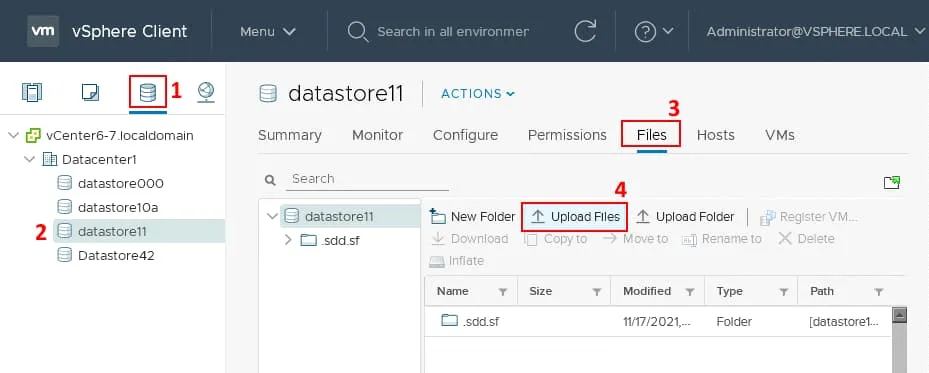
ESXi 6.7(私の物理ESXiホスト)上のデータストアに、ESXi 7.0.3のインストール用ISOイメージをアップロードする必要があります。
- VMware vSphere Client を起動し、次の場所へ移動します。
Datastores. - ファイルをアップロードするデータストアを選択してください。私は
datastore 11ESXi 6.7 ホスト上にあり(192.168.101.205). - [選択]
Filesタブ。 - クリック
Upload Files.
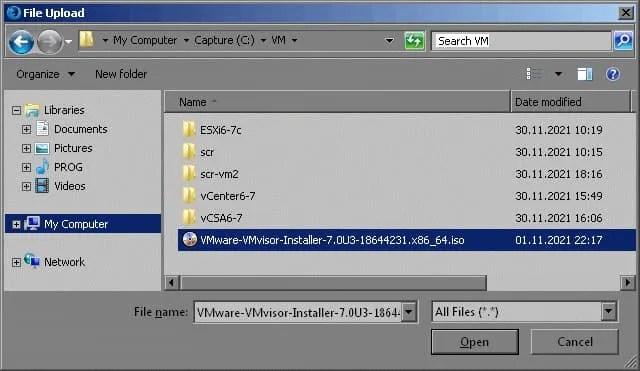
- お使いのコンピュータ上のESXi 7.0.3のインストール用ISOイメージファイルを選択し、[実行]をクリックします。
Open.
ファイルがデータストアにアップロードされるまで待ちます。
VMwareハイパーバイザー仮想マシンの作成
それでは、ESXI 7.0.3 をインストールする新しい仮想マシンを作成します。
- [移動]
Hosts and Clusters. - 必要なESXiホストを選択します(192.168.101.205 (この場合は)。
- クリック
Actions>New Virtual Machine.

A New Virtual Machine ウィザードが開きます。手順に従ってマシンを作成してください。
1) 作成タイプを選択してください
- クリック
Create a new virtual machine. - クリック
Nextウィザードの各ステップで、[次へ]をクリックして操作を続行してください。

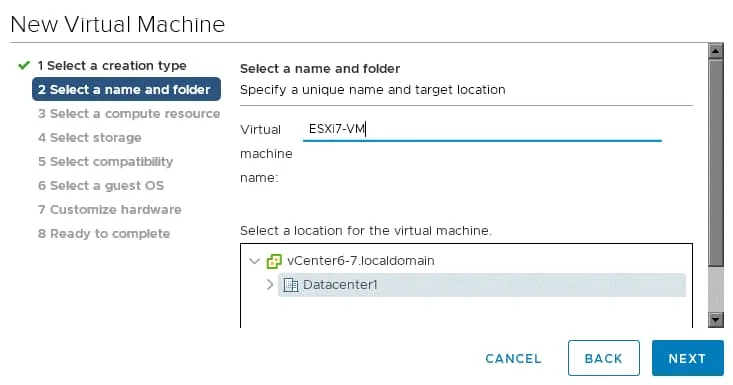
2) 名前とフォルダを選択する
次に、以下のパラメータを指定してください:
- 仮想マシンの名前:
ESXi7-VM - VMの場所:
Datacenter1
お使いのインフラストラクチャでは、これらのパラメータが異なる場合があります。
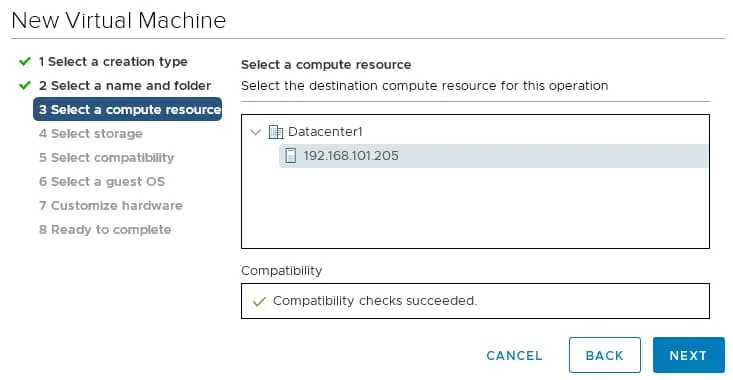
3) コンピューティングリソースを選択する
ESXi 7 仮想マシンを展開する物理 ESXi ホストを選択してください。ここでは、 192.168.101.205.
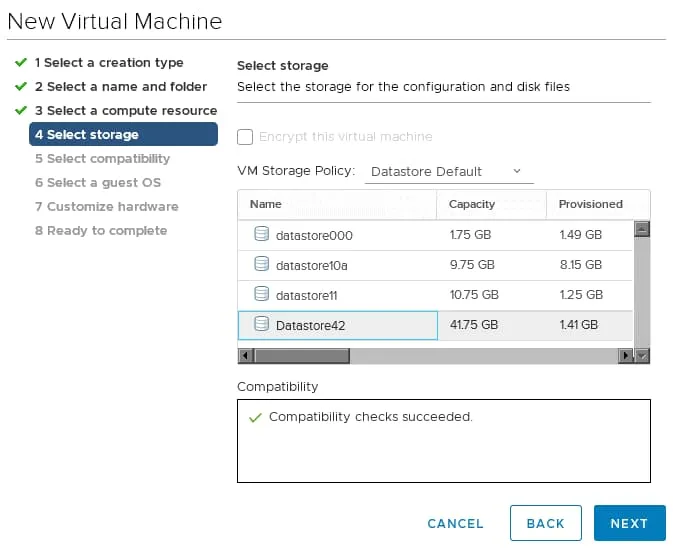
4) ストレージを選択する
VM ファイルを保存するデータストアを選択してください。十分な空き容量があることを確認してください。私は datastore42 この例では。
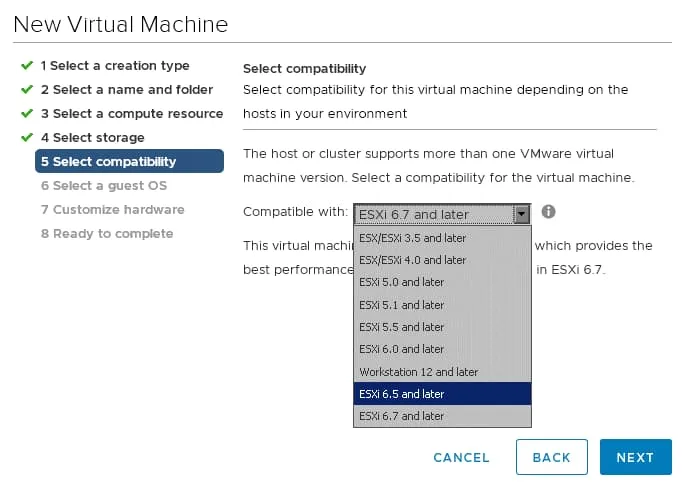
5) 互換性を選択する
選択した互換性によって、VMのハードウェアバージョンが決まります。バージョンが高いほど機能は充実しますが、低いバージョンを選択すれば、古いバージョンのVMware ESXiやVMware Workstation上でVMを実行することができます。VMを、古いバージョンのハイパーバイザーが動作しているホストへ移行する予定がある場合は、互換性の低いバージョンを選択する必要があるかもしれません。私はESX 6.7上でVMを作成しており、以下を選択しています。 ESXi 6.5 and later 互換性のため(VMバージョン13)。なお、ネストされた仮想化はVMハードウェアバージョン9以降でサポートされています。
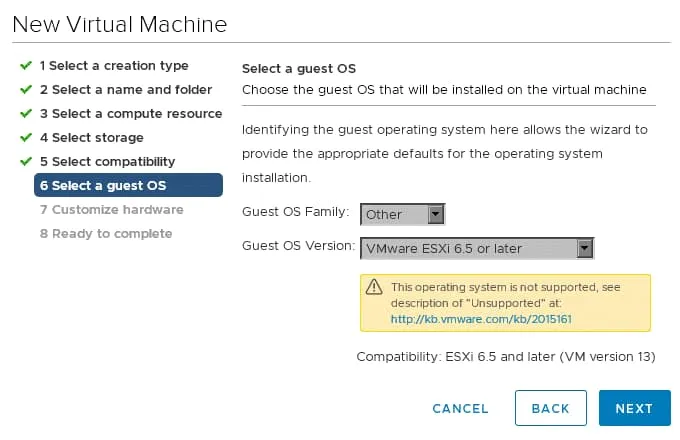
6) ゲストOSを選択する
以下のパラメータを選択してください。
- ゲストOSファミリー:
Other - ゲストOSのバージョン:
VMware ESXi 6.5 or later
ESXiのバージョンを選択すると、次のような警告メッセージが表示されます: This operating system is not supported. これはVMwareからの注意喚起です。仮想マシン上でESXiを使用中に問題が発生した場合、テクニカルサポートを依頼することはできません。このメッセージは無視して、インストールを続行してください。
7) ハードウェアのカスタマイズ
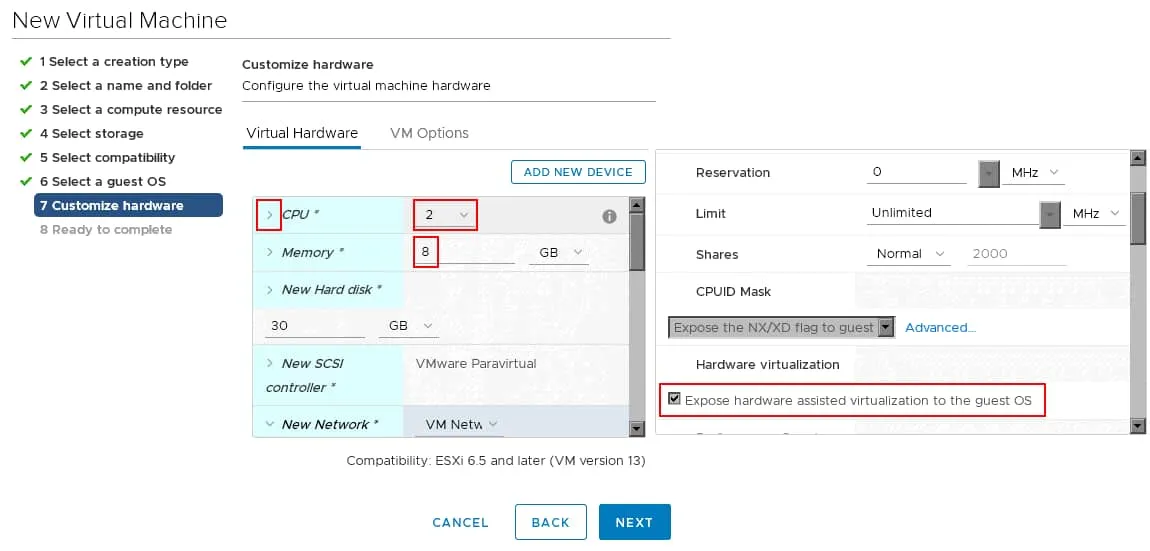
この手順は、ESXiのネストされた仮想化を適切に設定するために重要です。新しいVMの仮想ハードウェアを設定する必要があります。
CPU. 少なくとも2つのCPUを選択してください。1つのCPUにつき、複数のコアを選択できます。チェックボックスを選択してください ハードウェア支援型仮想化の公開 このVMでVMwareのネスト型仮想化を有効にするには、ゲストOSで以下の操作を行ってください。
注: ハードウェア支援型仮想化を有効にしない場合、VM上にESXiをインストールする際に以下のエラーが発生します。 <Hardware virtualization warning: Hardware virtualization is not a feature of the CPU, or is not enabled in the BIOS>. このエラーが表示された場合、仮想ESXiホスト上でネストされたVMを起動することはできません。
メモリ. 8 GB以上のメモリを選択してください。ESXi自体を実行するには4 GBのメモリが必要である点にご注意ください。ネストされたVMを実行するには、4 GB以上のメモリを追加する必要があります。
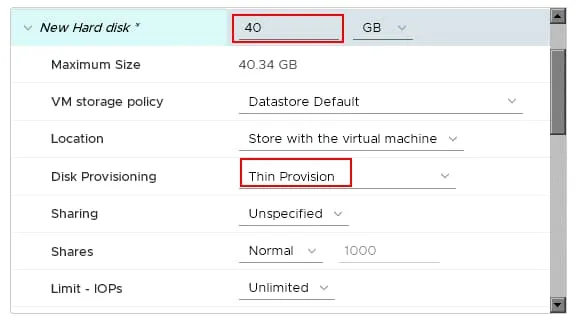
ハードディスク. 仮想ハードディスクのオプションを設定します。新しい仮想ハードディスクのサイズを設定します。このサイズは、ESXi 7.0.3のストレージ要件(少なくとも32 GBのディスク容量)を満たす必要があります。ここでは、ESXi 7.0.3をインストールするVM用に40 GBの仮想ディスクを作成します。
ディスクのプロビジョニング. 選択 薄型仕様. このオプションを使用すると、VM が配置されているデータストアのストレージ容量を節約できます。
- ネットワーク. 必要なVMネットワークを選択します。私は
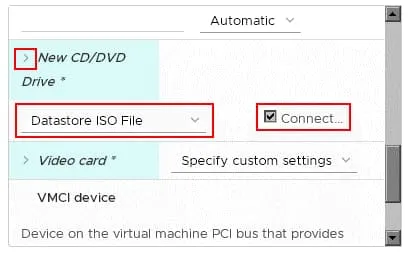
VMXNET3最適なパフォーマンスを得るためのネットワークアダプタとして。 - 新しいCD/DVDドライブ. を展開する
New CD/DVD Driveセクション。 - 選択
Datastore ISO fileドロップダウンメニューで。 - その
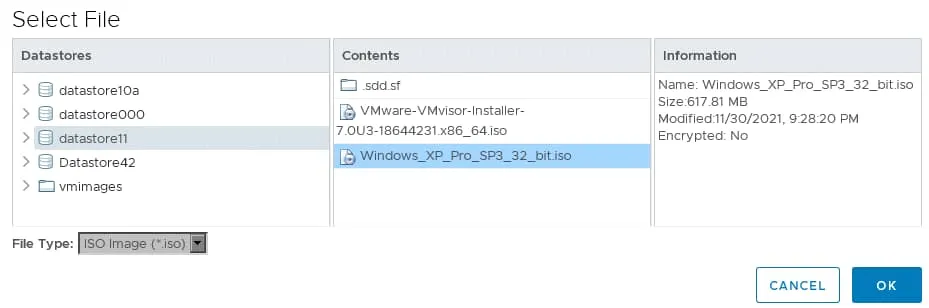
CD/DVD Media行をクリックして、Browseそして、データストア内のISOファイルを選択します。
- データストア内で、以前にアップロードした ESXi 7.0.3 のインストール用 ISO イメージファイルを選択してください。
8) 完了の準備が整いました
VMの構成概要を確認し、すべてが正しい場合は、[実行]をクリックしてください。 Finish.

ESXi仮想マシンの起動
VMの作成が完了したら、このVMを起動します。私は ESXi7-VM VMware vSphere Client で、仮想マシンを右クリックし、[ Actions メニューで、[クリック] Power > Power On.
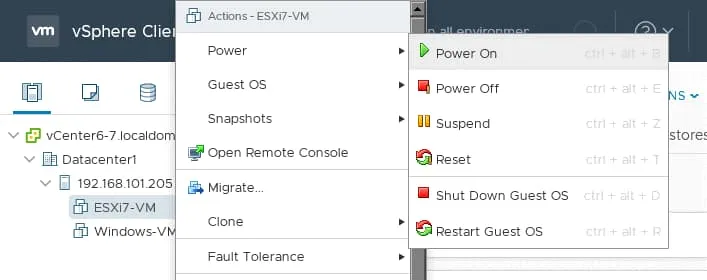
VMが起動したら、WebブラウザまたはVMwareクライアント(VMware WorkstationやVMware Remote Consoleアプリケーションなど)でVMコンソールを開き、通常どおりESXi 7.0.3をインストールしてください。 ESXi をインストールする. ESXi で IP アドレスとホスト名を設定します (192.168.101.131 (これは、このチュートリアルで使用している ESXi 7 VM の IP アドレスです)。
VM への ESXi 7.0.3 のインストールが完了したら、VMware vSphere Client で VM 名をクリックして、VM の情報を確認できます。以下のスクリーンショットにあるように、ESXi 7.0.3 VM には VMware Tools が自動的にインストールされています。

仮想スイッチの設定
外側の ESXi VM 上でネストされた VM を作成する前に(192.168.101.131)、物理ESXiホスト上で仮想スイッチを設定する必要があります(192.168.101.205). 本ブログ記事の理論的な部分で前述したように、 Promiscuous mode そして Forged transmits 物理ESXiホストの仮想スイッチでこの設定を有効にする必要があります。これにより、仮想ESXiホスト外のネストされたVMでのネットワーク接続が可能になります。
-
- [移動]
Hosts and ClustersVMware vSphere Client 内で - ESXi VM をインストールした ESXi ホストを右クリックし、[
SettingsESXiの設定を開くには。そのConfigureタブが開きます。 - クリック
Virtual switchesその中ではNetworkカテゴリ。 - 次に、必要な仮想スイッチを選択します(
vSwitch0(私たちの場合は)そして、Edit.
- [移動]

- 仮想スイッチのセキュリティポリシーを設定します。[選択]
Accept~のためPromiscuous mode,MAC address changes、およびForged transmits. ヒットOK設定を保存してウィンドウを閉じるには。
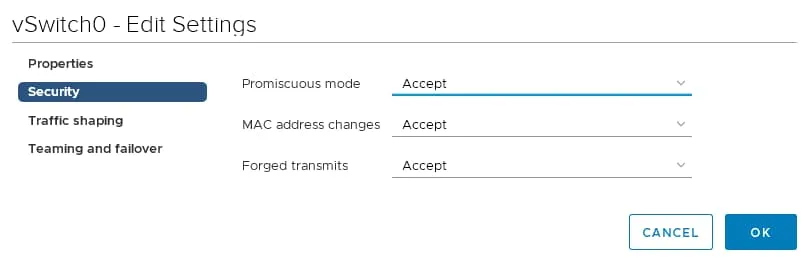
これで、ESXiのネスト型仮想化に対応した仮想スイッチの設定が完了しました。
ESXi VM 上のデータストアの作成
ESXi 7.0.3 の仮想マシンを作成した際、ESXのインストール用に40 GBの仮想ディスクを1つ作成しました。新しい パーティション構成 ESXi 7 では、VMFSL パーティションが作成されるため、容量の小さいディスク(128 GB 未満)でデータストアを作成するために必要な VMFS パーティション用の空き領域が確保されません。 このため、この仮想マシンにESXi 7.0.3をインストールするために使用した仮想ディスクにはVMを保存できず、ESX7仮想マシン用に2つ目の仮想ディスクを作成する必要があります。
VMFSLパーティションは、ESXi OSデータ、コアダンプの集約、ツール、およびスクラッチ領域の保存に使用されます。ディスクサイズが128 GBを超える場合、システムディスク上の追加パーティションにVMFSデータストアが作成されます。
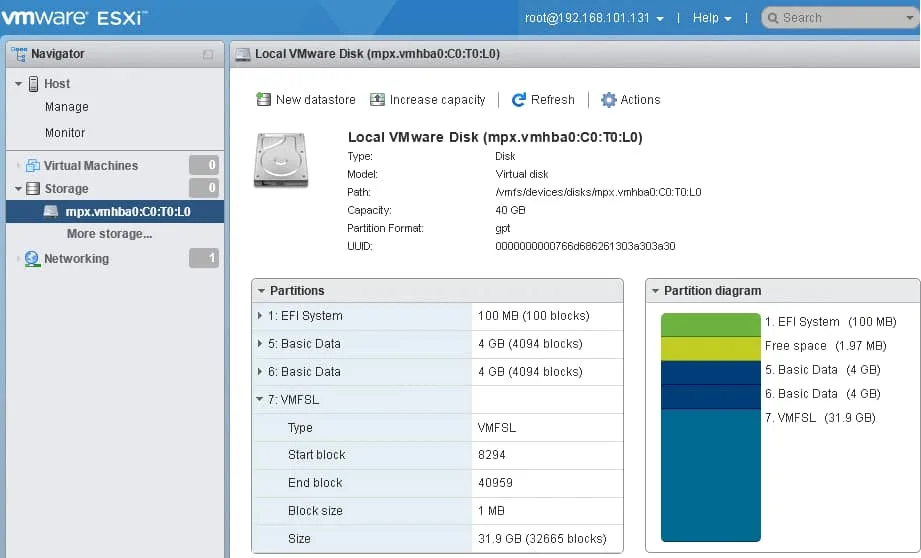
ESXi7-VM用の2つ目の仮想ディスクを作成しましょう。この仮想ディスクは、仮想ESXiホスト上のVMFSデータストアに使用します。そのためには、仮想ディスクを追加する前に、ESXi7-VMをシャットダウンしてください。
- VMware vSphere Client を起動し、[
ESXi7-VM. - VM名を右クリックし、表示されるメニューから[ ]をクリックします。
Edit Settings.
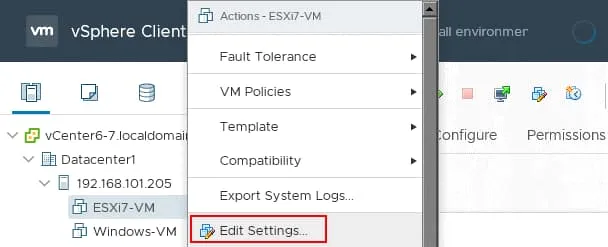
- その
Edit Settingsウィンドウで、[クリック]Add new deviceそして、[選択] をクリックしますHard disk. 次に、新しいハードディスクの設定を行います。
以下の設定を選択します:
- ディスク容量: 30 GB
- 種類:
Thin provision
ヒット OK VMの設定を保存して、ウィンドウを閉じます。

ESXi7-VM上で2つ目の仮想ディスクが作成されたら、VMを起動します。その後、そのVM上で実行されているESXi 7.0.3に接続します(192.168.101.131) をWebブラウザで開き、VMware Host Clientにログインします。
次に、 Storage その中では Navigator ペインをクリック New datastore.
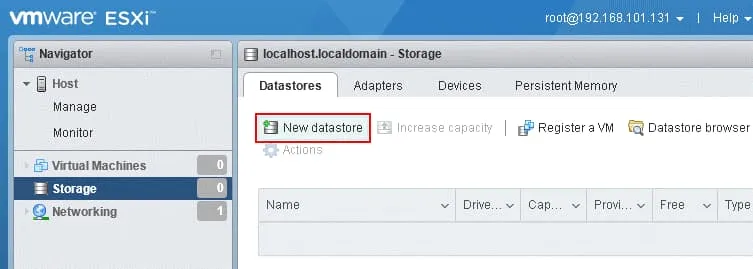
1) データストア名
選択 Create a new VMFS datastore そして、新しいデータストアの名前を指定します。たとえば、 ds-nested01. クリック Next 各ステップで"続行"を選択してください。
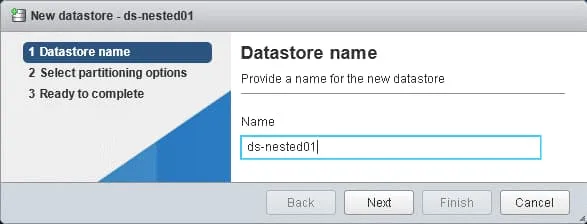
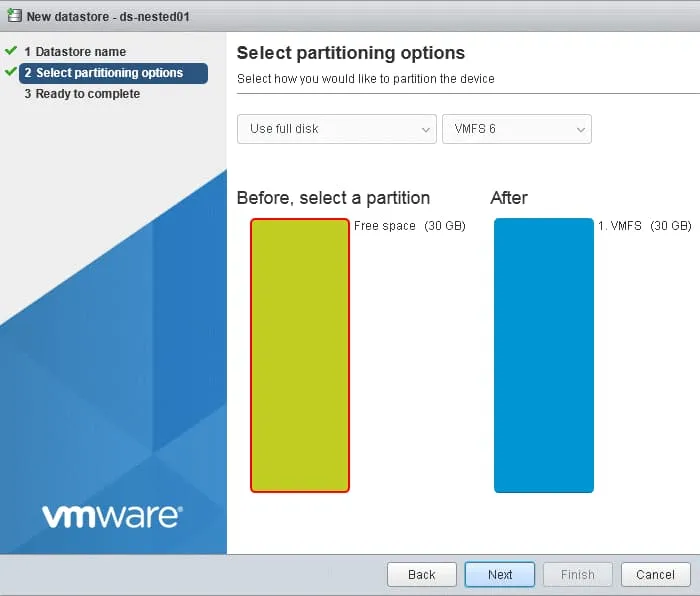
2) パーティション分割オプションを選択する
利用可能な仮想ディスクは1つしかないため、この30 GBのディスクが選択されます。選択してください Use full disk そして VMFS 6 該当するドロップダウンリストから選択してください。
3) 完了の準備が整いました
データストアの設定概要を確認し、[] をクリックしてください。 Finish.

データストアが作成されました。このデータストアを使用して、仮想VMwareハイパーバイザー(私の場合はESXi 7.0.3)上で、ネストされたVM(たとえば、Windowsを実行しているVM)を保存することができます。
ネストされたVM用のISOイメージのアップロード
VMwareのネスト型仮想化を実際に設定する方法を解説するため、仮想ESXiホスト上にネスト型VMを作成する準備がほぼ整いました。ネスト型VMにはWindows XPをインストールする予定です。このOSは軽量であり、ネスト型環境でも十分なパフォーマンスが期待できるためです。 セキュリティ面にも留意し、Windowsの最新バージョンを使用してください。サポートされている他のゲストOS(VMware Toolsが提供されているもの)であれば、どれでもインストール可能です。ゲストOSとしてWindowsをインストールするには、Windowsのインストール用ISOイメージファイルを使用する必要があります。OSインストーラを起動し、ネストされたVMにゲストOSをインストールするという流れです。
Windowsのインストール用ISOイメージをアップロードするには、主に2つの方法があります。
- ISOイメージを、仮想ESXiホスト上のデータストア(IPアドレスが 192.168.101.131 (私の場合は)。ネストされたWindows VMのCD/DVDドライブ設定で、データストア内のISOイメージを使用するように選択します。
- ISOイメージを物理ESXiホストのデータストアにアップロードします。ESXi7-VMのVM設定で、このISOイメージをESXi7 VMのCD/DVDドライブにマウントします。[選択]
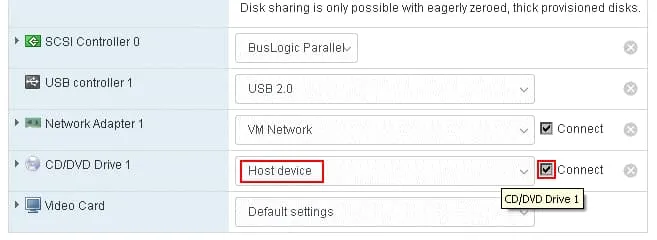
Host Device新しいネスト型VMを作成する際、ネスト型Windows XP VMのVM設定で。VMが使用するCD/DVDドライブの"ホストデバイス"オプションを選択すると、パススルーモードが有効になり、VMが物理ESXiホストの物理CD/DVDドライブに接続されます。当社のESXiホスト7.0.3は、VMwareのネスト型仮想化環境において仮想化されているため、Host deviceこのオプションは、ESXi 7 VM の仮想 CD/DVD ドライブを、ネストされた VM の仮想 CD/DVD ドライブに接続します。
2番目の方法の利点は、仮想ESXi VM上のデータストア領域を使用する必要がなく、すべてのISOイメージを1か所に保存できること、そして全体的なパフォーマンスが若干向上する点です。この手順では、ESXiのネスト型仮想化の設定を説明するために、2番目の方法を採用しています。
Windows XPのインストール用ISOイメージファイルをデータストアにアップロードします(datastore11 (当方のケースでは)vSphere Client で ESXi 7.0.3 の ISO イメージファイルに対して行ったのと同じように操作してください。
- [移動]
Datastores. - 必要なデータストアを選択してください。
- をクリックして
Filesタブ。 - クリック
Upload files. - 必要なISOファイルを選択し、
Open、そしてISOファイルがデータストアにアップロードされるまで待ちます。

ESXi7-VMの設定を編集します(この作業にはVMware vSphere Clientを使用します)。
- 選択
CD/DVD drive 1. - [選択]
Datastore ISO fileオプション。 - クリック
Browse"CD/DVD メディア"セクションで、データストアにある Windows ISO イメージを選択します。 - 以下のチェックボックスが選択されていることを確認してください:
Connected,Connect At Power On.

ネストされたVMの作成
仮想ESXi 7ホスト用のVMware Host ClientのWebインターフェースにログインします(192.168.101.131 (私の場合は)。
へ移動 Virtual Machines その中では Navigator ペインをクリック Create / Register VM.

VMware Host Client で新しい仮想マシンウィザードが開きます。
1) 作成タイプを選択してください
選択 Create a new virtual machine. ヒット Next ウィザードの各ステップで、続行するには。
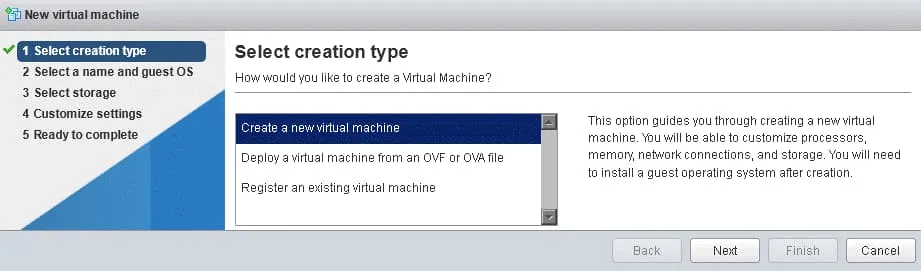
2) 名前とゲストOSを選択する
VMおよびOSに一意の名前を指定します。以下のパラメータを選択します。
- VM名:
WindowsXP - 互換性:
ESXi 7.0 U2 virtual machine - ゲストOSファミリー: Windows
- ゲストOSのバージョン: Microsoft Windows XP Professional (32ビット)
仮想マシンに別のゲストOSをインストールしたい場合は、オプションから適切なOSを選択してください。

3) ストレージを選択する
仮想ESXiホスト上で、先ほど作成したデータストアを選択します。ここでは、 ds-nested01 VMファイルを保存するために。

4) 設定をカスタマイズする
VMのハードウェアおよびその他のVMオプションを設定します。
ここでは、以下を選択します:
- CPU: 1 CPU
- メモリ: 512 MB RAM(Windows XP 32ビット版の場合は、最大3.3 GBのRAMを選択してください)
- ハードディスク: 8 GB
- ディスクのプロビジョニング:
Thin provisioned
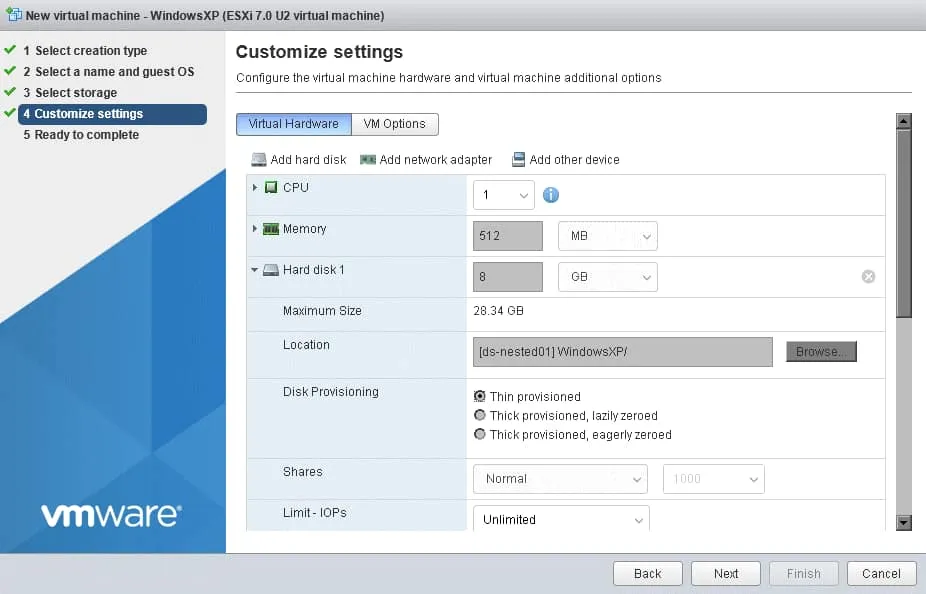
CD/DVDドライブ 1: ホストデバイス
その他の設定については、デフォルト値のままにしておいて構いません。
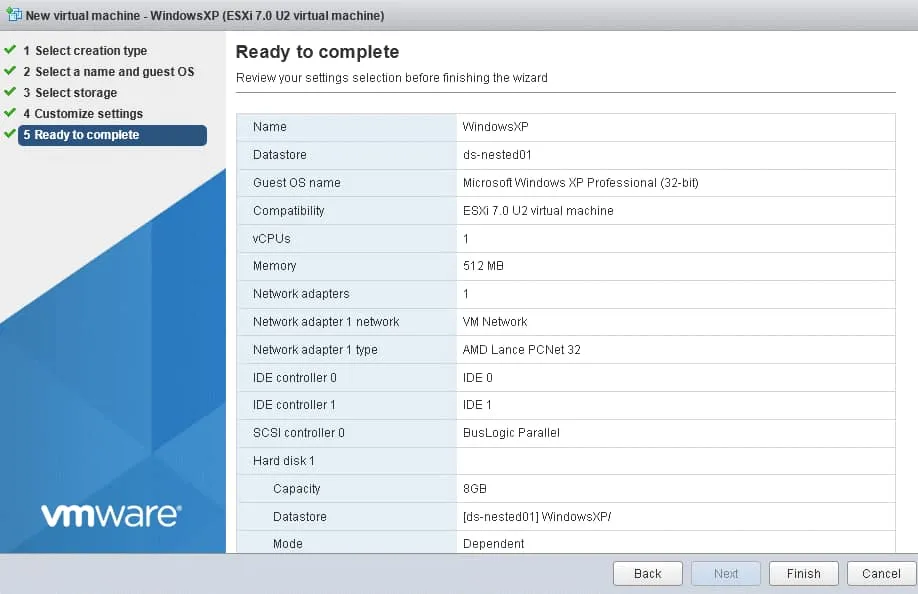
5) 完了の準備が整いました
ネストされたVMの設定を確認し、すべて問題なければ、 Finish.
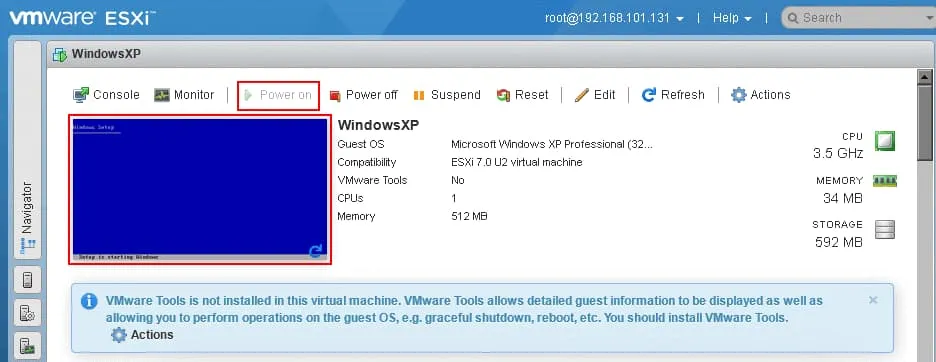
ESXi 7.0.3 上でネストされた VM の電源を入れます。VM は、仮想 ESXi 7.0.3 VM にマウントされた ISO イメージから起動するはずです。ネストされた VM にゲスト OS をインストールします。VM 画面のプレビューをクリックすると、VM コンソールが開き、Web インターフェースからゲスト OS を操作できます。
ネストされたVMにゲストOSをインストールしたら、VMware Toolsをインストールしてください。お使いのESXiディストリビューションにVMware Toolsを含むISOイメージが含まれていない場合は、VMwareの公式サイトからVMware Toolsのインストールイメージをダウンロードできます。詳細については、こちらの記事をご覧ください。 VMware Tools のインストール.

VMware Tools をインストールすると、ネストされた仮想マシンのネットワークは正常に動作するはずです。物理 ESXi ホストからネストされた仮想マシンに対して ping を実行し、その逆も試してみてください。
ESXi仮想マシンのクローン作成
1台のVMでESXiの設定を行った後、物理ESXiサーバー上にさらにESXi VMを展開する必要が生じる場合があります。また、ネストされたvCenter Server Applianceや、共有ストレージを備えたVMを展開することも可能です(例えば、 FreeNAS) クラスタリング機能を含む、vSphereのさまざまな機能をテストするためです。
新しいVMにESXiをゼロからインストールすることも可能ですが、同一のESXi VMを複数台展開する必要がある場合、この作業を定期的に行う必要が生じる可能性があります。そのため、1台のESXi VMを設定し、そのVMをクローン作成する方がより良い解決策となります。ただし、正常に動作するVMのクローンを作成するには、いくつかの追加手順を踏む必要があります。
- 以下の手順でVMkernelのMACアドレスを変更します。 ESXCLIでコマンドを実行する.
esxcli system settings advanced set -o /Net/FollowHardwareMac -i 1 - からUUIDレコードを削除してください
esx.confUUIDの値はホストごとに一意でなければならないためです。
システムUUIDレコードは、/etc/vmware/esx.conf - このファイルを開き、次のように始まる行を削除してください。
/system/uuid - 元のESXi VMをシャットダウンします。これで、ESXi VMのクローンを作成できるようになります。次回、VM(VMのクローンを含む)の電源を入れた際に、新しいUUIDが生成されます。ESXi VMのクローンの電源を入れたら、それらのネットワーク設定(IPアドレス、ホスト名など)を変更してください。
これで、VMwareのネスト型仮想化を実際に活用する方法や、ESXiのネスト型仮想化を用いて仮想環境を構築する方法が理解できたはずです。この考え方を応用すれば、他のハイパーバイザーでもネスト型環境を構築することができます。
VMware Workstation におけるネスト型仮想化については、以下のブログ記事でさらに詳しく解説されています。 VMware ホームラボ 6.7 そして VMware ホームラボ 7.0.
また、以下の内容についてもご覧いただけます。 Hyper-V におけるネスト型仮想化 そして Hyper-V仮想マシンにESXiをインストールする方法.
Hyper-Vの仮想化ベースのセキュリティの詳細と、その解決方法については、 VMware は、このホストでのネストされた仮想化をサポートしていません エラー。ESXi上で動作するVMにHyper-Vを展開し、仮想Hyper-Vサーバー上でネストされたVMを実行することができます。
結論
ネスト型仮想化とは、仮想マシン(VM)内で別の仮想マシンを実行できる機能です。このブログ記事では、VMwareのネスト型仮想化について取り上げ、ネストされたWindows VMを搭載した仮想ESXiホストを展開する方法について解説しました。ESXiのネスト型仮想化を設定する上で最も重要な手順は、ハードウェア支援型仮想化をゲストハイパーバイザーに公開することと、ネットワークが正常に機能するように仮想スイッチのセキュリティポリシーを設定することです。 ESXi VM上で実行されているハイパーバイザーVMやネストされたVMは、通常通りバックアップできます。信頼性の高いVMware VMのバックアップをお探しの場合は、ぜひ NAKIVO Backup & Replication.