vSphere 7.0 ホームラボの構築方法:完全ガイド
先日VMware vSphere 7がリリースされたことを受け、多くの人がvSphere 7を試して、新機能や更新された機能がどのように動作するかを確認することを楽しみにしています。しかし、ESXiをインストールできるコンピュータを数台手元に持っている人は、そう多くはありません。 現在のvSphereバージョンをvSphere 7.0にアップグレードするかどうかを判断する前に、テスト環境でvSphere 7を確認しておくのが賢明です。その場合、既存のコンピュータのうち1台に、データを消去することなくVMwareホームラボを構築することができます。このブログ記事では、VMware Workstationがインストール済みの既存のハードウェアを使用して、vSphere 7ホームラボを作成する方法について説明します。

アイデアの説明
この方法では、既存のコンピュータに VMware Workstation をインストールし、2 台の Workstation 仮想マシンに ESXi をインストールした上で、最初の ESXi ホスト上に vCenter をネストされた仮想マシンとして展開します。そうすることで、ESXi ホスト上でさらにネストされた仮想マシンを作成し、vSphere 7 の機能をテストできるようになります。VMware Workstation は Linux または Windows にインストールできます。macOS を使用する場合は、VMware Workstation に相当する VMware Fusion Pro をインストールできます。 VMware Workstation に関する詳細は、以下のブログ記事をご覧ください:
VMware Workstation は、既存の Linux や Windows オペレーティングシステムをアンインストールすることなく、通常のアプリケーションとしてコンピュータにインストールできます。そのため、普段の作業を中断することなく、VMware vSphere 7 のホームラボを利用することができます。もちろん、vSphere 7 のホームラボ用に仮想マシンを実行している間は、ドキュメントや画像、動画の編集、ファイルのコピーなどのタスクの実行において、コンピュータのパフォーマンスが大幅に低下します。
要件および推奨事項
お手持ちのパソコンが以下の最低動作要件を満たしている場合は、そのままご利用いただけます:
- コンピュータには、互換性のある x86-64 CPU が搭載されている必要があります。
- ESXi 7.0 と互換性のある、4 コア以上の CPU(中央処理装置)。
- 32 GBのRAM。RAMが16 GBのノートPCを使用している場合、VMwareのホームラボの動作は遅くなり、仮想ESXiホスト(VMware WorkstationのVMとして実行されているもの)上でネストされたVMを実行するのは困難になります。
- 100 GB の空きディスク容量。SSD の使用を推奨します。SSD をお持ちでない場合は、高性能なハードディスクドライブ(HDD)(例:WD Gold、Black など)を使用してください。ESXi 仮想マシンを異なるディスクドライブに配置することで、パフォーマンスが向上します。
デスクトップPCの使用をお勧めします。ただし、ノートPCのSSDしかお持ちでない場合は、ハードディスクドライブ(7200 RPM、3.5インチ)を搭載した外付けUSB 3.0 HDDエンクロージャーを接続し、VMを別々のHDD上で実行することで、パフォーマンスを向上させることができます。
vSphere 7 ホームラボの構成
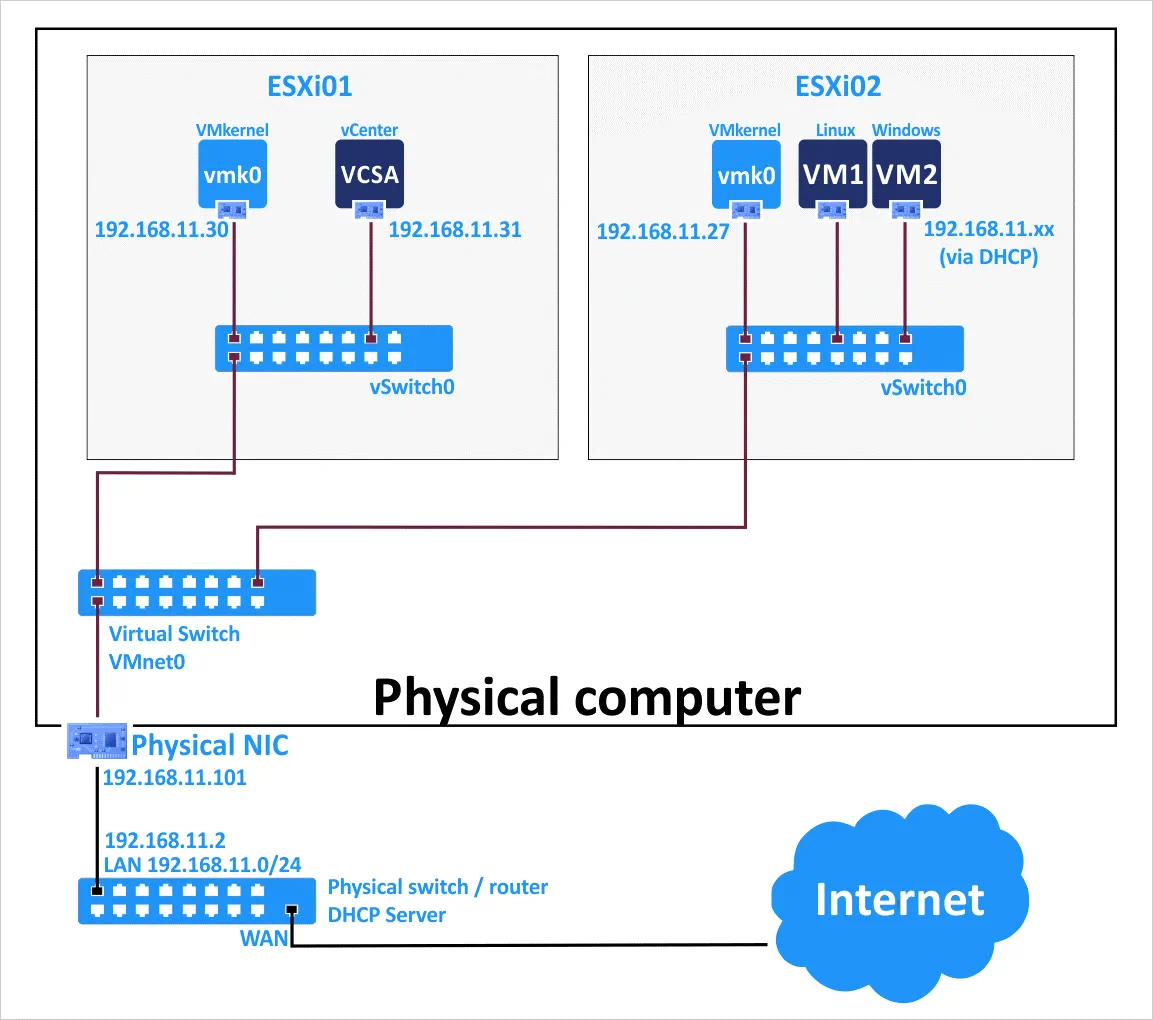
このブログ記事で展開しているvSphere 7ホームラボで使用している構成を見てみましょう。Windows 10マシンにインストールされたVMware Workstation 15を使用します。 次に、VMware Workstation上で2台の仮想マシンを作成し、これら2台のVMにESXi 7をインストールします。VMware vCenter 7は、最初のESXiホスト上に存在するネストされたVMに、vCenter Server Appliance(VCSA)としてインストールされます。VMware WorkstationのVMの仮想ネットワークアダプタは、ブリッジモードで、VMware Workstationがインストールされているホスト(物理マシン)に接続されているのと同じ物理ネットワークに接続されます(192.168.11.0/24). ESXi VM上で作成されたネストされたVMは、同じネットワークに接続されています(192.168.11.0/24). この設定は簡単ですが、後でより複雑な設定を行ったり、ESXi VM に仮想ネットワークアダプタを追加したり、個別の VM ネットワークを作成したりすることも可能です。 vMotion ネットワークなど。
vSphere 7のホームラボにおいて、VMware Workstationの仮想マシンにブリッジ接続を使用する利点は、2台のノートPCまたはデスクトップPCを用意し、それぞれにVMware Workstationをインストールして、各物理マシンに1つのESXi仮想マシンを展開し、すべてのマシンを同じネットワークに接続できることです。この場合、異なる物理マシン上で実行されている仮想マシン同士が、ネットワークを介して通信することができます。 物理マシン、仮想マシン(ESXi)、およびネストされた仮想マシンは、ゲートウェイに接続されています(192.168.11.2) であり、外部ネットワークやインターネットにアクセスすることができます。 VMnet0 これは、VMware Workstation におけるブリッジ接続ネットワークの標準的な名称です。VMware Workstation でネットワークを作成・編集するには、仮想ネットワークエディタを使用します。
vSphere 7 ホームラボで使用している IP アドレス
物理ネットワークのアドレス: 192.168.11.0/24
物理ルーター/DNSサーバー/DHCPサーバーのIPアドレス: 192.168.11.2
VMware Workstation 15 がインストールされている物理マシンの IP アドレス: 192.168.11.101
ESXi01
VM名: ESXi+vC
ホスト名: ESXi-30
IPアドレス: 192.168.11.30
ESXi02
VM名: ESXi-27
ホスト名: ESXi-27
IPアドレス: 192.168.11.27
vCenter (ネストされたVM)
VM名: vCenter 7
ホスト名: vCenter 7
IPアドレス: 192.168.11.31
vSphere 7 ホームラボの構成要素は、以下の図に示されています。詳細については、 VMware vSwitch VMwareの仮想ネットワークの仕組みについて学ぶには。
最初の仮想マシンの作成
それでは、実践編に移り、VMware Workstation上で仮想マシンを作成し、そのVMにESXi 7をインストールしましょう。このVMは、私たちのVMwareホームラボにおける最初のESXiホストとなります。
VMware Workstationを開き、[クリック]します。 File > New Virtual Machine (Ctrl+N)。
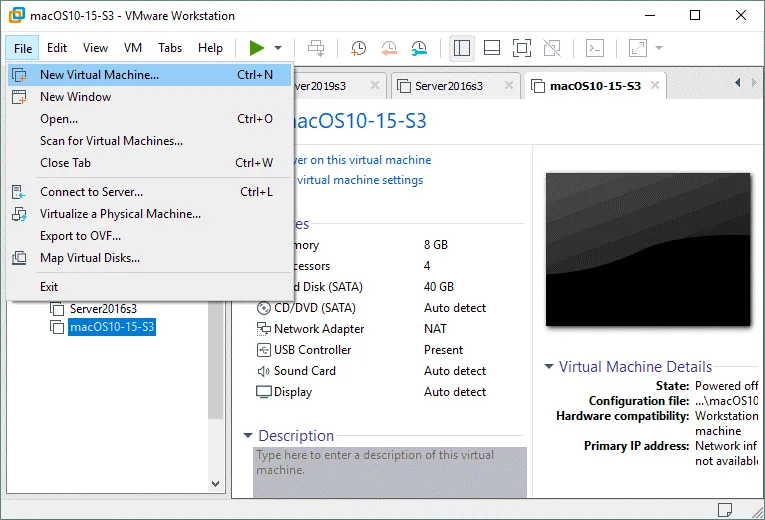
新しい仮想マシンウィザードが開きます。
What type of configuration do you want? 選択 Custom. クリック Next ウィザードの各ステップで、[次へ]をクリックして進めてください。
Choose the Virtual Machine Hardware Compatibility. VMの移行を予定しておらず、古いバージョンのVMware Workstationがインストールされたホスト上でVMを実行する場合は、最新のハードウェア互換性バージョンを選択してください。

Guest Operating System Installation. 選択 Installer disc image file (iso) ESXi 7 の ISO インストールイメージへのパスを指定します。以下の操作が可能です。 ダウンロード VMwareのウェブサイトから入手したESXi 7のISOインストールイメージ。
Name the Virtual Machine. 仮想マシンの名前を入力してください。たとえば、 ESXi+vC. VMファイルを保存するディスク上の場所を設定します。ここでは、 H:VMs-blogESXi+vC VMファイルを保存するために。

Processor Configuration. この仮想マシンには、4つ以上のプロセッサを指定してください。
Memory for the Virtual Machine. この仮想マシンには、16 GB以上のメモリを割り当ててください。これは、後でこの ESXi 仮想マシン上にネストされた vCenter 仮想マシンを展開する必要があるためです。

Network Type. 最初の選択肢を選択してください – Use bridged networking.
Select I/O Controller Types. 選択 Paravirtualized SCSI ESXi仮想マシン用。

Select a Disk Type. 選択 SCSI ESXiではSCSIディスクの使用が推奨されているためです。
Select a Disk. クリック Create a new virtual disk これについては、次の手順で設定を行います。

Specify Disk Capacity. ディスクの最大サイズを 20 GB に設定します。この仮想ディスクは、ESXi 7 のインストールに使用されます。後で、ネストされた仮想マシンのファイルを保存するために、2 つ目のより大きなディスクを作成します。選択してください Store virtual disk as a single file. 選択しないでください 今すぐすべてのディスク領域を割り当てる もし、次のように機能するディスクをお持ちでない場合は、 厚めのプロビジョニング 仮想ディスク。
Specify Disk File. パスと仮想ディスクのファイル名を指定してください。この仮想ディスクファイルは、 H:VMs-blogESXi+vCdatastore1.vmdk この場合、ここが他のVMファイルが保存されているディレクトリです。仮想ディスクファイルを、他のVMファイルと同じディレクトリにまとめて保存しておくと便利です。

Ready to Create Virtual Machine. 新しい仮想マシンの構成概要を確認し、すべてが正しいことを確認したら、 Finish. 選択を解除するには、 Power on this virtual machine after creation チェックボックスにチェックを入れます。これは、ネストされたVMのファイルを保存するためのデータストアとして使用される2つ目の仮想ディスクを作成するためです。

ESXi 7 をインストールするための仮想マシンが作成されました。[クリック] Edit virtual machine settings.

その Hardware タブで、[ Add ボタンをクリックして選択する Hard Disk その中では ハードウェアの追加ウィザード ウィンドウ。ヒット Next ウィザードの各ステップで、[次へ]をクリックして進めてください。
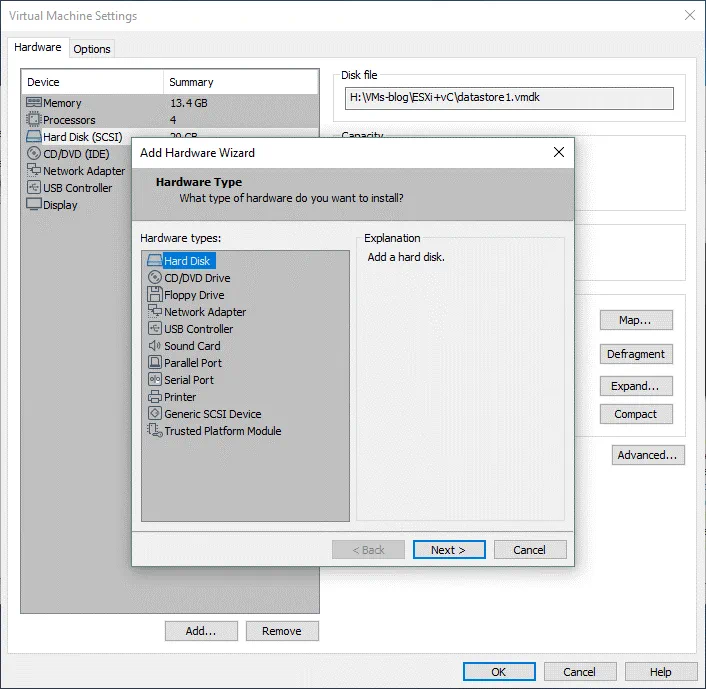
Select a Disk Type. 選択 SCSI、最初の仮想ディスクの作成時に選択したのと同様に。
Select a Disk. クリック Create a new virtual disk.

Specify Disk Capacity. セット 100 GB ディスクの最大サイズとして設定し、[選択] をクリックします Store virtual disk as a single file. を選択しないでください。 今すぐすべてのディスク領域を割り当てる チェックボックス。
Specify disk File. ESXi VM ファイルを保存しているディレクトリを、この仮想ディスクファイルを保存するディレクトリとして設定してください。VMDK ファイルには任意のファイル名を設定できます。この例では、この ESXi VM の 2 番目の仮想ディスクを H:VMs-blogESXi+vCdatastore100.vmdk

これで、仮想マシンで使用されている仮想デバイスの一覧に、2つ目の仮想ディスクが表示されるようになりました。[Enter]キーを押してください。 OK このVMの設定を保存し、VMware Workstationのメインウィンドウに戻ります。

この仮想マシンの VMX ファイルを編集し、仮想ネットワークアダプタのモデルを確認してください。この VMX ファイルは、仮想マシンファイルを保存するように設定されているディレクトリ内にあります(H:VMs-blogESXi+vC (今回のケースでは)。VMがe1000仮想ネットワークアダプタを使用するように設定されている場合、ESXi 7.0はこのレガシーなアダプタモデルを認識できません。
VMXファイル内で次の行を探してください:
ethernet0.virtualDev = "e1000"
この行を編集して、VMが以下を使用するように設定してください vmxnet3 ネットワークアダプタとして:
ethernet0.virtualDev = "vmxnet3"

VMX ファイルの変更を保存し、テキストエディタを終了します。
仮想マシンの電源を入れ、ESXi 7 をインストールして、最初の ESXi ホストを仮想マシンとして展開します。
ESXi 7 のインストール方法についてはこちらをご覧ください こちら “~”のセクションで 3.1. Installing the first ESXi host.
ESXi 7.0 のインストーラで、サポート対象外となった古いプロセッサが搭載されていると表示された場合は、CPU 識別マスクを使用し、ESXi 仮想マシンが動作する VMware Workstation で CPUID をマスクしてみてください。マスク設定における CPU ベンダーは、同じ(Intel または AMD)である必要があります。
CPUID の形式は、一般的に次のようになります:
cpuid。<leaf>.<register> = xxxx:xxxx:xxxx:xxxx:xxxx:xxxx:xxxx:xxxx
仮想マシンの VMX 設定ファイルで設定された CPUID オプションの例:
cpuid.0.ebx="0111:0101:0110:1110:0110:0101:0100:0111"
cpuid.0.edx="0100:1001:0110:0101:0110:1110:0110:1001"
cpuid.0.ecx="0110:1100:0110:0101:0111:0100:0110:1110"
cpuid.1.eax="0000:0000:0000:0001:0000:0110:0111:0001"
ESXi 7 インストーラが、サポートされているプロセッサの CPUID を認識できるようにします。ドキュメントを参照して、ご使用の環境に適した CPUID マスクを確認してください。VM に ESXi 7 をインストールした後、その VM の CPUID 設定を無効にすることができます。
ESXi 7 のインストールと設定が完了したら、事前に作成しておいた 100 GB の仮想ディスク上に新しいデータストアを作成します。新しいデータストアの作成方法については、以下を参照してください。 こちら “~”のセクションで 3.3. Creating a datastore.
ESXiホストの設定が完了したら、VMware Workstationを使用してESXiのダイレクトコンソールに接続できます。
クリック File > Connect to Server.

vSphere 7 ホームラボ内の最初の ESXi 7 VM の IP アドレスを入力してください(192.168.11.30), ユーザー名 (ルート) とパスワード。

証明書に関する警告が表示された場合は、[] をクリックしてください。 Connect Anyway 続きはこちら。
ESXi 7 のホームラボの準備は整いましたが、vSphere 7 ホームラボ全体の設定を完了し、正常に動作する状態にするには、このブログ記事を読み進めてください。
該当セクションの説明に従って vCenter をインストールしてください。 4. Deploying vCenter Server の このブログ記事.
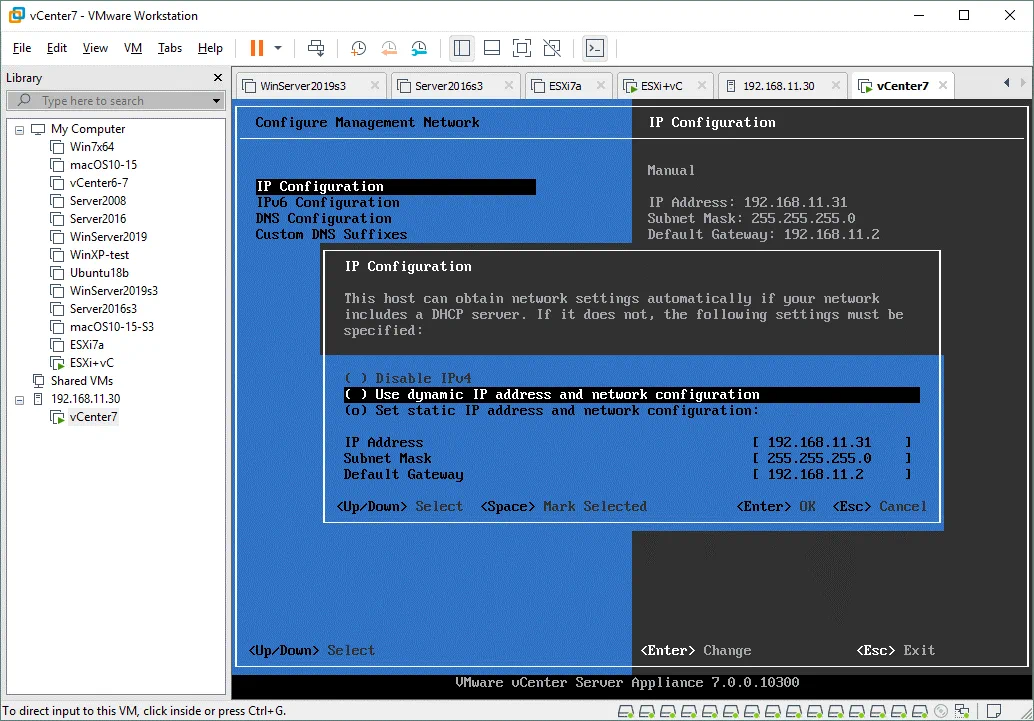
vCenter のインストールが完了したら、ESXi ホストに接続できます(192.168.11.30) および vCenter へ (192.168.11.31) VMware Workstation で、以下の方法を使用して Connect to Server の File メニュー。

最初の ESXi ホスト(192.168.11.30) およびネストされた vCenter VM (192.168.11.31) がインストールされ、設定が完了しました。次に、VMware Workstation で 2 台目の仮想マシンを作成し、2 台目の ESXi 7 ホストをインストールします(192.168.11.27) を仮想マシンにインストールします。インストール手順は、vSphere 7 ホームラボで最初に使用した ESXi ホストのインストール手順と同様です。その後、両方の ESXi ホスト上でネストされた仮想マシンを作成したり、あるホストから別のホストへ仮想マシンを移行したりできるようになります。Web ブラウザで vCenter の IP アドレスを入力し、VMware vSphere Client にログインして、vSphere 7 ホームラボ内の vSphere 7 環境を管理してください。
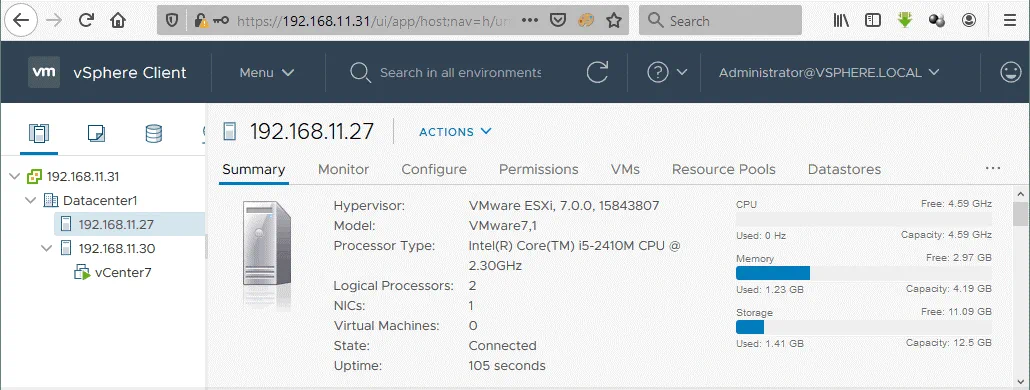
VMware Workstation でホスト専用ネットワークや NAT ネットワークを追加で作成し、仮想 ESXi 7 ホスト上で個別の vMotion ネットワークおよび VM ネットワークを設定することができます。その方法については、 VMwareホームラボに関するブログ記事 バージョン 6 の場合。これの主な前提条件は、すべての ESXi 仮想マシンが、同じ物理マシン上の VMware Workstation で実行されている必要があることです。
こちらもご参照ください ESXi 6.x を ESXi 7.0 にアップグレードする方法 そして、以下のブログ記事を読んでみてください。 自宅でVMware Serverを使用する.
結論
vSphere 7 のホームラボの構築は、一般ユーザーやコンピュータ愛好家にとっても手頃なコストで実現できます。必要なのは、適切な性能を備え、VMware Workstation がインストールされたコンピュータです。ESXi ホストは VMware Workstation 上で動作する仮想マシンにインストールされ、vCenter(vCenter Server Appliance)は ネストされたVM 仮想ESXiホストの1つ上で。
VMware Workstationが提供する幅広いネットワークオプションにより、vSphere 7のホームラボでさまざまなネットワーク構成を試すことができます。VMwareのホームラボでvSphere 7とその機能を試すことで、実際のサーバーにvSphere 7を導入する際に適切な判断を下すことができます。
導入を検討してください VMwareのバックアップおよびレプリケーションソフトウェア 障害発生時のデータ損失を防ぐため、以下をインストールしてください。 NAKIVO Backup & Replication LinuxやWindowsの環境、あるいは仮想アプライアンスとして導入し、仮想マシンや物理マシンのバックアップを行うことができます。