Windows で Hyper-V を無効にする方法
Microsoft Hyper-V は、Windows(Windows 10 を含む)にインストールできるタイプ 1 ハイパーバイザーであり、 Windows Server 2019. 状況によっては、Windows マシンから Hyper-V をアンインストールする必要が生じる場合があります。たとえば、 VMware Workstation と Hyper-V は互換性がありません 同じマシンにインストールした場合。VirtualBox のような他のタイプ 2 ハイパーバイザーでも同様の問題が発生します。
どのような場合でも、GUI(グラフィカルユーザーインターフェイス)と CLI(コマンドラインインターフェイス)の 2 つの方法を使って、Windows から Hyper-V をアンインストールする方法を学びましょう。
注記: Windows 10について説明した手順は、Windows 11にも適用できます。また、Windows Server 2019について説明した手順は、Windows Server 2022および2016でも同様に機能します。

Windows 10 および 11 のコントロールパネルで Hyper-V を無効にする方法
コントロールパネルを使用してHyper-Vをアンインストールするのが最も便利な方法であり、Windows 10または11のユーザーの多くがこれを好んで利用しています。これにより、Hyper-V機能は完全にアンインストールされます。
Hyper-Vをアンインストールするには、以下の手順に従ってください。
- クリック
Start, 入力Control Panel, そしてそれを開きます。を押しますWin+R. その中で 実行 フィールド、タイプappwiz.cplそして、[押す]Enter. - その コントロールパネル ウィンドウで、クリック
Turn Windows features on or off. - その Windowsの機能 表示されるウィンドウで、[ ] のチェックを外してください。
Hyper-Vチェックボックス。Hyper-V のサブフォルダ内にあるチェックボックスの選択が解除されていることを確認してください。
- 検索して選択を解除する
Virtual Machine PlatformそしてWindows Hypervisor Platform. - ヒット
OK設定を保存し、Hyper-V のアンインストールプロセスを開始します。 - クリック
Restart nowコンピュータを再起動して、プロセスを完了し、Hyper-V をアンインストールしてください。
コマンドプロンプトを使用して Windows 10 および 11 から Hyper-V をアンインストールする方法
グラフィカルユーザーインターフェイス(GUI)での前述の方法と同様に、コマンドラインインターフェイス(CLI)からもHyper-Vをアンインストールできます。この手順は、Windows 10とWindows 11の両方で機能します。
Hyper-Vのアンインストールを開始する前に、コマンドラインでHyper-Vのインストール状態を確認し、アンインストール後にこのハイパーバイザーがWindowsシステムから確実に削除されていることを確認してください。
- コマンドプロンプト(CMD)を管理者として開きます。Windowsのスタートメニューを開き、次のように入力します。
cmd, を右クリックして cmd 項目を入力し、クリックしますRun as administrator. - 実行
systeminfoHyper-V がインストールされているかどうかを確認するには。- Hyper-V がインストールされていない場合は、 Hyper-V の要件 このセクションには、Hyper-V をインストールするために必要なテクノロジーの名前と、そのテクノロジーがマシン上で利用可能かどうかを示すステータスが表示されます。
- Hyper-V がインストールされている場合、”Hyper-V の要件”の行に次のメッセージが表示されます。
ハイパーバイザーが検出されました。Hyper-V に必要な機能は表示されません。.
- あるいは、次のように実行することもできます。
msinfo32.exeGUI上でHyper-Vがアンインストールされているかどうかを確認するには。必要な情報は、 システムの概要 アイテム一覧の一番下にあるセクション。
Hyper-V がインストールされていることを確認したら、コマンドラインを使用して Windows 10 から Hyper-V をアンインストールできます。
- 管理者権限で PowerShell を起動します(次のように入力します
PowerShell[スタート] メニューで”PowerShell”を右クリックし、[Run as administrator(CMDを実行するときと同じ要領で)。 - Windows 10 から Hyper-V 機能を削除するには、次のコマンドを実行してください:
Disable-WindowsOptionalFeature -Online -FeatureName Microsoft-Hyper-V-All
- この操作を完了するために、今すぐコンピュータを再起動しますか?
種類
Yそして、クリックしてEnter. - このコマンドを実行した後、再起動が必要です。次のように入力してください。
N(いいえ) を選択し、Windows を手動で再起動します。
DISM を使用して Hyper-V を削除する
DISM(Deployment Image Servicing and Management)は、Windows イメージ(.wim ファイル)を操作したり、Windows のドライバー、機能、パッケージをインストール・アンインストールしたりするためのツールです。
管理者権限で PowerShell を起動し、次のコマンドを実行して Hyper-V を無効にします。
DISM /Online /Disable-Feature:Microsoft-Hyper-V

アンインストールプロセスを完了し、Hyper-V をアンインストールするには、コンピューターの UEFI/BIOS 設定でセキュアブートを無効にする必要がある場合があります。セキュアブートを無効にする手順は、ハードウェアのメーカーによって異なり、マザーボードのメーカーやモデルによっても異なります。
BCDEDIT で Hyper-V を無効にする方法
Hyper-Vを完全にアンインストールすることなく、Windowsの起動時にHyper-Vの起動オプションを変更することができます。この場合、Hyper-Vはインストールされたままですが、無効化されます。コマンドラインを使用してHyper-Vを無効にすると、Windowsの起動前にHyper-Vが起動されることはありません。 bcdedit ツール。 Bcdedit は、ブート構成データ(BCD)を管理するためのコマンドラインツールです。BCD ストアは、アプリケーションのブートパラメータの記述や、ブートメニューエントリの追加などに使用されます。
BCD を使用して Hyper-V を無効化しても、Hyper-V 機能は無効化されるものの、Windows から完全にアンインストールされるわけではありません。ご存じのとおり、Hyper-V は Windows の起動前に起動する第 1 タイプのハイパーバイザーです。 この方法の目的は、ブート構成で Hyper-V を無効にすることです。
この方法を使用して Hyper-V を無効にするには、コマンドプロンプト (CMD) を管理者として実行し、次のコマンドを実行します。
bcdedit /set hypervisorlaunchtype off

注記: Hyper-V を再度有効にする必要がある場合は、次のコマンドを実行してください。 bcdedit /set hypervisorlaunchtype on
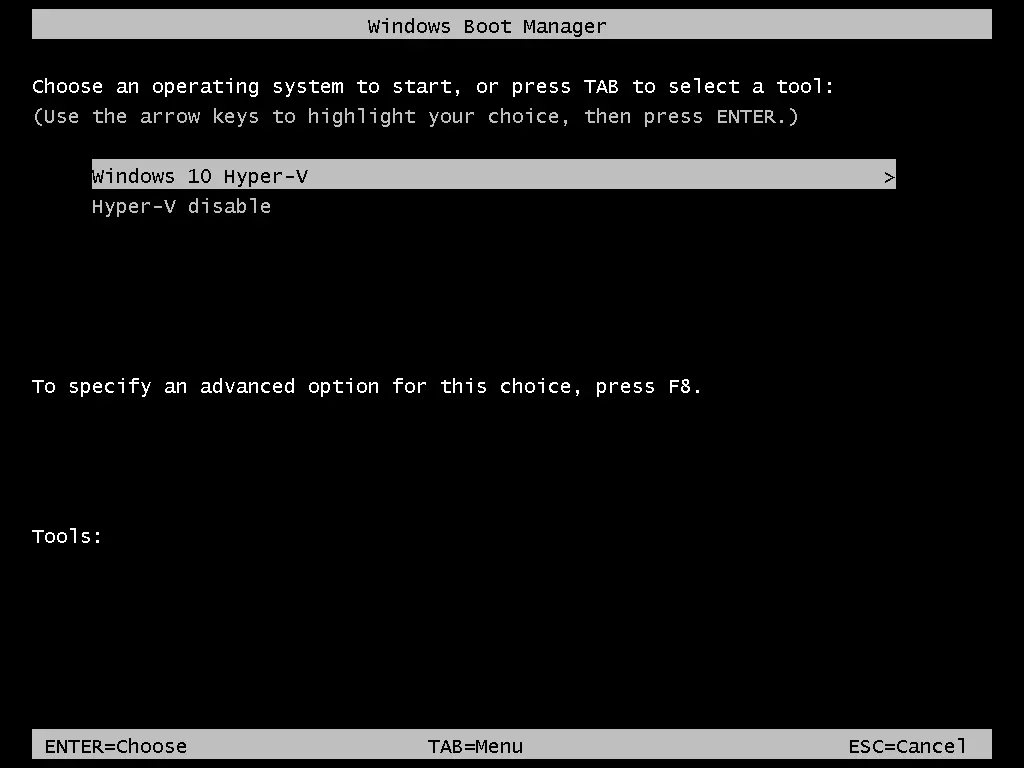
利便性を高めるために、Windowsマシンに2つのブートエントリを作成することができます。1つのブートエントリはHyper-Vを有効にしてOSを起動するために使用し、もう1つはHyper-Vを無効にしてOSを起動するために使用します。
- 次のコマンドを実行して、デフォルトの起動設定を新しいエントリにコピーします。”Hyper-V の無効化“”は、私の場合、新しいブートエントリの名前です。
bcdedit /copy {default} /d "Hyper-V disable" - 次の出力メッセージが表示されます:
The entry was successfully copied to {xxxxxxxx-xxxx-xxxx-xxxx-xxxxxxxxxxxx}. - 作成した新しいブートエントリの Hyper-V ブートオプションを編集するために、次のコマンドを実行します。上記の出力メッセージから、括弧 {} で囲まれた値をコピーし、このコマンドに貼り付けてください。
bcdedit /set {xxxxxxxx-xxxx-xxxx-xxxx-xxxxxxxxxxxx} hypervisorlaunchtype off
- 次のようなメッセージが表示されるはずです: 操作は正常に完了しました.
- Hyper-V を使用して、デフォルトのブートエントリの名前を””に編集します。Windows 10 Hyper-V” により、さらに使いやすくなります:
bcdedit /set {default} description "Windows 10 Hyper-V" - コンピュータを再起動してください。
これで、ブートメニューに2つの項目が表示されました。”Hyper-V の無効化“を選択してHyper-Vを使用せずにWindowsを起動するか、または”Windows 10 Hyper-V” Hyper-V を使用して Windows を起動します。
また、こちらの動画では、Windows で Hyper-V をアンインストールする方法をご覧いただけます:
Windows Server 2019 で Hyper-V をアンインストールする方法
Windows Server 2019 での Hyper-V の削除手順は、Windows 10 と若干異なります。このセクションでは、Windows Server 2019 で Hyper-V をアンインストールする方法について説明します。Windows Server 2022 および 2016 での Hyper-V のアンインストール手順は、これと同じです。
GUIの使用方法
Windows Server がグラフィカル環境としてインストールされており、グラフィカルユーザーインターフェイス(GUI)が利用可能な場合、Hyper-V をアンインストールする最も簡単な方法は、 サーバーマネージャー そして、その 役割と機能の削除 ウィザード。
- “サーバーマネージャー”を開きます(
Start>Server Manager)、そしてクリックしてManage>Remove Roles and Features.
その 役割と機能の削除 ウィザードが開きます。
Before You Begin. このステップでは設定する項目はありませんが、Skip this page by default今後このページが表示されないようにするオプションです。クリックしてくださいNext続きを読む。Server Selection. 選択a server from the server poolそして、リストからサーバーを選択してください。サーバー名は Hyper-V-Repl.test.net 私の場合は。ヒットNextウィザードの各ステップで、[次へ]をクリックして進めてください。
Server Roles. Hyper-V をアンインストールするには、役割の一覧で [Hyper-V] チェックボックスの選択を解除します。
- ポップアップウィンドウが開きます。削除しようとしている機能にチェックを入れます。選択してください
Remove management tools (if applicable)Hyper-V マネージャーの Windows ツールを削除するには、[クリック] をクリックします。Remove Features.
Features. Hyper-V をアンインストールする際、カスタム機能を取り除く必要はありません。機能の設定はそのままにしておいてください。
Confirmation. 削除するすべての項目にチェックを入れます。Hyper-V ロールの削除後にサーバーを自動的に再起動したい場合は、チェックボックスをオンにします。そうでない場合は、変更を有効にして Hyper-V のアンインストールを完了させるために、Windows を手動で再起動する必要があります。[クリック]RemoveHyper-V を終了し、アンインストールするには。
PowerShell の使用
Windows Server 2016、2019、および 2022 で Hyper-V をアンインストールするための PowerShell コマンドは、Windows 10 の場合とは異なります。
- PowerShell を管理者として開きます。
- Windows Server 2016 で Hyper-V をアンインストールするには、次のコマンドを実行します。
Remove-WindowsFeature -Name Hyper-V
- 削除処理を完了するには、サーバーを再起動してください。
発生しうる問題
Windows 10 や Windows Server 2016、2019、2022 で Hyper-V をアンインストールしようとすると、問題が発生することがあります。ここでは、よくある問題について解説し、それらの問題を解決するための対処法をご紹介します。
事例1
Windows で Hyper-V コンポーネントをアンインストールできないというメッセージが表示された場合は、システムファイルとその保存場所を確認してみてください。0x800F0831 や 0x80073701 など、さまざまなエラーコードが表示されることがあります。この問題を解決するには、コマンドラインツールを使用してください。管理者権限でコマンドプロンプト (CMD) を起動し、以下のコマンドを実行してください。
Dism /Online /Cleanup-Image /RestoreHealth
Dism.exe /online /Cleanup-Image /StartComponentCleanup
sfc /scannow
Disable-WindowsOptionalFeature -Online -FeatureName Microsoft-Hyper-V-All
これらのコマンドを実行すると、ログは CBS.log そして dism.log. ログはトラブルシューティングに役立ちます。
事例2
ホストの Windows システムに、Hyper-V によって作成された仮想ネットワークアダプタまたは仮想スイッチが存在するため、Hyper-V がアンインストールされません。Hyper-V の仮想ネットワークアダプタを削除してから、再度 Hyper-V のアンインストールを試みてください。Hyper-V に関する投稿をいくつかご紹介します。 ネットワークアダプタ そして 仮想スイッチ 当ブログより。
事例3
Hyper-V を無効にしても、再起動後に再び有効になってしまう場合があります。その原因として考えられるのは、グループポリシーで、起動のたびにログイン時に Hyper-V を自動的に有効にするよう設定されている可能性があります。この問題を解決するには、システム管理者がグループポリシーの設定を編集する必要があります。なお、Device Guard および Credential Guard は、Windows で動作するために Hyper-V を利用する機能であることにご留意ください。確認してください Computer Configuration -> Administrative Templates -> System -> Device Guard グループポリシーエディタで、Windows マシン上で Device Guard の実行を強制する設定がないことを確認してください。
結論
Windows 10、11、および Windows Server 2016/2019/2022 では、Hyper-V をグラフィカルユーザーインターフェイスまたはコマンドラインインターフェイスを使用してアンインストールできます。Windows 10 と Windows Server オペレーティングシステムでは、その手順が異なります。Hyper-V をアンインストールした場合は、別のハイパーバイザーを使用して仮想マシンを実行できます。データを保護するために、仮想マシンのバックアップを必ず行ってください。 NAKIVO Backup & Replication 対応しています VMware仮想マシンのバックアップ Hyper-V 仮想マシンも同様です。