無料版 ESXi:制限事項と制約
VMwareは仮想化ソリューションの市場をリードする企業であり、VMware ESXiは定評のあるタイプ1ハイパーバイザーです。個人ユーザーや組織が、仮想マシンを実行するために自社の環境にESXiサーバーを導入するケースがますます増えています。ESXiハイパーバイザーはVMware vSphereの一部として提供されており、vSphereにはエディションごとに異なるライセンスオプションが用意されています。 各VMware vSphereエディションにはそれぞれ価格設定がありますが、VMwareはESXiの無料版も提供しています。
このブログ記事では、無料版のVMware ESXiの機能に加え、このバージョンのESXiハイパーバイザーを使用する際に生じる制約や制限について解説します。

VMware ESXi への無料ライセンスの適用
2024年2月、VMwareはBroadcomによる買収を受けて、無料版 vSphere Hypervisor(ESXi 7.x および 8.x)の一般提供終了を発表しました。ただし、この日付以前に ESXi 8.0 のライセンス(シリアル番号)を取得している場合は、引き続きこの無料版 ESXi を利用することができます。
翌年の4月、VMware vSphere 8.0 Update 3eがリリースされ、Broadcomはこのバージョンの無料版を提供しました。2024年当時は、ユーザーは無料トライアルモードで動作する標準インストールイメージからESXiをインストールした後、他のライセンスキーと同様に、Free ESXiハイパーバイザーのライセンスキーを手動で入力する必要がありました。 しかし、2025年には、Free ESXi 8.0U3eの新バージョンが、Free ESXiライセンスキーが埋め込まれた独立したISOイメージとしてリリースされました。Free ESXi 8.0U3eの機能セットは、廃止される前に利用可能だったFree ESXi 8.0.0の機能セットと同じです。
技術的には、Free ESXi 8.0U3eのライセンスキーをコピーし、無料試用モードでインストールされたESXiホストや、有償ライセンスでインストールされたESXiホストで使用することは可能です。ただし、Free ESXiライセンスキーが埋め込まれたISOイメージからインストールされたFree ESXi 8.0U3eでは、無料試用モードを使用することはできません。 Free ESXi ISO イメージからインストールされた ESXi には、有料の VMware vSphere エディションのライセンスキーをインストールできます(この場合、そのライセンスのすべての有料機能が利用可能になります)。この方法により、Dell、HP、およびその他のベンダー向けのカスタム ISO を使用することも可能ですが、必ず事前にライセンス契約の最新版を確認してください。
ESXi インストーラー ISO イメージは、 ブロードコムのWebポータルからダウンロードできますが、これには Broadcom アカウントが必要です。ESXi ハイパーバイザーの特定のバージョン(例:8.0U3e)用のインストーラーファイルは、試用版のものとは異なります。適切なライセンスが適用されると、利用可能な機能や性能の範囲が定義されます。ESXi 8.0U3e インストーラーには、ビルド番号が異なる 2 種類のイメージがあります:
- ESXi Free Edition –
VMware-VMvisor-Installer-8.0U3e-24677879.x86_64.iso - ESXi (評価版/有料版/ライセンス版) –
VMware-VMvisor-Installer-8.0U3e-24674464.x86_64.iso
通常通りESXiをインストールすると、全機能を利用できる60日間の評価期間が開始されます。この60日間の評価期間中は、Enterprise Plusエディションで利用可能なすべての機能を使用できます。評価期間の満了前にライセンスを適用した場合、ライセンスで許可されている機能のみを使用できるようになります。 60日間経過した場合、ライセンスが適用されていないと、すべての高度な機能がロックされ、実行中のVMは継続して動作しますが、電源オフのVMは起動できません。この場合、vCenter Serverに接続されているESXiホストは切断されます。ESXiサーバーを再度稼働させるためには、ライセンス(無料または有料)を割り当てる必要があります。
無料のライセンスキーはどこで入手できますか? Broadcomウェブサイトでの登録後、ESXiに組み込まれた無料ライセンスキーを含むISOイメージをダウンロードすることができます。Broadcom Support PortalでFree Downloadsに進み、VMware vSphere Hypervisorをクリックします。次に、再びVMware vSphere Hypervisorをクリックして、リリース名として8.0U3eをクリックし、利用規約を承認します。

ESXiの無料ライセンスキーが組み込まれたインストーラーをダウンロードした後、ESXiサーバーをインストールすることができます。
- ESXiサーバーをインストールした後、ウェブブラウザを開いて、ESXiホストのIPアドレスを入力して、VMwareホストクライアントを開きます。
- ユーザー名としてrootを、パスワードとして ESXi のインストール時に指定したパスワードを入力してログインします。
- 左側のパネル(ホストナビゲーター)で
Host > Manageを選択し、Licensingタブを選択します。
次のスクリーンショットで分かるように、ライセンス名は vSphere 8 Hypervisor (無料ESXi)であり、組み込みのライセンスキーが下に表示されます。特徴の列には”8-wayバーチャルSMPまで”の文字列が表示されています。SMPとは、ホストがVMに同時に使用するコアの数を定義する機能です(無料ライセンスを使用する場合は8コア/仮想プロセッサ)。有効期限は“無期限”に設定されていますライセンスは永久に有効です。

00000-00000-00000-00000-00000は、トライアルライセンスキーであり、無料のESXiインストールイメージからESXiをインストールした場合は使用できませんが、通常のESXiインストールイメージからトライアルモードでインストールした場合は、ライセンスとフル機能セットがライセンスングタブに表示されます。

上記のスクリーンショットのように、ホストは評価モードで稼働しています。この例では、9月23日にESXiがインストールされ、有効期限は11月22日です。60日間の評価期間中に利用可能な機能の完全なリストがこのページの特徴セクションに表示されます。この場合、ライセンスキーはゼロが25個表示されます。
無料のVMware ESXiライセンスキーを割り当てましょう。Assign Licenseをクリックし、キー(25シンボル)を入力します。 Check Licenseボタンをクリックして、ライセンスキーが有効であれば、Assign licenseをクリックしてください。
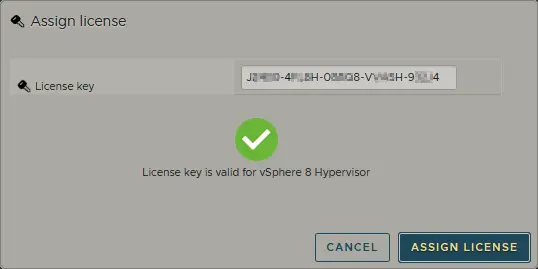
ライセンスがvSphere 8ハイパーバイザー(Free ESXi)に変更されました。
無料ライセンスで利用可能な機能の確認方法
最初に目につく視覚的な違いは、上記のスクリーンショットに示されています。より詳細なライセンス情報を確認するには、コンソールを使用します。この例では、PuTTY を使用して SSH 経由で ESXi コンソール にリモートアクセスしています。ESXi の設定で SSH アクセスが有効になっていることを確認してください。 以下のコマンドを入力して、ライセンスと利用可能な機能を確認してください:
vim-cmd vimsvc/license --show
下のスクリーンショットでは、無料モードで実行されている ESXi と、評価モードで実行されている ESXi について、このコマンドの出力結果を確認できます。 評価モードで実行されている ESXi サーバーの場合、利用可能な機能のリストははるかに長くなります。

無料版 ESXi の制限事項一覧
それでは、無料ライセンスの ESXi サーバーバージョン 8.0U3e を使用する際の制限について詳しく見ていきましょう。環境によっては、一部の制限は気にならないものもありますが、他の制限は重大な影響を及ぼす可能性があります:
- VMwareによる公式サポートなし
- VMあたり最大8 vCPU
- vCenterでの管理不可
- vStorage APIは利用不可
VMwareによる公式サポートなし
VMwareは、無料版ESXiに対して商用テクニカルサポートを提供していません。VMwareコミュニティにサポートを依頼することは可能であり、運が良ければ問題解決の解決策が見つかるかもしれません。VMwareの商用テクニカルサポートは24時間365日体制で運営されており、通常は迅速に回答が得られますが、VMwareコミュニティからの支援にはより時間がかかる場合があります。 VMwareの商用サポートには、ソフトウェアのアップグレードも含まれています。
VMあたり最大8 vCPU
8個を超える仮想プロセッサを持つVM(たとえば、9個の仮想シングルコアプロセッサを持つVMや、5個の仮想デュアルコアプロセッサを持つVMなど)を作成すると、無料版ESXiではVMの起動に失敗し、”この操作を完了するためのライセンスが不足しています”というエラーが表示される可能性があります。 一方、Evaluation版またはEnterprise Plus版では、最大128個のvCPU(仮想中央処理装置)を割り当てたVMを作成できます。8 vCPUという制限は、後述する2つの制限とは異なり、大きな不都合をもたらすことはないでしょう。
vCenter での管理ができない
ESXi サーバーの無料版は、ホストや仮想マシンを管理するための一元管理サーバーである vCenter では管理できません。無料ライセンスの ESXi ホストを vCenter Server に追加しようとすると、”この操作を実行するためのライセンスがありません”というエラーが表示されることが予想されます。 したがって、vCenter Server がこれらの操作の実行に必須であるため、ある無料の ESXi ホストから別のホストへマシンを移行することはできず、 クラスタリング の機能も利用できません。これは、複数の ESXi ホストを使用する予定の場合、大きなデメリットとなります。
vStorage API は利用できません
VMware は、ホストレベルでの仮想マシンの一元的なバックアップを可能にする”vStorage API(アプリケーション・プログラミング・インターフェース)”と呼ばれるデータ保護フレームワークを提供しています。 vStorage API により、サードパーティ製の VMwareのバックアップソリューション がバックアップをより効率的に実行できるほか、CPU、ネットワーク、ストレージリソースの負荷を軽減できます。ESXi Server Free Edition では、アプリケーションが vStorage API 経由で ESXi サーバーと通信することは許可されていないため、無料版の ESXi を実行しているホストでは、ホストレベルでの仮想マシンのバックアップを行うことはできません。この場合、バックアップソフトウェアにエラーメッセージが表示されるはずです。 ESXiホストの無料版上で実行されているVMに対しては、レガシーバックアップのみ実行可能です。これには、ゲストOSへのエージェントのインストールが必要です。
ESXi無料版で制限されていない機能
デメリットと制限事項について確認したところで、ESXi無料版の制限されていない機能と利点について見ていきましょう。
ホストあたりの物理CPU数無制限
無料版ESXiライセンスでは、ESXiホスト(VMware vSphereハイパーバイザー)に対して、物理プロセッサを無制限に使用できます。以前のバージョンのESXiでは、無料ライセンスは最大2つの物理プロセッサの使用に制限されていました。ハードウェア仮想化の場合、プロセッサは仮想化されますがエミュレートされるわけではなく、その主要な構成要素の一つです。
CPU あたりのコア数無制限
無料の ESXi ライセンスでは、物理 CPU あたりのコア数に制限はありません。この機能により、ハードウェアの CPU パフォーマンスを合理的に活用できます。1 つの CPU コアは、仮想マシン用の 1 つの仮想プロセッサ、または 1 つの仮想プロセッサコアとして使用できます。
物理メモリ無制限
物理 CPU やプロセッサコアと同様に、無料ライセンスを持つ ESXi サーバーでは、物理メモリにも制限はありません。 無制限のCPUおよびCPUコアに加え、この機能により、4つ、6つ、あるいはそれ以上のマルチコアCPUと大容量のRAMを搭載した高性能な物理サーバーを構築することが可能です。
有効期限なし
無料のESXiライセンスには有効期限がないため、一度取得すれば済みます。つまり、ESXiサーバーの無料版を好きなだけ使い続けることができます。 商用ライセンスを割り当てる必要がある場合は、ESXiサーバーを再インストールすることなく、いつでも割り当てることができます。VMwareホストクライアントまたはVMware vSphereクライアントでライセンス設定を開き、新しいライセンスを入力するだけです。
まとめ
VMwareはライセンスポリシーを変更しました。しかし、14か月の猶予期間を経た後は、VMware vSphere Hypervisorとしても知られる無料のVMware ESXiを使って、ハードウェア仮想化の世界を探求し始めることができます。 ハードウェアリソース(CPU、CPUコア、RAM)を無制限に使用できるため、無料のESXiホスト上で多数のVMを実行できます(ただし、1つのVMにつき8つの仮想プロセッサという制限があります。1つの物理プロセッサコアを1つの仮想CPUとして使用できます)。
無料版 VMware ESXi を使用する際の主なデメリットは、vStorage API を利用できないため、ホストレベルの VM バックアップにネイティブのバックアップアプリケーションを使用できない点、および VMware vCenter Server による一元管理へのアクセスが制限される点です。こうした制限はあるものの、ライセンス契約上、本番環境での無料版 ESXi の使用は禁止されていません。