Hyper-V に ESXi をインストールする方法
以前のブログ記事の一つでは、 Hyper-Vのネスト型仮想化 について解説したほか、物理 Hyper-V サーバー上で動作する仮想マシン(VM)への Hyper-V サーバーのインストール方法についても説明しました。
本記事では、Hyper-V VM への ESXi サーバーのインストールについて解説します。これは、例えば Hyper-V ホストを所有しているものの、環境内に ESXi ホストを導入することを検討している場合など、テストや学習の目的で役立つでしょう。 なお、ESXiはVMwareのハイパーバイザーであり、Hyper-VはMicrosoftのハイパーバイザーであるため、本番環境でHyper-V仮想マシン上にインストールされたESXiサーバーを使用することは推奨されません。

要件
Hyper-V 仮想マシンに ESXi をインストールするには、以下の要件を満たす必要があります。
- 互換性のあるハードウェア。プロセッサは、ハードウェア仮想化機能をサポートしている必要があります。Hyper-V を使用する場合は、Intel VT-x(仮想化テクノロジー)をサポートする Intel CPU(中央処理装置)が必要です。 お使いのコンピューターの BIOS または UEFI (Unified Extensible Firmware Interface) で、Intel VT-x を有効にする必要があります。
- Hyper-V 搭載の Windows 10 (ビルド 10565 以降) または Windows Server 2016。Hyper-V 仮想マシンの構成バージョンは 8.0 以降である必要があります。
- PowerCLI 6.3以降。PowerCLIは、VMwareが提供するコマンドラインインターフェイス(CLI)を備えたツールであり、PowerShellで実行できるだけでなく、 スクリプト作成と自動化でも使用できる一連のコマンドレットが含まれています。
- ESXiインストールイメージ。インストールイメージは、ESXi-6.0.0-20170604001 Build 5572656 以前のバージョンである必要があります。 ESXiの新しいビルドやバージョンでは、Hyper-Vのレガシー仮想ネットワークアダプター用のネットワークドライバーがブロックされるため、正常に動作しない可能性があります。適切なオフラインバンドルをZIPアーカイブ形式でダウンロードしてください。このブログ記事では、ESXi600-201706001.zipを使用しています。
環境の準備
Hyper-V仮想マシンへのESXiインストールを可能にするために、環境を準備します。 主な手順は以下の通りです:
Enabling a Hyper-V role。コントロールパネル > [プログラムと機能] > [Windowsの機能の有効化または無効化] に移動します。”Hyper-V”の横にあるチェックボックスをオンにし、”OK”をクリックして、インストールプロセスが完了するまで待ってから、物理マシンを再起動してください。また、 PowerShell を使用して Hyper-V ロールを有効にするも参照できます。Installing PowerCLI。VMwareのWebサイトから PowerCLIをダウンロード をダウンロードできます。以前にPowerCLI 6.3より古いバージョンをインストールしている場合は、それをアンインストールする必要があります。 PowerCLIのインストール手順は比較的簡単です。インストーラーを実行し、ウィザードの手順に従うだけです。このケースでは、PowerCLIはESXiのインストールイメージにネットワークドライバを統合するために使用されます。Downloading tulip drivers。Tulipドライバ(net-tulipドライバとも呼ばれます)は、Hyper-V仮想マシンのレガシー仮想ネットワークアダプタ用のドライバです。これにより、Hyper-V環境下でESXiのネットワークを使用できるようになります。 デフォルトでは、ESXiはHyper-V仮想マシンのネットワークアダプタを認識しません。net-tulipドライバは こちらからダウンロードできます。
ESXiインストールイメージへのTulipドライバの統合
それでは、ESXiインストールイメージへのnet-tulipドライバの統合手順を段階的に詳しく見ていきましょう。 統合を行わない場合、適切なドライバーがないとESXiはHyper-Vのレガシーネットワークアダプターを認識できないため、インストールプロセスは失敗します。作業をスムーズに行うために、必要なファイルをすべて同じディレクトリ(例:C:VirtualESXi-images)にコピーしてください。
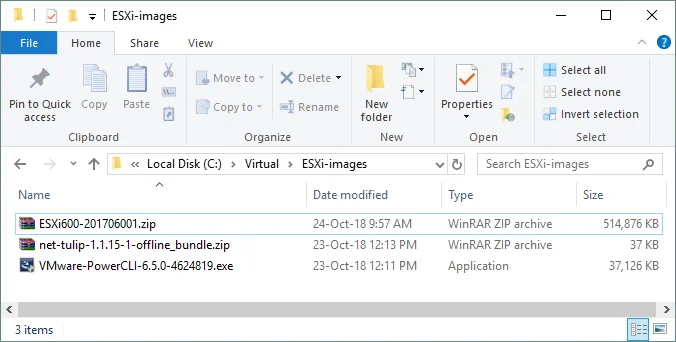
続行する前に、Hyper-VとPowerCLIがインストールされていることを確認してください。PowerCLIを起動し、次のコマンドを入力して、現在のディレクトリを準備したファイルがあるディレクトリ(この場合はC:VirtualESXi-images)に変更します。
cd C:VirtualESXi-images
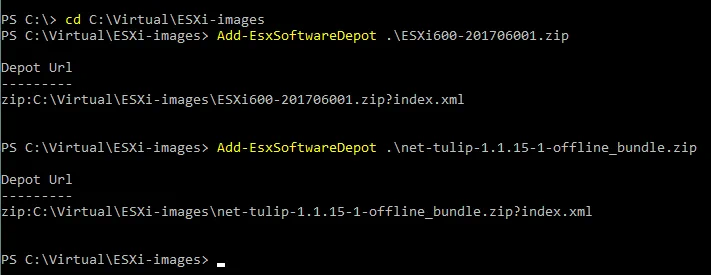
オフライン・デポの ZIP ファイルを現在の PowerCLI セッションに追加します。指定されたデポからメタデータがインポートされ、Image Builder を使用して新しい ISO インストール イメージを生成するために使用できる新しいイメージ プロファイルの作成に利用できます。
Add-EsxSoftwareDepot .ESXi600-201706001.zip
Add-EsxSoftwareDepot .net-tulip-1.1.15-1-offline_bundle.zip
次の手順で使用する標準イメージ プロファイルの名前を把握しておく必要があります。 次のコマンドを使用して、その名前を取得します。
Get-EsxImageProfile|ft Name
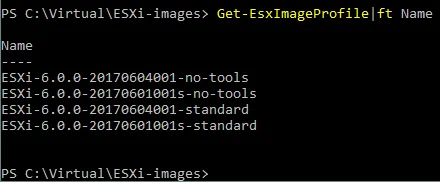
標準プロファイルを新しいイメージプロファイルにクローンします(この例では、新しいプロファイルの名前は ESXi-NAKIVO です)。
New-EsxImageProfile -CloneProfile ESXi-6.0.0-20170604001-standard -Name ESXi-NAKIVO -Vendor custom

前の手順で作成した新しいプロファイルに、tulip ネットワークドライバを含むカスタムパッケージを追加します。
Add-EsxSoftwarePackage -ImageProfile ESXi-NAKIVO -SoftwarePackage net-tulip -Force

ホストイメージプロファイルの受け入れレベルは、どの vSphere インストールバンドル(VIB ファイル)のインストールが許可されるかを決定するために使用されます。 デフォルトでは、新しく作成されたプロファイルの AcceptanceLevel は PartnerSupported に設定されています。Tulip ネットワークドライバを含むカスタムパッケージの受け入れレベルは CommunitySupported であり、新しいプロファイルの受け入れレベルとは異なります。この状況では、これらの設定を使用して ISO イメージを作成しようとするとエラーが発生します。これを防ぐには、新しいイメージプロファイルの受け入れレベルを CommunitySupported に設定してください。 これを行うには、次のコマンドを入力します。
Set-EsxImageProfile -AcceptanceLevel CommunitySupported -ImageProfile ESXi-NAKIVO

これで、net-tulip ドライバを含む ESXi インストール ISO ファイルを作成する準備が整いました。次のコマンドを実行して ISO イメージを作成します。
Export-EsxImageProfile -ImageProfile ESXi-NAKIVO -FilePath C:VirtualESXi-imagesesxi60_custom.iso -ExportToIso -Force

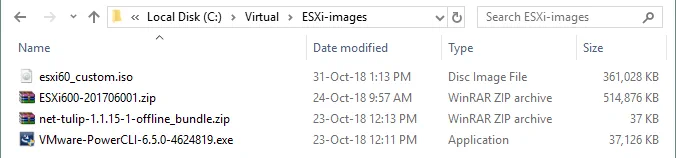
指定したディレクトリに esxi60_custom.iso ファイルが作成されます。
ドライバを統合する別の方法
上記ではネットワークドライバの手動統合について説明しましたが、ESXi インストールイメージにネットワークドライバを統合する別の方法もあります。 無料の ESXi-Customizer スクリプトを使用して、ESXi イメージにドライバを統合する別の方法を見てみましょう。 PowerShell用の無料のESXi-Customizerスクリプト(ESXi-Customizer-PS.ps1) )が必要になります。これは こちらからダウンロードできます。
スクリプトを、他のインストールファイルを保存したディレクトリ(この例ではC:VirtualESXi-images)にコピーします。PowerShellを開き、次のコマンドを入力してそのディレクトリに移動します:
cd <path_to_your_directory>
現時点でESXi-Customizer-PS-v2.6.0.ps1を実行すると、エラーが表示されます。 この問題を解決するには、次のコマンドを入力します:
Set-ExecutionPolicy –Scope Process –ExecutionPolicy Bypass
次の引数を指定して ESXi-Customizer スクリプトを実行します:
.ESXi-Customizer-PS-v2.6.0.ps1 –sip –vft –load net-tulip
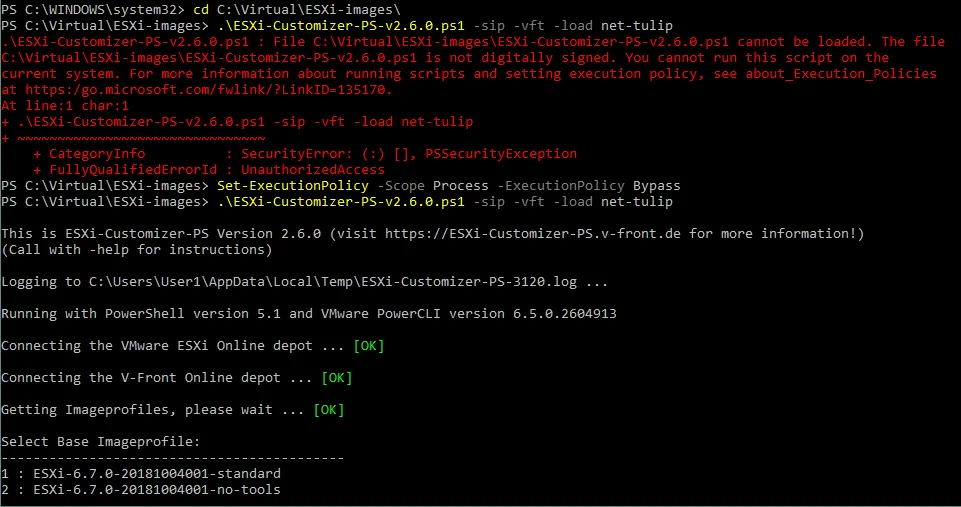
ベースイメージプロファイルを選択します。互換性の理由から、イメージプロファイルのバージョンは ESXi-6.0.0-20170604001 以前である必要があります。
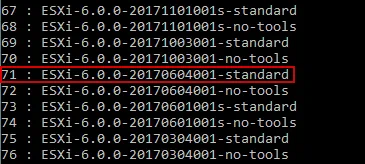
この例では、イメージプロファイル 71(ESXi-6.0.0-20170604001-standard)が選択されています。 ESXi カスタマイザーが必要なコンポーネントをすべてダウンロードし、カスタマイズされた ESXi インストールイメージを構築するまで待ちます。
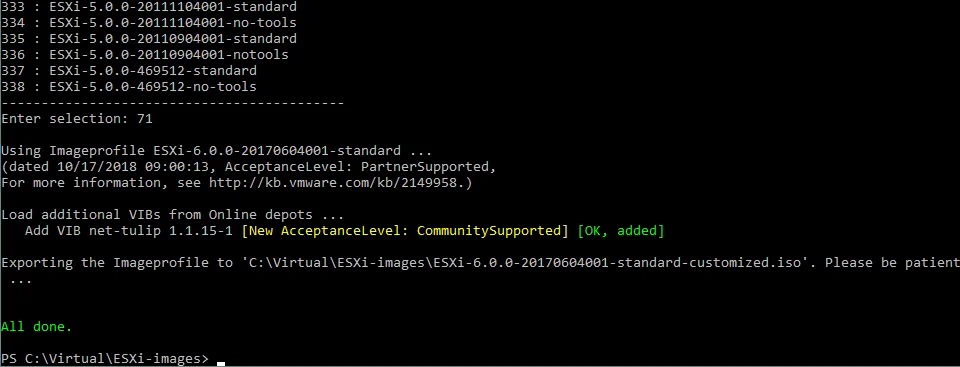
これで、インストールファイルが格納されているディレクトリに、ファイル”ESXi-6.0.0-20170604001-standard-customized.iso”が準備されました。
ESXi インストール用の Hyper-V 仮想マシンの作成と構成
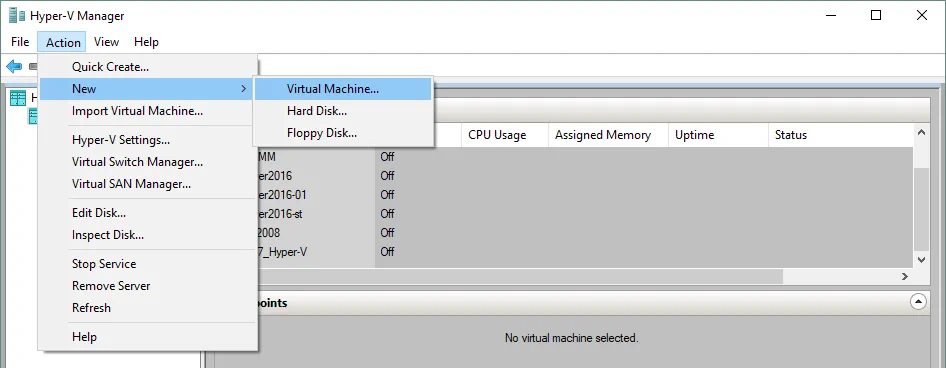
ESXi インストールイメージの準備が整ったら、新しい Hyper-V 仮想マシンを作成し、その仮想マシンに ESXi をインストールできます。Hyper-V マネージャーを開き、 Action > New > Virtual Machineをクリックします。
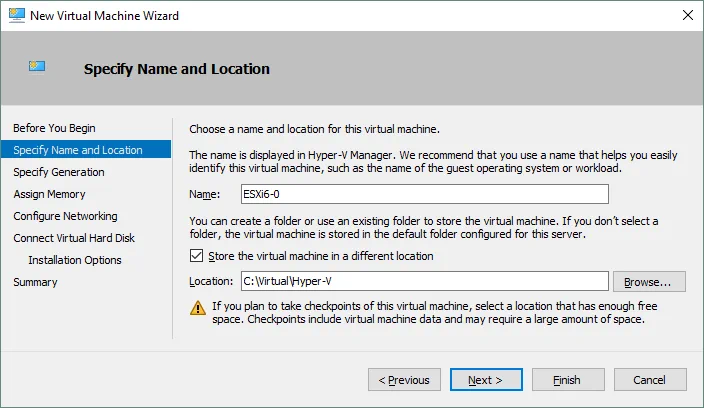
仮想マシンの名前(例:ESXi6-0)を入力し、仮想マシンを保存する場所を設定します(現在のテストラボでは例として C: ドライブを使用していますが、D: ドライブなど、OS がインストールされていない別のパーティションを使用してください)。” Next “をクリックして続行します。
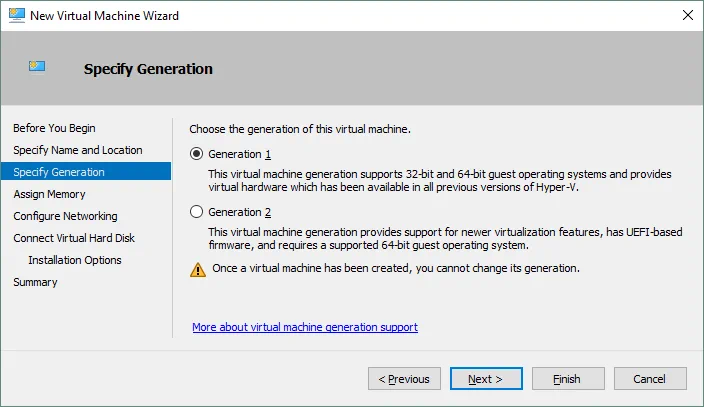
ESXi インストールイメージに統合した互換性のあるドライバーを使用してレガシーネットワークアダプタを利用できるようにするため、仮想マシンには”Generation 1″を選択してください。 Hyper-VのGeneration 1およびGeneration 2の詳細については、 当ブログの投稿でを参照してください。” Next“をクリックします。
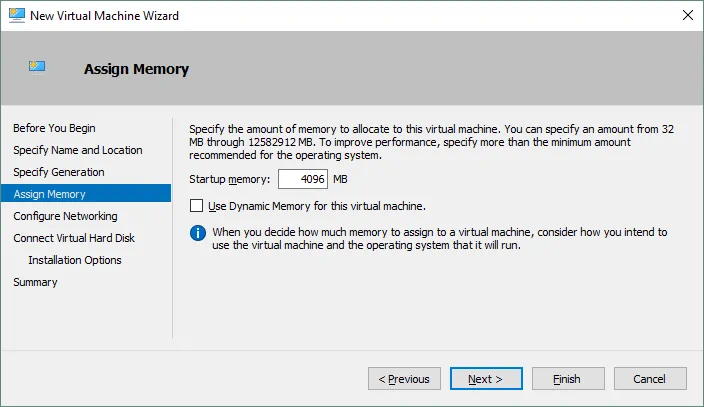
メモリを少なくとも4 GB割り当ててください。この仮想マシンでダイナミックメモリを使用することは推奨されません。” Next“をクリックします。
ネットワークを設定します。仮想マシンの作成後にネットワーク設定を再構成する必要があるため、デフォルト設定のまま使用できます。” Next“をクリックします。
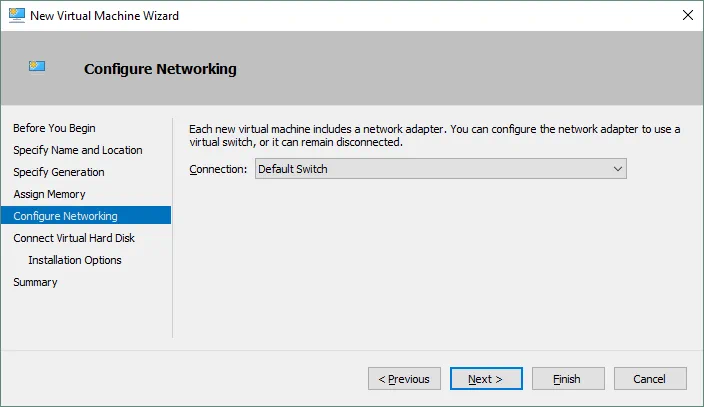
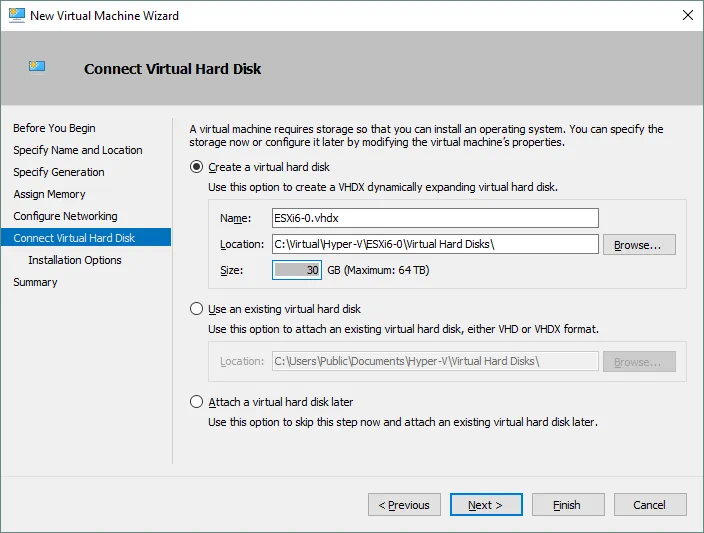
新しい仮想ディスクを作成します。30 GBあれば十分です。 仮想ESXiホスト上で複数のVMware仮想マシンを実行する場合は、容量を大きく設定するか、後で別の仮想ディスクを追加することもできます。動的に拡張される仮想ディスクを使用することも可能です。ディスク名と保存場所を確認し、[ Next] をクリックします。
[ Install an operating system from a bootable CD/DVD-ROM] で [ Installation Options ] を選択します。あらかじめ用意しておいたISOイメージファイル(この例では esxi60_custom.iso)を使用します。[ Next ] をクリックします。 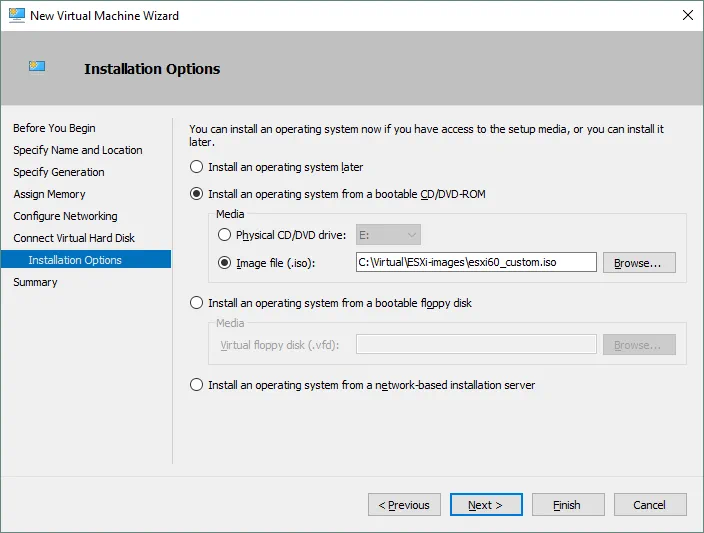
要約をチェックして、Finishをクリックして仮想マシンの作成を完了させます。
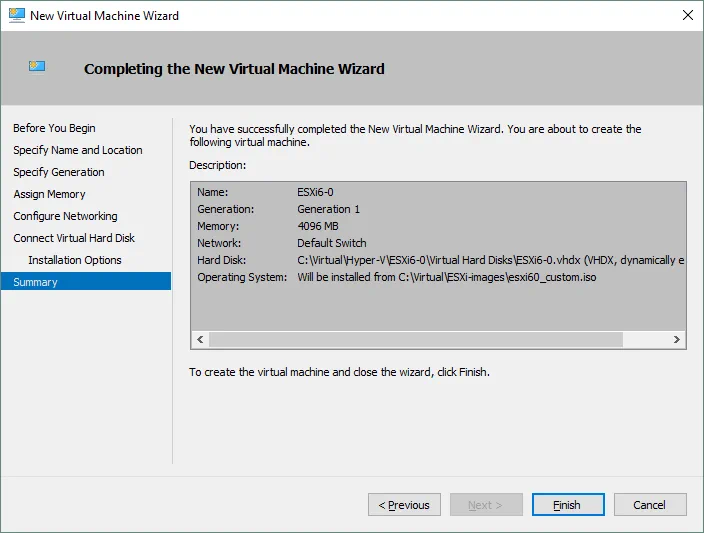
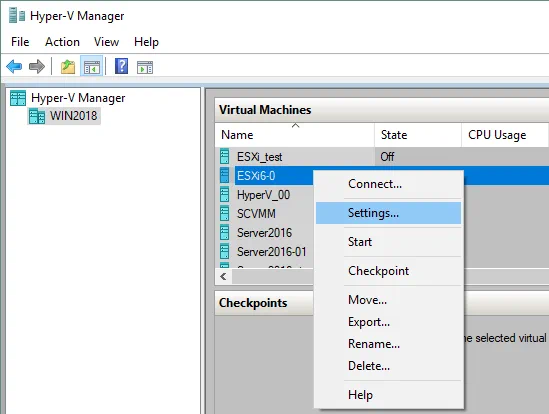
新しいHyper-V仮想マシンが作成されたら、VMの設定を編集します。VMの名前を右クリックし、コンテキストメニューからSettings...を選択します。
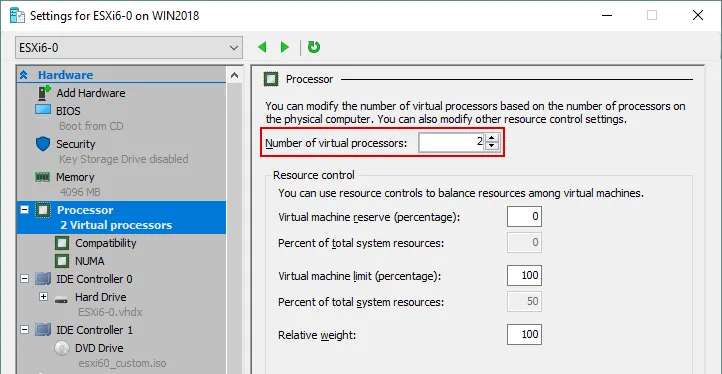
ウィンドウの左ペインでハードウェアセクションを選択し、Processorを選んで仮想プロセッサの数を2つ以上に設定してください(デフォルトで1つのプロセッサが使用されています)。
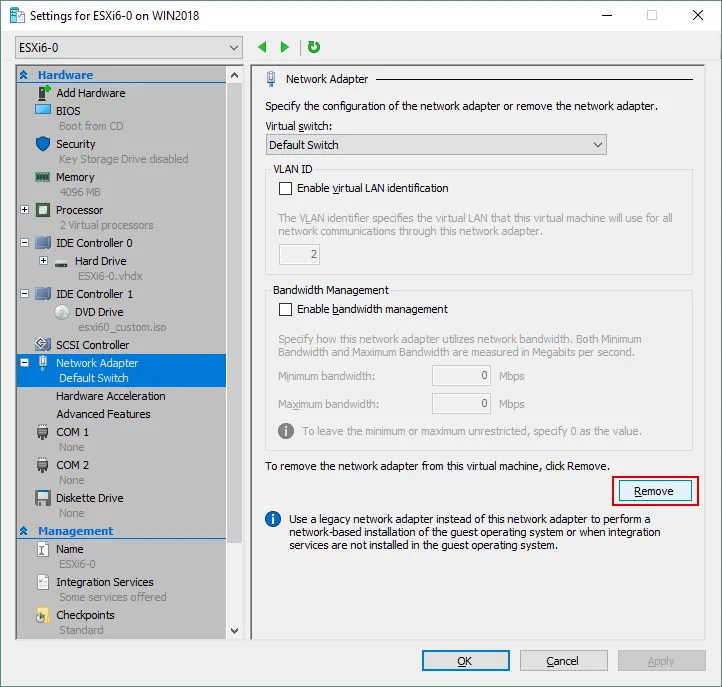
ネットワークアダプタを選択します。まず、デフォルトで作成された既存のネットワークアダプタを削除します。これを行うには、Removeボタンをクリックします。
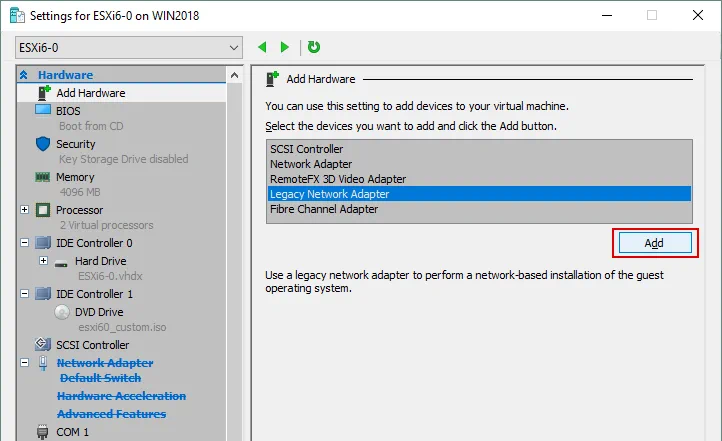
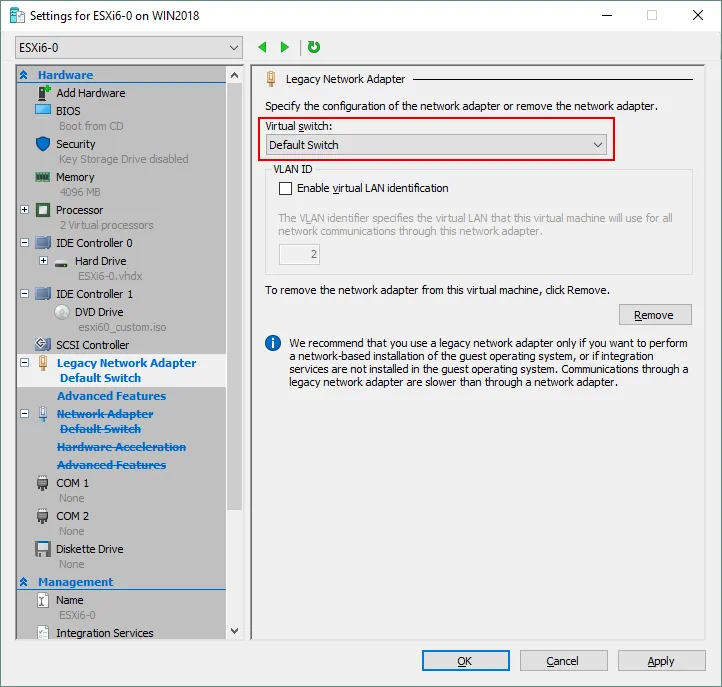
レガシーネットワークアダプタをVMに追加します。ウィンドウの左ペインでハードウェアセクションをクリックし、Add Hardwareを選択します。右ペインでLegacy Network Adapterを選んで、Addをクリックします。
レガシーネットワークアダプタが追加され、左ペインにこのアダプタが表示されます。最近作成されたレガシーネットワークアダプタを選択し、仮想スイッチを選んで仮想アダプタに接続します。現状の例では外部仮想スイッチが使用されています。OKをクリックして設定をセーブし、VMの設定を完了します。
ESXiを使用したHyper-V VMのネスト仮想化の有効化
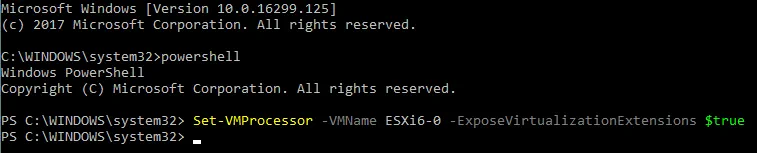
ネストしている仮想化は、仮想マシン内で仮想マシンを実行できる機能です。この場合、ネスト仮想マシンはESXiハイパーバイザーがインストールされたHyper-V仮想マシンで実行される必要があります。PowerShellでこのVMに対してネスト仮想化を有効にします(VMの名前が異なる場合には、ESXi6-0の代わりにあなたのVMの名前を入力してください)。
Set-VMProcessor -VMName ESXi6-0 -ExposeVirtualizationExtensions $true
Hyper-V VMでのESXiインストール
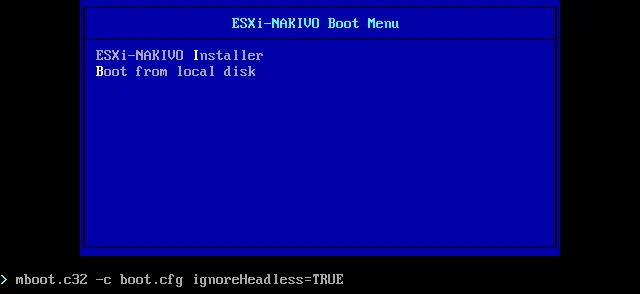
今すぐにHyper-V VMにESXiをインストールする準備が整いました。VMを起動します(VMの名前を右クリックし、Connectを選択し、Startボタンをクリックします)。青が背景のブートスクリーンが表示されたらTABを押して、ブートオプションを変更し、起動中のVMがハングしないようにします。ignoreHeadless=TRUEを入力し、Enterを押します。
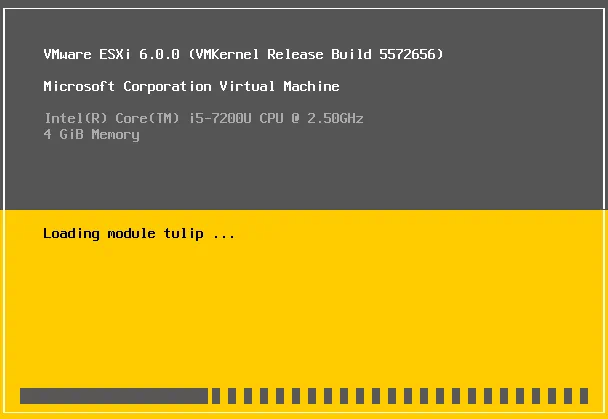
VMware ESXiインストーラがロード中です。インストールイメージに統合されているチューリップモジュールを含むロードされたモジュールが表示されます。
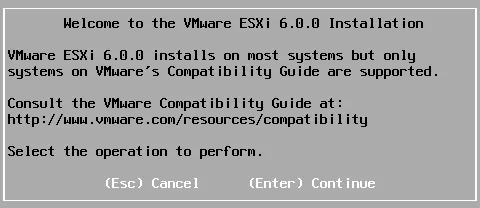
インストーラがロードされたら、ウェルカムスクリーンが表示されます。続けるにはEnterを押してください。
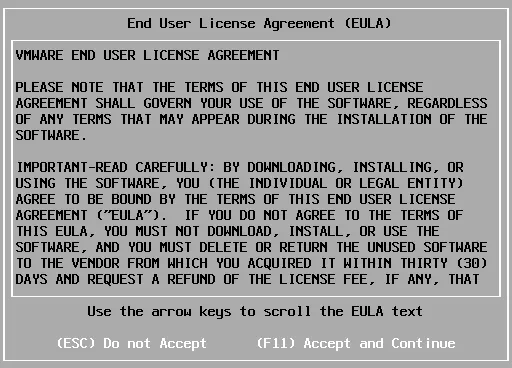
ライセンス合意を受け入れ、続行するにはF11を押します。
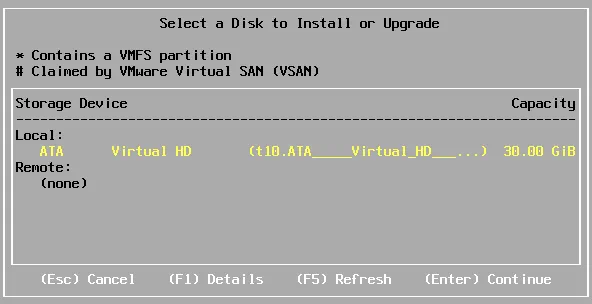
ESXiをインストールするディスクを選択します。この例では、VMに30GBのディスクが接続されています。続行するにはEnterを押します。
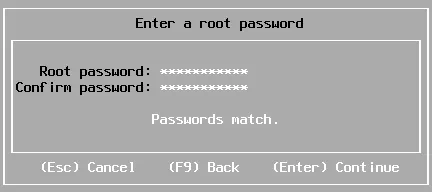
ルートパスワードを入力し、パスワードを確認してEnterを押します。
システムはディスクを再パーティションする必要があると警告しています。F11を押してESXiインストールを開始します。 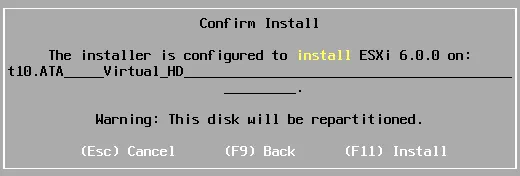
インストールプロセスが完了するまでお待ちください。

インストールが完了すると、再起動が必要になります。 Enter を押して再起動してください。
起動が始まる前に、 Shift+O を押してください。

文字列の最後に ignoreHeadless=TRUE と入力し、 Enter を押してください(VM起動後の最初のステップと同様の手順です)。このオプションを永続的に設定する方法については、以下をご覧ください。

ESXiが読み込まれると、灰色と黄色の背景にメニューが表示されます。F2キーを押してシステム設定をカスタマイズしてください。 root パスワードを入力します。”トラブルシューティングオプション”に移動し、”ESXi Shell”と”SSH”を有効にします。”ESXi Shell”が無効になっていると、次の手順で ESXi がフリーズしてしまいます。

Alt+F1 を押して ESXi コンソールに入ります。次のコマンドを入力し、起動設定を行います:
Esxcfg-advcfg -k TRUE ignoreHeadless
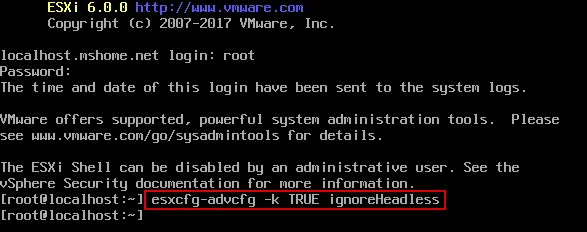
Alt+F2 を押すとコンソールを閉じることができます。これで、ESXi が起動するたびに手動で ` ignoreHeadless=TRUE ` を入力する必要がなくなります。
ネットワーク設定の構成
リモート管理を可能にするために、ネットワーク設定を確認してください。デフォルトでは、IPアドレスはDHCP(Dynamic Host Configuration Protocol)を介して取得されます。システムカスタマイズメニューで Configure Management Network を選択すると、ホスト名やIPアドレスを設定できます。
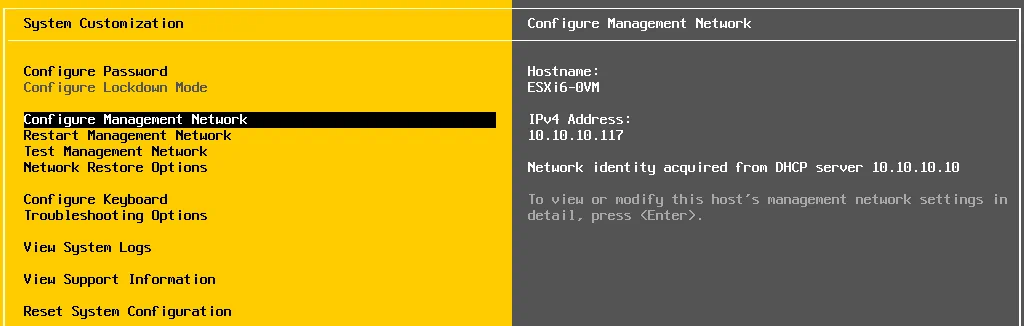
この例では、IPv4の自動設定が使用されています。静的IPアドレスを使用するためにIP設定を手動で構成したい場合は、 IPv4 Configuration を選択し、 Enterを押してください。
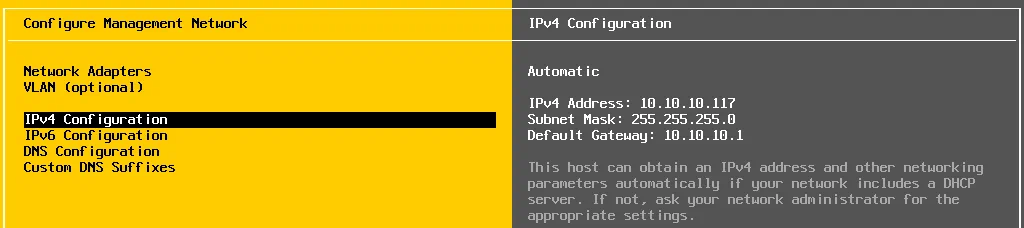
ネストされた ESXi ホストでの仮想マシンの作成
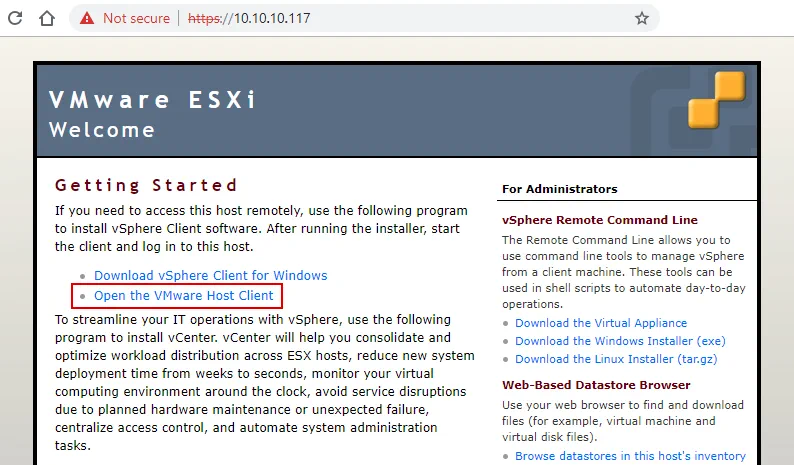
ESXi のネットワーク設定が完了したら、ブラウザを開き、HTTP プロトコルを介して ESXi ホストに接続します。Hyper-V ホストで”外部 Hyper-V 仮想スイッチ”が使用されている場合は、ネットワークに接続されている別のコンピュータからでもこの Web ページにアクセスできます。この例では、ブラウザのアドレスバーに入力するアドレスは http://10.10.10.117 です。 ページが読み込まれたら、[ Open the VMware Host Client] をクリックします。
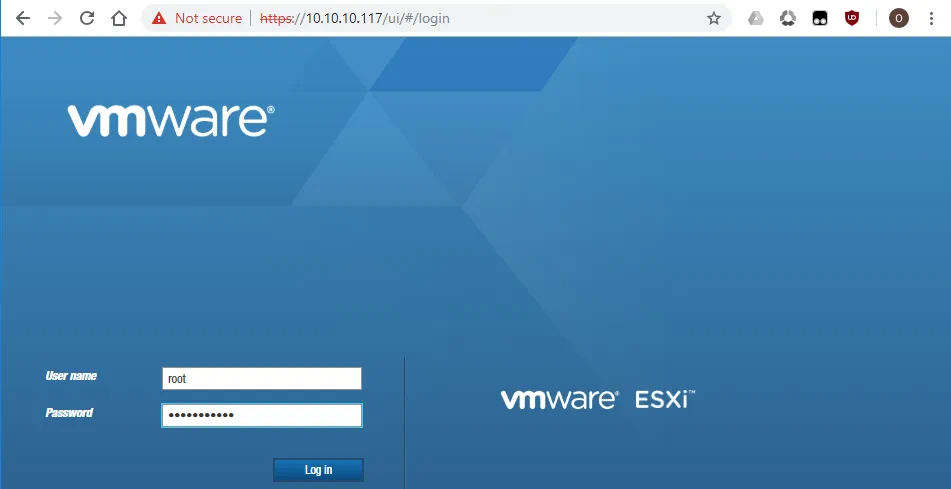
ESXiのインストール時に入力したrootの認証情報を入力してログインします。
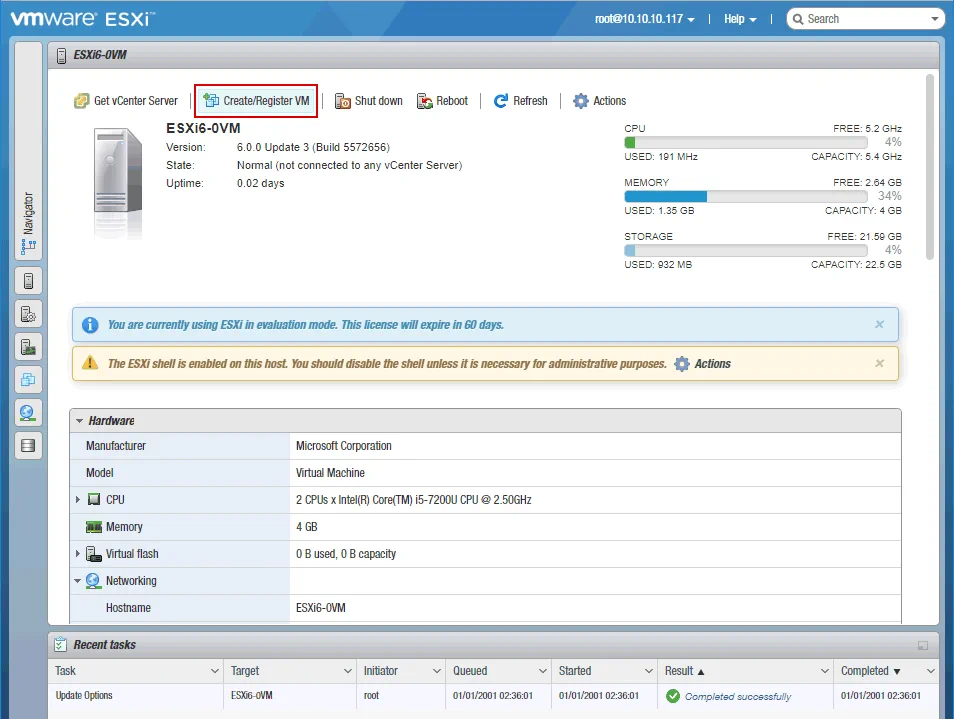
メイン画面でCreate/Register VMをクリックして、新しいVMを作成します。
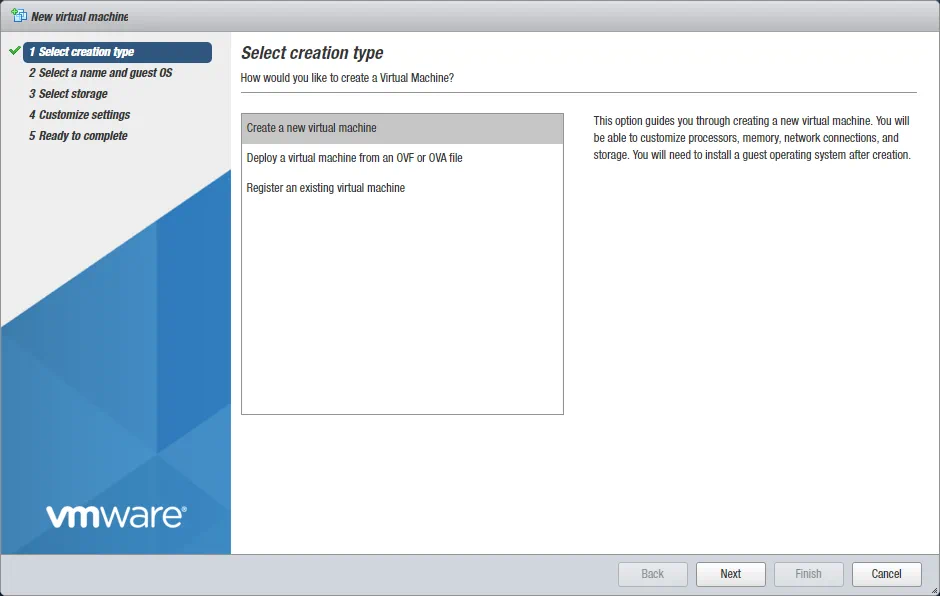
1. 作成タイプを選択します。Create a new virtual machineを選択し、[Next] をクリックします。
2. 名前とゲストOSを選択します。VM名を入力し、互換性、ゲストOSファミリー、およびバージョンを選択します。Nextをクリックします。
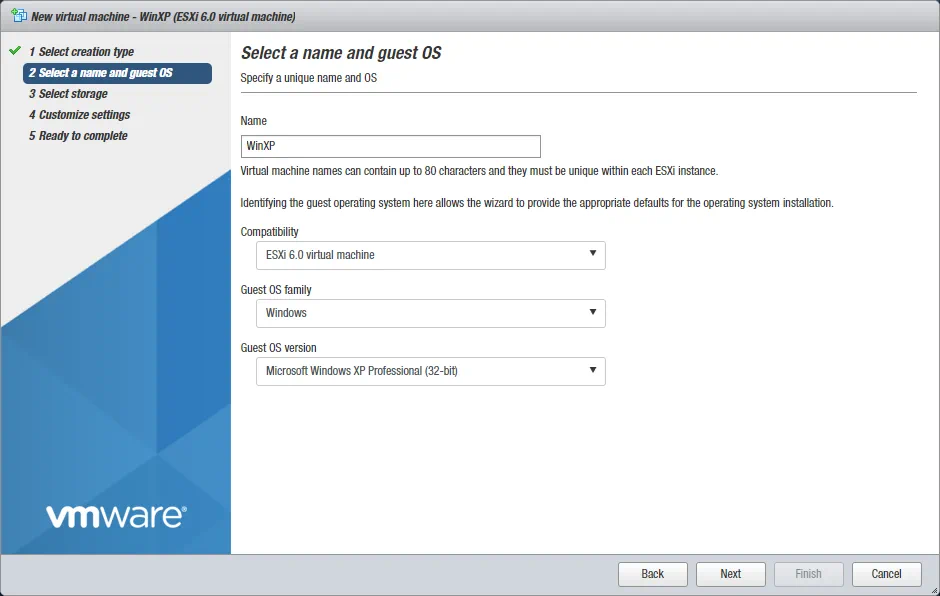
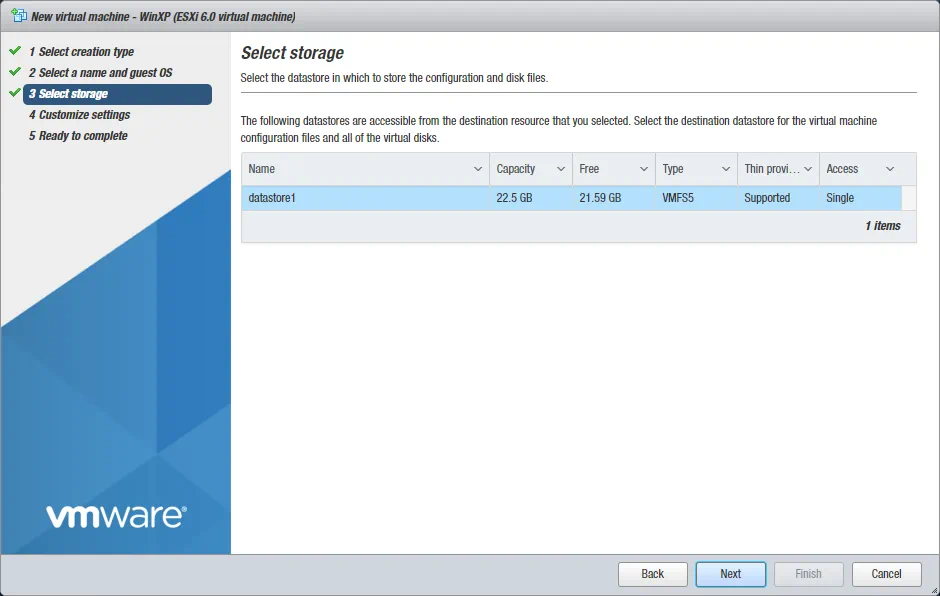
3. ストレージを選択します。この例では、利用可能なデータストアは1つだけです。 VMファイルの保存に使用するデータストアをクリックし、Nextをクリックします。
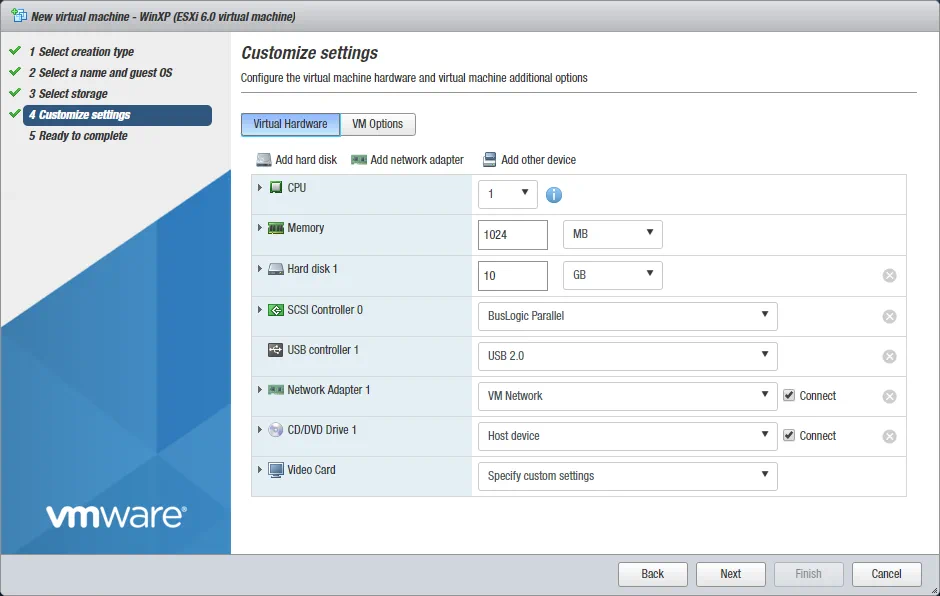
4. 設定をカスタマイズします。仮想ハードウェアのパラメータを設定します。VMで使用されるCD/DVDドライブには、次の2つのオプションがあります: ホストデバイスとESXiデータストア。二つ目のオプションを使用し、オペレーティングシステムのISOインストールイメージをESXiホストのローカルデータストアにアップロードします。
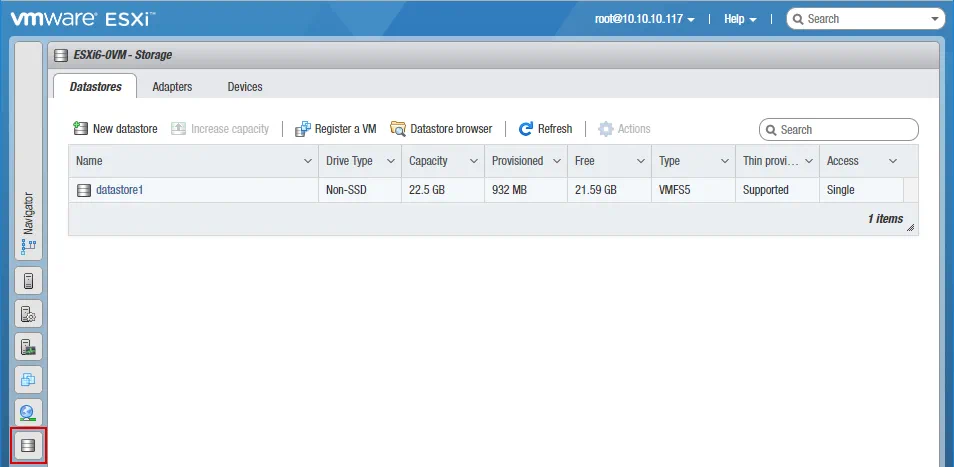
左ペインでデータストアのアイコンをクリックし、次に”データストア”タブでDatastore browser.をクリックします。
データストアブラウザウィンドウでUploadをクリックします。マシンからアクセスできる適切なISOファイルを選んでください(これはブラウザでESXiホストを管理するために使用されます)そしてファイルがアップロードされるまで待ちます。

これでCD/DVDドライブオプションに戻り、Browseをクリックし、データストアに最近アップロードしたISOファイルを選択できます。
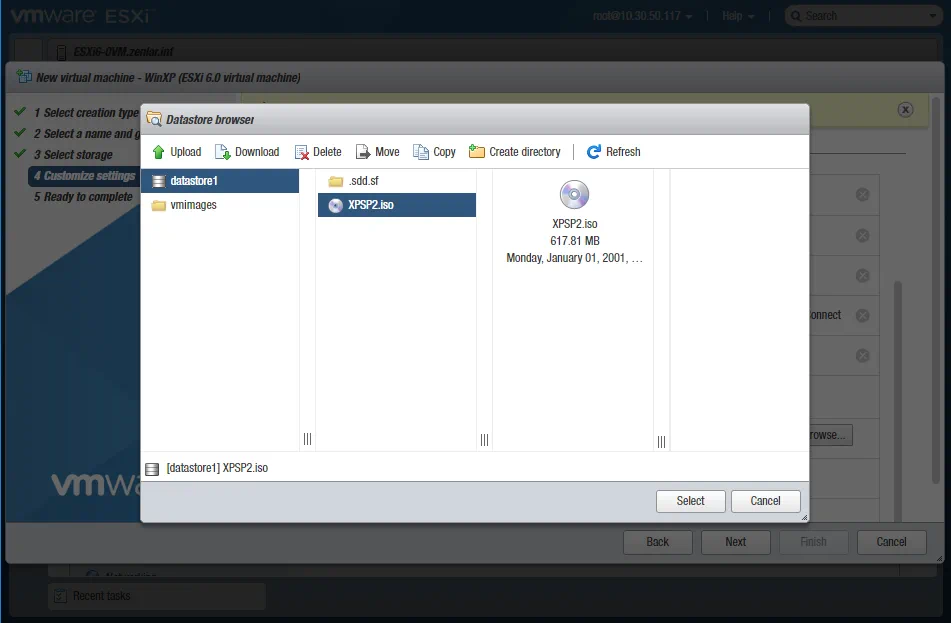
ISOインストールイメージが指定され、他のVM設定が構成されたら、Nextをクリックして続行します。

5. 完了準備。VM構成の概要を確認し、FinishをクリックしてVMを作成します。
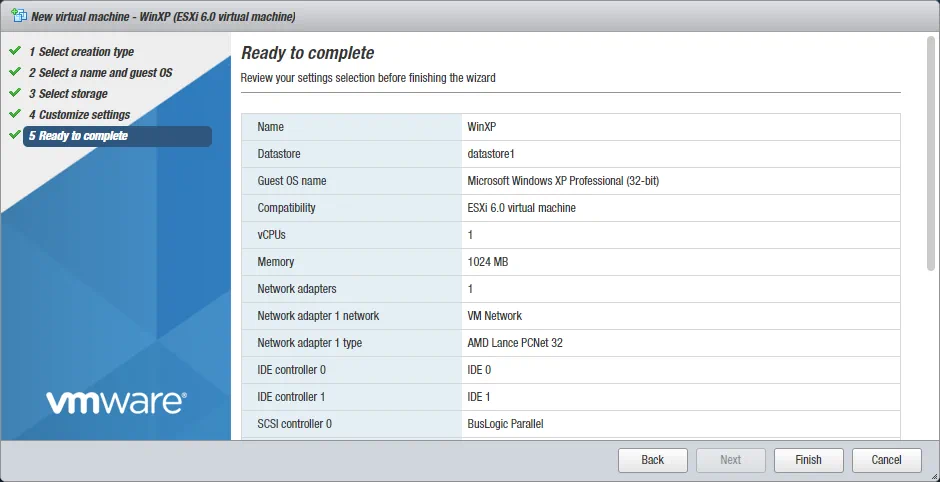
VMが作成されたら、ゲストOSインストールのためにVMを起動してみることができます。これを行うには、ウェブインターフェースの左ペインでVMアイコンをクリックし、VMを右クリックし、コンテキストメニューからPower > Power on.を選びます。

注意 : ESXiをHyper-V VMで実行すると、正式にはサポートされていないため、問題が発生する可能性があります。
結論
Hyper-V VMでESXiハイパーバイザを実行するための環境を構成するのは難しいプロセスであり、ベンダーによって正式にはサポートされていません。しかし、学習やテストの目的でHyper-V VMにESXiをデプロイすることができます。自己責任でHyper-V VMにESXiハイパーバイザをインストールしてみることができます。このようなソリューションを本番環境では使用しないでください。