VMware vSwitch とは何ですか?
仮想マシンは、物理マシンとほぼ同じ方法でネットワークに接続します。違いは、仮想マシンが物理ネットワークとの接続を確立するために、仮想ネットワークアダプタと仮想スイッチを使用する点です。VMware Workstation上で動作する仮想マシンを使用したことがある方なら、3つのデフォルトの仮想ネットワークをご存知かもしれません。それぞれが異なる仮想スイッチを使用しています:
VMnet0ブリッジ接続ネットワーク – 仮想マシンの仮想ネットワークアダプタを、物理ホストのネットワークアダプタと同じネットワークに接続できるようにします。VMnet1ホスト限定ネットワーク – 別のサブネットを使用することで、特定のホストへのみ接続できるようにします。VMnet8 NATネットワーク – の背後に配置された別のサブネットを使用しますNAT、およびVMの仮想アダプタを介して接続することを可能にしますNAT物理ホストのアダプタと同じネットワークに接続する。
ESXiホストにも仮想スイッチはありますが、その設定は異なります。本日のブログ記事では、VMware ESXiホスト上のVMware仮想スイッチを仮想マシンのネットワーク接続に活用する方法について解説します。

vSwitchの定義
仮想スイッチとは、スイッチをエミュレートする論理的なスイッチングファブリックであるソフトウェアプログラムのことです。 layer-2 ネットワークデバイス。仮想スイッチは、一部の高度な機能を除き、通常のスイッチと同様の機能を提供します。具体的には、物理スイッチとは異なり、仮想スイッチは:
- 学習しない
MAC外部ネットワークからのトランジットトラフィックの送信元アドレス。 - 参加しない
Spanning Treeプロトコル。 - 冗長ネットワーク接続用のネットワークループを作成できません。
VMwareの仮想スイッチは"vSwitch"と呼ばれます。vSwitchは、仮想マシン間の接続を確保するほか、仮想ネットワークと物理ネットワークを接続するために使用されます。vSwitchは、物理ネットワークアダプタ(別名 NIC – ESXiホストのネットワークインターフェースコントローラ(NIC)を使用して、物理ネットワークに接続します。vSwitchと物理 NIC 以下のケースにおいて、パフォーマンスおよび/またはセキュリティ上の理由により:
- NASやSANなどのストレージをESXiホストに接続する。
- ESXiホスト間での仮想マシンのライブマイグレーションを行うためのvMotionネットワーク。
Fault Tolerance林業ネットワーク。
悪意のある攻撃者が、あるvSwitchのネットワーク内にある仮想マシンの1つにアクセスできたとしても、たとえそれらが同じESXiホスト上に存在していたとしても、別のネットワークおよびvSwitchに接続された共有ストレージにはアクセスできません。
以下の図は、ESXiホスト上に存在する仮想マシン、vSwitch、物理スイッチ、および共有ストレージのネットワーク接続を示しています。

次のように作成できます セグメント化されたネットワーク 既存のvSwitch上に作成することで port groups さまざまなVMグループに対して。このアプローチにより、大規模なネットワークの管理が容易になります。
A Port Group は、共通の設定やVMへの接続のために複数のポートを集約したものです。各ポートグループには固有のネットワークラベルが割り当てられています。たとえば、以下のスクリーンショットでは、 “VM Network” デフォルトで作成されるのはゲスト仮想マシン用のポートグループですが、 “Management Network” は、EXSiホストの VMkernel ESXi を管理するためのネットワークアダプタ。ストレージおよび vMotion ネットワークについては、 VMkernel ネットワークごとに異なるIPアドレスを設定できるアダプタ。各ポートグループには、 VLAN ID.

その VLAN ID は、の識別子です VLAN (Virtual Local Area Network) ~に使用される VLAN tagging. VLAN IDs 1 から 4094 までの値を設定できます(0 および 4095 は予約済みです)。 VLANこれにより、同じ物理環境内に存在するネットワークを論理的に分割することができます。 VLAN は、以下の IEEE 802.1q 標準であり、第2層で動作します。 OSI model、その Protocol Data Unit (PDU) そのうち frame. 特別な4バイトのタグが追加され、 Ethernet frames、1518バイトから1522バイトに拡大しました。最大 Transmission Unit (MTU) は1500バイトです。これは、フラグメンテーションが発生しない場合のカプセル化されたIPパケットの最大サイズを表します。IPネットワーク間のルーティングは、第3層で行われます。 OSI model. 下の図を参照してください。

vSwitch内の各ポートには、 Port VLAN Identifier (PVID). 以下のポートを持つ PVIDs は、 “tagged ports” または “trunked ports”. A trunk ネットワークデバイス間のポイント・ツー・ポイント接続であり、複数の VLANs. ポートがない PVIDs これらは"タグなしポート"と呼ばれ、1つのネイティブプロトコルのデータのみを送信できます VLAN. タグなしポートは、通常、スイッチと、ユーザーマシンのネットワークアダプタなどのエンドポイントデバイスとの間で使用されます。エンドポイントデバイスは通常、 VLAN タグ付きフレームだけでなく、通常のタグなしフレームでも動作します。(ただし、仮想マシンに “VMware Virtual Guest Tagging (VGT)” 設定されている場合、タグが認識されます)。
仮想スイッチの種類
VMwareのvSwitchは、標準仮想スイッチと分散型仮想スイッチの2種類に分類されます。
A vNetwork Standard Switch (vSwitch) は、単一のESXiホスト上で設定可能な仮想スイッチです。デフォルトでは、このvSwitchには120個のポートがあります。ESXiホストあたりのポート数は最大4096個です。
標準vSwitchの機能:
Link discovery は、以下の機能を使用するものです Cisco Discovery Protocol (CDP) ネットワークのトラブルシューティングに活用できる、接続されたスイッチポートに関する情報を収集し、送信するため。
セキュリティ設定 セキュリティポリシーを設定できるようになります:
- ページをめくって
Promiscuous Modeこのオプションを有効にすると、ゲスト仮想アダプタは、そのアダプタ自身のMACアドレス宛てのトラフィックだけでなく、すべてのトラフィックをリッスンするようになります。 - ~とともに
MAC Address Changesこのオプションを使用すると、VMの仮想ネットワークアダプタのMACアドレスの変更を許可または禁止することができます。 - ~とともに
Forged Transmitsこのオプションを使用すると、VMアダプタに設定されたMACアドレスとは異なるMACアドレスを持つ出力フレームの送信を許可またはブロックすることができます。
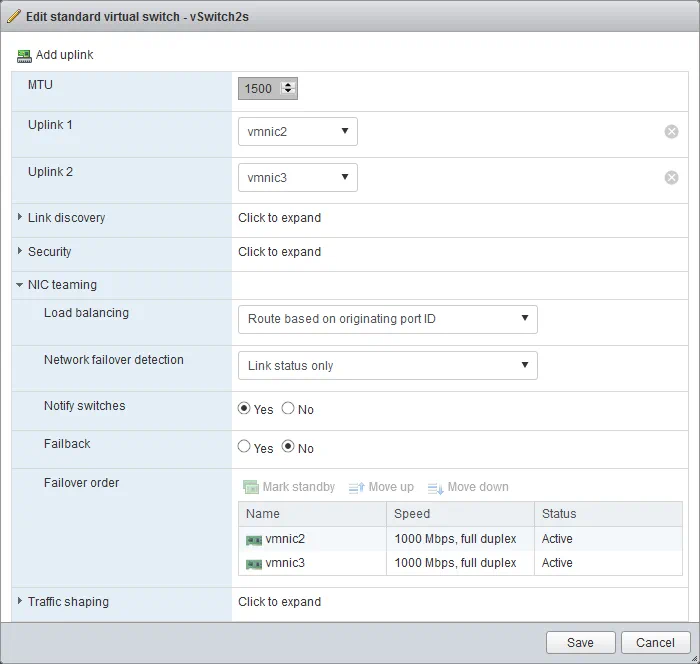
NIC teaming. 2つ以上のネットワークアダプタをチームとして結合し、仮想スイッチにアップリンクすることができます。これにより、帯域幅が増加します(link aggregation) を提供し、チーム化されたアダプタのうち1つがダウンした場合にパッシブフェイルオーバーを実行します。 Load Balancing この設定では、以下の間のトラフィック分散に使用するアルゴリズムを指定できます NICs チーム内では、ネットワークアダプタ("アクティブ"モードまたは"スタンバイ"モード)をリスト内で上下に移動させることで、フェイルオーバーの順序を設定できます。アクティブなアダプタに障害が発生した場合、スタンバイのアダプタがアクティブになります。
Traffic shaping vSwitchに接続された各仮想ネットワークアダプタについて、送信トラフィックの帯域幅を制限します。平均帯域幅(Kb/s)、ピーク帯域幅(Kb/s)、およびバーストサイズ(KB)の制限を設定できます。
セキュリティなどのポートグループポリシー、 NIC チームングとトラフィックシェーピングは、デフォルトではvSwitchポリシーから継承されます。ポートグループに対して手動で設定を行うことで、これらのポリシーを上書きすることができます。
A vNetwork Distributed vSwitch (dvSwitch) 標準的なvSwitch機能を備えつつ、一元的な管理インターフェースを提供する仮想スイッチです。 dvSwitches は、以下の場所でのみ設定可能です vCenter ServervCenterで設定が完了すると、 dvSwitch データセンター内のすべての定義済みESXiホストで同じ設定が適用されるため、大規模な仮想インフラストラクチャの管理が容易になります。各ESXiホストで標準のvSwitchを手動で設定する必要はありません。 dvSwitch、ESXiホスト間の移行後も、VMはネットワークの状態と仮想スイッチのポートを維持します。dvSwitch 1つあたりのポート数は最大60,000個です。dvSwitchは、仮想マシンが存在するESXiホストの物理ネットワークアダプタを使用して、それらを外部ネットワークに接続します。VMware dvSwitch 各ESXiホスト上に、同じ設定を表すプロキシスイッチを作成します。注: Enterprise Plus これを使用するにはライセンスが必要です dvSwitch 機能。
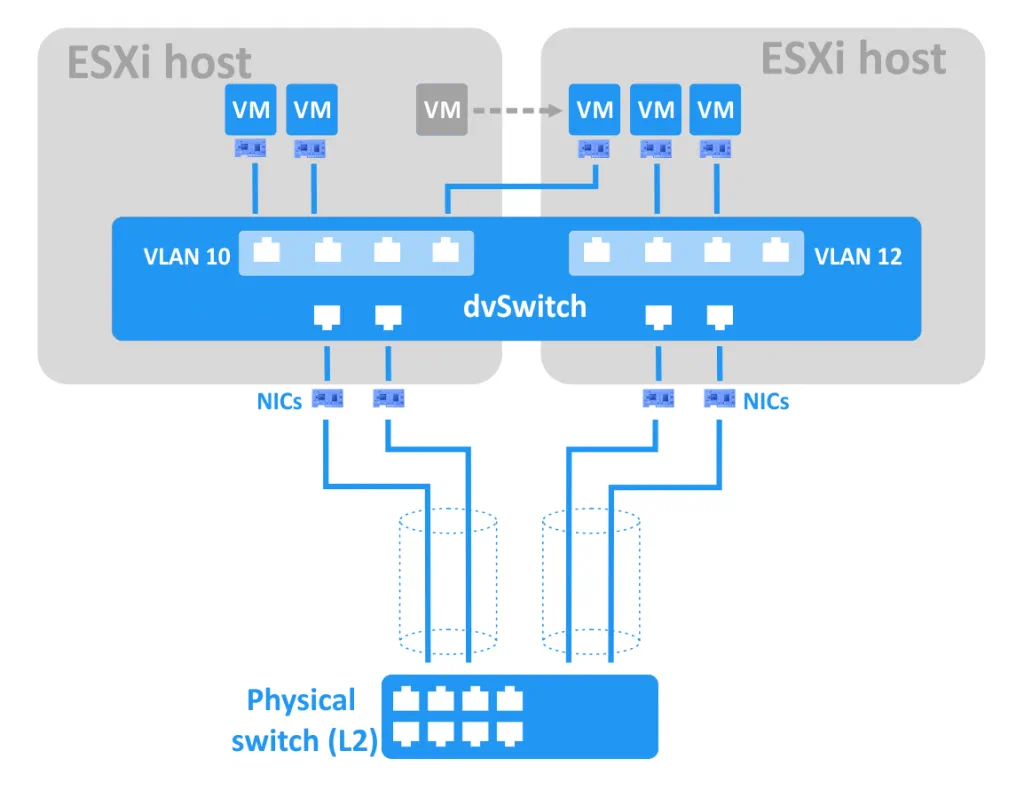
vSwitchと比較すると、 dvSwitch より幅広い機能を提供します:
- 一元化されたネットワーク管理。 以下を管理できます
dvSwitchvCenter を使用して、定義済みのすべての ESXi ホストに対して同時に実行します。 Traffic shaping. 標準のvSwitchとは異なり、dvSwitchは送信および受信の両方のトラフィックシェーピングに対応しています。- ポートグループのブロック。 ポートグループのデータ送受信を無効にすることができます。
Port mirroring.この機能は、あるポートからの各パケットを、SPAN (Switch Port Analyzer)システム。これにより、トラフィックの監視やネットワーク診断を行うことができます。- ポートポリシーに従って。 ポートグループだけでなく、ポートごとに個別のポリシーを設定できます。
Link Layer Discovery Protocol (LLDP)サポート。LLDPこれは、マルチベンダーネットワークの監視に有用な、第2層の非独自プロトコルです。Netflowサポート。 これにより、分散スイッチ上のIPトラフィック情報を監視できるようになり、トラブルシューティングに役立ちます。
標準vSwitchと分散型vSwitchの機能について説明したところで、次にそれらの実装方法について見ていきましょう。
VMware vSwitchの作成と設定方法
デフォルトでは、ESXiホストには1つの仮想スイッチがあり、2つのポートグループが設定されています―― VM Network そして Management Network. 新しいvSwitchを作成しましょう。
標準vSwitchの追加
ESXiホストに接続するには、 vSphere Web Client そして、次の操作を行ってください:
- 移動
Networking>Virtual switches. - クリック
Add standard virtual switch. - vSwitchの名前を設定します(
“vSwitch2s”(当社の場合)や、必要に応じてその他のオプションを選択します。その後、Addボタン。

注:もし~したい場合は jumbo frames パケットの断片化を軽減できるようにするには、 MTU (Maximum Transmission Unit) 9,000バイトの値。
アップリンクの追加
アップリンクの冗長性を確保するために、以下の手順に従ってアップリンクを追加してください:
- 移動
Networking> vSwitchの名前 >Actions>Add uplink. - 2つ選んでください
NICs. - ここでは、リンク検出やセキュリティなど、その他のオプションも設定できます。
NICチーム編成、およびトラフィックシェーピング。 - をクリックして
Save"完了"ボタンをクリックしてください。
[ここ]をクリックすれば、いつでもvSwitchの設定を編集できます Edit settings [vSwitch] を選択した後 Networking > Virtual switches.
ポートグループの追加
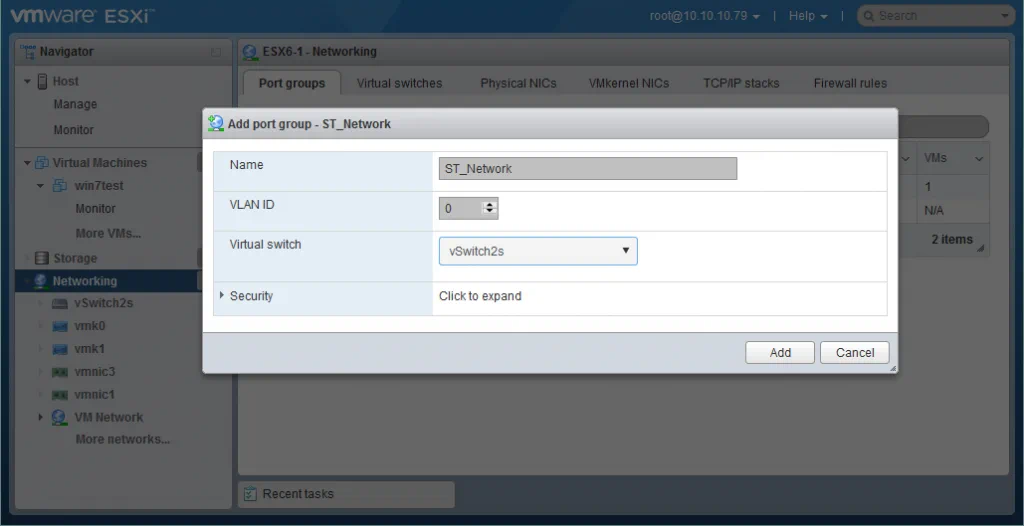
vSwitchを作成したので、次は port groupこれを行うには、以下の手順に従ってください:
- 移動
Networking>Port groupsをクリックしてAdd port group. - ポートグループの名前と
VLAN ID(必要に応じて)。 - この
port groupが作成されます。 - 必要に応じて、ここでセキュリティ設定を行うこともできます。
- をクリックして
Add"完了"ボタンをクリックしてください。
VMkernel NIC の追加
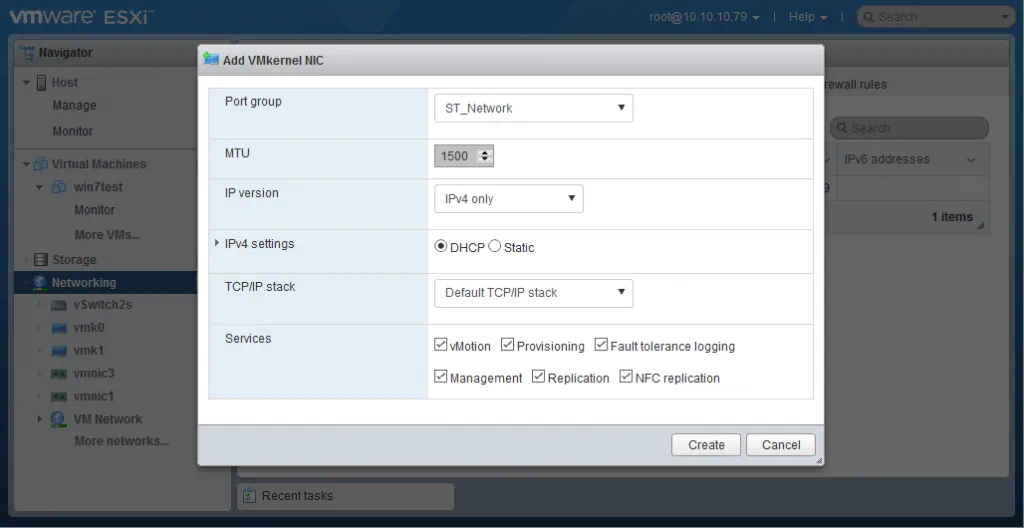
専用のVMネットワーク、ストレージネットワーク、vMotionネットワークを使用したい場合は、 Fault Tolerance 林業ネットワークなどについては、 VMkernel NIC 該当するポートグループの管理のために。 VMkernel ネットワーク層は、システムのトラフィックを処理するほか、ESXiホスト同士やvCenterとの接続も担当します。
を作成するには、 VMkernel NIC以下の手順に従ってください:
- 移動
Networking>VMkernel NICsをクリックしてAdd VMkernel NIC. - 作成したいポートグループを選択してください
VMkernel NIC. - これのネットワーク設定とサービスを設定する
VMkernel NIC指示に従って。 - をクリックして
Save"完了"ボタンをクリックしてください。
分散vSwitchの追加
を追加するには dvSwitchvSphere Web Client を使用して vCenter にログインし、以下の手順を実行してください:
- 移動
vCenter> お客様のデータセンター名。 - データセンターを右クリックし、[選択] をクリックします
New Distributed Switchウィザードのウィンドウが表示されます。 - 名前と場所を設定してください
dvSwitch. クリック 次へ. - [選択]
dvSwitchデータセンター内のESXiホストと互換性のあるバージョン。クリックNext. - 設定を編集します。アップリンクポートの数、ネットワークの入出力制御、およびデフォルトの設定を指定します。
port group. クリックNext. - その
Ready to completeセクションで、[クリック]Finish.
作成したdvSwitchの設定を行うことができます。次の場所へ移動してください Home > Networking > データセンター名 > あなたの dvSwitch 名前を入力して、 Manage タブ。スクリーンショットには、各項目をクリックすることで設定できる機能やオプションが表示されています。
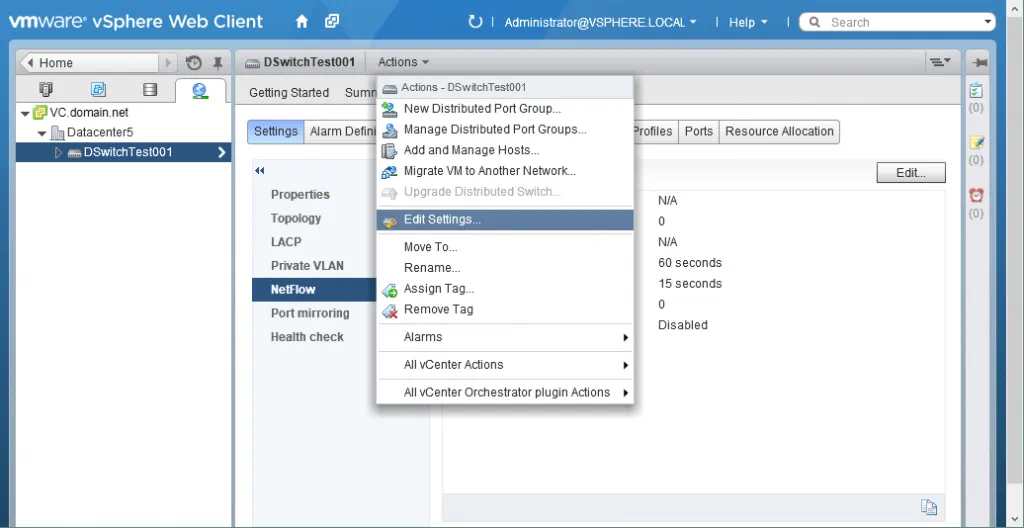
まず、ESXiホストを分散仮想スイッチに追加する必要があります:
- クリック
Action>Add and Manage Hostsウィザードウィンドウが表示されます。 - その
Select taskセクションで、[選択] をクリックします“Add hosts”をクリックしてNext. - クリック
New host追加したいESXiホストを選択します。クリックOKテンプレートモードを有効にしたい場合は、ウィンドウ下部のチェックボックスにチェックを入れてください。その後、クリックしてくださいNext. - もし有効にしている場合は
template mode、を選択してくださいtemplate host. そのtemplate host’sネットワーク設定が他のホストに適用されます。[クリック]Next. - 該当するチェックボックスをオンにして、ネットワークアダプタタスクを選択してください。物理ネットワークアダプタを追加したり、
VMkernelネットワークアダプタ。クリックNext準備が整いましたら、次へ進んでください。 - 物理ネットワークアダプタを
dvSwitchそしてアップリンクを割り当てます。クリックApply to allそしてNext. - 管理
VMkernelネットワークアダプタ。新しいVMkernelアダプター、クリックNew Adapter. その後、port group、IPアドレス、およびその他の設定。この手順が完了したら、[クリック]Next. - 影響分析の結果が表示されます。依存するすべてのネットワークサービスが正常に動作していることを確認し、問題がなければ、[クリック] してください。
Next. - ~の下で
Ready to completeセクションで、選択した設定を確認し、Finish問題が解決した場合は、ボタンをクリックしてください。
新しい分散ポートグループを追加するには、以下の手順に従ってください:
- クリック
Actions>New Distributed Port Group. - の名称と場所を設定します
port group、その後、[クリック]Next. - の設定を構成します
port group. この手順では、ポートのバインディング、ポートの割り当て、ポート数、ネットワークリソースプール、およびVLAN. クリックNext準備ができたら。 - ~の下で
Ready to completeセクションで、選択した設定を確認し、Finish問題が解決した場合は、ボタンをクリックしてください。
これで基本は揃いました dvSwitch 設定は完了しました。ニーズの変化に合わせて、いつでも設定を変更することができます。
vSwitchを使用するメリット
VMwareの仮想スイッチの設定方法について検討したところで、その利点をまとめてみましょう:
- ネットワークの分離
VLANsおよびルーターにより、あるネットワークから別のネットワークへのアクセスを制限することができます。 - セキュリティの強化。
- 柔軟なネットワーク管理。
- 冗長化されたネットワーク接続に必要なハードウェア製ネットワークアダプタが(物理マシンと比較して)少なくて済みます。
- 仮想マシンの移行と導入が容易になります。
結論
仮想スイッチを使用することで、VMグループのネットワーク接続を管理・監視し、セキュリティを強化し、VMware vSphere仮想環境の管理を容易に行うことができます。分散型仮想スイッチは、標準の仮想スイッチよりも多くの機能を備えており、ESXiホスト数が多く大規模な仮想インフラストラクチャに最適です。
仮想環境の規模にかかわらず、最大限の信頼性を確保するためには、VMwareとシームレスに統合できるデータ保護ソリューションを採用すべきです。NAKIVOは、VMwareを熟知しています。 当社の専門家チームが設計した NAKIVO Backup & Replication 特にvSphereおよびESXiとの連携を目的としています。そのため、シームレスで効率的かつ信頼性の高い VMwareのバックアップ 当社のソリューションで。