Linux、Windows、macOS、FreeBSD、Solaris に VMware Tools をインストールする方法
VMware ESXi、VMware Workstation、VMware Player、またはVMware Fusion上でVMware VMを展開したことがある方なら、ゲストOSをインストールした後、VMware Toolsのインストールを求められることに気づいたことがあるでしょう。このブログ記事では、VMware Toolsとは何か、およびLinux、Windows、macOS、FreeBSD、SolarisといったさまざまなOSにおけるVMware Toolsのインストール手順について解説します。

VMware Tools とは何ですか?
VMware Tools は、ゲストオペレーティングシステム(OS)にインストールされ、ゲスト OS のパフォーマンスを向上させるドライバーおよびユーティリティのセットです。VMware Tools により、ホストとゲスト間の時刻同期が可能になり、マウスのパフォーマンス向上(遅延の解消)、グラフィックスパフォーマンスの向上、クリップボードの共有、ファイルのドラッグ&ドロップ機能、および VM 内のタスクを自動化するスクリプト機能などを提供することで、ユーザーエクスペリエンスを向上させます。
ご記憶の通り、仮想マシン(VM)を作成する際には、ハードウェアバージョンを選択する必要があります。VMではエミュレートされたハードウェアが使用されます。このエミュレートされたハードウェア用のドライバは、VMware Toolsのインストールとともに導入されます。VMはVMware Toolsなしでも動作しますが、その場合はVM利用による機能や利点のほとんどを享受できません。VMware仮想マシン上で動作するゲストOSには、VMware Toolsをインストールすることを強く推奨します。
VMware Toolsのインストール後に利用可能になる機能は、オペレーティングシステムによって異なります。たとえば、Windowsゲストで有効になる一部の機能は、Linuxゲストでは利用できません。最新のVMwareデスクトップハイパーバイザーでは、LinuxゲストでUnityモードは利用できません。また、ESXiホスト上で実行されているVMでは、クリップボードの共有に制限があります。さらに、以下の操作を行った後もVMware Toolsをインストールする必要があります。 P2V移行 (物理サーバーを仮想マシンに変換する場合)。
要件
VMware Tools をインストールするには、いくつかの要件があります:
- ゲストOSは、サポート対象のオペレーティングシステムのリストに含まれている必要があります。
- VMware Toolsのインストールを開始するには、VMが実行中である必要があり、ゲストOSが起動している必要があります。
一部のLinuxディストリビューションでは、VMware Toolsのインストールに必要なパッケージ(インストール中にVMware Toolsをコンパイルするために必要なカーネルヘッダーやツールなど)を手動でインストールする必要がある場合があります。Debianベースのディストリビューションでは、次のコマンドで必要なパッケージをインストールできます:
apt-get install binutils cpp gcc make psmisc linux-headers-$(uname -r)
その他のLinuxディストリビューションでは、次のような適切なパッケージマネージャーを使用してください。 zypper SUSE では、および うーん Red Hatベースのディストリビューションにおいて。
Linux に VMware Tools をインストールする方法
VMware ESXi 上で実行されている仮想マシンにおける VMware Tools のインストール手順は、 VMware Workstation、VMware Player、およびVMware Fusion。Ubuntu 18を実行している仮想マシンにVMware Toolsをインストールする方法を確認しましょう。このブログ記事の執筆にあたっては、ESXi 6.5およびVMware Workstation 15をラボ環境で使用しています。対象となるオペレーティングシステム、VMware Workstation、およびVMware Toolsの新しいバージョンにおける手順も同様です。
VMware Tools をインストールする従来の方法
この方法では、VMware Toolsのインストーラを含む仮想ISOディスクイメージをVMの仮想DVDドライブに挿入し、スタンドアロンインストーラの実行ファイルを実行して、VMware Toolsをインストールします。この従来の方法は、古いバージョンのLinuxにVMware Toolsをインストールする必要がある場合に役立ちます。
の各ゲストOS用のISOイメージは、以下の場所に保存されています:
- について
ESXi: /vmimages/tools-isoimages/ - について
Windows, デフォルトの場所は C:Program Files (x86)VMwareVMware WorkstationWindows では、ISO イメージは VMware Workstation のインストールディレクトリに保存されます。
- について
Linux: /usr/lib/vmware/isoimages/
VMwareハイパーバイザーを実行しているマシンにVMware Toolsが含まれたISOイメージがない場合は、VMwareのウェブサイトからVMware Toolsが含まれた必要なISOイメージをダウンロードできます:
- https://softwareupdate.vmware.com/cds/vmw-desktop/ws/17.5.2/23775571/windows/packages/
- https://softwareupdate.vmware.com/cds/vmw-desktop/ws/17.5.2/23775571/linux/packages/
- https://softwareupdate.vmware.com/cds/vmw-desktop/fusion/10.0.0/6665085/packages/
ブロードコムがVMwareを買収したため、ブロードコムのウェブサイトに登録すれば、そこからVMware Toolsをダウンロードすることもできます:
https://support.broadcom.com/group/ecx/productdownloads?subfamily=VMware%20Tools
Linux に VMware Tools をインストールするには、以下の手順に従ってください。
- VMware Toolsのインストーラーが含まれている仮想DVDイメージを挿入してください。
お使いのVMが、によって管理されているVMware ESXi上で実行されている場合 vCenter, VMware HTML5 vSphere Client を開き、[VM] で対象の仮想マシンを選択します。 ホストとクラスタ. そのVMにVMware Toolsがインストールされていない場合、通知が表示され、クリック可能な VMware Tools をインストールする. また、以下をクリックして、VMware Tools のインストールを手動で開始することもできます。
Actions>Guest OS>Install VMware Tools(下のスクリーンショットを参照)。
その後、VMware vSphere Client から、ISO イメージをマウントしてゲスト OS に VMware Tools をインストールするには、ゲスト OS が搭載された仮想マシンが実行中である必要があるという通知が表示されます。ゲスト OS が実行されていない場合は、まず仮想マシンを起動し、ゲスト OS が起動するまで待ってから、VMware Tools がインストールされた ISO イメージをマウントしてください。[クリック]
Mount準備ができたら。
VMware Workstation または ESXi ホスト上で仮想マシンが実行されている場合、あるいは ESXi 上で実行されている仮想マシンを VMware Workstation を使用して管理している場合は、VMware Tools のインストール用 ISO ディスクイメージを挿入してください。
- VMware Tools をインストールする必要がある、稼働中の VM を選択してください。
- クリック
VM>Install VMware Tools.
注: 1台の仮想マシンに2つのゲストOSがインストールされている場合は、両方のOSにVMware Toolsをインストールする必要があります。
- これで、VMware Toolsのインストーラーが含まれたディスクイメージが仮想CD/DVDドライブに挿入されました。Ubuntu 18では、仮想DVDディスクが自動的にマウントされ、デスクトップ上にそのショートカットが表示されます。ショートカットを右クリックして、
Openターミナルで。
注: お使いのLinuxディストリビューションでDVDディスクが自動的にマウントされない場合は、手動でマウントすることができます。
- /mnt/ ディレクトリに移動します:
cd /mnt/ - を作成する /mnt/cdrom/ このディレクトリが存在しない場合は、以下のディレクトリを作成します:
mkdir cdrom - CD-ROMを /mnt/cdrom/ ディレクトリ:
mount /dev/cdrom /mnt/cdrom - [へ移動] /tmp/ ディレクトリ:
cd /tmp/ - VMware Tools のインストールアーカイブからファイルを抽出します(バージョン番号は異なる場合があります):
tar zxvf /mnt/cdrom/VMwareTools-10.1.0-4449150.tar.gz - CD-ROMデバイスをアンマウントします:
umount /dev/cdrom
- /mnt/ ディレクトリに移動します:
- 必ず
ifconfigコマンドはコンソールで使用可能です。そうでない場合は、インストールしてください。net-toolsその中には、 ifconfig UbuntuゲストマシンにVMware Toolsをインストールする前に、手動で次の操作を行ってください:apt-get install net-tools - ターミナルでショートカットを開くと、コンソールのカレントディレクトリとして、仮想DVDディスクイメージのディレクトリが表示されます。今回の例では、VMware Toolsのインストール用仮想DVDディスクの内容は、以下の場所に格納されています。 /media/user1/VMware Tools/
どこで user1 これは、Linuxにおける私たちのユーザーアカウントの名前です。
このディレクトリの内容を表示すると、Linux用VMware Toolsインストーラーが格納されたアーカイブを確認できます。
cd /media/user1/VMware Tools/ls -alこのアーカイブの名称は VMwareTools-10.1.0-4449150.tar.gz この場合。
アーカイブを、書き込み権限のあるディレクトリ(たとえば、
~/Downloads/ディレクトリ。あるいは、/tmp/ディレクトリ:cp VMwareTools-10.1.0-4449150.tar.gz ~/Downloads - VMware Tools を含むアーカイブをコピーしたディレクトリに移動します:
cd ~/Downloads - アーカイブからインストーラーファイルを解凍します:
tar -zxvf VMwareTools-10.1.0-4449150.tar.gz
- [へ移動] vmware-tools-distrib インストーラーの実行ファイルが含まれているディレクトリ:
cd vmware-tools-distrib/ - root 権限でインストーラファイルを実行してください:
sudo ./vmware-install.pl
インストーラはPerlで記述されています。VMware Toolsのインストーラを実行した後、コンソールに表示される質問に回答してください。を押してください 入力 括弧内に表示されているデフォルト値を使用します。ほとんどのオプションでは、このデフォルト値を使用できます。共有フォルダの有効化やドラッグ&ドロップに関する質問が表示された場合は、注意してください(下のスクリーンショットを参照)。入力してください
Y(はい) これらの機能を有効にするには、デフォルトの回答は [no].
VMware Tools のインストールが正常に完了すると、スクリーンショットのようなメッセージが表示されます。VMware Tools のインストール後、すべてのシステム変更を反映させるには、ゲストの Linux を再起動する必要がある場合があります。

- Linux に VMware Tools をインストールしたら、次のコマンドでインストールされた VMware Tools のバージョンを確認できます:
vmware-toolbox-cmd -v注: OpenSuSE Linux では、 ymp format(YaST メタパッケージ)を使用するか、または rpm のフォーマットから OpenSUSEのウェブサイト.
ソフトウェアリポジトリを使用した VMware Tools のインストール(推奨)
VMware では、Linux パッケージマネージャーを使用して、オンラインのソフトウェアリポジトリから Linux 用の VMware Tools をインストールすることを推奨しています。この方法の利点は、常に最新バージョンの VMware Tools を入手できることです。さらに、インストールファイルをコピーしたり手動で設定を行ったりする必要がないため、インストール作業がより迅速かつ簡単になります。
VMware は、Open VM Tools と呼ばれる Linux 用のオープンソース版 VMware Tools を提供しています(ソースコードは こちら). Ubuntu 18 を例に、Linux でオンラインリポジトリから VMware Tools をインストールする方法を確認しましょう。その Ubuntu 18.04のクリーンインストール 各例では、VMware Tools(Open VM Tools)のインストール手順を説明するために使用されています。
注: 他のLinuxディストリビューションについても、インストール手順は同様です。
- お使いのパッケージマネージャー用のソフトウェアリポジトリで利用可能なパッケージの一覧を更新してください。
apt-get update - グラフィカルユーザーインターフェース(GUI)を使用せず、コマンドラインインターフェースのみでLinuxを使用している場合は、次のコマンドでVMware Toolsをインストールしてください:
apt-get install open-vm-toolsLinuxをGUI環境でご利用の場合は、デスクトップ環境向けに最適化され、共有フォルダ、共有クリップボード、ドラッグ&ドロップなどの機能を提供するVMware Toolsをインストールしてください。
apt-get install open-vm-tools-desktop注: また、オンラインのソフトウェアリポジトリからインストールできる Open VM Tools の代替パッケージが 2 つあります。
open-vm-tools-develこれは、アプリケーション開発用の追加のユーザースペースライブラリを含む、open-vm-tools の拡張パッケージです。open-vm-tools-debuginfoopen-vm-tools のデバッグに使用できる、バイナリとソースコードを含む代替パッケージです。 - これで、インストールされている VMware Tools のバージョンを確認できるようになりました。
vmware-toolbox-cmd -v
Linux への VMware Tools の自動インストール
Ubuntu 19 以降をインストールする場合、VMware Tools は自動的にインストールされます。たとえ 最小限のインストール Ubuntuのインストールウィザード(“更新およびその他のソフトウェア”)では、VMware Tools(open-vm-tools-desktop)がオンラインのソフトウェアリポジトリから自動的にダウンロードされ、インストールされます(インターネット接続が必要です)。 その後、ドラッグ&ドロップ機能の設定が必要になる場合があります。
これにより、VMware Tools やシステムアップデートのインストールにかかる時間を節約できます。Ubuntu 19 は、VMware 仮想環境においてより使いやすくなりました。すでに仮想マシンに Linux をインストールしている場合は、上記で説明した方法のいずれかを使用して、VMware Tools または Open VM Tools をインストールしてください。
注: インターネット接続が有効な状態で OpenSUSE Linux の最新バージョンをインストールし、オンラインリポジトリを有効にすると、Open VM Tools が自動的にインストールされます。
もし VMware Easy Install Linux VMを作成する場合、VMware Toolsは自動的にインストールされますが、”更新プログラムのインストール”オプションを選択して手動でLinuxをインストールする方が望ましいです。その方が、より多くのパラメータを設定できるからです。

ドラッグ&ドロップのトラブルシューティング
VMware Workstation/Player で VMware Tools がインストールされた Linux VM を実行していて、ドラッグ&ドロップが機能しない場合は、VM の電源がオフの状態で以下の設定を確認してください:
にアクセスして VM > Settings, を選択して Options タブをクリックし、次に選択します Guest Isolation. 以下の2つのオプションが有効になっていることを確認してください:
- ドラッグ&ドロップを有効にする
- コピーと貼り付けを有効にする

これらの設定を行っても問題が解決せず、ドラッグ&ドロップが依然として機能しない場合は、ゲストのLinuxで以下のコマンドを実行してみてください:
- VMware Tools に関連する手順を確認してください(この例では Open VM Tools を使用しています):
ps -ef | grep toolsのプロセスIDを覚えておいてください。 /usr/bin/vmtoolsd -n vmusr ––blockFd 3
この例では、PIDは1891です。
- そのプロセスに関連する開いているファイルの一覧を表示する (1891):
lsof -p 1891 | grep -i plugins
- VMware を有効にする vmblock の FUSE マウント ドラッグ&ドロップ機能を使用するには、このサービスが必要です。
systemctl enable run-vmblockx2dfuse.mount - サービスの状態を確認してください。
systemctl status -l run-vmblockx2dfuse.mount
ESXi上で実行されているVMでは、ドラッグ&ドロップ機能が無効になっている点にご注意ください。ただし、以下に示すように、共有クリップボード機能を設定してみることは可能です。
ESXi VM で共有クリップボードを有効にする方法
デフォルトでは、ESXiホスト上で実行されている仮想マシンでは、VMware Toolsがインストールされていても、共有クリップボードは無効になっています。これはセキュリティ上の理由によるものです。ESXi仮想マシンでは、手動で共有クリップボードを有効にすることができます。これを行うには、仮想マシンの設定を編集する必要があります。この操作は、VMware vSphere Clientのインターフェースで行うか、データストア内の仮想マシンのVMXファイルを手動で編集することで実行できます。
VM が配置されている ESXi サーバーに SSH でアクセスし、VMX 構成ファイルを手動で編集してみましょう:
- 編集する設定の対象となるVMの電源を切ってください。
- SSHクライアントを使用して、仮想マシンが配置されているESXiホストに接続します。 SSHアクセス ESXiホストで有効にしておく必要があります。Linux仮想マシンのファイルが保存されているデータストア内のディレクトリに移動します。この例では、次のディレクトリに移動します:
cd /vmfs/volumes/SSD2/Ubuntu-VMT/ - 今回のケースでは、 Ubuntu-VMT.vmx これは仮想マシンのディレクトリ内にあります。編集する前に、VMの設定ファイルのバックアップを作成しておくことをお勧めします。ファイルの末尾に、以下の2つの文字列を追加してください:
isolation.tools.copy.disable = "FALSE"isolation.tools.paste.disable = "FALSE"
これらの設定は、仮想マシン内で VMware Tools を使用して行われた設定よりも優先されます。
ESXi 仮想マシンにおける共有クリップボード機能には、いくつかの制限があります。コピー&ペースト機能については、64 KB のプレーンテキストが上限となっており、クリップボードにコピーされた画像、音声、その他のコンテンツのコピー&ペーストはできません。また、テキストファイルを含むファイルのコピー&ペーストもできません。
FreeBSD に VMware Tools をインストールする方法
VMware Toolsの最新バージョンは、VMware Toolsのオープンソース実装である”Open VM Tools”としてのみ配布されています。これは、インストールプロセスを改善し、オペレーティングシステムの更新時にVMware Toolsも更新できるようにすることを目的としています。
FreeBSDの最新バージョン(10.x以降)では、ISOイメージに含まれるスタンドアロンインストーラによるVMware Toolsのインストールではなく、オンラインのソフトウェアリポジトリからOpen VM Toolsをインストールすることを推奨します。 ISO イメージとして配布される FreeBSD 用の VMware Tools の最新バージョンは 10.1.15 です。このため、本ブログ記事では、リポジトリから VMware Tools(Open VM Tools)をインストールする最新の方法についてのみ説明します。なお、ISO イメージから VMware Tools をインストール済みで、Open VM Tools の最新バージョンをインストールしたい場合は、Open VM Tools をインストールする前に、まず古いバージョンの VMware Tools をアンインストールする必要があります。
方法 1:パッケージマネージャーの使用
FreeBSD では、パッケージマネージャーを使用して VMware Tools をインストールできます。
- まず、お使いのシステムで利用可能なパケットを検索してください:
# pkg search open-vm今回のケースでは、以下の2つのパケットが利用可能です:
open-vm-tools-10.3.0_1,2 FreeBSD上のVMwareゲスト用VMware Tools
open-vm-tools-nox11-10.3.0_1,2 FreeBSD上のVMwareゲスト用VMware Tools

- 現在の例で使用している FreeBSD にはグラフィカルユーザーインターフェースがないため、VMware Tools の”nox”タイプがインストールされます:
# pkg install open-vm-tools-nox11-10.3.0_1,2システムから、追加のパッケージをいくつかインストールする必要があるという通知が表示されます。この操作を実行するには、次のように入力してください。
Yそして、[押す]Enter続きを読む。
“fuse カーネルモジュールをインストールする必要があります”というメッセージが表示されます。 fusefs-libs.

このカーネルモジュールは、以下のコマンドでインストールできます:
ポートをインストールします:
cd /usr/ports/sysutils/fusefs-libs3/ && make install cleanパッケージをインストールします:
pkg install fusefs-libs3 - VMware Tools(Open VM Tools)のインストールが完了したら、FreeBSD を実行している仮想マシンを再起動します:
shutdown -r now
方法 2:ports から VMware Tools をインストールする
FreeBSD では、ports から VMware Tools をインストールすることもできます。その手順は次のとおりです。
- ports ディレクトリに移動します:
cd /usr/ports/emulators/open-vm-tools - Open VM Tools のインストール:
make install cleanrehash - FreeBSD を実行している VM を再起動します:
shutdown -r now注: X Window System(GUI)を使用せずにFreeBSDを利用している場合は、手順1で次のディレクトリに移動してください:
cd /usr/ports/emulators/open-vm-tools-nox11
Solaris に VMware Tools をインストールする方法
Oracle Solaris(SunOSとしても知られる)は、VMwareがゲストOSとしてサポートしているもう1つのオペレーティングシステムです。前述のOSと同様、SolarisにもVMware Toolsをインストールすることを強く推奨します。SolarisへのVMware Toolsのインストール手順は、ISOインストールディスクイメージを使用したLinuxやFreeBSDへのインストール手順と似ています。
それでは、Solaris 11.4にVMware Toolsをインストールする方法を見ていきましょう。
- 上記のLinux仮想マシンと同様の手順で、VMware Toolsインストーラーを含むISOイメージを、Solarisを実行している仮想マシンにマウントします。イメージが自動的にマウントされない場合は、 ダウンロード のインストーラー VMware または ブロードコム Webサイトから、Solaris用のインストール用ISOイメージをVMに手動でマウントします。
ゲストOSでイメージがCD-ROMに自動マウントされるまで、しばらくお待ちください。
- VMの仮想CD/DVDドライブにISOイメージをマウントしたら、そのディスク上のファイルを表示してください。
ls -al /cdrom注: CD-ROMが以下のパスにマウントされていない場合は /cdrom/vmwaretools/, ボリュームマネージャーを再起動してみてください:
/etc/init.d/volmgt stop
/etc/init.d/volmgt start
- VMware Tools インストーラが含まれるアーカイブを一時ディレクトリ(例えば、 /tmp/
cp /cdrom/vmwaretools/vmware-solaris-tools.tar.gz /tmp - [へ移動] /tmp/ ディレクトリ:
cd /tmp
- アーカイブ内のファイルを解凍してください:
gunzip vmware-solaris-tools.tar.gz - ファイルの解凍:
tar xvf vmware-solaris-tools.tar - ファイルが正常に解凍されたことを確認してください:
ls -alご覧のとおり、ファイルは vmware-tools-distrib サブディレクトリ。
- そのサブディレクトリに移動してください:
cd vmware-tools-distrib/これで、あなたは /tmp/vmware-tools-distrib/ ディレクトリ。
- を実行する vmware-install.pl このファイルを実行して、Solaris に VMware Tools をインストールします。
./vmware-install.pl注: VMware Tools のインストーラは Perl で記述されています。インストーラを正常に実行するには、お使いのオペレーティングシステムに Perl がインストールされている必要があります。

- VMware Tools インストーラからの質問に答えてください。ほとんどの場合は、デフォルト設定のまま進めても問題ありません。特に、以下の項目に関する質問には細心の注意を払ってください。 VMwareのホスト・ゲスト間ファイルシステム そして vmblock 共有フォルダ、共有クリップボード、ドラッグ&ドロップ機能を有効にするには。

- 変更を反映させるには、Solaris VM を再起動してください。
init 6 - 再起動後、VMware Tools の状態を確認してください。
/etc/init.d/vmware-tools status
問題がなければ、出力は次のようになります:
vmtoolsd が実行中です
Windows に VMware Tools をインストールする方法
Windows に VMware Tools をインストールするには、以下の手順に従ってください。
- VMware Tools のインストーラーが含まれている仮想 ISO ディスクイメージを、仮想マシンの仮想 DVD ドライブに挿入します。この例では、VMware Tools をインストールする仮想マシン上で Windows Server 2008 R2 (x64) が実行されています。
- VMがESXiホスト上で実行されており、vCenterを使用してESXiホストを管理している場合は、VMware vSphere Clientを開き、 ホストとクラスタ メニューを選択し、次にクリックします
Actions>Guest OS>Install VMware Tools.
ご記憶の通り、VMware Toolsのインストーラーを含むISOイメージは、ESXiホストの /vmimages/tools-isoimages/ ディレクトリ。ESXiホストにISOイメージがない場合は、次の操作を行うことができます。 ダウンロード そしてインストールする
VMware ToolsOffline VIB BundleESXiホスト上で。このバンドルには、サポート対象のゲストOS向けのVMware Toolsの新しいリリースが含まれています。また、SCPクライアントを使用して、ローカルコンピュータからESXiホスト上のそのディレクトリにISOイメージを手動でコピーすることもできます。VMware Workstation を使用して、ローカルマシンまたはリモートの ESXi ホスト上で実行されている仮想マシンを管理する場合は、[ ] をクリックしてください。
VM>Install VMware Tools.
その後、VMware Toolsのインストーラーを含む仮想ISOディスクイメージが、ゲストOSにマウントされます。デフォルトでは、VMware Toolsのインストール用ISOイメージは、VMware Workstationがインストールされているディレクトリに格納されています。今回のケースでは、Windowsコンピュータ上のこのディレクトリは次の通りです: C:Program Files (x86)VMwareVMware Workstation
ISOファイルの名前は次のとおりです:
windows.iso – Vista以降の最新Windowsバージョンの画像
winPre2k.iso – Windows 2000より前にリリースされた旧バージョンのWindows用のイメージ
winPreVista.iso – Windows Vistaより以前のWindowsバージョン(Windows 2000、2000 Server、XP、XP x64)用のイメージ
何らかの理由でこれらのISOイメージが見つからない場合は、Windows用のVMware Toolsインストーラーを VMwareのウェブサイト.
- ゲストの Windows システムで自動実行が有効になっている場合、”自動再生”ウィンドウが表示され、実行するよう提案されます。 setup64.exe (ゲストOSとして64ビット版のWindowsが使用されているため)。
オートランが無効になっている場合は、Windowsゲスト上で仮想ISOディスクイメージが挿入されている光学ドライブを開き、適切なインストーラファイルを選択してください: setup.exe 32ビットOSの場合、または setup64.exe 64ビットOS用です。インストーラーは”管理者”として実行してください。

- その VMware Tools のセットアップ ウィザードが開きます。
- 最初の画面で、紹介文をお読みください。クリックしてください 次へ 続きを読む。
- セットアップの種類を選択してください. 典型的な ほとんどの場合、これで十分です。このタイプを選択して、インストールを続行してください。

- インストール準備完了. インストールタイプを変更したい場合は、 戻る. すべてが正しい場合は、[] をクリックしてください。 インストール インストールプロセスを開始します。VMware Toolsのインストールが完了するまで、しばらくお待ちください。
- VMware Tools セットアップウィザードが完了しました. VMware Toolsが正常にインストールされていれば、この画面が表示されます。””をクリックしてください。 終了 ウィンドウを閉じるには。
- WindowsゲストにVMware Toolsをインストールしたら、VMware Toolsへの設定変更を有効にするために、システムを再起動する必要があります。表示されたウィンドウで、[ ] をクリックしてください。
Yes今すぐ再起動します。
これで、VMware Toolsのインストール後に利用可能になった機能を使用できるようになりました。
PowerShell を使用して Windows Server Core に VMware Tools をインストールする
もし…を使用する場合は Windows Server Core コマンドラインインターフェースのみを備え、グラフィカルユーザーインターフェースがない場合でも、VMware Toolsのインストール手順は同様です。PowerShellでVMware Toolsのインストーラーを実行することができます。
- VMware Toolsのインストーラーが含まれている仮想ISOディスクイメージを、仮想マシンの仮想DVD-ROMドライブに挿入します。
VM>Install VMware Tools - PowerShell でコマンドを実行し、VM 上で動作している Windows に割り当てられている光学ドライブのドライブ文字を確認してください。
Get-Psdrive - そのドライブに移動します(この例では、D: は Windows VM が使用する光学ドライブです):
d: - インストーラを実行します:
.setup64.exe - インストールウィザードの手順に従って、VMware Tools のインストールを完了してください。
- Windows VM を再起動してください
shutdown -r -t 0
MacOSにVMware Toolsをインストールする方法
macOSは、VMware Workstation/Player、VMware Fusion、およびVMware ESXi上で動作する仮想マシンにインストールできます。 VMware ESXi への macOS のインストール また、Workstationには若干の微調整が必要です。macOSへのVMware Toolsのインストールは、他のオペレーティングシステムでのインストールとは異なりますが、VMware Toolsインストーラーが含まれたISOイメージを用意し、そのISOイメージを仮想マシンの仮想DVDドライブにDVDディスクとしてマウントする必要があります。ここでは、macOS Mojave(Mac OS X 10.14)にVMware Toolsをインストールする方法を見ていきましょう。
- ダウンロード 必要なDarwinのISOイメージが含まれているアーカイブ。選択してください
VMware Tools packages for Solaris and OS X. 以下のものをダウンロードできます。 zip または tar.gz アーカイブ。この記事を執筆している時点で、VMware Toolsの最新リリースはVMware Tools 10.3.2です。 - アーカイブを解凍してください。必要なのは darwin.iso ファイル。コピーできます darwin.iso VMware Tools を含む他の ISO イメージが保存されているディレクトリへ。VMware Workstation を使用している場合、このディレクトリは Windows では VMware Workstation のインストールディレクトリであり、 /usr/lib/vmware/isoimages/ Linux(Ubuntu)上では。ESXi上でVMware Toolsを含むISOイメージを保存するディレクトリは /vmimages/tools-isoimages/
- VMware Tools を使用して、ISO イメージを仮想マシンの仮想 DVD ドライブにマウントします。VMware Tools イメージが標準の VMware Tools ディレクトリにコピーされており、VMware Workstation で仮想マシンを管理している場合は、[
VM>Install VMware ToolsVMが実行中の場合。仮想DVDドライブから、以前に使用したディスク(たとえば、macOSのインストールメディアなど)を取り出すことを忘れないでください。
ただし、仮想マシンが電源オフの状態であれば、VMware Tools を使用して、仮想マシンの設定画面から手動で ISO イメージをマウントすることはいつでも可能です。

- これで、実行中のmacOS上で、VMware Toolsのディスクが挿入された状態のDVD-ROMアイコンが表示されるようになりました。デフォルトでは自動実行が有効になっており、開いたウィンドウには2つのオプションが表示されるはずです―― VMware Tools をインストールする そして VMware Tools をアンインストールする. ヒット
Install VMware Tools.
- その VMware Tools のインストール macOS用のウィザードが開きます。
はじめに. 情報を確認して、クリックしてください
Next続きを読む。行き先の選択. ゲストOSに複数のmacOSユーザーがいる場合、すべてのユーザーに対してVMware Toolsをインストールするか、または自分(現在のユーザー)のみに対してインストールするかを選択できます。
設置方式. このステップでは、必要に応じてインストール先を変更できます。すべての設定が完了したら、
Installボタン。ポップアップ通知ウィンドウで、[Continue Installationそして、ログイン名とパスワードを入力して、ソフトウェアをインストールしてください。
インストール. 必要なパッケージがすべてインストールされるまで、しばらくお待ちください。
VMware Tools のファイルを解凍すると、 システム拡張がブロックされました macOS Mojaveのポップアップウィンドウに表示される警告。クリック
Open Security Preferences設定を編集するには – 次の操作を行ってください NOT “OK”をクリックします。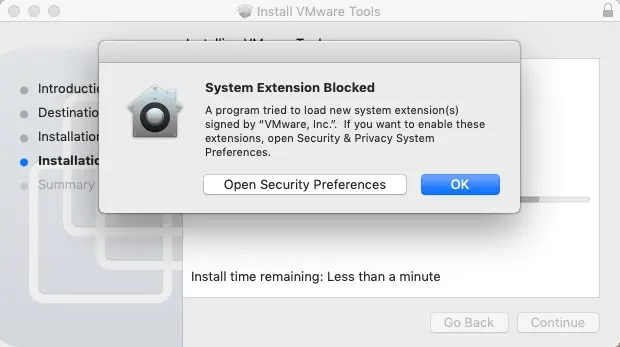
“セキュリティとプライバシー”ウィンドウが開きます。その中の 属[l] タブでは、次のような通知が表示されます: 開発元”VMware, Inc.”のシステムソフトウェアの読み込みがブロックされました.
をクリックして
AllowmacOSでVMware Toolsのブロックを解除するには、このボタンをクリックしてください。その後、ウィンドウを閉じることができます。
システム拡張機能に関する警告メッセージがポップアップ表示された場合は、[クリック] してください。
OK.概要. その中で VMware Tools をインストールする ウィザードで、インストールが正常に完了したことが確認できます。”
Restartボタンをクリックし、macOS を実行している仮想マシンを再起動します。
- macOSが再起動されると、新しいポップアップウィンドウが開き、通知が表示されます: システム拡張がブロックされました. VMware Toolsのインストール中に、同じ通知が表示されたことを覚えているはずです。”クリック”
Open Security Preferences,以前と同じように。
“セキュリティとプライバシー”ウィンドウに表示される通知も同様です: 開発元”VMware, Inc.”のシステムソフトウェアの読み込みがブロックされました. クリック
AllowVMware拡張機能のブロックを解除するには。クリック
OK“システム拡張機能の警告”メッセージが表示された場合。これで、VMware Toolsに関連する機能が正常に動作しているかどうかを確認できます。テキストのコピーや貼り付け、ファイルのドラッグ&ドロップ、フルスクリーンモードへの切り替えを試してみてください。なお、macOSを搭載した仮想マシンがESXiホスト上で実行されている場合、ファイルのドラッグ&ドロップには制限がある場合がありますのでご注意ください。
- VMware Workstation、VMware Player、または VMware Fusion がインストールされているホストマシンからファイルをドラッグ&ドロップしようとすると、アクセシビリティに関する警告が表示されます: “vmware-tools-daemon”は、アクセシビリティ機能を使用してこのコンピュータを制御しようとしています. クリックして
Open System Preferences設定を編集するには、このボタンをクリックしてください。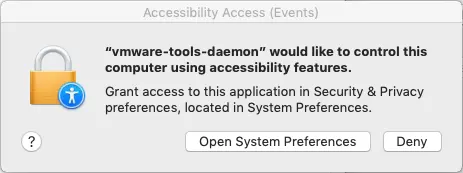
“セキュリティとプライバシー”ウィンドウが再び開きますが、今度は”プライバシー”タブが表示されています。ここで、次のチェックボックスを選択する必要があります。 vmware-tools-daemon 文字列ですが、現在この文字列は非アクティブになっています。ウィンドウの左下隅にある鍵のアイコンをクリックして、変更を行ってください。
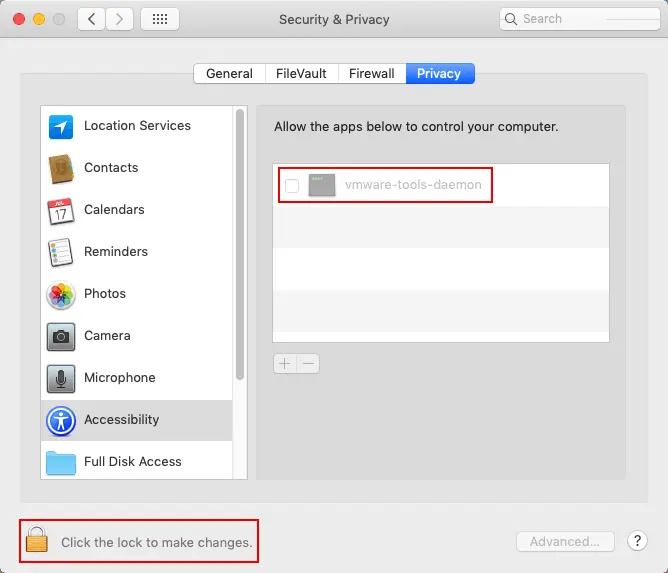
確認のため、ログインIDとパスワードを入力してください。これで設定を編集できるようになりました。以下の項目を選択してください。 vmware-tools-daemon チェックボックス。

これで問題は解決しているはずであり、VMware Toolsに依存する機能もゲストOSのmacOS上で正常に動作するはずです。VMware Toolsのインストール後に必要な高度な機能がmacOS仮想マシン上で動作しない場合は、VMware Toolsを再インストールしてみてください。
結論
Linux、FreeBSD、SolarisにおけるVMware Toolsのインストール手順は、ほぼ同様です。さらに、VMware Toolsのオープンソース版であるOpen VM Toolsについては、LinuxおよびFreeBSDでは、各OSに搭載されているパッケージマネージャーを使用して、オンラインリポジトリからインストールすることができます。
VMware Toolsは、仮想マシンにインストールする必要があります。 スナップショット 実行中のVMについて、VM内のファイルシステムを一時停止してVMの状態をバックアップに適した状態にし、VMのデータを保持します 一貫した. VMスナップショットは、VMの増分バックアップやレプリケーションを行うためにも使用されます。 NAKIVO Backup & Replication これは、VMware API およびネイティブ機能を活用し、ホストレベルで VMware vSphere 仮想マシンの増分バックアップやレプリカを作成できる、オールインワンのデータ保護ソリューションです。