NAKIVO Backup & Replication でのバックアップ保持ポリシーの設定
今日のバックアップソリューションでは、スケジュールの作成や保存期間の設定を通じて、バックアップを自動化することができます。各マシンやワークロードごとにバックアップスケジュールを設定可能です。これにより、必要な数のリカバリポイントを作成し、保存期間を設定して、その期間が経過したリカバリポイントを削除することができます。効果的なバックアップ戦略を立てるには、ストレージの使用量を効率的に管理しつつ、特定の時点への復元を可能にする十分な数のリカバリポイントが必要です。
NAKIVO Backup & Replication これにより、マシンに対して柔軟な保存ポリシーを作成できます。ここでは、NAKIVOソリューションで利用可能な2つの保存およびスケジュール設定方法について解説します。

リカバリポイントとは何ですか?
バックアップにおける”リカバリポイント”とは、障害発生後にデータやシステムを復元できる特定の時点を指します。リカバリポイントは、特定の時点におけるデータのコピーを表しており、データの損失、破損、その他の問題が発生した場合に、データをその状態に復元することを可能にします。
リカバリポイントは、バックアップの保存期間戦略における重要な概念です。 データ保護戦略や、業務におけるワークロードの重要度によって、維持するリカバリポイント(データのコピー)の数、その作成頻度、およびデータを復元できる過去の日時が決定されます。より具体的には、作成頻度は以下の要因によって決定されます。 リカバリ・ポイント・オブジェクティブ(RPO) 特定のワークロードについて。
“リテンション”とは何か?
“保存期間”とは、リカバリポイント、つまりデータのバックアップコピーを維持・保存する期間を指します。保存期間の設定により、バックアップデータが新しいバックアップによって上書きされるか、自動的に削除されるまでの期間が決定されます。保存期間の設定は、データ復旧やコンプライアンス対応に利用できる過去のバックアップポイントへのアクセスを確保しつつ、不要なポイントを削除してストレージ容量を効率的に活用するために極めて重要です。
定着率 NAKIVO Backup & Replication
NAKIVO Backup & Replication バックアップ用に最大4,000個の復旧ポイント、レプリカ用に最大40個の復旧ポイントを保持することができます。バージョン10.8までは、GFSベースの保持方式が採用されていました。 NAKIVO Backup & Replication. v10.8 以降、リカバリポイントの有効期限の設定を簡略化するための新しい手法が導入されました。ここでは、2つの手法とその仕組みについて詳しく見ていきましょう。
従来のデータ保持アプローチ
従来の方法は、”祖父・父・息子(GFS)”という保持スキームを採用しており、使いやすく便利です。v10.7 以前のソリューション展開を v10.8 以降に更新する既存のユーザーは、引き続きこの方法を利用できます。
従来の保持方法では、保持設定を Retention のステップ バックアップジョブ ウィザード(全5ステップのうちのステップ4)。以下の保存期間設定を行うことができます:
Keep N last recovery points. リカバリポイントの数が指定された数に達した場合、最も古いリカバリポイントが削除されますKeep one recovery point per day for N days.最後の日次復元ポイントは、指定された日数が経過すると有効期限が切れ、削除されます。Keep one recovery point per week for N weeks. 直近の週次復元ポイントは、指定された週数が経過すると有効期限が切れ、削除されますKeep one recovery point per month for N months.直近の月次復元ポイントは、指定された月数が経過すると有効期限が切れ、削除されます。Keep one recovery point per year for N years.最後の年間リカバリポイントは、指定された年数が経過すると有効期限が切れ、削除されます。
詳細については、当ブログの以下の記事をご覧ください。 GFSの保持機能が実際にどのように機能するか.

ウィザードのこのステップでは、リカバリポイントの不変性を有効にし、保護を強化するために、任意の期間、それらを不変の状態に設定することもできます。不変性には、WORM(Write Once Read Many)方式が採用されています。不変性が有効になっているリカバリポイントは、ランサムウェアやその他のマルウェア、あるいはユーザー(ただし、 ルート のユーザー ローカルフォルダ タイプ の (リポジトリ)。
このGFSの保持方式により、例えば、データがかなり以前に削除または破損し、最新の復旧ポイントにはそのデータが含まれていない場合でも、古い復旧ポイントからデータを復元することが可能になります。ただし、シナリオによっては、このアプローチにもデメリットがある可能性があることに注意してください。特定の日、週、月、または年ごとに1つの復旧ポイントのみが保持されるため、復旧ポイントが古いほど、その粒度は粗くなります。
新たな顧客維持アプローチ
v10.8では、 NAKIVO Backup & Replication 新たな顧客維持策を導入しました。更新する場合は NAKIVO Backup & Replication 以前のバージョンから v10.8(またはそれ以降)にアップグレードする場合、既存のジョブや新しいジョブを作成する際に、従来の保持方式を引き続き使用するかどうかを選択できます。新しいジョブには新しい保持方式を使用できるほか、既存のジョブについても従来の方式から新しい方式に切り替えることができます。 UI では、ジョブを新たに構成する、または既存のレガシー保持設定を新しい保持設定にマッピングするなど、新しい方式に切り替えるためのさまざまな方法が提示されます。
あるいは、製品が新しい保持方式を使用するように構成し、既存のジョブの保持設定を新しい方式のビューに移行することもできます。このオプションは、以下の構成をインポートする場合にも利用可能です。 NAKIVO Backup & Replication 旧バージョンからv10.8への移行。本製品は、旧スケジュールおよび保存期間の設定から、新しい統合されたスケジュールおよび保存期間の設定へと、マッピング可能な項目をすべてマッピングします。
注: ジョブまたは製品構成を新しいスケジュールに変更した後、従来の保持モードに戻すことはできません。

インストールする際は NAKIVO Backup & Replication 10.9以降をゼロから(製品のクリーンインストール)行うと、新しい保持方式のみが適用されます。この新しい方式はバックアップおよび バックアップコピー ジョブ(レプリケーション・ジョブを除く)。その Retention ジョブウィザードのこのステップは削除され、以下のステップに統合されました。 Schedule 手順。このアプローチにより、スケジュールごとに特定の保存期間ポリシーを設定できます。各スケジュールごとに個別の保存期間を設定することが可能です。有効期限が切れると、リカバリポイントはバックアップリポジトリから削除されます。リカバリポイントの不変性も利用可能で、必要な期間にわたって設定できます。
この新しいアプローチの考え方は、スケジュールルールを使用することです。例えば、 毎日走り、10日間続ける. これにより、各リカバリポイントには有効期限、つまりそのポイントが失効する明確な日付が設定されます。有効期限は バックアップリポジトリ. 詳細はこちら:
- [移動]
Settings > Repositoriesそして、必要なバックアップリポジトリを選択します。 - 以下
Backups、バックアップを選択すると、すべてのリカバリポイントが表示されます。
従来の保持方式では、リカバリポイントに有効期限は設定されていません。そのため、不要なリカバリポイントは、次のジョブ実行前、またはジョブが無効化されるまでは削除できません。従来の保持設定は次のジョブ実行時に適用されますが、リカバリポイントを手動で削除することは可能です。従来の保持方式でジョブを無効化しても、そのジョブが再度実行されるまではリカバリポイントは自動的に削除されません。詳細については、 リカバリポイントの有効期限はどのように計算されるのか.
新しいアプローチでは、手動での削除ルールは同じですが、自動削除はジョブの実行に依存しなくなりました。新しい保持期間の管理方法では、保持期間が設定されたスケジュールにどのように依存するかが明確になっています。
どちらのアプローチにおいても、あるリカバリ・ポイントが別の(より古い)リカバリ・ポイントに依存している場合など、場合によってはリカバリ・ポイントを削除できないことがあります。 他のリカバリ・ポイントがそのポイントに依存していない限り、どのポイント(最後に残っている1つを除く)でも手動で削除できます。また、(従来のアプローチと新しいアプローチのどちらでも)個々のリカバリ・ポイントごとにカスタム保存期間を設定することが常に可能です(リカバリ・ポイントの有効期限は固定されていません)。

新しいスケジュールと保持設定により、次のようなスケジュールを作成できます:
- 定期的(特定の日時、N分ごと、1時間ごと、毎日など)
- 週刊
- 月次
- 年間
各スケジュールごとに、リカバリポイントをどのくらいの期間保持するかを設定できます。バックアップの保持期間は、次の通りです:
- N日間
- N週間
- Nヶ月
- N年
1つのバックアップに対して、複数のスケジュールを作成・設定したり、 バックアップコピージョブ. 各スケジュールごとに、独自の保存期間設定を設定できます。

ウィザードを完了し、バックアップまたはバックアップコピージョブを実行すると(ジョブをスケジュールせずにその都度実行する場合も含む)、保存期間のオプションとジョブの範囲を示すスプラッシュ画面が表示されます。リカバリポイントをN日、週、月、または年単位で保持するように選択できます。また、あらかじめ設定されたスケジュールを選択することもでき、そのスケジュールに基づいた保存期間が適用されます。

バックアップコピージョブ
バックアップコピージョブには、スケジュールや保存期間の設定など、バックアップジョブと同様の設定が用意されています。ただし、バックアップコピージョブには、以下の追加オプションがあります: Maintain exact copy of the source backup
このオプションを選択すると、バックアップコピージョブは、元のバックアップとそのリカバリポイントとまったく同一の複製を作成し、保存します。別の保存期間ポリシーを設定するには、このチェックボックスの選択を解除し、以下に示す選択肢のいずれかを選択してください。このオプションは、以下の場合にのみ表示されます。 Disk が選出され、 Destination 前の手順で。

スケジュールに基づく保持設定を使用すると、各ジョブのスケジュールや期間に応じて、リカバリポイントごとに個別の保持ポリシーを設定できます。たとえば、ジョブのスケジュールを次のように定義します。 Retain backups for: 3 days また、このジョブは平日の毎日午後12時に実行されます。リカバリポイントが午後1時30分に作成(バックアップが完了)された場合、月曜日に作成されたリカバリポイントは木曜日の午後1時30分までに有効期限が切れます。 NAKIVO Backup & Replication すべてのリカバリーポイントについて1時間ごとに評価を行い、有効期限が切れたものを速やかに削除するよう保証しています。
リカバリポイントの有効期限を延長するにはどうすればよいですか?
バックアップリポジトリに保存されている既存のリカバリポイントの有効期限を延長するには、次の手順を実行します。
- [移動]
Settings > Repositoriesそして、必要なバックアップが保存されているバックアップリポジトリを選択します(例えば、Onboard Repository). - 必要なバックアップ名をクリックしてください(
Windows-VM(この例では)。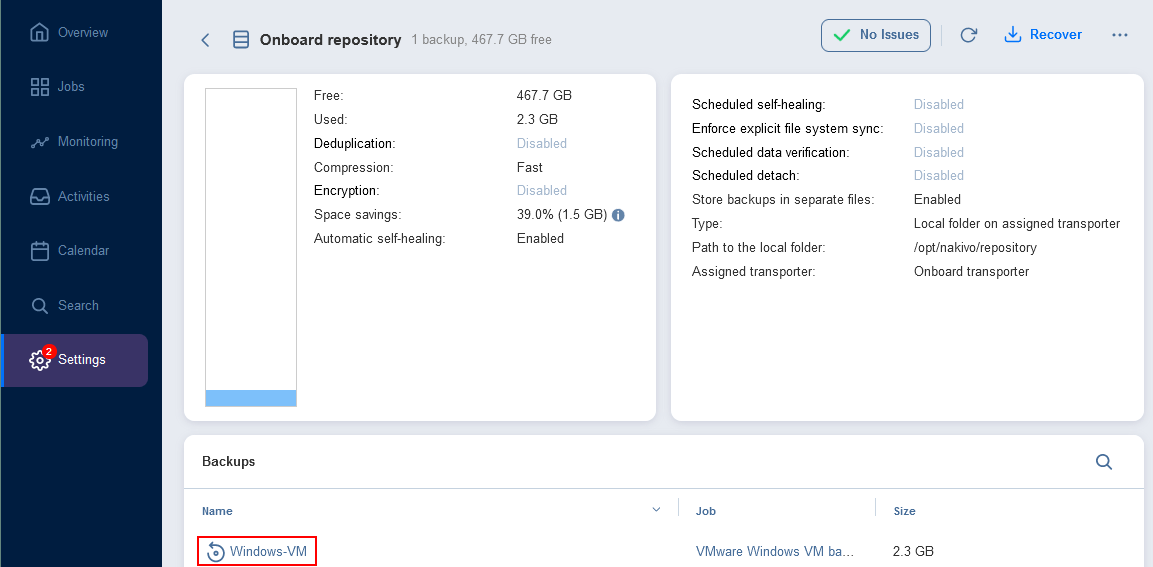
- 選択したバックアップのすべてのリカバリポイントを確認できます。リカバリポイントにカーソルを合わせ、[
…アイコンをクリックし、Edit表示されるメニューで。
- 開いたウィンドウには、そのリカバリポイントの現在の保持設定が表示されます。この例では、リカバリポイントが2023年9月13日まで保持されるように設定されています。以下を選択できます。
Keep foreverまたは、現在のデータをクリックして有効期限を変更してください。 - 日付をクリックすると、Webインターフェースの別のウィンドウにカレンダーが表示されます。新しい日付を選択して、クリックしてください。
Apply2回。
既存の復旧ポイントの保持設定において、新しい有効期限が設定されました。