VirtualBox の更新方法
VirtualBoxは、サーバー、デスクトップ、ノートパソコン上で仮想マシン(VM)を実行するために推奨される、信頼性の高い仮想化ソリューションです。時が経つにつれ、VirtualBoxの新しいバージョンが定期的にリリースされています。最新のVirtualBoxバージョンを使用するメリットは、機能の改善やバグ修正が含まれていることに加え、より高いセキュリティレベルで作業できるほか、パフォーマンスも向上する点にあります。 新機能は通常、メジャーバージョンアップ(例:バージョン5.x.xからv.6.0.0への更新)の際に追加されます。
既存のVirtualBoxが設定済みで最適化されている状態で、最新バージョンに更新したい場合はどうすればよいでしょうか? 幸いなことに、VirtualBoxをアップデートしても設定は保持されます。このブログ記事では、VirtualBoxおよび仮想マシンの既存の設定を維持したまま、WindowsおよびMac OS XでVirtualBoxをアップデートする方法について解説します。
WindowsでVirtualBoxを更新する方法
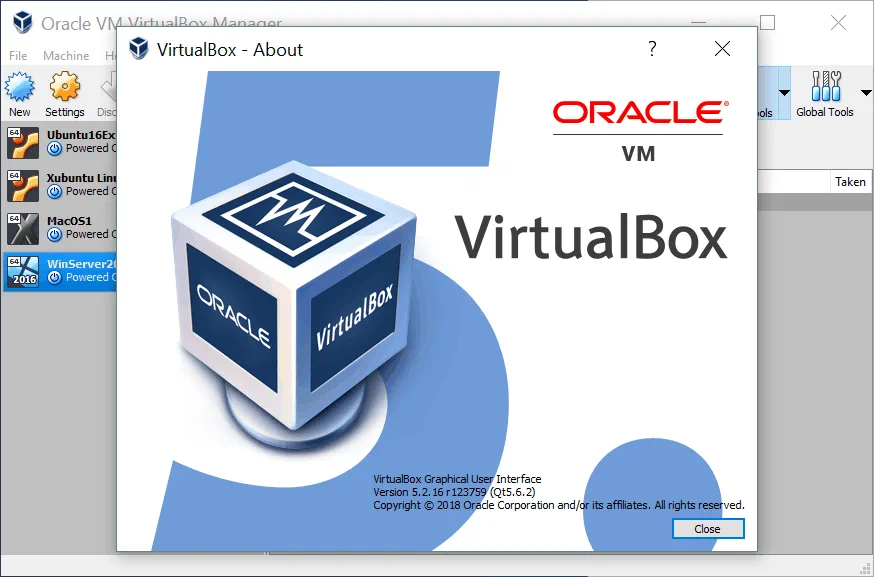
ご記憶の通り、 前回のブログ記事で VirtualBox 5.2 がインストールされました。VirtualBox を起動し、以下の手順でバージョンを確認してください。 Help > About VirtualBox. 今回の例では、下のスクリーンショットにあるように、インストールされているVirtualBoxのバージョンは5.2.16であり、利用可能な最新バージョンは6.0.8です。
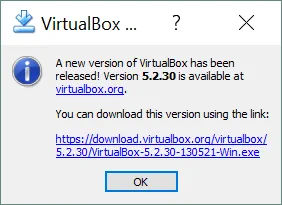
以下のサイトへアクセスできます File > Check for Updates 更新プログラムが利用可能かどうかを確認します。この通知ポップアップウィンドウは通常、マイナーアップデート(例:v.5.2.16 から v.5.2.30 へのアップデート)が利用可能な場合、VirtualBox を起動した後に自動的に表示されます。そのバージョンにアップデートしたい場合は、下のウィンドウに表示されるダウンロードリンクをクリックしてください。ダウンロードされたインストーラーは、アップデーターとして使用できます。
最新バージョンをダウンロードしてメジャーバージョンアップを行いたい場合は、公式サイトにアクセスしてください VirtualBoxのサイト そして、お使いのプラットフォーム(この場合はWindows)に対応した最新のVirtualBoxインストーラーをダウンロードしてください。 VirtualBox 6には、Oracle CloudへのVMエクスポート、高解像度対応、GUIの改善、3Dグラフィックスのサポート強化など、一連の新機能が搭載されています。VirtualBox 6は64ビットのホストOSのみをサポートしている点にご注意ください。32ビットのホストOSをお使いの場合は、VirtualBox 5を使用するか、最新のVirtualBox 6をインストールするために64ビットのホストOSをインストールする必要があります。
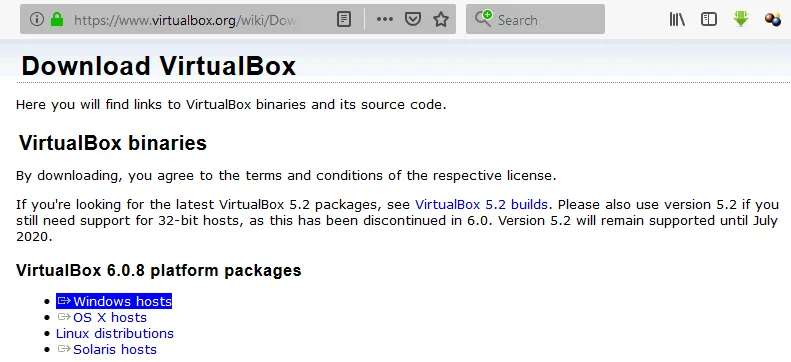
インストーラーファイルを保存してください(VirtualBox-6.0.8-130520-Win.exe (この場合は)任意の場所に保存します。
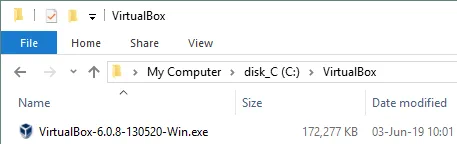
既存のVirtualBoxインスタンスを閉じ、実行中のVMをシャットダウンしてください。インストーラーの実行ファイルを右クリックし、[実行] を選択してください。 "管理者として実行"インストールウィザードの"ようこそ"画面が表示されます。
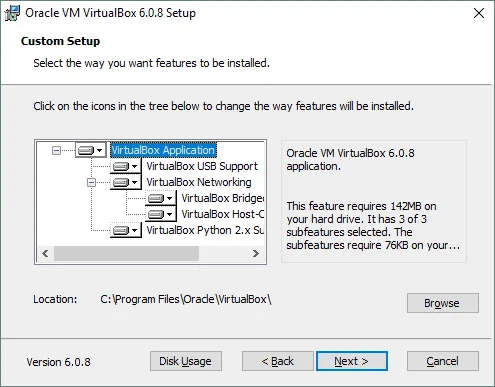
2番目の画面に進み、インストール先とインストール/更新するコンポーネントを確認してください。インストール先は、更新対象となる既存のVirtualBoxのバージョンと同じである必要があります。一般的に、VirtualBoxの更新手順は、初めてVirtualBoxをインストールする手順と似ています。
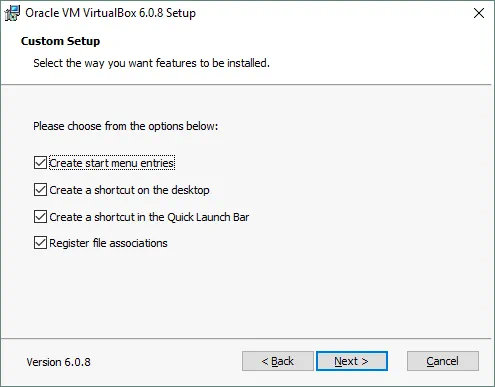
VirtualBox セットアップウィザードの次のステップで、ショートカットを作成し、ファイルの関連付けを登録するために必要なチェックボックスにチェックを入れます。
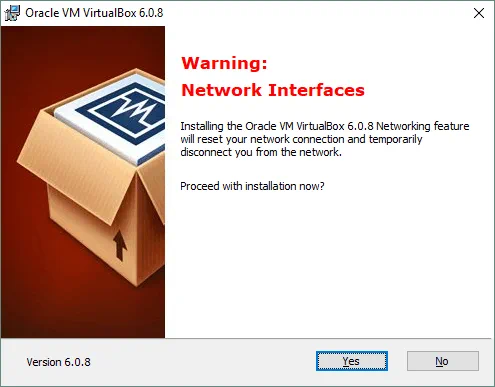
次のインストールまたは更新の手順中に一時的に切断されるネットワークインターフェースに関する警告を受け入れてください。この警告により、インストール中にネットワーク接続が予期せず切断されるのを防ぐことができます。クリックしてください はい 例えば、重要なダウンロード処理が中断されるといった心配を一切せずに、作業を進める準備が整ったとき。
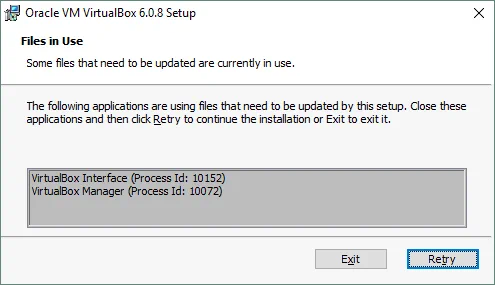
VirtualBoxアプリケーションをまだ終了していない場合、実行中のVirtualBoxインスタンスで使用中のファイルを更新する必要があるため、アップデーターは続行する前にアプリケーションを終了するよう求めます。警告メッセージには、アプリケーション名とプロセスIDが表示されます。実行中のVirtualBoxインスタンスを終了したら、[ 再試行 VirtualBoxの更新を再開するには。
次に、Oracle USB デバイスドライバーのインストールに関して、Windows セキュリティから次の質問が表示されます。"オラクル社のソフトウェアは常に信頼できます"Oracleは信頼できるソフトウェアメーカーですので"と表示されたら、"インストール"をクリックします。

最後に、 インストールが完了しました 画面で、""のチェックボックスにチェックを入れますインストール後、Oracle VM VirtualBox 6.0.8 を起動してください"と入力し、"完了"をクリックします。
更新されたVirtualBoxを起動すると、GUI(グラフィカルユーザーインターフェース)にいくつかの見た目の変更が見られますが、従来のコンセプトは維持されています。設定済みのすべてのVMおよびVirtualBoxの設定は、更新後も保持されます。

VirtualBox Extension Pack をインストールしている場合、VirtualBox から Extension Pack の更新を促すメッセージが表示されます。Extension Pack のインストール方法については、近日公開予定の VirtualBox に関するブログ記事でご確認ください。これで、Windows での VirtualBox の更新は完了です。次のセクションでは、Mac での VirtualBox の更新方法について説明します。
MacでVirtualBoxをアップデートする方法
macOS XでのVirtualBoxのアップデート手順は、Windowsでのアップデート手順と似ています。まず、MacにすでにインストールされているVirtualBoxのバージョンを確認しましょう。VirtualBoxを開くには、 VirtualBox > About VirtualBox.
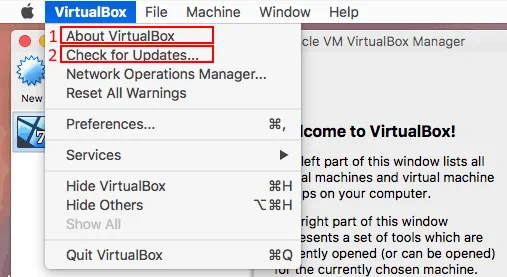
現在インストールされているVirtualBoxのバージョンは5.2.30です。ここから、以下のページに移動できます VirtualBox > Check for Updates そして、推奨される更新プログラムがあるかどうかを確認してください。

こちらをご覧ください 公式サイト そして、macOS上の既存のVirtualBoxバージョンをアップデートするために使用する最新のVirtualBoxインストーラーをダウンロードしてください。VirtualBoxのDMGインストールイメージを保存してください(VirtualBox-6.0.8-130520-OSX.dmg (この場合は)カスタムフォルダに保存します。
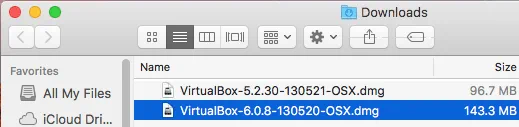
すべてのVMをシャットダウンし、古いバージョンのVirtualBoxのウィンドウを閉じてください。DMGイメージを開き、 VirtualBox.pkg アイコンをクリックして、VirtualBoxのパッケージインストーラを起動します。その後、VirtualBoxのインストール/更新ウィザードが開きます。
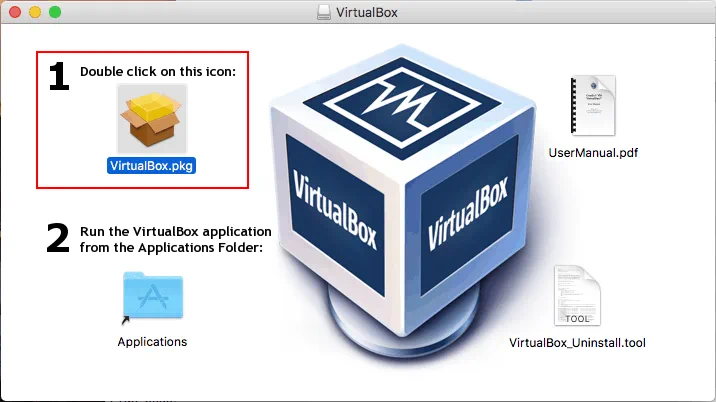
ウィザードの最初の画面で、[クリック] をクリックします 続きを読む そして、このインストーラーを信頼することを確認してください。
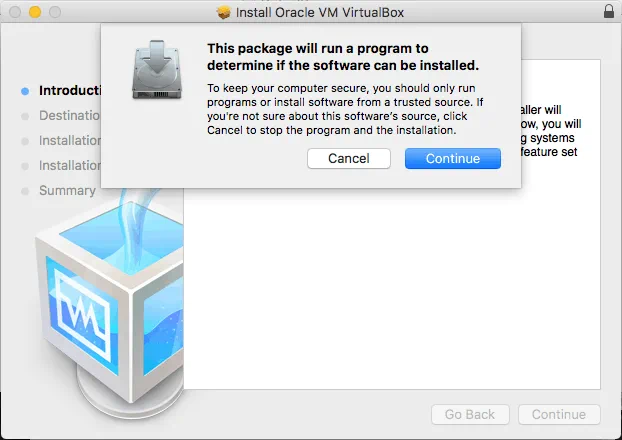
注: macOS Mojave(macOS 10.14)では、次のファイルを開く必要がある場合があります システム環境設定、その後、次のページへ セキュリティ & プライバシー その中のどこで 概要 ウィンドウのタブで、ロックアイコンをクリックしてアプリケーションインストーラーのブロックを解除します。管理者パスワードを入力し、次にクリックします 許可する. macOSでVirtualBoxを更新するには、VirtualBoxインストーラを再度起動してください。
macOSでVirtualBoxを更新する際は、VirtualBoxのインストール先を以前と同じ場所に設定してください。インストーラが古いファイルを上書きします。パスワードを入力してインストールを確認し、次の手順に進んでください。
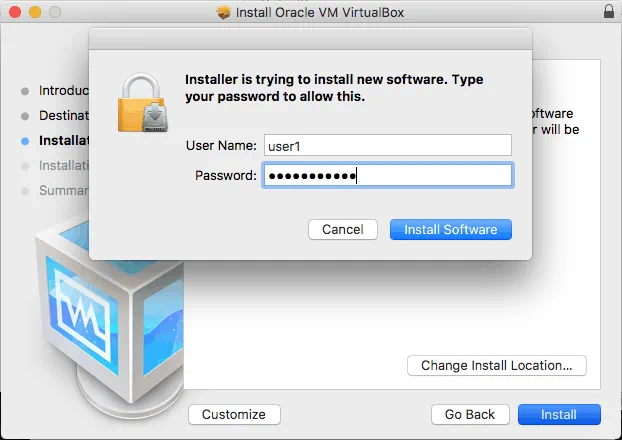
ファイルがmacOSシステムの適切なディレクトリにコピーされるまでお待ちください。アップデートプロセスの最後に、インストーラから"インストーラファイルをゴミ箱に移動するか、ファイルを残すか"という確認が表示されます。ご自身に適したオプションを選択し、インストーラのウィンドウを閉じてください。

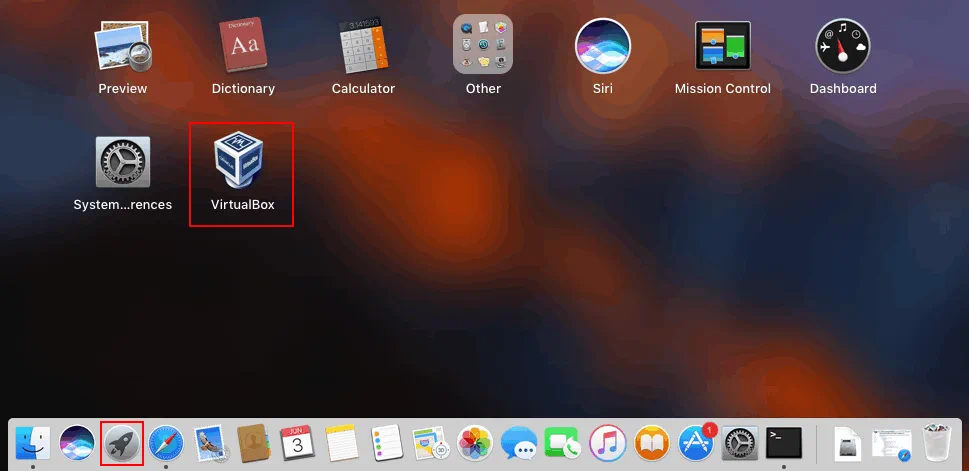
これで、macOS上でアップデートされたVirtualBoxを起動できます。Launchpadを開き、VirtualBoxのアイコンをクリックしてください。
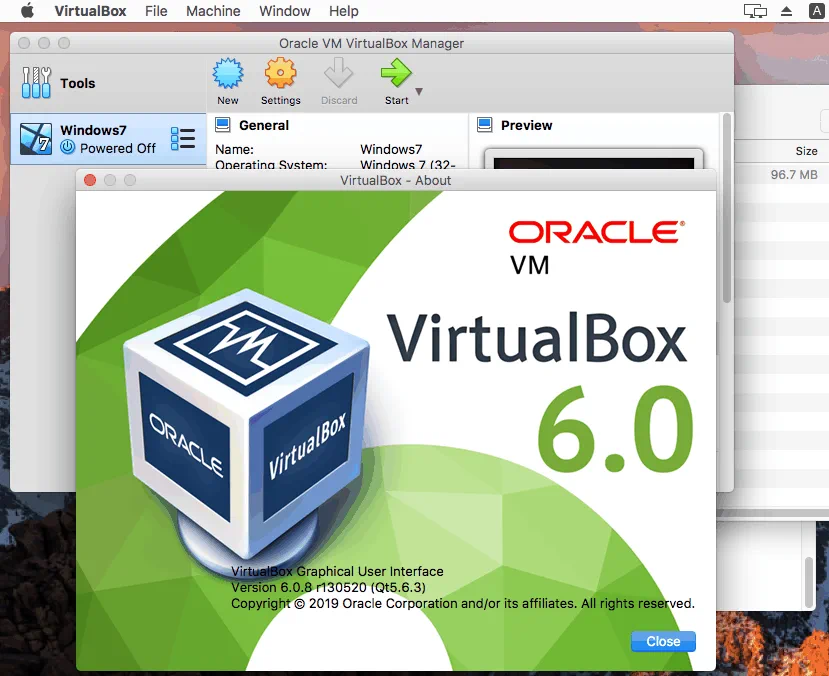
ご覧のとおり、以前に作成されたすべてのVMがそのまま残っており、VirtualBoxの設定も維持されています。クリック VirtualBox > About VirtualBox Macに最新のVirtualBoxがインストールされていることを確認してください。
結論
ご覧の通り、VirtualBoxのアップデートは簡単な手順です。このブログ記事の前半ではWindowsでのVirtualBoxのアップデート方法について説明しており、後半を読めばMacでのアップデート方法も理解できるでしょう。 VirtualBoxはマルチプラットフォーム対応であるため、サポートされているすべてのプラットフォームで更新手順は同様です。最大の利点は、更新後もカスタマイズしたVMやVirtualBoxの設定がすべて完全に維持されることです。お使いのマシンでVirtualBoxを更新し、最新の修正プログラムや機能を入手してみてください。