VMware 分散スイッチの設定:完全ガイド
仮想スイッチとは、物理的なネットワークスイッチに相当するソフトウェアであり、仮想マシン(VM)の仮想ネットワークアダプタを、オープンシステム相互接続(OSI)モデルのレイヤ2レベルでネットワークに接続するものです。VMwareは、自社の仮想化プラットフォーム全体でvSwitchを提供していますが、その管理方法は選択したタイプによって異なります。
標準のvSwitchは、すべてのESXiホストで手動で設定する必要があります。大規模な環境では、これらのスイッチは通常、ポートグループ、仮想ローカルエリアネットワーク(VLAN)、および接続されたネットワークといった設定を共有しています。そのため、VLANを基盤とするポートグループを1つ追加するだけでも、ホストごとに同じ手動の手順を繰り返さなければなりません。これはすぐに面倒になり、ミスを招きやすくなります。
VMwareの分散スイッチはこの問題を解決します。これは、vCenter Server上で一度定義するだけで、多数のホストに一括して適用される論理スイッチであり、ESXiホストを1台ずつ個別に操作する必要がなくなります。このガイドでは、分散仮想スイッチ(dvSwitchまたはVDSとも呼ばれる)の仕組みを説明し、vSphereにおけるVMware分散スイッチの完全な設定手順を順を追って解説します。

新着情報
VMware vSphere の進化に合わせて、このガイドを常に最新の状態に保っています。前回の更新以降、最新の機能やベストプラクティスを反映するよう改訂を行いました:
- 現在の vSphere 8.0 および 9.0 クライアントに合わせて、スクリーンショットと操作手順を更新しました。
- vSphere 8.0で導入されたデータ処理ユニット(DPU)オフロードに関する説明と、vSphere 9.0のサブスクリプションライセンスモデル(VMware Cloud FoundationおよびvSphere Foundation)に関する説明を追加しました。
- 設定の手順解説を拡充し、"よくある問題"、"ベストプラクティス"、"よくある質問"のセクションを追加しました。
VMware 分散仮想スイッチ(VDS)とは何ですか?
分散型仮想スイッチとは、 vCenter Server そして、そこに追加されたすべてのESXiホストに適用されます。まるで 物理スイッチ、仮想スイッチがレイヤー2のネットワーク接続を提供します。
分散仮想スイッチ(VDS)は、vCenterに保存されたテンプレートのように機能します。VDSを作成すると、VDS構成に追加されたすべてのESXiホスト上に、同一の非表示の標準vSwitchが作成されます。VDS上でVLAN用のポートグループを作成すると、関連付けられたすべてのホストのvSwitch上に同じポートグループが表示されます。作成は1回だけで済むため、これは大きな利点です。 vCenterで管理するVDSはコントロールプレーンであり、ホスト上の非表示の標準vSwitchは、ネットワークトラフィックを伝送するI/Oプレーンとなります。
VMがあるESXiホストから別のESXiホストへ移行する場合、そのVMはvSphere分散スイッチの同じポートへの接続を維持します。この機能は"ネットワークvMotion"と呼ばれ、VMのネットワーク接続性を一貫して維持します。
vCenter は、VDS を含む vSphere 環境の管理システムです。vCenter Server が利用できなくなると、VM を他のポートグループに再接続するなど、VMware 分散スイッチの設定を変更することはできなくなります。ただし、非表示の標準 vSwitch(I/O プレーン)がネットワーク操作を処理するため、ネットワークは引き続き稼働します。 vCenterを分散仮想スイッチに接続してはならないことに注意してください。技術的には可能ですが、接続の喪失や復旧の観点から、そのリスクが高すぎます。
VDS の構成情報は vCenter Server に保存されており、ESXi ホストは 5 分ごとにローカルのキャッシュコピーを更新します。このキャッシュされた状態は、ホストローカルの VDS データベース(/etc/vmware/dvsdata.db)に保存されています。これは、/usr/lib/vmware/bin/ にある net-dvs ユーティリティを使用して読み取ることができ、トラブルシューティングに役立ちます。キャッシュされた ESXi ホストの設定 vCenterがオフラインの状態でも、ホストがスイッチを稼働し続けられるようにします。
標準のvSwitchと比較したVMware分散スイッチのメリット
以下の機能のいくつかは、標準のvSwitchでは利用できず、分散型仮想スイッチでのみ利用可能です:
- ネットワーク I/O 制御: インバウンドおよびアウトバウンドのトラフィックシェーピングと帯域幅の予約。
- ポートミラーリング: あるスイッチポートで受信したフレームのコピーを、監視、トラフィック分析、およびデバッグのために別のポートに送信します。
- ネットワークの健全性チェック: デフォルトでは、VLAN、最大伝送単位(MTU)、ネットワークインターフェースカード(NIC)のチーム構成などの設定を1分ごとに確認します。
- プロトコルの対応状況: プライベートVLAN(PVLAN)、リンクアグリゲーション制御プロトコル(LACP)、NetFlow、およびリンク層ディスカバリプロトコル(LLDP)。
- VMポートのブロック: 選択したポートでのデータの送受信をブロックします。これはセキュリティ対策として役立ちます。
- ネットワーク vMotion: VMの仮想ネットワークアダプタを同じVDSポートに接続したままにします。vCenterによる操作でVMが移動された場合でも、VDSはポートの状態を維持します。
- vNetworkスイッチAPI: サードパーティ製の仮想スイッチ実装向けのインターフェースを提供します。
- ネットワーク設定のバックアップと復元。
VMware 分散スイッチの構成要件
割り当てられたライセンスは、VDSに対応している必要があります。vSphere 8.0 以前の ESXi ホストにおいて、VMware 分散スイッチは vSphere Enterprise Plus ライセンスでのみ利用可能です。vSphere 9.0 では、VMware Cloud Foundation および VMware vSphere Foundation のサブスクリプションライセンスに分散仮想スイッチが含まれています。無料試用ライセンスでは、60 日間、VDS を含むすべての vSphere 機能を利用できます。 ESXi 無料版 分散型仮想スイッチには対応していません。詳細については、 vSphereのライセンス 当ガイドでは。なお、vCenterインベントリにデータセンターが存在している必要があります。
注: 以前のリリースでは、標準のVDSとNSXで管理されるN-VDSとの間に、分かりにくい区別がありました。現在、NSXはネイティブVDS(バージョン7.0以降)と直接統合されており、ESXiホスト上のN-VDSに対するサポートは、VMware Cloud Foundation 9に含まれるNSX 4.0以降で廃止されました。
VMware 分散スイッチの設定
VMware vSphere 8.0 で VMware 分散スイッチを作成および設定する方法について確認しましょう。この例では、vCenter 8.0 を使用し、vCenter によって 2 台の ESXi 8.0 ホストが管理されています。
- ESXi1 – 192.168.101.31(管理インターフェースのIPアドレス)
- ESXi2 – 192.168.101.101
- vCenter – 192.168.101.103
vSphere 9.0 における VMware 分散スイッチの設定は、以前と変わりません。
ステップ 1 – VMware 分散スイッチの作成
分散仮想スイッチを作成するには、VMware HTML5 vSphere Client を開き、[ ホストとクラスタ セクション。ESXi ホストは、vCenter における論理的な組織単位であるデータセンター内に配置する必要があります。この例では、ホストは データセンター1. データセンターを右クリックし、[ ] を選択します。 分散型スイッチ > 新しい分散型スイッチ.
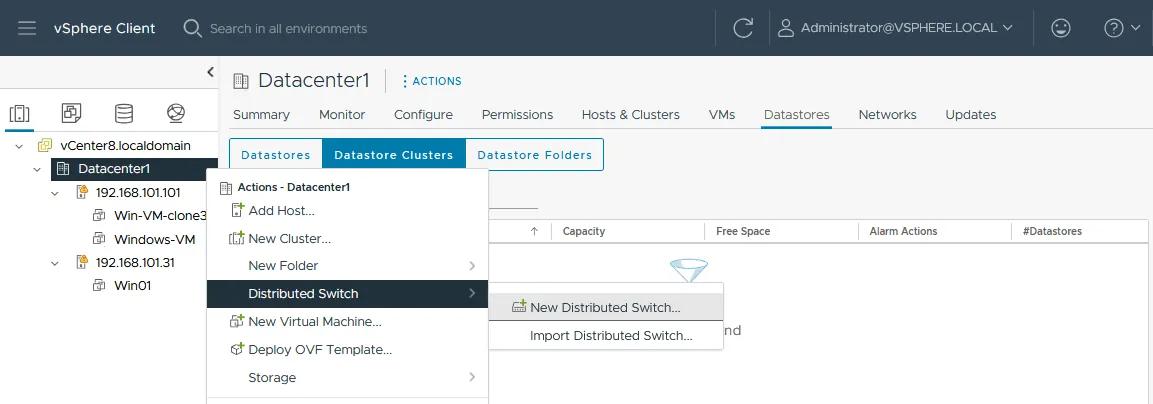
その 新しい分散型スイッチ ウィザードが開きます。
- 名称と所在地。 分散スイッチの名前と配置場所を指定します。ここでは、VMware DVSの名前は DSwitch01 そして、その場所は データセンター1. クリック 次へ 各ウィザードの手順で、[次へ]をクリックして進みます。
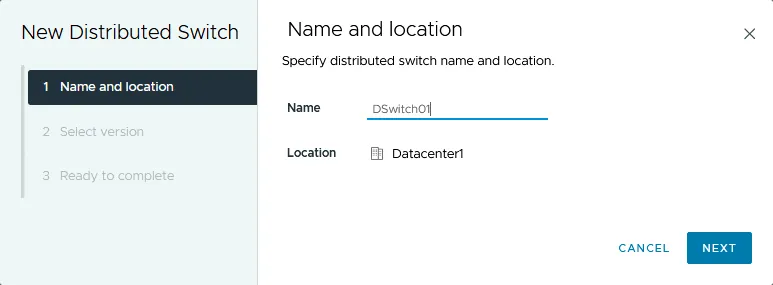
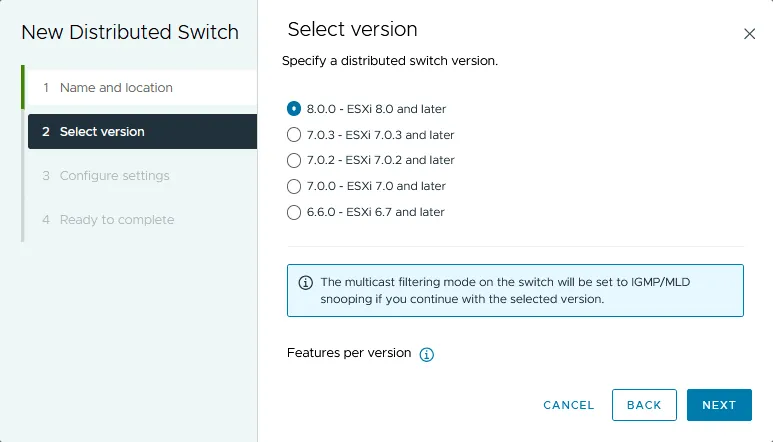
- バージョンを選択してください。 分散仮想スイッチ(VDS)のバージョンを指定します。すべてのホストが ESXi 8.0 を実行しているため、最新の VDS バージョンである 8.0.0 を使用します。少なくとも 1 台のホストが ESXi 6.7 を実行している場合は、すべてのホストで VDS バージョン 6.6.0 を選択する必要があります(常に最も低いバージョンを選択してください)。バージョン 6.6.0 を選択した場合、VDS 7.0 以降で導入された機能は利用できません。 古いバージョンの VDS は新しい ESXi ホストでも動作するため、バージョンが混在している場合は、最も古いホストのバージョンに合わせてください。可能であれば、古いホストをアップグレードし、すべてのホストで同じバージョンが実行されるようにしてください。
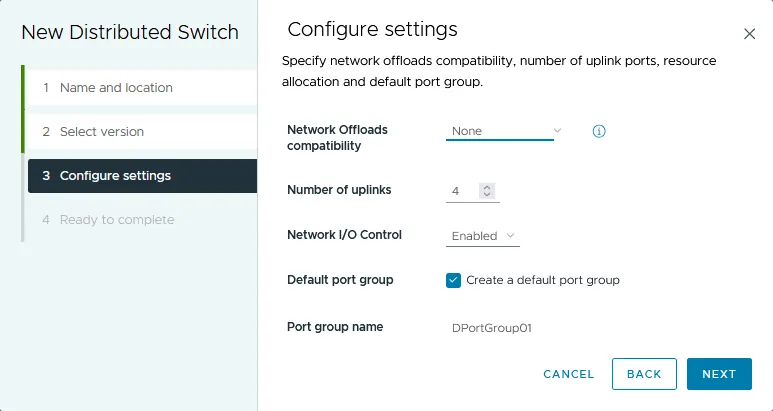
- 設定を行います。 アップリンクポートの数を指定し、設定します ネットワークI/O制御, そしてチェックを入れる デフォルトのポートグループを作成する. ポートグループ名を入力します。例: DPortGroup01.
VMware vSphere 8 NVIDIAやAMD(Pensando)などのデータ処理ユニット(DPU)のサポートが導入されました。VDS作成ウィザードでは、ネットワーク機能(例えば NSX (またはファイアウォール処理)をホストCPUからDPUへ移行することで、パフォーマンスを向上させます。また、ネットワークI/O制御バージョン3では、スイッチ全体にわたる予約および割り当てモデルも改善されています。
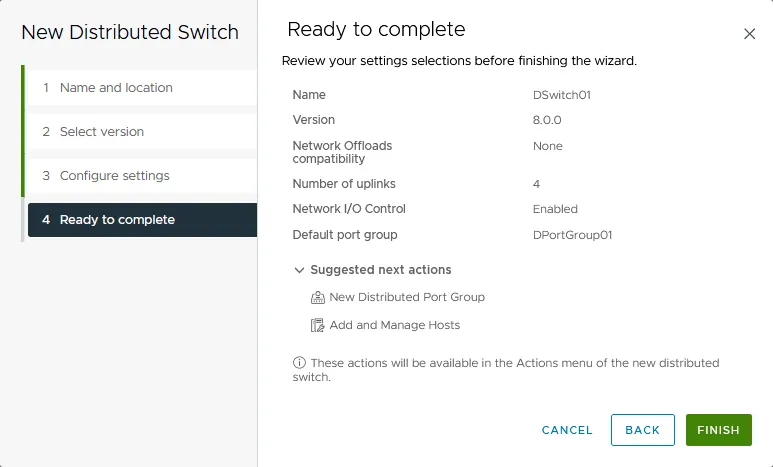
- これで完了です。 新しいVDSの設定を確認し、すべて問題がなければ、[ ] をクリックしてください。 終了 スイッチを作成するには。
- これで分散型仮想スイッチが作成されました。次のページへ進んでください。 ネットワーキング > [your datacenter] > VMネットワーク それを見るには(DSwitch01 (こちら)。VDS を選択し、 設定 タブをクリックして、VMware分散スイッチの設定を編集します。
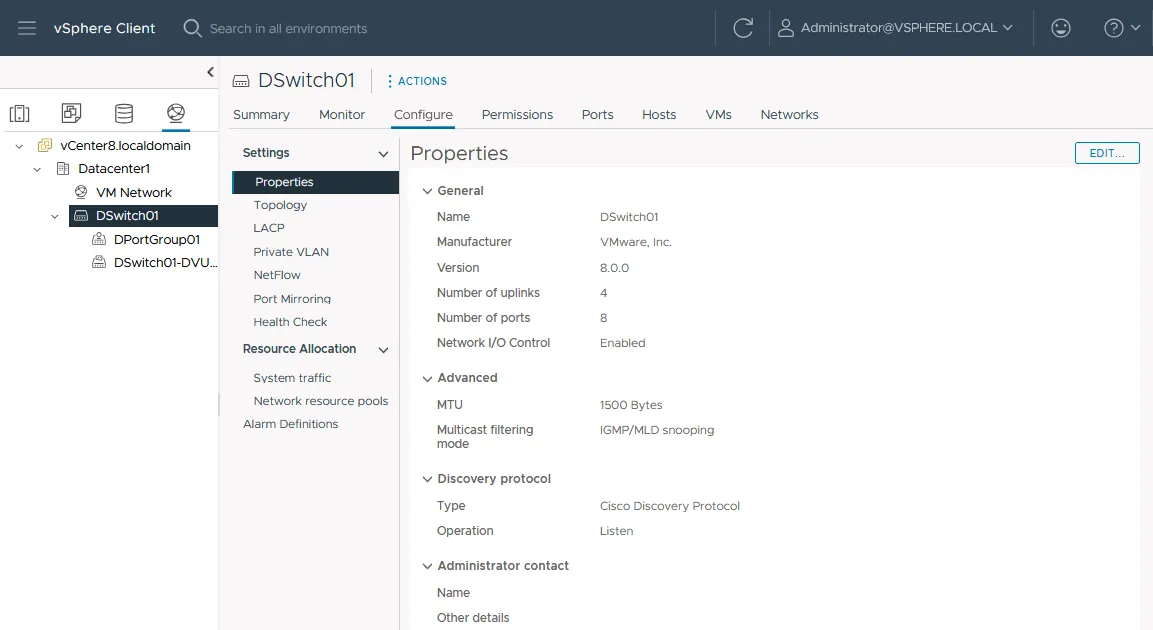
ステップ 2 – VMware 分散スイッチへの ESXi ホストの追加
VDS を作成した後、VMware の分散スイッチ機能が動作するように、その構成に ESXi ホストを追加する必要があります。 ネットワーキング セクションで、VDSを右クリックし、[ ] を選択します。 ホストの追加と管理.
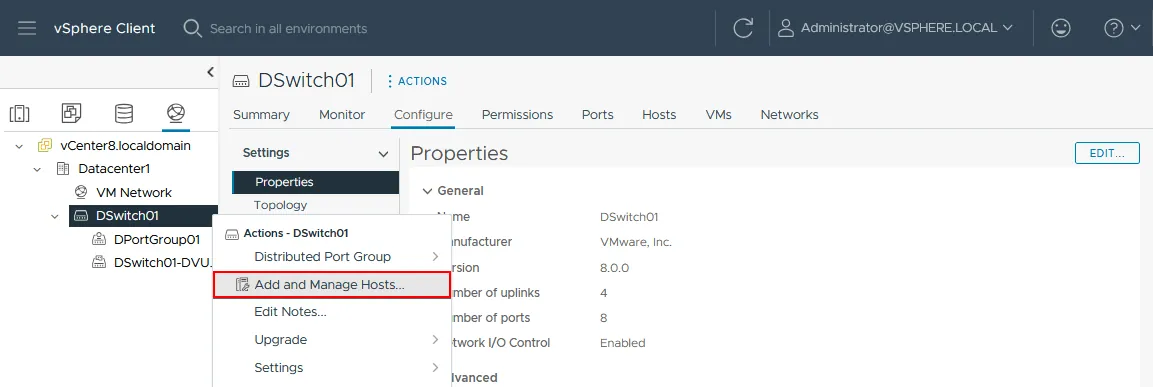
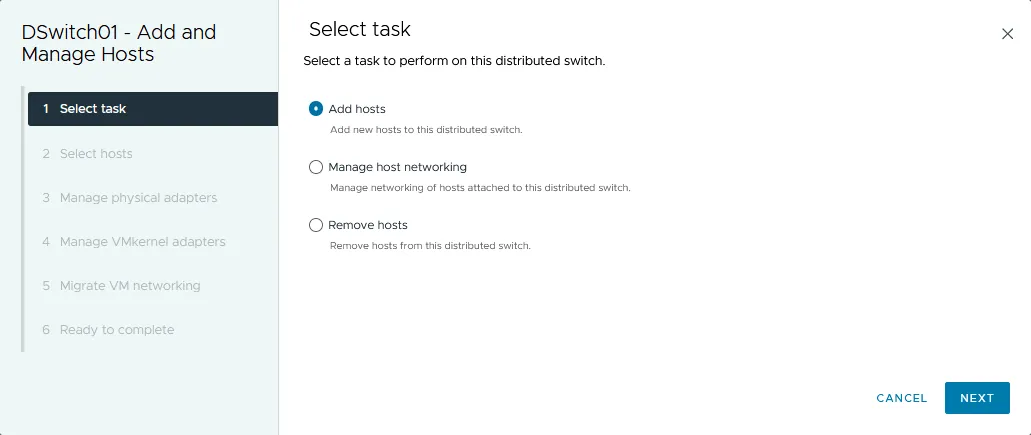
その ホストの追加と管理 ウィザードが開きます。
- タスクを選択してください。 ホストを追加する必要がある場合は、以下を選択してください。 ホストを追加する (最初の選択肢)。
- ホストを選択してください。 VMware分散スイッチングに参加するESXiホストを選択し、最後の列で互換性を確認してください。
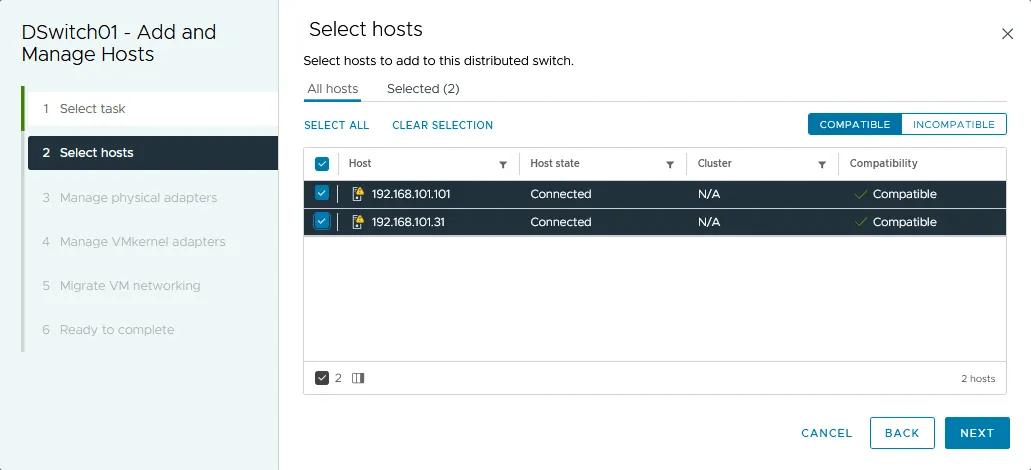
ホストが選択され、ステータスが"接続済み"と表示されています。
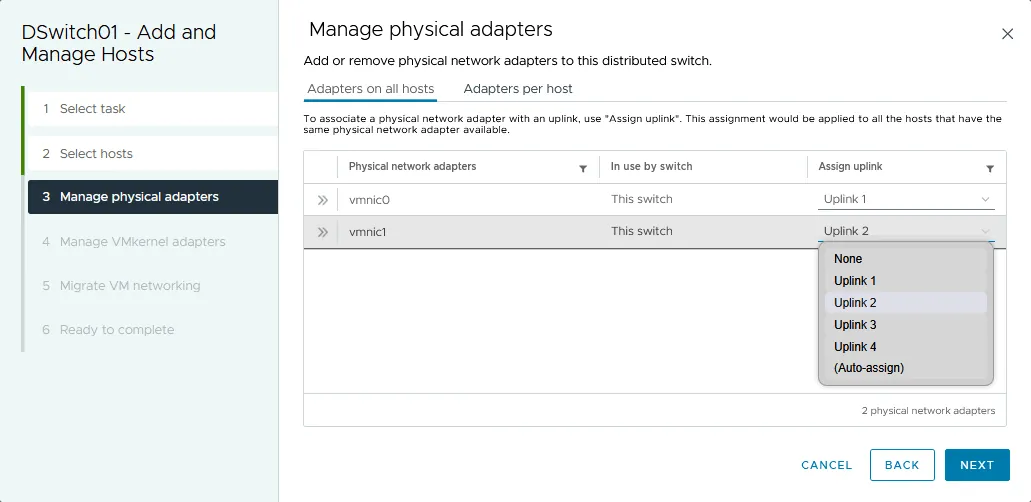
- 物理アダプタの管理。 物理ネットワークアダプタ(NIC)を選択し、それらにアップリンクを割り当てます。ホストごとのビュー、またはすべてのホストを横断したビューのいずれかを使用できます。
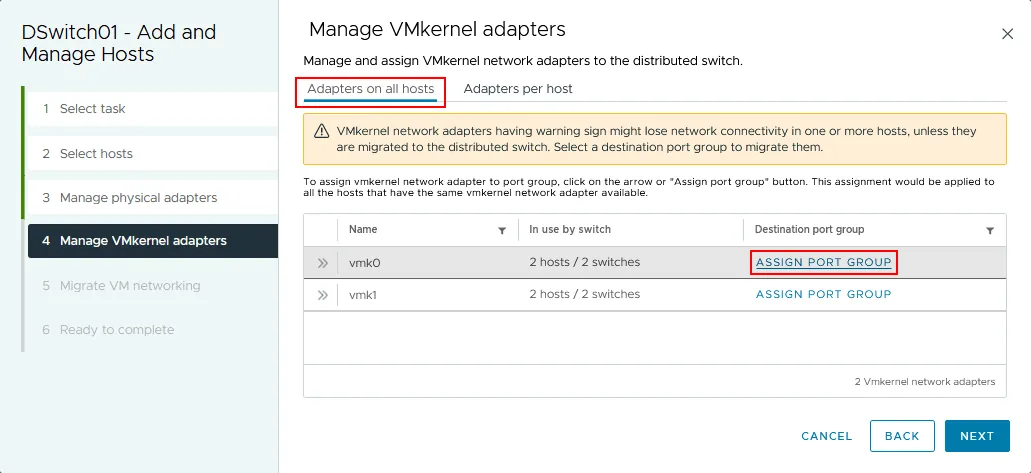
- VMkernelアダプタの管理。 この手順では、分散スイッチにVMkernelアダプタを割り当てます。 vmk0 アダプタは、各ホストの標準vSwitchが管理インターフェースとして使用するデフォルトのVMkernelアダプタです。ここでは、 vmk0 アダプターは接続されたままになります vSwitch0 各ホスト上で。[クリック] ポートグループを割り当てる 各VMkernelインターフェースについて。
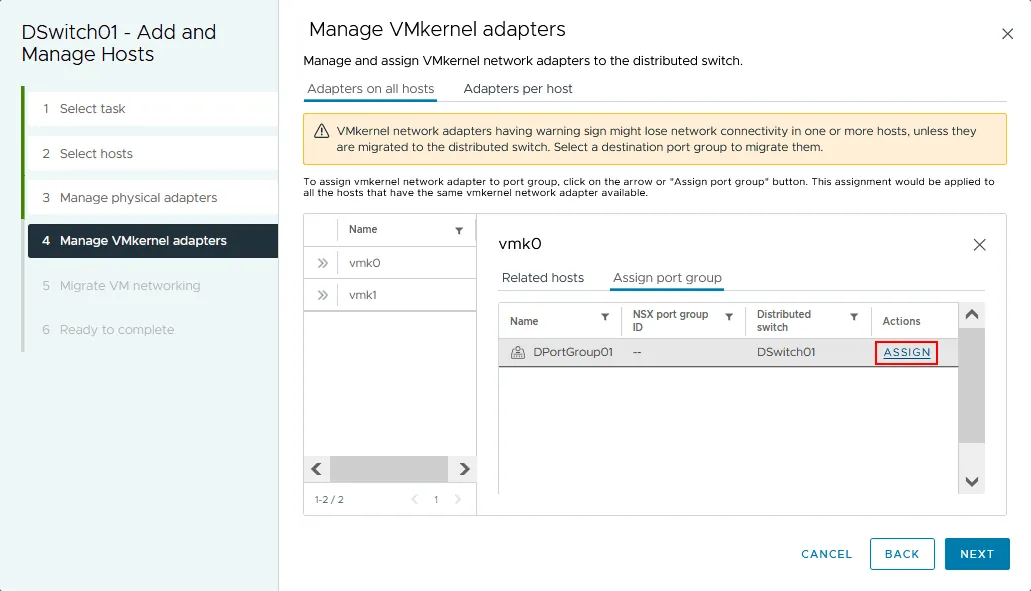
その ポートグループを割り当てる タブをクリックして 割り当てる 適切な VMkernel インターフェースに対して(vmk0) および分散ポートグループ (DPortGroup01). 必要なすべてのVMkernelインターフェースにポートグループを割り当てたら、次の手順に進んでください。
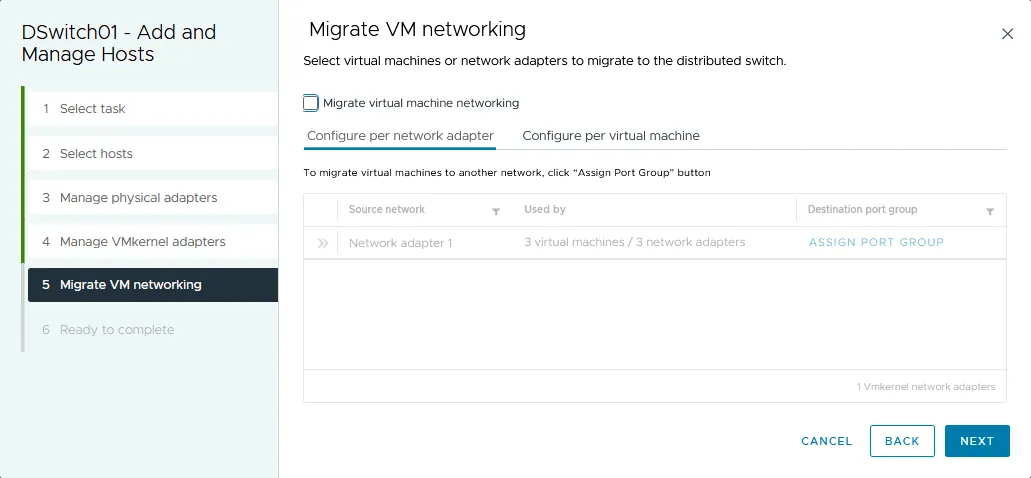
- VMのネットワーク設定を移行する。 この手順では、必要に応じてVMやその他のネットワークアダプタをVDSに移行することができます。この例では、ネットワークアダプタは移行されません。
- これで完了です。 設定を確認し、[クリック] してください 終了.
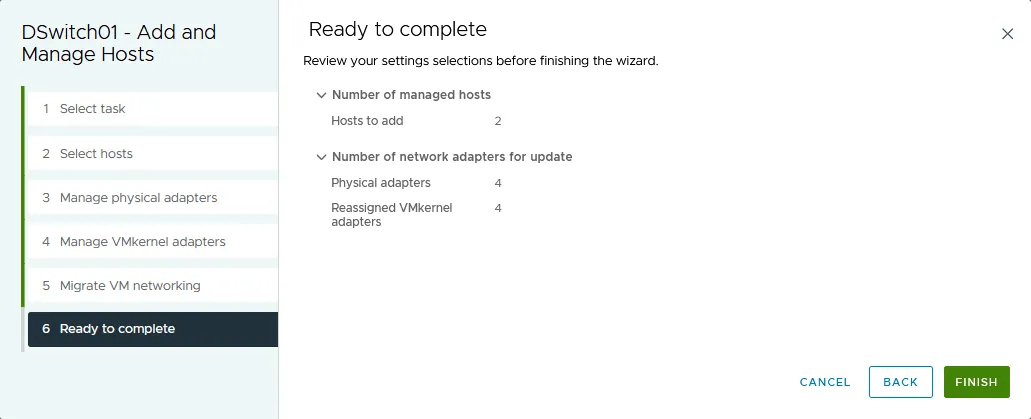
ESXiホストがVMware分散スイッチの設定に追加されました。VDSポートグループにVMkernelネットワークアダプタを追加することで、次のような機能を利用できます。 vMotion. vMotion接続のために、ポートグループにVMkernelアダプタを追加しましょう。
ステップ 3 – VMkernel アダプタの追加
その ネットワーク vCenterの該当セクションで、VDSとポートグループを選択します(DPortGroup01 (こちら)。ポートグループ名を右クリックし、[ VMkernelアダプタの追加.
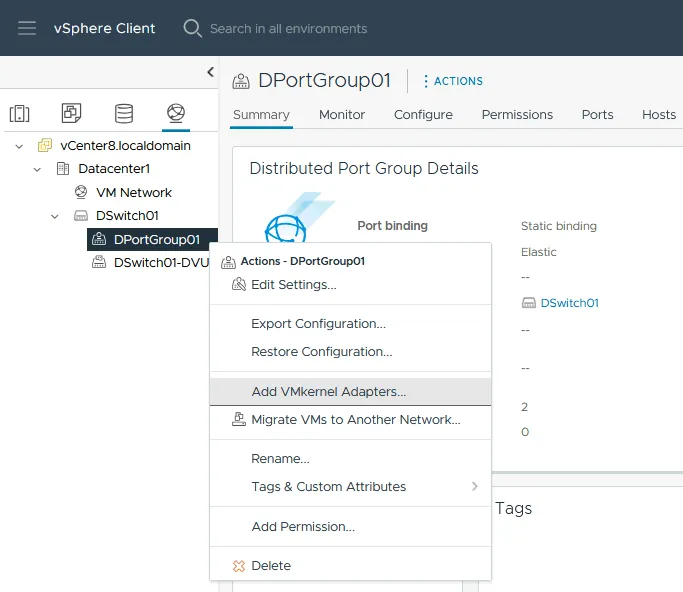
その VMkernelアダプタの追加 ウィザードが開きます。
- ホストを選択してください。 チェックボックスを使用してESXiホストを選択するか、[クリック] をクリックしてください。 すべて選択 すべてのホストを追加するには。
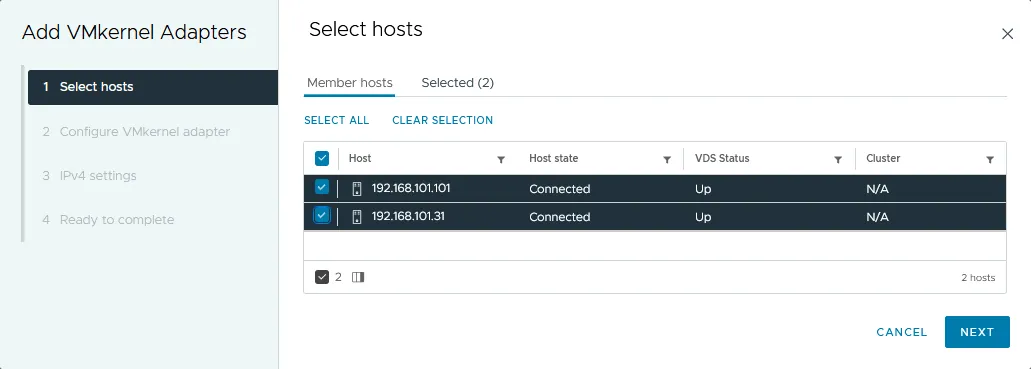
- VMkernelアダプタを設定します。 ジャンボフレームを使用するには、ポートグループのMTUを1500バイトから9000バイトに変更できます。デフォルトでは、MTUの値はVDSの設定から引き継がれます。利用可能なサービスを選択してください vMotion, プロビジョニング, フォールトトレランスに関するログ記録 または 経営. 選択してみましょう vMotion.
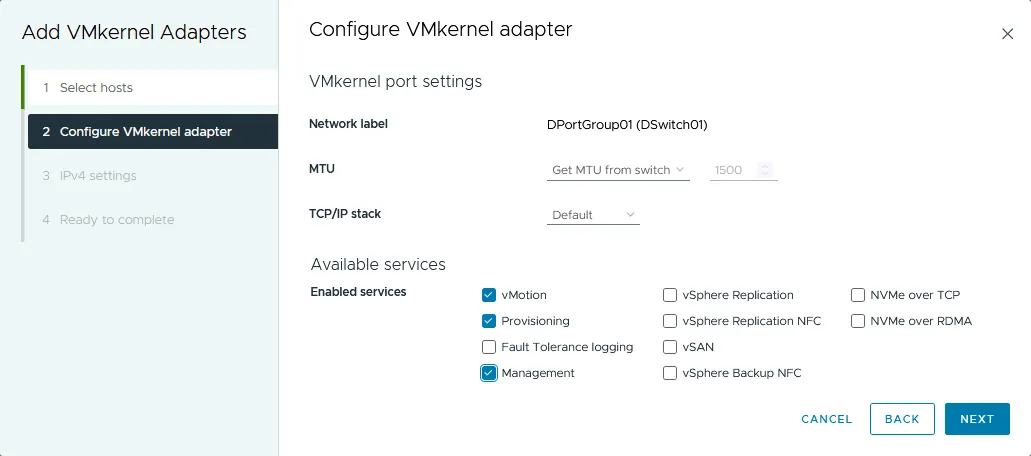
- IPv4の設定。 この手順では、VMkernelアダプタのIPアドレスを設定します。サーバーには、一般的に静的IPアドレスの使用が推奨されます。この例では、新しいVMkernelの設定は次のとおりです:
- ESXi1 – (192.168.101.31) 192.168.105.31
- ESXi2 – (192.168.101.101) 192.168.105.101
便宜上、最後のオクテットは変更しません。vMotionネットワークは192.168.105.0/24で、ゲートウェイは192.168.105.1です。
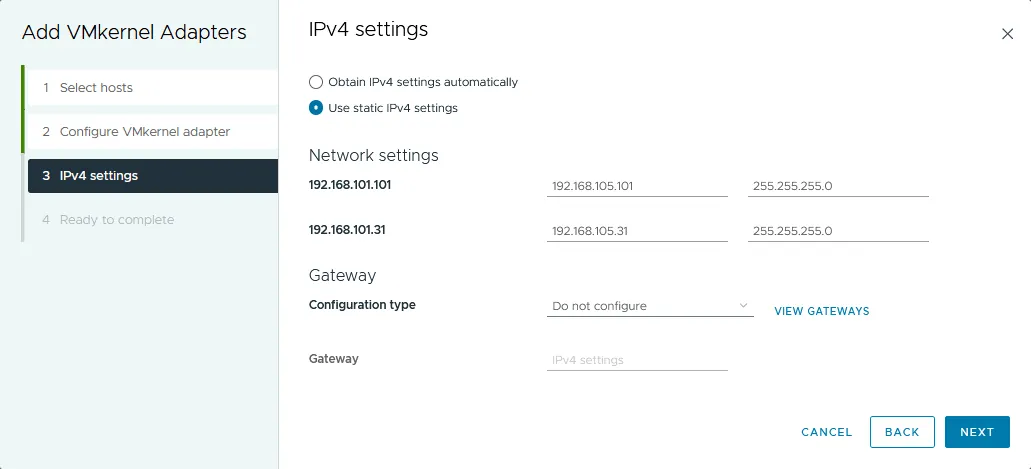
- これで完了です。 設定を確認し、[クリック] してください 終了.
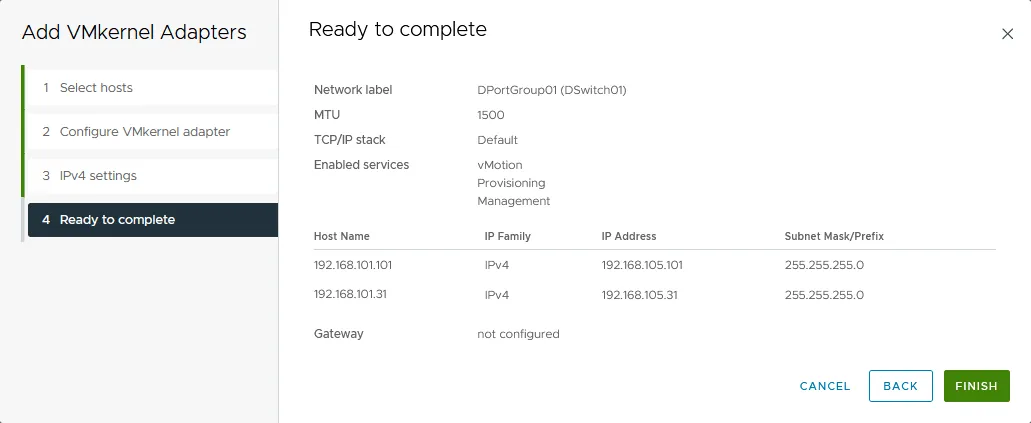
手順 4 – VMware DVS の設定の確認
VMkernelアダプタの設定が完了したら、VDSを選択して、次の画面に進みます。 設定 > 設定 > 位相幾何学 VDSのトポロジーをグラフィカルに表示するには。
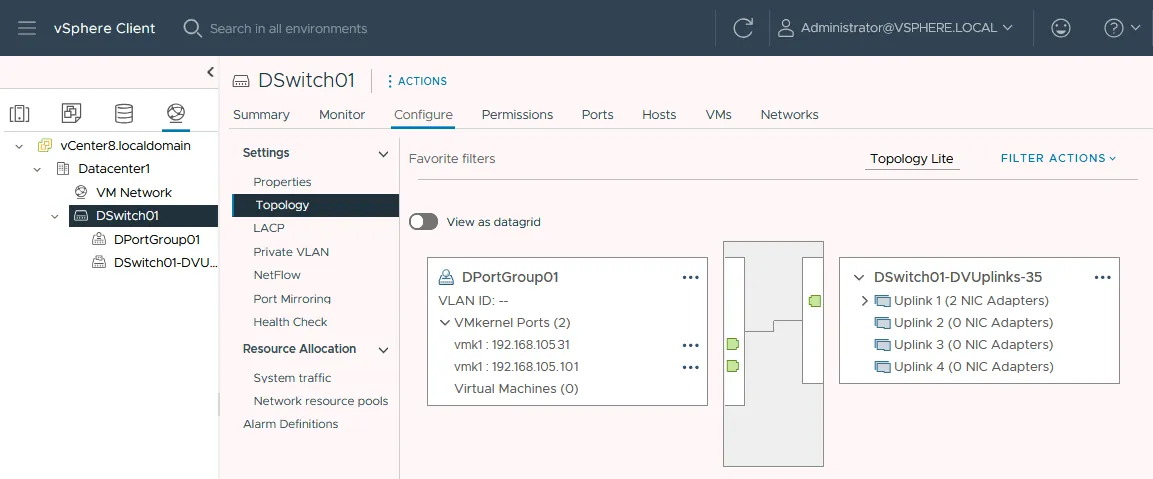
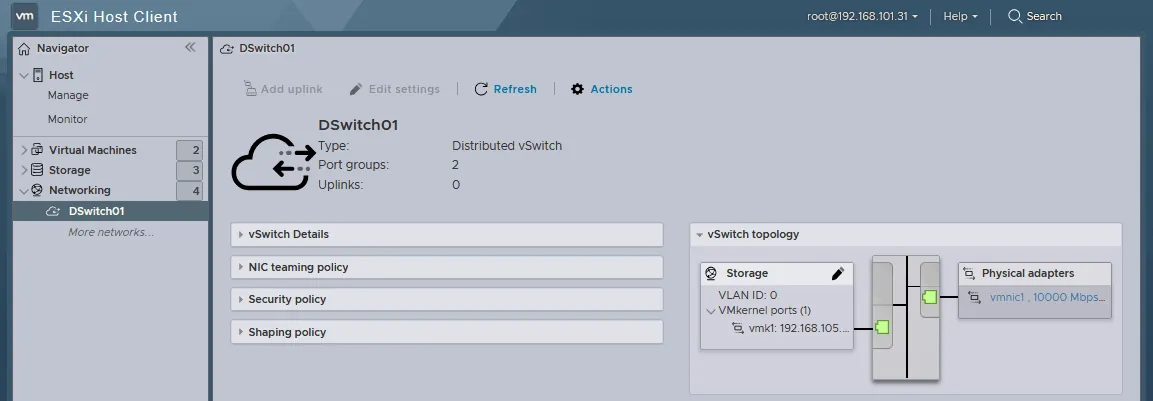
VDSは、そこに追加されたすべてのESXiホストに適用されるテンプレートとして機能することを思い出してください。vCenterでVDSを作成・設定した後、各ホストの仮想スイッチを確認することができます。VMware Host Clientを開き、最初のESXiホスト(192.168.101.101)のネットワーク設定を確認してみましょう。
以下のスクリーンショットでは、新しい仮想スイッチとポートグループがすでに作成されています( ナビゲーター, 次のページへ ネットワーキング そして、 ポートグループ (タブ)。分散スイッチ名を選択すると、トポロジーが表示されます。このトポロジーは、上記に示したVDSのトポロジーと一致しています。
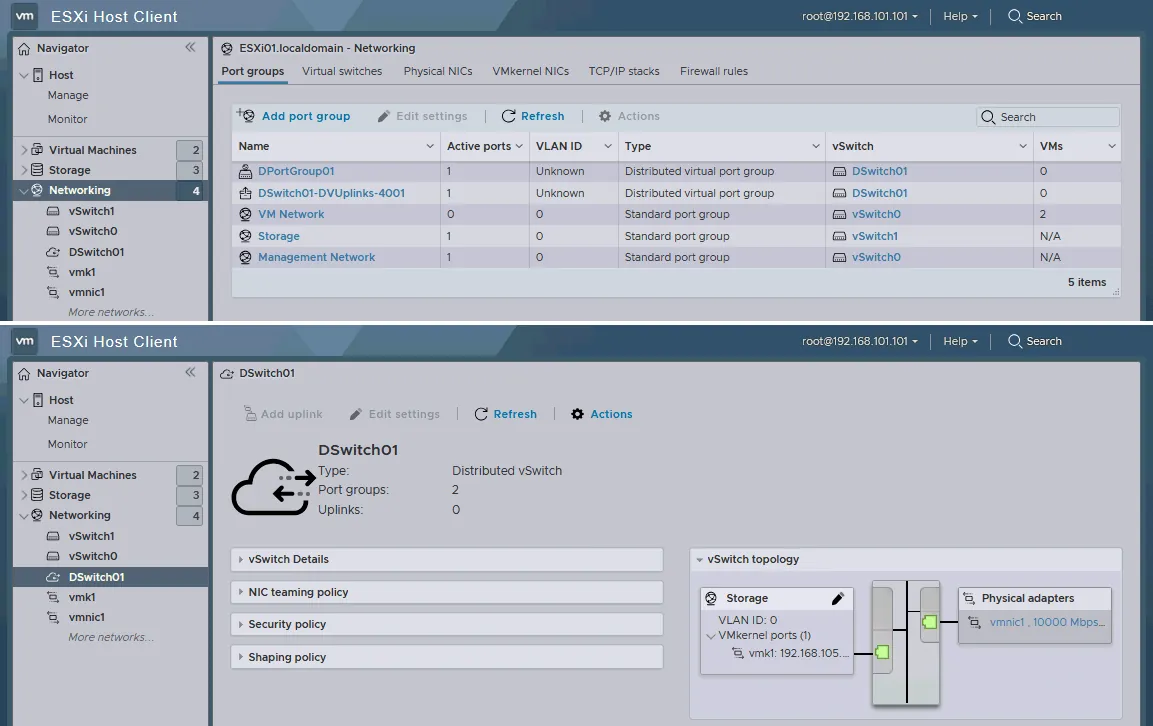
VMware Host Client を使用して 2 台目の ESXi ホスト(この例では 192.168.101.31)にログインすると、まったく同じトポロジーが表示されます。
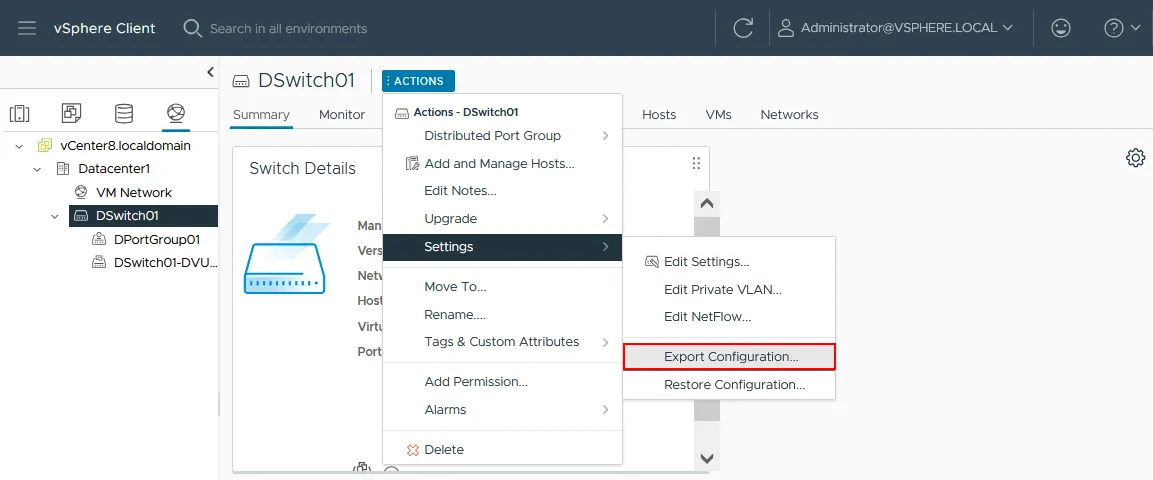
VMware 分散スイッチの設定をエクスポートおよびインポートすることができます。これにより、時間を節約できるほか、VDS を迅速に復元することが可能です。設定をエクスポートするには、対象の分散スイッチを選択し、[] をクリックします。 アクション > 設定 > 設定のエクスポート。そのメニューには、 設定を復元する オプション。
上記で説明した基本機能に加え、VDSをさらに詳細に設定することも可能です。具体的には、リンクアグリゲーションの設定、トラフィックシェーピングの有効化、ディスカバリプロトコルの選択、VLANの定義、ポートグループに対するポートバインディングやポート割り当ての設定などが行えます。また、ESXiホスト上の既存の標準vSwitchをVDSに移行し、vSphereのネットワーク設定をすべて一元的に管理することも可能です。
VMware 分散スイッチの設定における一般的な問題とその解決方法
分散型仮想スイッチは、ESXiホスト、vCenter、およびそれらを結ぶネットワークに依存する複雑な機能であるため、いずれか1つでも設定を誤るとエラーが発生する可能性があります。最もよくある問題とその解決策を以下に示します。
ESXiホストが分散スイッチに参加できない
症状: VDSへのホストの追加に失敗する、あるいはホストを削除した後も、VDSの状態が残り続けたり、古い状態のままになったりすることがあります。
原因: ホスト上のローカル VDS キャッシュデータベース(dvsdata.db)が破損または古くなっている場合。これは、ネットワーク障害の後や、vCenter インベントリからの削除が不完全だった場合にしばしば発生します。
修正: dvsdata.db ファイルを復元します。問題が発生しているホスト上の /etc/vmware/dvsdata.db をバックアップし、正常な ESXi ホストから同じファイルをコピーして、問題のあるホストに貼り付けます。
標準スイッチからVDSへ移行した後、トラフィックが通過しなくなる
症状: VMkernelアダプタまたはVM NICをVDSに移行すると、管理トラフィック、vMotionトラフィック、またはストレージトラフィックが利用できなくなったり、一部のホストのみが動作したりする。
原因:
- アップリンクのマッピングミス(VMのNICが誤ったdvUplinkに割り当てられている)。
- 旧式の vSphere Standard Switch (vSS) ポートグループと新しい dvPortGroup との間で、VLAN の不一致が発生しています。
- 移行中に発生したMTUの不一致。
修正(低リスクの注文):
- ホストごとに、dvUplinkと物理NICのマッピングを検証します。
- dvPortGroupのVLANおよびセキュリティポリシーが、従来の設計と一致していることを確認してください。
- エンドツーエンドでMTUを確認する(VMkernel NIC > VDS > (物理スイッチ)。
- VDS Health Check を使用して、VLAN/MTU/チームングの不一致を特定します。
vCenter がダウンしている間は、VM を接続したり移動したりすることはできません(静的ポートバインディングのトラップ)。
症状: vCenter が利用できない状態では、VM の NIC を dvPortGroup に接続したり移動したりすることはできず、試みるとエラーが表示されます。これは、vCenter が VDS に接続された VM 上で実行されている場合、循環依存関係が生じることで頻繁に発生します。
原因: dvPortGroup は静的(一時的ではない)バインディングを使用しており、再構成時には vCenter によるポートの割り当てが必要となります。
修正: 管理ネットワークと同じVLAN上に一時的なdvPortGroupを作成し、孤立したVM(多くの場合、vCenter VM)をそこに移動させます。元のポートグループと適切なアクティブなアップリンクを対応付けるチームングポリシーを設定し、vCenter Server Appliance(VCSA)をその一時的なポートグループに移行します。 通常のワークロードでは静的バインディングで問題ありませんが、vCenterがダウンした事態に備えて、一時的な復旧オプションを用意しておくようにしてください。
VMware 分散スイッチのベストプラクティス
VDS を設定する際にいくつかのベストプラクティスに従うことで、障害のリスクを低減し、問題が発生した場合の復旧を容易にすることができます。
- vCenterが利用できない場合に備えて計画を立てておく。 インフラを、失っても vCenter 管理プレーンが停止することはありません。静的(非一時的)な dvPortGroup にすでに配置されている仮想マシンは、vCenter とホスト間の通信が途絶えても動作し続けますが、通常、vCenter によるポートの割り当てなしでは、それらのポートグループに仮想マシンを移動させることはできません。
- 緊急時に備えて、一時的な dvPortGroup を用意しておいてください。 これを使用して、孤立したVM(通常はvCenter VM)を移動し、管理接続を復旧させます。として 復旧テスト あるいは、ホスト上に一時的な標準vSwitchを作成してvCenterを復旧させ、その後VDSを修正して元の状態に戻すという方法もあります。
- dvPortGroup ポリシーを標準化します。 VLAN、チームング/フェイルオーバー、セキュリティ、およびシェーピングを dvPortGroup レベルで定義し、トラフィック種別(管理、vMotion、vSAN/iSCSI/NFS、VM ネットワーク)ごとに 1 つの dvPortGroup を割り当てます。これにより、 “1 つの変更ですべてが機能しなくなる” というリスクを軽減できます。
- VDS Health Check を使用して、VLAN/MTU/チームングの不一致を検出します。 少なくともロールアウト時や大幅な変更時には有効にしてください。これをデプロイメントの検証ツールとして扱い、有効にしてから、ずれがあれば修正し、その後も有効にしておくかどうかを判断してください。ノイズが発生する場合は、根本的な不一致を修正してから無効にしてください。
- VDSの設定をバックアップしてから、安全に変更を行ってください。 大幅な変更を行う前には必ず設定をエクスポートし、影響の大きい変更(VLAN、MTU、アップリンクポリシーなど)はメンテナンス時間帯に行い、ロールバックが容易になるよう、一度に1つの項目ずつ変更するようにしてください。常に 復興計画.
- MTUはすべての場所で統一してください。 MTUを変更する場合は、すべてのスイッチおよびネットワーク機器で設定を統一し、アダプタや機器がその値に対応していることを確認してください。MTUの不一致は、VDSで最も頻繁に発生するインシデントの一つです(特にvMotion、vSAN、iSCSI)。VDS/VMkernel NICでMTUを9000に設定する場合は、物理スイッチのポートやVLANパスもそれに対応していることを確認してください。
結論
VMwareの分散スイッチを使用すると、それに接続されたすべてのESXiホストにわたるネットワークを一元的に管理できます。vCenterで設定を一度定義するだけで、vCenterはその設定を、各ホストが自動的に作成する標準的なvSwitchとして反映します。編集する部分はコントロールプレーンとして機能し、ホストごとのスイッチは、実際にトラフィックを伝送するI/Oプレーンを形成します。
大規模な環境やvSphereクラスターにおいて、この一元的な制御により時間を節約でき、ネットワーク構成の一貫性を維持できます。ライセンスについては事前に計画を立てておいてください。分散スイッチを利用するには、vSphere 8.0以前ではvSphere Enterprise Plusが必要ですが、vSphere 9.0ではVMware Cloud FoundationおよびvSphere Foundationのサブスクリプションに含まれています。

よくある質問
VMware 分散スイッチ(VDS)とは何ですか?
VMware 分散スイッチ(VDS)とは、vCenter で一度設定するだけで、多数の ESXi ホストに一括して適用できる仮想スイッチのことです。これは中央のテンプレートとして機能するため、接続されたすべてのホストに同じネットワーク設定が適用されます。これは、大規模な vSphere 環境の一貫性を維持する上で大きな利点となります。
標準のvSwitchと分散スイッチの違いは何ですか?
標準のvSwitchは、各ESXiホスト上で個別に設定されます。一方、分散スイッチはvCenter Serverで一元的に定義され、接続されたすべてのホストに一括して適用されるため、同じ設定を手作業で繰り返し行う必要がありません。そのため、大規模なvSphere環境には分散スイッチの方が適しています。
VMwareの分散スイッチはどのように設定すればよいですか?
vSphere Client で、データセンターを右クリックして [新しい分散スイッチ] を選択し、バージョン、アップリンク、およびポートグループを設定します。次に、新しいスイッチを右クリックして [ホストの追加と管理] を選択し、ESXi ホストを接続し、アップリンクと VMkernel アダプタを割り当て、必要に応じて仮想マシンのネットワークを移行します。最後に、関連するポートグループに VMkernel アダプタを追加します。
VMwareの分散スイッチにはどのような要件がありますか?
分散スイッチ機能を含む vSphere ライセンスが必要です。具体的には、vSphere 8.0 以前の場合は"vSphere Enterprise Plus"、vSphere 9.0 の場合は"VMware Cloud Foundation"または"vSphere Foundation"のサブスクリプションとなります。また、vCenter Server も必要であり、ESXi ホストと vCenter は互換性のあるバージョンを実行している必要があります。